Datenübertragung
Alle BroodMinder-Sensoren übertragen Daten über Bluetooth. Es gibt mehrere Möglichkeiten, die aufgezeichneten Daten zu sammeln - über Ihr Smartphone oder über einen Hub.
BroodMinder - APIARY App
Die BroodMinder-APIARY App, die 2018 eingeführt wurde, ist unsere leistungsstärkste App. Wir empfehlen dringend, sie anstelle der BroodMinder-Lite App zu verwenden.
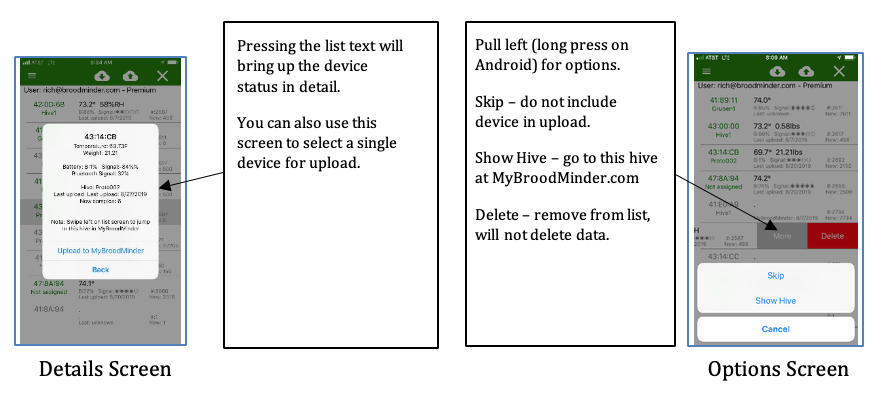
Für alle Benutzer können Sie den aktuellen Zustand der Sensoren sehen und diese auch einfach auf MyBroodMinder.com hochladen. Sie ermöglicht auch die grundlegende Steuerung der Sensoren sowie Firmware-Updates.
Für MyBroodMinder-Premium-Benutzer liest und lädt sie jedes BroodMinder-Gerät in Ihrem Bienenstand direkt mit einem einzigen Tastendruck auf MyBroodMinder hoch. Sie kann auch verwendet werden, um Ihre Live-Daten alle 10 Minuten automatisch an MyBroodMinder.com zu senden.
Sobald die Daten übertragen sind, können die Datenüberprüfung und das Führen von Bienennotizen direkt auf MyBroodMinder.com erfolgen. Wir empfehlen dies aufgrund der Benutzerfreundlichkeit.
Bitte beachten Sie, dass diese App nur Ihre stündlichen Daten in der Cloud speichert und keine Kopie auf Ihrem Telefon und/oder Tablet behält.
Neue Funktionen wurden 2019-2020 hinzugefügt
-
Viele weitere Gerätedetails werden angezeigt, einschließlich des Bienenstocknamens.
-
Fernübertragung – Die Bienenstand-App funktioniert jetzt mit oder ohne Internetverbindung (nur für Premium-Benutzer).
-
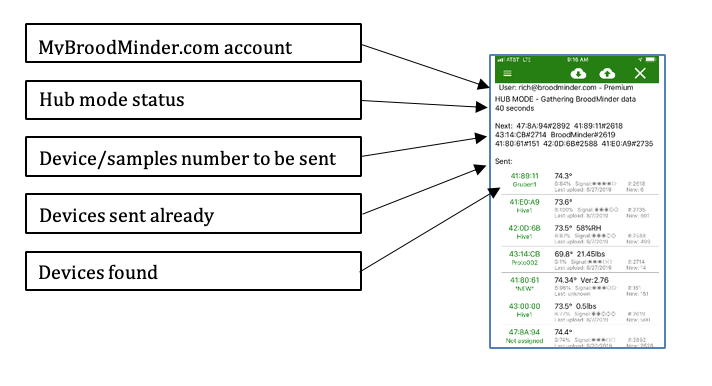
Hub-Modus – Sie können jedes internetverbundene iOS- oder Android-Gerät verwenden, um alle 10 Minuten Daten von Ihrem Bienenstand zu senden (nur für Premium-Benutzer).
-
CELL-Wachmodus – Das BroodMinder-CELL-Gerät kann aus dem Tiefschlaf geweckt werden.
-
Ändern der Abtastrate von 60 Minuten auf 15 Minuten.
-
T2-Firmware-Updates für SwarmMinder.
-
Steuerung zum Ausschalten für T2.
Die Nutzung der App ist super einfach.
-
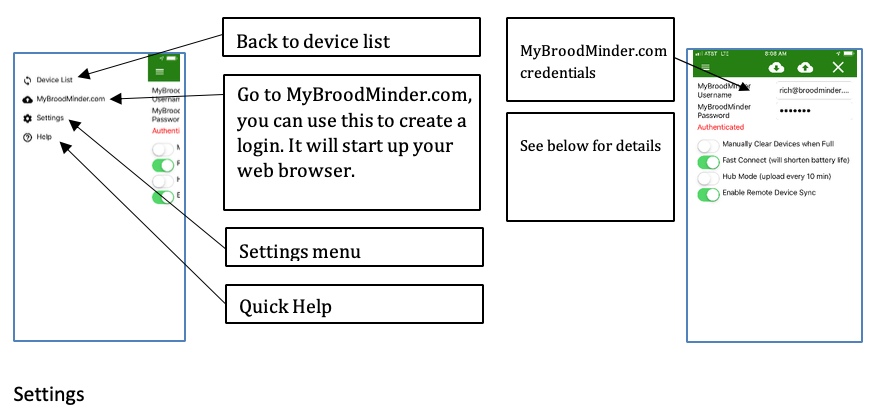
Gehen Sie zu MyBroodMinder.com und erstellen Sie ein Konto (dies ist kostenlos).
-
Laden Sie BroodMinder-Apiary aus Ihrem App-Store herunter.
-
Starten Sie die App und drücken Sie das Zahnrad-Symbol und geben Sie Ihre MyBroodMinder-Anmeldeinformationen ein.
-
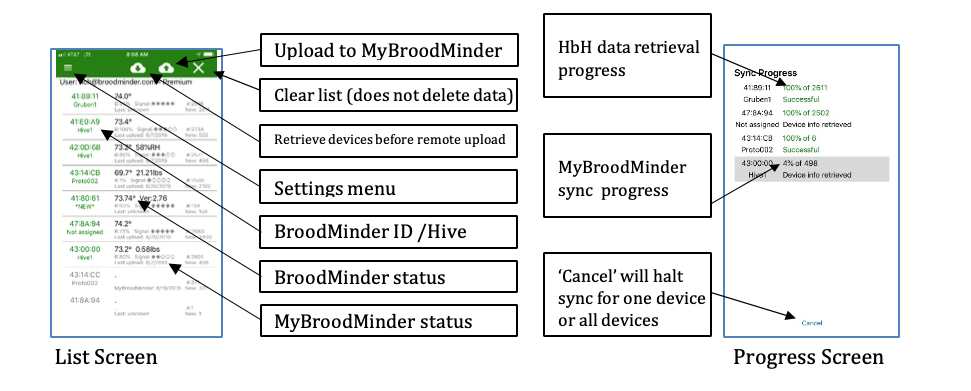
Kehren Sie zum Listenbildschirm zurück, und in wenigen Sekunden wird sie automatisch jedes BroodMinder-Gerät in der Nähe finden und auf dem Bildschirm anzeigen.
-
Nachdem die BroodMinder-IDs grün werden, drücken Sie das Wolkensymbol
 in der oberen rechten Ecke des Bildschirms, um den Upload zu MyBroodMinder zu starten.
-
Jetzt zeigt die App Ihnen einen Upload-Fortschrittsbildschirm an. Die obere Zeile ist der Status beim Ernten der BroodMinder-Daten. Die untere Zeile zeigt den Status der Übertragung zu MyBroodMinder an. 6) Nachdem alle Geräte hochgeladen wurden, sehen Sie eine Nachricht über den Abschluss der Übertragung.
Nach Abschluss der Übertragung werden die Daten in MyBroodMinder angezeigt. Wenn Sie Ihre Geräte bereits eingerichtet haben, müssen Sie nur nachsehen. Wenn es sich um neue Geräte handelt, müssen Sie diese in Ihrem MyBroodMinder "Geräteinventar" finden und ihnen einen Bienenstand und einen Bienenstock zuweisen. Siehe den nächsten Abschnitt auf MyBroodMinder.com für weitere Informationen dazu.
Einstellungen
-
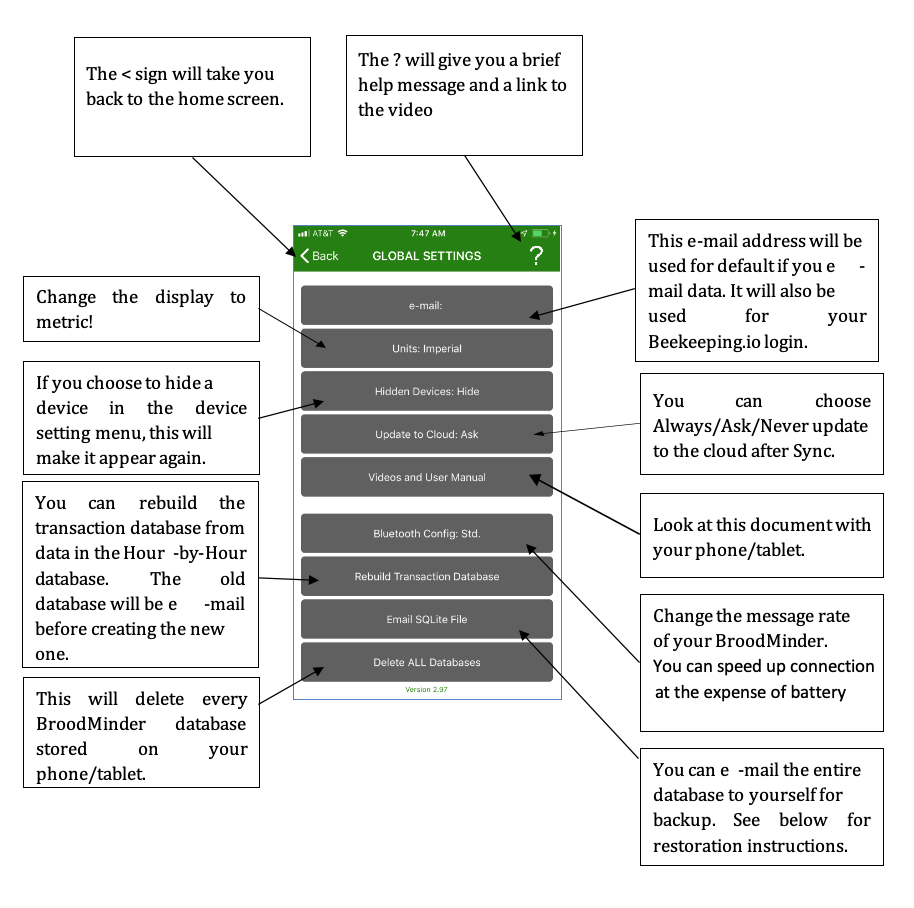
Anzeige in metrischen Einheiten
-
Schnellverbindung – Dies beschleunigt die Verbindungszeit, indem die 'Werberate' schneller gemacht wird. Das bedeutet, dass der BroodMinder alle eine Sekunde ein Signal sendet, anstatt alle 5 Sekunden. Der Nachteil ist, dass dies auch die Batterielebensdauer verkürzt. Sie möchten dies möglicherweise im Sommer schnell und im Winter langsam einstellen.
-
Hub-Modus – Siehe unten.
-
Aktivieren Sie die Fernsynchronisierung von Geräten – Sie können Daten abrufen, auch wenn keine Internetverbindung oder Mobilfunkabdeckung in Ihrem Bienenstand vorhanden ist.
-
Bevor Sie zum Bienenstand gehen – gehen Sie zur Geräteliste und drücken Sie die Wolke mit dem nach unten zeigenden Pfeil

Dies lädt die Liste mit all Ihren Geräten und dem letzten Zeitpunkt, zu dem Daten abgerufen wurden. (Wenn Sie dies nicht tun, werden alle Daten von Ihrem BroodMinder abgerufen. Dies könnte ein volles Jahr an Daten sein!) -
Wenn Sie im Feld sind, synchronisieren Sie Ihre Geräte wie gewohnt. Sie werden beim Hochladen fehlschlagen, da Sie kein Internet haben, aber das ist in Ordnung.
-
Wenn Sie in die Zivilisation zurückkehren, starten Sie die App neu, und sie wird vorschlagen, dass Sie jetzt in die Cloud hochladen. Tun Sie dies, und MyBroodMinder.com wird aktualisiert.
-
Hub-Modus
Der Hub-Modus ermöglicht es Ihnen, ein altes Telefon oder Tablet zu verwenden, um Ihre BroodMinder-Daten alle 10 Minuten automatisch an MyBroodMinder zu senden. So können Sie sehen, wie es Ihren Bienen 24/7 von überall auf der Welt geht.
Aktivieren Sie einfach den Hub-Modus und kehren Sie zum Listenbildschirm zurück.
BroodMinder - LITE App
HINWEIS: Wir empfehlen jetzt die Verwendung der BroodMinder Apiary App. Sie ist zuverlässiger und funktioniert für die meisten Menschen.
Gerätekompatibilität
Apple – iOS
Die BroodMinder-App funktioniert mit jedem Apple-Gerät, das Bluetooth Low Energy (BLE) unterstützt. Sie funktioniert mit iPhone-Modellen 4s oder neuer und mit iPads der 3. Generation oder neuer.
Android
Android ist etwas komplizierter. Android führte die BLE-Unterstützung in Version 4.3 (Jelly Bean, Juli 2012) ein. Geräte davor funktionieren nicht. Geräte danach könnten funktionieren. Die meisten neuen Geräte (2015 oder neuer) funktionieren. Es gibt jedoch viele Varianten von Telefonen, und wir haben einige gefunden, die Probleme verursachen. Wenn Ihr Gerät nicht funktioniert, kontaktieren Sie uns unter support@broodminder.com. Eine neue Funktion wurde in der App in Version 2.97 hinzugefügt, um die "Werberate" Ihrer BroodMinder-Geräte zu erhöhen. Im Auslieferungszustand sendet der BroodMinder alle fünf Sekunden eine Nachricht, die Temperatur- und Gewichtsinformationen enthält. Die Seite "Allgemeine Einstellungen" hat jetzt einen Bluetooth-Konfigurationsbutton, mit dem Sie die Werberate auf einmal pro Sekunde ändern können. Dies beschleunigt die Gerätekonnektion und macht die Datenabfrage schneller. Es wird jedoch die Batterielebensdauer auf 3-6 Monate reduzieren.
Wir haben auch eine "Android Bluetooth zurücksetzen"-Option unter dem Bluetooth-Konfigurationsbutton hinzugefügt. Dies führt einen Systemreset der Bluetooth-Funktion durch. Wir haben festgestellt, dass dies bei einigen Telefonen hilft, die Kommunikation wiederherzustellen.
Weitere Informationen finden Sie unter MyBroodMinder.com/resources.
Installation
Die BroodMinder-App ist im Apple App Store, im Android Play Store oder im Amazon Play Store erhältlich, je nach Ihrem Gerät. Wenn Sie nach "BroodMinder" suchen (es heißt BroodMinder Lite auf Android), werden Sie es finden. Installieren Sie es wie jede andere App.
Nachdem es installiert ist, starten Sie die App. Die App sollte Ihnen eine herzliche und gratulierende Willkommensnachricht anzeigen. Sie können wählen, ob Sie sich unsere Königin, Laura Davis, bei der Installation ansehen möchten, oder Sie können die Nachricht abweisen und die App ihre Arbeit machen lassen.
Die App beginnt, nach BroodMinder-Geräten in der Nähe zu scannen und füllt automatisch den Bildschirm mit allen Geräten, die sie in der Nähe findet.
Wenn keine angezeigt werden:
-
Stellen Sie sicher, dass der Batteriefachdeckel vom BroodMinder-TH entfernt wurde und dass die Batterie im BroodMinder-W richtig eingesetzt ist.
-
Stellen Sie sicher, dass Ihr Telefon/Tablet Bluetooth aktiviert hat.
-
Stellen Sie sicher, dass Sie sich innerhalb von 10-20 Fuß vom BroodMinder-Gerät befinden.
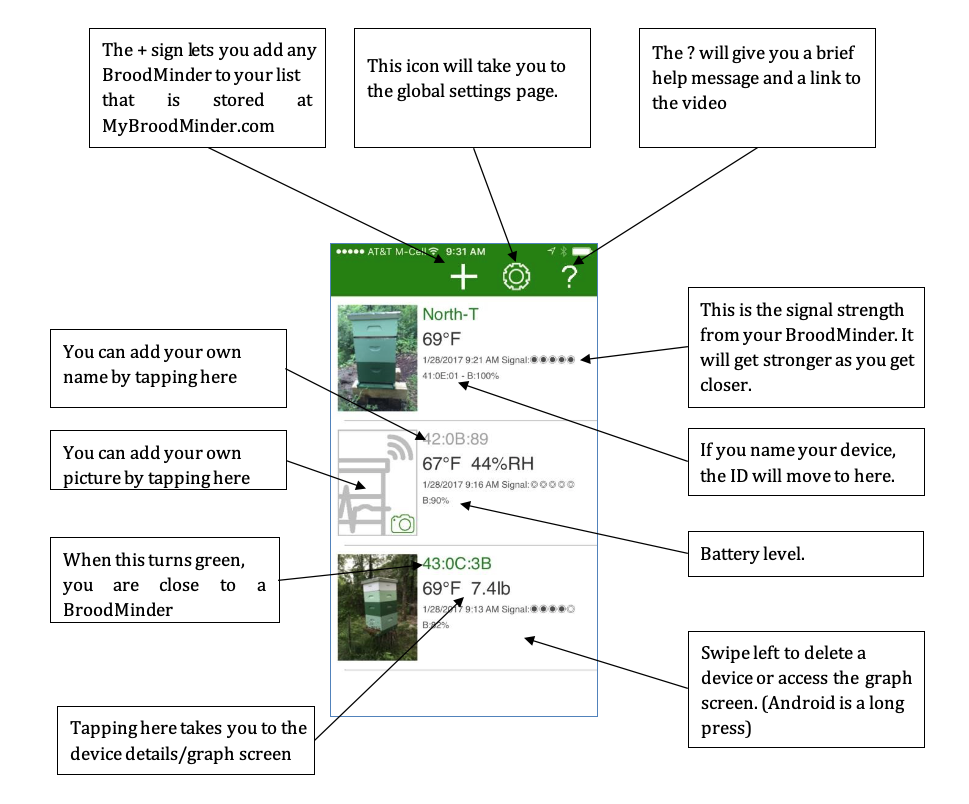
Startbildschirm der BroodMinder-App
BroodMinder-T zeigt Temperatur an
BroodMinder-TH zeigt Temperatur & Luftfeuchtigkeit an
BroodMinder-W zeigt Temperatur & Gewicht an
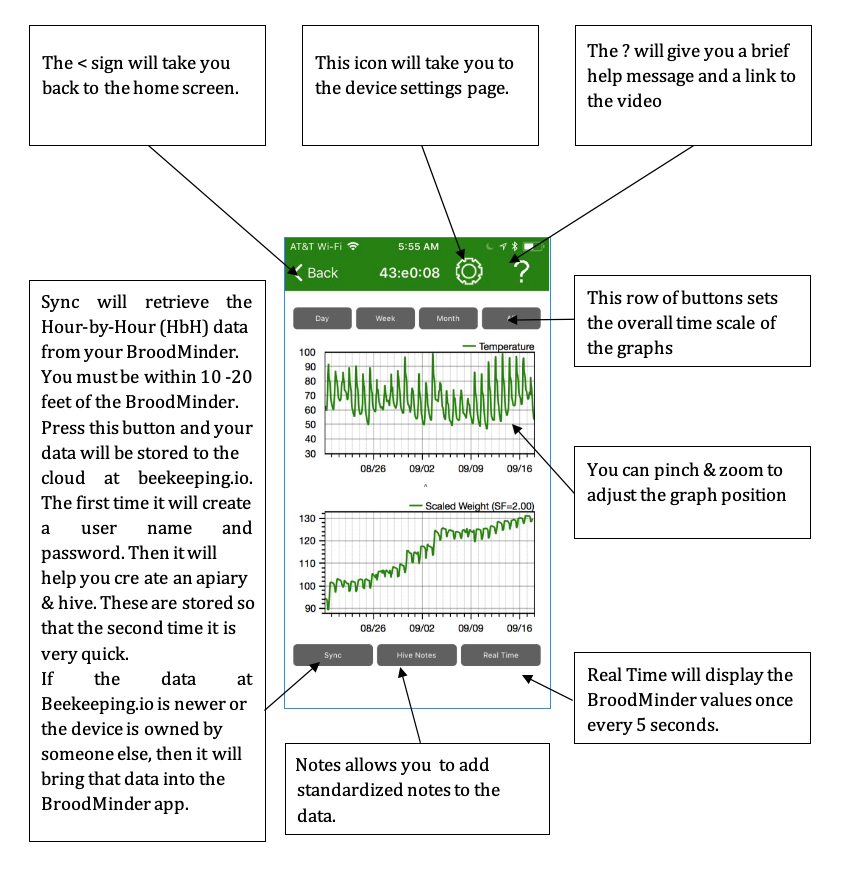
Detail-/Grafikbildschirm der BroodMinder-App
Seite Allgemeine Einstellungen
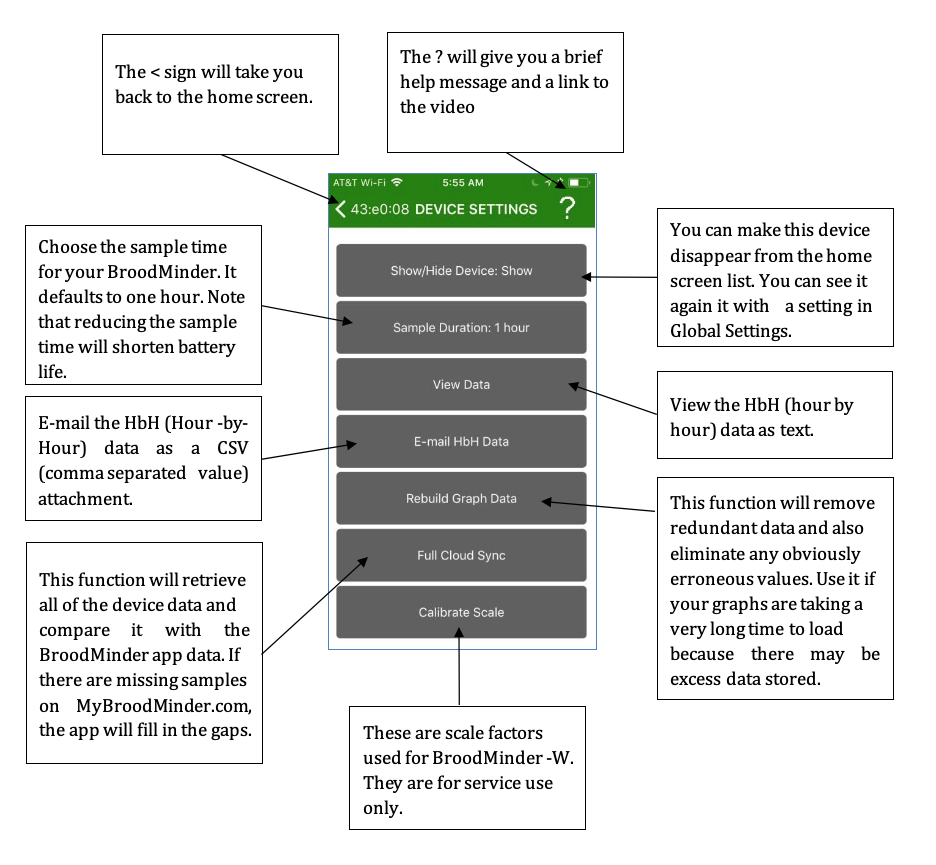
Seite Geräteeinstellungen
Echtzeitmodus
Wenn Sie "Live"-Daten sehen möchten, können Sie den "Echtzeit"-Button auf dem Grafikbildschirm verwenden. Durch Drücken dieses Buttons wird die Abtastrate auf 5 Sekunden geändert und dann werden die Werte im unteren Bereich des Bildschirms angezeigt.
B: Batteriestand
T: Temperatur (derzeit nur F)
H: Relative Luftfeuchtigkeit in %
L/R: Balance zwischen linken und rechten Sensoren. Addiert sich auf 100% (-W Waage nur)
W: Gesamtgewicht (derzeit nur Pfund) (-W Waage nur)
Delta: Änderung des Gewichts seit Beginn der Echtzeit. (-W Waage nur)
Diese Daten werden auch in der Protokolldatei gespeichert.
Durch erneutes Drücken des "Echtzeit"-Buttons verlassen Sie diesen Modus und setzen die Abtastrate auf 60 Minuten zurück.
Einstellung des BroodMinder-W-Waagenfaktors
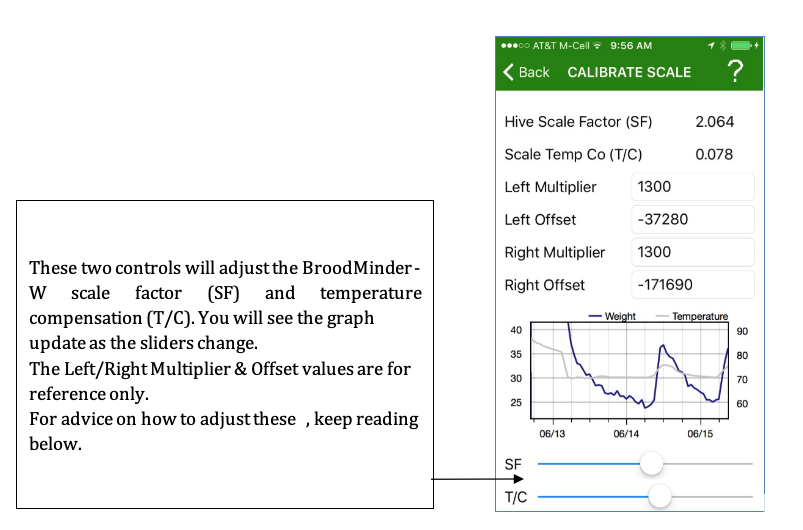
Standardmäßig ist der Waagenfaktor des BroodMinder-W auf 2,0 eingestellt. Das bedeutet, dass jedes Gewicht, das der BroodMinder-W sieht, verdoppelt wird, um das volle Gewicht des Bienenstocks widerzuspiegeln. Aus der Betrachtung der Physik der Situation (siehe Anhang unten) wissen wir, dass dies eine Annäherung und nicht völlig genau ist. In den meisten Fällen ist es jedoch nah genug, da kleine Änderungen weiterhin sichtbar sind und ein Fehler von 5-10% im Gesamtgewicht nicht wichtig ist.
Eine genauere Anzeige des Gesamtgewichts kann durch Anpassung des Waagenfaktors an die spezifische Situation des Bienenstocks erzielt werden.
Gehen Sie zum Grafikbildschirm der Waage und drücken Sie den Echtzeit-Button. Nach wenigen Sekunden beginnt die App, die Waagenanzeige alle 5 Sekunden ganz unten auf dem Bildschirm anzuzeigen. Sie können auch die % Last auf jeder Wägezelle sehen.
Fügen Sie nun ein bekanntes Gewicht von 10-20 Pfund in die obere Mitte des Bienenstocks hinzu. Sie sollten sehen, dass sich dieses Gewicht in der App-Anzeige ändert. Dann können Sie den Waagenfaktor anpassen, um die Gewichtänderung genau abzugleichen.
Beispiel:
| Gewicht | Delta Gewicht | Waagenfaktor | Anmerkungen |
|---|---|---|---|
| 121,2 | 0,0 | 2,0 | Beginn der Echtzeit |
| 132,2 | 11,0 | 2,0 | Wir haben das Gewicht hinzugefügt |
Jetzt ändern wir den Waagenfaktor | Gewicht | Delta Gewicht | Waagenfaktor | Anmerkungen | | --- | --- | --- | --- | | 129,5 | 10,0 | 1,82 | Jetzt ist die Kalibrierung näher | | 117,0 | 0 | 1,82 | Nachdem das Gewicht entfernt wurde, sehen wir das neue genauere Bienenstockgewicht |
Einstellung der Temperaturkompensation des BroodMinder-W
Die in BroodMinder-W verwendeten Sensoren sind von sehr hoher Qualität und zeigen wenig Temperatureffekt. Es gibt jedoch immer noch Unterschiede von Waage zu Waage, und daher haben wir ein Mittel bereitgestellt, um die Genauigkeit durch Anpassung der Temperaturkompensation der Waage – "Waagen TempCo" – zu verbessern.
Um die TempCo anzupassen, sollten Sie einen Teil Ihres Gewichtdiagramms auswählen, in dem Sie wissen, dass es aufgrund der Bienenaktivität wenig Gewichtänderung gibt. Ein bewölkter Tag ist eine gute Zeit, da wir wissen, dass sie nicht sammeln. Es sollte auch eine gute Außentemperaturänderung von mindestens 20 Grad F in weniger als einem Tag geben.
Wenn Sie kleine Änderungen am TempCo-Wert vornehmen, werden Sie sehen, dass sich das Gewichtdiagramm auf ein einheitliches Gewicht einpendelt, wie man es erwarten würde.
Wenn Sie auch nach der Anpassung Gewichtsspitzen sehen, könnte dies daran liegen, dass die Waage in der Sonne steht. Die Sonne kann die Waage ziemlich schnell und dramatisch erhitzen. Dies macht es sehr schwierig, dass die TempCo effektiv ist.
Gerätediagnose

Grafiken taggen


Durch Drücken der Schaltfläche „Hive Notes“ können Sie zu jedem Zeitpunkt im Diagramm Text hinzufügen. Dies ist nützlich, um plötzliche Änderungen in den Daten zu erklären oder wann immer Sie eine Bienenstockinspektion durchführen.
Diese Schaltfläche öffnet ein Untermenü mit acht Gruppen möglicher Vorkommen oder Aktionen. Wählen Sie diejenige aus, die am besten zu Ihrer Situation passt, und wählen Sie das entsprechende Tag. Verwenden Sie „Benutzerdefiniert“, wenn die Liste Ihre Situation nicht abdeckt. Die Auswahlmöglichkeiten in der App werden im Laufe der Zeit aktualisiert, um die am häufigsten verwendeten Tags bestmöglich widerzuspiegeln.
Die Zeit, die in der oberen Hälfte des Bildschirms angezeigt wird, ist die aktuelle Zeit, wenn die Diagramme nicht durch Zusammenziehen oder Wischen verschoben wurden, bevor die Schaltfläche „Tag Graph“ gedrückt wurde. Sie kann angepasst werden, indem Sie darauf klicken.
Wenn Sie ein vergangenes Ereignis notieren, ist es nützlich, das Diagramm zu verschieben und die Zeit des Ereignisses mit dem „Note Time Indicator“ auszurichten und dann „Hive Notes“ zu drücken. In diesem Fall ist die Notizzeit im Notizfenster die Zeit am „Notes Time Indicator“ und nicht die aktuelle Zeit.
Von besonderem Interesse ist die Schaltfläche „Inspektion“. Diese Schaltfläche führt Sie durch 6 einfach zu beantwortende Fragen zum Zustand des Bienenstocks. Die Liste wurde uns von Dick Rogers zur Verfügung gestellt und wir denken, dass es eine schnelle und effektive Möglichkeit ist, den Bienenstock zu dokumentieren.
BroodMinder CELL App
Die BroodMinder Cell App ermöglicht es Ihnen, genau zu beobachten, wie es läuft. Einige der Dinge, die Sie überwachen können, sind:
- Deep Sleep Mode – siehe unten.
- Aktueller Status von BroodMinder-WIFI/CELL (Initialisierung, Zeit bis zur nächsten Datenübertragung, Verbindung zu WIFI, Datenübertragung)
- Anzahl der im Bienenstand gefundenen BroodMinder
- WIFIlular Signalstärke
- Viele Diagnosefunktionen
Wir werden im Handbuch nicht ins Detail gehen, da es mit der App nicht viel zu ändern gibt. Tatsächlich können Sie nur einstellen, wann und wie oft Daten an Mybroodminder.com übertragen werden. Der Rest der App dient dazu, unserem Supportpersonal bei der Diagnose von Problemen zu helfen.
Wenn Sie Ihren BroodMinder-WIFI/CELL erhalten, sollte er sich im Deep Sleep-Modus befinden, um die Batterie während des Versands zu schonen. Sie benötigen die BroodMinder-CELL-App, um ihn aufzuwecken.
Standardmäßig überträgt der BroodMinder-WIFI/CELL stündlich Daten.
App-Startbildschirm

Hinweis: Wenn Sie nach links wischen, können Sie ungenutzte BroodMinder-WIFI/CELL-Geräte löschen.
App-Konfigurationsbildschirm

App-Diagnosebildschirm

- Firmware-Version – Dies zeigt die Version der Firmware im BroodMinder. (z.B. 0.17)
- Gesendete Proben – Die Anzahl der an Mybroodminder.com gesendeten Proben
- Verpasste Proben – Die Anzahl der verpassten Proben, wie durch fehlende Sequenznummern angezeigt.
- WIFI/CELL-Netzwerk – WIFI/CELL-Diagnose, siehe nächste Seite.
- Modemkommunikation – Überwachen Sie die Kommunikation mit dem Wifi/Cell-Modem.
- Gerät neu starten – Dies startet den BroodMinderWIFI/CELL neu und löscht alle gespeicherten Daten.
- Debug-Werte – Dies sind Amandas geheime Debug-Werte.
- In den Deep Sleep-Modus versetzen – Wenn wir das Gerät versenden, versetzen wir das -WIFI/CELL in den Deep Sleep-Modus, um alle WIFIular-Verbindungen auszusetzen und so die Batterielebensdauer zu sparen, damit es bereit ist, wenn es uns zeigt.
App-Messbildschirm

- Jetzt senden – Sofort das Modem verbinden und diese Daten an MyBroodminder.com senden
- Kopieren – Diese Seite kopieren. Sie können in eine E-Mail einfügen
App-CELL-Netzwerkbildschirm

HINWEIS: Dies sind Befehle an das CELL-Modem. Siehe die nächste Seite für Wifi-Befehle. Wenn das Modem nicht eingeschaltet ist, wird durch das Auslösen eines Befehls das Modem eingeschaltet. Geben Sie ihm ein paar Sekunden und versuchen Sie dann den Befehl erneut. Das Ergebnis wird am unteren Bildschirmrand angezeigt.
-
Netzwerksignalstärke – Für einen zuverlässigen Betrieb sollte es 4 (vielleicht 5) oder mehr sein.
-
Netzwerkzeit überprüfen – Zeit vom WIFI/CELL-Netzwerk.
-
Verbundenes Netzwerkanbieter – Typischerweise ATT, kann aber auch andere sein.
-
Netzwerkanbieter auflisten – Alle Anbieter in der Umgebung anzeigen.
-
SIM-ID abrufen – Dies sollte mit der Nummer übereinstimmen, die im Gehäuse aufgebracht ist.
App-WIFI-Netzwerkbildschirm

- SSID – Stellen Sie sicher, dass die Großschreibung mit Ihrem Netzwerkname übereinstimmt.
- Passwort – Passwort für Ihr Netzwerk.
- Sicherheit – Typischerweise WPA-Personal, kann aber auch keine oder WEP sein.
- Netzwerke auflisten - Listet alle verfügbaren Netzwerke auf.
Gerätekompatibilität
Apple – iOS
Die BroodMinder-App funktioniert mit jedem Apple-Gerät, das Bluetooth Low Energy (BLE) unterstützt. Sie funktioniert mit iPhone-Modellen 4s oder neuer und mit iPads der 3. Generation oder neuer.
Android
Android ist etwas komplizierter. Android führte die BLE-Unterstützung in Version 4.3 (Jelly Bean, Juli 2012) ein. Geräte davor funktionieren nicht. Geräte danach können funktionieren. Die meisten neuen Geräte (2015 oder neuer) funktionieren. Es gibt jedoch viele Varianten von Telefonen, und wir haben einige gefunden, die uns Probleme bereiten. Wenn Ihr Gerät nicht funktioniert, kontaktieren Sie uns unter support@broodminder.com. Eine neue Funktion wurde in der Version 2.97 der App hinzugefügt, um die "Werberate" Ihrer BroodMinder-Geräte zu erhöhen. Im Auslieferungszustand sendet der BroodMinder alle fünf Sekunden eine Nachricht, die Temperatur- und Gewichtsinformationen enthält. Die Seite mit den allgemeinen Einstellungen hat jetzt einen Bluetooth-Konfigurationsbutton, mit dem Sie die Werberate auf einmal pro Sekunde ändern können. Dies beschleunigt die Gerätezusammenführung und macht die Datenabfrage schneller. Es wird jedoch die Batterielebensdauer auf 3-6 Monate reduzieren.
Wir haben auch eine "Android Bluetooth zurücksetzen"-Option unter dem Bluetooth-Konfigurationsbutton hinzugefügt. Dies führt einen Systemreset der Bluetooth-Funktion durch. Wir haben festgestellt, dass dies bei einigen Telefonen hilft, die Kommunikation wiederherzustellen.
Weitere Informationen finden Sie unter MyBroodMinder.com/resources.