Upload de dados
Todos os sensores BroodMinder transmitem dados via Bluetooth. Existem várias maneiras de coletar os dados registrados - através do seu smartphone ou via um hub.
BroodMinder - App APIÁRIO
Introduzido em 2018, o aplicativo BroodMinder-APIÁRIO é nosso aplicativo mais poderoso. Recomendamos fortemente o uso dele em vez do aplicativo BroodMinder-Lite.
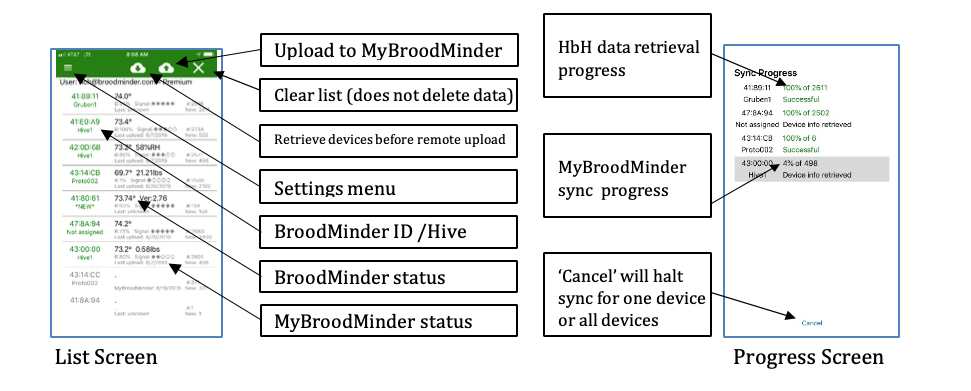
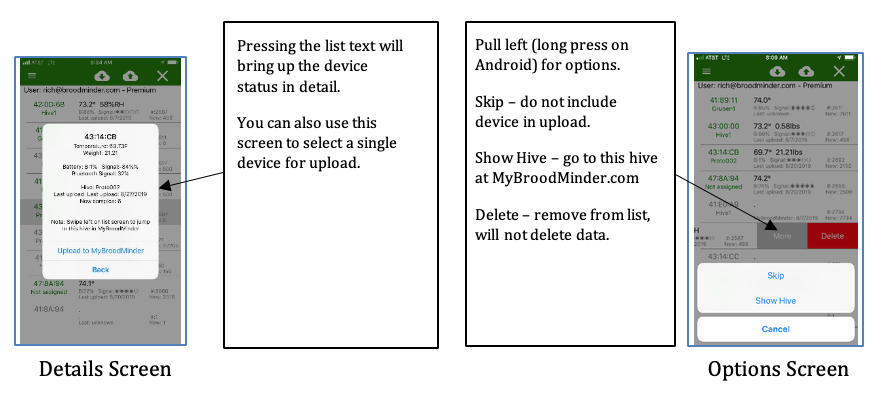
Para todos os usuários, você pode ver o estado atual dos sensores e também carregá-los facilmente para MyBroodMinder.com. Ele também permite o controle básico dos sensores, bem como atualizações de firmware.
Para usuários do MyBroodMinder-Premium, ele lerá e carregará cada dispositivo BroodMinder em seu apiário diretamente para MyBroodMinder com um único pressionar de tecla. Também pode ser usado para enviar automaticamente seus dados ao vivo para MyBroodMinder.com a cada 10 minutos.
Uma vez que os dados são transferidos, a revisão dos dados e a manutenção de notas da colmeia podem ser feitas diretamente em MyBroodMinder.com. Recomendamos isso devido à sua facilidade de uso.
Por favor, note que este aplicativo apenas armazena seus dados hora a hora na nuvem e não mantém uma cópia em seu telefone e/ou tablet.
Novos recursos foram adicionados em 2019-2020
-
Muitos mais detalhes do dispositivo exibidos, incluindo o nome da colmeia.
-
Upload remoto – O aplicativo do apiário agora funciona com ou sem conectividade à internet (apenas para usuários premium).
-
Modo hub – Você pode usar qualquer dispositivo iOS ou Android conectado à internet para enviar dados a cada 10 minutos do seu apiário (apenas para usuários premium).
-
Despertar CELL – O dispositivo BroodMinder-CELL pode ser retirado do sono profundo.
-
Alterar a taxa de amostragem de 60 minutos para 15 minutos.
-
Atualizações de firmware T2 para SwarmMinder.
-
Controle de desligamento para T2.
O uso do aplicativo é super simples.
-
Vá para MyBroodMinder.com e crie uma conta (isso é gratuito).
-
Baixe BroodMinder-Apiary da sua loja de aplicativos.
-
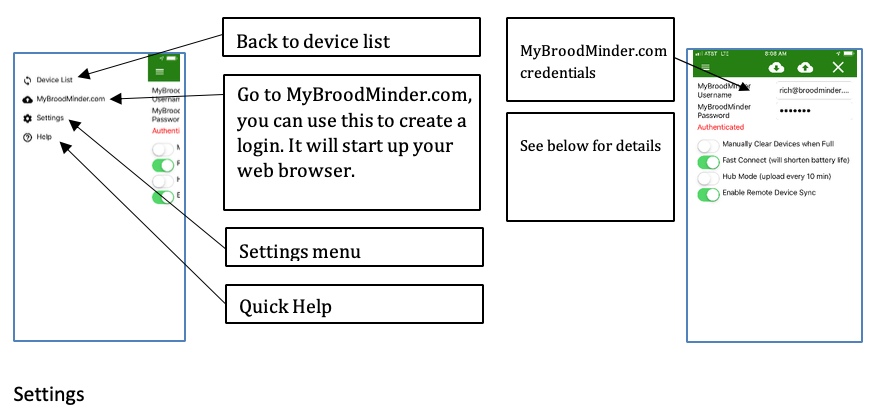
Inicie o aplicativo e pressione o ícone de engrenagem e insira suas credenciais do MyBroodMinder.
-
Retorne à tela de lista e em poucos segundos ele encontrará automaticamente todos os dispositivos BroodMinder na área e os exibirá na tela.
-
Após os IDs do BroodMinder ficarem verdes, pressione o ícone de nuvem
 no canto superior direito da tela para iniciar o upload para MyBroodMinder.
-
Agora o aplicativo mostrará uma tela de progresso de upload. A linha superior é o status enquanto coleta os dados do BroodMinder. A linha inferior mostra o status da transferência para MyBroodMinder. Após todos os dispositivos terem sido carregados, você verá uma mensagem de transferência completa.
Após a transferência ser concluída, os dados aparecerão em MyBroodMinder. Se você já configurou seus dispositivos, tudo o que você precisa fazer é olhar. Se estes são novos dispositivos, você precisará encontrá-los em seu "Inventário de Dispositivos" no MyBroodMinder e atribuí-los a um apiário e a uma colmeia. Veja a próxima seção em MyBroodMinder.com para mais informações sobre isso.
Configurações
-
Exibir em métrico
-
Conexão rápida – Isso acelerará o tempo de conexão tornando a 'taxa de publicidade' mais rápida. Isso significa que o BroodMinder enviará um sinal a cada um segundo em vez de a cada 5 segundos. A desvantagem é que isso também encurtará a vida útil da bateria. Você pode querer definir isso como rápido no verão e lento no inverno.
-
Modo hub – Veja abaixo.
-
Ativar sincronização remota de dispositivos – Você pode recuperar dados mesmo quando não há conexão com a internet ou cobertura de celular em seu apiário.
-
Antes de ir para o apiário – vá para a lista de dispositivos e pressione a nuvem com a seta para baixo

Isso carregará a lista com todos os seus dispositivos e a última vez que os dados foram recuperados. (Se você não fizer isso, todos os dados serão recuperados do seu BroodMinder. Isso pode ser um ano inteiro de dados!) -
Quando estiver no campo, sincronize seus dispositivos como de costume. Eles falharão no upload, pois você não tem internet, mas isso é normal.
-
Quando você retornar à civilização, reinicie o aplicativo e ele sugerirá que você faça o upload para a nuvem agora. Faça isso e MyBroodMinder.com será atualizado.
-
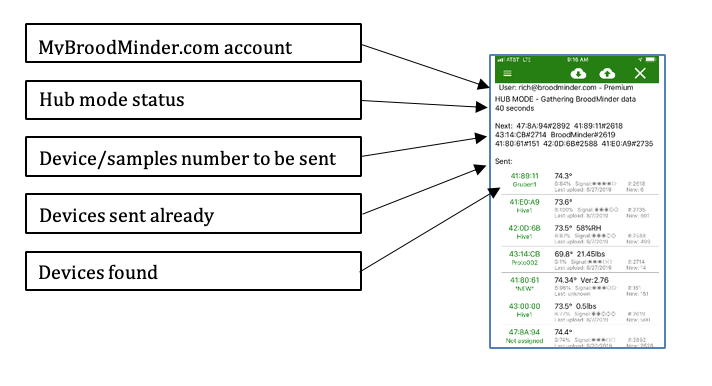
Modo hub
O modo hub permite que você use um telefone ou tablet antigo para enviar automaticamente seus dados do BroodMinder para MyBroodMinder uma vez a cada 10 minutos. Dessa forma, você pode ver como suas abelhas estão se saindo 24/7 de qualquer lugar do mundo.
Basta ativar o modo hub e retornar à tela de lista.
BroodMinder - App LITE
NOTA: Agora recomendamos o uso do aplicativo BroodMinder Apiary. Ele é mais confiável e funcionará para a maioria das pessoas.
Compatibilidade de dispositivos
Apple – iOS
O aplicativo BroodMinder funcionará com qualquer dispositivo Apple que tenha Bluetooth Low Energy (BLE) disponível. Ele funcionará com iPhone modelo 4s ou mais recente e com iPads de 3ª geração ou mais recentes.
Android
Android é um pouco mais complicado. O Android introduziu suporte a BLE na versão 4.3 (Jelly Bean, julho de 2012). Dispositivos anteriores a isso não funcionarão. Dispositivos posteriores a isso podem funcionar. A maioria dos novos dispositivos (2015 ou mais recentes) funciona. No entanto, existem muitas variações de telefones e encontramos alguns que nos dão problemas. Se o seu dispositivo não funcionar, entre em contato conosco em support@broodminder.com. Uma nova funcionalidade foi adicionada ao aplicativo na versão 2.97 para aumentar a "taxa de publicidade" dos seus dispositivos BroodMinder. Como enviado, o BroodMinder envia uma mensagem a cada cinco segundos que contém informações de temperatura e peso. A página de Configurações Gerais agora possui um botão de Configuração Bluetooth que permite alterar a taxa de publicidade para uma vez por segundo. Isso acelerará a conexão do dispositivo e tornará a recuperação de dados mais rápida. No entanto, isso reduzirá a vida útil da bateria para 3-6 meses.
Também adicionamos um "Redefinir Bluetooth Android" sob o botão de Configuração Bluetooth. Isso fará uma redefinição do sistema da função Bluetooth. Descobrimos que em alguns telefones isso ajudará a restabelecer a comunicação.
Há mais informações em MyBroodMinder.com/resources.
Instalação
O aplicativo BroodMinder está disponível na Apple App Store, ou na Android Play Store, ou na Amazon Play Store, dependendo do seu dispositivo. Se você procurar por "BroodMinder", (ele é chamado de BroodMinder Lite no Android) você o encontrará. Instale-o como faria com qualquer outro aplicativo.
Após a instalação, inicie o aplicativo. O aplicativo deve apresentar uma mensagem de boas-vindas calorosa e congratulatória. Você pode optar por assistir nossa Rainha Abelha, Laura Davis, demonstrar a instalação, ou pode dispensar a mensagem e deixar o aplicativo fazer seu trabalho.
O aplicativo começará a escanear dispositivos BroodMinder na área e preencherá automaticamente a tela com qualquer um que encontrar na área.
Se nenhum aparecer:
-
Certifique-se de que a aba da bateria foi removida do BroodMinder-TH e que a bateria está pressionada no lugar no BroodMinder-W.
-
Certifique-se de que seu telefone/tablet tem o Bluetooth ativado.
-
Certifique-se de que você está a 3-6 metros do dispositivo BroodMinder.
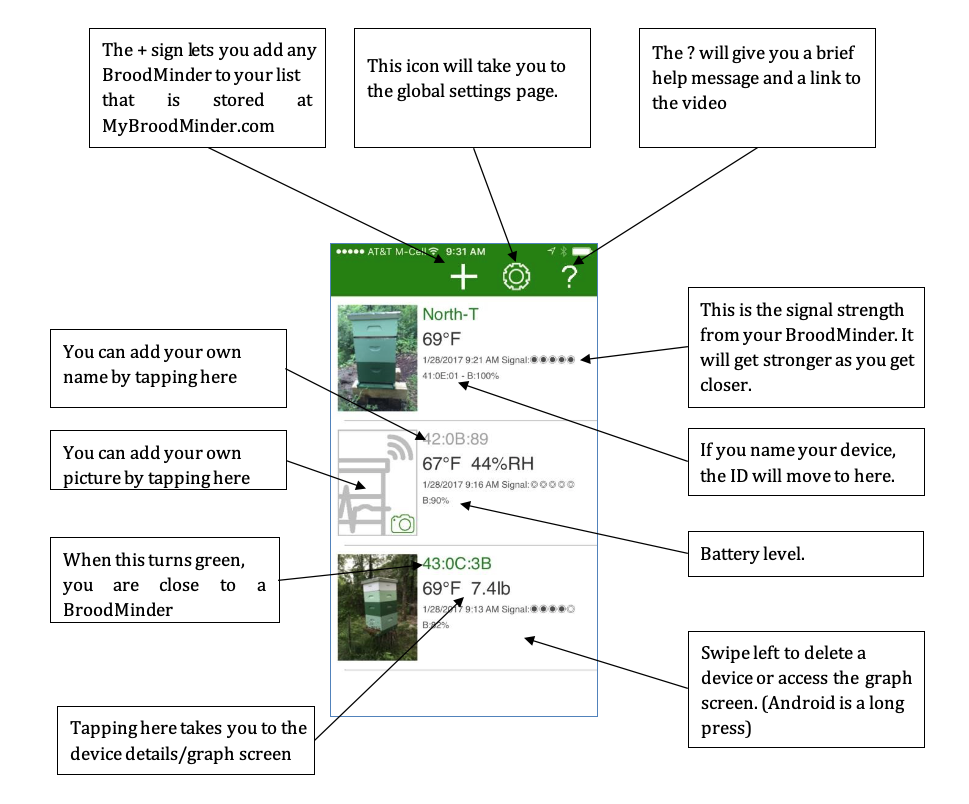
Tela Inicial do Aplicativo BroodMinder
BroodMinder-T exibirá Temperatura
BroodMinder-TH exibirá Temperatura & Umidade
BroodMinder-W exibirá Temperatura & Peso
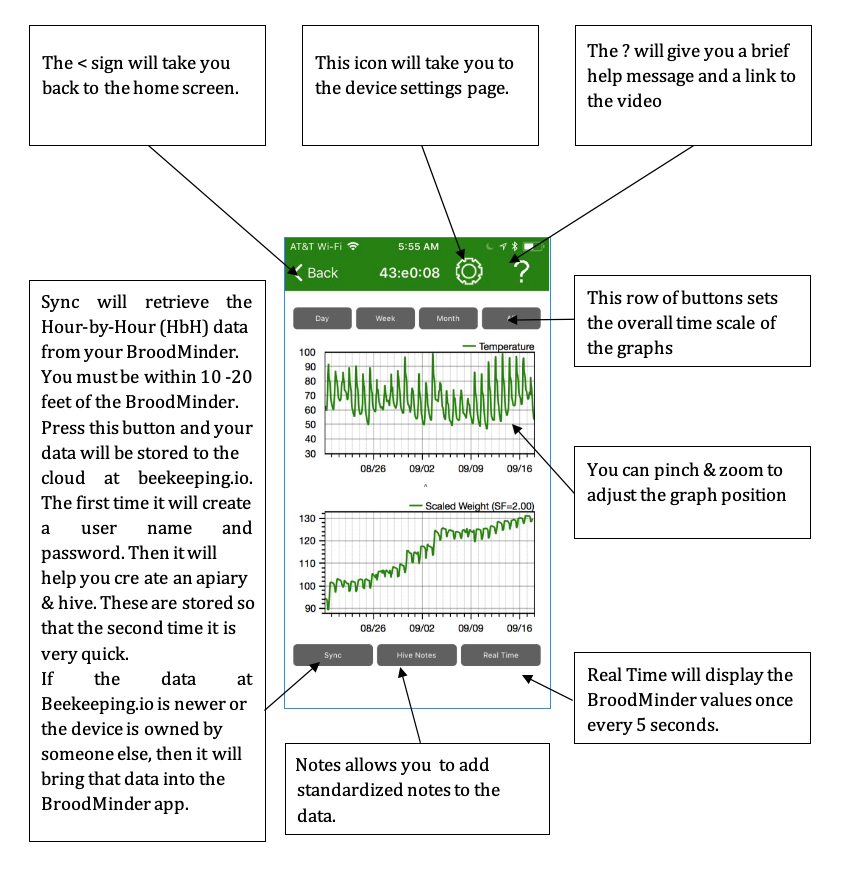
Tela de Detalhes/Gráfico do Aplicativo BroodMinder
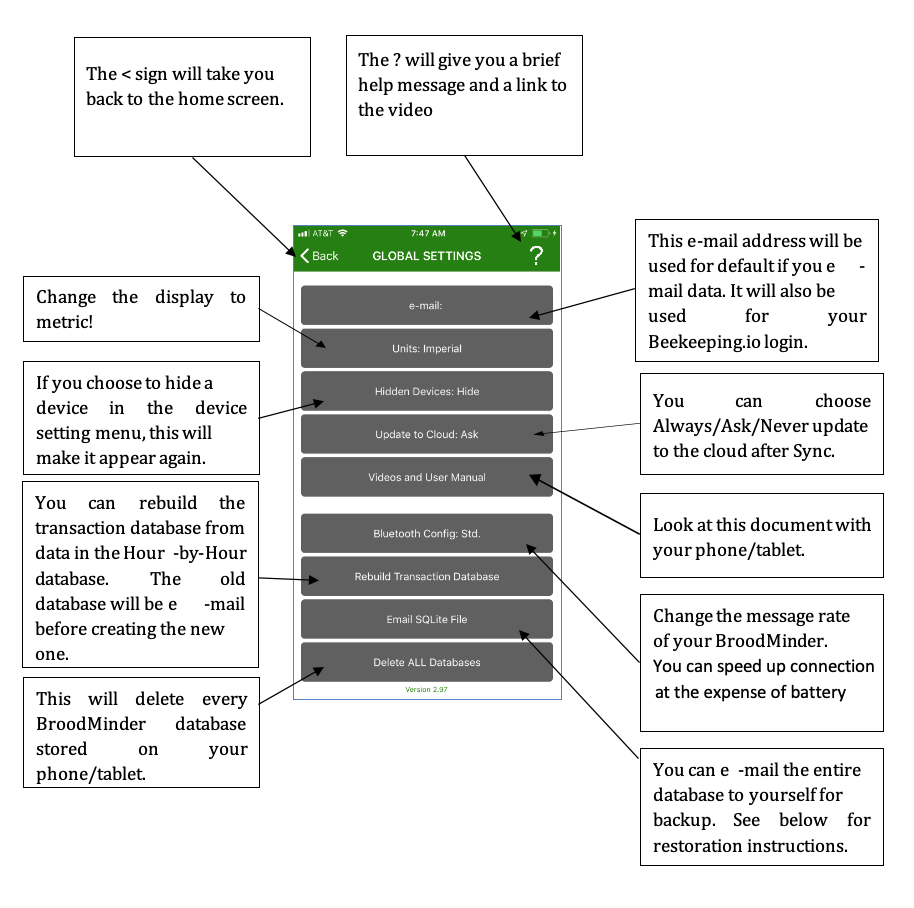
Página de Configurações Gerais
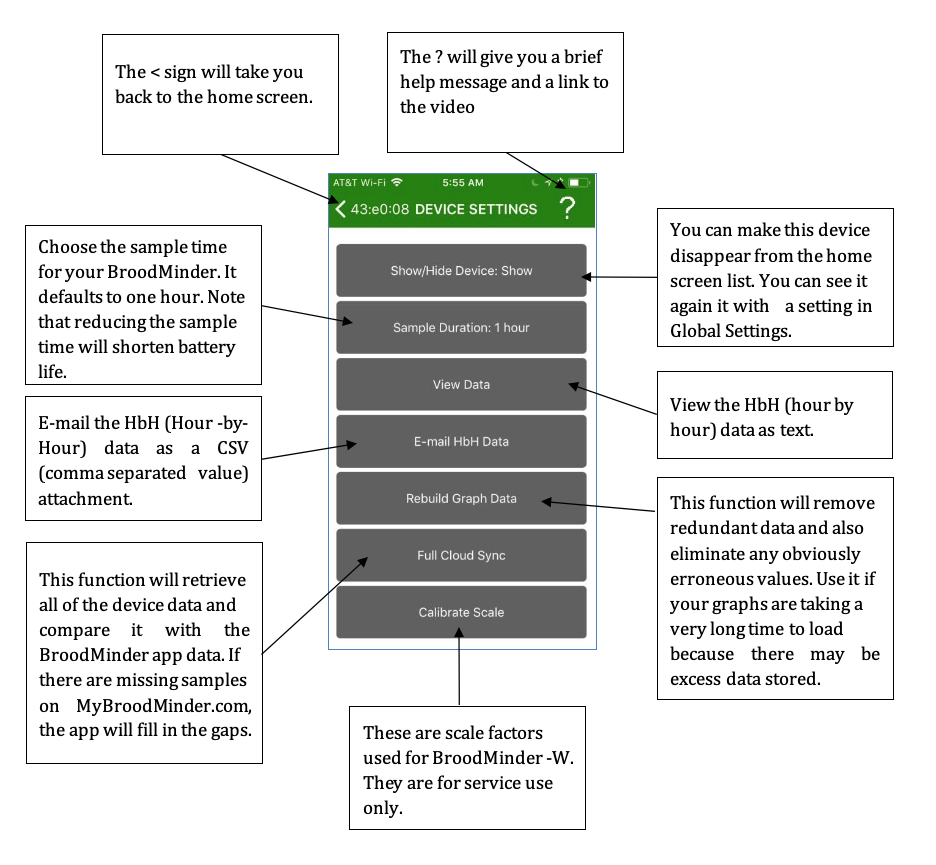
Página de Configurações do Dispositivo
Modo em Tempo Real
Se você gostaria de ver dados "Ao Vivo", pode usar o botão "Tempo Real" na tela do Gráfico. Pressionar este botão mudará a taxa de amostragem para 5 segundos e então mostrará uma exibição de valores na seção inferior da tela.
B: Nível da bateria
T: Temperatura (atualmente apenas F)
H: Umidade Relativa em %
L/R: Balanço entre os sensores esquerdo e direito. Soma 100% (apenas escala -W)
W: Peso total (atualmente apenas libras) (apenas escala -W)
Delta: Mudança no peso desde que o tempo real começou. (apenas escala -W)
Esses dados também serão salvos no arquivo de log.
Pressionar o botão "Tempo Real" novamente sairá deste modo e definirá a taxa de amostragem de volta para 60 minutos.
Definindo o fator de escala do BroodMinder-W
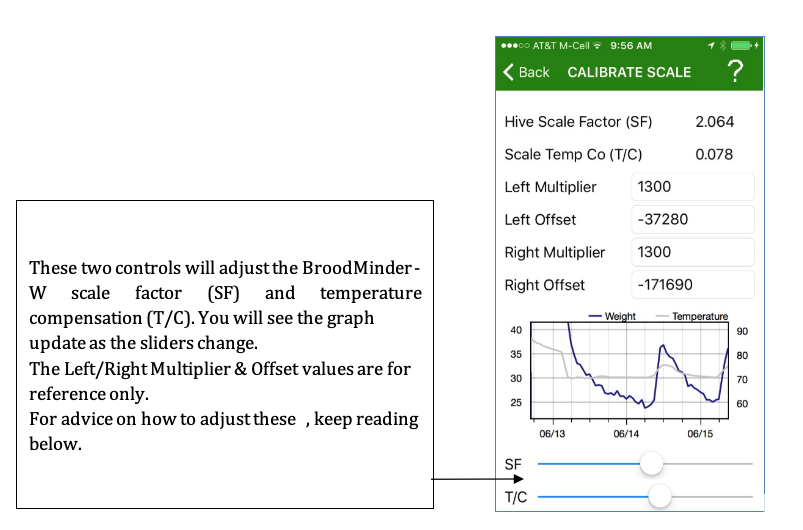
Por padrão, o fator de escala do BroodMinder-W é definido como 2.0. Isso significa que qualquer peso que o BroodMinder-W vê é dobrado para refletir o peso total da colmeia. Ao observar a física da situação (veja o apêndice abaixo), sabemos que isso é uma aproximação e não totalmente preciso. Na maioria dos casos, é suficientemente próximo, uma vez que pequenas mudanças ainda serão vistas e um erro de 5-10% no peso total não é importante.
Uma exibição de peso total mais precisa pode ser obtida ajustando o fator de escala para levar em conta a situação específica da colmeia.
Vá para a Tela do Gráfico da escala e pressione o botão de tempo real. Em alguns segundos, o aplicativo começará a exibir a leitura da escala uma vez a cada 5 segundos na parte inferior da tela. Você também pode ver a carga % em cada célula de carga.
Agora adicione um peso conhecido de 10-20 libras ao centro superior da colmeia. Você deve ver essa mudança de peso na leitura do aplicativo. Então você pode ajustar o fator de escala para corresponder exatamente à mudança de peso.
Exemplo:
| Peso | Delta Peso | Fator de Escala | Notas |
|---|---|---|---|
| 121.2 | 0.0 | 2.0 | Início do Tempo Real |
| 132.2 | 11.0 | 2.0 | Adicionamos o peso |
Agora vamos mudar o fator de escala
| Peso | Delta Peso | Fator de Escala | Notas |
| --- | --- | --- | --- |
| 129.5 | 10.0 | 1.82 | Agora a calibração está mais próxima |
| 117.0 | 0 | 1.82 | Após a remoção do peso, vemos o novo peso da colmeia mais preciso |
Definindo a compensação de temperatura do BroodMinder-W
Os sensores usados no BroodMinder-W são de muito alta qualidade e apresentam pouco efeito de temperatura. No entanto, ainda há variação de escala para escala e, portanto, fornecemos um meio de melhorar a precisão através do ajuste da compensação de temperatura da escala – "Scale TempCo".
Para ajustar o TempCo, você deve escolher uma parte do seu gráfico de peso na qual você sabe que há pouca mudança de peso devido à atividade das abelhas. Um dia nublado é um bom momento porque sabemos que elas não estão forrageando. Também deve haver uma boa mudança de temperatura externa de pelo menos 20 graus F em menos de um dia.
À medida que você faz pequenas mudanças no valor do TempCo, verá o gráfico de peso estabilizar em um peso uniforme, como se esperaria.
Se você ver picos de peso mesmo após o ajuste, então possivelmente é devido à escala estar ao sol. O sol pode aquecer a escala rapidamente e dramaticamente. Isso torna muito difícil para o TempCo ser eficaz.
Diagnósticos do Dispositivo

Marcação de Gráficos


Pressionar o botão Notas da Colmeia permite que você adicione texto a qualquer ponto no tempo no gráfico. Isso é útil para explicar mudanças abruptas nos dados ou sempre que você realizar uma inspeção na colmeia.
Este botão abrirá um sub-menu com oito grupos de possíveis ocorrências ou ações. Selecione o mais apropriado para sua situação e escolha a tag correspondente. Use “Personalizado” se a lista não cobrir sua situação. As seleções no aplicativo serão atualizadas com o tempo para refletir melhor as tags mais utilizadas.
O tempo mostrado na metade superior da tela é o tempo atual se os gráficos não tiverem sido movidos por pinçar ou deslizar antes de pressionar o botão “Tag Graph”. Ele pode ser ajustado clicando nele.
Ao anotar um evento passado, é útil mover o gráfico e alinhar o tempo do evento com o “Indicador de Tempo da Nota” e, em seguida, pressionar Notas da Colmeia. Nesse caso, o tempo da nota na janela de notas é o tempo no “Indicador de Tempo das Notas” e não o tempo atual.
De particular interesse é o botão "Inspeção". Este botão irá guiá-lo através de 6 perguntas fáceis de responder sobre o estado da colmeia. A lista foi compartilhada conosco por Dick Rogers e achamos que é uma maneira rápida e eficaz de documentar a colmeia.
BroodMinder CELL App
O BroodMinder Cell App permite que você acompanhe de perto como as coisas estão indo. Algumas das coisas que você pode monitorar incluem:
- Modo de Sono Profundo – veja abaixo.
- Status atual do BroodMinder-WIFI/CELL (Inicializando, tempo até a próxima transferência de dados, conectando ao WIFI, enviando dados)
- Número de BroodMinders encontrados no apiário
- Força do sinal WIFIlular
- Muitos recursos de diagnóstico
Não vamos entrar em muitos detalhes no manual porque não há muito o que ajustar no aplicativo. Na verdade, as únicas coisas que você pode ajustar são quando e com que frequência os dados são transferidos para Mybroodminder.com. O restante do aplicativo é para ajudar nosso pessoal de suporte a diagnosticar problemas.
Quando você receber seu BroodMinder-WIFI/CELL, ele deve estar em modo de Sono Profundo para conservar a bateria durante o envio. Você precisará do aplicativo BroodMinder-CELL para acordá-lo.
Por padrão, o BroodMinder-WIFI/CELL transferirá dados a cada hora.
Tela Inicial do App

Nota: se você deslizar para a esquerda na tela, poderá excluir dispositivos BroodMinder-WIFI/CELL não utilizados.
Tela de Configuração do App

Tela de Diagnósticos do App

- Versão do Firmware – Isso mostra a versão do firmware no BroodMinder. (por exemplo, 0.17)
- Amostras Enviadas – O número de amostras enviadas para Mybroodminder.com
- Amostras Perdidas – O número de amostras perdidas conforme indicado por números de sequência ausentes.
- Rede WIFI/CELL – Diagnósticos WIFI/CELL, veja a próxima página.
- Comunicação do Modem – Observe as comunicações com o modem Wifi/Cell.
- Reiniciar Dispositivo – Isso reiniciará o BroodMinderWIFI/CELL e o purgará de todos os dados armazenados.
- Valores de Depuração – Estes são os valores secretos de depuração da Amanda.
- Entrar em Sono Profundo – Quando enviamos o dispositivo, colocamos o -WIFI/CELL em sono profundo para suspender toda a conexão WIFIular e, assim, economizar a vida útil da bateria para que, quando ele nos mostrar, esteja pronto para uso.
Tela de Leituras do App

- Enviar Agora – Conectar imediatamente o modem e enviar esses dados para MyBroodminder.com
- Copiar – Copiar esta tela. Você pode colar no e-mail
Tela de Rede Celular do App

NOTA: Estes são comandos para o modem CELULAR. Veja a próxima página para comandos Wifi. Se o modem não estiver ligado, invocar um comando o ligará. Dê alguns segundos e tente o comando novamente. O resultado será impresso na parte inferior da tela.
-
Força do Sinal da Rede – para operação confiável, deve ser 4, (talvez 5) ou mais.
-
Verificar Hora da Rede – Hora da rede WIFI/CELL.
-
Provedor de Rede Conectado – Normalmente ATT, mas pode ser outros.
-
Listar Provedores de Rede – Veja todos os provedores na área.
-
Obter ID do SIM – Isso deve corresponder ao número adesivado dentro do invólucro.
Tela de Rede WIFI do App

- SSID – Certifique-se de que a capitalização corresponda ao nome da sua rede.
- Senha – Senha para sua rede.
- Segurança – Normalmente WPA-Pessoal, mas pode ser nenhuma ou WEP.
- Listar Redes - Lista todas as redes disponíveis.
Compatibilidade do Dispositivo
Apple – iOS
O aplicativo BroodMinder funcionará com qualquer dispositivo Apple que tenha Bluetooth Low Energy (BLE) disponível. Ele funcionará com o modelo de iPhone 4s ou mais recente e com iPads de 3ª geração ou mais recentes.
Android
Android é um pouco mais complicado. O Android introduziu suporte a BLE na Versão 4.3 (Jelly Bean, julho de 2012). Dispositivos anteriores a isso não funcionarão. Dispositivos posteriores a isso podem funcionar. A maioria dos novos dispositivos (2015 ou mais recentes) funciona. No entanto, existem muitos tipos de telefone e encontramos alguns que nos dão problemas. Se o seu dispositivo não funcionar, entre em contato conosco em support@broodminder.com. Uma nova funcionalidade foi adicionada ao aplicativo na versão 2.97 para aumentar a "taxa de publicidade" dos seus dispositivos BroodMinder. Como enviado, o BroodMinder envia uma mensagem a cada cinco segundos que contém informações de temperatura e peso. A página de Configurações Gerais agora possui um botão de Configuração Bluetooth que permite alterar a taxa de publicidade para uma vez por segundo. Isso acelerará a conexão do dispositivo e tornará a recuperação de dados mais rápida. No entanto, isso reduzirá a vida útil da bateria para 3-6 meses.
Também adicionamos um "Redefinir Bluetooth Android" sob o botão de Configuração Bluetooth. Isso fará uma redefinição do sistema da função Bluetooth. Descobrimos que em alguns telefones isso ajudará a restabelecer a comunicação.
Há mais informações em MyBroodMinder.com/resources.