Caricamento dati
Tutti i sensori BroodMinder trasmettono dati tramite Bluetooth. Ci sono diversi modi per raccogliere i dati registrati - tramite il tuo smartphone o tramite un trasmettitore.
BroodMinder - APIARY App
Introdotta nel 2018, l'app BroodMinder-APIARY è la nostra app più potente. Raccomandiamo vivamente di utilizzarla rispetto all'app BroodMinder-Lite.
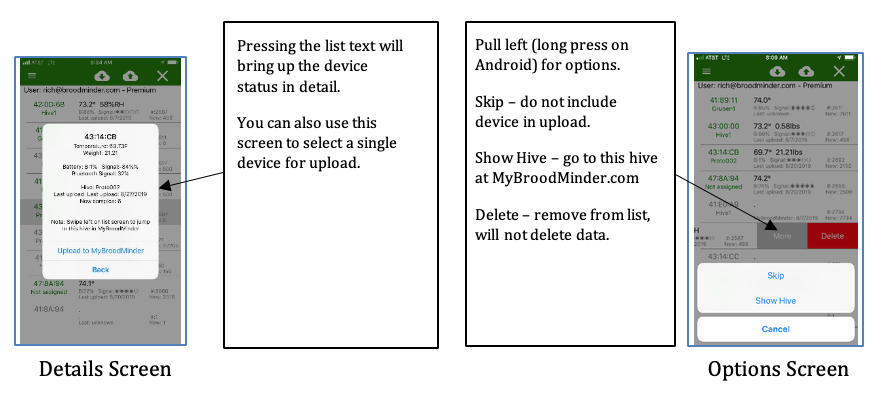
Per tutti gli utenti, puoi vedere lo stato attuale dei sensori e anche caricarli facilmente su MyBroodMinder.com. Consente anche un controllo di base dei sensori e aggiornamenti del firmware.
Per gli utenti MyBroodMinder-Premium, leggerà e caricherà ogni sensore BroodMinder nel tuo apiario direttamente su MyBroodMinder con una sola pressione di tasto. Può anche essere utilizzato per inviare automaticamente i tuoi dati in tempo reale a MyBroodMinder.com ogni 10 minuti.
Una volta trasferiti i dati, la revisione dei dati e la registrazione delle note sull'arnia possono essere effettuate direttamente su MyBroodMinder.com. Raccomandiamo questo per la sua facilità d'uso.
Si prega di notare che questa app memorizza solo i tuoi dati ora per ora nel cloud e non mantiene una copia sul tuo telefono e/o tablet.
Nuove funzionalità sono state aggiunte nel 2019-2020
-
Molti più dettagli sui dispositivi visualizzati, incluso il nome dell'arnia.
-
Caricamento remoto – L'app per apiari ora funziona con o senza connettività internet (solo per utenti premium).
-
Modalità hub – Puoi utilizzare qualsiasi dispositivo iOS o Android connesso a Internet per inviare dati ogni 10 minuti dal tuo apiario (solo per utenti premium).
-
Attivazione CELL – Il dispositivo BroodMinder-CELL può essere estratto dalla modalità di sonno profondo.
-
Cambia il tasso di campionamento da 60 minuti a 15 minuti.
-
Aggiornamenti del firmware T2 per SwarmMinder.
-
Controllo di spegnimento per T2.
L'uso dell'app è super semplice.
-
Vai su MyBroodMinder.com e crea un account (questo è gratuito).
-
Scarica BroodMinder-Apiary dal tuo app store.
-
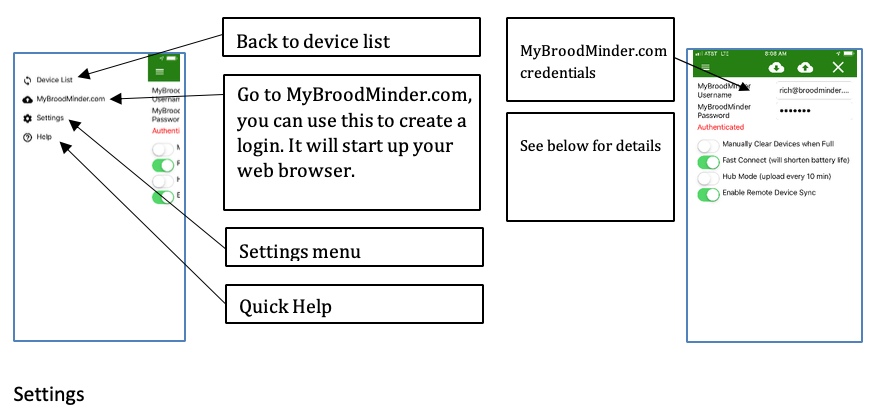
Avvia l'app e premi l'icona dell'ingranaggio e inserisci le tue credenziali MyBroodMinder.
-
Torna alla schermata dell'elenco e in pochi secondi troverà automaticamente ogni sensore BroodMinder nell'area e li visualizzerà sullo schermo.
-
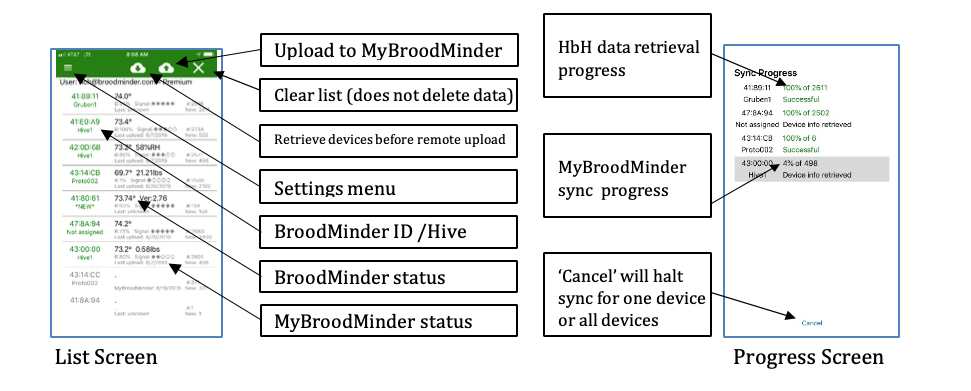
Dopo che gli ID BroodMinder diventano verdi, premi l'icona del cloud
 nell'angolo in alto a destra dello schermo per iniziare il caricamento su MyBroodMinder.
-
Ora l'app ti mostrerà una schermata di avanzamento del caricamento. La linea superiore è lo stato mentre raccoglie i dati BroodMinder. La linea inferiore mostra lo stato del trasferimento a MyBroodMinder. Dopo che tutti i dispositivi sono stati caricati, vedrai un messaggio di completamento del trasferimento.
Dopo che il trasferimento è completo, i dati appariranno in MyBroodMinder. Se hai già configurato i tuoi dispositivi, tutto ciò che devi fare è guardare. Se questi sono nuovi dispositivi, dovrai trovarli nel tuo "Inventario Dispositivi" di MyBroodMinder e assegnarli a un apiario e a un'arnia. Vedi la sezione successiva su MyBroodMinder.com per ulteriori informazioni.
Impostazioni
-
Visualizza in metrico
-
Connessione rapida – Questo accelererà il tempo di connessione rendendo il 'tasso di pubblicità' più veloce. Ciò significa che il BroodMinder invierà un segnale ogni secondo invece di ogni 5 secondi. Lo svantaggio è che accorcerà anche la durata della batteria. Potresti voler impostare questo su veloce in estate e lento in inverno.
-
Modalità hub – Vedi sotto.
-
Abilita sincronizzazione remota dei dispositivi – Puoi recuperare dati anche quando non c'è connessione internet o copertura cellulare nel tuo apiario.
-
Prima di andare all'apiario – vai nell'elenco dei dispositivi e premi il cloud con la freccia verso il basso

Questo caricherà l'elenco con tutti i tuoi dispositivi e l'ultima volta che i dati sono stati recuperati. (Se non lo fai, tutti i dati verranno recuperati dal tuo BroodMinder. Questo potrebbe essere un anno intero di dati!) -
Quando sei sul campo, sincronizza i tuoi dispositivi come al solito. Falliranno il caricamento poiché non hai internet, ma va bene.
-
Quando torni alla civiltà, riavvia l'app e ti suggerirà di caricare ora nel cloud. Fai questo e MyBroodMinder.com verrà aggiornato.
-
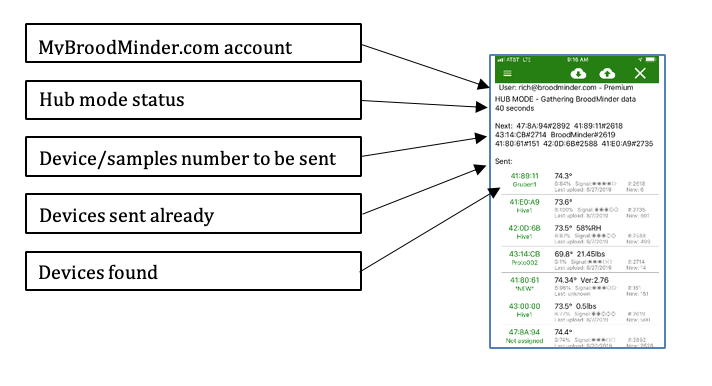
Modalità hub
La modalità hub ti consente di utilizzare un vecchio telefono o tablet per inviare automaticamente i tuoi dati BroodMinder a MyBroodMinder una volta ogni 10 minuti. In questo modo puoi vedere come stanno le tue api 24 ore su 24, 7 giorni su 7, da qualsiasi parte del mondo.
Basta abilitare la modalità hub e tornare alla schermata dell'elenco.
BroodMinder - LITE App
 NOTE: Ora raccomandiamo di utilizzare l'app BroodMinder Apiario. È più affidabile e funzionerà per la maggior parte delle persone.
Compatibilità dei Sensori
Apple – iOS
L'app BroodMinder funzionerà con qualsiasi dispositivo Apple che abbia Bluetooth Low Energy (BLE) disponibile. Funzionerà con i modelli di iPhone 4s o più recenti e con iPad di 3ª generazione o più recenti.
Android
Android è un po' più complicato. Android ha introdotto il supporto BLE nella Versione 4.3 (Jelly Bean, luglio 2012). I dispositivi precedenti non funzioneranno. I dispositivi successivi potrebbero funzionare. La maggior parte dei nuovi dispositivi (2015 o più recenti) funziona. Tuttavia, ci sono molte varianti di telefoni e abbiamo trovato alcuni che ci danno problemi. Se il tuo dispositivo non funziona, contattaci a support@broodminder.com.
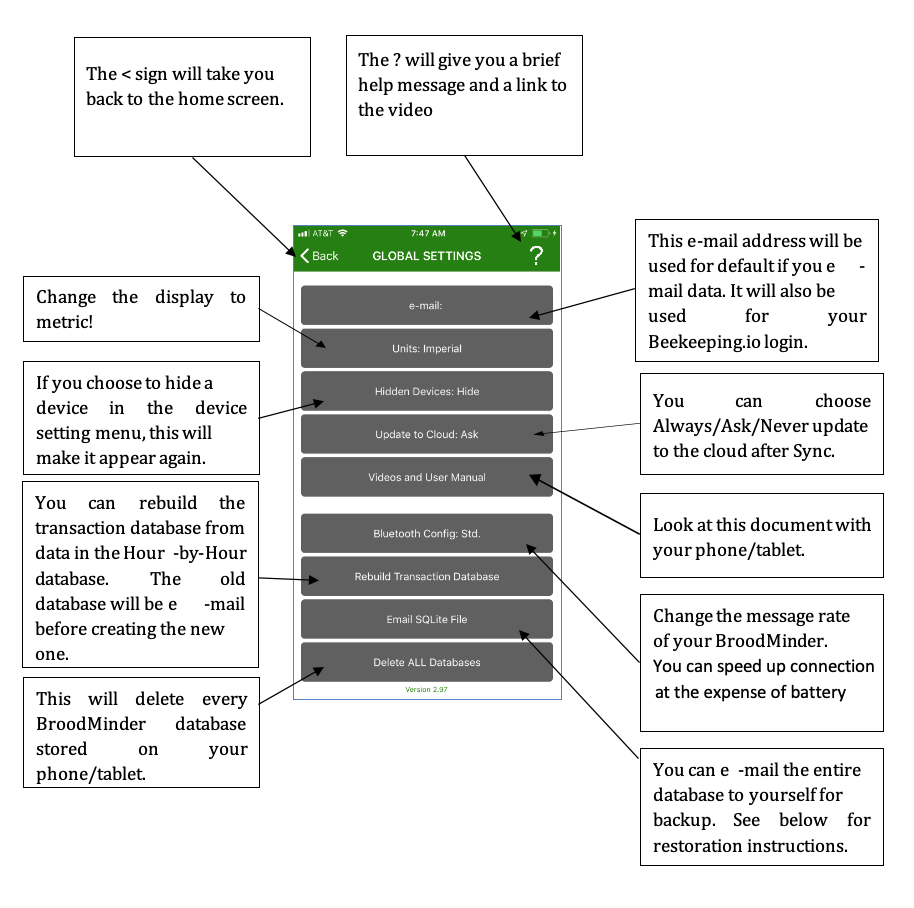
È stata aggiunta una nuova funzionalità all'app nella versione 2.97 per aumentare il "tasso di pubblicità" dei tuoi dispositivi BroodMinder. Di default, il BroodMinder invia un messaggio ogni cinque secondi che contiene informazioni su temperatura e peso. La pagina Impostazioni Generali ora ha un pulsante Configurazione Bluetooth che ti consente di cambiare il tasso di pubblicità a una volta al secondo. Questo accelererà la connessione del dispositivo e renderà il recupero dei dati più veloce. Tuttavia, ridurrà la durata della batteria a 3-6 mesi.
Abbiamo anche aggiunto un "Ripristina Bluetooth Android" sotto il pulsante Configurazione Bluetooth. Questo eseguirà un ripristino del sistema della funzione Bluetooth. Abbiamo scoperto che su alcuni telefoni questo aiuterà a ristabilire la comunicazione.
Ci sono ulteriori informazioni su MyBroodMinder.com/resources.
Installazione
L'app BroodMinder è disponibile nell'Apple App Store, nel Google Play Store o nell'Amazon Play Store, a seconda del tuo dispositivo. Se cerchi "BroodMinder" (si chiama BroodMinder Lite su Android), la troverai. Installala proprio come faresti con qualsiasi altra app.
Dopo averla installata, avvia l'app. L'app dovrebbe presentarti un messaggio di benvenuto caloroso e congratulatorio. Puoi scegliere di guardare la nostra Regina, Laura Davis, dimostrare l'installazione, oppure puoi chiudere il messaggio e lasciare che l'app faccia il suo lavoro.
L'app inizierà a cercare i dispositivi BroodMinder nell'area e riempirà automaticamente lo schermo con quelli che trova.
Se non appare nulla:
-
Assicurati che il tab della batteria sia stato rimosso dal BroodMinder-TH e assicurati che la batteria sia inserita correttamente nel BroodMinder-W.
-
Assicurati che il tuo telefono/tablet abbia il Bluetooth attivato.
-
Assicurati di essere entro 10-20 piedi dal dispositivo BroodMinder.
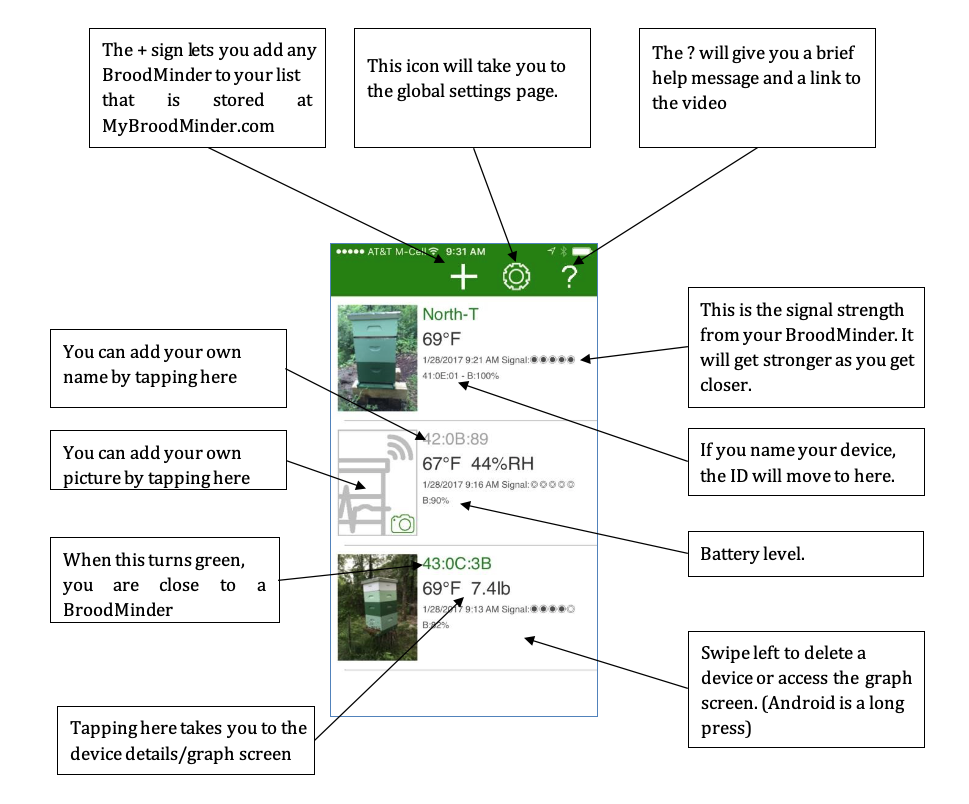
Schermata principale dell'app BroodMinder
BroodMinder-T mostrerà la Temperatura
BroodMinder-TH mostrerà Temperatura & Umidità
BroodMinder-W mostrerà Temperatura & Peso
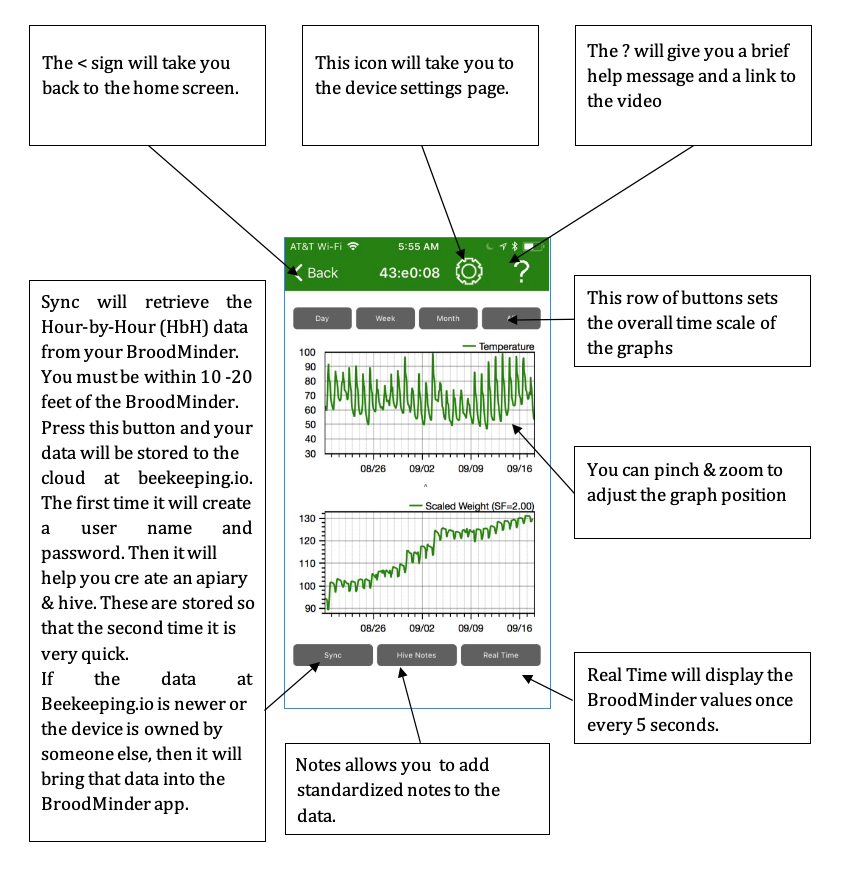
Schermata Dettagli/Grafico dell'app BroodMinder
Pagina Impostazioni Generali
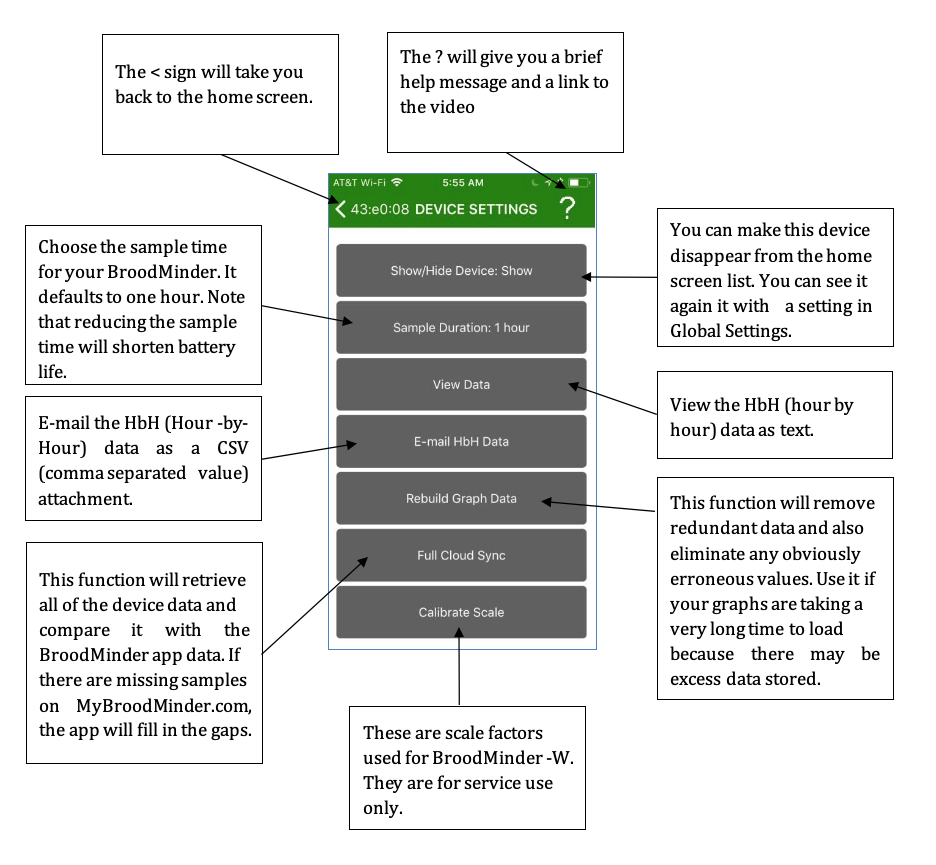
Pagina Impostazioni del Sensore
Modalità in Tempo Reale
Se desideri vedere dati "Live", puoi utilizzare il pulsante "Tempo Reale" sulla schermata Grafico. Premendo questo pulsante cambierai il tasso di campionamento a 5 secondi e mostrerai un display di valori nella parte inferiore dello schermo.
B: Livello della batteria
T: Temperatura (attualmente solo F)
H: Umidità Relativa in %
L/R: Bilanciamento tra i sensori sinistro e destro. Somma a 100% (solo scala -W)
W: Peso totale (attualmente solo libbre) (solo scala -W)
Delta: Variazione di peso da quando è iniziato il Tempo Reale. (solo scala -W)
Questi dati saranno anche salvati nel file di log.
Premere nuovamente il pulsante "Tempo Reale" uscirà da questa modalità e ripristinerà il tasso di campionamento a 60 minuti.
Impostazione del fattore di scala del BroodMinder-W
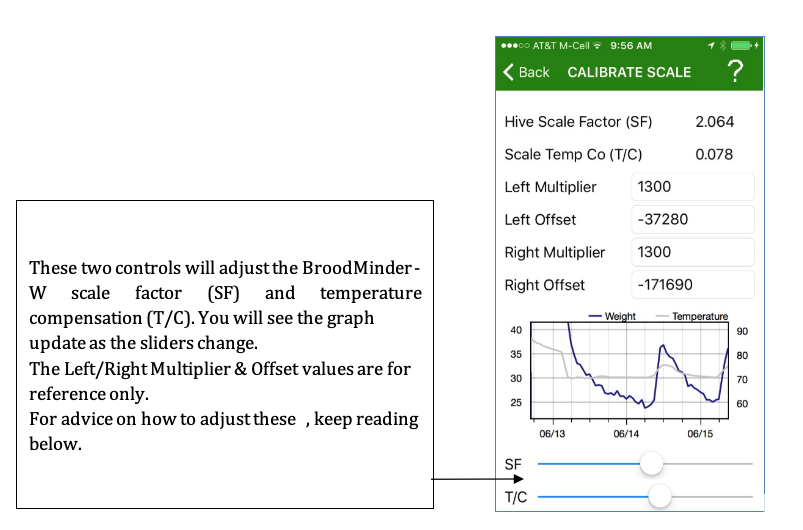
Di default, il fattore di scala del BroodMinder-W è impostato su 2.0. Questo significa che qualsiasi peso che il BroodMinder-W rileva viene raddoppiato per riflettere il peso totale dell'arnia. Dallo studio della fisica della situazione (vedi appendice qui sotto) sappiamo che questa è un'approssimazione e non totalmente accurata. Nella maggior parte dei casi, è abbastanza vicina poiché piccole variazioni saranno comunque visibili e un errore del 5-10% nel peso totale non è importante.
Un display del peso totale più accurato può essere ottenuto regolando il fattore di scala per tenere conto della situazione specifica dell'arnia.
Vai alla schermata Grafico della bilancia e premi il pulsante in tempo reale. Dopo pochi secondi, l'app inizierà a visualizzare la lettura della bilancia una volta ogni 5 secondi nella parte inferiore dello schermo. Puoi anche vedere il % di carico su ciascella di carico. Ora aggiungi un peso noto di 10-20 libbre al centro superiore dell'arnia. Dovresti vedere questo cambiamento di peso nella lettura dell'app. Poi puoi regolare il fattore di scala per corrispondere esattamente al cambiamento di peso.
Esempio:
| Peso | Delta Peso | Fattore di Scala | Note |
|---|---|---|---|
| 121.2 | 0.0 | 2.0 | Inizio del Tempo Reale |
| 132.2 | 11.0 | 2.0 | Abbiamo aggiunto il peso |
Ora andiamo a cambiare il fattore di scala | Peso | Delta Peso | Fattore di Scala | Note | | --- | --- | --- | --- | | 129.5 | 10.0 | 1.82 | Ora la calibrazione è più vicina | | 117.0 | 0 | 1.82 | Dopo che il peso è stato rimosso, vediamo il nuovo peso dell'arnia più accurato |
Impostazione della compensazione della temperatura del BroodMinder-W
I sensori utilizzati nel BroodMinder-W sono di altissima qualità e mostrano poco effetto della temperatura. Tuttavia, ci sono ancora variazioni da bilancia a bilancia e quindi abbiamo fornito un modo per migliorare l'accuratezza attraverso la regolazione della compensazione della temperatura della bilancia – "Scale TempCo".
Per regolare il TempCo, dovresti scegliere una porzione del tuo grafico di peso in cui sai che ci sono pochi cambiamenti di peso a causa dell'attività delle api. Una giornata nuvolosa è un buon momento perché sappiamo che non stanno foraggiando. Dovrebbe anche esserci un buon cambiamento di temperatura esterna di almeno 20 gradi F in meno di un giorno.
Man mano che apporti piccole modifiche al valore del TempCo, vedrai il grafico del peso stabilizzarsi su un peso uniforme come ci si aspetterebbe.
Se vedi picchi di peso anche dopo aver regolato, allora potrebbe essere dovuto al fatto che la bilancia è al sole. Il sole può riscaldare la bilancia molto rapidamente e drasticamente. Questo rende molto difficile per il TempCo essere efficace.
Diagnostica del Sensore

Etichettatura dei Grafici


Premendo il pulsante Note dell'Arnia puoi aggiungere testo a qualsiasi punto nel tempo sul grafico. Questo è utile per spiegare cambiamenti improvvisi nei dati o ogni volta che esegui un'ispezione dell'arnia.
Questo pulsante aprirà un sottomenu con otto gruppi di possibili eventi o azioni. Seleziona quello più appropriato per la tua situazione e scegli l'etichetta corrispondente. Usa "Personalizzato" se l'elenco non copre la tua situazione. Le selezioni nell'app verranno aggiornate nel tempo per riflettere al meglio le etichette più utilizzate.
Il tempo mostrato nella parte superiore dello schermo è l'ora corrente se i grafici non sono stati spostati pizzicando o scorrendo prima che il pulsante "Tag Graph" sia stato premuto. Può essere regolato cliccandoci sopra.
Quando annoti un evento passato, è utile spostare il grafico e allineare il tempo dell'evento con l'"Indicatore di Tempo Nota" e poi premere Note dell'Arnia. In questo caso, il tempo della nota nella finestra delle note è il tempo all'"Indicatore di Tempo Nota" e non l'ora corrente.
Di particolare interesse è il pulsante "Ispezione". Questo pulsante ti guiderà attraverso 6 domande facili a cui rispondere sullo stato dell'arnia. L'elenco è stato condiviso con noi da Dick Rogers e pensiamo sia un modo rapido ed efficace per documentare l'arnia.
App BroodMinder CELL
L'App BroodMinder Cell ti consente di monitorare da vicino come stanno andando le cose. Alcune delle cose che puoi monitorare includono:
- Modalità di Sonno Profondo – vedi sotto.
- Stato attuale del BroodMinder-WIFI/CELL (Inizializzazione, tempo fino al prossimo trasferimento dati, connessione a WIFI, invio dati)
- Numero di BroodMinder trovati nell'apiario
- Intensità del segnale WIFIlular
- Molte funzionalità diagnostiche
Non entreremo in molti dettagli nel manuale perché non c'è molto da regolare con l'app. Infatti, le uniche cose che puoi regolare sono quando e con quale frequenza i dati vengono trasferiti a Mybroodminder.com. Il resto dell'app serve ad aiutare il nostro personale di supporto nella diagnosi dei problemi.
Quando ricevi il tuo BroodMinder-WIFI/CELL, dovrebbe essere in modalità Sonno Profondo per conservare la batteria durante la spedizione. Avrai bisogno dell'app BroodMinder-CELL per svegliarlo.
Per impostazione predefinita, il BroodMinder-WIFI/CELL trasferirà i dati ogni ora.
Schermata Home dell'App

Nota: se scorri a sinistra sullo schermo puoi eliminare i sensori BroodMinder-WIFI/CELL non utilizzati.
Schermata Configura dell'App

Schermata Diagnostica dell'App

- Versione Firmware – Questo mostra la versione del firmware nel BroodMinder. (es. 0.17)
- Campioni Inviati – Il numero di campioni inviati a Mybroodminder.com
- Campioni Persi – Il numero di campioni persi come indicato dai numeri di sequenza mancanti.
- Rete WIFI/CELL – Diagnostica WIFI/CELL, vedere la pagina successiva.
- Comunicazione Modem – Controlla le comunicazioni con il modem Wifi/Cell.
- Riavvia Sensore – Questo riavvierà il BroodMinderWIFI/CELL e lo purgherà da tutti i dati memorizzati.
- Valori di Debug – Questi sono i valori di debug segreti di Amanda.
- Entra in Profondo Riposo – Quando spediamo il sensore, mettiamo il -WIFI/CELL in profondo riposo per sospendere tutte le connessioni WIFIular e così risparmiare la durata della batteria in modo che quando ci mostra, sia pronto per partire.
Schermata di Lettura dell'App

- Invia Ora – Collega immediatamente il modem e invia questi dati a MyBroodminder.com
- Copia – Copia questa schermata. Puoi incollare nell'e-mail
Schermata della Rete Cell dell'App

NOTA: Questi sono comandi per il modem CELL. Vedi la pagina successiva per i comandi Wifi. Se il modem non è acceso, invocare un comando lo accenderà. Aspetta qualche secondo e poi riprova il comando. Il risultato verrà stampato in fondo alla schermata.
-
Forza del Segnale di Rete – per un funzionamento affidabile, dovrebbe essere 4, (forse 5) o più.
-
Controlla Ora di Rete – Ora dalla rete WIFI/CELL.
-
Fornitore di Rete Connesso – Tipicamente ATT ma potrebbero esserci altri.
-
Elenco Fornitori di Rete – Vedi tutti i fornitori nella zona.
-
Ottieni ID SIM – Questo dovrebbe corrispondere al numero etichettato all'interno dell'involucro.
Schermata della Rete WIFI dell'App

- SSID – Assicurati che la capitalizzazione corrisponda al nome della tua rete.
- Password – Password per la tua rete.
- Sicurezza – Tipicamente WPA-Personal ma potrebbe non esserci nulla o WEP.
- Elenco Reti - Elenca tutte le reti disponibili.
Compatibilità del Sensore
Apple – iOS
L'app BroodMinder funzionerà con qualsiasi dispositivo Apple che abbia Bluetooth Low Energy (BLE) disponibile. Funzionerà con i modelli di iPhone 4s o più recenti e con iPad di 3a generazione o più recenti.
Android
Android è un po' più complicato. Android ha introdotto il supporto BLE nella Versione 4.3 (Jelly Bean, luglio 2012). I dispositivi precedenti non funzioneranno. I dispositivi successivi potrebbero funzionare. La maggior parte dei nuovi dispositivi (2015 o più recenti) funziona. Tuttavia, ci sono molte varianti di telefoni e abbiamo trovato alcuni che ci danno problemi. Se il tuo dispositivo non funziona, contattaci a support@broodminder.com.
È stata aggiunta una nuova funzionalità all'app nella versione 2.97 per aumentare il "tasso di pubblicità" dei tuoi dispositivi BroodMinder. Come spedito, il BroodMinder invia un messaggio ogni cinque secondi che contiene informazioni su temperatura e peso. La pagina Impostazioni Generali ora ha un pulsante Config Bluetooth che ti consente di cambiare il tasso di pubblicità a una volta al secondo. Questo accelererà la connessione del sensore e renderà il recupero dei dati più veloce. Tuttavia, ridurrà la durata della batteria a 3-6 mesi.
Abbiamo anche aggiunto un "Ripristina Bluetooth Android" sotto il pulsante Config Bluetooth. Questo eseguirà un ripristino del sistema della funzione Bluetooth. Abbiamo scoperto che su alcuni telefoni questo aiuterà a ristabilire la comunicazione.
Ci sono ulteriori informazioni su MyBroodMinder.com/resources.