Dataopplasting
Alle BroodMinder-sensorer overfører data via Bluetooth. Det finnes flere måter å samle inn de registrerte dataene på - via smarttelefonen din eller via en hub.
BroodMinder - APIARY App
Introduksjonen av BroodMinder-APIARY appen i 2018 gjorde den til vår mest kraftfulle app. Vi anbefaler sterkt å bruke denne i stedet for BroodMinder-Lite appen.
For alle brukere kan du se den nåværende tilstanden til sensorene og også enkelt laste dem opp til MyBroodMinder.com. Den gir også grunnleggende kontroll over sensorene samt firmwareoppdateringer.
For MyBroodMinder-Premium brukere vil den lese og laste opp hver BroodMinder-enhet i ditt apiary direkte til MyBroodMinder med et enkelt tastetrykk. Den kan også brukes til automatisk å sende dine sanntidsdata til MyBroodMinder.com hvert 10. minutt.
Når dataene er overført, kan gjennomgang av data og notater om kuben gjøres direkte på MyBroodMinder.com. Vi anbefaler dette på grunn av brukervennligheten.
Vennligst merk at denne appen kun lagrer dine time-for-time data i skyen og ikke beholder en kopi på telefonen og/eller nettbrettet ditt.
Nye funksjoner har blitt lagt til i 2019-2020
-
Mange flere enhetsdetaljer vises, inkludert kubenavn.
-
Fjernopplasting – Apiary-appen fungerer nå med eller uten internettforbindelse (kun premiumbrukere).
-
Hub-modus – Du kan bruke hvilken som helst internett-tilkoblet iOS- eller Android-enhet til å sende data hvert 10. minutt fra ditt apiary (kun premiumbrukere).
-
CELL vekking – BroodMinder-CELL-enheten kan tas ut av dyp søvn.
-
Endre prøvetakingsfrekvens fra 60 minutter til 15 minutter.
-
T2 firmwareoppdateringer til SwarmMinder.
-
Strøm av kontroll for T2.
Bruken av appen er superenkel.
-
Gå til MyBroodMinder.com og opprett en konto (dette er gratis).
-
Last ned BroodMinder-Apiary fra appbutikken din.
-
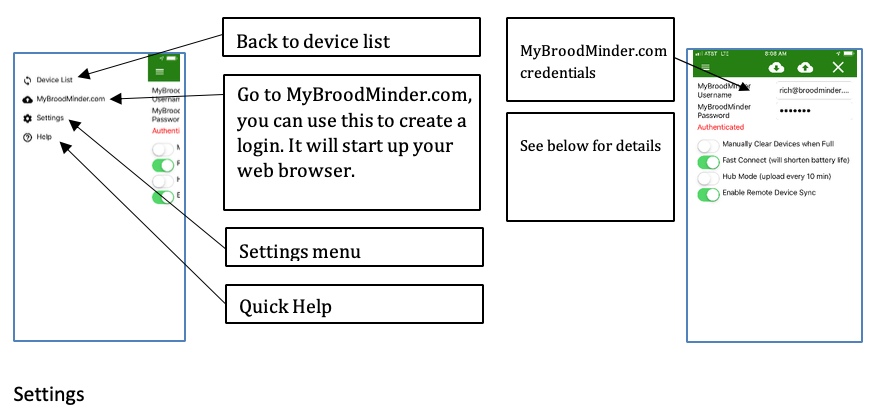
Start appen og trykk på tannhjulikonet og skriv inn dine MyBroodMinder-legitimasjoner.
-
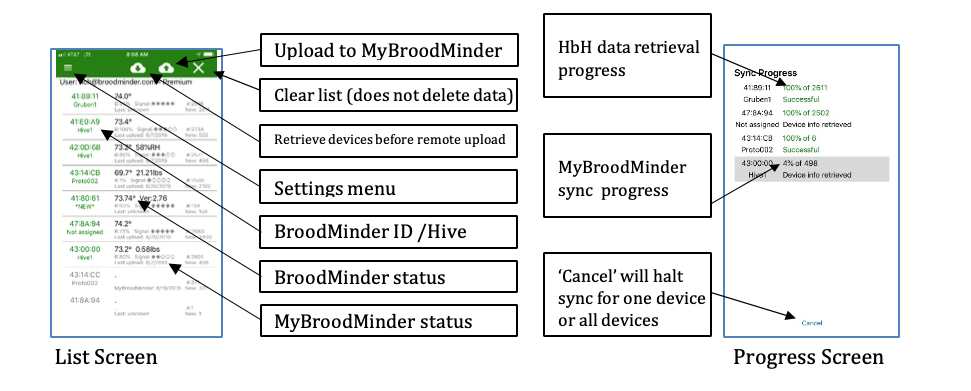
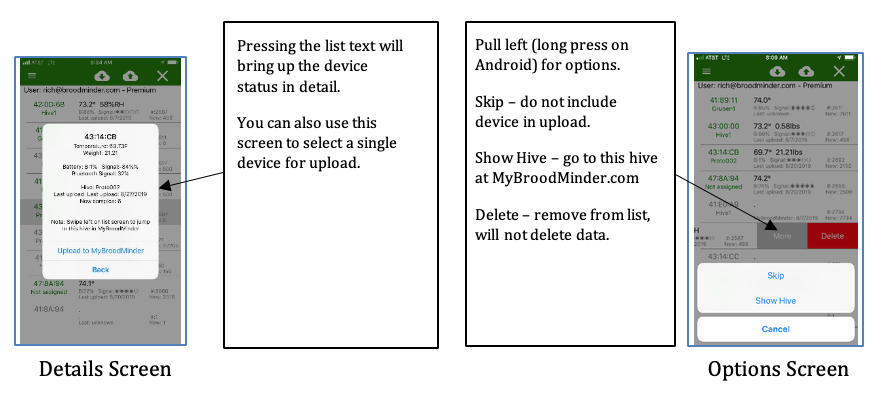
Gå tilbake til listesiden, og etter noen sekunder vil den automatisk finne hver BroodMinder-enhet i området og vise dem på skjermen.
-
Etter at BroodMinder-IDene blir grønne, trykk på skyikonet
 øverst til høyre på skjermen for å begynne opplasting til MyBroodMinder.
-
Nå vil appen vise deg en opplastingsprogresjonsskjerm. Den øverste linjen er status mens den henter BroodMinder-data. Den nederste linjen viser overføringen til MyBroodMinder-status. Etter at alle enhetene har lastet opp, vil du se en melding om at overføringen er fullført.
Etter at overføringen er fullført, vil dataene vises i MyBroodMinder. Hvis du allerede har satt opp enhetene dine, er alt du trenger å gjøre å se. Hvis dette er nye enheter, må du finne dem i din MyBroodMinder "Enhetsinventar" og tildele dem til et apiary og til en kube. Se neste seksjon på MyBroodMinder.com for mer om det.
Innstillinger
-
Vis i metrisk
-
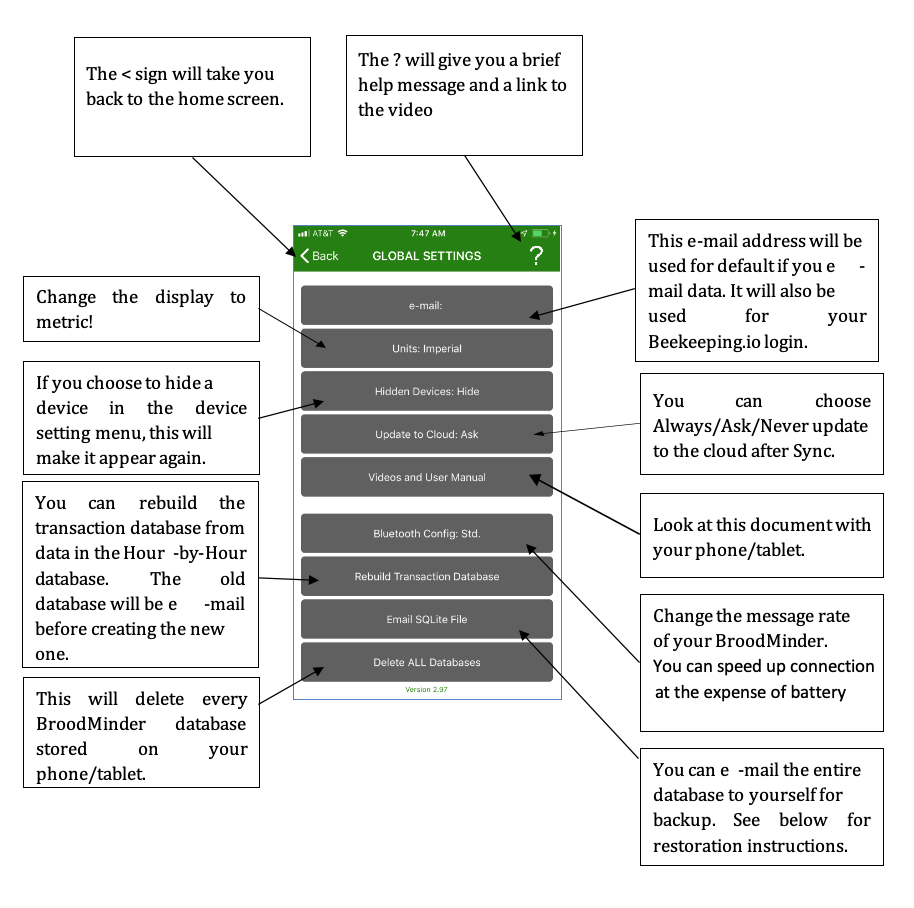
Rask tilkobling – Dette vil øke tilkoblingstiden ved å gjøre 'annonseringsfrekvensen' raskere. Dette betyr at BroodMinder vil sende ut et signal hvert sekund i stedet for hvert 5. sekund. Ulempen er at det også vil forkorte batterilevetiden. Du kan ønske å sette dette raskt om sommeren og sakte om vinteren.
-
Hub-modus – Se nedenfor.
-
Aktiver fjernsynkronisering av enheter – Du kan hente data selv når det ikke er internettforbindelse eller mobildekning i ditt apiary.
-
Før du går til apiary – gå til enhetslisten og trykk på skyen med nedoverpilen

Dette vil laste listen med alle enhetene dine og siste gang data ble hentet. (Hvis du ikke gjør dette, vil alle dataene bli hentet fra din BroodMinder. Dette kan være et helt års data!) -
Når du er i feltet, synkroniser enhetene dine som normalt. De vil mislykkes i opplasting siden du ikke har internett, men det er greit.
-
Når du kommer tilbake til sivilisasjonen, start appen på nytt, og den vil foreslå at du laster opp til skyen nå. Gjør dette, og MyBroodMinder.com vil bli oppdatert.
-
Hub-modus
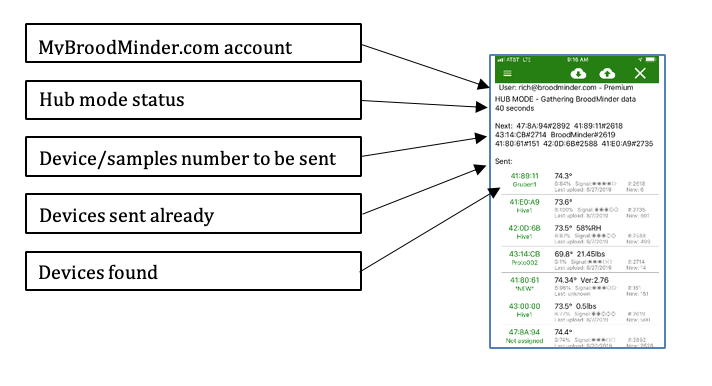
Hub-modus lar deg bruke en gammel telefon eller nettbrett til automatisk å sende BroodMinder-dataene dine til MyBroodMinder en gang hvert 10. minutt. På denne måten kan du se hvordan biene dine har det 24/7 fra hvor som helst i verden.
Bare aktiver hub-modus og gå tilbake til listesiden.
BroodMinder - LITE App
MERK: Vi anbefaler nå å bruke BroodMinder Apiary-appen. Den er mer pålitelig og vil fungere for de fleste.
Enhetskompatibilitet
Apple – iOS
BroodMinder-appen vil fungere med enhver Apple-enhet som har Bluetooth Low Energy (BLE) tilgjengelig. Den vil fungere med iPhone-modell 4s eller nyere og med iPads 3. generasjon eller nyere.
Android
Android er litt mer komplisert. Android introduserte BLE-støtte i versjon 4.3 (Jelly Bean, juli 2012). Enheter før dette vil ikke fungere. Enheter etter dette kan fungere. De fleste nye enheter (2015 eller nyere) fungerer. Imidlertid er det mange varianter av telefoner, og vi har funnet noen som gir oss problemer. Hvis enheten din ikke fungerer, kan du kontakte oss på support@broodminder.com. En ny funksjon har blitt lagt til i appen i versjon 2.97 for å øke "annonseringsfrekvensen" til dine BroodMinder-enheter. Som levert sender BroodMinder en melding hvert femte sekund som inneholder temperatur- og vektinformasjon. Den generelle innstillingssiden har nå en Bluetooth Config-knapp som lar deg endre annonseringsfrekvensen til én gang per sekund. Dette vil øke enhetsforbindelsen og gjøre datainnhentingen raskere. Det vil imidlertid redusere batterilevetiden til 3-6 måneder.
Vi har også lagt til en "Tilbakestill Android Bluetooth" under Bluetooth Config-knappen. Dette vil gjøre en systemtilbakestilling av Bluetooth-funksjonen. Vi har funnet ut at dette kan hjelpe med å gjenopprette kommunikasjonen på noen telefoner.
Det er mer informasjon på MyBroodMinder.com/resources.
Installasjon
BroodMinder-appen er tilgjengelig i Apple App Store, Android Play Store eller Amazon Play Store, avhengig av enheten din. Hvis du søker etter "BroodMinder" (den kalles BroodMinder Lite på Android), vil du finne den. Installer den akkurat som du ville gjort med en annen app.
Når den er installert, starter du appen. Appen skal presentere deg for en varm og gratulerende velkomstmelding. Du kan velge å se vår dronningbie, Laura Davis, demonstrere installasjonen, eller du kan avvise meldingen og la appen gjøre sitt.
Appen vil begynne å skanne etter BroodMinder-enheter i området og vil automatisk fylle skjermen med eventuelle enheter den finner i nærheten.
Hvis ingen vises:
-
Sørg for at batteri-lappen er fjernet fra BroodMinder-TH og at batteriet er trykket på plass i BroodMinder-W.
-
Sørg for at telefonen/nettbrettet ditt har Bluetooth aktivert.
-
Sørg for at du er innen 10-20 fot fra BroodMinder-enheten.
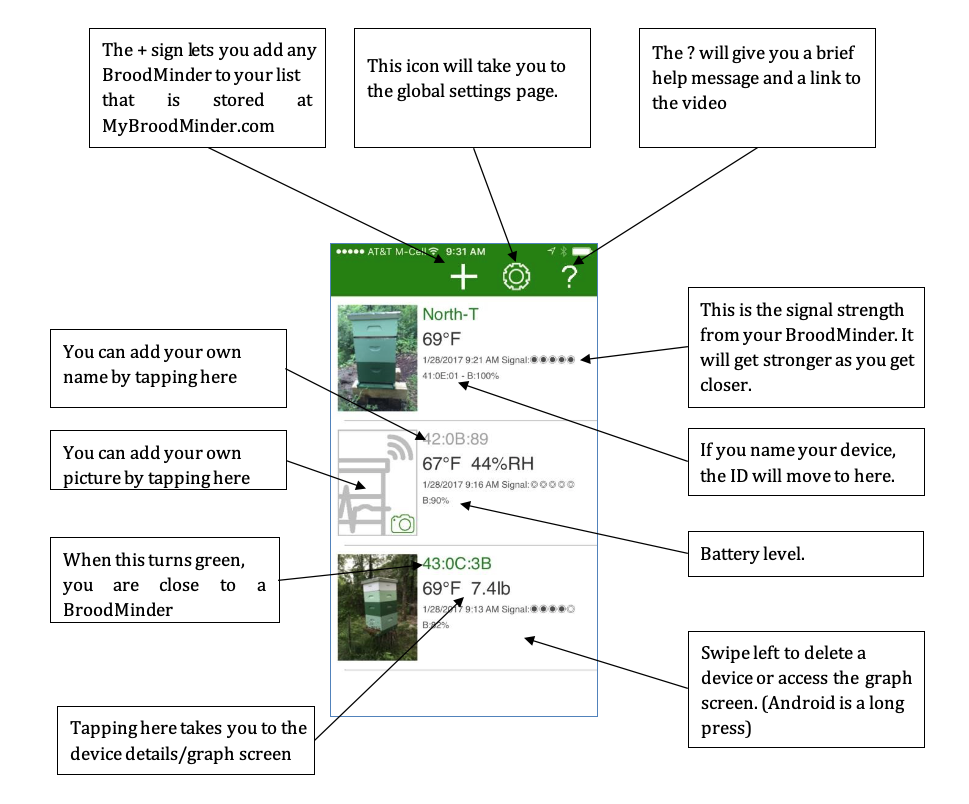
Hjemmeskjerm for BroodMinder App
BroodMinder-T vil vise Temperatur
BroodMinder-TH vil vise Temperatur & Fuktighet
BroodMinder-W vil vise Temperatur & Vekt
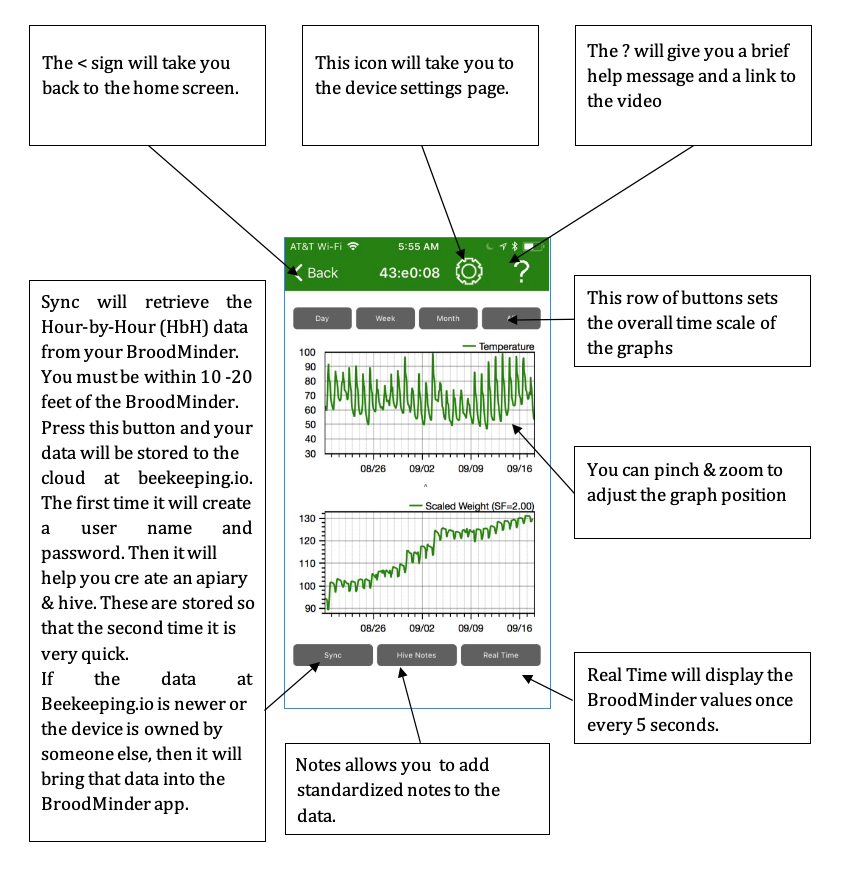
Detaljer/Graf Skjerm for BroodMinder App
Generell Innstillingsside
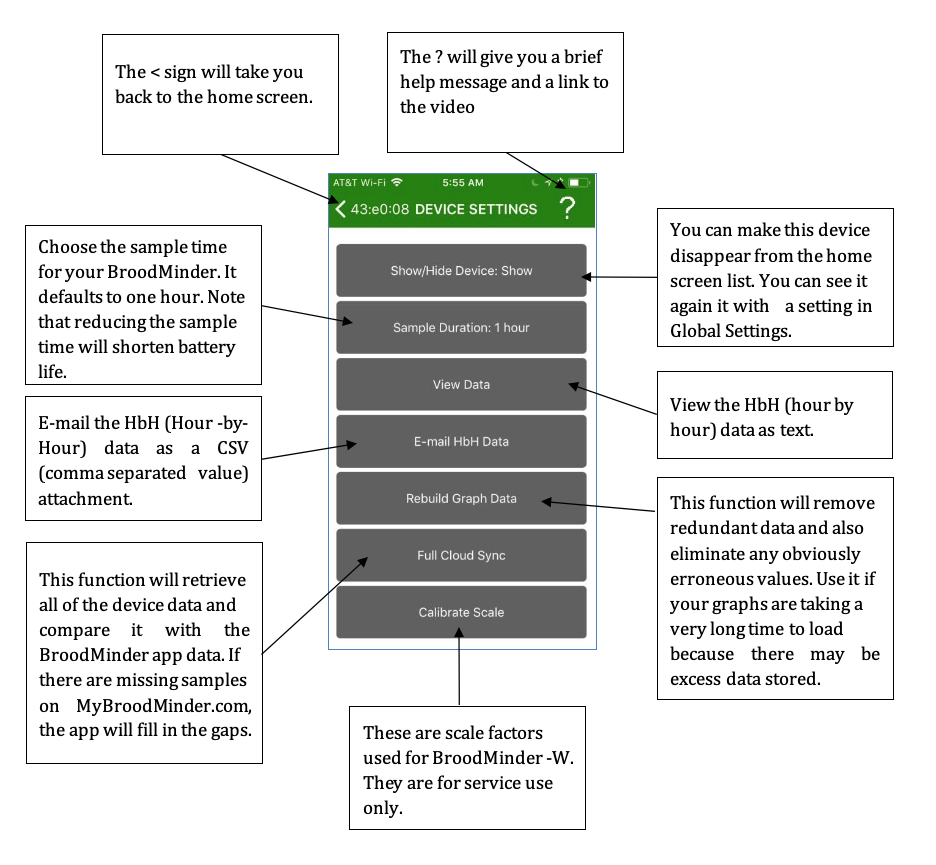
Enhetsinnstillingsside
Sanntidsmodus
Hvis du ønsker å se "Live" data, kan du bruke "Sanntid"-knappen på grafskjermen. Når du trykker på denne knappen, vil samplingfrekvensen endres til 5 sekunder, og deretter vises en oversikt over verdiene i den nedre delen av skjermen.
B: Batterinivå
T: Temperatur (for øyeblikket kun F)
H: Relativ Fuktighet i %
L/R: Balanse mellom venstre og høyre sensorer. Legger opp til 100% (-W skala kun)
W: Total vekt (for øyeblikket kun pund) (-W skala kun)
Delta: Endring i vekt fra når sanntid startet. (-W skala kun)
Disse dataene vil også bli lagret i loggfilen.
Når du trykker på "Sanntid"-knappen igjen, vil du forlate denne modusen og sette samplingfrekvensen tilbake til 60 minutter.
Innstilling av BroodMinder-W skala faktor
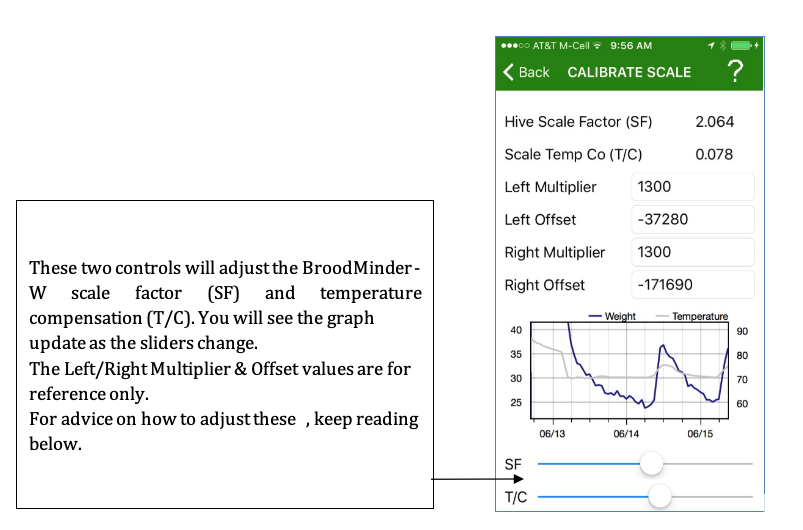
Som standard er BroodMinder-W skala faktor satt til 2.0. Dette betyr at enhver vekt BroodMinder-W ser, dobles for å reflektere den totale vekten av kuben. Ved å se på fysikken i situasjonen (se vedlegg nedenfor) vet vi at dette er en tilnærming og ikke helt nøyaktig. I de fleste tilfeller er det nært nok siden små endringer fortsatt vil bli sett, og en 5-10% feil i totalvekt er ikke viktig.
En mer nøyaktig totalvektvisning kan oppnås ved å justere skala faktoren for å ta hensyn til den spesifikke situasjonen for kuben.
Gå til grafskjermen for skalaen og trykk på sanntidsknappen. I løpet av noen sekunder vil appen begynne å vise skalaavlesningen hvert femte sekund nederst på skjermen. Du kan også se % belastning på hver belastningscelle.
Legg nå til en kjent vekt på 10-20 pund på toppen av kuben. Du bør se denne vekten endre seg i appens avlesning. Deretter kan du justere skala faktoren for å nøyaktig matche vektendringen.
Eksempel:
| Vekt | Delta Vekt | Skala Faktor | Notater |
|---|---|---|---|
| 121.2 | 0.0 | 2.0 | Start av Sanntid |
| 132.2 | 11.0 | 2.0 | Vi la til vekten |
Nå går vi for å endre skala faktoren
| Vekt | Delta Vekt | Skala Faktor | Notater |
| --- | --- | --- | --- |
| 129.5 | 10.0 | 1.82 | Nå er kalibreringen nærmere |
| 117.0 | 0 | 1.82 | Etter at vekten er fjernet, ser vi den nye mer nøyaktige kubens vekt |
Innstilling av BroodMinder-W temperaturkompensasjon
Sensorene som brukes i BroodMinder-W er av svært høy kvalitet og viser lite temperaturpåvirkning. Imidlertid er det fortsatt variasjon fra skala til skala, og derfor har vi gitt en metode for å forbedre nøyaktigheten gjennom justering av temperaturkompensasjonen for skalaen – "Skala TempCo".
For å justere TempCo, bør du velge en del av vektgrafen der du vet at det er lite vektendring på grunn av bieaktivitet. En overskyet dag er et godt tidspunkt fordi vi vet at de ikke er på foraging. Det bør også være en god utetemperaturforandring på minst 20 grader F på mindre enn en dag.
Når du gjør små endringer i TempCo-verdien, vil du se vektgrafen stabilisere seg til en jevn vekt som man ville forvente.
Hvis du ser vektspikes selv etter justering, kan det muligens skyldes at skalaen er i solen. Solen kan varme opp skalaen ganske raskt og dramatisk. Dette gjør det veldig vanskelig for TempCo å være effektiv.
Enhetsdiagnostikk

Merking av Grafer


Å trykke på Hive Notes-knappen lar deg legge til tekst til ethvert tidspunkt på grafen. Dette er nyttig for å forklare brå endringer i dataene eller når du utfører en bikubeinspeksjon.
Denne knappen vil åpne en undermeny med åtte grupper av mulige hendelser eller handlinger. Velg den som er mest passende for din situasjon og velg den tilsvarende taggen. Bruk "Custom" hvis listen ikke dekker din situasjon. Valgene i appen vil bli oppdatert etter hvert som tiden går for best å gjenspeile de mest brukte taggene.
Tiden som vises i den øverste halvdelen av skjermen er den nåværende tiden hvis grafene ikke har blitt flyttet ved å klype eller sveipe før "Tag Graph"-knappen har blitt trykket. Den kan justeres ved å klikke på den.
Når du noterer en tidligere hendelse, er det nyttig å flytte diagrammet og justere tidspunktet for hendelsen med "Note Time Indicator" og deretter trykke på Hive Notes. I dette tilfellet er notat-tiden i notatvinduet tiden ved "Notes Time Indicator" og ikke den nåværende tiden.
Av særlig interesse er "Inspection"-knappen. Denne knappen vil guide deg gjennom 6 enkle spørsmål om tilstanden til kuben. Listen ble delt med oss av Dick Rogers, og vi mener det er en rask og effektiv måte å dokumentere kuben på.
BroodMinder CELL App
BroodMinder Cell App lar deg nøye overvåke hvordan ting går. Noen av tingene du kan overvåke inkluderer:
- Deep Sleep Mode – se nedenfor.
- Nåværende status for BroodMinder-WIFI/CELL (Initialisering, tid til neste datatransfer, kobler til WIFI, sender data)
- Antall BroodMinders funnet i biene
- WIFI-signalstyrke
- Mange diagnostiske funksjoner
Vi vil ikke gå inn på mye detaljer i manualen fordi det ikke er mye å justere med appen. Faktisk er de eneste tingene du kan justere når og hvor ofte data overføres til Mybroodminder.com. Resten av appen er for å hjelpe vårt supportpersonell med å diagnostisere problemer.
Når du mottar din BroodMinder-WIFI/CELL, bør den være i Deep Sleep-modus for å spare batteri under frakt. Du vil trenge BroodMinder-CELL-appen for å vekke den.
Som standard vil BroodMinder-WIFI/CELL overføre data hver time.
App Hjemmeskjerm

Merk: hvis du sveiper til venstre på skjermen, kan du slette ubrukte BroodMinder-WIFI/CELL-enheter.
App Konfigureringsskjerm

App Diagnostisk skjerm

- Firmwareversjon – Dette viser versjonen av fastvaren i BroodMinder. (f.eks. 0.17)
- Sendte prøver – Antall prøver sendt til Mybroodminder.com
- Mistet prøver – Antall tapte prøver som indikert av manglende sekvensnumre.
- WIFI/CELL-nettverk – WIFI/CELL-diagnostikk, se neste side.
- Modemkommunikasjon – Overvåk kommunikasjonen til Wifi/Cell-modemet.
- Start enheten på nytt – Dette vil starte BroodMinder-WIFI/CELL på nytt og tømme den for all lagret data.
- Debug-verdier – Dette er Amandas hemmelige debug-verdier.
- Gå inn i Deep Sleep – Når vi sender enheten, setter vi -WIFI/CELL i dyp søvn for å suspendere all WIFI-tilkobling og dermed spare batterilevetid, slik at når den viser oss, er den klar til å gå.
App Målinger Skjerm

- Send nå – Koble umiddelbart til modemet og send disse dataene til MyBroodminder.com
- Kopier – Kopier denne skjermen. Du kan lime inn i e-post
App CELL Nettverkskjerm

MERK: Dette er kommandoer til CELL-modemet. Se neste side for Wifi-kommandoer. Hvis modemet ikke er på, vil påkalling av en kommando slå det på. Gi det noen sekunder og prøv deretter kommandoen igjen. Resultatet vil bli skrevet ut nederst på skjermen.
-
Nettverkssignalstyrke – For pålitelig drift bør det være 4, (kanskje 5) eller mer.
-
Sjekk nettverkstid – Tid fra WIFI/CELL-nettverket.
-
Koblet nettverksleverandør – Vanligvis ATT, men kan være andre.
-
Liste nettverksleverandører – Se alle leverandørene i området.
-
Hent SIM-ID – Dette bør samsvare med nummeret klistret inne i innkapslingen.
App WIFI Nettverkskjerm

- SSID – Sørg for at kapitaliseringen samsvarer med nettverksnavnet ditt.
- Passord – Passord for nettverket ditt.
- Sikkerhet – Vanligvis WPA-Personlig, men kan være ingen eller WEP.
- Liste nettverk - Lister alle tilgjengelige nettverk.
Enhetskompatibilitet
Apple – iOS
BroodMinder-appen vil fungere med enhver Apple-enhet som har Bluetooth Low Energy (BLE) tilgjengelig. Den vil fungere med iPhone-modell 4s eller nyere og med iPads 3. generasjon eller nyere.
Android
Android er litt mer komplisert. Android introduserte BLE-støtte i versjon 4.3 (Jelly Bean, juli 2012). Enheter før det vil ikke fungere. Enheter etter det kan fungere. De fleste nye enheter (2015 eller nyere) fungerer. Imidlertid er det mange varianter av telefoner, og vi har funnet noen som gir oss problemer. Hvis enheten din ikke fungerer, kan du kontakte oss på support@broodminder.com. En ny funksjon har blitt lagt til i appen i versjon 2.97 for å øke "annonseringsfrekvensen" til dine BroodMinder-enheter. Som levert sender BroodMinder en melding hvert femte sekund som inneholder temperatur- og vektinformasjon. Siden for Generelle Innstillinger har nå en Bluetooth Konfigurer-knapp som lar deg endre annonseringsfrekvensen til én gang per sekund. Dette vil øke enhetens tilkobling og gjøre datainnhentingen raskere. Det vil imidlertid redusere batterilevetiden til 3-6 måneder.
Vi har også lagt til en "Tilbakestill Android Bluetooth" under Bluetooth Konfigurer-knappen. Dette vil gjøre en systemtilbakestilling av Bluetooth-funksjonen. Vi har funnet ut at dette på noen telefoner vil hjelpe med å gjenopprette kommunikasjonen.
Det finnes mer informasjon på MyBroodMinder.com/resources.