Geräte verwalten
Was Sie in diesem Kapitel lernen werden
Dieses Kapitel führt Sie durch alles, was Sie über Geräteverwaltung im BroodMinder-Ökosystem wissen müssen.
Sie lernen, wie Sie Sensoren ansprechen und zuweisen, ihre Position in den Bienenstöcken definieren, ihre Bewegungshistorie verfolgen und ihre Rohdaten untersuchen und bearbeiten.
Sie erfahren außerdem, wie Sie Hubs (Wi-Fi, 4G, LoRa) konfigurieren und beheben, ihre Verbindungsstatistiken verstehen und Drittanbietergeräte wie YoLink verwalten.
Schließlich lernen Sie, wie Sie die Gerätebesitzübertragung vornehmen, wenn dies erforderlich ist.
Es gibt drei Hauptkategorien von Geräten im BroodMinder-Ökosystem:
- Sensoren (z. B. Waagen, interne Temperatursensoren, Wetterstationen, BeeDar)
- Hubs (z. B. 4G, Wi-Fi, LoRa)
- Drittanbietergeräte
Diese Kategorien teilen sich gemeinsame Eigenschaften, aber fangen wir mit den Sensoren an.
Sensoren
Der erste Schritt, den Sie unternehmen sollten, wenn Sie einen BroodMinder-Sensor erhalten, ist, ihn mit Ihrem Konto zu verknüpfen. Dies wird als "Gerät beanspruchen" bezeichnet und kann entweder über die Bees App (Gerät beanspruchen) oder MyBroodMinder (Neues Gerät hinzufügen) erfolgen.
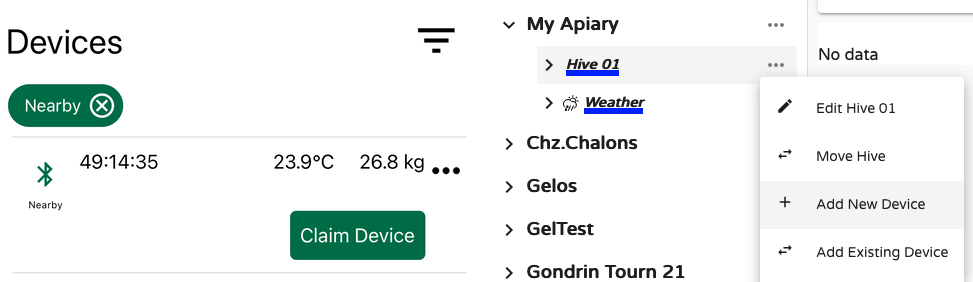
Beide Methoden führen Sie durch den Prozess, das Gerät einem Bienenschwarm zuzuordnen.
Sobald ein Gerät beansprucht wurde, gehört es Ihrem Konto und wird unter Konfigurieren > Geräte angezeigt.
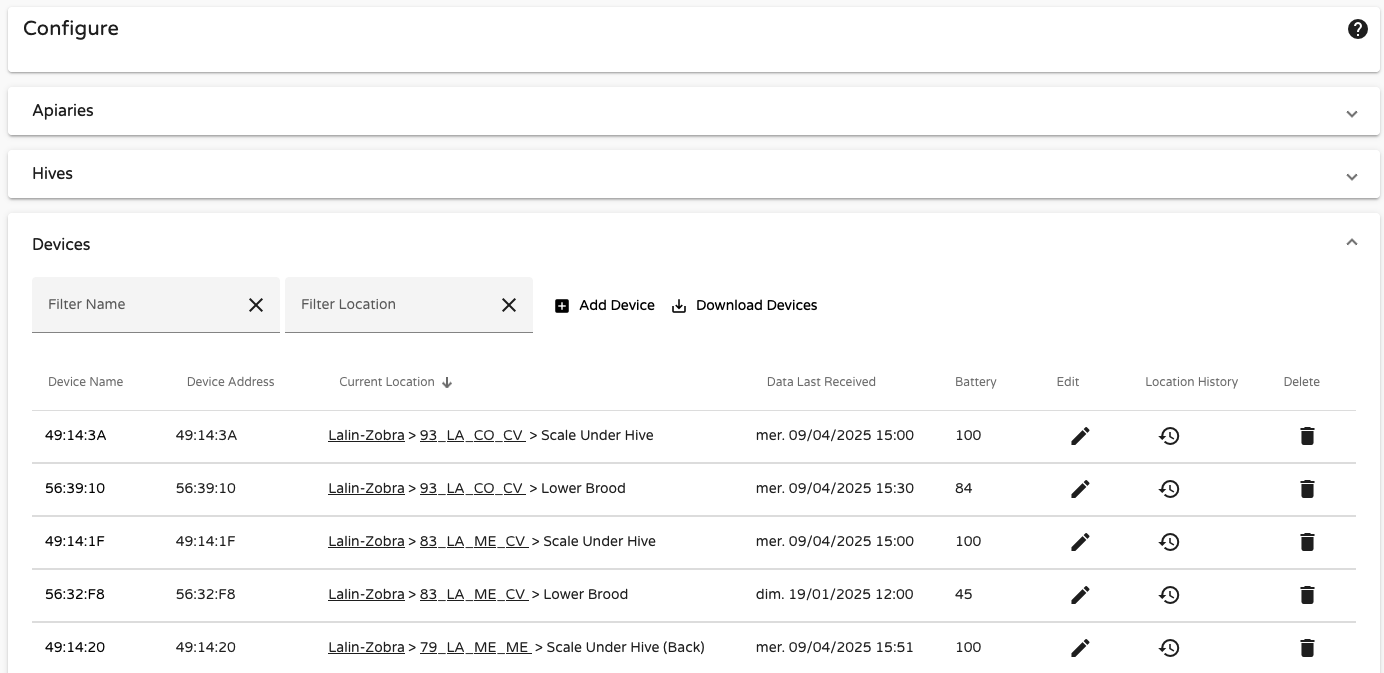
Diese Tabelle zeigt den Namen des Geräts, seine aktuelle Position, das Datum der letzten empfangenen Daten, die Batteriestand und seine Bewegungshistorie durch verschiedene Bienenschwärme.
Geräte werden immer einem Bienenschwarm zugeordnet und innerhalb des Bienenschwarms einer bestimmten Position. Jedes Mal, wenn Sie ein Gerät zuweisen, müssen Sie seine Position angeben:
- Untere Brut
- Obere Brut
- Innenabdeckung
- Waage unter Bienenschwarm
- Waage unter Bienenschwarm (Hinten)
- Beecounter
- Außerhalb des Bienenschwarms
- Anderes
- Benutzerdefiniert (1-7)
- Inkubator
Wichtig zu wissen über Positionen
Jede Position hat spezifische Funktionen und Auswirkungen:
- Brutniveaus werden nur für die Positionen
Untere BrutundObere Brutberechnet. Inkubatorlöst Temperaturgrenzwertwarnungen aus.- Jede Position kann nur von einem Sensor gleichzeitig belegt sein. Wenn Sie einen neuen Sensor einer bereits belegten Position zuweisen, müssen Sie den aktuellen Sensor zuerst entfernen.
- Startdaten sind wichtig! Wenn ein Sensor vor der Installation außerhalb des Bienenschwarms war, aktualisieren Sie das Startdatum entsprechend, um eine korrekte Datenauswertung zu gewährleisten.
- Die Daten, die auf Sensorebene angezeigt werden, enthalten alle Positionen, die das Gerät besucht hat. Auf Bienenschwarmebene werden nur die Daten angezeigt, die während der Installation in diesem Bienenschwarm aufgezeichnet wurden.
Sensoren bewegen
Betrachten wir ein Beispiel mit dem Sensor 56:39:3A, einem BroodMinder-TH-Gerät. In Konfigurieren > Geräte sehen wir, dass es sich aktuell im Gelos Apiary, im Bienenschwarm RD, an der Position Untere Brut befindet.
Es war zuvor in Bienenschwarm T4-10cNCcTo und R7-24b, was bedeutet, dass dies sein dritter Bienenschwarm seit der Beanstandung im März 2024 ist.
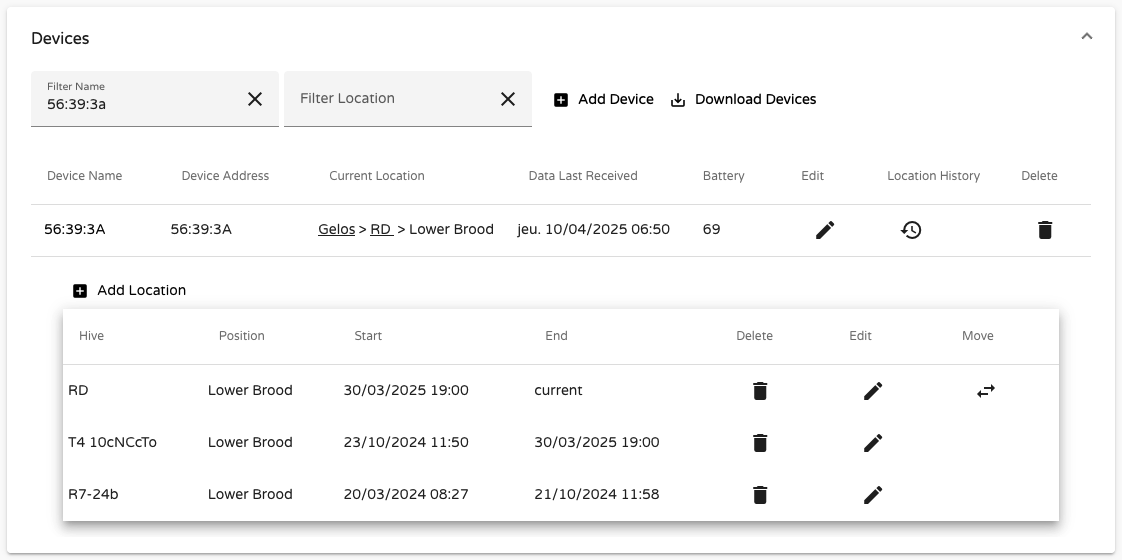
Wenn wir uns die Daten auf Sensorebene ansehen:
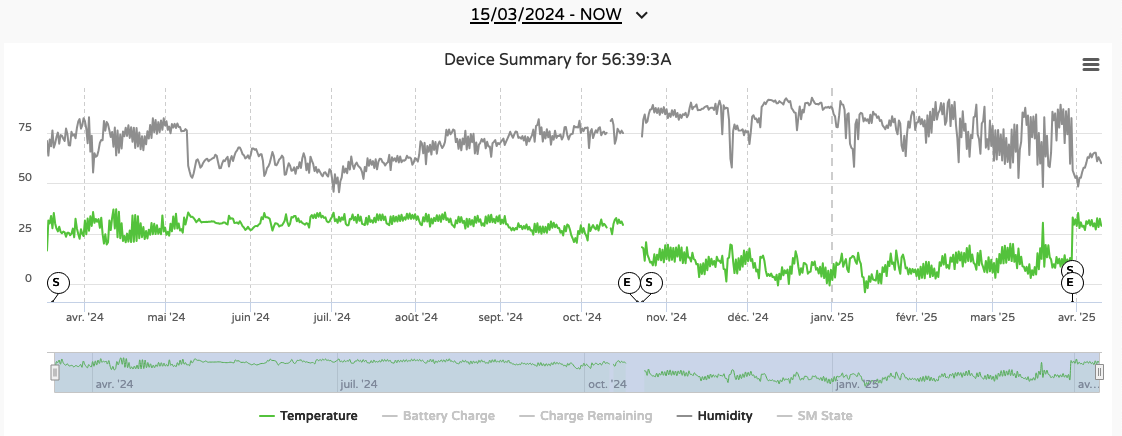
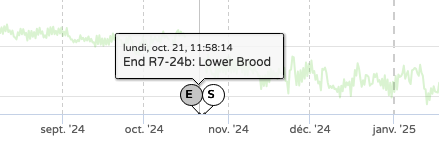
Wir sehen ein vollständiges Datenset ab dem 18. März 2024 (Datum der Aktivierung des Geräts). Markierungen mit S (Start) und E (Ende) zeigen an, wann das Gerät die Position gewechselt hat.
Von der Bienenschwarmansicht aus, im Bienenschwarm R7-24b, wo das Gerät bis zum 21. Oktober 2024 installiert war:
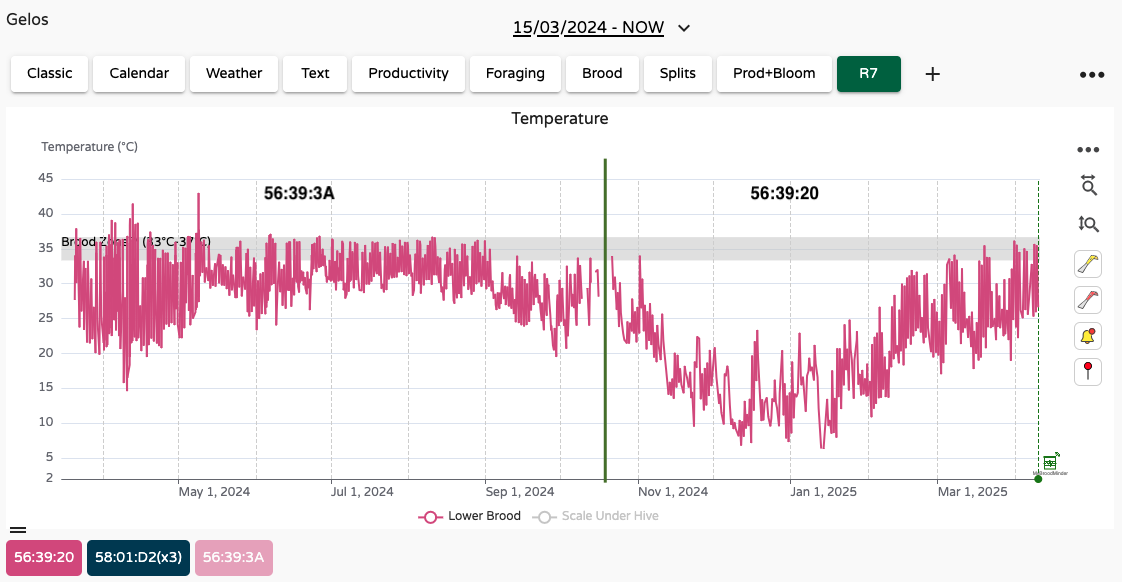
Wir sehen Daten nur für den Zeitraum, in dem der Sensor installiert war. Er wurde durch einen anderen Sensor (56:39:20) ersetzt, und um diesen Wechsel klar darzustellen, markieren wir ihn mit einer grünen vertikalen Linie.
Die farbigen Boxen links unten zeigen an, welches Gerät die Daten geliefert hat. Helle Farben = aktuelle Geräte, gedämpfte = vergangene Geräte.
Diese Beziehung zwischen Gerät und Bienenschwarm ist im BroodMinder entscheidend und kann in anderen Überwachungssystemen nicht existieren. Anders als bei einem Raumtemperatursensor oder einem LKW-GPS bewegen sich Bienenschwärme, Kolonien und Geräte ständig.
Ist die Verfolgung der Sensorposition wichtig?
Bienenschwarmausrüstung bewegt sich. Kolonien werden geteilt, Sensoren werden neu zugewiesen, Waagen werden verlegt und Bienenschwarmplätze entwickeln sich im Laufe der Zeit weiter.
Die Aufzeichnung der Position eines Sensors hilft dabei, die Bedeutung der gesammelten Daten zu bewahren. Ohne diese Informationen wird es schwierig, historische Trends zu interpretieren, Saisons zu vergleichen oder zu verstehen, was in einem Bienenschwarm vor Monaten oder Jahren tatsächlich passiert ist.
MyBroodMinder speichert diese Informationen, damit Ihre Daten langfristig sinnvoll bleiben. Selbst wenn fortschrittene Tools zur historischen Analyse noch in Entwicklung sind, die Verfolgung der Sensorpositionen heute stellt sicher, dass Sie morgen davon profitieren können 😉.
Sensor-Daten untersuchen
Sie haben gesehen, wie Sie einen Sensor einem Bienenschwarm zuweisen und seine Position definieren. Untersuchen wir nun die Daten auf Sensorebene.
Klicken Sie auf eine Bienenschwarmposition (z. B. Bienenschwarm RA untere Brut in der folgenden Beispielszene, der mit Gerät 56:39:24 ausgestattet ist), um Rohdaten und die Historie der Geräteposition zu öffnen:
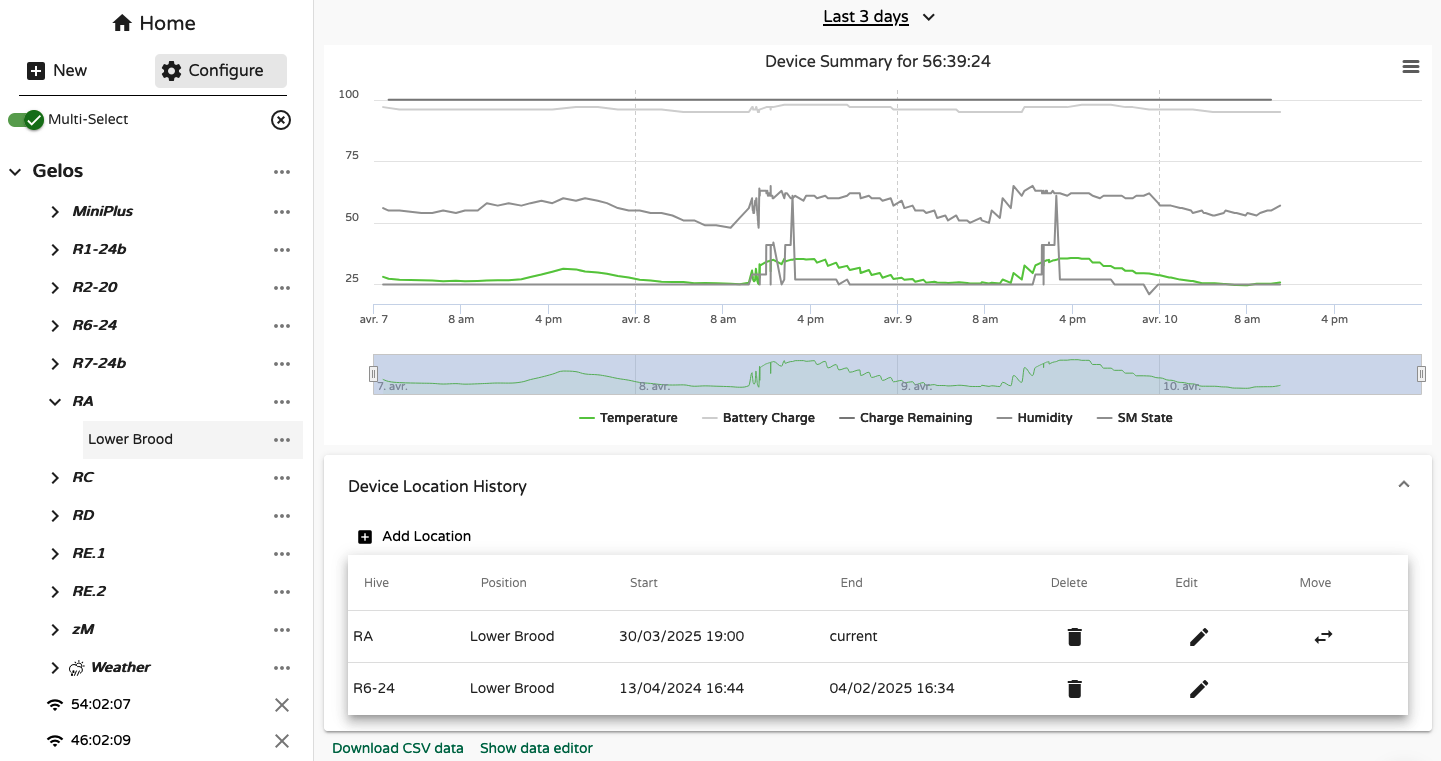
Dieser Chart zeigt Temperatur- und Feuchtigkeitswerte. Um weiter zu untersuchen, klicken Sie auf Daten-Editor anzeigen am unteren Rand des Bildschirms:
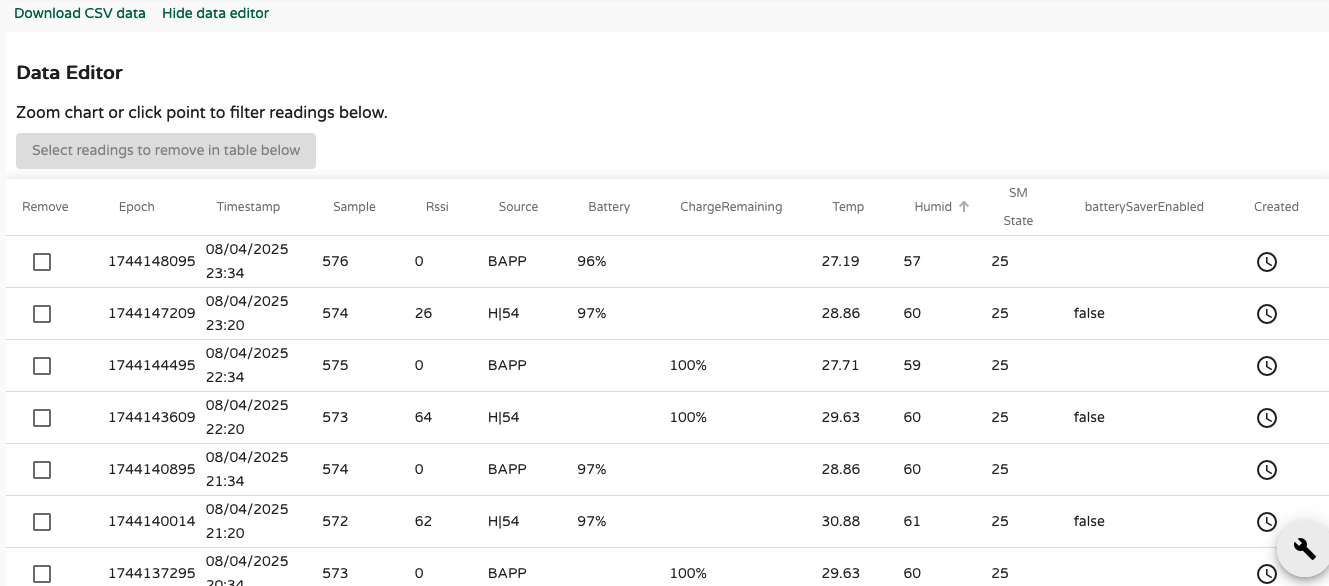
Hier ist die Bedeutung jeder Spalte:
- Epoch: Universeller Zeitstempel
- Timestamp: Lokale Zeit des Messwerts
- Sample: Stichprobennummer (Zähler)
- RSSI: Empfangsleistungsanzeige (sichtbar vom Empfänger)
- Quelle: Wer hat die Daten erfasst (z. B. Cell Hub, Wifi, Bees App)
- Batterie: Batterieprozentsatz
- Ladezustand: Geschätzte Batterielebensdauer
- Temp: Temperatur
- Feuchte: Relative Luftfeuchtigkeit
- Gewicht: Gesamtgewicht
- w1, w2, w3, w4: Einzelgewichte der Lastzellen
- SM Status: Status des Swarm Minder (nur bei T- und TH-Modellen)
- Batteriesparmodus: Gibt an, ob der Batteriesparmodus aktiviert ist
Im Beispiel erscheint die Stichprobe 574 zweimal:
- Um 21:34 über die Bees App (
BAPPals Quelle) - Um 23:20 über einen Hub (
H|54)
Doch die Stichprobe wurde nur einmal aufgezeichnet. Was ist passiert?
Das Gerät kennt die tatsächliche Uhrzeit beim Einschalten nicht. Die Uhrzeit wird vom Empfänger hinzugefügt:
- Ein Hub versieht die Stichproben mit der Uhrzeit über das Netzwerk.
- Die Bees App setzt die Uhrzeit des Geräts während der Synchronisation. Wenn Sie diese Synchronisation beim Einbau des Geräts überspringen, kann die Uhrzeit abweichen.
Was passiert, wenn keine Synchronisation beim ersten Start erfolgt?
Das Gerät speichert Daten ohne Zeitstempel. Wenn eine Synchronisation später erfolgt, ordnet die App die Uhrzeit der neuesten Stichprobe zu und berechnet die früheren Zeiten rückwärts. Dies kann zu Fehlern in den Zeitstempeln führen.
Lösung: Synchronisieren Sie das Gerät immer mit der Bees App, bevor Sie es in die Bienenvolksbox einbauen.
Zeitstempelfehler können zu „wellenförmigen“ Kurven führen, da Daten aus verschiedenen Quellen überlappen:
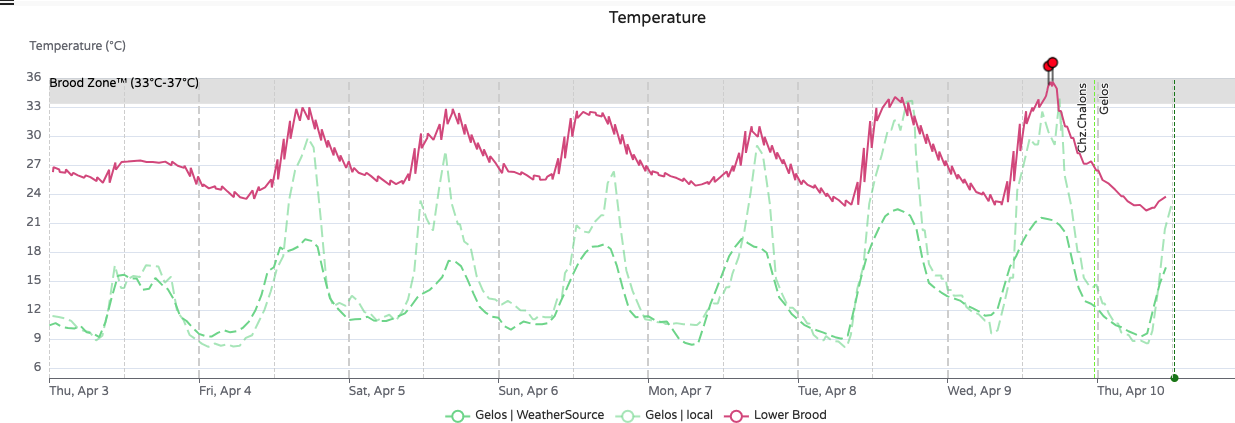
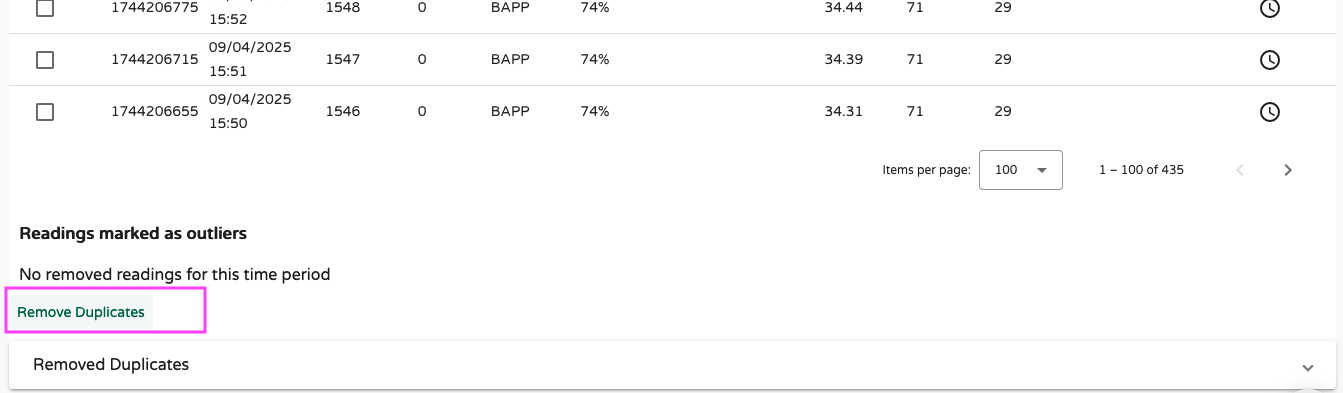
Um dies zu beheben, scrollen Sie zum unteren Ende des Editors und verwenden Sie Doppelte entfernen. Dies behält die vertrauenswürdigsten Daten (meist Hub-basiert mit Netzwerkzeitstempeln).
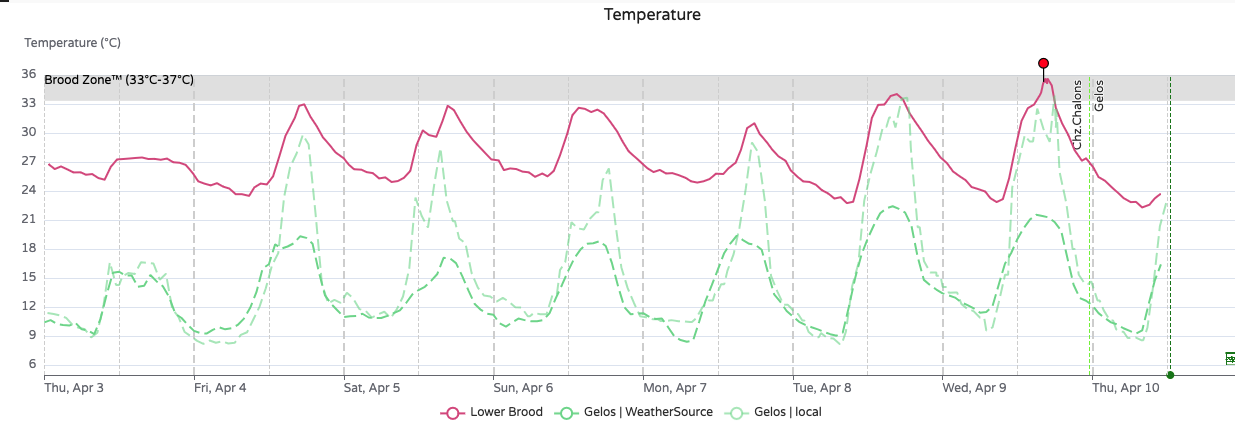
So sieht die bereinigte Temperaturkurve aus:
Ausreißer entfernen
Gelegentlich enthalten Diagramme Ausreißerwerte, die die Daten schwer interpretierbar machen. Beispiele sind ein Gewicht, das auf null fällt, während eine Waage bewegt wird, ein Temperatursprung während einer Inspektion oder jede andere ungewöhnliche Ereignis, das die tatsächlichen Bedingungen im Bienenvolk nicht widerspiegelt.
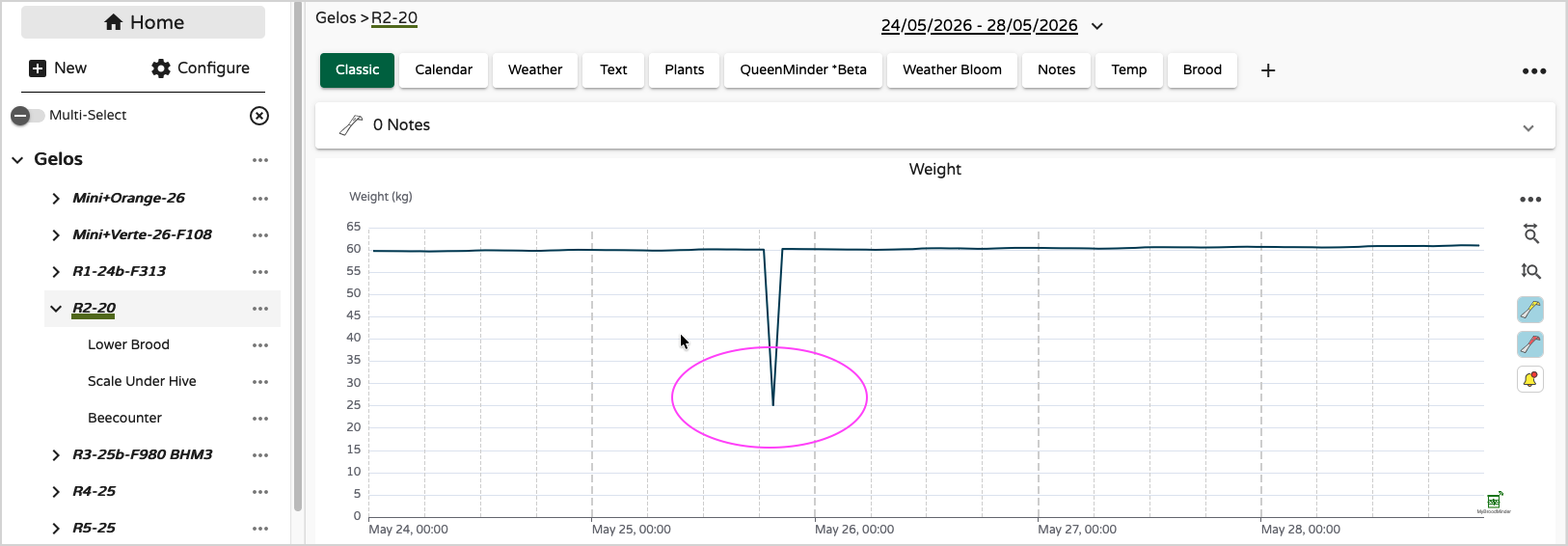
MyBroodMinder erlaubt Ihnen, einzelne Datensätze zu bearbeiten oder zu entfernen. Dazu zeigen Sie zunächst die Gerätedaten an und öffnen den Dateneditor über die Option Dateneditor anzeigen.
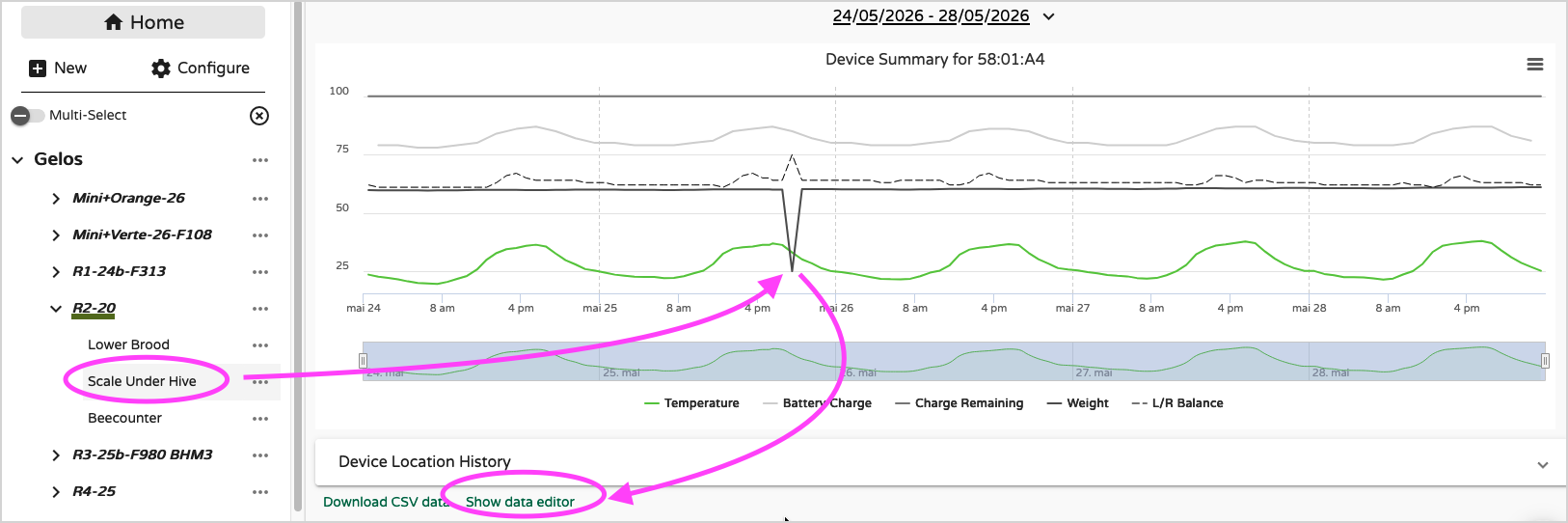
Um den Ausreißer einfacher zu finden:
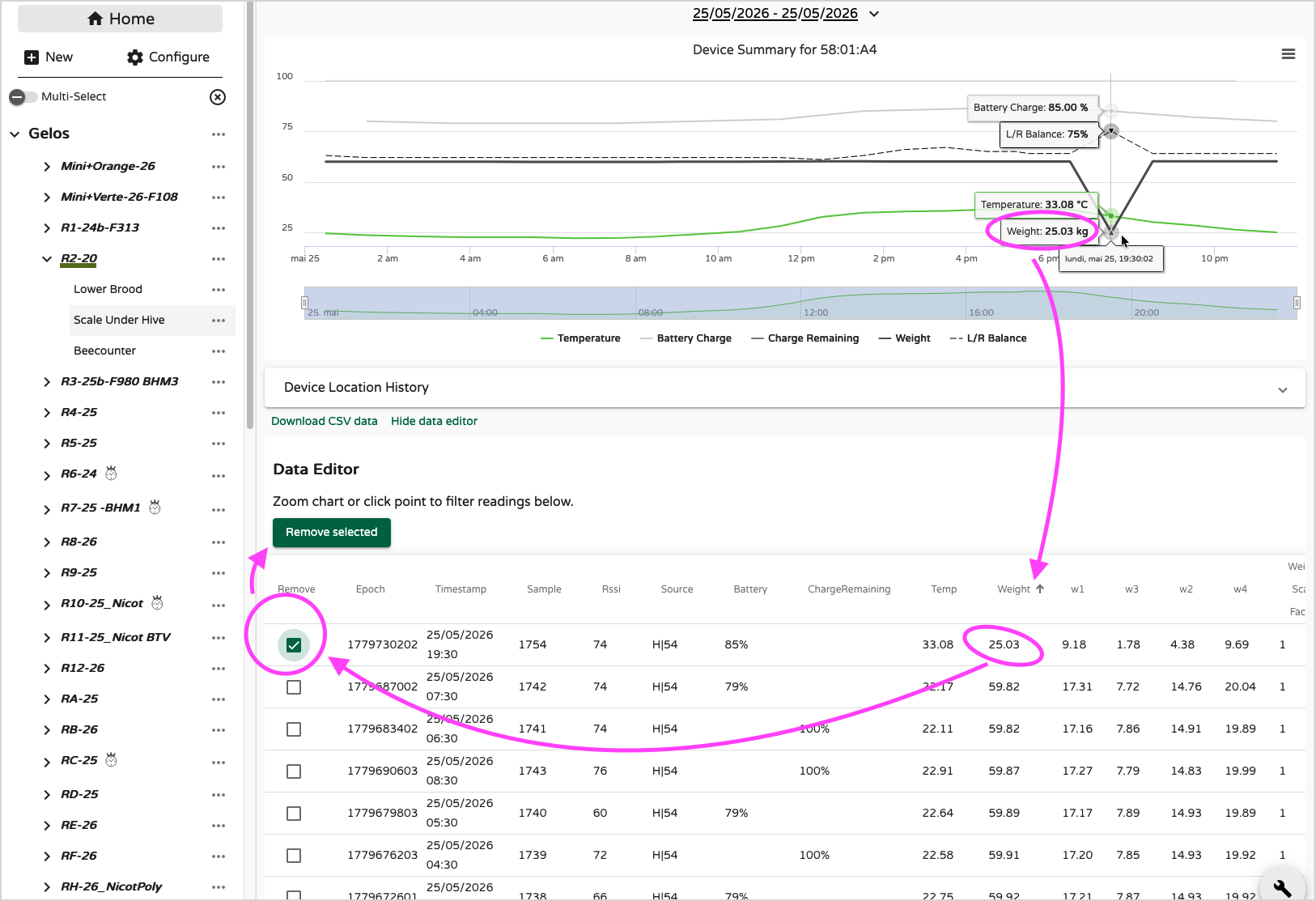
- Beschränken Sie den angezeigten Zeitraum auf den Tag (oder einen kurzen Zeitraum), in dem das Problem aufgetreten ist.
- Öffnen Sie den Dateneditor.
- Sortieren Sie die Daten nach der betroffenen Messung (Gewicht, Temperatur, Luftfeuchtigkeit usw.) statt nach der Zeit (klicken Sie auf den Kopfzeilen).
- Lokalisieren Sie den ungewöhnlichen Wert in der Tabelle.
Sobald der Datensatz identifiziert wurde, aktivieren Sie das Kontrollkästchen und klicken Sie auf Ausgewählte entfernen.
Doppelte Stichproben entfernen
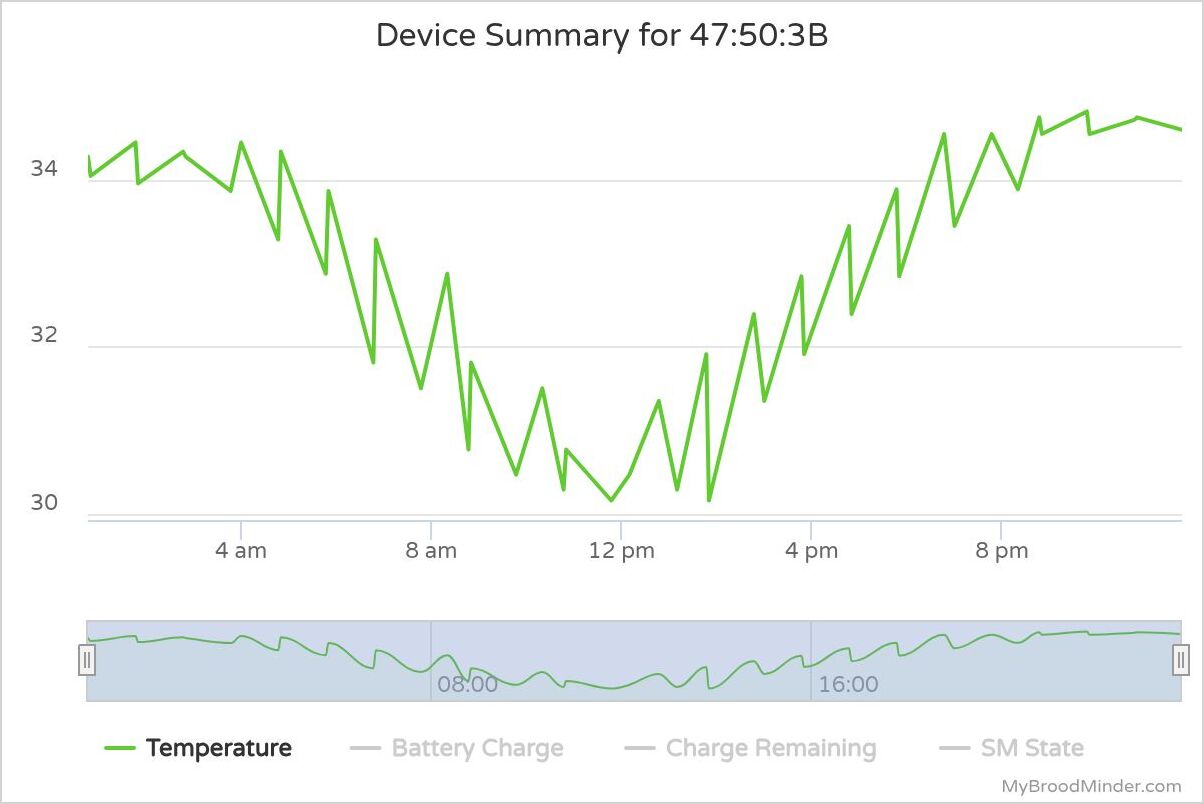
In einigen Fällen können Sie in MyBroodMinder eine wellenförmige oder doppelt aussehende Kurve beobachten, wie im folgenden Beispiel.
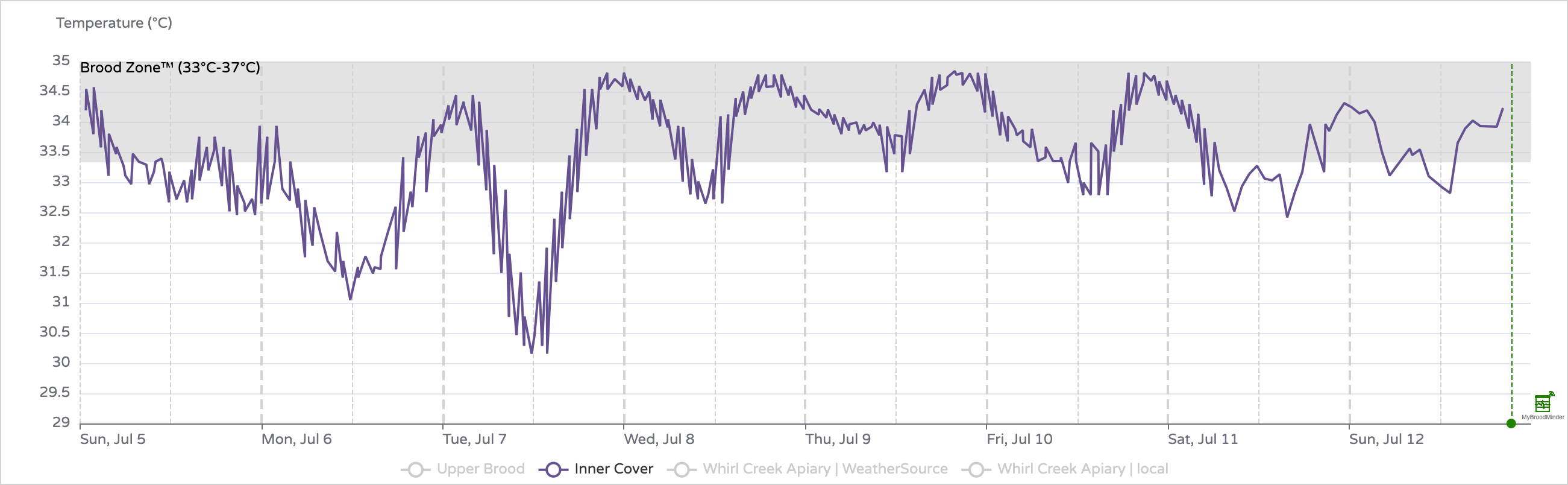
Dies wird fast immer durch doppelte Messungen verursacht. Ein typisches Szenario ist, dass ein Cell Hub bereits die Gerätedaten hochgeladen hat, und Sie später eine manuelle Bluetooth-Synchronisation mit der Bees App durchführen.
In diesem Fall werden die gleichen Messungen zweimal hochgeladen:
- Einmal vom Hub, mit genauer Netzwerkzeit;
- Einmal vom Gerät selbst, mit seiner internen Uhr.
Da diese beiden Uhren nicht perfekt synchronisiert sind, erscheinen die doppelten Stichproben oft mit einer geringen Zeitverschiebung, was zu einer charakteristischen „wellenförmigen“ Kurve führt, wie oben gezeigt.
Die Zeitverschiebung kann sehr klein sein oder, wenn das Gerät über einen langen Zeitraum nicht synchronisiert wurde (z. B. Wochen oder Monate ohne aktualisierte Netzwerkzeit), aufgrund der natürlichen Drift seiner internen Uhr auf mehrere Minuten anwachsen. Dies ist einer der Gründe, warum wir Automatische Zeitkorrektur eingeführt haben, die erstmals im Juli 2026 für W5-Waagen und BeeDars verfügbar war. Unterstützung für interne Bienenvolksensoren ist für 2027 geplant.
Glücklicherweise können diese doppelten Stichproben leicht entfernt werden.
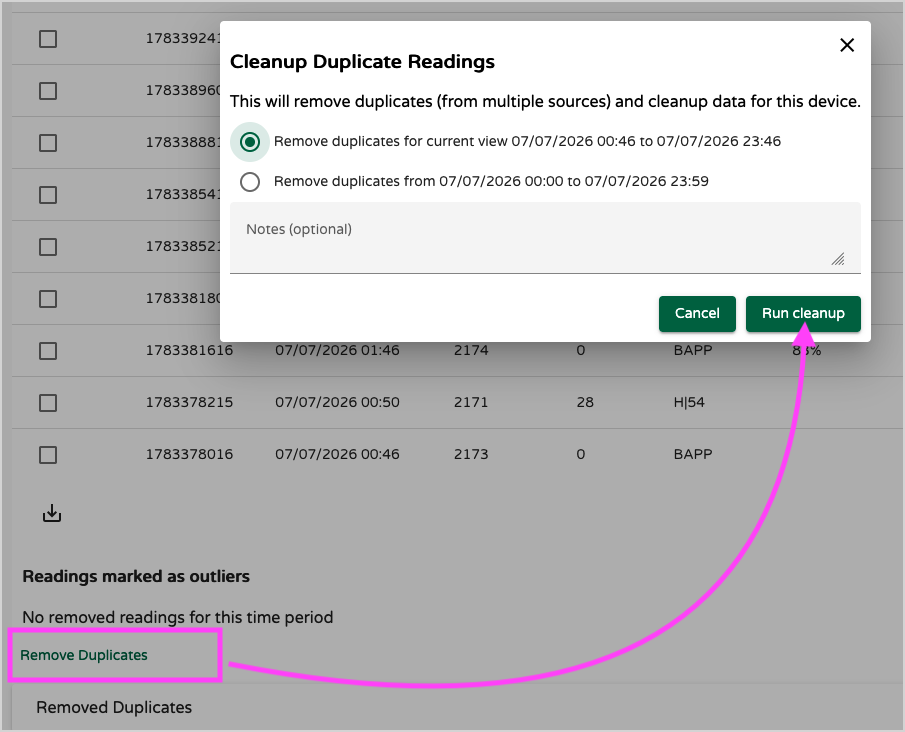
In der Regel wird eine manuelle Synchronisation nur durchgeführt, um Messungen zu erlangen, die der Cell Hub möglicherweise verpasst hat. Jede Stichprobe, die bereits vom Hub hochgeladen wurde, ist daher redundant. Der Dateneditor enthält eine (etwas versteckte) Funktion Doppelte entfernen, die diese doppelten Einträge automatisch löscht.
Öffnen Sie den Dateneditor, scrollen Sie zum unteren Ende der Seite und klicken Sie auf Doppelte entfernen.
Dies ist die ursprüngliche Anzeige vor der Bereinigung
Und das ist danach:
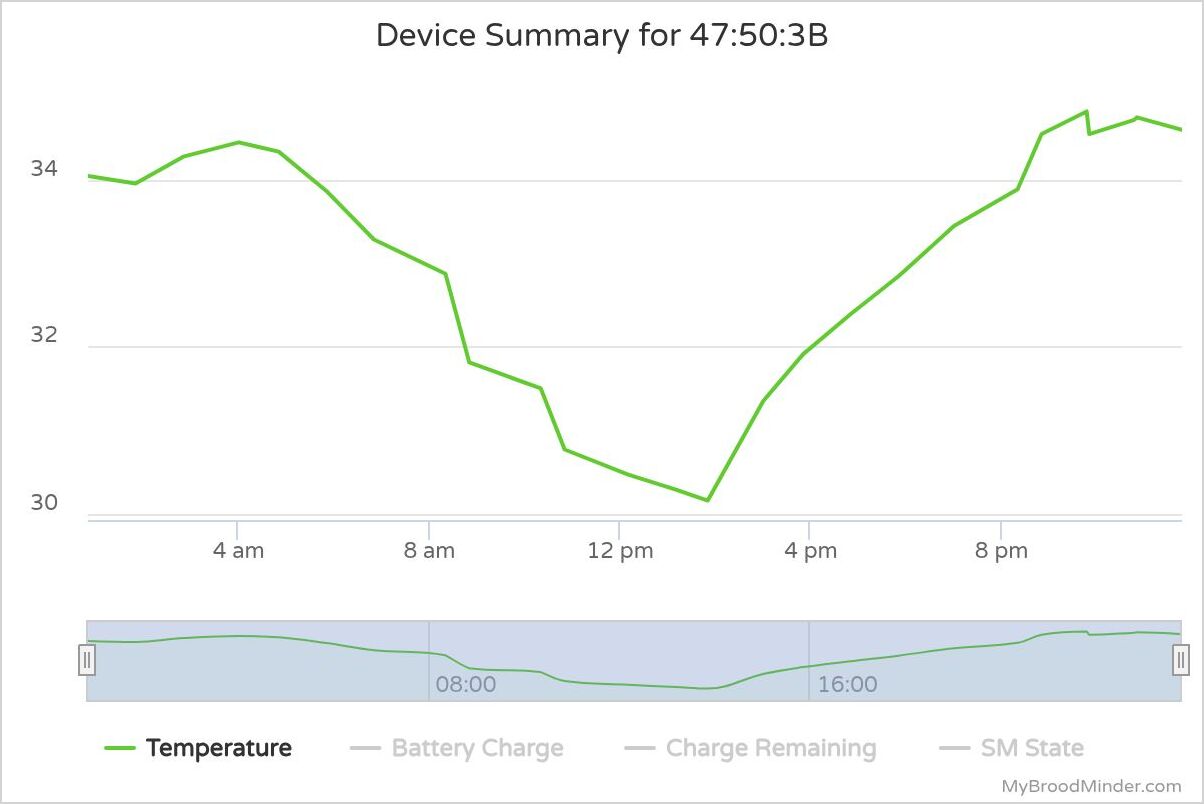
Wenn nach diesem Prozess noch einige falsche Stichproben übrig sind, können Sie sie manuell mithilfe der Funktion Ausreißer entfernen löschen, indem Sie die betroffenen Punkte auswählen.
Hubs
Hubs bilden eine besondere Kategorie von BroodMinder-Geräten. Ihre Aufgabe ist es, Daten von allen in der Nähe befindlichen BroodMinder-Sensoren zu sammeln und sie an die Cloud zu übertragen. Der Datenpfad hängt von der Kommunikationstechnologie des Hubs ab. Derzeit unterstützt BroodMinder folgende Hub-Typen:
- Cellular 4G Hub
- Wi-Fi Hub
- LoRa Hub
- SubHub
Das am häufigsten verwendete Modell ist der BroodMinder-T91 Cellular Hub, ein vollständig ausgestattetes Gerät, das auf Nordic Semiconductor-Hardware basiert und mit eigener BroodMinder-Firmware arbeitet. Wenn Sie einen Hub erhalten, müssen Sie ihn beanspruchen, genau wie jedes andere Gerät. Sobald er beansprucht und mit Ihrem Konto verknüpft ist, kann er einem Bienstand zugeteilt werden. Wenn er bereits Daten von Sensoren sendet, die einem Bienstand zugeordnet sind, kann das System ihn basierend auf diesen Daten automatisch zuordnen.
Sobald er aktiv ist, erscheinen Hubs in Ihrer Bienstandsliste wie folgt:
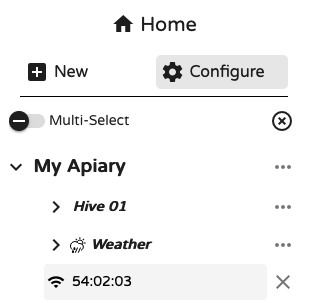
Klicken Sie auf das Kreuzsymbol, um ihn aus dem Bienstand zu entfernen. Wenn der Hub jedoch weiterhin Daten von Geräten sendet, die einem Bienstand zugeordnet sind, wird er automatisch wieder angezeigt.
Sie können einen Hub auch manuell zuordnen, indem Sie zu Konfigurieren > Hubs navigieren und die Zuordnung bearbeiten:
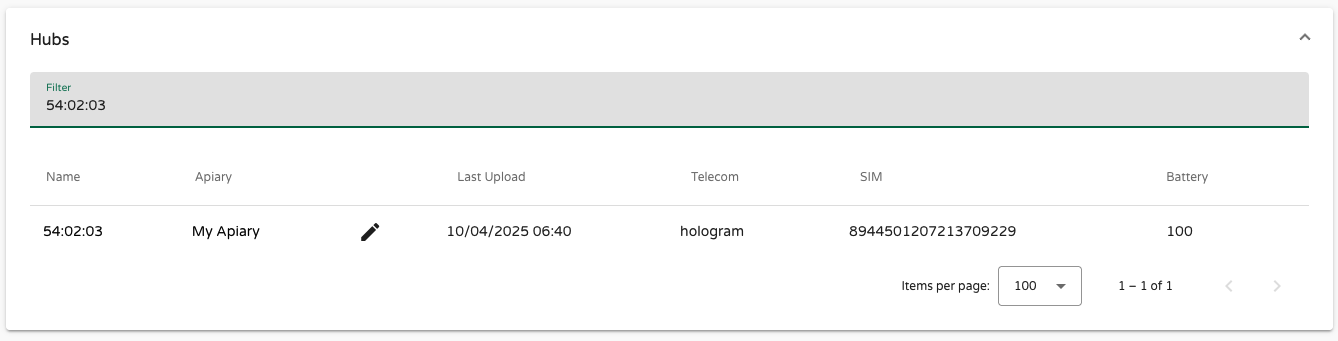
Klicken Sie auf die Hub-ID in der linken Seitenleiste, um die detaillierte Ansicht zu öffnen. Diese enthält:
- Firmware-Version
- Zeitpunkt des letzten Datentransfers
- Verschiedene Betriebswerte wie Temperatur, Luftfeuchtigkeit, Signalstärke, Uptime und mehr
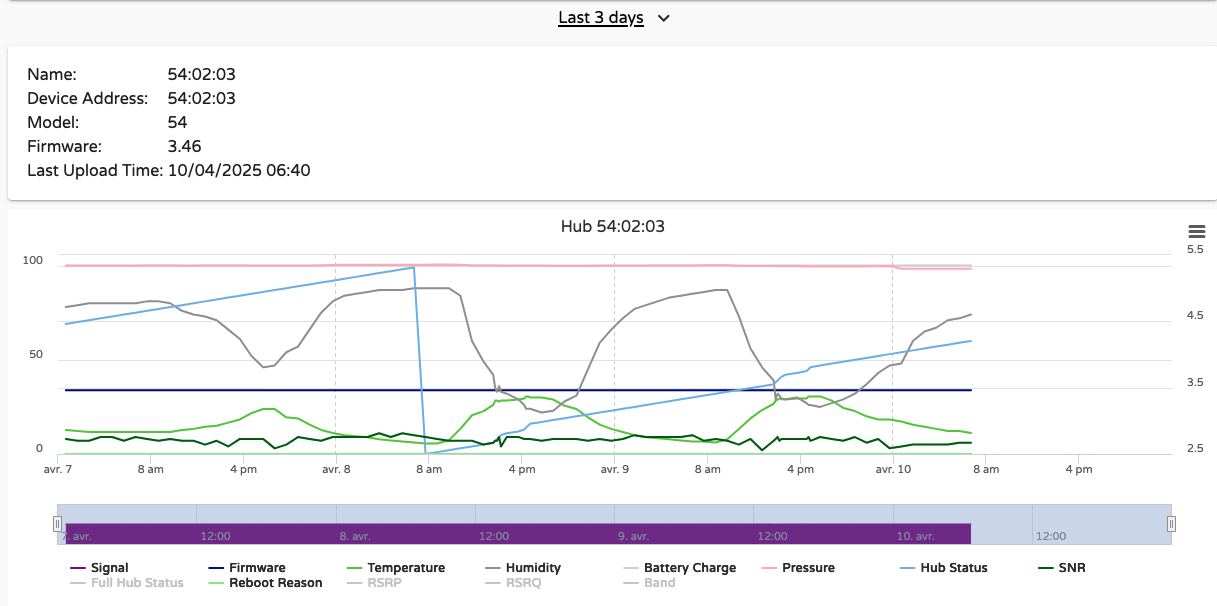
Diese Details sind auch im Bees App unter Geräte > [Hub-ID] > Details anzeigen verfügbar. Diese Informationen sind äußerst hilfreich, um Probleme vor Ort zu beheben, z. B. Netzwerkinstabilität oder Betriebsanomalien.
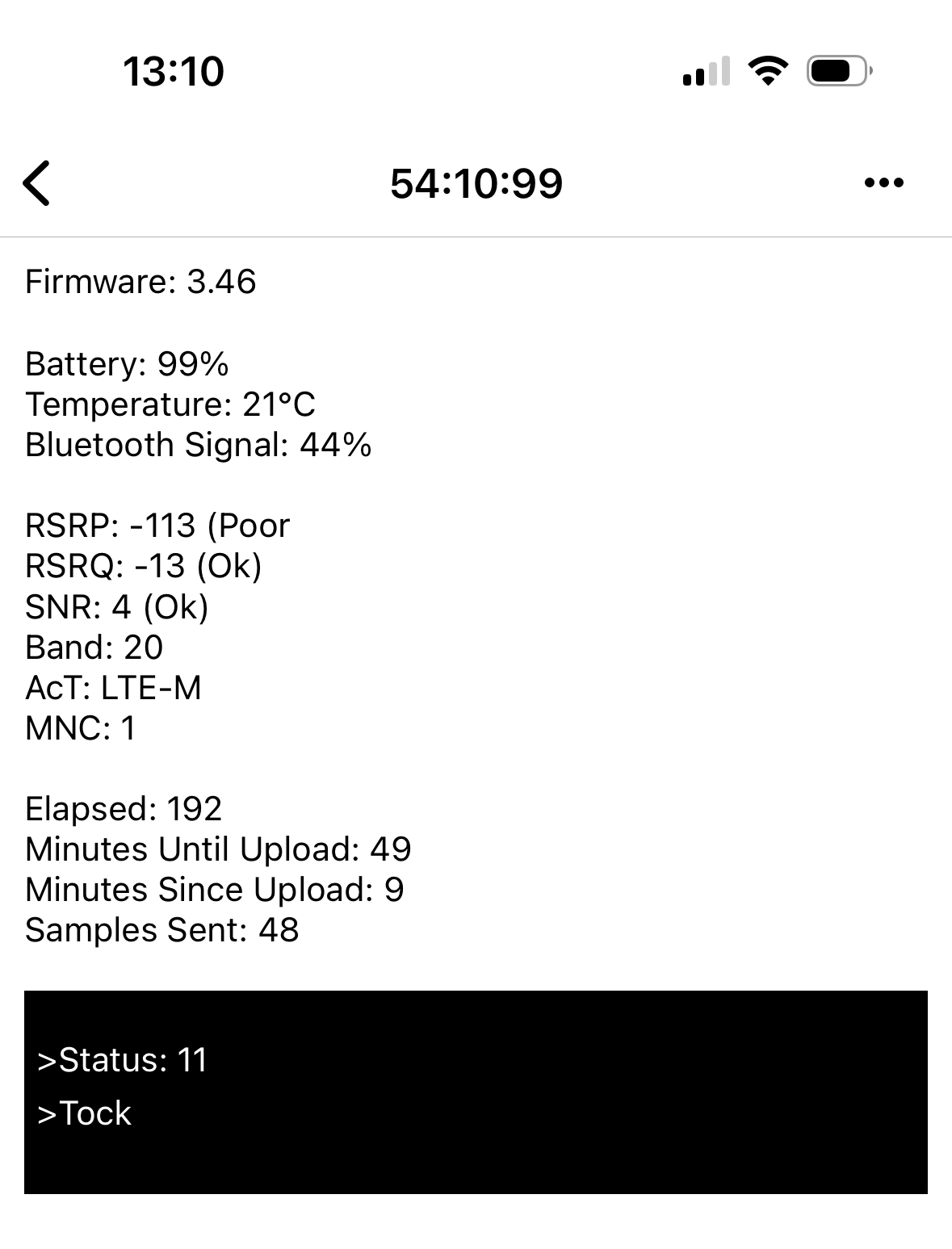
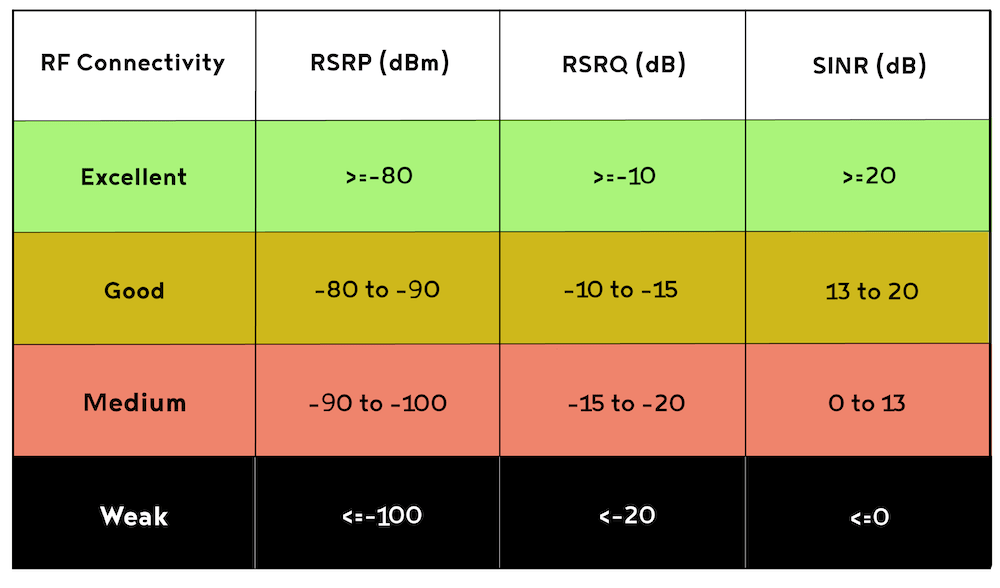
Wichtige Indikatoren:
- RSRP (Reference Signal Received Power): Signalstärke
- RSRQ (Reference Signal Received Quality): Signalqualität
- SNR/SINR (Signal-to-Noise Ratio): Klarheit der Verbindung
Weitere wichtige Werte:
- AcT: Die verwendete Funkzugangstechnologie (z. B. LTE-M, NB-IoT)
- MNC: Der Mobilfunknetzcode, der den Anbieter identifiziert
Am unteren Rand des Hub-Detailbildschirms wird eine Live-Konsole angezeigt, die Echtzeit-Statusprotokolle anzeigt. Sie können Einträge wie „startet“, „Modem startet“ oder „Daten werden gesendet“ sehen. Die meiste Zeit wechselt der Hub zwischen tick und tock, was auf eine normale Funktion hinweist.
Wir gehen hier nicht weiter auf die technischen Spezifikationen ein. Weitere Informationen zu Hardware und erweiterten Anwendungen finden Sie im Hub-Abschnitt der Gerätedokumentation.
Verbindungsprobleme?
In einigen Fällen kann Ihr Bienstand eine schwache oder keine Netzabdeckung haben. Wenn die Verbindung eingeschränkt ist, können die Tools im Bees App und MyBroodMinder bei der Diagnose des Problems äußerst hilfreich sein.
Um uns effektiver zu unterstützen:
- Machen Sie Screenshots der Netzwerkmetriken (RSRP, RSRQ, SINR usw.)
- Machen Sie ein Foto des Bienstands und der Montageposition des Hubs
- Teilen Sie die GPS-Koordinaten (Breitengrad/Längengrad) des Bienstands
Mit diesen Elementen können wir Ihre Einrichtung analysieren, mögliche Ursachen identifizieren und Sie bei der Erreichung einer stabilen und zuverlässigen Verbindung unterstützen.
Externe Geräte
Externe Geräte sind Sensoren, die nicht von BroodMinder hergestellt werden. Derzeit unterstützen wir YoLink-Sensoren. Sie können ein YoLink-Gerät an MyBroodMinder anschließen und die Daten abrufen. Wenden Sie sich an support@broodminder.com für weitere Informationen.
Geräte auf ein anderes Konto übertragen
Wenn Sie ein Gerät verkaufen oder verschenken, muss es aus Ihrem Konto entfernt werden. Aus Gründen der Datenintegrität kann jedes Gerät nur einem Eigentümer zugeordnet sein.
Wenden Sie sich an den Support, und wir können:
- Das Gerät umbenennen (MAC-Adresse ändern), damit Sie historische Daten behalten
- Dem neuen Benutzer ermöglichen, es als „neues“ Gerät unter ihrem Konto zu beanspruchen