Téléchargement de données
Tous les capteurs BroodMinder transmettent des données via Bluetooth. Il existe plusieurs façons de collecter les données enregistrées - via votre smartphone ou via un transmetteur.
BroodMinder - Application RUCHER
Introduite en 2018, l'application BroodMinder-RUCHER est notre application la plus puissante. Nous recommandons fortement de l'utiliser plutôt que l'application BroodMinder-Lite.
Pour tous les utilisateurs, vous pouvez voir l'état actuel des capteurs et les télécharger facilement sur MyBroodMinder.com. Elle permet également un contrôle de base des capteurs ainsi que des mises à jour de firmware.
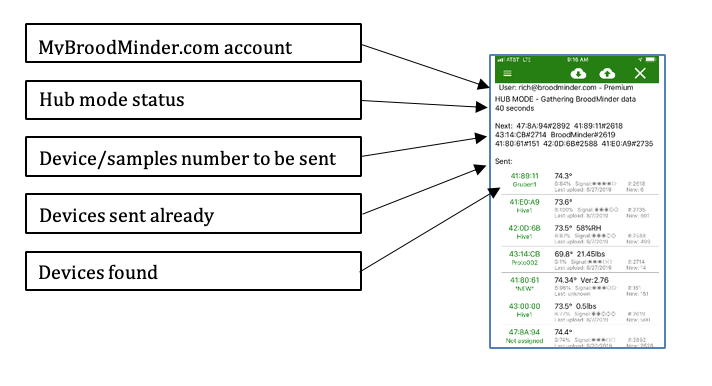
Pour les utilisateurs de MyBroodMinder-Premium, elle lira et téléchargera chaque capteur BroodMinder dans votre rucher directement sur MyBroodMinder avec une seule pression sur une touche. Elle peut également être utilisée pour envoyer automatiquement vos données en direct à MyBroodMinder.com toutes les 10 minutes.
Une fois les données transférées, la révision des données et la prise de notes sur les ruches peuvent être effectuées directement sur MyBroodMinder.com. Nous recommandons cela en raison de sa facilité d'utilisation.
Veuillez noter que cette application ne stocke vos données heure par heure que dans le cloud et ne conserve pas de copie sur votre téléphone et/ou tablette.
De nouvelles fonctionnalités ont été ajoutées en 2019-2020
-
De nombreux détails supplémentaires sur les capteurs affichés, y compris le nom de la ruche.
-
Téléchargement à distance – L'application rucher fonctionne désormais avec ou sans connexion Internet (utilisateurs premium uniquement).
-
Mode transmetteur – Vous pouvez utiliser n'importe quel appareil iOS ou Android connecté à Internet pour envoyer des données toutes les 10 minutes depuis votre rucher (utilisateurs premium uniquement).
-
Réveil CELL – Le capteur BroodMinder-CELL peut être sorti de sommeil profond.
-
Changer le taux d'échantillonnage de 60 minutes à 15 minutes.
-
Mises à jour de firmware T2 pour SwarmMinder.
-
Contrôle d'alimentation pour T2.
L'utilisation de l'application est très simple.
-
Allez sur MyBroodMinder.com et créez un compte (c'est gratuit).
-
Téléchargez BroodMinder-Rucher depuis votre magasin d'applications.
-
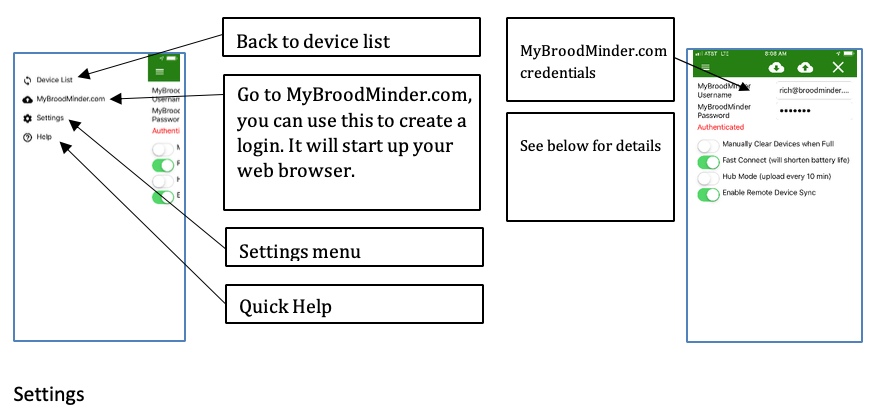
Lancez l'application et appuyez sur l'icône d'engrenage et entrez vos identifiants MyBroodMinder.
-
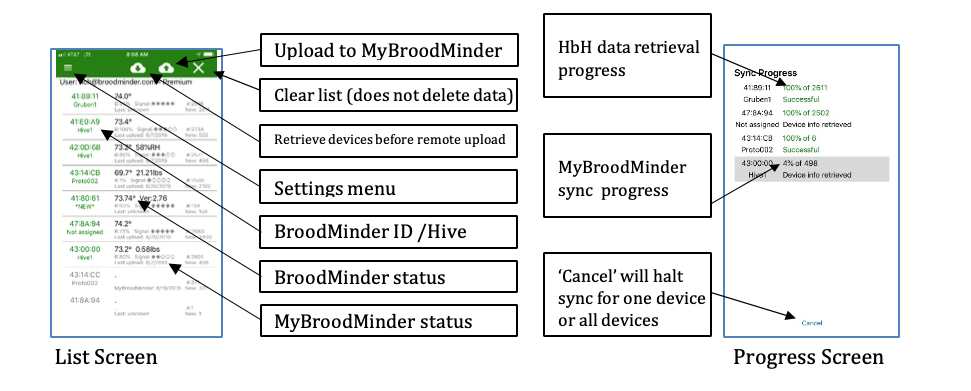
Revenez à l'écran de liste et en quelques secondes, elle trouvera automatiquement chaque capteur BroodMinder dans la zone et les affichera à l'écran.
-
Après que les ID BroodMinder deviennent verts, appuyez sur l'icône de nuage
 dans le coin supérieur droit de l'écran pour commencer le téléchargement vers MyBroodMinder.
-
Maintenant, l'application vous montrera un écran de progression de téléchargement. La ligne du haut est le statut pendant la collecte des données BroodMinder. La ligne du bas montre le statut du transfert vers MyBroodMinder. 6) Après que tous les capteurs aient été téléchargés, vous verrez un message de transfert terminé.
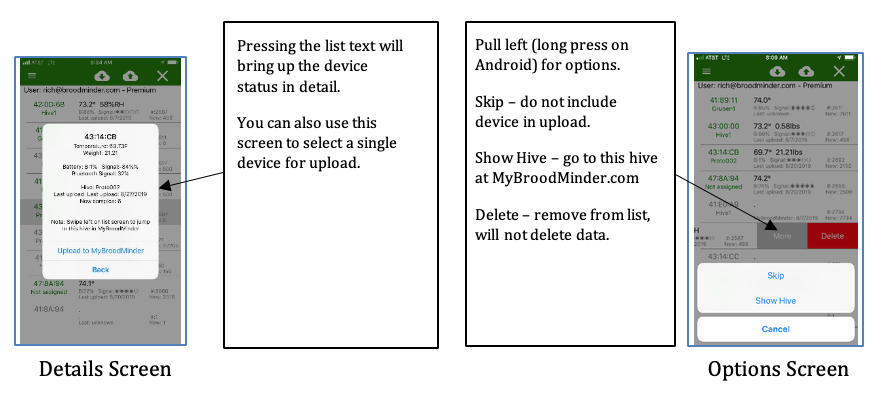
Après le transfert, les données apparaîtront dans MyBroodMinder. Si vous avez déjà configuré vos capteurs, il vous suffit de les consulter. Si ce sont de nouveaux capteurs, vous devrez les trouver dans votre "Inventaire de Capteurs" MyBroodMinder et les assigner à un rucher et à une ruche. Consultez la section suivante sur MyBroodMinder.com pour plus d'informations à ce sujet.
Réglages
-
Affichage en métrique
-
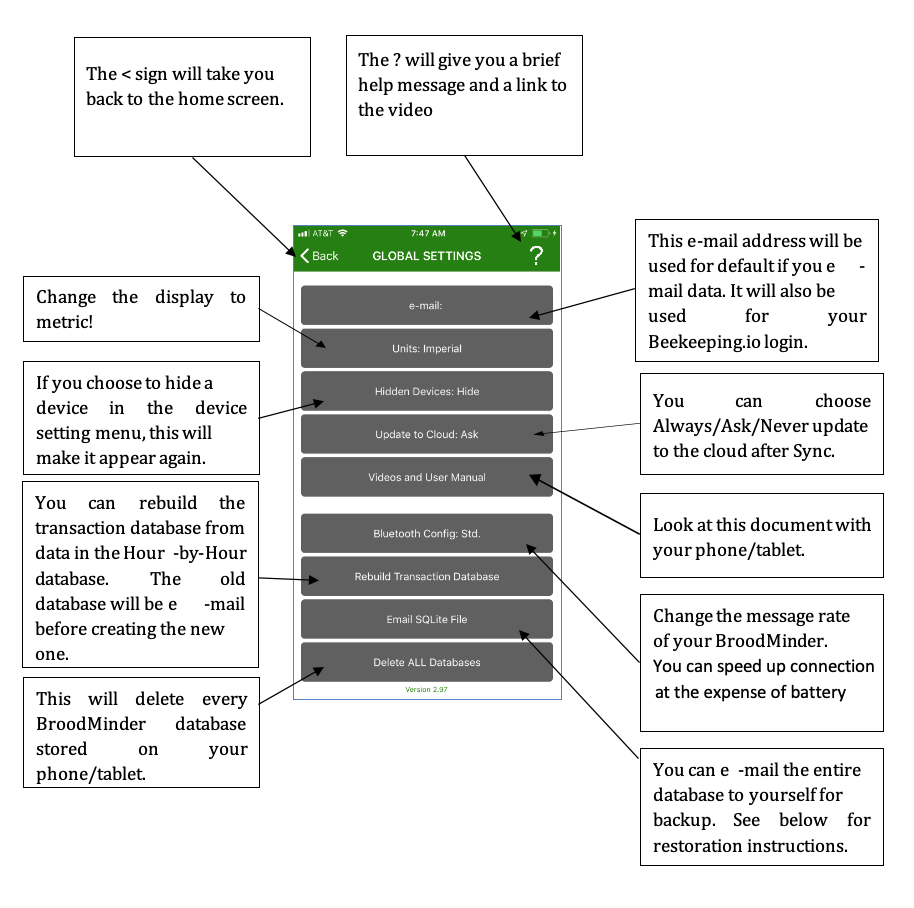
Connexion rapide – Cela accélérera le temps de connexion en rendant le 'taux de publicité' plus rapide. Cela signifie que le BroodMinder enverra un signal toutes les secondes au lieu de toutes les 5 secondes. L'inconvénient est que cela réduira également la durée de vie de la batterie. Vous voudrez peut-être régler cela sur rapide en été et lent en hiver.
-
Mode transmetteur – Voir ci-dessous.
-
Activer la synchronisation à distance des capteurs – Vous pouvez récupérer des données même lorsqu'il n'y a pas de connexion Internet ou de couverture cellulaire dans votre rucher.
-
Avant de vous rendre au rucher – allez dans la liste des capteurs et appuyez sur le nuage avec la flèche vers le bas

Cela chargera la liste avec tous vos capteurs et la dernière fois que les données ont été récupérées. (Si vous ne faites pas cela, toutes les données seront récupérées depuis votre BroodMinder. Cela pourrait représenter une année complète de données !) -
Lorsque vous êtes sur le terrain, synchronisez vos capteurs comme d'habitude. Ils échoueront à télécharger puisque vous n'avez pas Internet, mais c'est normal.
-
Lorsque vous retournez à la civilisation, redémarrez l'application et elle vous suggérera de télécharger vers le cloud maintenant. Faites-le et MyBroodMinder.com sera mis à jour.
-
Mode transmetteur
Le mode transmetteur vous permet d'utiliser un ancien téléphone ou une tablette pour envoyer automatiquement vos données BroodMinder à MyBroodMinder toutes les 10 minutes. De cette façon, vous pouvez voir comment vont vos abeilles 24/7 de n'importe où dans le monde.
Il vous suffit d'activer le mode transmetteur et de revenir à l'écran de liste.
BroodMinder - Application LITE
 NOTE : Nous recommandons désormais d'utiliser l'application BroodMinder Rucher. Elle est plus fiable et fonctionnera pour la plupart des utilisateurs.
Compatibilité des dispositifs
Apple – iOS
L'application BroodMinder fonctionnera avec tout appareil Apple disposant de Bluetooth Low Energy (BLE). Elle fonctionnera avec les modèles d'iPhone 4s ou plus récents et avec les iPads de 3ème génération ou plus récents.
Android
Android est un peu plus compliqué. Android a introduit la prise en charge de BLE dans la version 4.3 (Jelly Bean, juillet 2012). Les appareils antérieurs à cette version ne fonctionneront pas. Les appareils postérieurs peuvent fonctionner. La plupart des nouveaux appareils (2015 ou plus récents) fonctionnent. Cependant, il existe de nombreuses variantes de téléphones et nous avons trouvé quelques-uns qui nous posent des problèmes. Si votre appareil ne fonctionne pas, contactez-nous à support@broodminder.com.
Une nouvelle fonctionnalité a été ajoutée à l'application dans la version 2.97 pour augmenter le "taux de publicité" de vos dispositifs BroodMinder. Par défaut, le BroodMinder envoie un message toutes les cinq secondes contenant des informations sur la température et le poids. La page des Réglages généraux dispose désormais d'un bouton de configuration Bluetooth qui vous permet de changer le taux de publicité à une fois par seconde. Cela accélérera la connexion des dispositifs et rendra la récupération des données plus rapide. Cependant, cela réduira la durée de vie de la batterie à 3-6 mois.
Nous avons également ajouté un "Réinitialiser Bluetooth Android" sous le bouton de configuration Bluetooth. Cela effectuera une réinitialisation système de la fonction Bluetooth. Nous avons constaté que sur certains téléphones, cela aide à rétablir la communication.
Vous trouverez plus d'informations sur MyBroodMinder.com/resources.
Installation
L'application BroodMinder est disponible sur l'App Store d'Apple, ou sur le Play Store Android, ou sur le Play Store Amazon, selon votre appareil. Si vous recherchez "BroodMinder", (elle est appelée BroodMinder Lite sur Android) vous la trouverez. Installez-la comme vous le feriez pour toute autre application.
Après l'installation, lancez l'application. L'application devrait vous présenter un message de bienvenue chaleureux et de félicitations. Vous pouvez choisir de regarder notre Reine, Laura Davis, démontrer l'installation, ou vous pouvez ignorer le message et laisser l'application faire son travail.
L'application commencera à rechercher des dispositifs BroodMinder dans la zone et remplira automatiquement l'écran avec ceux qu'elle trouve à proximité.
Si aucun ne s'affiche :
-
Assurez-vous que l'onglet de la batterie a été retiré du BroodMinder-TH et assurez-vous que la batterie est bien en place sur le BroodMinder-W.
-
Assurez-vous que votre téléphone/tablette a le Bluetooth activé.
-
Assurez-vous que vous êtes à moins de 10-20 pieds du dispositif BroodMinder.
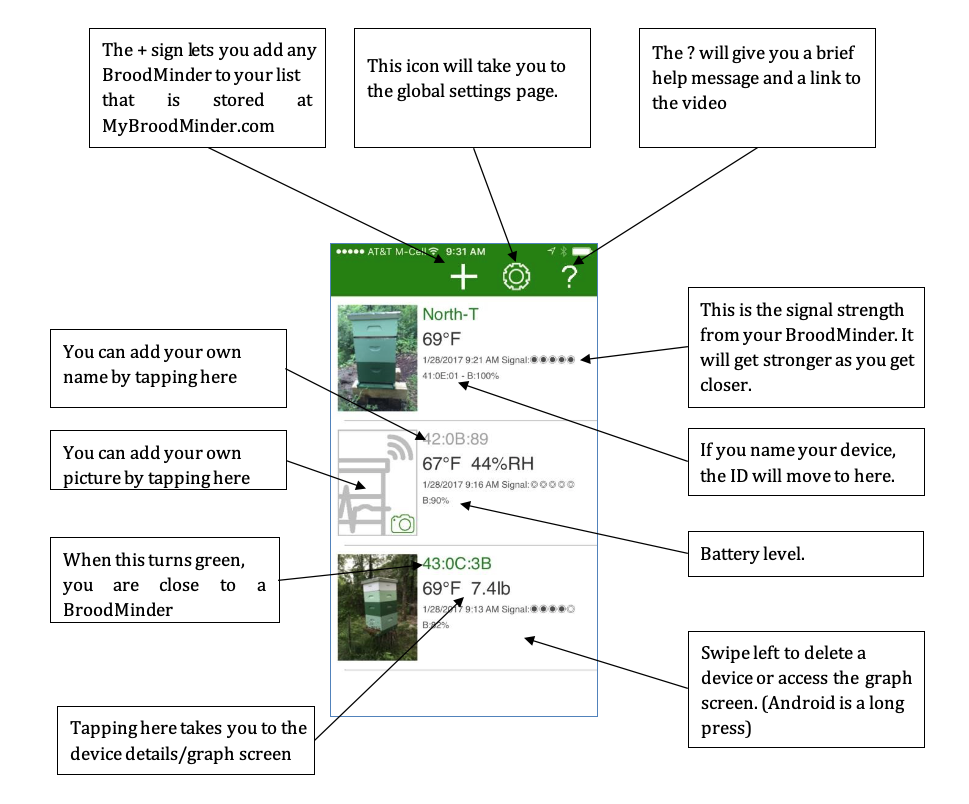
Écran d'accueil de l'application BroodMinder
BroodMinder-T affichera la température
BroodMinder-TH affichera la température et l'humidité
BroodMinder-W affichera la température et le poids
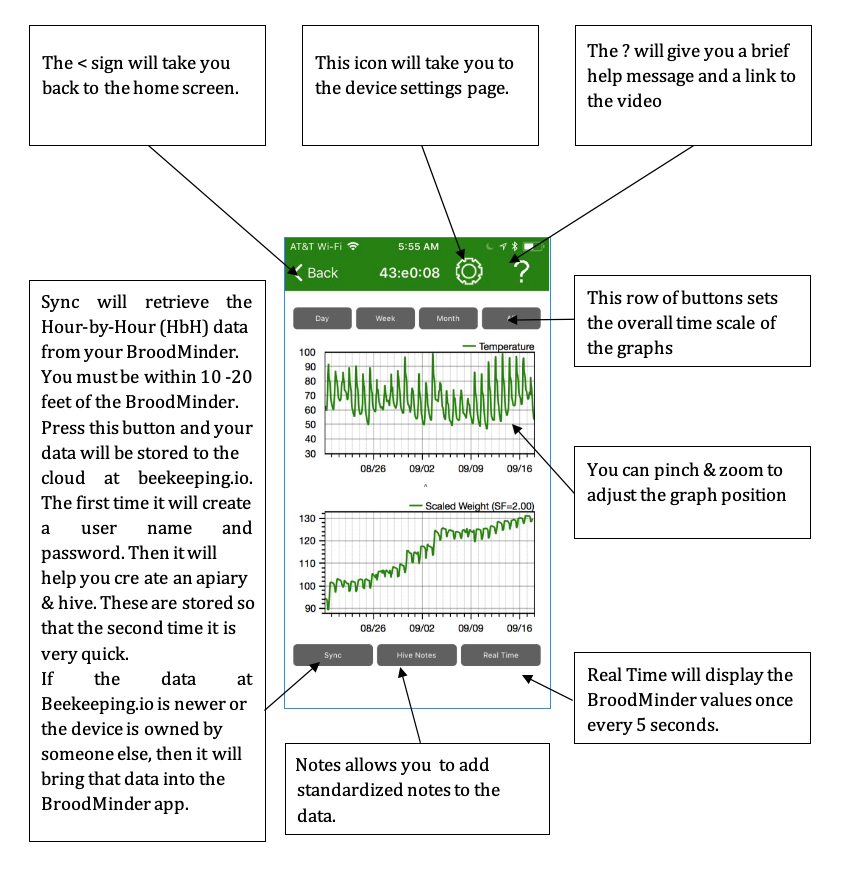
Écran Détails/Graphique de l'application BroodMinder
Page des Réglages généraux
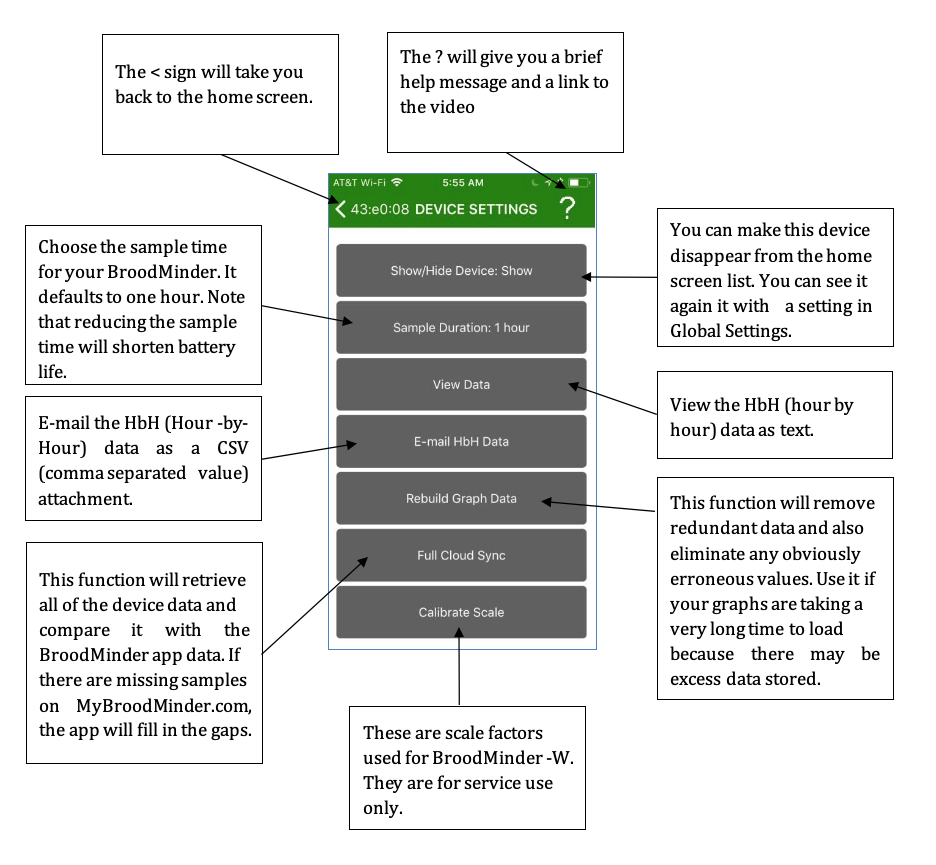
Page des Réglages du dispositif
Mode Temps Réel
Si vous souhaitez voir des données "en direct", vous pouvez utiliser le bouton "Temps Réel" sur l'écran Graphique. En appuyant sur ce bouton, le taux d'échantillonnage sera changé à 5 secondes et affichera ensuite une série de valeurs dans la section inférieure de l'écran.
B : Niveau de batterie
T : Température (actuellement seulement en F)
H : Humidité relative en %
L/R : Équilibre entre les capteurs gauche et droit. S'additionne à 100% (seulement pour la Balance-W)
W : Poids total (actuellement seulement en livres) (seulement pour la Balance-W)
Delta : Changement de poids depuis le début du Temps Réel. (seulement pour la Balance-W)
Ces données seront également enregistrées dans le fichier journal.
Appuyer à nouveau sur le bouton "Temps Réel" quittera ce mode et remettra le taux d'échantillonnage à 60 minutes.
Réglage du facteur de la Balance BroodMinder-W
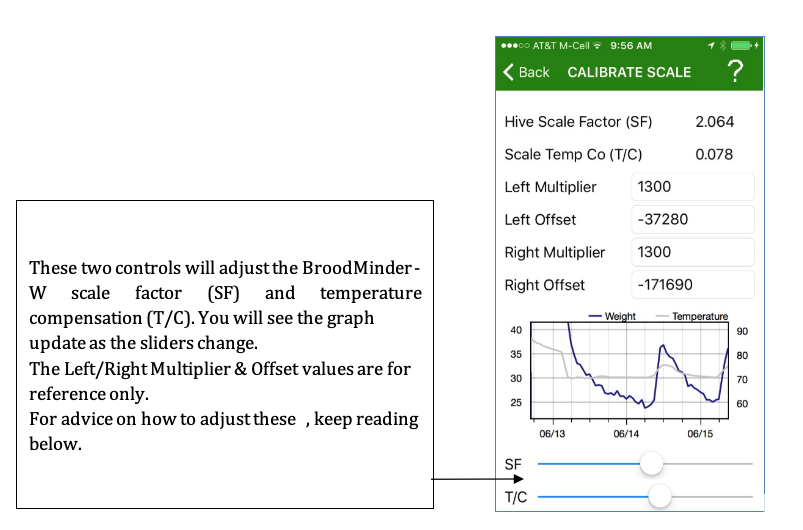
Par défaut, le facteur de la Balance BroodMinder-W est réglé sur 2.0. Cela signifie que tout poids que la Balance BroodMinder-W détecte est doublé pour refléter le poids total de la ruche. En examinant la physique de la situation (voir l'annexe ci-dessous), nous savons que c'est une approximation et non totalement précise. Dans la plupart des cas, c'est suffisamment proche puisque de petits changements seront toujours visibles et une erreur de 5-10% dans le poids total n'est pas importante.
Un affichage du poids total plus précis peut être obtenu en ajustant le facteur de la Balance pour tenir compte de la situation spécifique de la ruche.
Allez à l'écran Graphique de la Balance et appuyez sur le bouton temps réel. Dans quelques secondes, l'application commencera à afficher la lecture de la Balance toutes les 5 secondes en bas de l'écran. Vous pouvez également voir le % de charge sur chaque cellule de charge. Maintenant, ajoutez un poids connu de 10 à 20 livres au centre supérieur de la ruche. Vous devriez voir ce changement de poids dans l'affichage de l'application. Ensuite, vous pouvez ajuster le facteur de balance pour correspondre exactement au changement de poids.
Exemple :
| Poids | Delta Poids | Facteur de Balance | Remarques |
|---|---|---|---|
| 121.2 | 0.0 | 2.0 | Début du temps réel |
| 132.2 | 11.0 | 2.0 | Nous avons ajouté le poids |
Maintenant, nous allons changer le facteur de balance | Poids | Delta Poids | Facteur de Balance | Remarques | | --- | --- | --- | --- | | 129.5 | 10.0 | 1.82 | Maintenant, la calibration est plus proche | | 117.0 | 0 | 1.82 | Après le retrait du poids, nous voyons le nouveau poids de ruche plus précis |
Réglage de la compensation de température du BroodMinder-W
Les capteurs utilisés dans le BroodMinder-W sont de très haute qualité et présentent peu d'effet de température. Cependant, il existe encore des variations d'une balance à l'autre et nous avons donc fourni un moyen d'améliorer la précision grâce à l'ajustement de la compensation de température de la balance – "Scale TempCo".
Pour ajuster le TempCo, vous devez choisir une portion de votre graphique de poids dans laquelle vous savez qu'il y a peu de changement de poids dû à l'activité des abeilles. Une journée nuageuse est un bon moment car nous savons qu'elles ne butinent pas. Il devrait également y avoir un bon changement de température extérieure d'au moins 20 degrés F en moins d'une journée.
Lorsque vous apportez de petits changements à la valeur de TempCo, vous verrez le graphique de poids se stabiliser à un poids uniforme comme on pourrait s'y attendre.
Si vous voyez des pics de poids même après ajustement, cela peut être dû à la balance étant au soleil. Le soleil peut chauffer la balance assez rapidement et de manière spectaculaire. Cela rend très difficile l'efficacité du TempCo.
Diagnostics du dispositif

Étiquetage des Graphiques


Appuyer sur le bouton Notes de la Ruche vous permet d'ajouter du texte à n'importe quel moment sur le graphique. Cela est utile pour expliquer des changements brusques dans les données ou chaque fois que vous effectuez une inspection de la ruche.
Ce bouton fera apparaître un sous-menu avec huit groupes d'occurrences ou d'actions possibles. Sélectionnez celui qui convient le mieux à votre situation et choisissez l'étiquette correspondante. Utilisez "Personnalisé" si la liste ne couvre pas votre situation. Les sélections dans l'application seront mises à jour au fil du temps pour mieux refléter les étiquettes les plus utilisées.
L'heure affichée dans la moitié supérieure de l'écran est l'heure actuelle si les graphiques n'ont pas été déplacés par pincement ou glissement avant que le bouton "Tag Graph" ait été pressé. Elle peut être ajustée en cliquant dessus.
Lors de la notation d'un événement passé, il est utile de déplacer le graphique et d'aligner l'heure de l'événement avec l'"Indicateur de Temps de Note" puis d'appuyer sur Notes de la Ruche. Dans ce cas, l'heure de la note dans la fenêtre de notes est l'heure à l'"Indicateur de Temps de Notes" et non l'heure actuelle.
Un point d'intérêt particulier est le bouton "Inspection". Ce bouton vous guidera à travers 6 questions faciles à répondre sur l'état de la ruche. La liste a été partagée avec nous par Dick Rogers et nous pensons que c'est un moyen rapide et efficace de documenter la ruche.
Application BroodMinder CELL
L'application BroodMinder Cell vous permet de surveiller de près comment les choses se passent. Certaines des choses que vous pouvez surveiller incluent :
- Mode de sommeil profond – voir ci-dessous.
- État actuel du BroodMinder-WIFI/CELL (Initialisation, temps jusqu'au prochain transfert de données, connexion au WIFI, envoi de données)
- Nombre de BroodMinders trouvés dans le rucher
- Force du signal WIFIlular
- Beaucoup de fonctionnalités de diagnostic
Nous n'entrerons pas dans beaucoup de détails dans le manuel car il n'y a pas grand-chose à ajuster avec l'application. En fait, les seules choses que vous pouvez ajuster sont quand et à quelle fréquence les données sont transférées à Mybroodminder.com. Le reste de l'application est destiné à aider notre personnel de support à diagnostiquer les problèmes.
Lorsque vous recevez votre BroodMinder-WIFI/CELL, il doit être en mode de sommeil profond afin de conserver la batterie pendant l'expédition. Vous aurez besoin de l'application BroodMinder-CELL pour le réveiller.
Par défaut, le BroodMinder-WIFI/CELL transférera des données toutes les heures.
Écran d'accueil de l'application

Remarque : si vous glissez à gauche sur l'écran, vous pouvez supprimer les dispositifs BroodMinder-WIFI/CELL inutilisés.
Écran de configuration de l'application

Écran de diagnostics de l'application

- Version du firmware – Cela montre la version du firmware dans le BroodMinder. (e.g. 0.17)
- Échantillons envoyés – Le nombre d'échantillons envoyés à Mybroodminder.com
- Échantillons manqués – Le nombre d'échantillons manqués comme indiqué par des numéros de séquence manquants.
- Réseau WIFI/CELL – Diagnostics WIFI/CELL, voir la page suivante.
- Communication du modem – Surveillez les communications avec le modem Wifi/Cell.
- Redémarrer le dispositif – Cela redémarrera le BroodMinderWIFI/CELL et purgera toutes les données stockées.
- Valeurs de débogage – Ce sont les valeurs de débogage secrètes d'Amanda.
- Entrer en veille profonde – Lorsque nous expédions le dispositif, nous mettons le -WIFI/CELL en veille profonde pour suspendre toute connexion WIFI et ainsi économiser la batterie afin que lorsqu'il nous montre, il soit prêt à fonctionner.
Écran de lectures de l'application

- Envoyer maintenant – Connectez immédiatement le modem et envoyez ces données à MyBroodminder.com
- Copier – Copiez cet écran. Vous pouvez coller dans un e-mail
Écran du réseau cellulaire de l'application

REMARQUE : Ce sont des commandes pour le modem CELL. Voir la page suivante pour les commandes Wifi. Si le modem n'est pas allumé, invoquer une commande l'allumera. Attendez quelques secondes puis réessayez la commande. Le résultat sera imprimé en bas de l'écran.
-
Force du signal réseau – pour un fonctionnement fiable, elle devrait être de 4, (peut-être 5) ou plus.
-
Vérifier l'heure du réseau – Heure du réseau WIFI/CELL.
-
Fournisseur de réseau connecté – Typiquement ATT mais cela peut être d'autres.
-
Lister les fournisseurs de réseau – Voir tous les fournisseurs dans la zone.
-
Obtenir l'ID SIM – Cela devrait correspondre au numéro collé à l'intérieur de l'enveloppe.
Écran du réseau WIFI de l'application

- SSID – Assurez-vous que la capitalisation correspond au nom de votre réseau.
- Mot de passe – Mot de passe pour votre réseau.
- Sécurité – Typiquement WPA-Personnel mais cela peut être aucun ou WEP.
- Lister les réseaux - Liste tous les réseaux disponibles.
Compatibilité des dispositifs
Apple – iOS
L'application BroodMinder fonctionnera avec tout dispositif Apple disposant de Bluetooth Low Energy (BLE). Elle fonctionnera avec les modèles d'iPhone 4s ou plus récents et avec les iPads de 3ème génération ou plus récents.
Android
Android est un peu plus compliqué. Android a introduit le support BLE dans la version 4.3 (Jelly Bean, juillet 2012). Les dispositifs antérieurs ne fonctionneront pas. Les dispositifs postérieurs peuvent fonctionner. La plupart des nouveaux dispositifs (2015 ou plus récents) fonctionnent. Cependant, il existe de nombreuses variantes de téléphones et nous avons trouvé quelques-uns qui nous posent des problèmes. Si votre dispositif ne fonctionne pas, contactez-nous à support@broodminder.com.
Une nouvelle fonctionnalité a été ajoutée à l'application dans la version 2.97 pour augmenter le "taux de publicité" de vos dispositifs BroodMinder. En l'état, le BroodMinder envoie un message toutes les cinq secondes contenant des informations sur la température et le poids. La page des Réglages généraux a maintenant un bouton de configuration Bluetooth qui vous permet de changer le taux de publicité à une fois par seconde. Cela accélérera la connexion des dispositifs et rendra la récupération des données plus rapide. Cependant, cela réduira la durée de vie de la batterie à 3-6 mois.
Nous avons également ajouté un "Réinitialiser Bluetooth Android" sous le bouton de configuration Bluetooth. Cela effectuera une réinitialisation système de la fonction Bluetooth. Nous avons constaté que sur certains téléphones, cela aide à rétablir la communication.
Il y a plus d'informations sur MyBroodMinder.com/resources.