データアップロード
すべてのBroodMinderセンサーはBluetoothを介してデータを送信します。記録されたデータを収集する方法はいくつかあります - スマートフォンを介して、またはハブを介して。
BroodMinder - APIARYアプリ
2018年に導入されたBroodMinder-APIARYアプリは、最も強力なアプリです。BroodMinder-Liteアプリではなく、このアプリの使用を強く推奨します。
すべてのユーザーは、センサーの現在の状態を確認し、MyBroodMinder.comに簡単にアップロードできます。また、センサーの基本的な制御やファームウェアの更新も可能です。
MyBroodMinder-Premiumユーザーの場合、1回のキー操作で、あなたの apiary にあるすべてのBroodMinderデバイスを直接MyBroodMinderに読み込み、アップロードします。また、10分ごとにライブデータをMyBroodMinder.comに自動的に送信するためにも使用できます。
データが転送されると、データのレビューや巣箱のメモをMyBroodMinder.comで直接行うことができます。使いやすさから、これを推奨します。
このアプリは、あなたの時間ごとのデータをクラウドにのみ保存し、電話やタブレットにコピーを保持しないことに注意してください。
2019-2020年に新機能が追加されました。
-
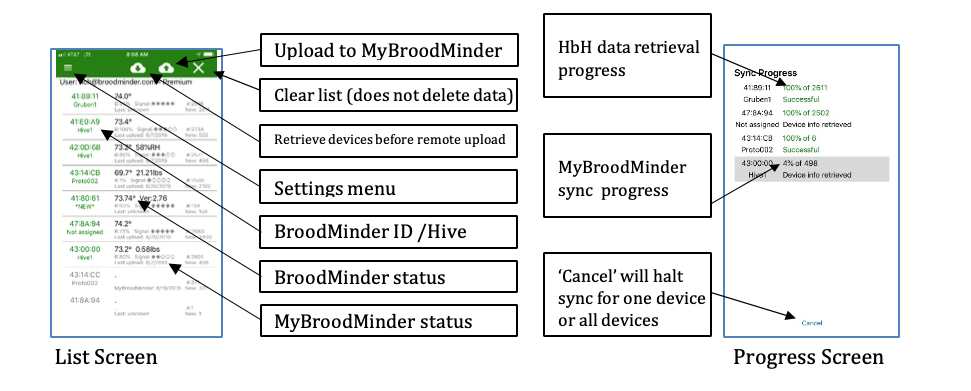
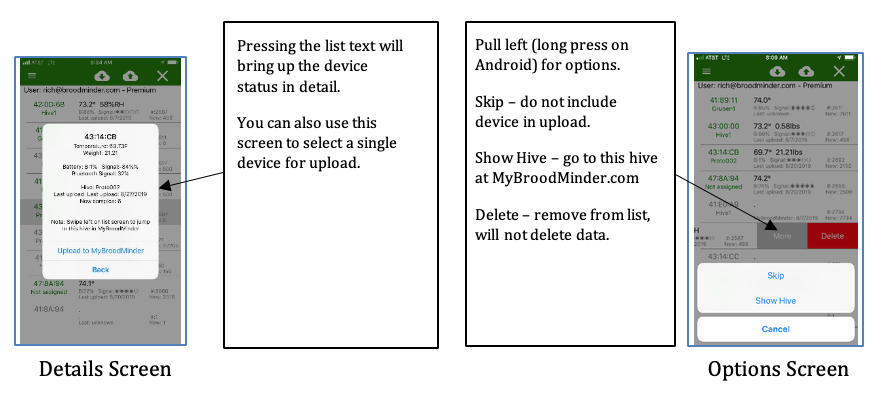
巣箱名を含む多くのデバイス詳細が表示されます。
-
リモートアップロード - apiaryアプリは、インターネット接続の有無にかかわらず動作します(プレミアムユーザーのみ)。
-
ハブモード - インターネットに接続されたiOSまたはAndroidデバイスを使用して、あなたの apiary から10分ごとにデータを送信できます(プレミアムユーザーのみ)。
-
CELLウェイクアップ - BroodMinder-CELLデバイスを深いスリープから復帰させることができます。
-
サンプルレートを60分から15分に変更。
-
SwarmMinderへのT2ファームウェア更新。
-
T2の電源オフ制御。
アプリの使用は非常に簡単です。
-
MyBroodMinder.comにアクセスしてアカウントを作成します(これは無料です)。
-
アプリストアからBroodMinder-Apiaryをダウンロードします。
-
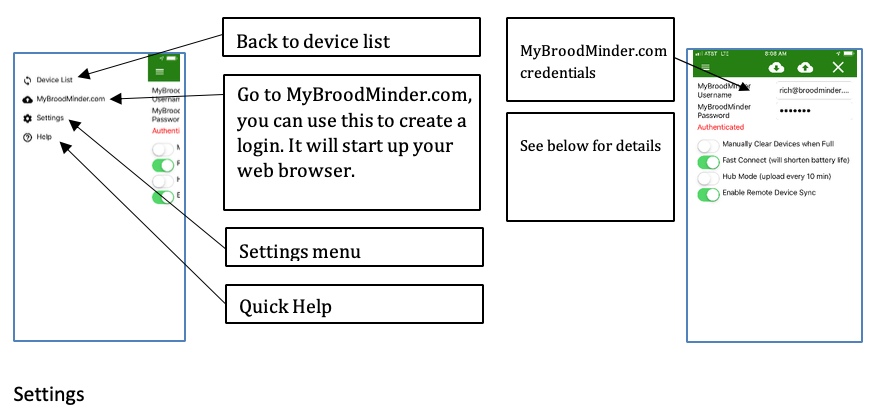
アプリを起動し、ギアアイコンを押してMyBroodMinderの認証情報を入力します。
-
リスト画面に戻り、数秒後に自動的に周辺のすべてのBroodMinderデバイスを見つけて画面に表示します。
-
BroodMinder IDが緑色に変わったら、画面右上の雲のアイコン
 を押してMyBroodMinderにアップロードを開始します。
-
アプリはアップロード進行状況画面を表示します。上の行はBroodMinderデータを収集している間のステータスです。下の行はMyBroodMinderへの転送ステータスを示します。すべてのデバイスがアップロードされると、転送完了メッセージが表示されます。
転送が完了すると、データはMyBroodMinderに表示されます。すでにデバイスを設定している場合は、ただ見るだけで済みます。これらが新しいデバイスである場合は、MyBroodMinderの「デバイスインベントリ」で見つけて、apiaryと巣箱に割り当てる必要があります。詳細については、次のMyBroodMinder.comのセクションを参照してください。
設定
-
メトリック表示
-
ファスト接続 - これにより接続時間が短縮され、'広告レート'が速くなります。つまり、BroodMinderは5秒ごとではなく、1秒ごとに信号を送信します。欠点は、バッテリー寿命が短くなることです。夏はこれを速く、冬は遅く設定することをお勧めします。
-
ハブモード - 下記を参照。
-
リモートデバイス同期を有効にする - apiaryにインターネット接続や携帯電話の電波がない場合でもデータを取得できます。
-
apiaryに行く前に - デバイスリストに移動し、下矢印付きの雲のアイコン
 を押します。
これにより、すべてのデバイスと最後にデータが取得された時間のリストが読み込まれます。(これを行わないと、すべてのデータがBroodMinderから取得されます。これは1年分のデータになる可能性があります!) -
現場にいるときは、通常通りデバイスを同期します。インターネットがないためアップロードは失敗しますが、それは問題ありません。
-
文明に戻ったら、アプリを再起動し、今すぐクラウドにアップロードするよう提案されます。これを行うと、MyBroodMinder.comが更新されます。
-
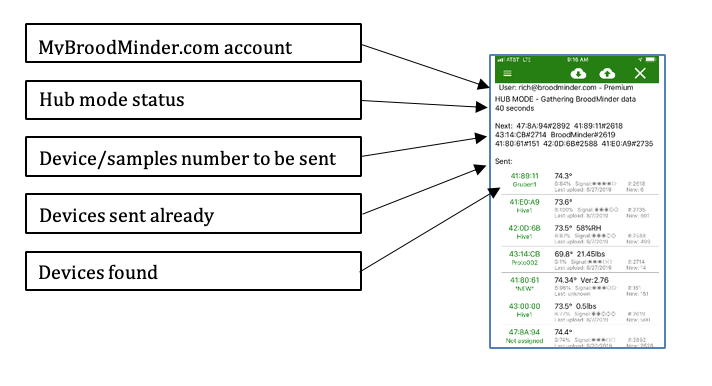
ハブモード
ハブモードを使用すると、古い電話やタブレットを使用して、10分ごとにBroodMinderデータをMyBroodMinderに自動的に送信できます。これにより、世界中のどこからでも24時間365日、あなたの蜂の状態を確認できます。
ハブモードを有効にし、リスト画面に戻ります。
BroodMinder - LITEアプリ
注意: 現在、BroodMinder Apiaryアプリの使用を推奨しています。より信頼性が高く、ほとんどの人に適しています。
デバイス互換性
Apple – iOS
BroodMinderアプリは、Bluetooth Low Energy (BLE) が利用可能なAppleデバイスで動作します。iPhoneモデル4s以降およびiPad第3世代以降で動作します。
Android
Androidは少し複雑です。Androidはバージョン4.3(Jelly Bean、2012年7月)でBLEサポートを導入しました。それ以前のデバイスは動作しません。それ以降のデバイスは動作する可能性があります。ほとんどの新しいデバイス(2015年以降)は動作します。ただし、電話の種類が多く、問題を引き起こすものもいくつかあります。デバイスが動作しない場合は、support@broodminder.comまでお問い合わせください。 新機能がバージョン2.97のアプリに追加され、BroodMinderデバイスの「広告レート」を増加させることができるようになりました。出荷時、BroodMinderは温度と重量情報を含むメッセージを5秒ごとに送信します。一般設定ページにはBluetooth設定ボタンが追加され、広告レートを1秒ごとに変更できるようになりました。これによりデバイスの接続が速くなり、データの取得も迅速になります。ただし、バッテリー寿命は3〜6ヶ月に短縮されます。
また、Bluetooth設定ボタンの下に「Android Bluetoothのリセット」も追加しました。これによりBluetooth機能のシステムリセットが行われます。一部の電話では、これが通信の再確立に役立つことがわかっています。
詳細情報はMyBroodMinder.com/resourcesをご覧ください。
インストール
BroodMinderアプリは、Apple App Store、Android Play Store、またはAmazon Play Storeで利用可能です。デバイスに応じて「BroodMinder」を検索すると(AndroidではBroodMinder Liteと呼ばれています)、見つけることができます。他のアプリと同様にインストールしてください。
インストールが完了したら、アプリを起動します。アプリは温かく祝福するメッセージを表示します。私たちの女王蜂、ローラ・デイビスによるインストールデモを視聴するか、メッセージを閉じてアプリに任せることができます。
アプリは周囲のBroodMinderデバイスをスキャンし、見つかったデバイスを自動的に画面に表示します。
何も表示されない場合:
-
BroodMinder-THからバッテリータブが取り外されていることを確認し、BroodMinder-Wにバッテリーがしっかりと押し込まれていることを確認してください。
-
お使いの電話/タブレットのBluetoothがオンになっていることを確認してください。
-
BroodMinderデバイスから10〜20フィート以内にいることを確認してください。
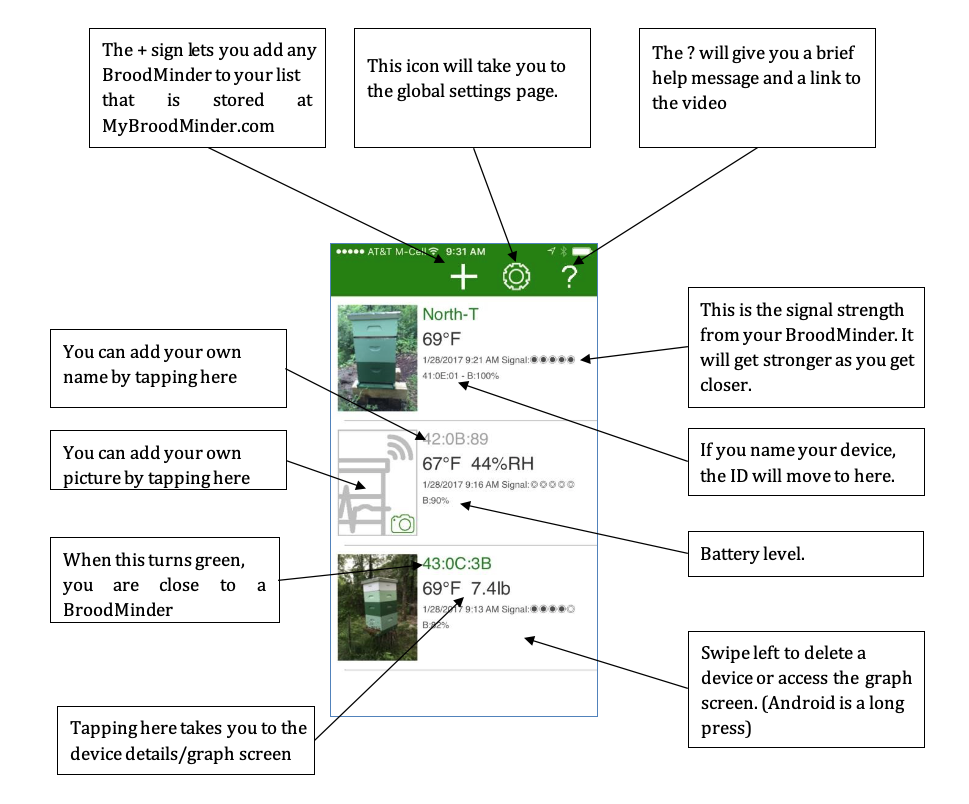
BroodMinderアプリのホーム画面
BroodMinder-Tは温度を表示します
BroodMinder-THは温度と湿度を表示します
BroodMinder-Wは温度と重量を表示します
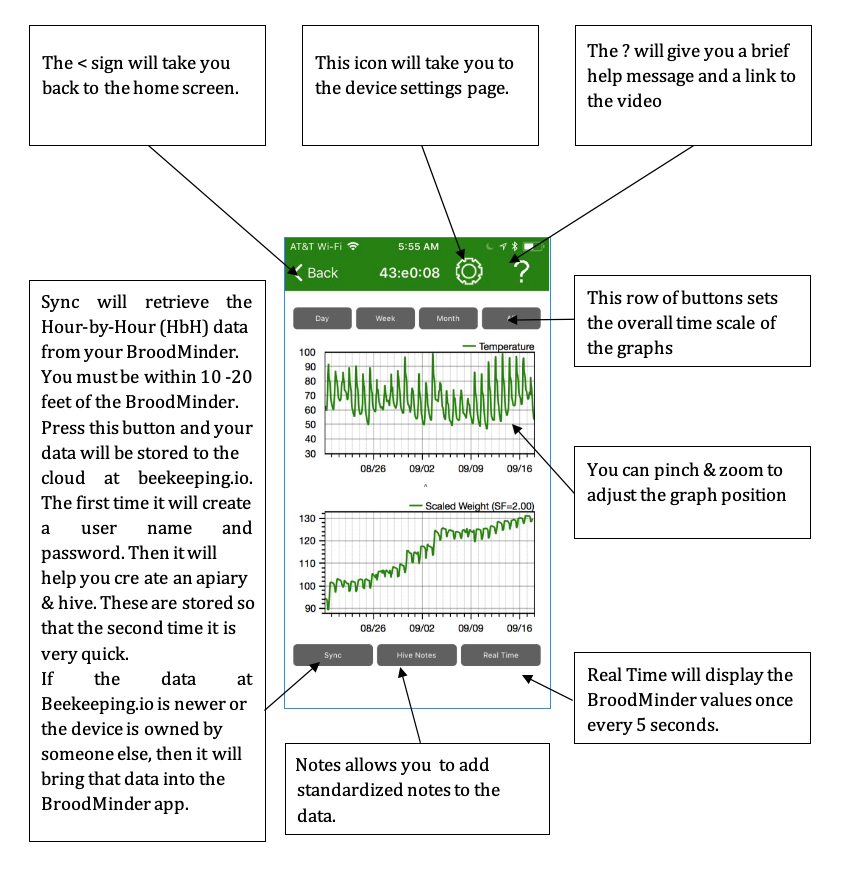
BroodMinderアプリの詳細/グラフ画面
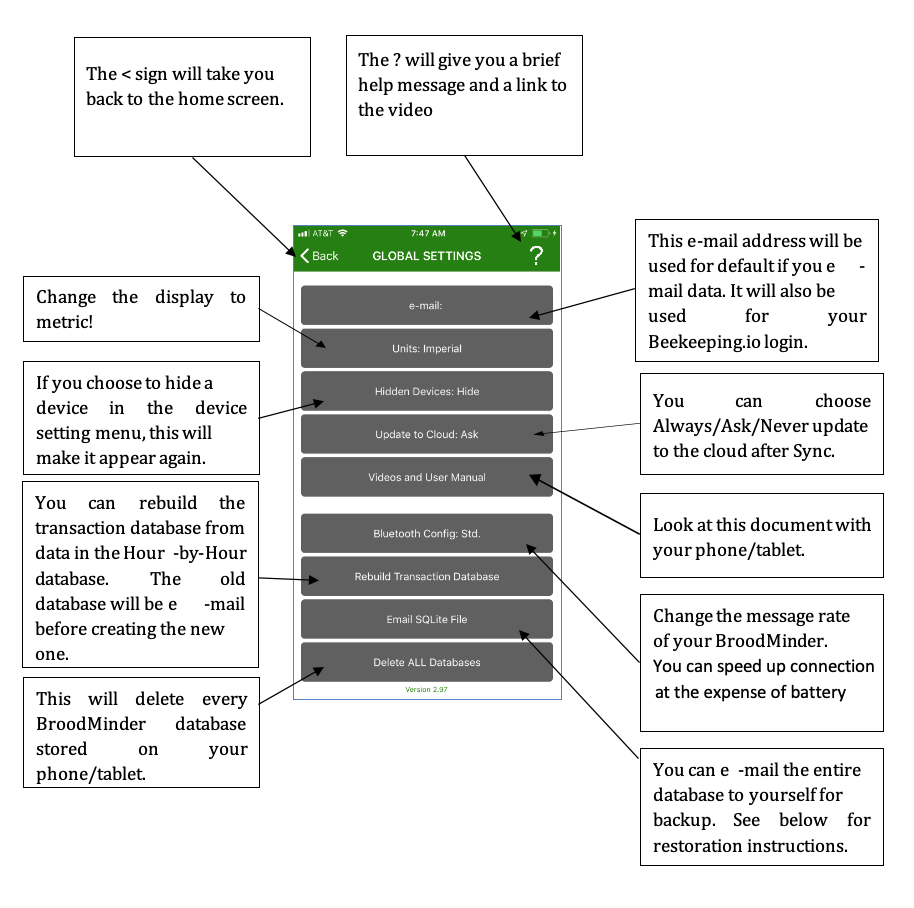
一般設定ページ
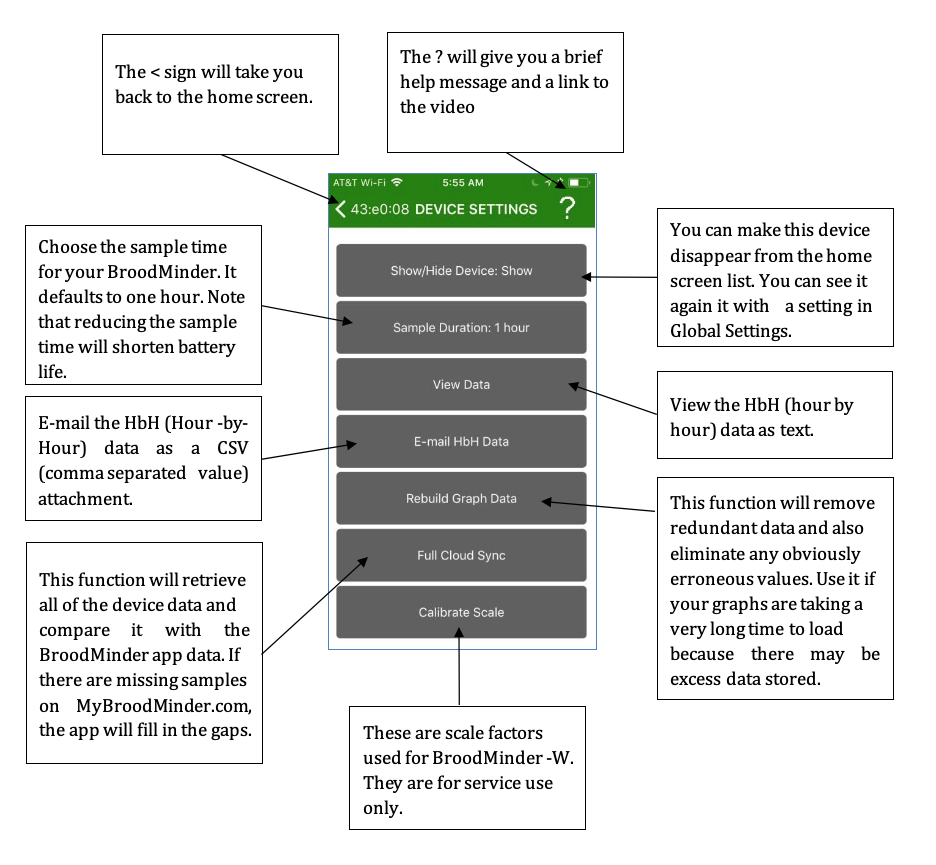
デバイス設定ページ
リアルタイムモード
「ライブ」データを表示したい場合は、グラフ画面の「リアルタイム」ボタンを使用できます。このボタンを押すと、サンプリングレートが5秒に変更され、画面の下部に値が表示されます。
B: バッテリーレベル
T: 温度(現在はFのみ)
H: 相対湿度(%)
L/R: 左右センサーのバランス。合計100%になります(-Wスケールのみ)
W: 総重量(現在はポンドのみ)(-Wスケールのみ)
Delta: リアルタイム開始時からの重量の変化(-Wスケールのみ)
このデータはログファイルにも保存されます。
「リアルタイム」ボタンを再度押すと、このモードを終了し、サンプリングレートを60分に戻します。
BroodMinder-Wスケールファクターの設定
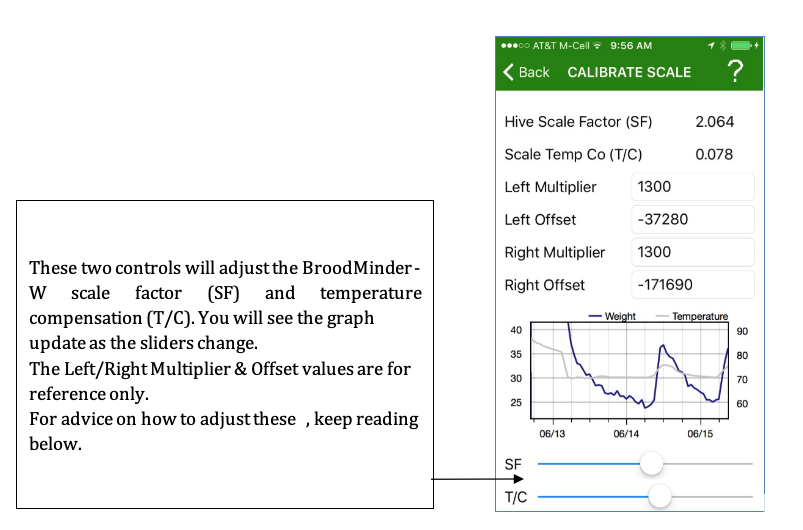
デフォルトでは、BroodMinder-Wのスケールファクターは2.0に設定されています。これは、BroodMinder-Wが検知する重量が倍増され、巣箱の総重量を反映することを意味します。状況の物理学を考慮すると(下記の付録を参照)、これは近似値であり、完全に正確ではないことがわかります。ほとんどの場合、小さな変化は依然として確認でき、総重量の5〜10%の誤差は重要ではありません。
巣箱特有の状況を考慮してスケールファクターを調整することで、より正確な総重量表示を得ることができます。
スケールのグラフ画面に移動し、リアルタイムボタンを押します。数秒後、アプリは画面の最下部に5秒ごとにスケールの読み取り値を表示し始めます。また、各ロードセルの%負荷も確認できます。
次に、巣箱の中央上部に10〜20ポンドの既知の重量を追加します。この重量の変化がアプリの表示に反映されるはずです。その後、スケールファクターを調整して、重量の変化に正確に一致させることができます。
例:
| 重量 | 重量の変化 | スケールファクター | メモ |
|---|---|---|---|
| 121.2 | 0.0 | 2.0 | リアルタイム開始 |
| 132.2 | 11.0 | 2.0 | 重量を追加しました |
次に、スケールファクターを変更します | 重量 | 重量の変化 | スケールファクター | メモ | | --- | --- | --- | --- | | 129.5 | 10.0 | 1.82 | キャリブレーションが近くなりました | | 117.0 | 0 | 1.82 | 重量を取り除いた後、新しいより正確な巣箱の重量が表示されます |
BroodMinder-W温度補償の設定
BroodMinder-Wで使用されるセンサーは非常に高品質で、温度の影響はほとんどありません。ただし、スケールごとに変動があるため、スケール温度補償(「Scale TempCo」)を調整する手段を提供しています。
TempCoを調整するには、蜂の活動による重量変化がほとんどないことがわかっている重量グラフの一部を選択する必要があります。曇りの日は、彼らが採餌していないことがわかっているため、良いタイミングです。また、1日以内に少なくとも20度Fの良好な屋外温度変化があるべきです。
TempCo値を少しずつ変更すると、重量グラフが均一な重量に落ち着くのが見えるはずです。
調整後も重量のスパイクが見られる場合、スケールが太陽の下にある可能性があります。太陽はスケールを非常に迅速かつ劇的に加熱することがあります。これにより、TempCoが効果的であることが非常に難しくなります。
デバイス診断

グラフのタグ付け


ハイブノートボタンを押すと、グラフの任意の時点にテキストを追加できます。これは、データの急激な変化を説明したり、ハイブの検査を行ったときに便利です。
このボタンを押すと、発生や行動の可能性のある8つのグループを含むサブメニューが表示されます。状況に最も適したものを選択し、対応するタグを選んでください。リストに該当する状況がない場合は「カスタム」を使用してください。アプリ内の選択肢は、時間の経過とともに最も使用されるタグを反映するように更新されます。
画面の上半分に表示される時間は、「タググラフ」ボタンが押される前にピンチやスワイプでグラフが移動されていない場合、現在の時間です。クリックすることで調整できます。
過去のイベントを記録する際には、チャートを移動させてイベントの時間を「ノート時間インジケーター」と合わせ、その後ハイブノートを押すと便利です。この場合、ノートウィンドウのノート時間は「ノート時間インジケーター」の時間であり、現在の時間ではありません。
特に注目すべきは「検査」ボタンです。このボタンを押すと、ハイブの状態に関する6つの簡単に答えられる質問に答えることができます。このリストはディック・ロジャースから共有されたもので、ハイブを文書化するための迅速かつ効果的な方法だと考えています。
BroodMinder CELL App
BroodMinder Cell Appを使用すると、状況を詳細に監視できます。監視できるものには以下が含まれます:
- ディープスリープモード – 下記参照。
- BroodMinder-WIFI/CELLの現在の状態(初期化中、次のデータ転送までの時間、WIFIに接続中、データ送信中)
- apiary内で見つかったBroodMinderの数
- WIFI信号強度
- 多くの診断機能
マニュアルでは詳細には触れませんが、アプリで調整できることはあまりありません。実際、調整できるのはMybroodminder.comにデータが転送されるタイミングと頻度だけです。アプリの残りの部分は、サポート担当者が問題を診断するのを助けるためのものです。
BroodMinder-WIFI/CELLを受け取ったときは、出荷中にバッテリーを節約するためにディープスリープモードになっているはずです。これを起こすにはBroodMinder-CELLアプリが必要です。
デフォルトでは、BroodMinder-WIFI/CELLは毎時データを転送します。
アプリホーム画面

注:画面を左にスワイプすると、未使用のBroodMinder-WIFI/CELLデバイスを削除できます。
アプリ設定画面

アプリ診断画面

- ファームウェアバージョン – BroodMinderのファームウェアのバージョンを表示します。(例:0.17)
- 送信サンプル – Mybroodminder.comに送信されたサンプルの数
- 欠落サンプル – 欠落したシーケンス番号によって示される欠落サンプルの数。
- WIFI/CELLネットワーク – WIFI/CELL診断、次のページを参照。
- モデム通信 – Wifi/Cellモデムへの通信を監視します。
- デバイス再起動 – これにより、BroodMinder-WIFI/CELLが再起動し、すべての保存データが消去されます。
- デバッグ値 – これらはアマンダの秘密のデバッグ値です。
- ディープスリープに入る – デバイスを出荷する際、すべてのWIFI接続を一時停止し、バッテリー寿命を節約するために-WIFI/CELLをディープスリープにします。出荷時に準備が整うようにします。
アプリ読み取り画面

- 今すぐ送信 – モデムを即座に接続し、このデータをMyBroodminder.comに送信します。
- コピー – この画面をコピーします。メールに貼り付けることができます。
アプリCELLネットワーク画面

注: これらはCELLモデムへのコマンドです。Wifiコマンドについては次のページを参照してください。モデムがオフの場合、コマンドを呼び出すとオンになります。数秒待ってから再度コマンドを試してください。結果は画面の下部に表示されます。
-
ネットワーク信号強度 – 信頼性のある動作のためには、4(場合によっては5)以上である必要があります。
-
ネットワーク時間を確認 – WIFI/CELLネットワークからの時間。
-
接続されたネットワークプロバイダー – 通常はATTですが、他のプロバイダーもあります。
-
ネットワークプロバイダーのリスト – エリア内のすべてのプロバイダーを表示します。
-
SIM IDを取得 – これはエンクロージャ内に貼られた番号と一致する必要があります。
アプリWIFIネットワーク画面

- SSID – 大文字小文字がネットワーク名と一致していることを確認してください。
- パスワード – ネットワークのパスワード。
- セキュリティ – 通常はWPA-Personalですが、なしまたはWEPの場合もあります。
- ネットワークのリスト – 利用可能なすべてのネットワークをリストします。
デバイスの互換性
Apple – iOS
BroodMinderアプリは、Bluetooth Low Energy(BLE)が利用可能な任意のAppleデバイスで動作します。iPhoneモデル4s以降およびiPad第3世代以降で動作します。
Android
Androidは少し複雑です。Androidはバージョン4.3(Jelly Bean、2012年7月)でBLEサポートを導入しました。それ以前のデバイスは動作しません。それ以降のデバイスは動作する場合があります。ほとんどの新しいデバイス(2015年以降)は動作します。ただし、電話の種類が多く、いくつかの問題が発生するデバイスもあります。デバイスが動作しない場合は、support@broodminder.comまでお問い合わせください。 アプリのバージョン2.97に新機能が追加され、BroodMinderデバイスの「広告レート」を増加させることができるようになりました。出荷時、BroodMinderは温度と重量情報を含むメッセージを5秒ごとに1回送信します。一般設定ページには、広告レートを1秒ごとに変更できるBluetooth設定ボタンが追加されました。これにより、デバイスの接続が速くなり、データの取得も迅速になります。ただし、バッテリー寿命は3〜6ヶ月に短縮されます。
また、Bluetooth設定ボタンの下に「Android Bluetoothのリセット」機能も追加しました。これにより、Bluetooth機能のシステムリセットが行われます。一部の電話では、これが通信の再確立に役立つことがわかりました。
詳細については、MyBroodMinder.com/resourcesをご覧ください。