رفع البيانات
ترسل جميع أجهزة BroodMinder البيانات عبر البلوتوث. هناك عدة طرق لجمع البيانات المسجلة - عبر هاتفك الذكي أو عبر محور.
تطبيق BroodMinder - APIARY
تم تقديم تطبيق BroodMinder-APIARY في عام 2018، وهو أقوى تطبيق لدينا. نوصي بشدة باستخدامه بدلاً من تطبيق BroodMinder-Lite.
بالنسبة لجميع المستخدمين، يمكنك رؤية الحالة الحالية لأجهزة الاستشعار وأيضًا رفعها بسهولة إلى MyBroodMinder.com. كما يتيح التحكم الأساسي في الأجهزة بالإضافة إلى تحديثات البرنامج الثابت.
بالنسبة لمستخدمي MyBroodMinder-Premium، سيقوم بقراءة ورفع كل جهاز BroodMinder في منحلّك مباشرة إلى MyBroodMinder بضغطة زر واحدة. يمكن أيضًا استخدامه لإرسال بياناتك الحية تلقائيًا إلى MyBroodMinder.com كل 10 دقائق.
بمجرد نقل البيانات، يمكن مراجعة البيانات وتدوين ملاحظات الخلية مباشرة على MyBroodMinder.com. نوصي بذلك بسبب سهولة الاستخدام.
يرجى ملاحظة أن هذا التطبيق يخزن بياناتك ساعة بساعة في السحابة ولا يحتفظ بنسخة على هاتفك و/أو جهازك اللوحي.
تمت إضافة ميزات جديدة في 2019-2020
-
عرض المزيد من تفاصيل الأجهزة بما في ذلك اسم الخلية.
-
رفع عن بُعد - يعمل تطبيق المنحل الآن مع أو بدون اتصال بالإنترنت (للمستخدمين المميزين فقط).
-
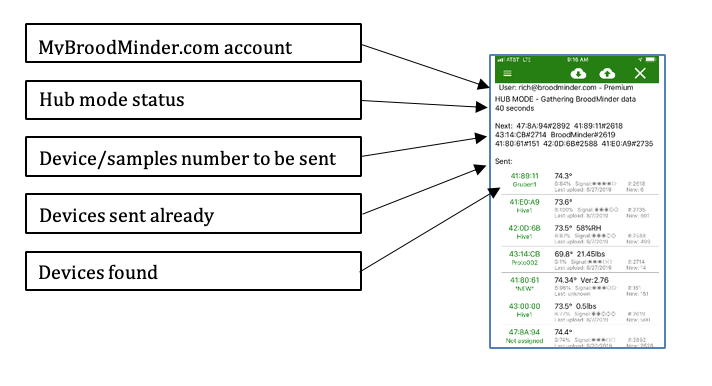
وضع المحور - يمكنك استخدام أي جهاز iOS أو Android متصل بالإنترنت لإرسال البيانات كل 10 دقائق من منحلّك (للمستخدمين المميزين فقط).
-
إيقاظ CELL - يمكن إخراج جهاز BroodMinder-CELL من وضع السكون العميق.
-
تغيير معدل العينة من 60 دقيقة إلى 15 دقيقة.
-
تحديثات البرنامج الثابت T2 إلى SwarmMinder.
-
التحكم في إيقاف التشغيل لجهاز T2.
استخدام التطبيق بسيط للغاية.
-
انتقل إلى MyBroodMinder.com وأنشئ حسابًا (هذا مجاني).
-
قم بتنزيل BroodMinder-Apiary من متجر التطبيقات الخاص بك.
-
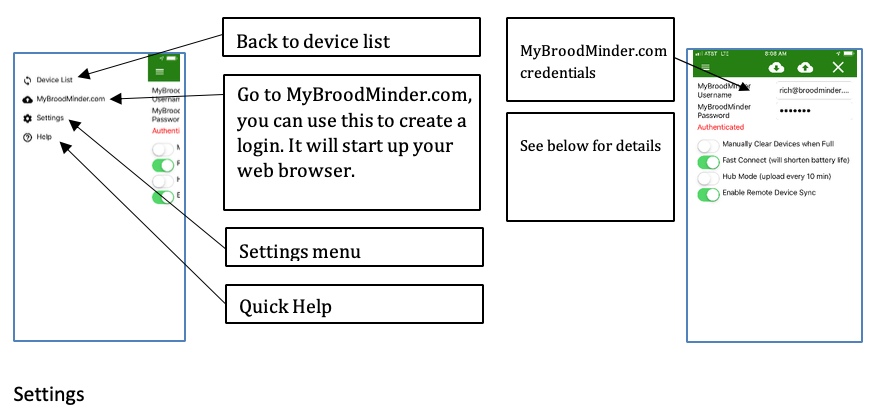
ابدأ التطبيق واضغط على أيقونة الترس وأدخل بيانات اعتماد MyBroodMinder الخاصة بك.
-
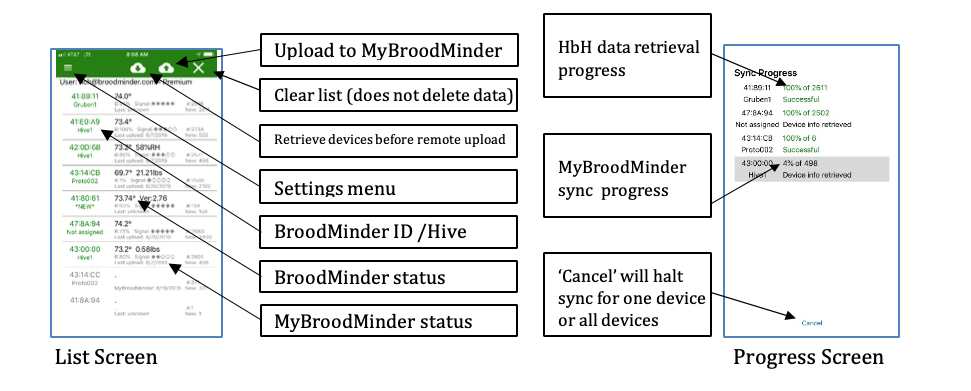
عد إلى شاشة القائمة وفي غضون ثوانٍ سيجد تلقائيًا كل جهاز BroodMinder في المنطقة ويعرضها على الشاشة.
-
بعد أن تتحول معرفات BroodMinder إلى اللون الأخضر، اضغط على أيقونة السحابة
 في الزاوية العليا اليمنى من الشاشة لبدء الرفع إلى MyBroodMinder.
-
الآن سيظهر لك التطبيق شاشة تقدم الرفع. السطر العلوي هو الحالة أثناء جمع بيانات BroodMinder. السطر السفلي يظهر حالة النقل إلى MyBroodMinder. بعد أن يتم رفع جميع الأجهزة، سترى رسالة اكتمال النقل.
بعد اكتمال النقل، ستظهر البيانات في MyBroodMinder. إذا كنت قد قمت بالفعل بإعداد أجهزتك، كل ما عليك هو النظر. إذا كانت هذه أجهزة جديدة، ستحتاج إلى العثور عليها في "جرد الأجهزة" الخاص بك في MyBroodMinder وتعيينها إلى منحل وخلية. انظر القسم التالي على MyBroodMinder.com لمزيد من المعلومات حول ذلك.
الإعدادات
-
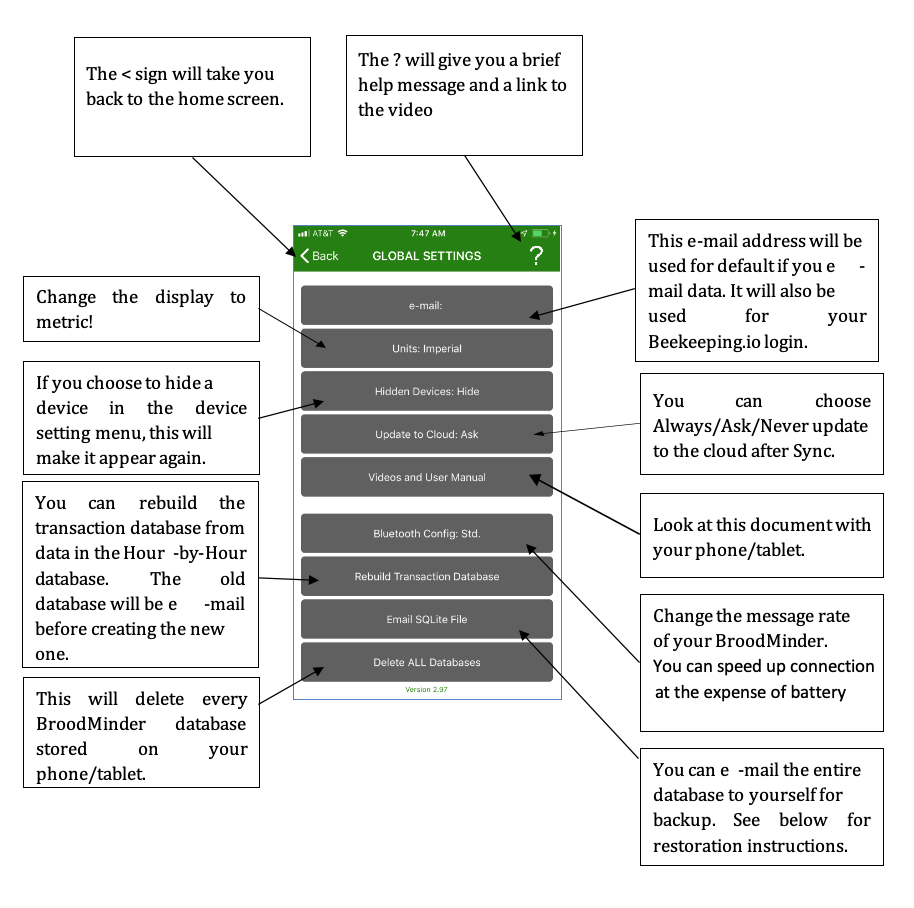
عرض بالمقياس المتري
-
الاتصال السريع - سيؤدي ذلك إلى تسريع وقت الاتصال عن طريق جعل "معدل الإعلان" أسرع. وهذا يعني أن BroodMinder سيرسل إشارة كل ثانية بدلاً من كل 5 ثوانٍ. العيب هو أنه سيقصر أيضًا عمر البطارية. قد ترغب في ضبط هذا سريعًا في الصيف وبطيئًا في الشتاء.
-
وضع المحور - انظر أدناه.
-
تمكين مزامنة الأجهزة عن بُعد - يمكنك استرداد البيانات حتى عندما لا يوجد اتصال بالإنترنت أو تغطية خلوية في منحلّك.
-
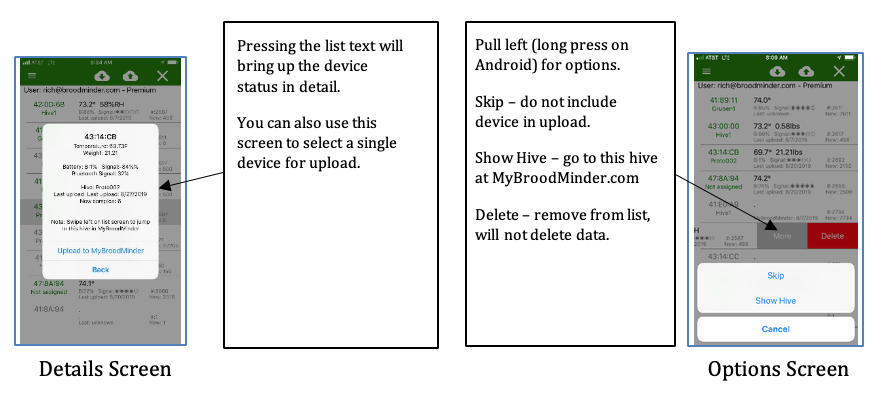
قبل الذهاب إلى المنحل - انتقل إلى قائمة الأجهزة واضغط على السحابة مع السهم لأسفل

سيؤدي ذلك إلى تحميل القائمة بجميع أجهزتك وآخر مرة تم فيها استرداد البيانات. (إذا لم تفعل ذلك، سيتم استرداد جميع البيانات من BroodMinder الخاص بك. قد يكون هذا عامًا كاملًا من البيانات!) -
عند التواجد في الميدان، قم بمزامنة أجهزتك كالمعتاد. ستفشل عملية الرفع نظرًا لعدم وجود إنترنت، لكن لا بأس بذلك.
-
عندما تعود إلى الحضارة، أعد تشغيل التطبيق وسيقترح عليك رفع البيانات إلى السحابة الآن. قم بذلك وسيتم تحديث MyBroodMinder.com.
-
وضع المحور
يتيح لك وضع المحور استخدام هاتف قديم أو جهاز لوحي لإرسال بيانات BroodMinder الخاصة بك تلقائيًا إلى MyBroodMinder مرة كل 10 دقائق. بهذه الطريقة يمكنك رؤية كيف تسير الأمور مع نحل العسل لديك على مدار الساعة من أي مكان في العالم.
ما عليك سوى تمكين وضع المحور والعودة إلى شاشة القائمة.
تطبيق BroodMinder - LITE
ملاحظة: نوصي الآن باستخدام تطبيق BroodMinder Apiary. إنه أكثر موثوقية وسيعمل لمعظم الناس.
توافق الأجهزة
آبل – iOS
سيعمل تطبيق BroodMinder مع أي جهاز من أجهزة آبل يحتوي على تقنية Bluetooth Low Energy (BLE). سيعمل مع طراز iPhone 4s أو أحدث ومع iPads من الجيل الثالث أو أحدث.
أندرويد
الأندرويد أكثر تعقيدًا قليلاً. قدمت أندرويد دعم BLE في الإصدار 4.3 (Jelly Bean، يوليو 2012). الأجهزة قبل ذلك لن تعمل. الأجهزة بعد ذلك قد تعمل. معظم الأجهزة الجديدة (2015 أو أحدث) تعمل. ومع ذلك، هناك العديد من أنواع الهواتف وقد وجدنا القليل منها يسبب لنا مشاكل. إذا لم تعمل جهازك، فاتصل بنا على support@broodminder.com. تمت إضافة ميزة جديدة إلى التطبيق في الإصدار 2.97 لزيادة "معدل الإعلان" لأجهزة BroodMinder الخاصة بك. كما هو مشحون، يقوم BroodMinder بإرسال رسالة كل خمس ثوانٍ تحتوي على معلومات درجة الحرارة والوزن. تحتوي صفحة الإعدادات العامة الآن على زر تكوين Bluetooth الذي يتيح لك تغيير معدل الإعلان إلى مرة واحدة في الثانية. سيؤدي ذلك إلى تسريع اتصال الجهاز وجعل استرجاع البيانات أسرع. ومع ذلك، سيقلل من عمر البطارية إلى 3-6 أشهر.
لقد أضفنا أيضًا "إعادة تعيين Bluetooth Android" تحت زر تكوين Bluetooth. سيؤدي ذلك إلى إعادة تعيين النظام لوظيفة Bluetooth. لقد وجدنا أنه في بعض الهواتف، سيساعد ذلك في إعادة إقامة الاتصال.
هناك مزيد من المعلومات على MyBroodMinder.com/resources.
التثبيت
تطبيق BroodMinder متاح في متجر Apple App، أو متجر Android Play، أو متجر Amazon Play، حسب جهازك. إذا بحثت عن "BroodMinder"، (يسمى BroodMinder Lite على Android) ستجده. قم بتثبيته تمامًا كما تفعل مع أي تطبيق آخر.
بعد تثبيته، ابدأ التطبيق. يجب أن يقدم لك التطبيق رسالة ترحيب دافئة ومبتهجة. يمكنك اختيار مشاهدة ملكتنا، لورا ديفيس، وهي توضح عملية التثبيت، أو يمكنك تجاهل الرسالة وترك التطبيق يقوم بعمله.
سيبدأ التطبيق في البحث عن أجهزة BroodMinder في المنطقة وسيملأ الشاشة تلقائيًا بأي منها يجدها في المنطقة.
إذا لم يظهر أي منها:
-
تأكد من إزالة لسان البطارية من BroodMinder-TH وتأكد من أن البطارية مضغوطة في مكانها على BroodMinder-W.
-
تأكد من أن هاتفك/جهازك اللوحي مفعل فيه Bluetooth.
-
تأكد من أنك ضمن 10-20 قدم من جهاز BroodMinder.
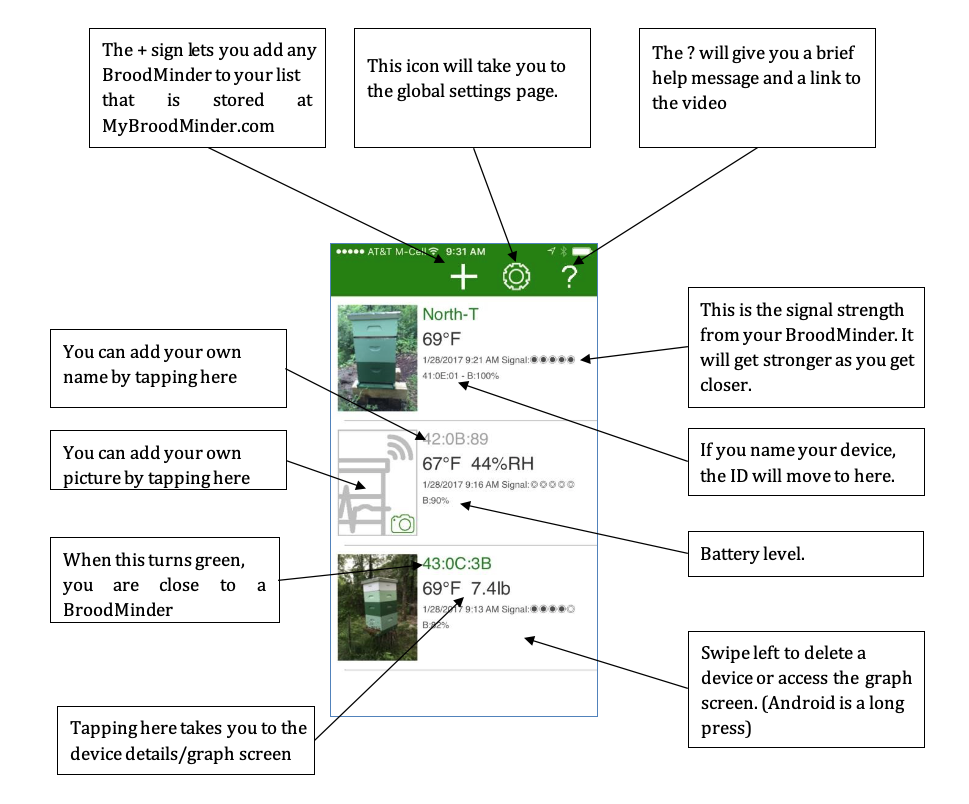
الشاشة الرئيسية لتطبيق BroodMinder
BroodMinder-T سيعرض درجة الحرارة
BroodMinder-TH سيعرض درجة الحرارة والرطوبة
BroodMinder-W سيعرض درجة الحرارة والوزن
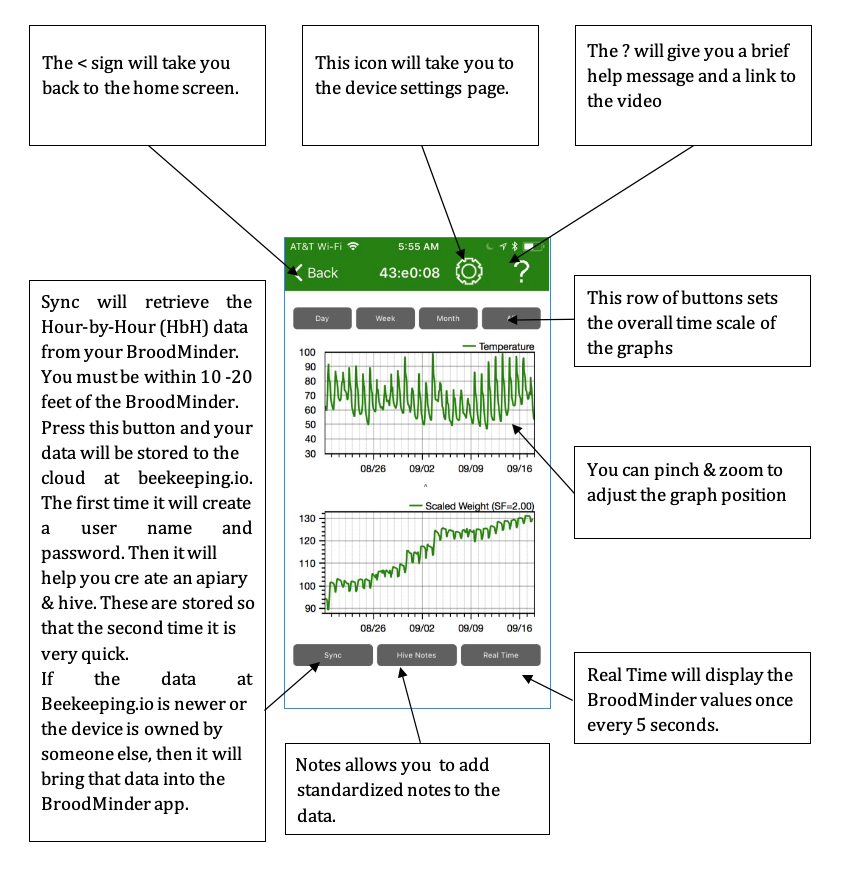
شاشة التفاصيل/الرسم البياني لتطبيق BroodMinder
صفحة الإعدادات العامة
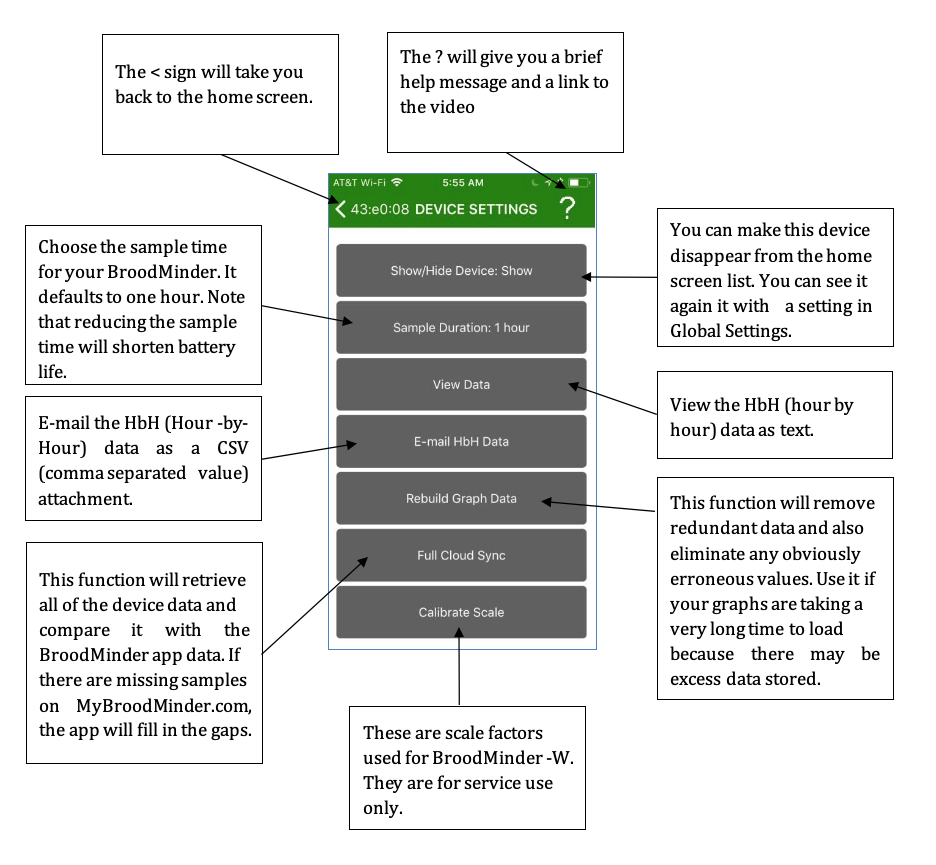
صفحة إعدادات الجهاز
وضع الوقت الحقيقي
إذا كنت ترغب في رؤية بيانات "مباشرة"، يمكنك استخدام زر "الوقت الحقيقي" على شاشة الرسم البياني. الضغط على هذا الزر سيغير معدل أخذ العينات إلى 5 ثوانٍ ثم يظهر عرضًا للقيم في القسم السفلي من الشاشة.
B: مستوى البطارية
T: درجة الحرارة (حاليًا فقط فهرنهايت)
H: الرطوبة النسبية بالنسب المئوية
L/R: التوازن بين المستشعرات اليسرى واليمنى. يضيف إلى 100% (فقط على مقياس -W)
W: الوزن الكلي (حاليًا فقط بالأرطال) (فقط على مقياس -W)
Delta: التغيير في الوزن منذ بدء الوقت الحقيقي. (فقط على مقياس -W)
سيتم أيضًا حفظ هذه البيانات في ملف السجل.
الضغط على زر "الوقت الحقيقي" مرة أخرى سيخرجك من هذا الوضع ويعيد تعيين معدل أخذ العينات إلى 60 دقيقة.
ضبط عامل مقياس BroodMinder-W
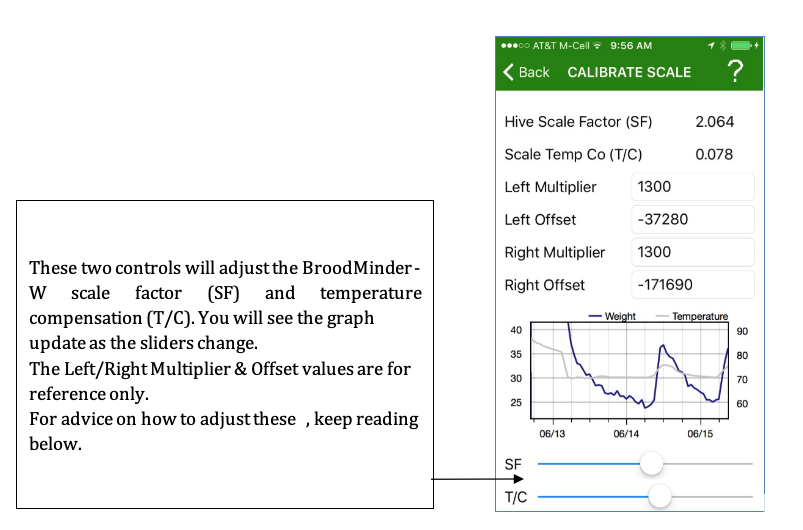
بشكل افتراضي، يتم تعيين عامل مقياس BroodMinder-W على 2.0. وهذا يعني أن أي وزن يراه BroodMinder-W يتم مضاعفته ليعكس الوزن الكامل للنحل. من خلال النظر إلى فيزياء الوضع (انظر الملحق أدناه) نعلم أن هذه تقدير وليس دقيق تمامًا. في معظم الحالات، يكون قريبًا بما فيه الكفاية حيث ستظل التغييرات الصغيرة مرئية وأن خطأ بنسبة 5-10% في الوزن الكلي ليس مهمًا.
يمكن الحصول على عرض وزن إجمالي أكثر دقة عن طريق ضبط عامل المقياس ليأخذ في الاعتبار الوضع المحدد للنحل.
اذهب إلى شاشة الرسم البياني للمقياس واضغط على زر الوقت الحقيقي. في غضون ثوانٍ، سيبدأ التطبيق في عرض قراءة المقياس مرة كل 5 ثوانٍ في أسفل الشاشة. يمكنك أيضًا رؤية نسبة الحمل على كل خلية تحميل.
الآن أضف وزنًا معروفًا يتراوح بين 10-20 رطل إلى الجزء العلوي الأوسط من الخلية. يجب أن ترى هذا الوزن يتغير في قراءة التطبيق. ثم يمكنك ضبط عامل المقياس ليتطابق تمامًا مع تغيير الوزن.
مثال:
| الوزن | الوزن المتغير | عامل المقياس | ملاحظات |
|---|---|---|---|
| 121.2 | 0.0 | 2.0 | بداية الوقت الحقيقي |
| 132.2 | 11.0 | 2.0 | أضفنا الوزن |
الآن نذهب لتغيير عامل المقياس
| الوزن | الوزن المتغير | عامل المقياس | ملاحظات |
| --- | --- | --- | --- |
| 129.5 | 10.0 | 1.82 | الآن المعايرة أقرب |
| 117.0 | 0 | 1.82 | بعد إزالة الوزن، نرى الوزن الجديد الأكثر دقة للنحل |
ضبط تعويض درجة الحرارة لـ BroodMinder-W
المستشعرات المستخدمة في BroodMinder-W عالية الجودة جدًا وتظهر تأثير درجة حرارة قليل. ومع ذلك، لا يزال هناك تباين من مقياس إلى آخر، وبالتالي قدمنا وسيلة لتحسين الدقة من خلال ضبط تعويض درجة حرارة المقياس - "Scale TempCo".
لتعديل TempCo، يجب عليك اختيار جزء من رسم الوزن الخاص بك حيث تعرف أنه لا يوجد تغيير كبير في الوزن بسبب نشاط النحل. يوم غائم هو وقت جيد لأنه نعلم أنهم لا يجمعون الرحيق. يجب أن يكون هناك أيضًا تغيير جيد في درجة الحرارة الخارجية لا يقل عن 20 درجة فهرنهايت في أقل من يوم.
عند إجراء تغييرات صغيرة على قيمة TempCo، سترى رسم الوزن يستقر إلى وزن موحد كما هو متوقع.
إذا رأيت ارتفاعات في الوزن حتى بعد التعديل، فقد يكون ذلك بسبب وجود المقياس في الشمس. يمكن أن تسخن الشمس المقياس بسرعة وبشكل كبير. هذا يجعل من الصعب جدًا أن يكون TempCo فعالًا.
تشخيص الجهاز

وضع العلامات على الرسوم البيانية


يتيح لك الضغط على زر ملاحظات الخلية إضافة نص في أي نقطة زمنية على الرسم البياني. هذا مفيد لشرح التغيرات المفاجئة في البيانات أو كلما قمت بفحص الخلية.
سيظهر هذا الزر قائمة فرعية تحتوي على ثمانية مجموعات من الأحداث أو الإجراءات المحتملة. اختر الأنسب لوضعك واختر العلامة المقابلة. استخدم "مخصص" إذا كانت القائمة لا تغطي وضعك. سيتم تحديث الاختيارات في التطبيق مع مرور الوقت لتعكس أفضل العلامات المستخدمة.
الوقت المعروض في النصف العلوي من الشاشة هو الوقت الحالي إذا لم يتم تحريك الرسوم البيانية عن طريق الضغط أو السحب قبل الضغط على زر "علامة الرسم البياني". يمكن تعديله بالنقر عليه.
عند تدوين حدث سابق، من المفيد تحريك الرسم البياني ومحاذاة وقت الحدث مع "مؤشر وقت الملاحظة" ثم الضغط على ملاحظات الخلية. في هذه الحالة، يكون وقت الملاحظة في نافذة الملاحظات هو الوقت عند "مؤشر وقت الملاحظات" وليس الوقت الحالي.
ما يثير الاهتمام بشكل خاص هو زر "الفحص". سيوجهك هذا الزر من خلال 6 أسئلة سهلة الإجابة حول حالة الخلية. تم مشاركة القائمة معنا من قبل ديك روجرز ونعتقد أنها وسيلة سريعة وفعالة لتوثيق الخلية.
تطبيق BroodMinder CELL
يتيح لك تطبيق BroodMinder Cell مراقبة كيفية سير الأمور عن كثب. بعض الأشياء التي يمكنك مراقبتها تشمل:
- وضع النوم العميق – انظر أدناه.
- الحالة الحالية لـ BroodMinder-WIFI/CELL (جارٍ التهيئة، الوقت حتى نقل البيانات التالي، الاتصال بـ WIFI، إرسال البيانات)
- عدد BroodMinders الموجودة في المنحل
- قوة إشارة WIFI/CELL
- الكثير من ميزات التشخيص
لن نتعمق في التفاصيل في الدليل لأن هناك القليل من الأشياء التي يمكن تعديلها في التطبيق. في الواقع، الأشياء الوحيدة التي يمكنك تعديلها هي متى وكم مرة يتم نقل البيانات إلى Mybroodminder.com. بقية التطبيق تهدف إلى مساعدة موظفي الدعم لدينا في تشخيص المشكلات.
عند استلامك لـ BroodMinder-WIFI/CELL، يجب أن يكون في وضع النوم العميق للحفاظ على البطارية أثناء الشحن. ستحتاج إلى تطبيق BroodMinder-CELL لإيقاظه.
بشكل افتراضي، سيقوم BroodMinder-WIFI/CELL بنقل البيانات كل ساعة.
شاشة الرئيسية للتطبيق

ملاحظة: إذا قمت بالسحب لليسار على الشاشة، يمكنك حذف أجهزة BroodMinder-WIFI/CELL غير المستخدمة.
شاشة إعدادات التطبيق

شاشة تشخيص التطبيق

- إصدار البرنامج الثابت – يظهر هذا إصدار البرنامج الثابت في BroodMinder. (على سبيل المثال 0.17)
- العينات المرسلة – عدد العينات المرسلة إلى Mybroodminder.com
- العينات المفقودة – عدد العينات المفقودة كما هو موضح من خلال أرقام التسلسل المفقودة.
- شبكة WIFI/CELL – تشخيصات WIFI/CELL، انظر الصفحة التالية.
- الاتصال بالمودم – راقب الاتصالات إلى مودم Wifi/Cell.
- إعادة تشغيل الجهاز – سيعيد هذا تشغيل BroodMinderWIFI/CELL ويمسح جميع البيانات المخزنة.
- قيم التصحيح – هذه هي قيم التصحيح السرية لأماندا.
- الدخول في وضع النوم العميق – عندما نشحن الجهاز، نضع -WIFI/CELL في وضع النوم العميق لتعليق جميع الاتصالات WIFIular وبالتالي حفظ عمر البطارية حتى يكون جاهزًا عند عرضه لنا.
شاشة قراءات التطبيق

- إرسال الآن – الاتصال بالمودم على الفور وإرسال هذه البيانات إلى MyBroodminder.com
- نسخ – نسخ هذه الشاشة. يمكنك لصقها في البريد الإلكتروني
شاشة شبكة CELL للتطبيق

ملاحظة: هذه أوامر لمودم CELL. انظر الصفحة التالية لأوامر Wifi. إذا لم يكن المودم قيد التشغيل، فإن استدعاء أمر سيشغله. انتظر بضع ثوانٍ ثم حاول الأمر مرة أخرى. سيتم طباعة النتيجة في أسفل الشاشة.
-
قوة إشارة الشبكة – للتشغيل الموثوق، يجب أن تكون 4 (ربما 5) أو أكثر.
-
تحقق من وقت الشبكة – الوقت من شبكة WIFI/CELL.
-
مزود الشبكة المتصل – عادةً ATT ولكن قد يكون هناك مزودون آخرون.
-
قائمة مزودي الشبكة – عرض جميع المزودين في المنطقة.
-
الحصول على معرف SIM – يجب أن يتطابق هذا مع الرقم الملصق داخل الحاوية.
شاشة شبكة WIFI للتطبيق

- SSID – تأكد من أن الحروف الكبيرة تتطابق مع اسم شبكتك.
- كلمة المرور – كلمة المرور لشبكتك.
- الأمان – عادةً WPA-Personal ولكن قد تكون لا شيء أو WEP.
- قائمة الشبكات - تعرض جميع الشبكات المتاحة.
توافق الجهاز
Apple – iOS
سيعمل تطبيق BroodMinder مع أي جهاز من أجهزة Apple يحتوي على Bluetooth Low Energy (BLE). سيعمل مع طراز iPhone 4s أو أحدث ومع iPads من الجيل الثالث أو أحدث.
Android
Android أكثر تعقيدًا قليلاً. قدم Android دعم BLE في الإصدار 4.3 (Jelly Bean، يوليو 2012). الأجهزة قبل ذلك لن تعمل. الأجهزة بعد ذلك قد تعمل. معظم الأجهزة الجديدة (2015 أو أحدث) تعمل. ومع ذلك، هناك العديد من أنواع الهواتف وقد وجدنا القليل منها يسبب لنا مشاكل. إذا لم يعمل جهازك، فاتصل بنا على support@broodminder.com. تمت إضافة ميزة جديدة إلى التطبيق في الإصدار 2.97 لزيادة "معدل الإعلان" لأجهزة BroodMinder الخاصة بك. عند الشحن، يرسل BroodMinder رسالة كل خمس ثوانٍ تحتوي على معلومات درجة الحرارة والوزن. تحتوي صفحة الإعدادات العامة الآن على زر تكوين Bluetooth الذي يتيح لك تغيير معدل الإعلان إلى مرة واحدة في الثانية. سيؤدي ذلك إلى تسريع اتصال الجهاز وجعل استرجاع البيانات أسرع. ومع ذلك، سيقلل من عمر البطارية إلى 3-6 أشهر.
لقد أضفنا أيضًا خيار "إعادة تعيين Bluetooth على Android" تحت زر تكوين Bluetooth. سيؤدي ذلك إلى إعادة تعيين النظام لوظيفة Bluetooth. لقد وجدنا أنه في بعض الهواتف، سيساعد ذلك في إعادة إقامة الاتصال.
هناك المزيد من المعلومات على MyBroodMinder.com/resources.