BroodMinder BeeTV
🎥 Entdecken Sie BeeTVSehen Sie sich dieses Video an, um zu erfahren, wie BeeTV funktioniert und wie Sie starten können. 
|
Übersicht
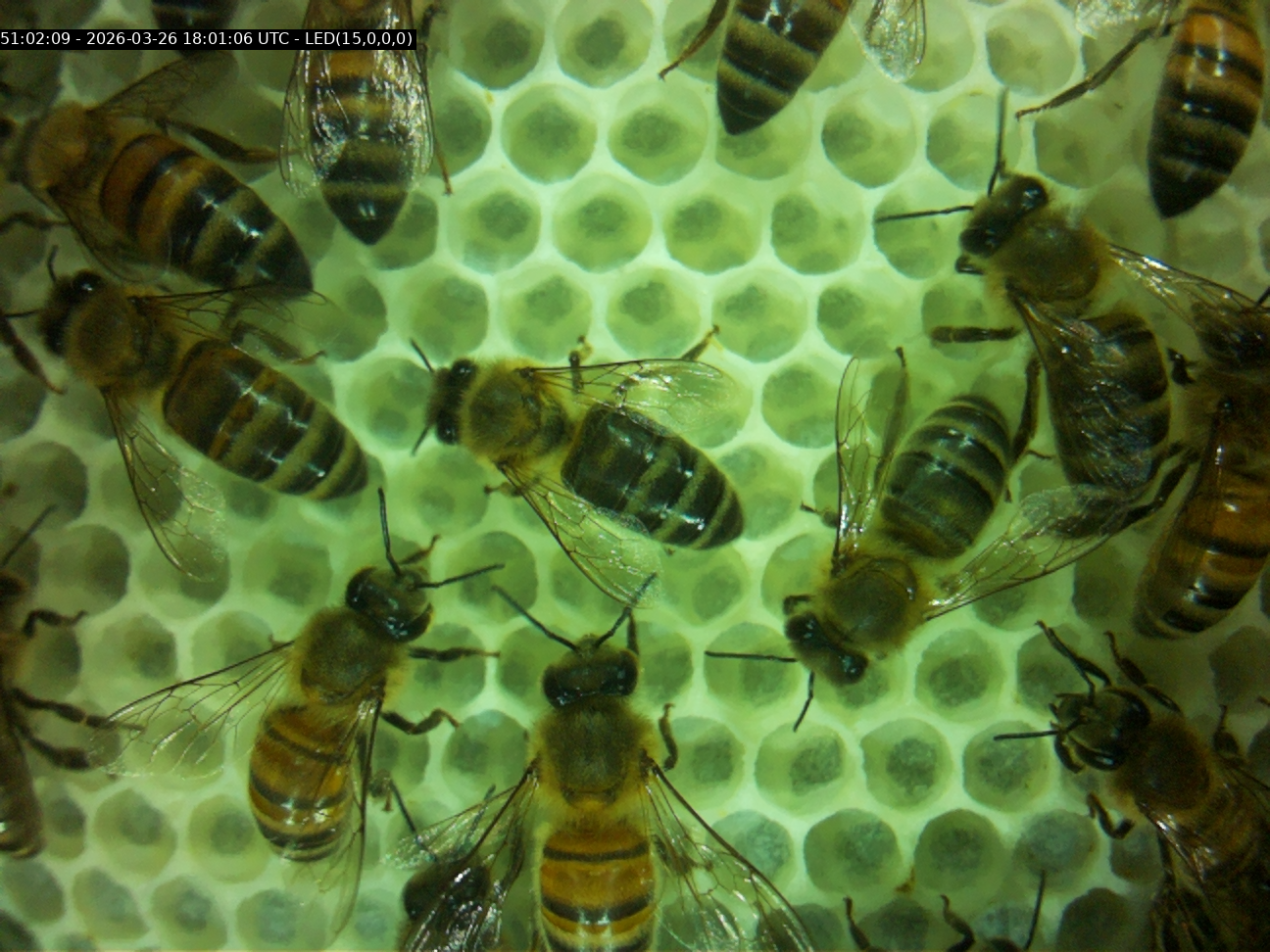
BeeTV ist eine kompakte Kamera, die dafür entwickelt wurde, innerhalb eines Bienenstocks zu arbeiten und hochwertige Fotos und Videos aus nur wenigen Zentimetern Entfernung von den Bienen aufzunehmen. Sie ist gedacht für:
- Koloniebeobachtung
- Bienenforschung
- Studien zu Königin und Brut
- Feldversuche
- Bildung und Demonstrationen
- Jede Anwendung, bei der die Beobachtung von Bienen in ihrer natürlichen Umgebung wertvoll ist
Wie alle BroodMinder-Geräte integriert sich BeeTV nahtlos in das BroodMinder-Ökosystem und wird über die Bees App konfiguriert.
Im Gegensatz zu anderen BroodMinder-Sensoren erzeugt BeeTV große Bild- und Videodateien. Diese Mediendateien können nicht über Bluetooth synchronisiert oder über einen BroodMinder Hub übertragen werden. Stattdessen werden sie entweder:
- lokal auf der internen SD-Karte gespeichert,
- direkt auf Ihr Smartphone oder ein USB-Laufwerk heruntergeladen,
- oder automatisch über Ihr lokales WLAN-Netzwerk an MyBroodMinder hochgeladen.
Schnellstart
Ihr BTV kommt im Leerlauf und bereit zum Start. Es gibt keinen Akku einzusetzen und keinen Netzschalter zu betätigen.
1. Öffnen Sie die Bees App
Starten Sie die Bees App auf Ihrem Telefon oder Tablet.
2. Öffnen Sie die Geräteeinstellungen
- Gehen Sie zum Geräte-Tab.
- Finden Sie Ihr BTV in der Geräteliste.
- Wählen Sie
…, und wählen Sie dannDetails anzeigen.
Sie sollten den folgenden Bildschirm sehen:

Drücken Sie Live-Ansicht starten. Innerhalb weniger Sekunden beginnt Ihr BTV, Live-Bilder auf den Bildschirm zu streamen.
Wie BeeTV funktioniert
BeeTV verwendet drei verschiedene drahtlose Verbindungen, die jeweils einen bestimmten Zweck erfüllen.
| Verbindung | Zweck |
|---|---|
| Bluetooth (BLE) | Gerätesuche, Pairing und grundlegende Steuerung über die Bees App. |
| BeeTV WLAN-Hotspot | Wird von BeeTV während der Live-Ansicht erstellt. Ihr Smartphone verbindet sich direkt mit diesem Netzwerk für Live-Video, Kameraeinstellungen und manuelle Dateidownloads. |
| Ihr lokales WLAN-Netzwerk | Wird von BeeTV verwendet, um Fotos und Videos automatisch an MyBroodMinder hochzuladen. |
Diese drei Verbindungen sind unabhängig.
Wenn Sie die Live-Ansicht starten, trennt sich Ihr Telefon vorübergehend von seinem aktuellen WLAN-Netzwerk und verbindet sich direkt mit dem WLAN-Hotspot von BeeTV. Diese direkte Verbindung bietet die Bandbreite, die für das Streaming von Echtzeitvideos und Dateiübertragungen erforderlich ist.
Sobald BeeTV mit Ihren lokalen WLAN-Anmeldeinformationen konfiguriert wurde, verbindet es sich automatisch wieder mit Ihrem Netzwerk, wann immer es neue Medien hochladen muss.
Verbindung zu BeeTV
BeeTV kommt vollständig aufgeladen und einsatzbereit. Es gibt keinen Akku zu installieren und keinen Netzschalter zu betätigen.
Um die Akkulaufzeit während der Lagerung und des Versands zu maximieren, ist BeeTV nicht konfiguriert, um aufzuzeichnen, wenn es die Fabrik verlässt. Bevor Sie es in einem Bienenstock einsetzen, müssen Sie einen Aufzeichnungszeitplan erstellen.
Beim ersten Gebrauch von BeeTV werden Sie:
- Sich mit der Kamera verbinden und das Live-Bild überprüfen.
- Einen Aufzeichnungszeitplan konfigurieren.
- (Optional) BeeTV mit Ihrem lokalen WLAN-Netzwerk verbinden, um automatische Foto-Uploads zu ermöglichen.
1. Fordern Sie Ihr BeeTV an
- Öffnen Sie die Bees App.
- Gehen Sie zu Geräte.
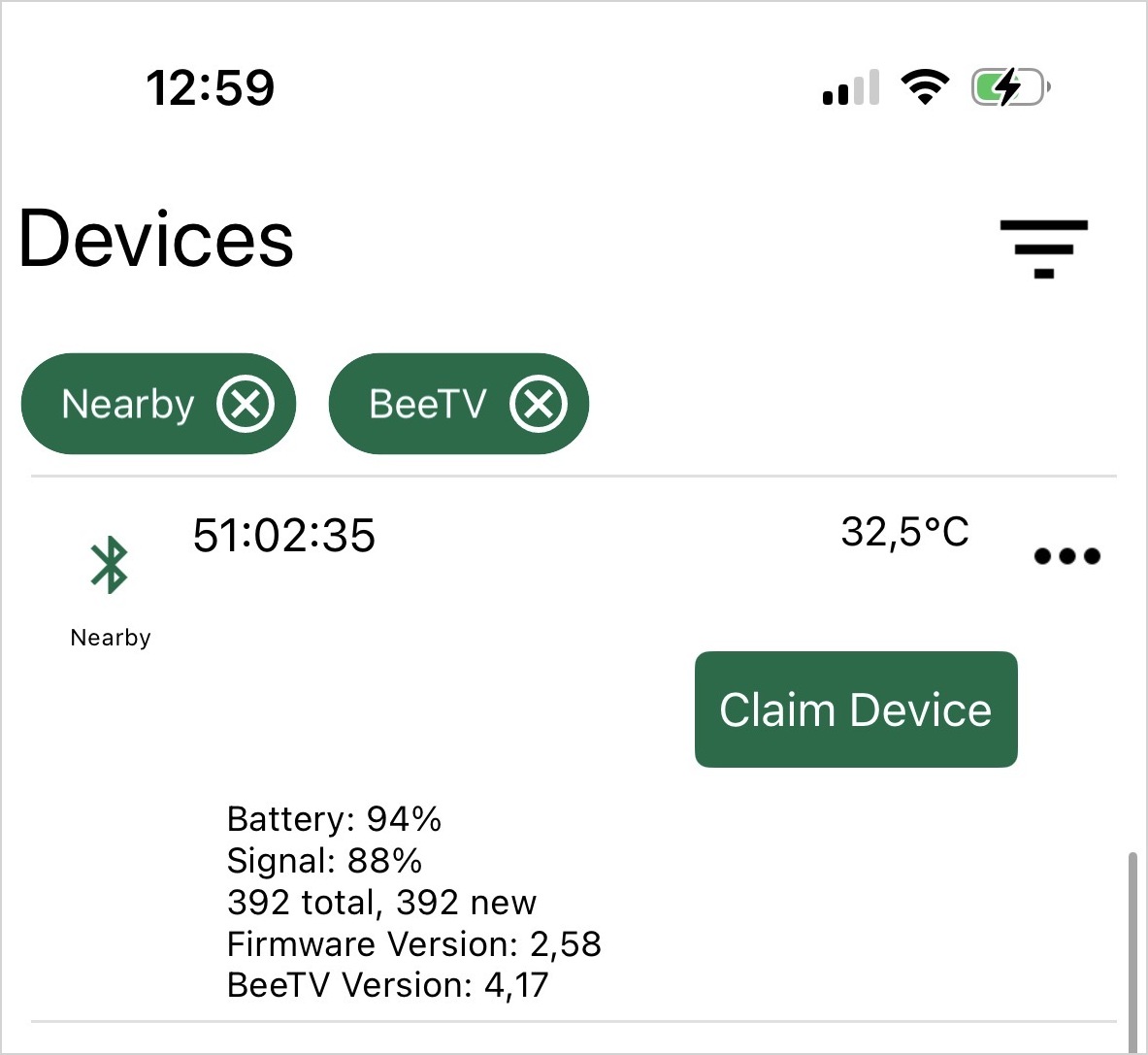
- Warten Sie, bis Ihr BeeTV erscheint (seine ID beginnt normalerweise mit 51:).
- Tippen Sie auf Anfordern.
- Wählen Sie Später einem Bienenstock zuweisen.
2. Starten Sie die Kamera
- Kehren Sie zur Liste der Geräte zurück.
- Wählen Sie ... → Details anzeigen.
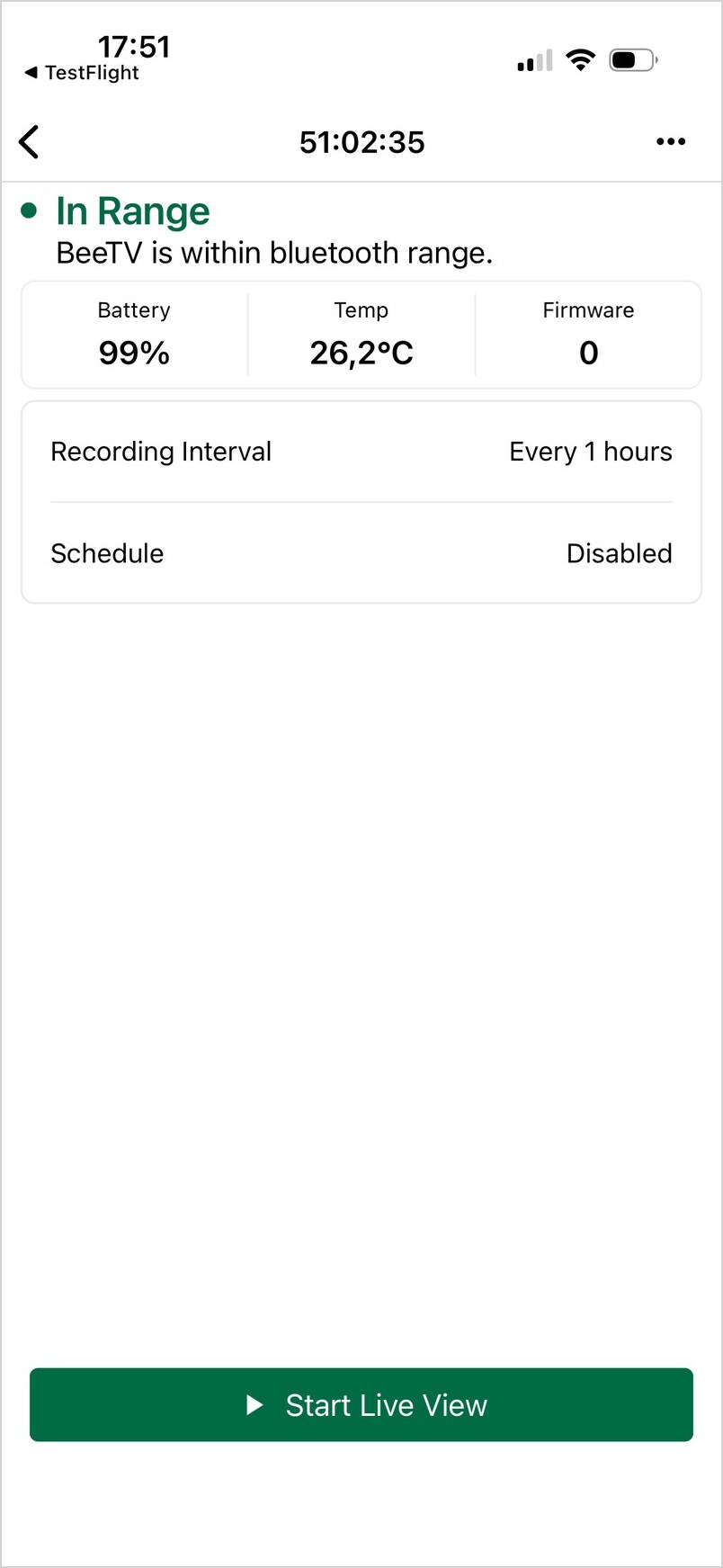
Dieser Bildschirm zeigt Ihnen bereits einige Informationen über das BeeTV. Zunächst einmal ist es in Reichweite Ihres Telefons. Zweitens können Sie den Akkustand und die Temperatur sehen.
Die Planung ist deaktiviert, sodass die Kamera nicht programmatisch aufzeichnet.
 Von diesem Bildschirm aus und über das Menü
 ... oben rechts können Sie die Planung (ein/ausschalten) und die Rate (5m, 15m, 1h, 2h, 3h, 6h) verwalten, ohne das Gerät im Live-View-Modus verbinden zu müssen.
- Drücken Sie jetzt auf Start Live View.
BeeTV startet in wenigen Sekunden. Der Status durchläuft die folgenden Phasen:
3. Treten Sie dem BeeTV WiFi-Netzwerk bei
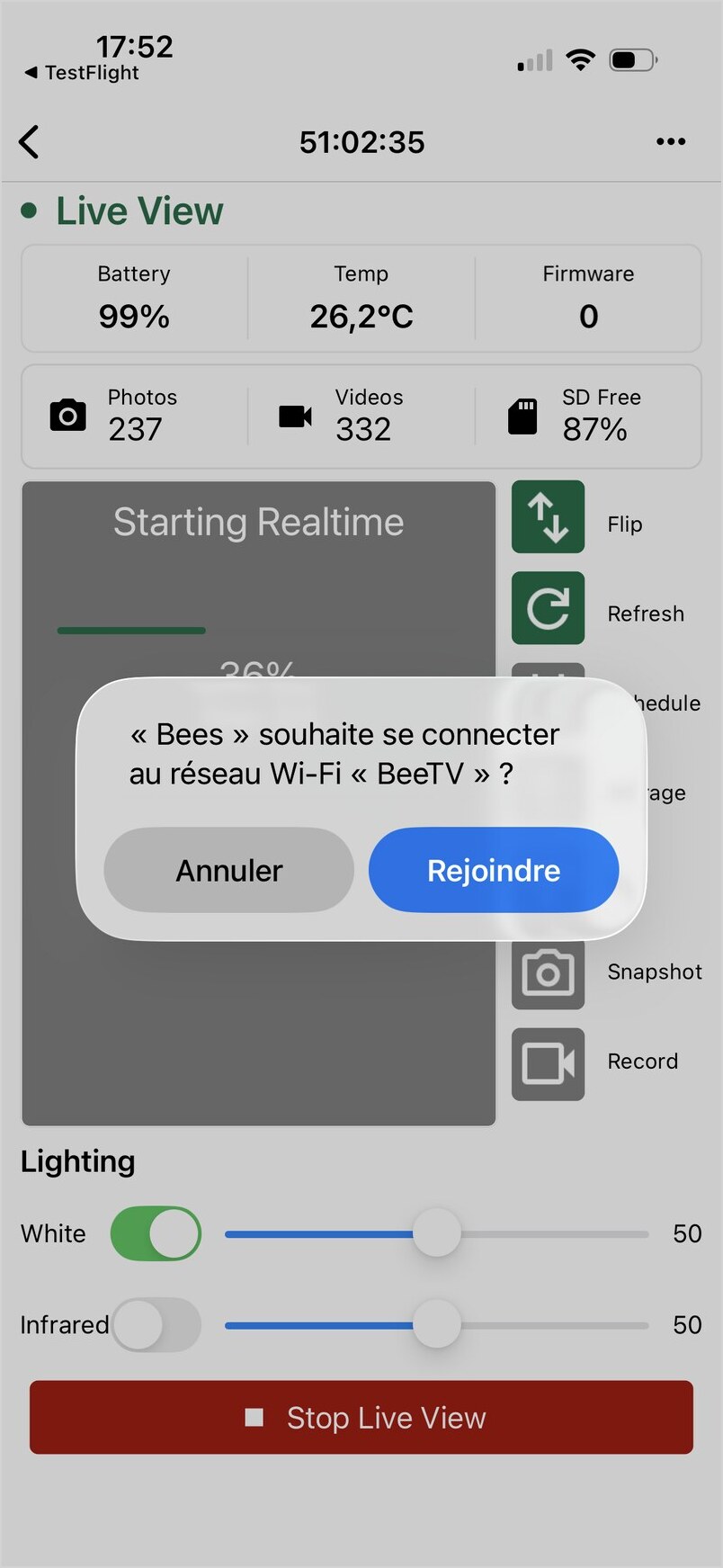
Wenn BeeTV läuft, zeigt Ihr Telefon eine Systemnachricht an, die um Erlaubnis bittet, sich mit dem WiFi-Netzwerk der Kamera zu verbinden.
"Bees App möchte sich mit dem WiFi-Netzwerk 'BeeTV' verbinden."
Tippen Sie auf Beitreten.
4. Überprüfen Sie die Live-Ansicht
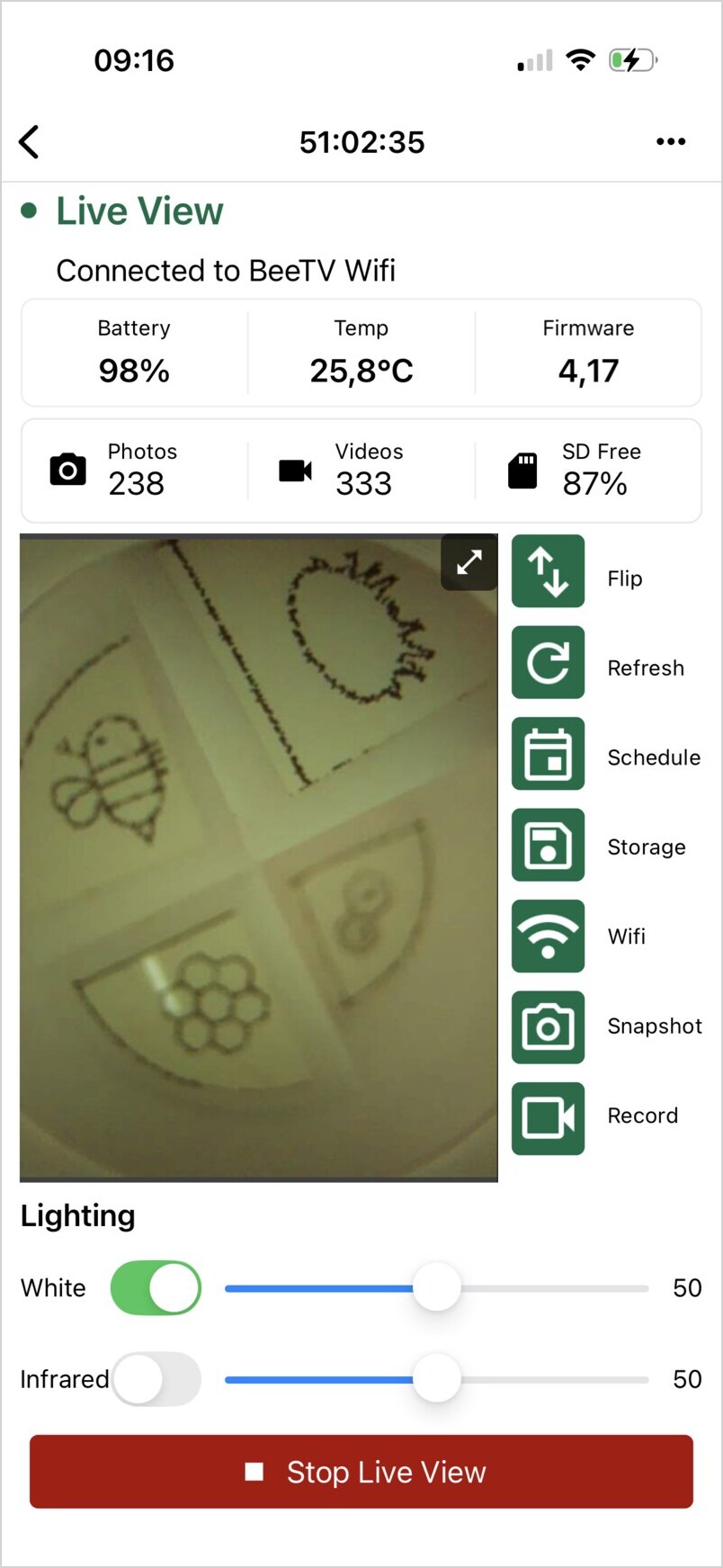
Nach wenigen Sekunden sollte das Live-Kamerabild erscheinen.
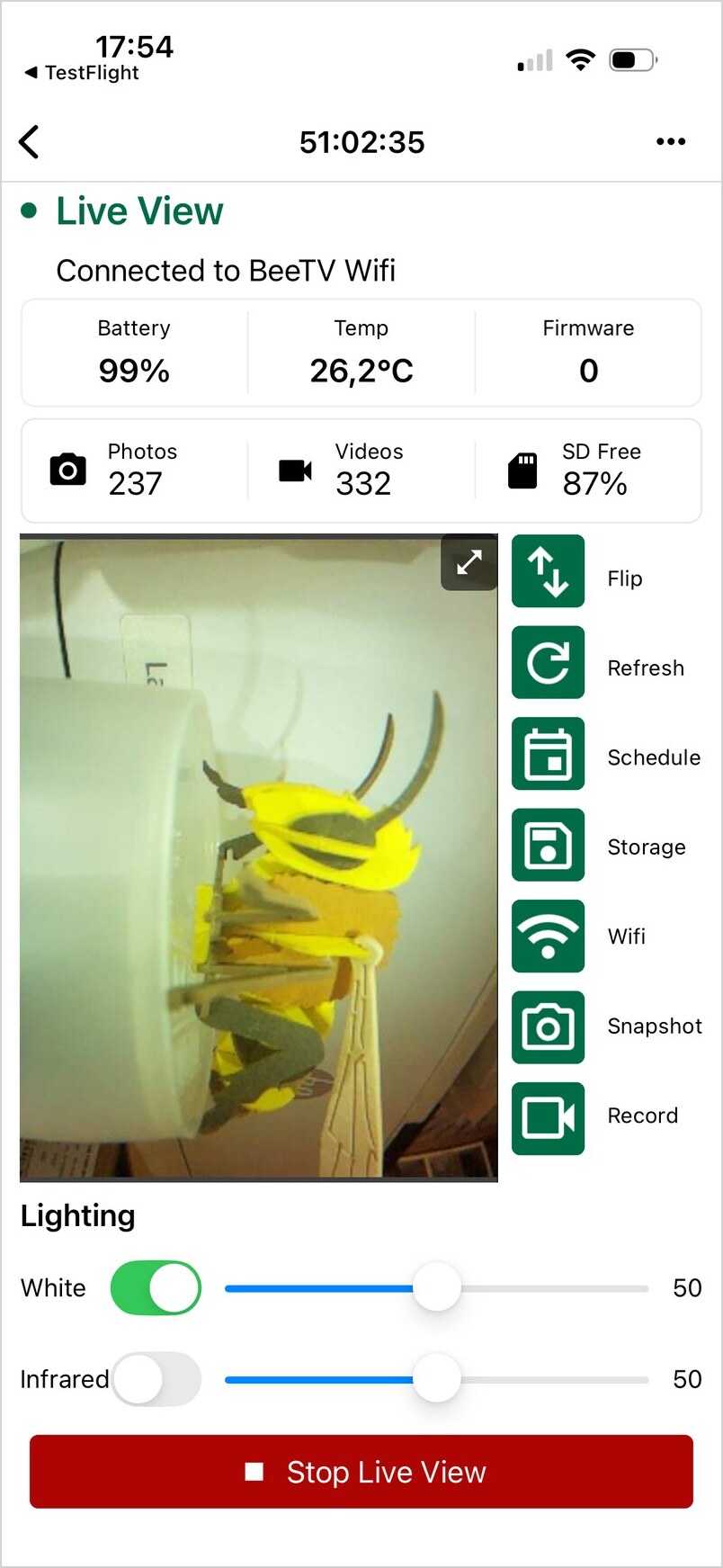
Herzlichen Glückwunsch! Ihr BeeTV ist jetzt verbunden und bereit zur Konfiguration.
Fokuseinstellung
BeeTV verfügt über ein manuell einstellbares Objektiv, mit dem Sie den Fokus für verschiedene Beobachtungsabstände im Bienenstock optimieren können.
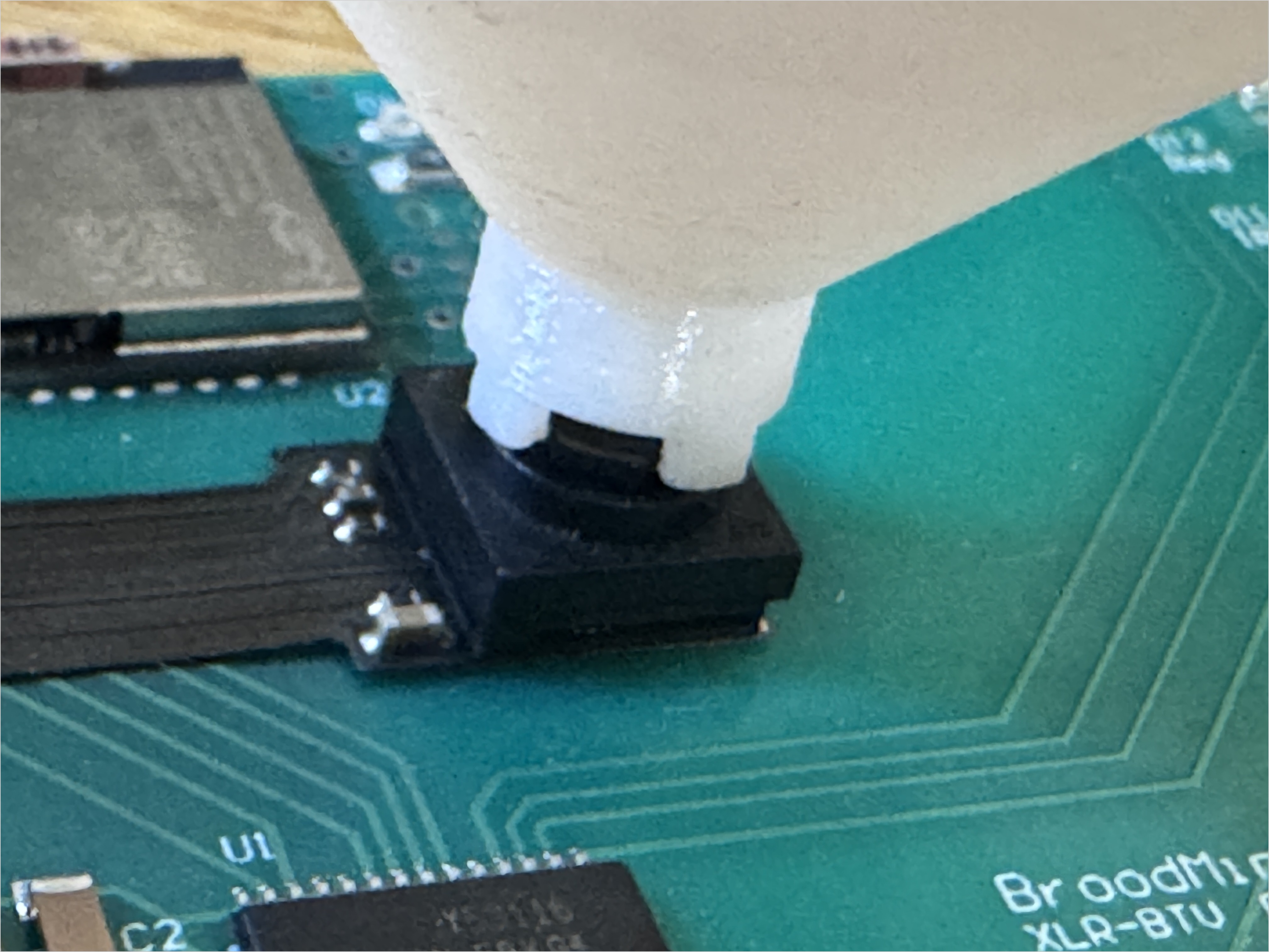
Ein Fokusanpassungswerkzeug ist bei jedem BeeTV enthalten. Es ermöglicht Ihnen, den Fokus für fünf typische Beobachtungsbereiche einzustellen:
- Unendlich (allgemeine Tests)
- Eier/Larven
- Wabe
- Bienen
- Milben
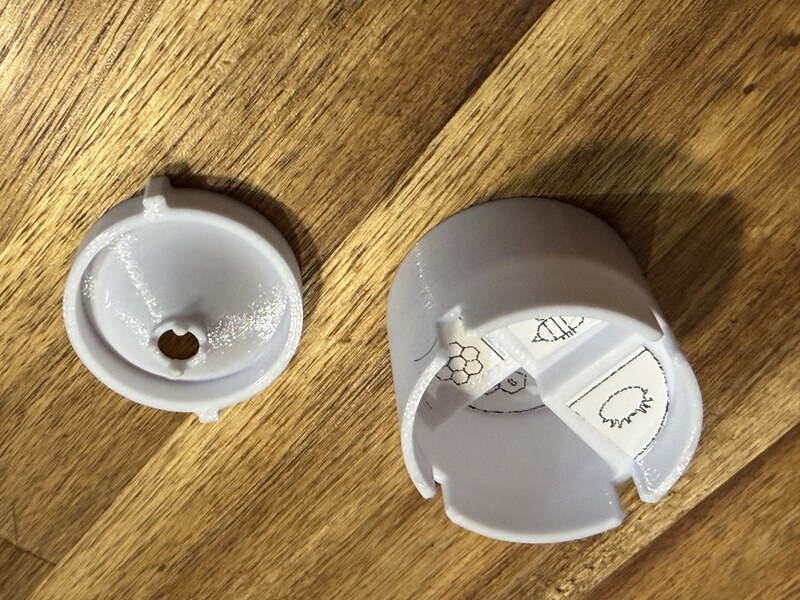
Bevor Sie den Fokus einstellen, entfernen Sie die Schutzfolie von der Kameralinse.
Um den Fokus einzustellen:
- Drehen Sie das Fokusanpassungswerkzeug im Uhrzeigersinn ↻, bis es aufhört. Zwingen Sie es nicht. Dies ist die Unendlich-Fokuseinstellung. Bei dieser Einstellung sollten entfernte Objekte (zum Beispiel Ihr Gesicht) scharf erscheinen.
- Platzieren Sie die mitgelieferte Fokussonde in dem Abstand, der dem Objekt entspricht, das Sie beobachten möchten.
- Während Sie das Live-Bild betrachten, drehen Sie das Fokusanpassungswerkzeug langsam gegen den Uhrzeigersinn ↺, bis das Bild auf der Sonde scharf wird.
Typische Fokuseinstellungen sind:
| Objekt | Ungefährer Abstand vom Objektiv | Ungefährer Anpassungswert |
|---|---|---|
| Unendlich | ∞ | Vollständig im Uhrzeigersinn ↻ - Ausgangspunkt |
| Eier / Larven | 14 mm | ~0,5 Umdrehungen gegen den Uhrzeigersinn ↺ |
| Wabe | 20 mm | ~0,8 Umdrehungen gegen den Uhrzeigersinn ↺ |
| Bienen | 24 mm | ~1,0 Umdrehungen gegen den Uhrzeigersinn ↺ |
| Milben | 34 mm | ~1,5 Umdrehungen gegen den Uhrzeigersinn ↺ |
Tip
Die Anzahl der Umdrehungen dient nur als Richtlinie. Kleine Abweichungen zwischen den Linsen sind normal, daher sollten Sie immer die endgültige Anpassung durch Beobachtung des Live-Bildes vornehmen.
Tip
Sie können das Bild mit zwei Fingern auf dem Smartphone-Bildschirm vergrößern, um die Schärfe zu überprüfen.
Kamerarichtung
Der Kamerasensor ist im Hochformat montiert. Daher:
- Ein vertikal installiertes BeeTV erzeugt ein standardmäßiges horizontales 16:9-Bild auf Ihrem Telefon.
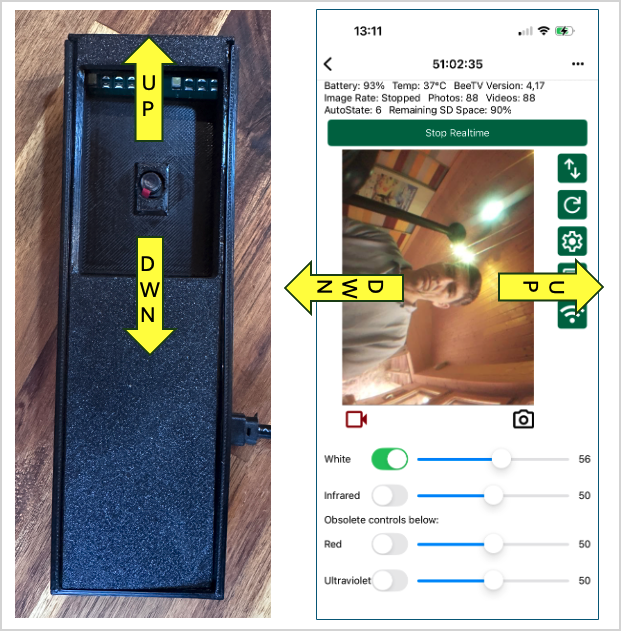
Sie können jetzt Fotos und Videos mit den Schaltflächen unter dem Live-Bild aufnehmen.
Live-View-Werkzeugleiste
Die Werkzeugleiste auf der rechten Seite bietet schnellen Zugriff auf die Funktionen von BeeTV.
| Symbol | Funktion |
|---|---|
| ↔ | Bild horizontal oder vertikal spiegeln |
| Aktualisieren | Video-Stream aktualisieren |
| Zahnrad | Aufnahme-Einstellungen konfigurieren |
| Diskette | Durchsuchen und Herunterladen gespeicherter Medien |
| WiFi | Lokale WiFi-Verbindung konfigurieren |
Sie sind jetzt mit BeeTV verbunden und sehen den Live-Kamerastream.
Halten Sie die WiFi-Verbindung aktiv für die nächsten Schritte, da Kameraeinstellungen nur geändert werden können, während Sie mit dem WiFi-Hotspot von BeeTV verbunden sind.
Aufnahme konfigurieren
Öffnen Sie das Einstellungen-Menü über das Zahnrad-Symbol.
Hier können Sie konfigurieren:
- Foto- oder Videoaufnahme
- Aufnahmedauer
- Weißes oder infrarotes Licht
- LED-Helligkeit
- Aufnahmeintervall
- Weitere Erfassungsparameter
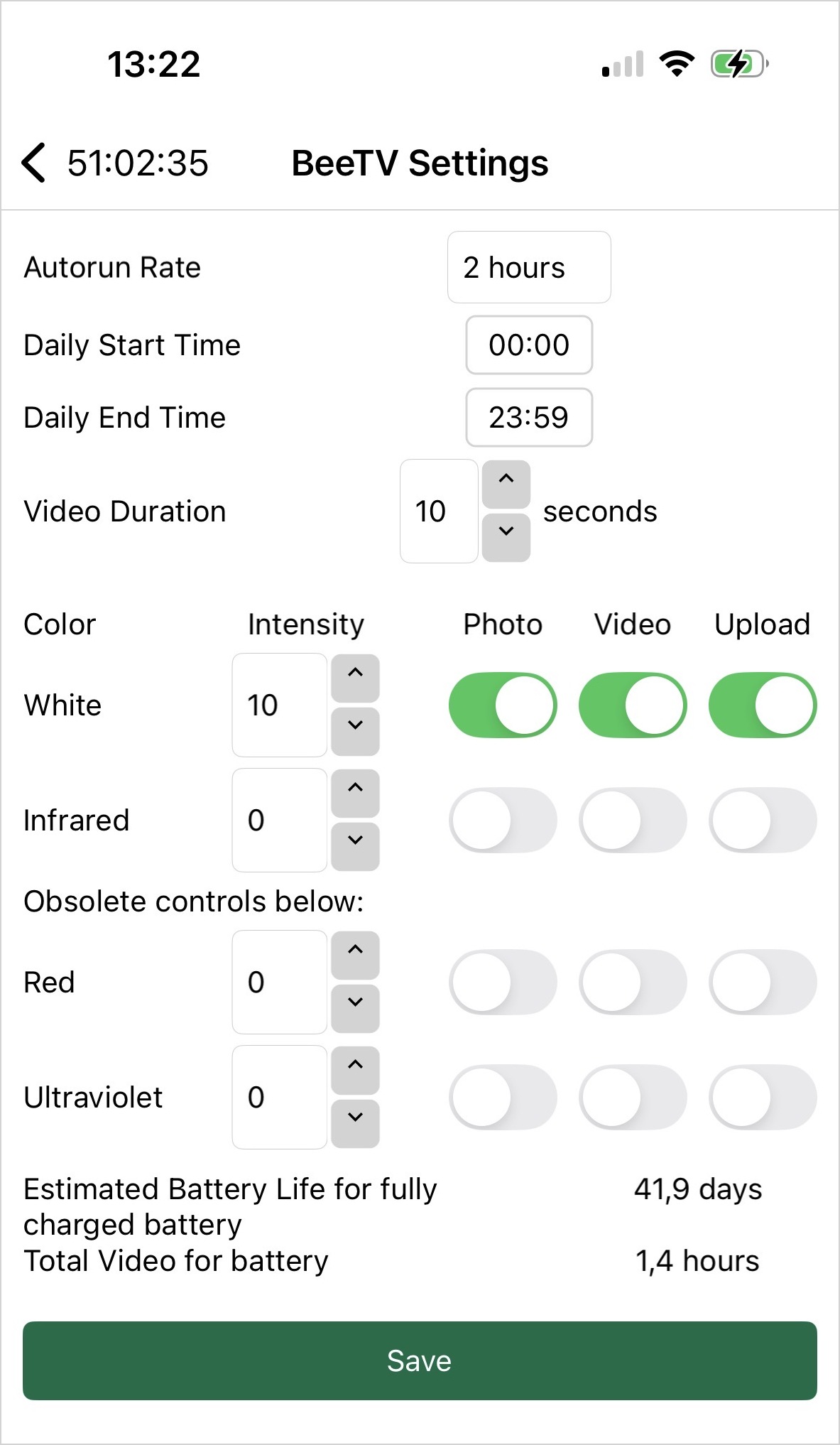
Zum Beispiel ist BeeTV in der obigen Anzeige so konfiguriert, dass es aufnimmt:
- ein Foto,
- gefolgt von einem 10-sekündigen Video,
- alle 2 Stunden
- bei weißem Licht @ 10% Intensität.
Reminder
Die Aufnahme-Einstellungen können nur geändert werden, während Ihr Smartphone mit dem WiFi-Hotspot von BeeTV verbunden ist.
Warning
Live View ist nur für die Einrichtung und Inspektion gedacht.
Während des Streamings von Live-Video hält BeeTV Bluetooth, WiFi und die Kamera kontinuierlich aktiv, was zu einem erheblich höheren Stromverbrauch führt. Beenden Sie Live View, wenn Sie fertig sind, um die Batterielebensdauer zu maximieren.
Fotos und Videos abrufen
BeeTV unterstützt drei Methoden zum Abrufen von Fotos und Videos:
- Automatischer Upload über Ihr lokales WiFi-Netzwerk
- Manueller Download auf Ihr Smartphone
- Manueller Download auf ein USB-Laufwerk
Automatischer Upload über WiFi
Um automatische Uploads zu aktivieren:
- Drücken Sie die WiFi-Taste.
- Geben Sie die SSID und das Passwort Ihres lokalen WiFi-Netzwerks ein.
- Speichern Sie die Einstellungen.
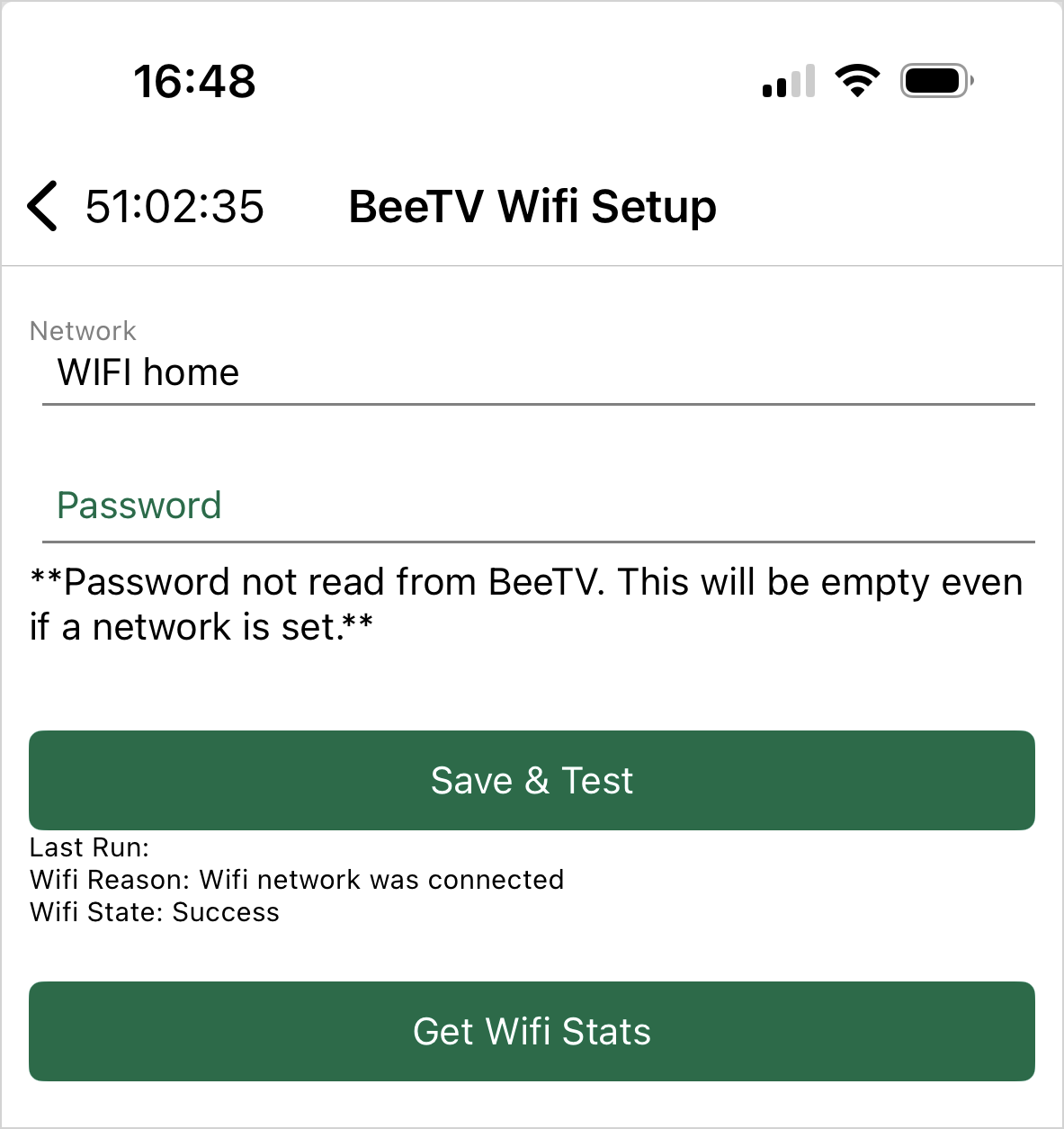
BeeTV speichert diese Anmeldeinformationen und verbindet sich automatisch mit Ihrem WiFi-Netzwerk, wann immer es aufwacht, um neue Medien hochzuladen.
Sobald hochgeladen, werden Ihre Fotos und Videos automatisch in MyBroodMinder verfügbar.
Wenn Sie mit der Konfiguration der Kamera fertig sind, drücken Sie Stop Realtime, um die Batterieleistung zu schonen.
Download auf Ihr Smartphone
Um Medien manuell herunterzuladen:
- Verbinden Sie sich im Live-View-Modus mit BeeTV.
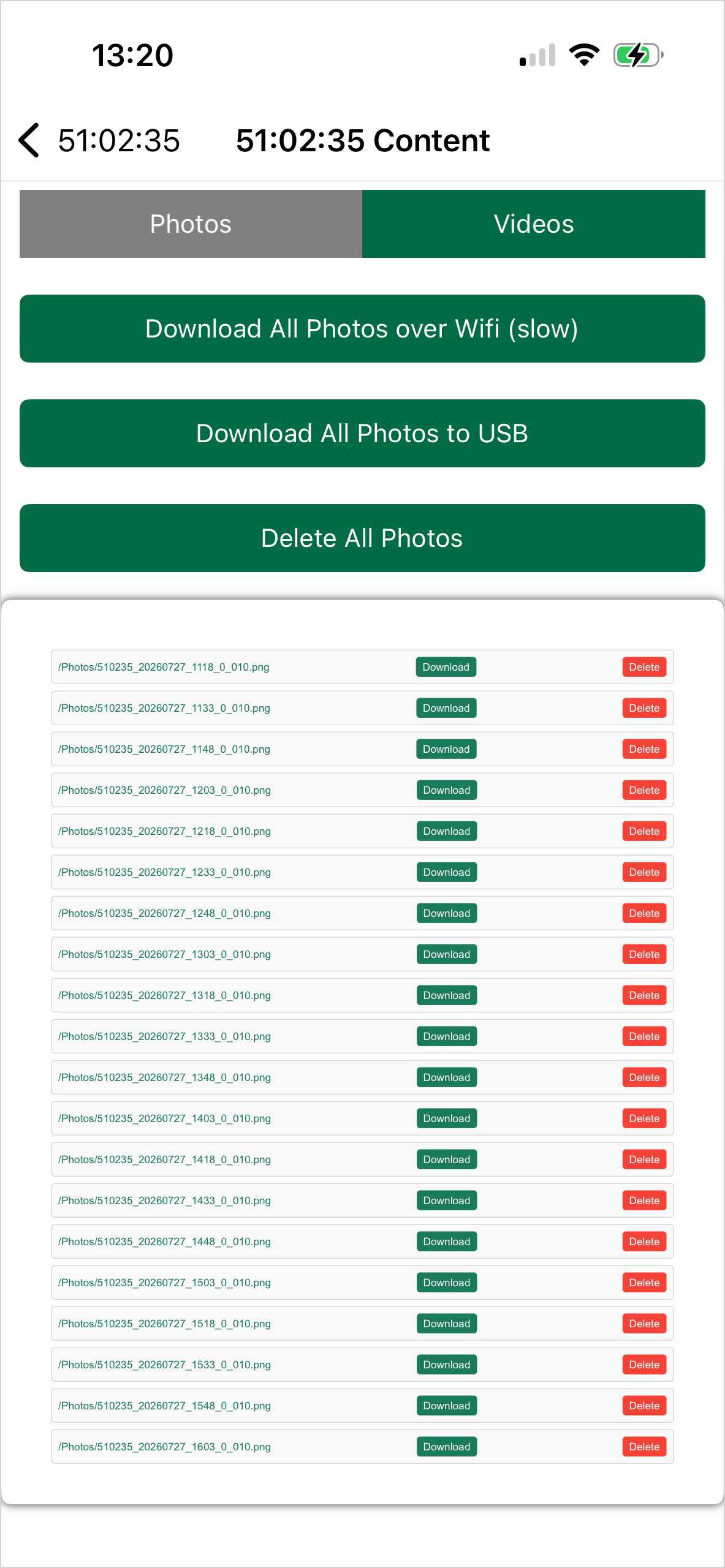
- Öffnen Sie das Diskette-Symbol.
Das Speicherverzeichnis von BeeTV wird angezeigt.
Von dort aus können Sie:
- einzelne Dateien herunterladen,
- oder den gesamten Inhalt der SD-Karte über WiFi herunterladen.
Download auf ein USB-Laufwerk
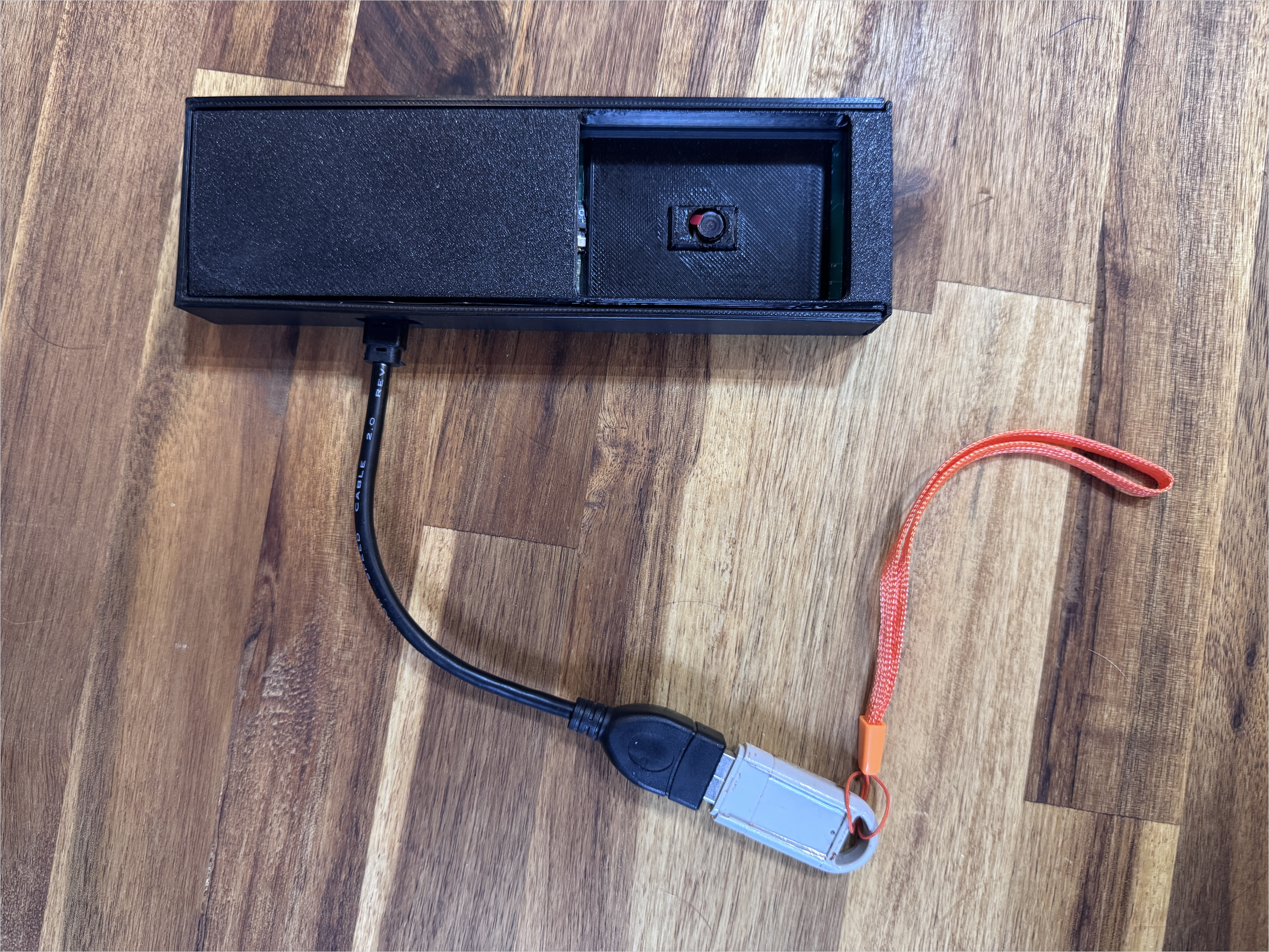
Der Speicherbrowser ermöglicht es Ihnen auch, Fotos und Videos direkt auf ein USB-Flash-Laufwerk zu kopieren, ohne sie zuerst auf Ihr Smartphone herunterzuladen.
Um dies zu tun:
- Schließen Sie ein USB-Flash-Laufwerk mit einem USB-OTG-Adapter (USB-C oder Micro-USB, je nach Ihrem Telefon) an Ihr Telefon an.
- Öffnen Sie den Speicherbrowser und wählen Sie die Option USB-Download.
Tip
Wir empfehlen, BeeTV während des Dateiübertragungsprozesses an eine USB-Stromquelle anzuschließen. Das Kopieren großer Mengen an Fotos und Videos kann mehrere Minuten in Anspruch nehmen und erhöht den Stromverbrauch. Eine externe Stromversorgung stellt sicher, dass die Übertragung zuverlässig abgeschlossen wird, ohne die Batterie zu entladen.
BeeTV in MyBroodMinder
Wann immer BeeTV Medien über Ihr lokales WiFi-Netzwerk hochlädt, erscheinen die Dateien automatisch in MyBroodMinder.
Aufgenommene Medien anzeigen
Öffnen Sie die BeeTV-Geräteseite über:
- Konfigurieren → Geräte
- den Navigationsbaum Apiary / Hive / Device
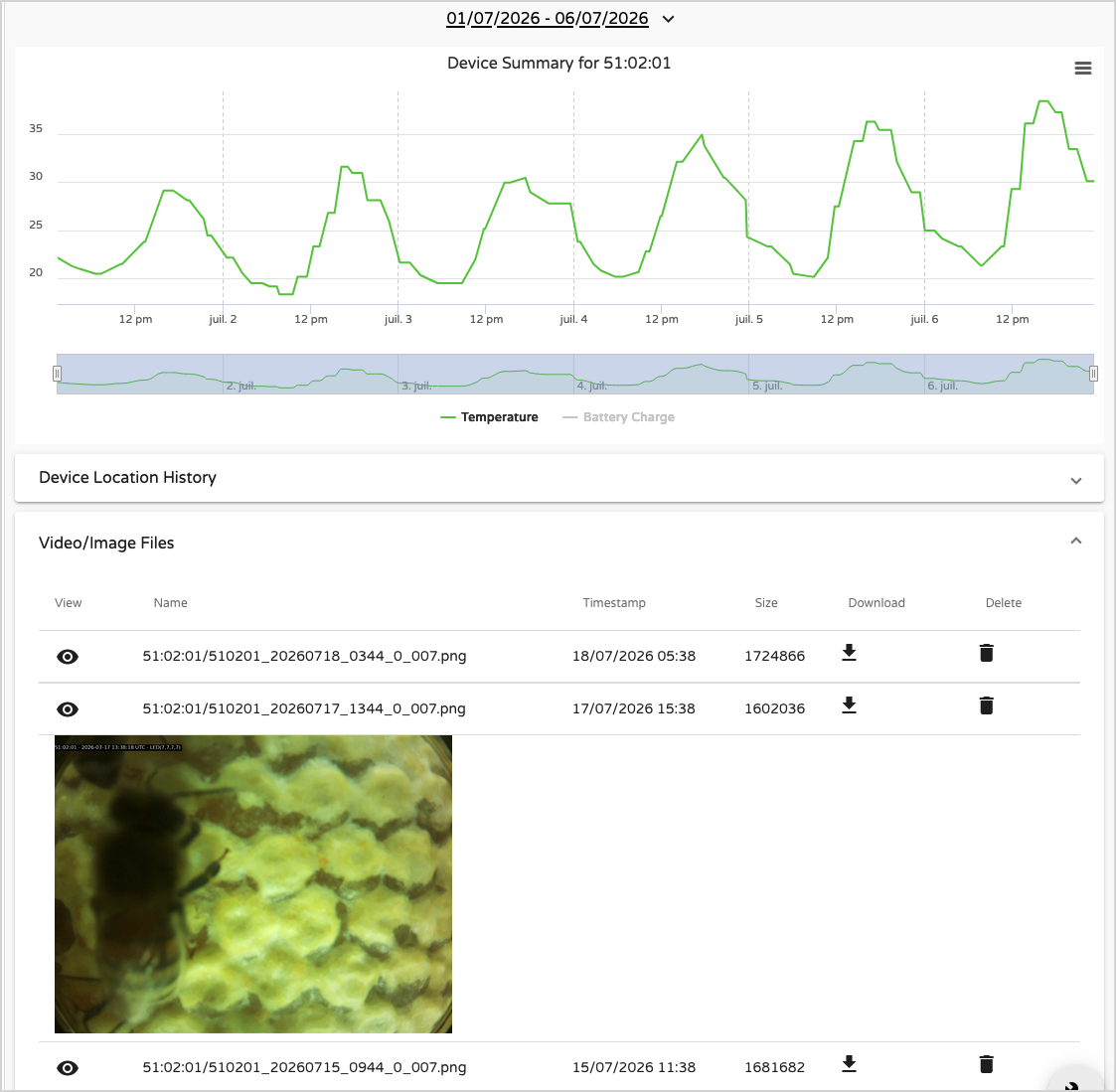
Wählen Sie den gewünschten Datumsbereich aus.
Der Abschnitt Video / Bilddateien listet alle von BeeTV hochgeladenen Fotos und Videos auf.
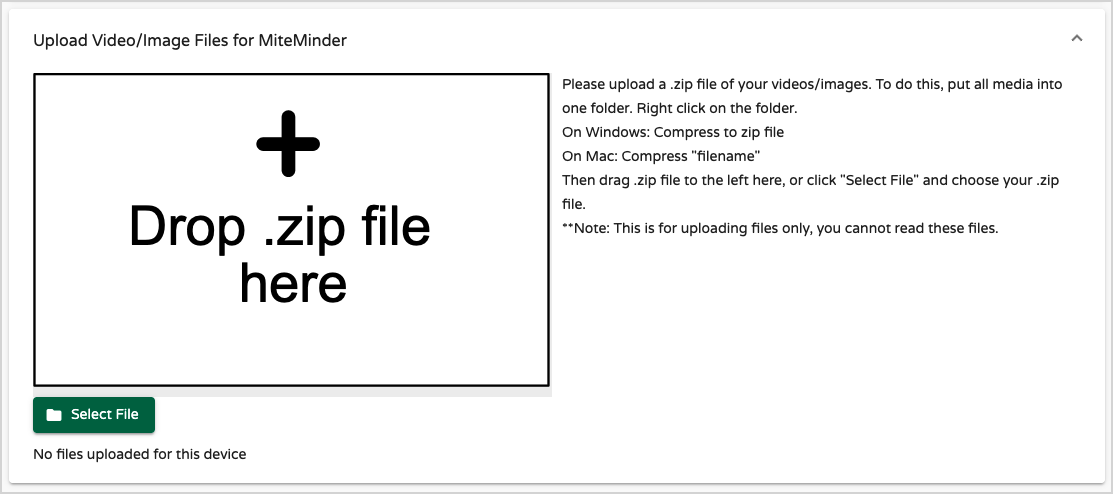
Wenn Sie Dateien manuell übertragen haben, anstatt sie automatisch hochzuladen, können Sie sie über den unten gezeigten Abschnitt in MyBroodMinder hochladen.
Telemetrie und Gerätedaten
Wie jedes BroodMinder-Gerät berichtet BeeTV standardmäßige Telemetriedaten, einschließlich:
- Probenummer
- Zeitstempel
- Datenquelle
- Batteriespannung
- Temperatur
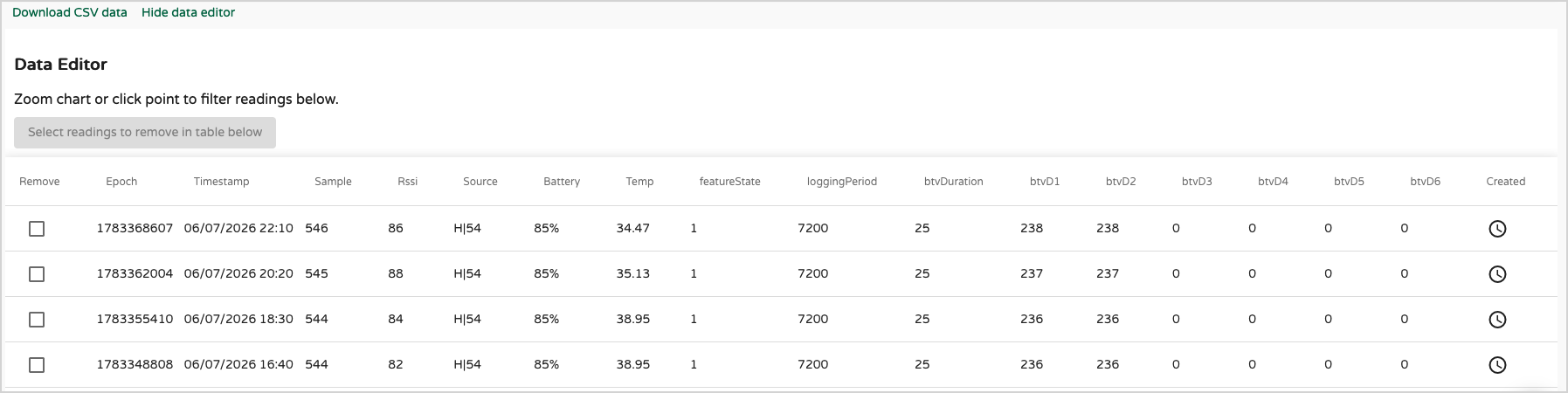
Der Dateneditor enthält auch spezifische Felder für BeeTV.
| Feld | Beschreibung |
|---|---|
| featureState | Dokumentation steht aus |
| loggingPeriod | Aufnahmeintervall in Sekunden (7200 = alle 2 Stunden) |
| btvDuration | Dokumentation steht aus |
| btvD1 | Anzahl der derzeit auf der SD-Karte gespeicherten Fotos |
| btvD2 | Anzahl der derzeit auf der SD-Karte gespeicherten Videos |
| btvD3–btvD6 | Reserviert für zukünftige KI-Erkennungsmodellklassen |
Installation von BeeTV in einem Bienenstock
BeeTV unterstützt zwei Montagesysteme, die dieselbe Kamera und Software verwenden. Die Wahl hängt hauptsächlich von Ihrer Bienenstockausstattung und der Art der Beobachtungen ab, die Sie durchführen möchten.
Horizontale Schienenmontage (Langstroth)
Video: Kommt bald
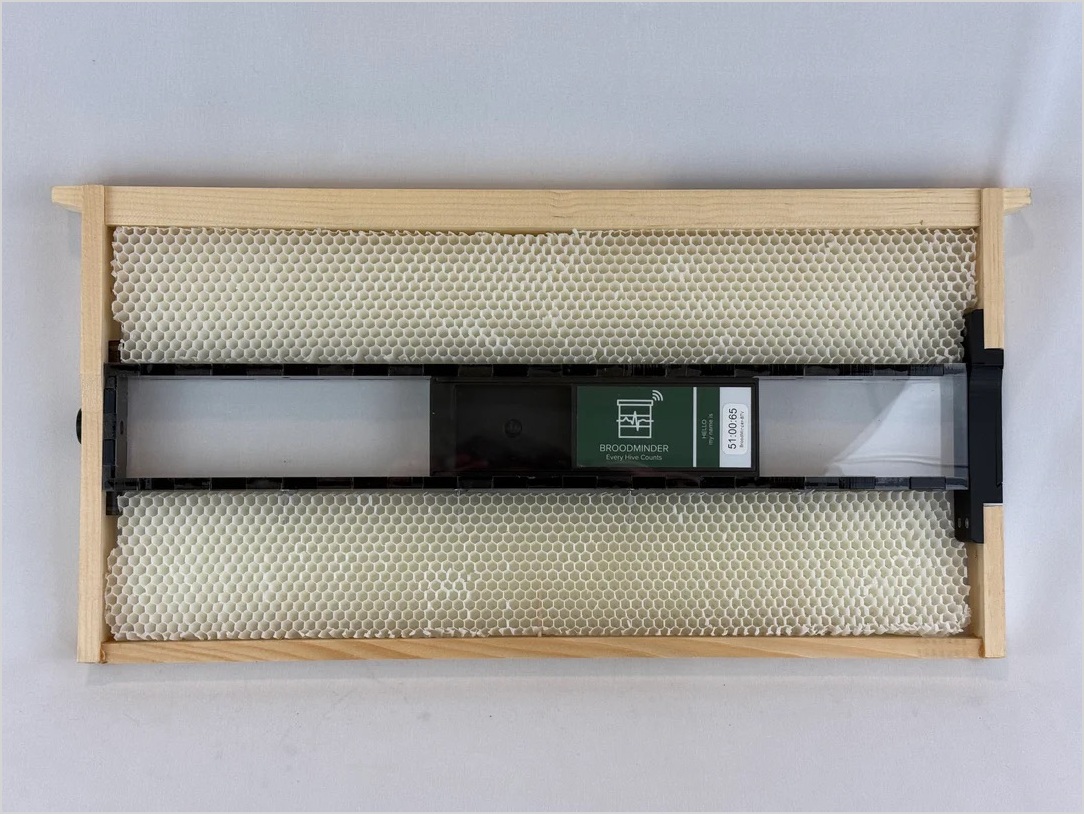
Dieses Montagesystem wurde für Langstroth-Bienenstöcke entwickelt, das am weitesten verbreitete Bienenstockformat in Nordamerika.
BeeTV ist in einem schützenden Gehäuse untergebracht, das in eine spezielle Schiene unter einem Rahmen geschoben wird. Nach der Installation kann die Kamera entlang der Schiene bewegt werden, um verschiedene Bereiche der Wabe zu beobachten, ohne das Montagesystem zu entfernen.
Vorteile
- Schnelle Installation und Entfernung
- Kamera kann entlang der Schiene verschoben werden, um die Sichtposition zu ändern
- Wiederholbare Kamerapositionierung
- Speziell für Langstroth-Ausrüstung entwickelt
- Ideal für langfristige Überwachung
Überlegungen
- Benötigt die spezielle Montageschiene
- wird auf einem bestimmten Rahmen montiert
- Schienenkonstruktion für Langstroth-Rahmen vorgesehen
- Das Sichtfenster ist in das Gehäuse integriert, was die Reinigung oder den Austausch erschwert, wenn es mit Propolis oder Wachs beschichtet wird
Vertikale Rahmenmontage (Universal)
Video: Kommt bald
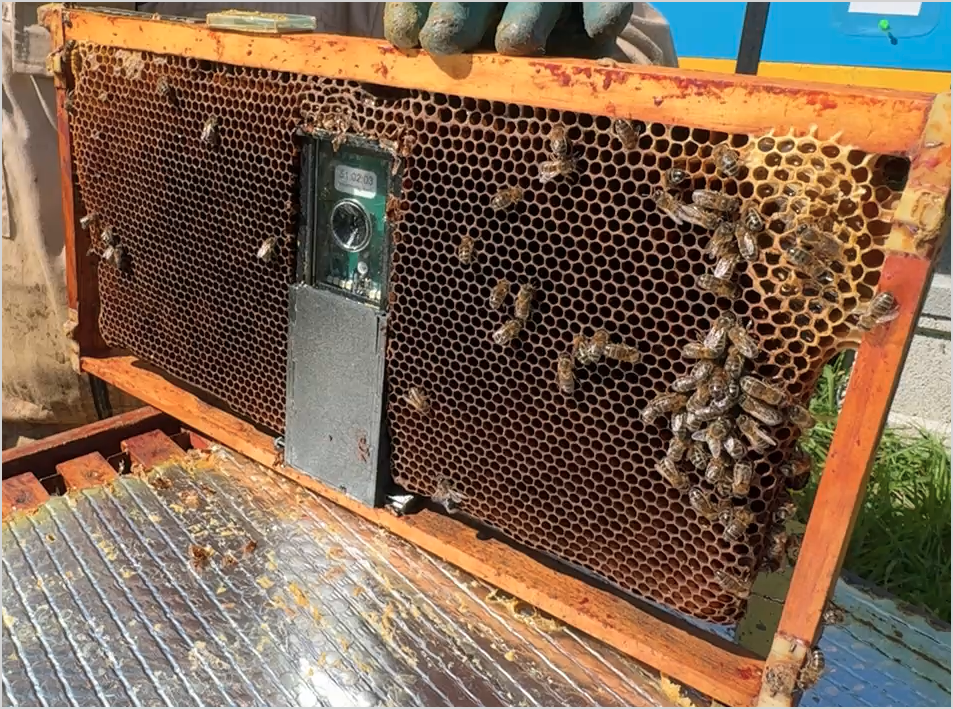
Dieses Montagesystem wurde entwickelt, um die große Vielfalt an Bienenstockformaten zu berücksichtigen, die weltweit verwendet werden, einschließlich Dadant, Langstroth, Warré, Layens und vielen regionalen Rahmendesigns.
BeeTV wird direkt an der Unterseite eines Rahmens mit einer kompakten Montagehalterung befestigt. Die Kameraposition ist nach der Installation fest, aber das schützende Sichtfenster ist ein separates, abnehmbares Teil.
Vorteile
- Kompatibel mit einer Vielzahl von Bienenstock- und Rahmentypen
- Keine bienenspezifischen Montagematerialien erforderlich
- Kompakte Installation
- Das Sichtfenster kann in Sekunden entfernt und ersetzt werden
- Ersatzsichtfenster werden bereitgestellt
Überlegungen
- Die Installation variiert je nach Rahmenkonstruktion
- Die Kameraposition ist nach der Installation fest und kann nicht an einen anderen Sichtort verschoben werden, ohne die Halterung zu bewegen
Auswahl eines Montagesystems
Keines der Montagesysteme ist von Natur aus besser – sie erfüllen einfach unterschiedliche Bedürfnisse.
Wählen Sie die Horizontale Schienenmontage, wenn Sie Langstroth-Ausrüstung verwenden und die Flexibilität wünschen, die Kamera an verschiedenen Positionen entlang des Rahmens zu verschieben.
Wählen Sie die Vertikale Rahmenmontage, wenn Sie Kompatibilität mit verschiedenen Bienenstockformaten benötigen oder wenn einfache Wartung eine Priorität ist. Ihr austauschbares Sichtfenster kann in Sekunden gewechselt werden, wenn es zerkratzt oder durch Propolis, Pollen oder Wachs verdeckt wird, und Ersatzfenster sind als Ersatzteile erhältlich.
3D-Druckteile
Beide Montagesysteme verwenden dieselbe BeeTV-Kameraelektronik. Wenn sich Ihre Bedürfnisse ändern, können Sie von einem Montagesystem zum anderen wechseln, ohne die Kamera selbst auszutauschen.
Um Experimente und Anpassungen zu fördern, stellt BroodMinder die 3D-Modelle für die Montagekomponenten zur Verfügung. Wenn Sie Zugang zu einem 3D-Drucker oder einem lokalen 3D-Druckdienst haben, können Sie die Teile selbst drucken und Ihr BeeTV zwischen der Horizontalen Schienenmontage und der Vertikalen Rahmenmontage umwandeln.
Dies erleichtert auch die Anpassung der Halterungen an Ihre eigene Ausrüstung oder die Entwicklung neuer Montageslösungen für Bienenstockformate, die nicht offiziell unterstützt werden.
Download: 3D-druckbare Modelle (Link kommt bald)
Wartung
Themen, die hinzugefügt werden sollen:
- BeeTV mit dem internen Schalter ausschalten
- Firmware-Updates
- Reinigung und Glaswechsel
- Batteriewechsel
- Speicherverwaltung
Technische Spezifikationen
Zu vervollständigen.
Vorgeschlagene Inhalte:
- Kamerauflösung
- Fotoauflösung
- Videoauflösung
- Sichtfeld
- Interner Speicher
- Akkulaufzeit
- WiFi-Standards
- Betriebstemperatur
- Abmessungen
- Gewicht