Winterservice
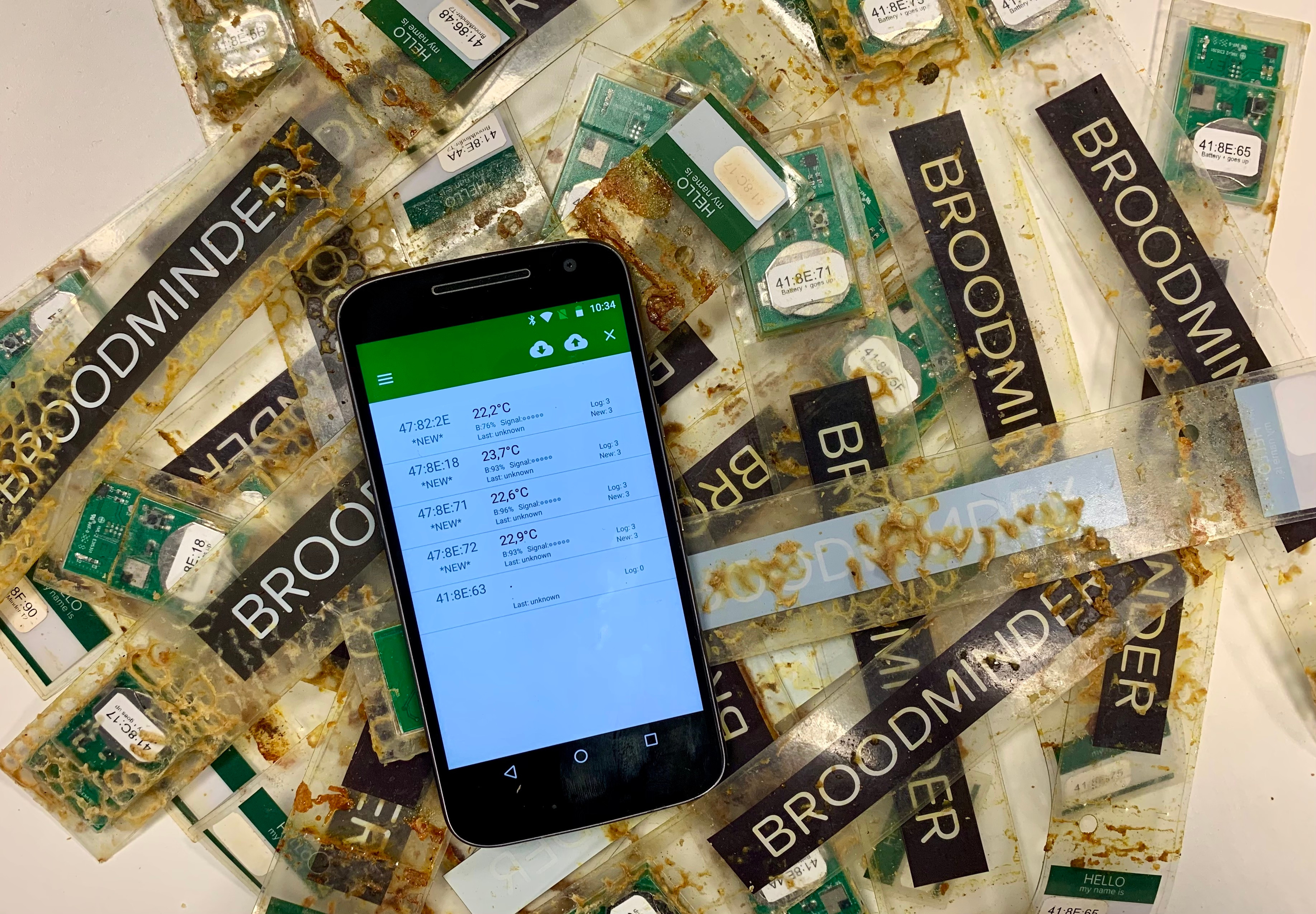
Um Sorgefreiheit und größere Effizienz zu gewährleisten, empfehlen wir Ihnen, alle Ihre Geräte am Ende jeder Saison zu warten. Mit Geräten, die am Beginn der nächsten Saison leere Speicher, frische Batterien und aktuelle Firmware haben, stehen Ihnen die besten Erfolgschancen.
Wenn Sie dies lieber uns überlassen möchten, besuchen Sie BroodMinder-Refresh auf BroodMinder.com. Wir reinigen, testen, ersetzen Batterien und Gehäuse. Sollte ein Gerät den Test nicht bestehen, kontaktieren wir Sie und bieten Ihnen ein wiederaufbereitetes Gerät zu 50 % des Preises eines neuen Geräts an.
Allgemeine Tipps zur Gerätepflege
- Verwenden Sie Isopropyl- oder Ethylalkohol mit einem Gehalt von 91 % oder höher, um Schaltkreise zu reinigen, ohne die Elektronik zu beschädigen.
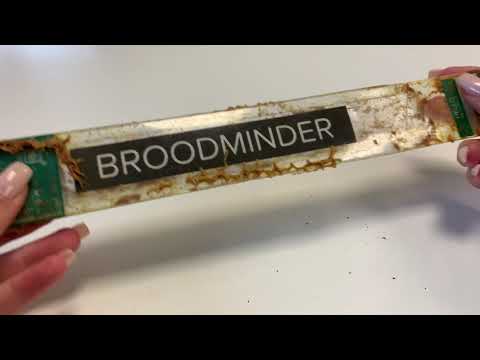
- Legen Sie die Schutzfolien in den Gefrierschrank, um die Entfernung von Propolis zu erleichtern.
- Prüfen Sie die Schutzfolien auf Risse und versiegeln Sie kleine Risse mit Packband oder besorgen Sie Ersatzfolien in unserem e-Store.
- Schauen Sie sich unser Wartungsvideo in der Video-Bibliothek an.
Hardware vorbereiten
- Bestellen Sie CR2032-Batterien, um sicherzustellen, dass Sie genügend Vorrat haben. Vermeiden Sie teure Batterien aus Supermärkten. Kaufen Sie sie in Mengen bei renommierten Onlineshops, um die Qualität zu gewährleisten.
- Sammeln Sie alle Ihre Geräte und bringen Sie sie nach Hause, um sie in einem angenehmen Umfeld zu warten.
- Führen Sie eine komplettensynchronisation aller Geräte über die Bees App durch (
Verwalten > Synchronisieren), um sicherzustellen, dass keine Daten verloren gehen. Lassen Sie Ihr Smartphone synchronisieren und genießen Sie eine Tasse Kaffee (oder zwei).
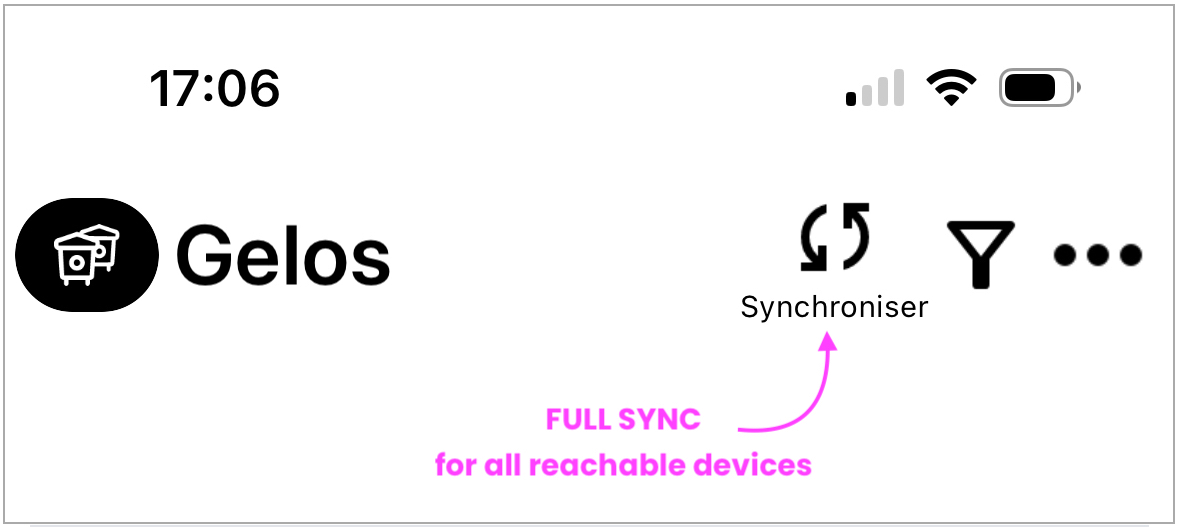
- Sobald die Synchronisation abgeschlossen ist, wechseln Sie in den Tab
Geräteund überprüfen Sie auf Firmware-Updates.
T3 & TH3
(Modelle 47 & 56)
- Reinigen Sie alle Schmutzpartikel mit Isopropylalkohol.
- Ersetzen Sie die CR2032 Lithiumbatterie.
- Das Gerät startet automatisch neu (kein Einschaltknopf erforderlich).
- Überprüfen Sie die Messwerte und Funktionalität.
- Falten Sie das Gerät wieder in seine Schutzfolie ein.
W+, W3, W4, W5 Waagen
(Modelle 49 und 57)
Alle unsere aktuellen Waagen verwenden Standard-AA-Batterien (W+ verwendet AAA-Batterien). Ersetzen Sie sie, wenn die Ladung unter 40 % liegt.
- Reinigen Sie die Waage, um Schmutz zu entfernen.
- Prüfen Sie die Schutzfolien, die Boxverschlüsse und die Kabelschuhe.
- Nutzen Sie die BeesApp RealTime-Funktion, um sicherzustellen, dass alle Lastzellen funktionieren.
- Prüfen Sie die Messwerte zunächst ohne Last und dann mit bekannten Gewichten.
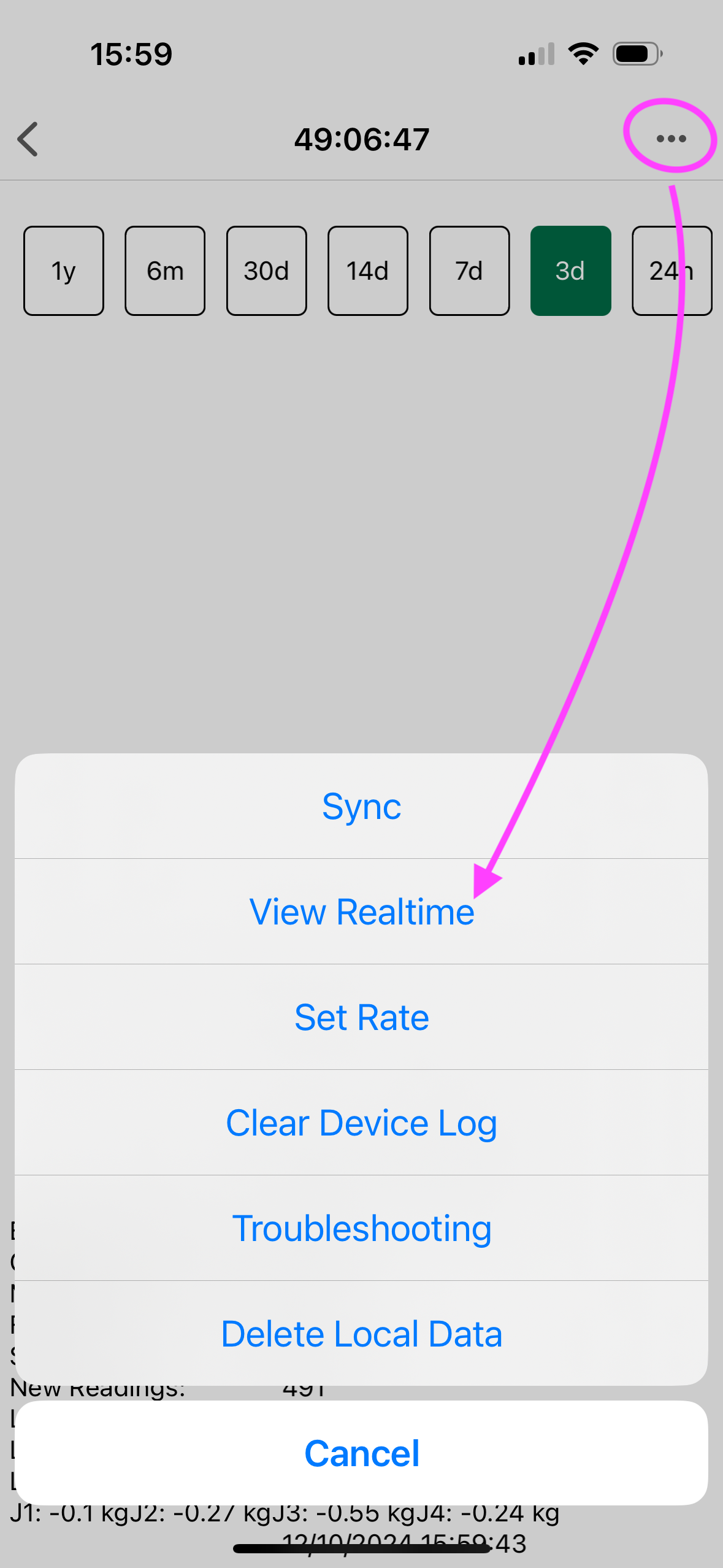
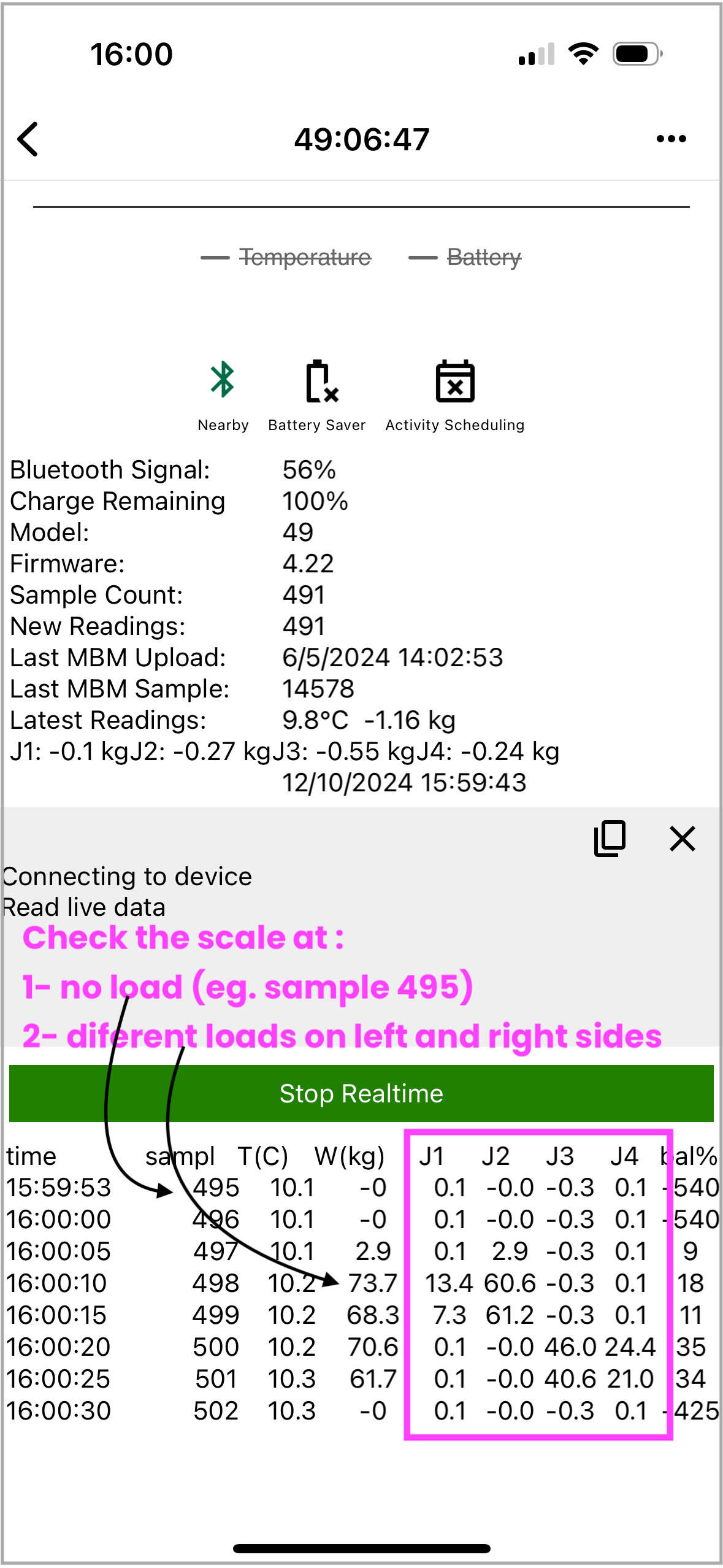
- Falls erforderlich, taren Sie die Waage: Gehen Sie in der Bees App zu
... > Fehlerbehebung > Waage kalibrierenund drücken Sie den Tare-Button, ohne andere Felder zu ändern.
4G Zell-Hub
(Model 54)
Der BroodMinder-T91-Hub hat eine interne Batterie, die 4-5 Monate hält. Laden Sie sie vollständig mit einem USB-Ladegerät (4 Stunden).
Warning
Stellen Sie sicher, dass der Stromschalter des T91 während des Ladens eingeschaltet ist. Andernfalls wird er nicht geladen.
T91-Firmware-Updates Das Updaten des T91 ist ein leicht anderer Prozess als bei unseren anderen Geräten. Wir verwenden ein direktes Cloud-Update, das FOTA - Firmware Over The Air genannt wird. Dieser Prozess ist vergleichbar mit einem Update des Betriebssystems Ihres Smartphones. Sie sollten prüfen, ob ein Update verfügbar ist, und es wie unten beschrieben auslösen.
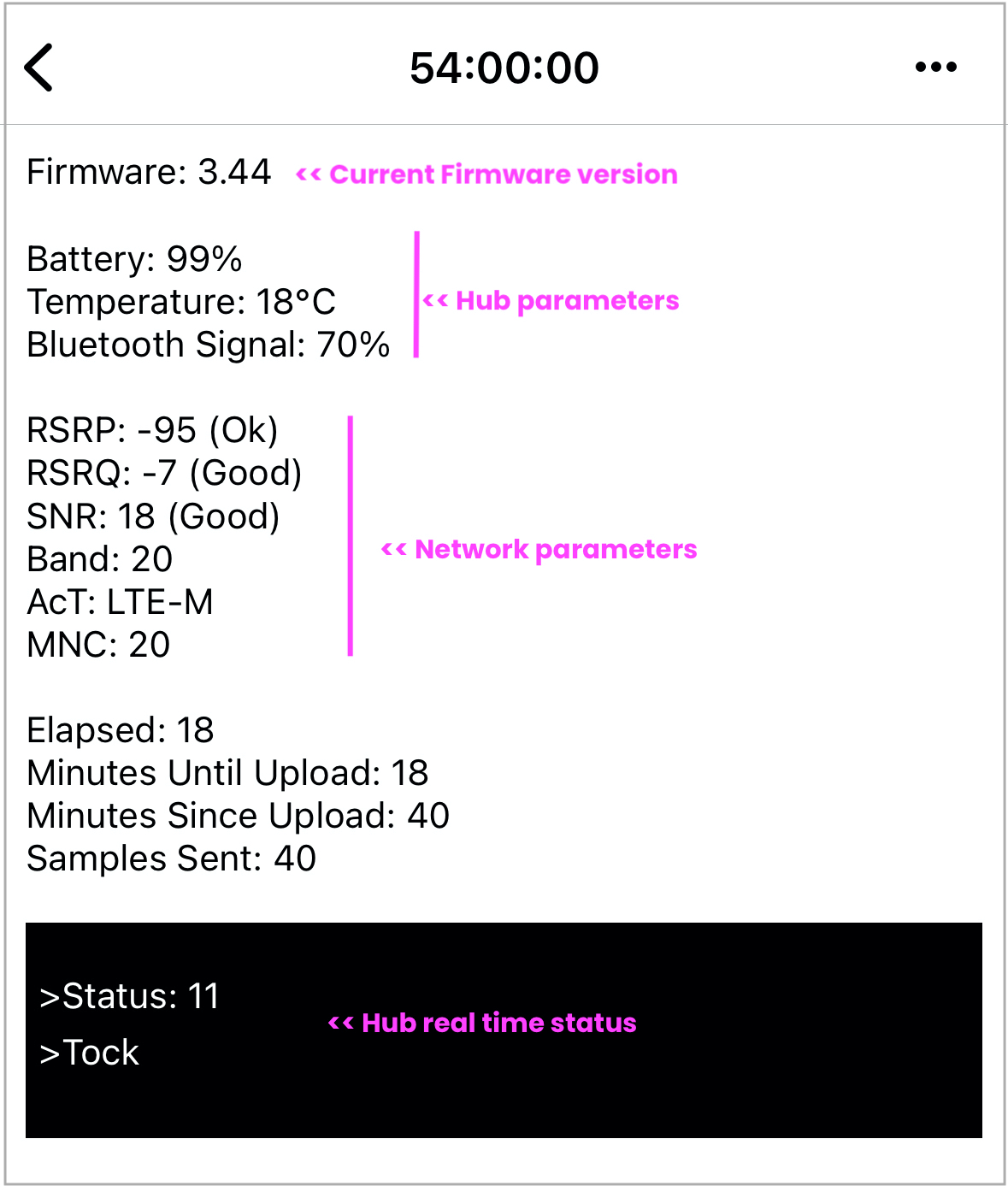
- Prüfen Sie Ihre aktuelle Firmware-Version: Gehen Sie zu
Geräte > Hub ID > ... > Details anzeigen.
FOTA-Update-Tipps
- Wir bereiten Firmware-Version 3.4x (Dezember 2024) vor.
- Updates erfolgen über FOTA, nicht über Ihr Smartphone.
- Wenn Sie Version 3.x haben, können Sie das FOTA wie unten beschrieben auslösen.
- Wenn Sie Version 1.x oder 2.x haben, ist ein Fabrikupdate erforderlich. Kontaktieren Sie uns unter support@broodminder.com.
FOTA-Update auslösen
1. Schalten Sie den Hub aus und wieder ein.
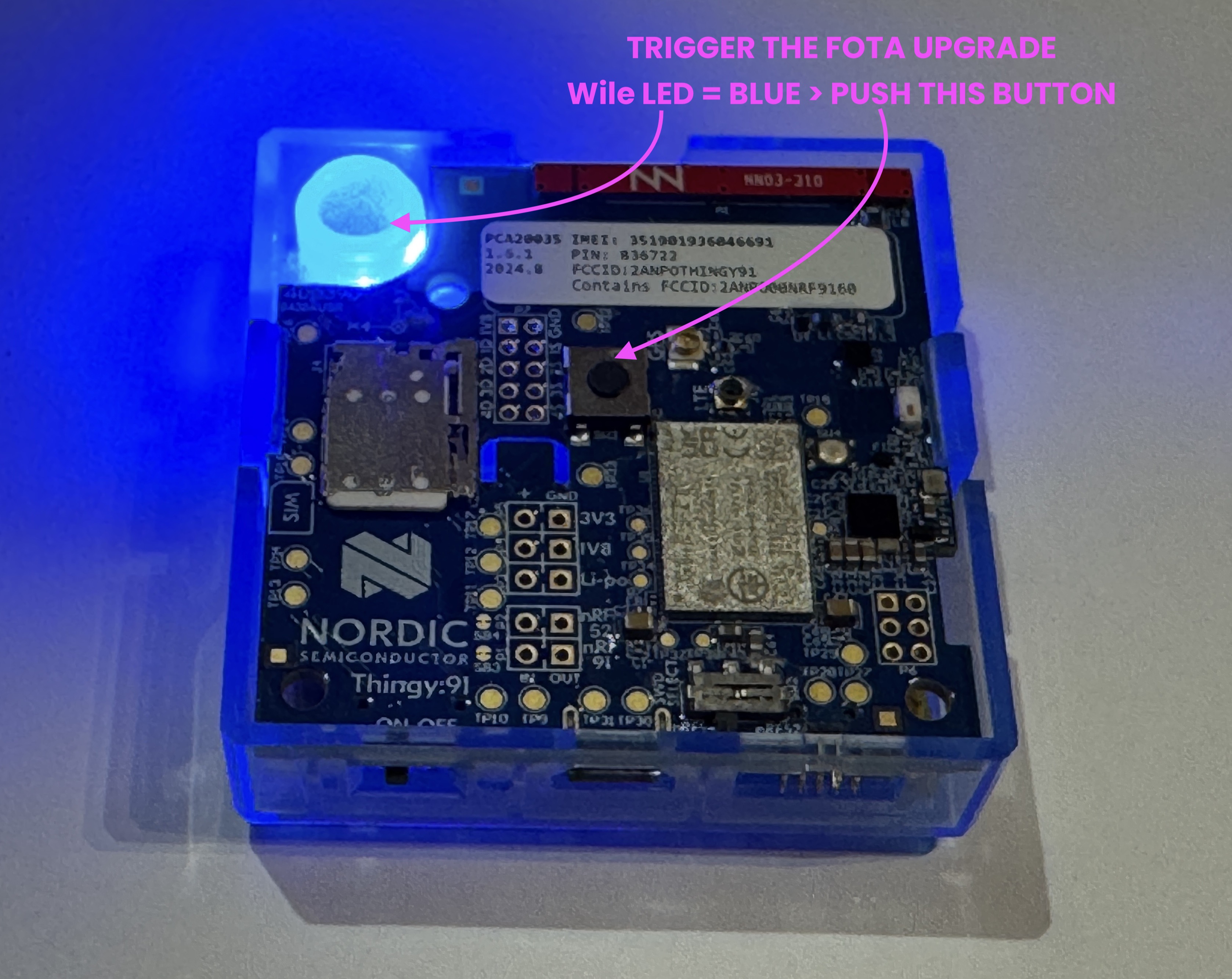
2. Beobachten Sie nach dem Neustart die grüne Lampe, gefolgt von einer blauen Lampe.
3. Während der blauen Lampe (5 Sekunden), drücken Sie kurz den zentralen Knopf, um das Update auszulösen.
4. Warten Sie 2-3 Minuten, bis der Hub neu gestartet ist.
5. Überprüfen Sie das Firmware-Update mithilfe der Bees App.
Legacy-Geräte
Untenstehend finden Sie die detaillierten Vorgehensweisen für unsere älteren Modelle, die weiterhin unterstützt werden.
T2 - Vor 2023
(Models 41 & 47)
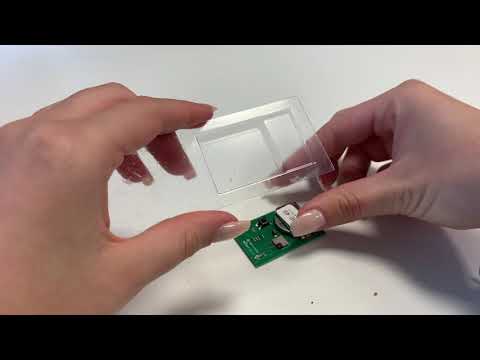
Ersetzen Sie die Batterie wie in diesem Video gezeigt:

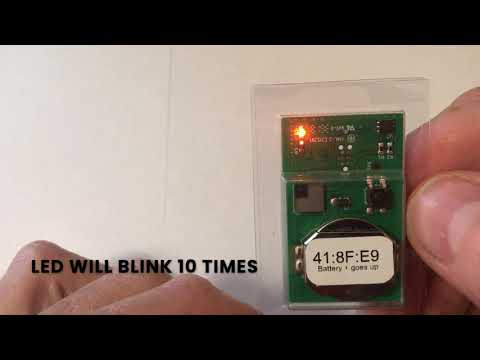
Stellen Sie das Gerät wie hier gezeigt mit Strom versorgen:
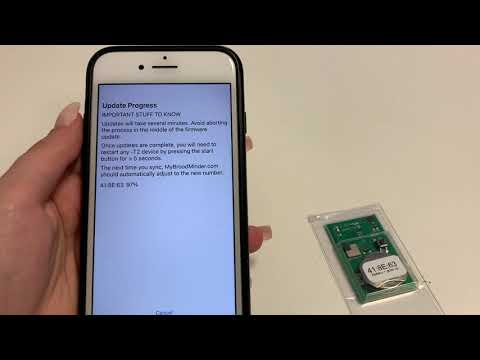
Führen Sie die Firmware-Upgrade mit diesem Leitfaden durch:
TH – Before 2020
(Model 42)
Ersetzen Sie die Batterie wie in diesem Video gezeigt:
W - Before 2021
(Model 43)
Diese Waage verwendet die gleiche Platine wie das TH-Modell 42. - Entfernen Sie die Batterie vorsichtig - Reinigen Sie alle Schmutzreste - Setzen Sie die Schutzfolien erneut an
Gerätefirmware-Updates
Wir veröffentlichen regelmäßig Updates, um die Gerätefunktion zu verbessern. Firmware-Updates verwenden die OTA (Over The Air)-Technologie und sind über die Bees App einfach durchzuführen.
Unterstützte Modelle:
47, 49, 51, 52, 56, 57, 58, 59, 60 & 63
Grundlegender Update-Prozess
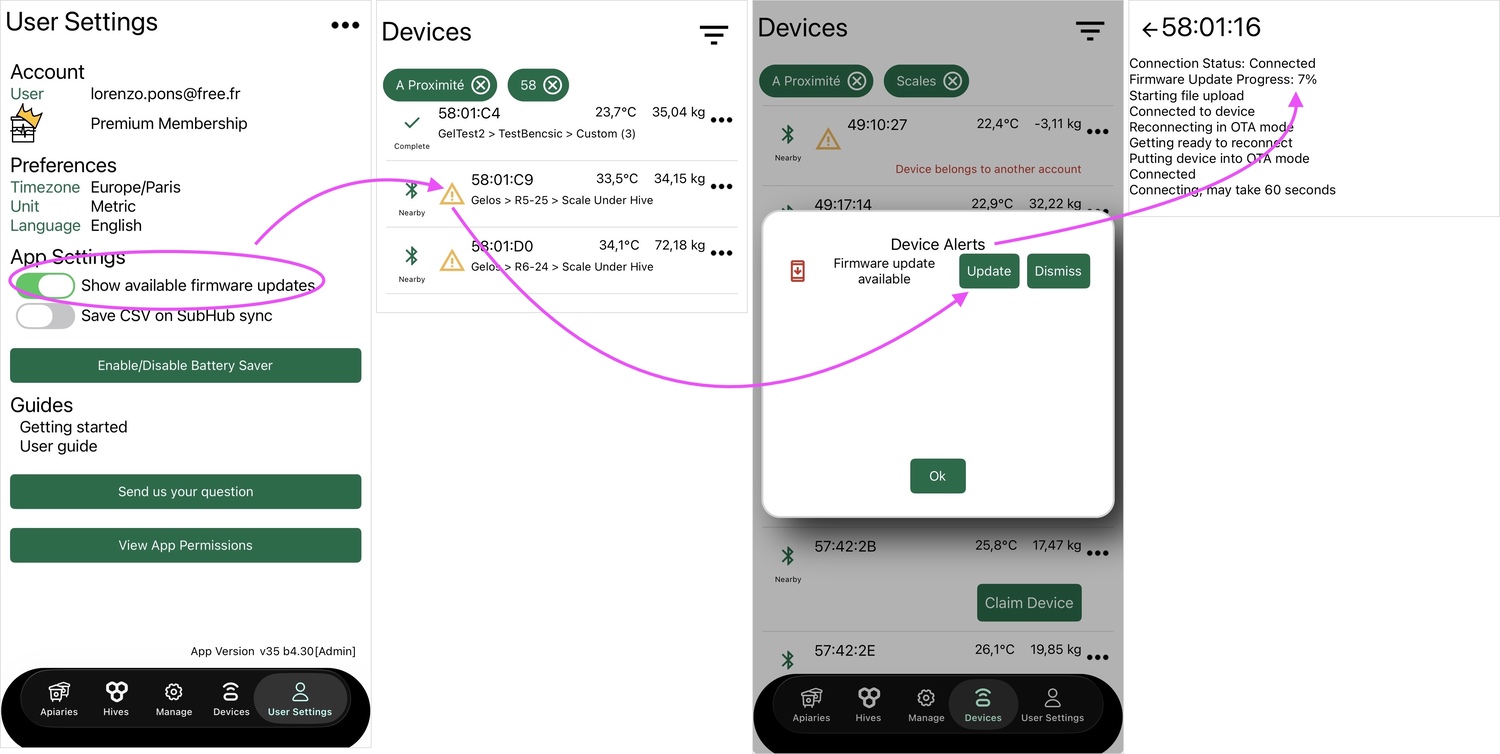
- Stellen Sie sicher, dass Sie die neueste Bees App-Version aus dem PlayStore oder AppStore verwenden.
- Gehen Sie zu
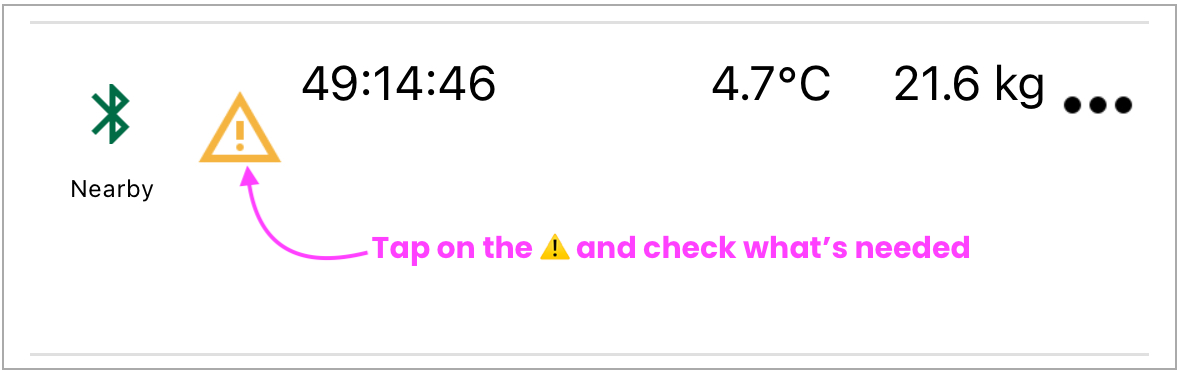
BeesApp > Benutzereinstellungenund stellen Sie sicher, dassVerfügbare Firmware-Updates anzeigenaktiviert ist. - Gehen Sie zu
BeesApp > Geräteund suchen Sie das Update-Symbol ⚠️ neben Ihrem Gerät in der App. - Drücken Sie „Firmware aktualisieren“ oder „Synchronisieren und Firmware aktualisieren“.
- Warten Sie 2–3 Minuten.
- Überprüfen Sie, ob die Aktualisierung erfolgreich war, in
BeesApp > Geräte > ... > Details anzeigen. Die Firmware-Version wird angezeigt.
Falls der Update-Vorgang fehlschlägt:
- Entfernen Sie die Batterien für 1 Minute, setzen Sie sie erneut ein und wiederholen Sie den Vorgang.
- Falls das Problem weiterhin besteht, wenden Sie sich an support@broodminder.com.
MyBroodMinder vorbereiten
Neben der Aktualisierung Ihrer Geräte ist es ebenso wichtig – wenn nicht sogar noch wichtiger –, sicherzustellen, dass Ihre Software-Schnittstelle vor Beginn der neuen Saison auf dem neuesten Stand ist.
Abhängig von Ihrem Arbeitsablauf können Sie:
- alle Geräte in den gleichen überwinterten Völkern belassen, oder
- Geräte zu neuen Völkern verschieben, sobald die Saison beginnt.
Unten finden Sie mehrere Möglichkeiten, Geräte, Völker und Bienenvölker zu verwalten, entweder einzeln oder in Massen.
Wählen Sie die Methode, die am besten zu Ihren Bedürfnissen passt.
Tip
Als allgemeine Regel gilt: Löschen Sie niemals Bienenvölker, Völker oder Geräte. Ihre historischen Daten sind extrem wertvoll, da sie Ihnen ermöglichen, Fragen wie folgt zu beantworten:
- Wie war der Nektarfluss im Jahr 2023 im Bienenvolk A?
- Wann begann er?
- Wie viel habe ich geerntet?
- Wann begann die Brutpflege im vergangenen Jahr?
All diese Informationen sind in Ihren alten Daten enthalten und werden mit der Zeit immer wertvoller.
Im Laufe der Zeit fügen wir weiterhin Funktionen hinzu, die es einfacher machen, diese „Zeitmaschine“ zu erkunden. Indem Sie heute vollständige Aufzeichnungen führen, können Sie in Zukunft voll und ganz von diesen Tools profitieren.
Nach Gerät verwalten
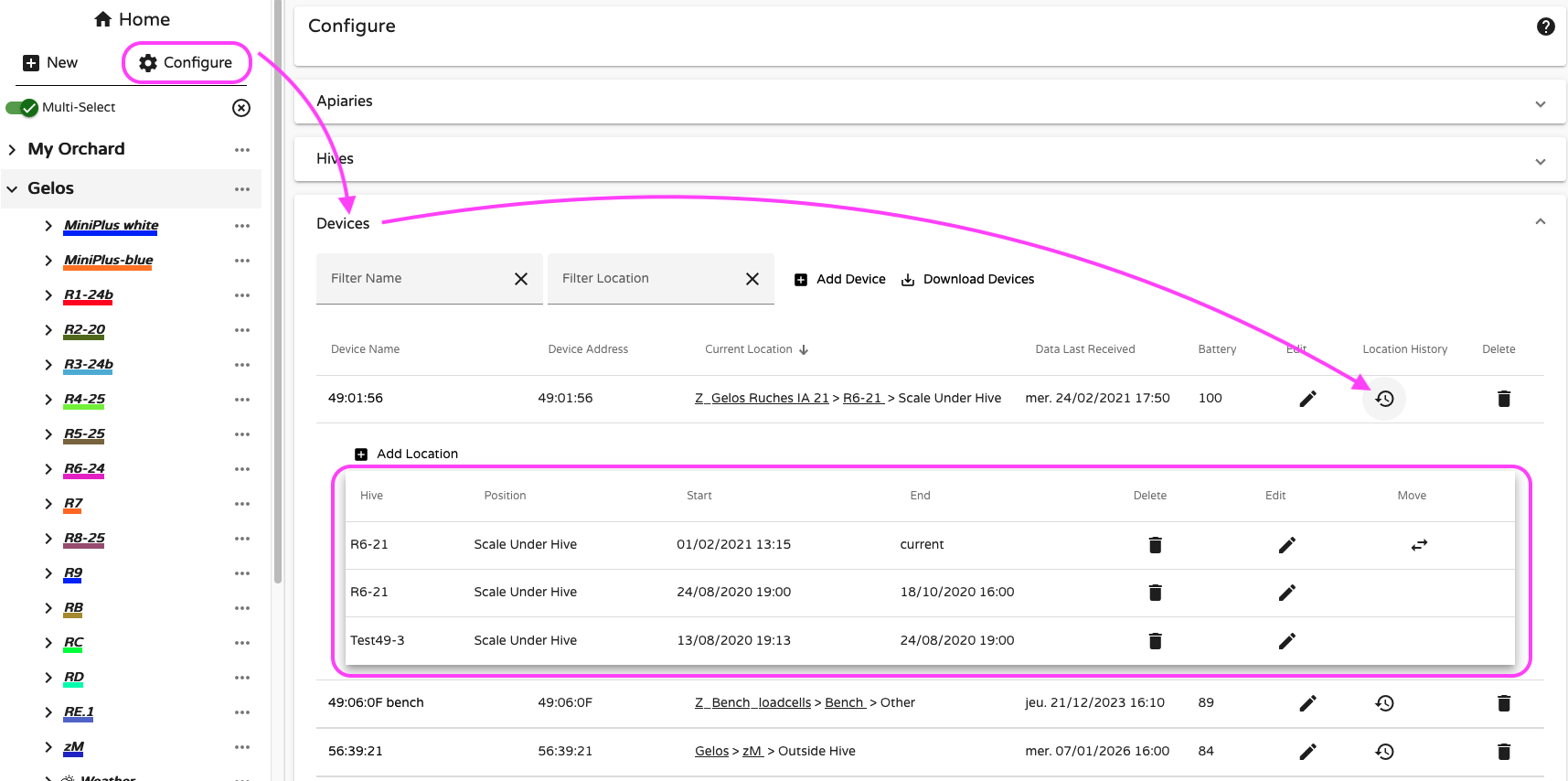
Sie können Geräte manuell von Völkern entfernen, entweder über die Bees App oder über MyBroodMinder. Sie können auch die Datumsangaben anpassen, an denen Geräte in ein bestimmtes Volk installiert wurden. Das Panel Konfigurieren > Geräte ist die einfachste und effizienteste Methode, um diese Aktionen durchzuführen.
Nach Volk verwalten
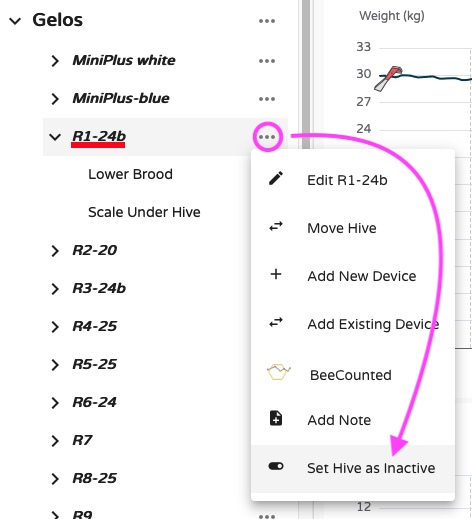
Wenn Sie mit neuen Völkern starten, ist der empfohlene Ansatz, das Volk als inaktiv zu setzen. Diese Aktion archiviert das frühere Volk, entfernt es aus Ihrer aktuellen Ansicht, behält aber alle historischen Daten in Ihren Aufzeichnungen. Gleichzeitig werden alle Geräte, die diesem Volk zugewiesen waren, automatisch abgemeldet und für die erneute Verwendung verfügbar gemacht. Mit einer einzigen Aktion archivieren Sie die Bienenkiste und freigeben gleichzeitig die zugehörigen Geräte für eine erneute Zuweisung.
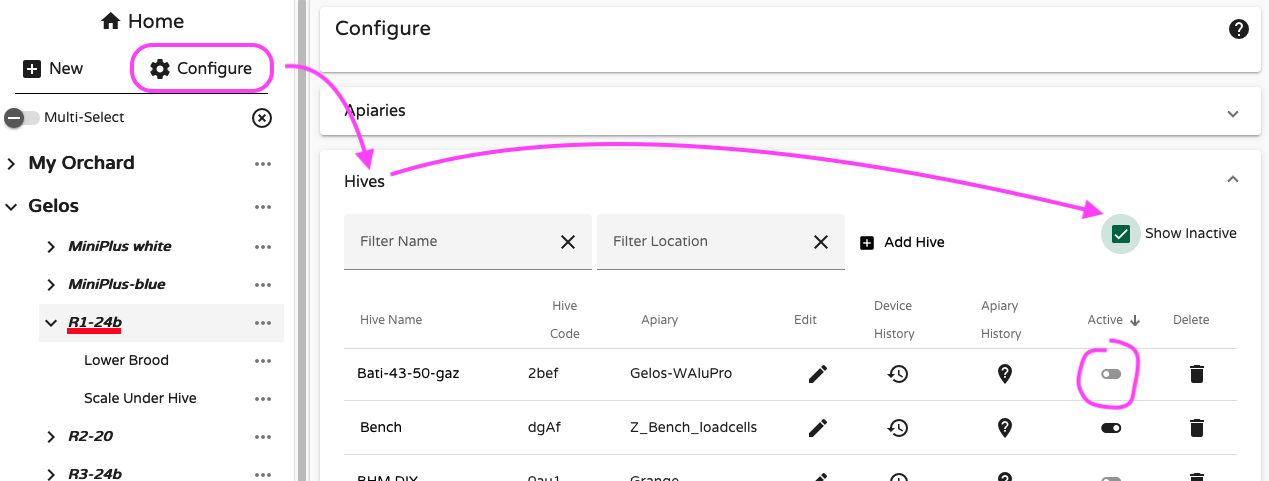
Ihre archivierte Bienenkiste wird auf der linken Seitenleiste nicht mehr angezeigt, kann aber jederzeit über Konfigurieren > Bienenkisten aufgerufen werden.
Verwaltung nach Imkerei
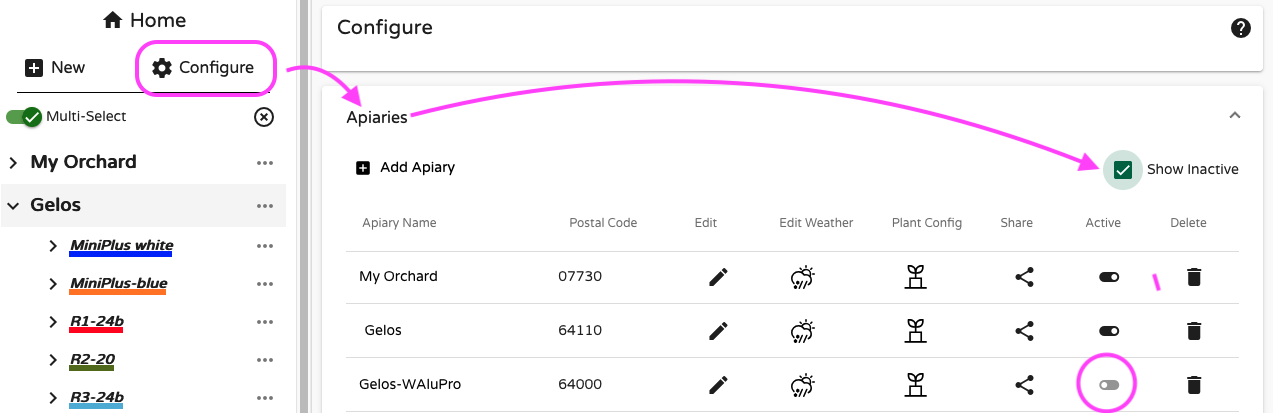
Wenn Sie während der Saison Imkereien eingerichtet haben, die mittlerweile keine Bienenkisten mehr enthalten, empfehlen wir Ihnen, diese zu archivieren anstatt sie zu löschen. Das Archivieren einer Imkerei bewahrt alle zugehörigen Daten und archiviert ebenfalls die darin enthaltenen Bienenkisten sowie freigibt alle zugehörigen Geräte, wie oben beschrieben.
Wenn Sie planen, eine Imkerei in Zukunft erneut zu verwenden, lassen Sie sie aktiv. Bitte beachten Sie, dass die Deaktivierung unwiderruflich ist.
Als praktischer Tipp können Sie eine nicht verwendete Imkerei umbenennen, indem Sie beispielsweise einen Präfix wie z_ hinzufügen (z. B. z_meine_unverwendete_Imkerei). Dies verschiebt sie weiter unten in der Liste, weg von Ihren aktiven Imkereien. Wenn Sie sie erneut verwenden möchten, können Sie sie einfach wiederumbenennen, um sie an die Spitze der Liste zu bringen.