Carga de datos
Todos los sensores BroodMinder transmiten datos a través de Bluetooth. Hay varias formas de recopilar los datos registrados: a través de tu smartphone o a través de un router.
BroodMinder - App APIARY
Introducida en 2018, la app BroodMinder-APIARY es nuestra app más poderosa. Recomendamos encarecidamente usarla en lugar de la app BroodMinder-Lite.
Para todos los usuarios, puedes ver el estado actual de los sensores y también subirlos fácilmente a MyBroodMinder.com. También permite un control básico de los sensores, así como actualizaciones de firmware.
Para los usuarios de MyBroodMinder-Premium, leerá y subirá cada sensor BroodMinder en tu colmenar directamente a MyBroodMinder con una sola pulsación de tecla. También se puede usar para enviar automáticamente tus datos en vivo a MyBroodMinder.com cada 10 minutos.
Una vez que los datos se transfieren, la revisión de datos y el mantenimiento de notas de colmena se pueden hacer directamente en MyBroodMinder.com. Recomendamos esto por su facilidad de uso.
Ten en cuenta que esta app solo almacena tus datos hora por hora en la nube y no mantiene una copia en tu teléfono y/o tablet.
Se han añadido nuevas funciones en 2019-2020
-
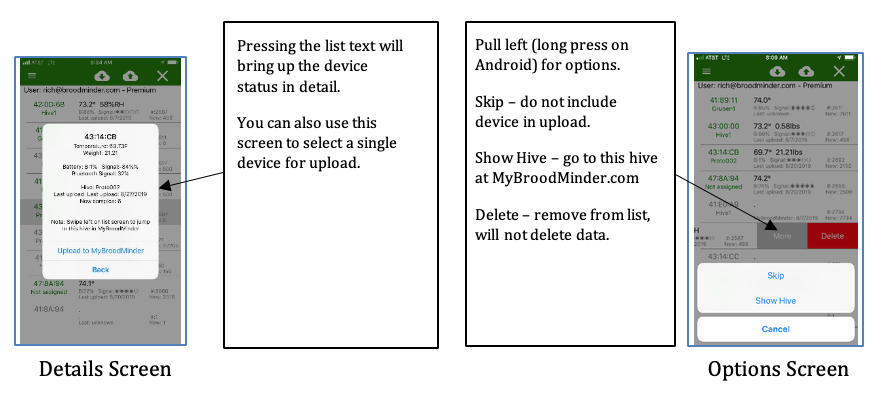
Muchos más detalles del sensor mostrados, incluyendo el nombre de la colmena.
-
Carga remota – La app del colmenar ahora funciona con o sin conectividad a internet (solo usuarios premium).
-
Modo router – Puedes usar cualquier dispositivo iOS o Android conectado a internet para enviar datos cada 10 minutos desde tu colmenar (solo usuarios premium).
-
Despertar CELL – El dispositivo BroodMinder-CELL puede salir de un sueño profundo.
-
Cambiar la tasa de muestreo de 60 minutos a 15 minutos.
-
Actualizaciones de firmware T2 para SwarmMinder.
-
Control de apagado para T2.
El uso de la app es súper simple.
-
Ve a MyBroodMinder.com y crea una cuenta (esto es gratis).
-
Descarga BroodMinder-Apiary desde tu tienda de aplicaciones.
-
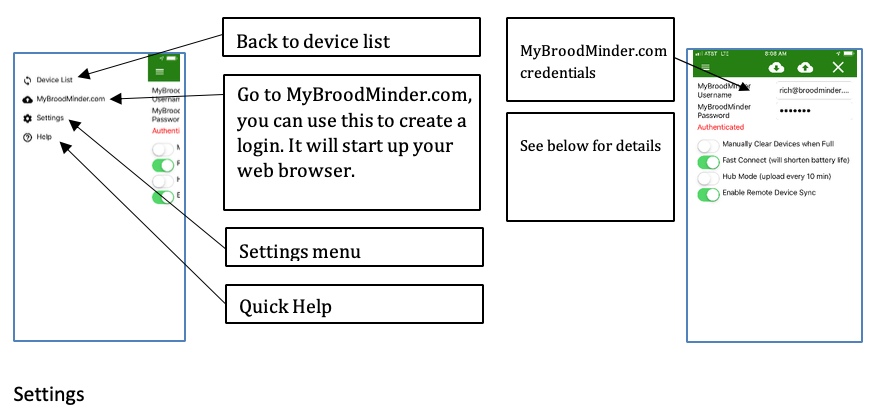
Inicia la app y presiona el ícono de engranaje e ingresa tus credenciales de MyBroodMinder.
-
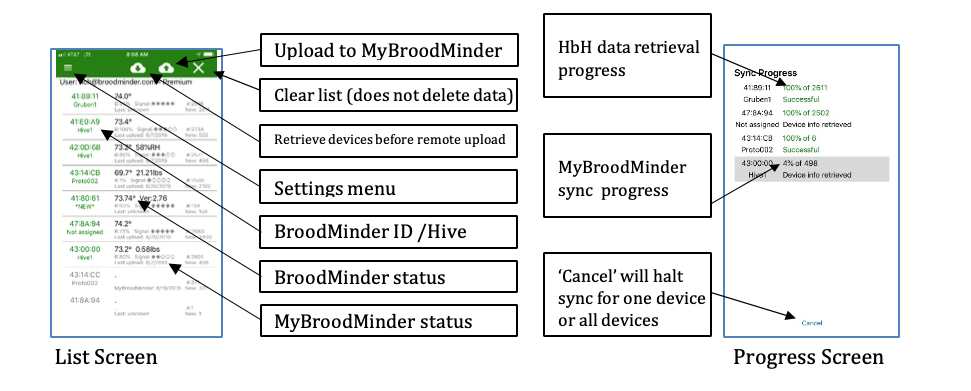
Regresa a la pantalla de lista y en unos segundos encontrará automáticamente cada sensor BroodMinder en el área y los mostrará en la pantalla.
-
Después de que los IDs de BroodMinder se pongan en verde, presiona el ícono de nube
 en la esquina superior derecha de la pantalla para comenzar la carga a MyBroodMinder.
-
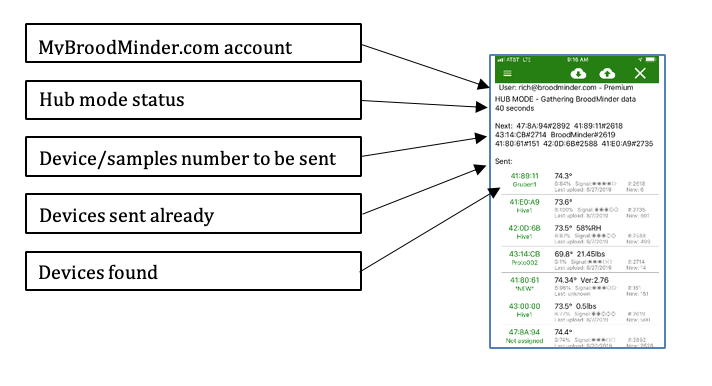
Ahora la app te mostrará una pantalla de progreso de carga. La línea superior es el estado mientras se recopilan los datos de BroodMinder. La línea inferior muestra el estado de la transferencia a MyBroodMinder. 6) Después de que todos los dispositivos hayan subido, verás un mensaje de transferencia completa.
Una vez que la transferencia esté completa, los datos aparecerán en MyBroodMinder. Si ya has configurado tus sensores, solo tienes que mirar. Si estos son nuevos sensores, necesitarás encontrarlos en tu "Inventario de Sensores" de MyBroodMinder y asignarlos a un colmenar y a una colmena. Consulta la siguiente sección en MyBroodMinder.com para más información sobre eso.
Configuración
-
Mostrar en métrico
-
Conexión rápida – Esto acelerará el tiempo de conexión al hacer que la 'tasa de publicidad' sea más rápida. Esto significa que el BroodMinder enviará una señal cada segundo en lugar de cada 5 segundos. La desventaja es que también acortará la vida de la batería. Podrías querer configurar esto rápido en verano y lento en invierno.
-
Modo router – Ver más abajo.
-
Habilitar sincronización remota de dispositivos – Puedes recuperar datos incluso cuando no hay conexión a internet o cobertura celular en tu colmenar.
-
Antes de ir al colmenar – ve a la lista de dispositivos y presiona la nube con la flecha hacia abajo

Esto cargará la lista con todos tus dispositivos y la última vez que se recuperaron datos. (Si no haces esto, todos los datos se recuperarán de tu BroodMinder. ¡Esto podría ser un año completo de datos!) -
Cuando estés en el campo, sincroniza tus dispositivos como de costumbre. Fallarán en la carga ya que no tienes internet, pero eso está bien.
-
Cuando regreses a la civilización, reinicia la app y te sugerirá que subas a la nube ahora. Haz esto y MyBroodMinder.com se actualizará.
-
Modo router
El modo router te permite usar un viejo teléfono o tablet para enviar automáticamente tus datos de BroodMinder a MyBroodMinder una vez cada 10 minutos. De esta manera, puedes ver cómo están tus abejas 24/7 desde cualquier parte del mundo. Solo activa el modo router y regresa a la pantalla de lista.
BroodMinder - LITE App
NOTA: Ahora recomendamos usar la aplicación BroodMinder Colmenar. Es más confiable y funcionará para la mayoría de las personas.
Compatibilidad del dispositivo
Apple – iOS
La aplicación BroodMinder funcionará con cualquier dispositivo Apple que tenga Bluetooth Low Energy (BLE) disponible. Funcionará con el modelo de iPhone 4s o más reciente y con iPads de 3ra generación o más recientes.
Android
Android es un poco más complicado. Android introdujo soporte para BLE en la versión 4.3 (Jelly Bean, julio de 2012). Los dispositivos anteriores a eso no funcionarán. Los dispositivos posteriores pueden funcionar. La mayoría de los dispositivos nuevos (2015 o más recientes) sí funcionan. Sin embargo, hay muchas variantes de teléfonos y hemos encontrado algunos que nos dan problemas. Si tu dispositivo no funciona, contáctanos en support@broodminder.com.
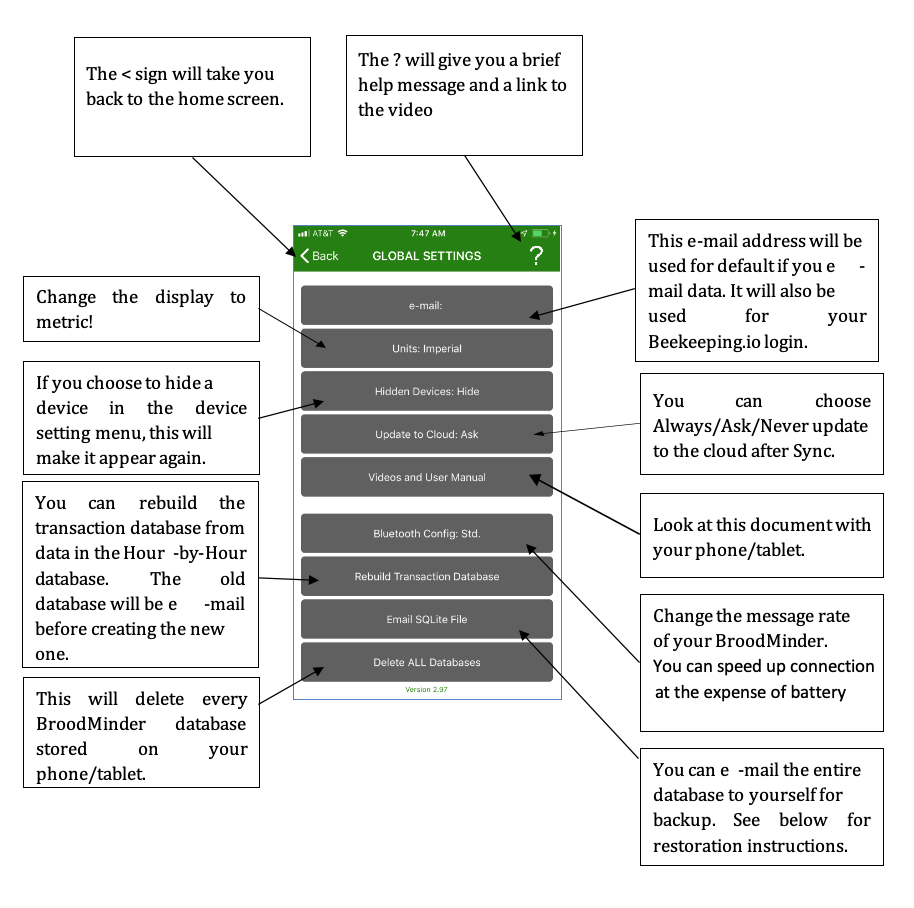
Se ha añadido una nueva función a la aplicación en la versión 2.97 para aumentar la "tasa de publicidad" de tus dispositivos BroodMinder. Tal como se envía, el BroodMinder envía un mensaje cada cinco segundos que contiene información de temperatura y peso. La página de Configuración General ahora tiene un botón de Configuración de Bluetooth que te permite cambiar la tasa de publicidad a una vez por segundo. Esto acelerará la conexión del dispositivo y hará que la recuperación de datos sea más rápida. Sin embargo, reducirá la vida útil de la batería a 3-6 meses.
También hemos añadido un "Restablecer Bluetooth de Android" bajo el botón de Configuración de Bluetooth. Esto hará un restablecimiento del sistema de la función Bluetooth. Hemos encontrado que en algunos teléfonos esto ayuda a restablecer la comunicación.
Hay más información en MyBroodMinder.com/resources.
Instalación
La aplicación BroodMinder está disponible en la App Store de Apple, en la Play Store de Android o en la Play Store de Amazon, dependiendo de tu dispositivo. Si buscas "BroodMinder" (se llama BroodMinder Lite en Android), la encontrarás. Instálala como lo harías con cualquier otra aplicación.
Después de instalarla, inicia la aplicación. La aplicación debería presentarte un mensaje de bienvenida cálido y congratulatorio. Puedes elegir ver a nuestra Reina Abeja, Laura Davis, demostrar la instalación, o puedes descartar el mensaje y dejar que la aplicación haga lo suyo.
La aplicación comenzará a buscar dispositivos BroodMinder en el área y llenará automáticamente la pantalla con cualquiera que encuentre en la zona.
Si no aparece ninguno:
-
Asegúrate de que la pestaña de la batería ha sido retirada del BroodMinder-TH y asegúrate de que la batería esté bien colocada en el BroodMinder-W.
-
Asegúrate de que tu teléfono/tableta tenga el Bluetooth activado.
-
Asegúrate de que estás a 10-20 pies del dispositivo BroodMinder.
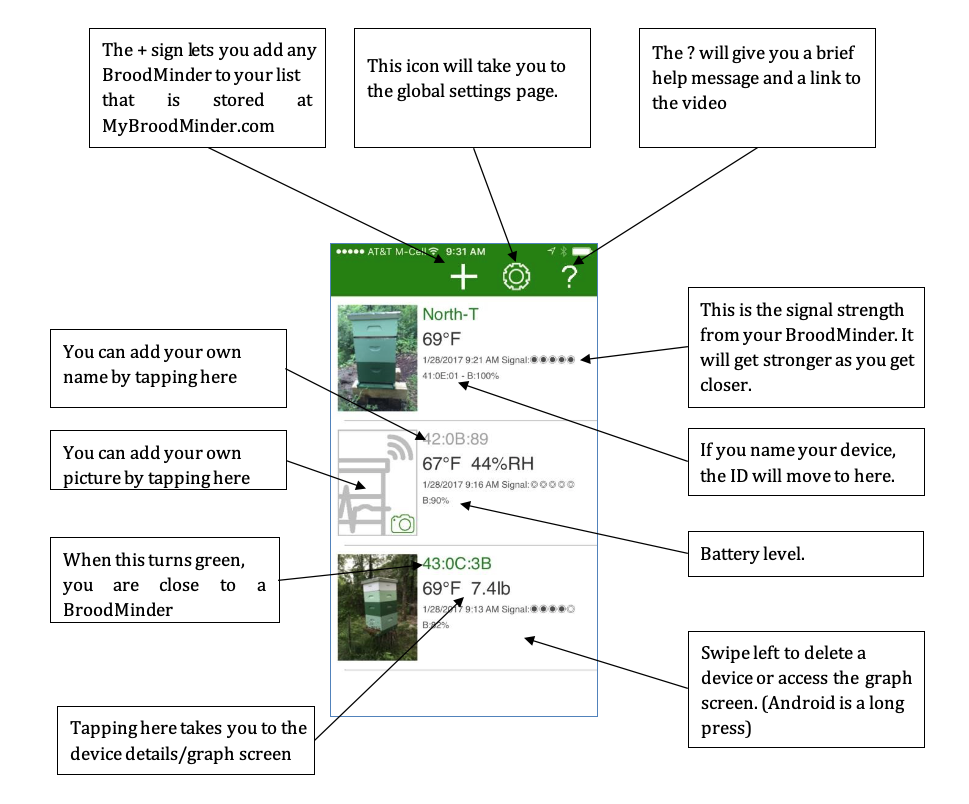
Pantalla de inicio de la aplicación BroodMinder
BroodMinder-T mostrará Temperatura
BroodMinder-TH mostrará Temperatura y Humedad
BroodMinder-W mostrará Temperatura y Peso
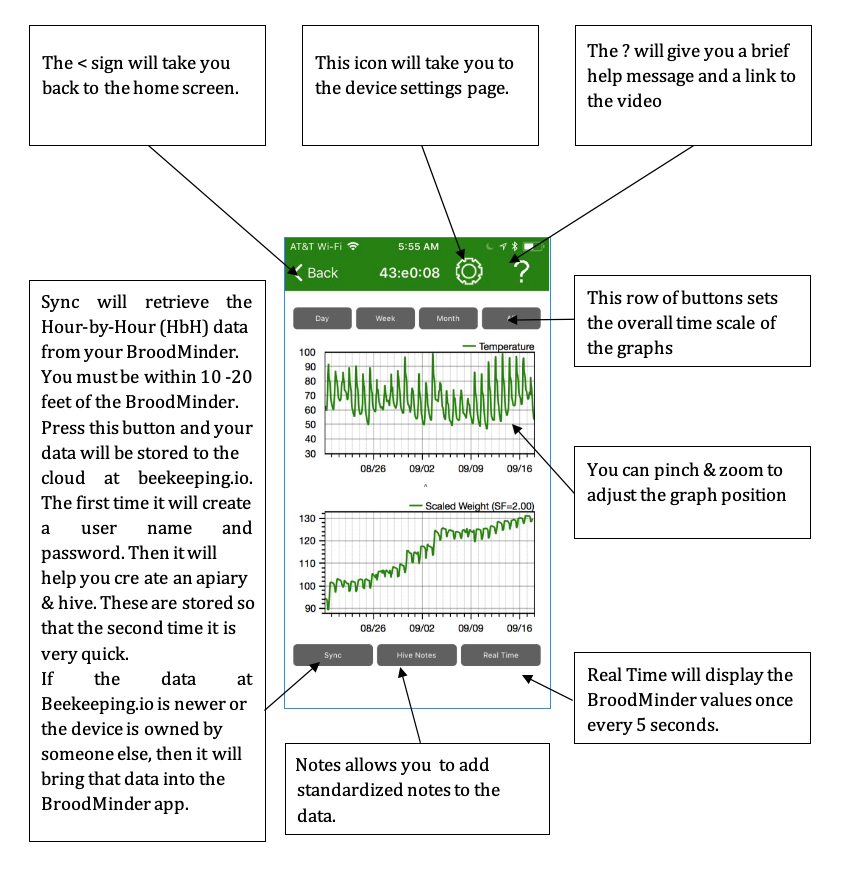
Pantalla de detalles/gráfica de la aplicación BroodMinder
Página de configuración general
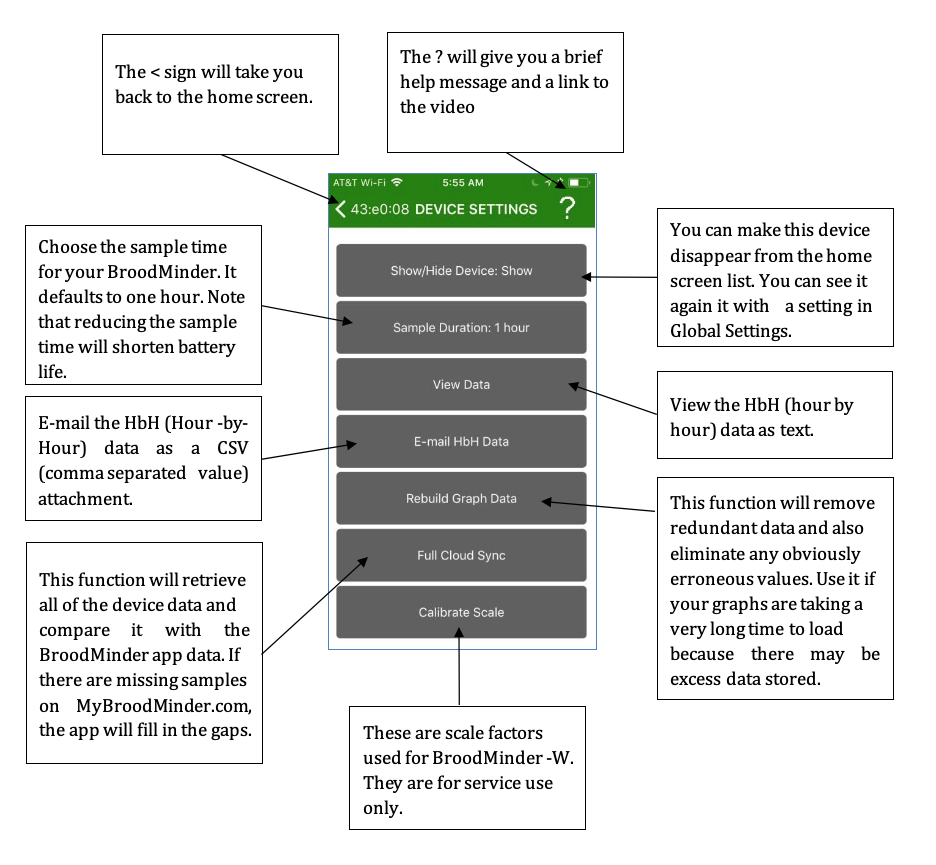
Página de configuración del dispositivo
Modo en tiempo real
Si deseas ver datos "en vivo", puedes usar el botón "Tiempo Real" en la pantalla de Gráfica. Presionar este botón cambiará la tasa de muestreo a 5 segundos y luego mostrará una visualización de los valores en la sección inferior de la pantalla.
B: Nivel de batería
T: Temperatura (actualmente solo F)
H: Humedad relativa en %
L/R: Báscula entre los sensores izquierdo y derecho. Suma 100% (solo báscula -W)
W: Peso total (actualmente solo libras) (solo báscula -W)
Delta: Cambio en el peso desde que comenzó el tiempo real. (solo báscula -W)
Estos datos también se guardarán en el archivo de registro.
Presionar el botón "Tiempo Real" nuevamente saldrá de este modo y establecerá la tasa de muestreo de nuevo a 60 minutos.
Configuración del factor de la báscula Broodminder-W
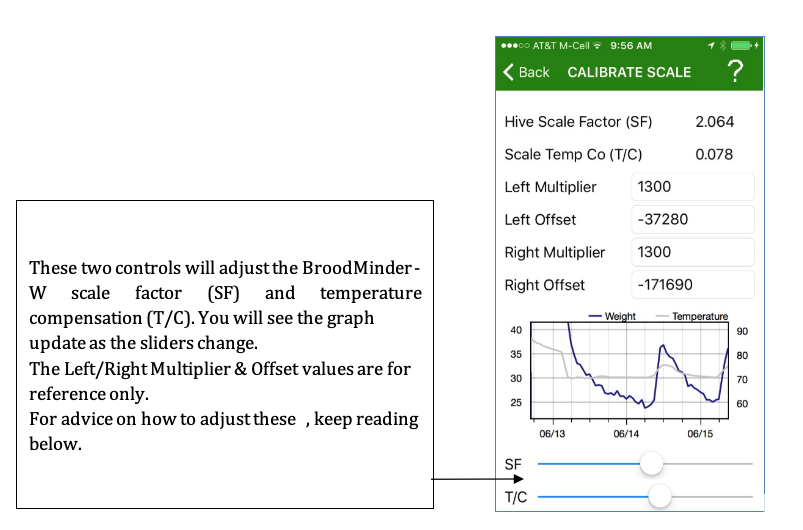 Por defecto, el factor de escala del BroodMinder-W está configurado en 2.0. Esto significa que cualquier peso que el BroodMinder-W detecte se duplica para reflejar el peso total de la colmena. Al observar la física de la situación (ver apéndice a continuación), sabemos que esto es una aproximación y no totalmente preciso. En la mayoría de los casos, es lo suficientemente cercano, ya que los pequeños cambios aún se verán y un error del 5-10% en el peso total no es importante.
Se puede obtener una visualización del peso total más precisa ajustando el factor de escala para tener en cuenta la situación específica de la colmena.
Ve a la Pantalla de Gráficos de la báscula y presiona el botón de tiempo real. En unos segundos, la aplicación comenzará a mostrar la lectura de la báscula una vez cada 5 segundos en la parte inferior de la pantalla. También puedes ver el % de carga en cada célula de carga.
Ahora añade un peso conocido de 10-20 libras en el centro superior de la colmena. Deberías ver este cambio de peso en la lectura de la aplicación. Luego puedes ajustar el factor de escala para que coincida exactamente con el cambio de peso.
Ejemplo:
| Peso | Delta Peso | Factor de Escala | Notas |
|---|---|---|---|
| 121.2 | 0.0 | 2.0 | Inicio del Tiempo Real |
| 132.2 | 11.0 | 2.0 | Añadimos el peso |
Ahora cambiamos el factor de escala | Peso | Delta Peso | Factor de Escala | Notas | | --- | --- | --- | --- | | 129.5 | 10.0 | 1.82 | Ahora la calibración es más cercana | | 117.0 | 0 | 1.82 | Después de quitar el peso, vemos el nuevo peso más preciso de la colmena |
Configuración de la compensación de temperatura del BroodMinder-W
Los sensores utilizados en el BroodMinder-W son de muy alta calidad y exhiben poco efecto de temperatura. Sin embargo, todavía hay variación de báscula a báscula y, por lo tanto, hemos proporcionado un medio para mejorar la precisión a través del ajuste de la compensación de temperatura de la báscula – "Scale TempCo".
Para ajustar el TempCo, debes elegir una parte de tu gráfico de peso en la que sepas que hay poco cambio de peso debido a la actividad de las abejas. Un día nublado es un buen momento porque sabemos que no están forrajeando. También debería haber un buen cambio de temperatura exterior de al menos 20 grados F en menos de un día.
A medida que realices pequeños cambios en el valor de TempCo, verás que el gráfico de peso se estabiliza a un peso uniforme como se esperaría.
Si ves picos de peso incluso después de ajustar, entonces posiblemente se deba a que la báscula está al sol. El sol puede calentar la báscula bastante rápido y de manera dramática. Esto hace que sea muy difícil que el TempCo sea efectivo.
Diagnósticos del Sensor

Etiquetado de Gráficos


Presionar el botón de Notas de la Colmena te permite añadir texto a cualquier punto en el tiempo en el gráfico. Esto es útil para explicar cambios abruptos en los datos o cada vez que realizas una inspección de la colmena.
Este botón abrirá un submenú con ocho grupos de posibles ocurrencias o acciones. Selecciona el más apropiado para tu situación y elige la etiqueta correspondiente. Usa “Personalizado” si la lista no cubre tu situación. Las selecciones en la aplicación se actualizarán con el tiempo para reflejar mejor las etiquetas más utilizadas.
La hora mostrada en la mitad superior de la pantalla es la hora actual si los gráficos no han sido movidos al pellizcar o deslizar antes de presionar el botón “Etiquetar Gráfico”. Se puede ajustar haciendo clic en ella.
Al anotar un evento pasado, es útil mover el gráfico y alinear la hora del evento con el “Indicador de Hora de Notas” y luego presionar Notas de la Colmena. En este caso, la hora de la nota en la ventana de notas es la hora en el “Indicador de Hora de Notas” y no la hora actual.
De particular interés es el botón "Inspección". Este botón te guiará a través de 6 preguntas fáciles de responder sobre el estado de la colmena. La lista fue compartida con nosotros por Dick Rogers y creemos que es una forma rápida y efectiva de documentar la colmena.
Aplicación BroodMinder CELL
La Aplicación BroodMinder Cell te permite observar de cerca cómo van las cosas. Algunas de las cosas que puedes monitorear incluyen:
- Modo de Sueño Profundo – ver más abajo.
- Estado actual de BroodMinder-WIFI/CELL (Inicializando, tiempo hasta la próxima transferencia de datos, conectando a WIFI, enviando datos)
- Número de BroodMinders encontrados en el colmenar
- Fuerza de señal WIFIlular
- Muchas características de diagnóstico No vamos a entrar en muchos detalles en el manual porque no hay mucho que ajustar con la aplicación. De hecho, las únicas cosas que puedes ajustar son cuándo y con qué frecuencia se transfieren los datos a Mybroodminder.com. El resto de la aplicación es para ayudar a nuestro personal de soporte a diagnosticar problemas.
Cuando recibas tu BroodMinder-WIFI/CELL, debería estar en modo de Sueño Profundo para conservar la batería durante el envío. Necesitarás la aplicación BroodMinder-CELL para despertarlo.
Por defecto, el BroodMinder-WIFI/CELL transferirá datos cada hora.
Pantalla de Inicio de la App

Nota: si deslizas hacia la izquierda en la pantalla, puedes eliminar dispositivos BroodMinder-WIFI/CELL no utilizados.
Pantalla de Configuración de la App

Pantalla de Diagnósticos de la App

- Versión de Firmware – Esto muestra la versión del firmware en el BroodMinder. (por ejemplo, 0.17)
- Muestras Enviadas – El número de muestras enviadas a Mybroodminder.com
- Muestras Perdidas – El número de muestras perdidas según los números de secuencia faltantes.
- Red WIFI/CELL – Diagnósticos de WIFI/CELL, ver la siguiente página.
- Comunicación del Módem – Observa las comunicaciones al módem Wifi/Cell.
- Reiniciar Dispositivo – Esto reiniciará el BroodMinder-WIFI/CELL y eliminará todos los datos almacenados.
- Valores de Depuración – Estos son los valores secretos de depuración de Amanda.
- Entrar en Sueño Profundo – Cuando enviamos el dispositivo, lo ponemos en sueño profundo para suspender toda conexión WIFIular y así ahorrar batería para que cuando nos muestre, esté listo para funcionar.
Pantalla de Lecturas de la App

- Enviar Ahora – Conectar inmediatamente el módem y enviar estos datos a MyBroodminder.com
- Copiar – Copiar esta pantalla. Puedes pegar en un correo electrónico
Pantalla de Red Celular de la App

NOTA: Estos son comandos para el módem CELL. Ver la siguiente página para comandos de Wifi. Si el módem no está encendido, invocar un comando lo encenderá. Dale unos segundos y luego intenta el comando nuevamente. El resultado se imprimirá en la parte inferior de la pantalla.
-
Intensidad de Señal de Red – Para un funcionamiento confiable, debería ser 4, (quizás 5) o más.
-
Verificar Hora de Red – Hora de la red WIFI/CELL.
-
Proveedor de Red Conectado – Típicamente ATT, pero puede haber otros.
-
Listar Proveedores de Red – Ver todos los proveedores en el área.
-
Obtener ID de SIM – Esto debería coincidir con el número etiquetado dentro del recinto.
Pantalla de Red WIFI de la App

- SSID – Asegúrate de que la capitalización coincida con el nombre de tu red.
- Contraseña – Contraseña para tu red.
- Seguridad – Típicamente WPA-Personal, pero puede ser ninguna o WEP.
- Listar Redes - Lista todas las redes disponibles.
Compatibilidad del Dispositivo
Apple – iOS
La aplicación BroodMinder funcionará con cualquier dispositivo Apple que tenga Bluetooth de Bajo Consumo (BLE) disponible. Funcionará con el modelo de iPhone 4s o más reciente y con iPads de 3ra generación o más recientes.
Android
Android es un poco más complicado. Android introdujo soporte para BLE en la Versión 4.3 (Jelly Bean, julio de 2012). Los dispositivos anteriores a eso no funcionarán. Los dispositivos posteriores pueden funcionar. La mayoría de los nuevos dispositivos (2015 o más recientes) sí funcionan. Sin embargo, hay muchas variantes de teléfonos y hemos encontrado algunos que nos dan problemas. Si tu dispositivo no funciona, contáctanos en support@broodminder.com.
Se ha añadido una nueva función a la aplicación en la versión 2.97 para aumentar la "tasa de publicidad" de tus dispositivos BroodMinder. Como se envió, el BroodMinder envía un mensaje cada cinco segundos que contiene información de temperatura y peso. La página de Configuración General ahora tiene un botón de Configuración de Bluetooth que te permite cambiar la tasa de publicidad a una vez por segundo. Esto acelerará la conexión del dispositivo y hará que la recuperación de datos sea más rápida. Sin embargo, reducirá la vida útil de la batería a 3-6 meses.
También hemos añadido un "Restablecer Bluetooth de Android" bajo el botón de Configuración de Bluetooth. Hemos encontrado que en algunos teléfonos esto ayudará a restablecer la comunicación. Hay más información en MyBroodMinder.com/resources.