Gegevensupload
Alle BroodMinder-sensoren verzenden gegevens via Bluetooth. Er zijn verschillende manieren om de geregistreerde gegevens te verzamelen - via uw smartphone of via een hub.
BroodMinder - APIARY App
Geïntroduceerd in 2018, de BroodMinder-APIARY app is onze krachtigste app. We raden sterk aan deze te gebruiken in plaats van de BroodMinder-Lite app.
Voor alle gebruikers kunt u de huidige status van de sensoren zien en deze eenvoudig uploaden naar MyBroodMinder.com. Het biedt ook basisbediening van de sensoren en firmware-updates.
Voor MyBroodMinder-Premium gebruikers leest en uploadt het elke BroodMinder-apparaat in uw bijenstal rechtstreeks naar MyBroodMinder met één druk op de knop. Het kan ook worden gebruikt om uw live gegevens automatisch elke 10 minuten naar MyBroodMinder.com te verzenden.
Zodra de gegevens zijn overgedragen, kan de beoordeling van gegevens en het bijhouden van bijennotities rechtstreeks op MyBroodMinder.com worden gedaan. We raden dit aan vanwege het gebruiksgemak.
Houd er rekening mee dat deze app alleen uw gegevens per uur in de cloud opslaat en geen kopie op uw telefoon en/of tablet bewaart.
Nieuwe functies zijn toegevoegd in 2019-2020
-
Veel meer apparaatspecificaties weergegeven, inclusief de naam van de bijenkorf.
-
Afstandsuploaden – De bijenstal-app werkt nu met of zonder internetverbinding (alleen premium gebruikers).
-
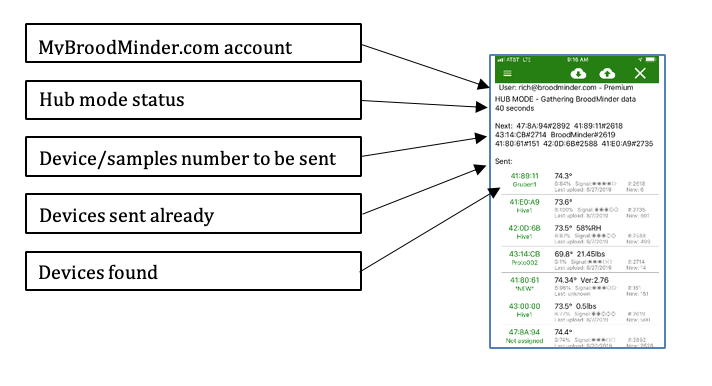
Hub-modus – U kunt elk internetverbonden iOS- of Android-apparaat gebruiken om elke 10 minuten gegevens vanuit uw bijenstal te verzenden (alleen premium gebruikers).
-
CELL-wake-up – Het BroodMinder-CELL-apparaat kan uit de diepe slaap worden gehaald.
-
Wijzig de monsterfrequentie van 60 minuten naar 15 minuten.
-
T2 firmware-updates naar SwarmMinder.
-
Uitschakelbediening voor T2.
Het gebruik van de app is super eenvoudig.
-
Ga naar MyBroodMinder.com en maak een account aan (dit is gratis).
-
Download BroodMinder-Apiary vanuit uw app store.
-
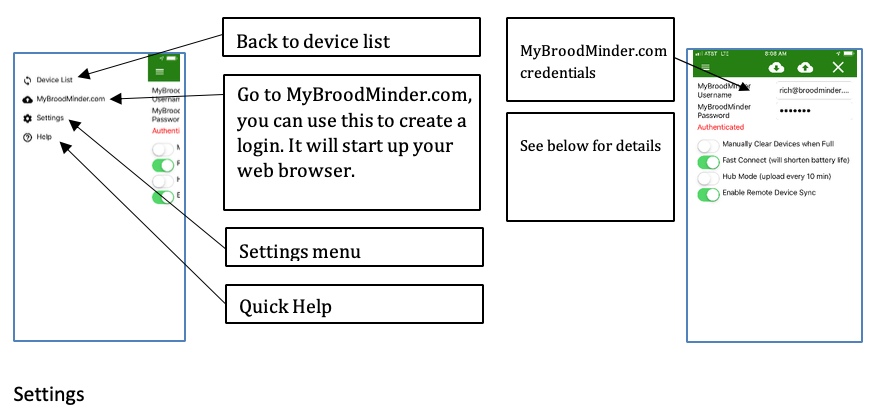
Start de app en druk op het tandwielpictogram en voer uw MyBroodMinder-inloggegevens in.
-
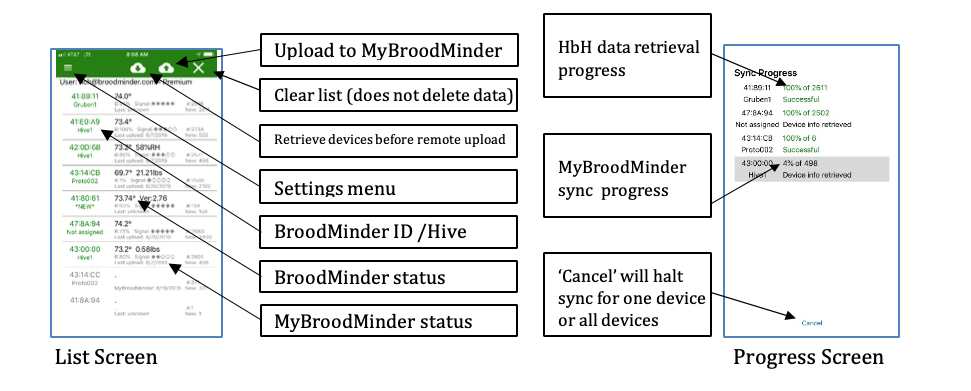
Keer terug naar het lijstscherm en binnen enkele seconden vindt het automatisch elk BroodMinder-apparaat in de buurt en toont deze op het scherm.
-
Nadat de BroodMinder-ID's groen zijn geworden, drukt u op het cloudpictogram
 in de rechterbovenhoek van het scherm om te beginnen met uploaden naar MyBroodMinder.
-
Nu toont de app u een uploadvoortgangsscherm. De bovenste regel is de status tijdens het verzamelen van de BroodMinder-gegevens. De onderste regel toont de status van de overdracht naar MyBroodMinder. 6) Nadat alle apparaten zijn geüpload, ziet u een bericht dat de overdracht is voltooid.
Na de overdracht verschijnen de gegevens in MyBroodMinder. Als u uw apparaten al hebt ingesteld, hoeft u alleen maar te kijken. Als dit nieuwe apparaten zijn, moet u ze vinden in uw MyBroodMinder "Apparaatinventaris" en ze toewijzen aan een bijenstal en aan een bijenkorf. Zie de volgende sectie op MyBroodMinder.com voor meer informatie daarover.
Instellingen
-
Weergeven in metrisch
-
Snelle verbinding – Dit versnelt de verbindingstijd door de 'advertentietijd' sneller te maken. Dit betekent dat de BroodMinder elke seconde een signaal verzendt in plaats van elke 5 seconden. Het nadeel is dat het ook de batterijduur verkort. U wilt dit misschien snel instellen in de zomer en langzaam in de winter.
-
Hub-modus – Zie hieronder.
-
Schakel synchronisatie van externe apparaten in – U kunt gegevens ophalen, zelfs wanneer er geen internetverbinding of mobiele dekking in uw bijenstal is.
-
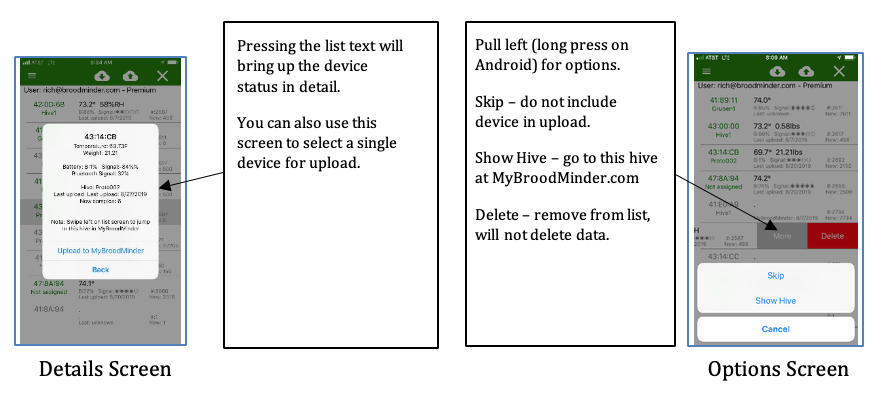
Voordat u naar de bijenstal gaat – ga naar de apparatenlijst en druk op de cloud met de pijl omlaag

Dit laadt de lijst met al uw apparaten en de laatste keer dat gegevens zijn opgehaald. (Als u dit niet doet, worden alle gegevens opgehaald van uw BroodMinder. Dit kan een volledig jaar aan gegevens zijn!) -
Wanneer u in het veld bent, synchroniseert u uw apparaten zoals normaal. Ze zullen falen bij het uploaden omdat u geen internet heeft, maar dat is OK.
-
Wanneer u terugkeert naar de beschaving, start u de app opnieuw en deze zal voorstellen om nu naar de cloud te uploaden. Doe dit en MyBroodMinder.com wordt bijgewerkt.
-
Hub-modus
De hub-modus stelt u in staat om een oude telefoon of tablet te gebruiken om automatisch uw BroodMinder-gegevens elke 10 minuten naar MyBroodMinder te verzenden. Op deze manier kunt u 24/7 zien hoe het met uw bijen gaat, waar ter wereld u ook bent.
Schakel gewoon de hub-modus in en keer terug naar het lijstscherm.
BroodMinder - LITE App
OPMERKING: We raden nu aan om de BroodMinder Apiary-app te gebruiken. Het is betrouwbaarder en werkt voor de meeste mensen.
Apparaatcompatibiliteit
Apple – iOS
De BroodMinder-app werkt met elk Apple-apparaat dat Bluetooth Low Energy (BLE) ondersteunt. Het werkt met iPhone-model 4s of nieuwer en met iPads van de 3e generatie of nieuwer.
Android
Android is iets gecompliceerder. Android introduceerde BLE-ondersteuning in versie 4.3 (Jelly Bean, juli 2012). Apparaten daarvoor zullen niet werken. Apparaten daarna kunnen werken. De meeste nieuwe apparaten (2015 of nieuwer) werken wel. Er zijn echter veel varianten van telefoons en we hebben er een paar gevonden die problemen geven. Als uw apparaat niet werkt, neem dan contact met ons op via support@broodminder.com. Een nieuwe functie is toegevoegd aan de app in versie 2.97 om de "advertentietarieven" van uw BroodMinder-apparaten te verhogen. Standaard verzendt de BroodMinder elke vijf seconden een bericht met temperatuur- en gewichtsinformatie. De pagina Algemene Instellingen heeft nu een Bluetooth Config-knop waarmee u de advertentietarieven kunt wijzigen naar eenmaal per seconde. Dit versnelt de verbinding met apparaten en maakt het ophalen van gegevens sneller. Het zal echter de batterijduur verminderen tot 3-6 maanden.
We hebben ook een "Reset Android Bluetooth" toegevoegd onder de Bluetooth Config-knop. Dit zal een systeemreset van de Bluetooth-functie uitvoeren. We hebben ontdekt dat dit op sommige telefoons helpt om de communicatie te herstellen.
Er is meer informatie te vinden op MyBroodMinder.com/resources.
Installatie
De BroodMinder-app is beschikbaar in de Apple App Store, de Android Play Store of de Amazon Play Store, afhankelijk van uw apparaat. Als u zoekt naar "BroodMinder" (het wordt BroodMinder Lite genoemd op Android), zult u het vinden. Installeer het zoals u elke andere app zou installeren.
Nadat het is geïnstalleerd, start u de app. De app zou u een warme en feestelijke welkomstboodschap moeten tonen. U kunt ervoor kiezen om onze Koningin Bij, Laura Davis, de installatie te laten demonstreren, of u kunt de boodschap afwijzen en de app zijn werk laten doen.
De app begint met het scannen naar BroodMinder-apparaten in de buurt en zal automatisch het scherm vullen met alle apparaten die het binnen het bereik vindt.
Als er geen apparaten verschijnen:
-
Zorg ervoor dat de batterijtab is verwijderd van de BroodMinder-TH en zorg ervoor dat de batterij goed op zijn plaats is gedrukt op de BroodMinder-W.
-
Zorg ervoor dat uw telefoon/tablet Bluetooth ingeschakeld heeft.
-
Zorg ervoor dat u binnen 10-20 voet van het BroodMinder-apparaat bent.
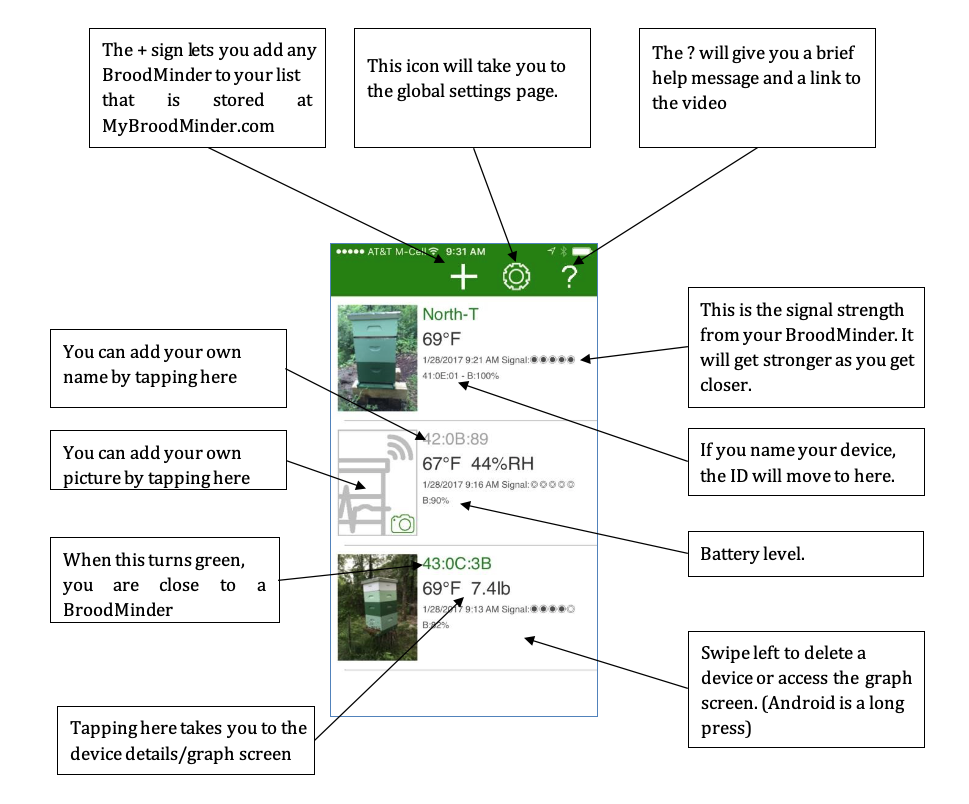
Startscherm van de BroodMinder App
BroodMinder-T toont Temperatuur
BroodMinder-TH toont Temperatuur & Vochtigheid
BroodMinder-W toont Temperatuur & Gewicht
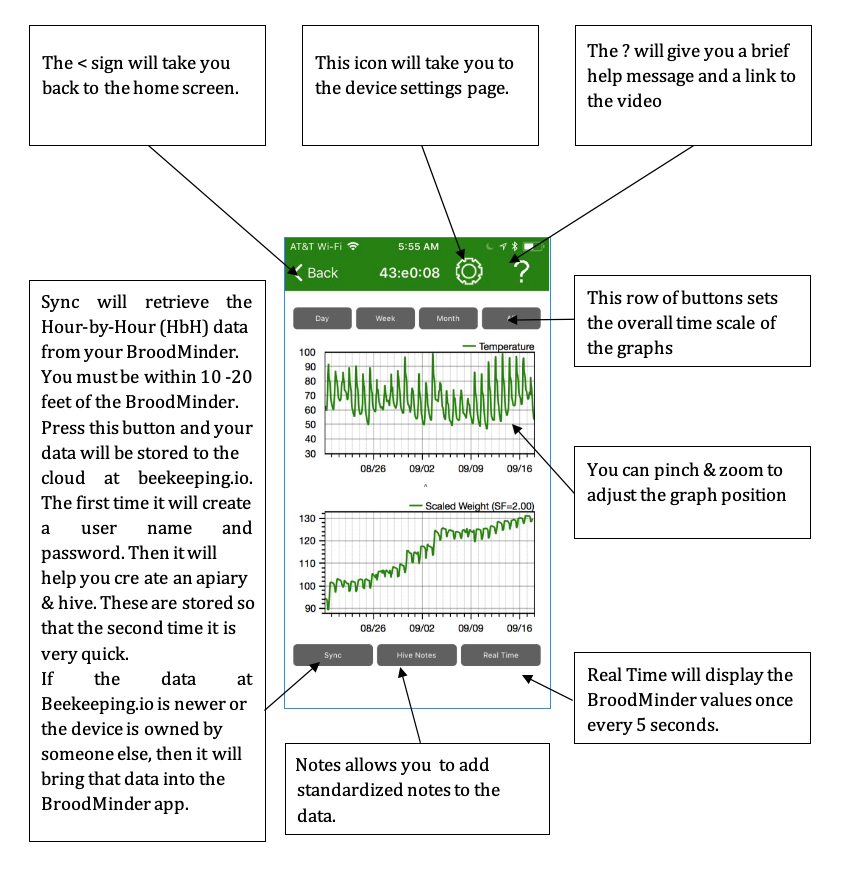
Details/Grafiek Scherm van de BroodMinder App
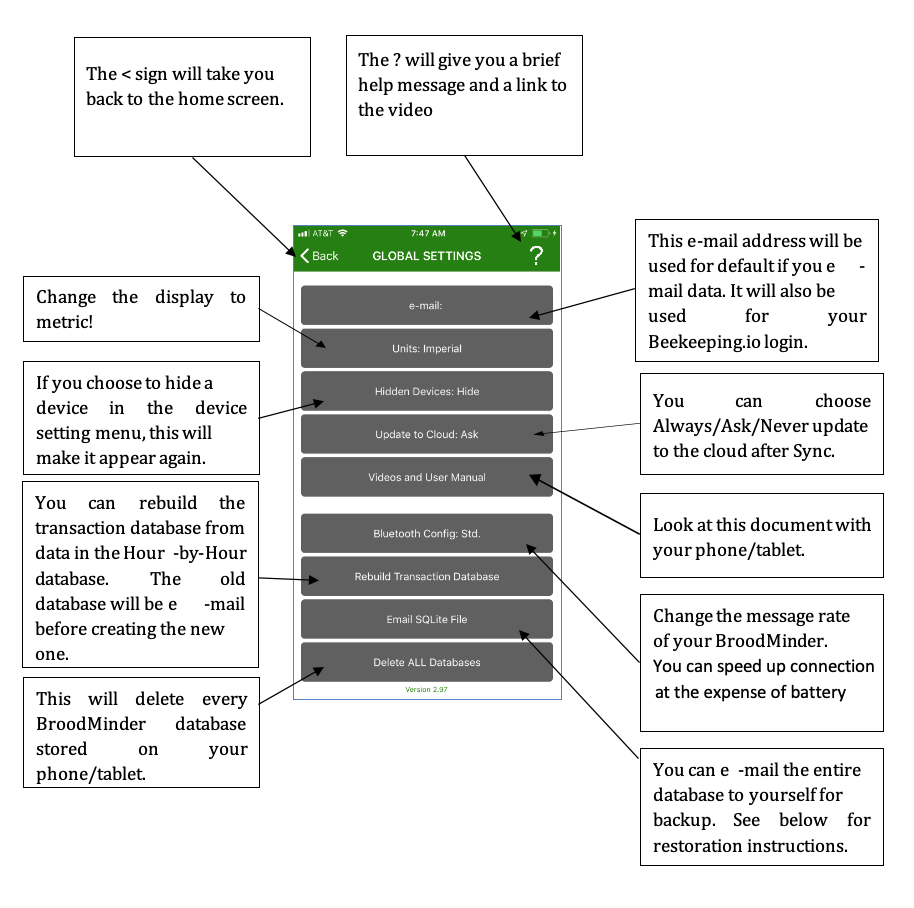
Algemene Instellingen Pagina
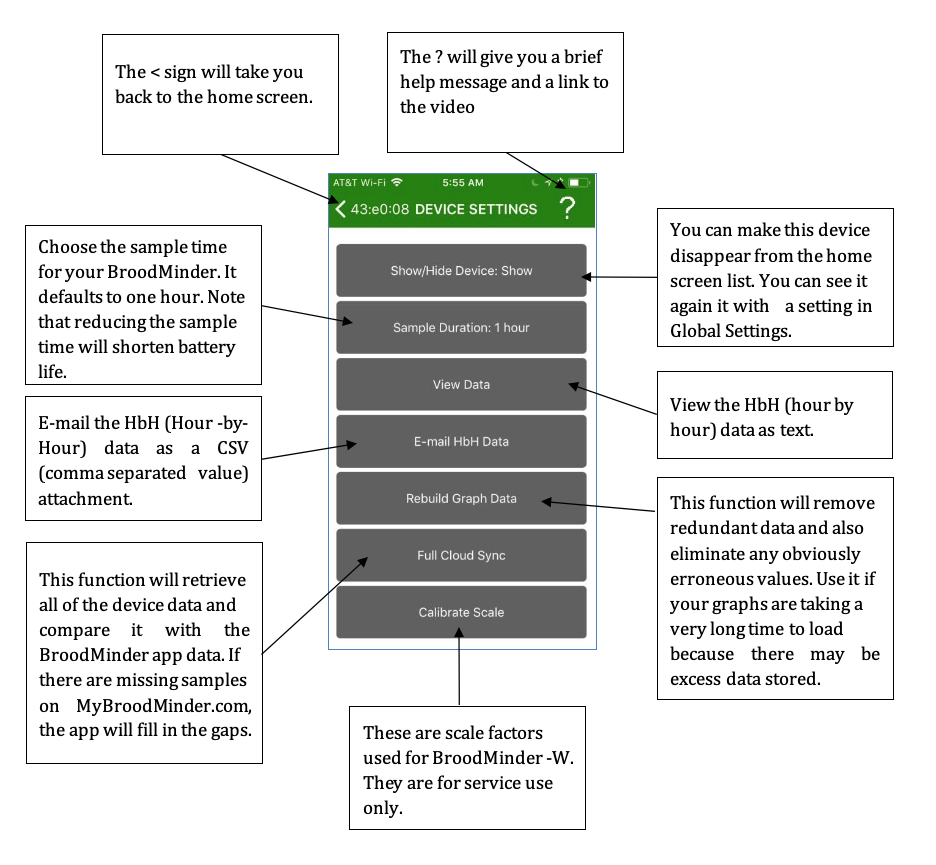
Apparaat Instellingen Pagina
Real Time Modus
Als u "Live" gegevens wilt zien, kunt u de "Real Time" knop op het Grafiek scherm gebruiken. Door deze knop in te drukken, verandert de bemonsteringsfrequentie naar 5 seconden en worden de waarden in het onderste gedeelte van het scherm weergegeven.
B: Batterijniveau
T: Temperatuur (momenteel alleen F)
H: Relatieve Vochtigheid in %
L/R: Balans tussen linker en rechter sensoren. Telt op tot 100% (-W schaal alleen)
W: Totaal gewicht (momenteel alleen in ponden) (-W schaal alleen)
Delta: Verandering in gewicht vanaf het moment dat Real-time begon. (-W schaal alleen)
Deze gegevens worden ook opgeslagen in het logbestand.
Door de "Real Time" knop opnieuw in te drukken, verlaat u deze modus en wordt de bemonsteringsfrequentie teruggezet naar 60 minuten.
Instellen van de BroodMinder-W schaalfactor
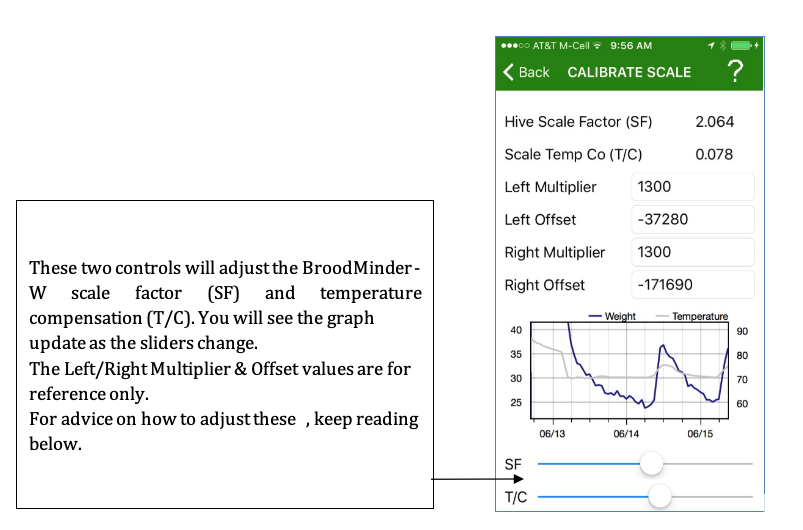
Standaard is de schaalfactor van de BroodMinder-W ingesteld op 2.0. Dit betekent dat elk gewicht dat de BroodMinder-W waarneemt, wordt verdubbeld om het totale gewicht van de bijenkorf weer te geven. Uit de fysica van de situatie (zie bijlage hieronder) weten we dat dit een benadering is en niet volledig nauwkeurig. In de meeste gevallen is het echter dicht genoeg, aangezien kleine veranderingen nog steeds zichtbaar zullen zijn en een fout van 5-10% in het totale gewicht niet belangrijk is.
Een nauwkeuriger totaal gewicht kan worden verkregen door de schaalfactor aan te passen aan de specifieke situatie van de bijenkorf.
Ga naar het Grafiek Scherm van de schaal en druk op de real-time knop. Binnen enkele seconden begint de app de schaalweergave elke 5 seconden onderaan het scherm weer te geven. U kunt ook de % belasting op elke belastingcel zien.
Voeg nu een bekend gewicht van 10-20 pond toe aan het midden bovenop de bijenkorf. U zou deze gewichtswijziging in de app-weergave moeten zien. Vervolgens kunt u de schaalfactor aanpassen om exact overeen te komen met de gewichtswijziging.
Voorbeeld:
| Gewicht | Delta Gewicht | Schaalfactor | Opmerkingen |
|---|---|---|---|
| 121.2 | 0.0 | 2.0 | Begin van Real Time |
| 132.2 | 11.0 | 2.0 | We hebben het gewicht toegevoegd |
Nu gaan we de schaalfactor wijzigen | Gewicht | Delta Gewicht | Schaalfactor | Opmerkingen | | --- | --- | --- | --- | | 129.5 | 10.0 | 1.82 | Nu is de calibratie dichterbij | | 117.0 | 0 | 1.82 | Nadat het gewicht is verwijderd, zien we het nieuwe, nauwkeurigere gewicht van de bijenkorf |
Instellen van de BroodMinder-W temperatuurcompensatie
De sensoren die in de BroodMinder-W worden gebruikt, zijn van zeer hoge kwaliteit en vertonen weinig temperatuurinvloed. Er is echter nog steeds variatie van schaal tot schaal en daarom hebben we een manier geboden om de nauwkeurigheid te verbeteren door de temperatuurcompensatie van de schaal aan te passen – "Schaal TempCo".
Om de TempCo aan te passen, moet u een gedeelte van uw gewichtsgrafiek kiezen waarin u weet dat er weinig gewichtswijziging is door bijenactiviteit. Een bewolkte dag is een goed moment omdat we weten dat ze niet aan het foerageren zijn. Er moet ook een goede buitentemperatuurverandering zijn van minstens 20 graden F in minder dan een dag.
Als u kleine wijzigingen aanbrengt in de TempCo-waarde, zult u zien dat de gewichtsgrafiek zich stabiliseert naar een uniforme gewicht zoals men zou verwachten.
Als u gewichtspieken ziet, zelfs na aanpassing, kan dit mogelijk te wijten zijn aan de schaal die in de zon staat. De zon kan de schaal vrij snel en dramatisch opwarmen. Dit maakt het erg moeilijk voor de TempCo om effectief te zijn.
Apparaatdiagnose

Grafieken Taggen


Het indrukken van de Hive Notes-knop stelt je in staat om tekst toe te voegen op elk moment in de grafiek. Dit is nuttig om abrupte veranderingen in de gegevens uit te leggen of wanneer je een bijenkorfinspectie uitvoert.
Deze knop opent een submenu met acht groepen mogelijke gebeurtenissen of acties. Selecteer degene die het meest geschikt is voor jouw situatie en kies het bijbehorende label. Gebruik "Aangepast" als de lijst jouw situatie niet dekt. De selecties in de app zullen na verloop van tijd worden bijgewerkt om de meest gebruikte labels het beste weer te geven.
De tijd die in de bovenste helft van het scherm wordt weergegeven, is de huidige tijd als de grafieken niet zijn verplaatst door te knijpen of te vegen voordat de knop "Tag Graph" is ingedrukt. Deze kan worden aangepast door erop te klikken.
Bij het noteren van een verleden gebeurtenis is het nuttig om de grafiek te verplaatsen en de tijd van de gebeurtenis uit te lijnen met de "Note Time Indicator" en vervolgens op Hive Notes te drukken. In dit geval is de notetijd in het notitiescherm de tijd op de "Notes Time Indicator" en niet de huidige tijd.
Bijzonder interessant is de knop "Inspectie". Deze knop leidt je door 6 gemakkelijk te beantwoorden vragen over de staat van de bijenkorf. De lijst is met ons gedeeld door Dick Rogers en we denken dat het een snelle en effectieve manier is om de bijenkorf te documenteren.
BroodMinder CELL App
De BroodMinder Cell App stelt je in staat om nauwlettend in de gaten te houden hoe het gaat. Enkele dingen die je kunt monitoren zijn:
- Diepe slaapmodus – zie hieronder.
- Huidige status van BroodMinder-WIFI/CELL (Initialiseren, tijd tot volgende gegevensoverdracht, verbinding maken met WIFI, gegevens verzenden)
- Aantal BroodMinders gevonden in het bijenhuis
- WIFI-signaalsterkte
- Veel diagnostische functies
We zullen niet veel in detail treden in de handleiding omdat er niet veel is aan te passen met de app. In feite zijn de enige dingen die je kunt aanpassen wanneer en hoe vaak gegevens worden overgedragen naar Mybroodminder.com. De rest van de app is bedoeld om ons ondersteunend personeel te helpen bij het diagnosticeren van problemen.
Wanneer je jouw BroodMinder-WIFI/CELL ontvangt, zou deze in de diepe slaapmodus moeten zijn om de batterij tijdens verzending te sparen. Je hebt de BroodMinder-CELL-app nodig om deze wakker te maken.
Standaard zal de BroodMinder-WIFI/CELL gegevens elk uur overdragen.
App Startscherm

Opmerking: als je naar links veegt op het scherm, kun je ongebruikte BroodMinder-WIFI/CELL-apparaten verwijderen.
App Configuratiescherm

App Diagnostisch Scherm

- Firmwareversie – Dit toont de versie van de firmware in de BroodMinder. (bijv. 0.17)
- Verzonden monsters – Het aantal monsters dat naar Mybroodminder.com is verzonden
- Gemiste monsters – Het aantal gemiste monsters zoals aangegeven door ontbrekende volgnummer.
- WIFI/CELL-netwerk – WIFI/CELL-diagnostiek, zie volgende pagina.
- Modemcommunicatie – Bekijk de communicatie met de Wifi/Cell-modem.
- Herstart apparaat – Dit zal de BroodMinderWIFI/CELL opnieuw opstarten en alle opgeslagen gegevens wissen.
- Debugwaarden – Dit zijn Amanda's geheime debugwaarden.
- Voer diepe slaap in – Wanneer we het apparaat verzenden, zetten we de -WIFI/CELL in diepe slaap om alle WIFI-verbindingen op te schorten en zo de batterijduur te besparen, zodat het klaar is voor gebruik wanneer het ons bereikt.
App Metingen Scherm

- Nu verzenden – Maak onmiddellijk verbinding met het modem en verzend deze gegevens naar MyBroodminder.com
- Kopiëren – Kopieer dit scherm. Je kunt het in een e-mail plakken
App CELL-netwerkscherm

OPMERKING: Dit zijn commando's voor de CELL-modem. Zie de volgende pagina voor Wifi-commando's. Als het modem niet aan is, zal het aanroepen van een commando het inschakelen. Geef het een paar seconden en probeer het commando dan opnieuw. Het resultaat wordt onderaan het scherm afgedrukt.
-
Netwerksignaalsterkte – Voor betrouwbare werking moet deze 4 (misschien 5) of meer zijn.
-
Controleer netwerktijd – Tijd van het WIFI/CELL-netwerk.
-
Verbonden netwerkprovider – Typisch ATT, maar kan ook andere zijn.
-
Lijst netwerkproviders – Zie alle providers in de omgeving.
-
Krijg SIM-ID – Dit moet overeenkomen met het nummer dat binnenin de behuizing is gestickerd.
App WIFI-netwerkscherm

- SSID – Zorg ervoor dat de hoofdletters overeenkomen met je netwerknaam.
- Wachtwoord – Wachtwoord voor je netwerk.
- Beveiliging – Typisch WPA-Personal, maar kan ook geen of WEP zijn.
- Lijst netwerken - Lijst alle beschikbare netwerken.
Apparatencompatibiliteit
Apple – iOS
De BroodMinder-app werkt met elk Apple-apparaat dat Bluetooth Low Energy (BLE) ondersteunt. Het werkt met iPhone-model 4s of nieuwer en met iPads van de 3e generatie of nieuwer.
Android
Android is iets gecompliceerder. Android introduceerde BLE-ondersteuning in versie 4.3 (Jelly Bean, juli 2012). Apparaten daarvoor zullen niet werken. Apparaten daarna kunnen werken. De meeste nieuwe apparaten (2015 of nieuwer) werken wel. Er zijn echter veel varianten van telefoons en we hebben er een paar gevonden die problemen geven. Als jouw apparaat niet werkt, neem dan contact met ons op via support@broodminder.com. Een nieuwe functie is toegevoegd aan de app in versie 2.97 om de "advertentietarieven" van uw BroodMinder-apparaten te verhogen. Standaard verzendt de BroodMinder elke vijf seconden een bericht met temperatuur- en gewichtsinformatie. De pagina Algemene Instellingen heeft nu een Bluetooth Config-knop waarmee u de advertentietarieven kunt wijzigen naar eenmaal per seconde. Dit zal de verbinding met apparaten versnellen en het ophalen van gegevens sneller maken. Het zal echter de batterijduur verminderen tot 3-6 maanden.
We hebben ook een "Reset Android Bluetooth" toegevoegd onder de Bluetooth Config-knop. Dit zal een systeemreset van de Bluetooth-functie uitvoeren. We hebben ontdekt dat dit op sommige telefoons kan helpen om de communicatie te herstellen.
Er is meer informatie te vinden op MyBroodMinder.com/resources.