BroodMinder-WiFi Hub (Legacy BRM-46)
Der BroodMinder-WiFi BRM-46 ist ein legacy WiFi-Hub, der entwickelt wurde, um Daten von nahegelegenen BroodMinder-Geräten zu sammeln und automatisch über eine WiFi-Verbindung an MyBroodMinder zu übertragen.
Dieses Modell wurde 2024 durch den neuen BroodMinder-WiFi Hub ersetzt.
Obwohl nicht mehr verkauft, bleiben die BRM-46-Hubs zuverlässig, betriebsbereit und werden von BroodMinder unterstützt.
Dieser Leitfaden erklärt, wie Sie die WiFi-Verbindung überprüfen und einen Hub, der aufgehört hat, Daten hochzuladen, beheben können.
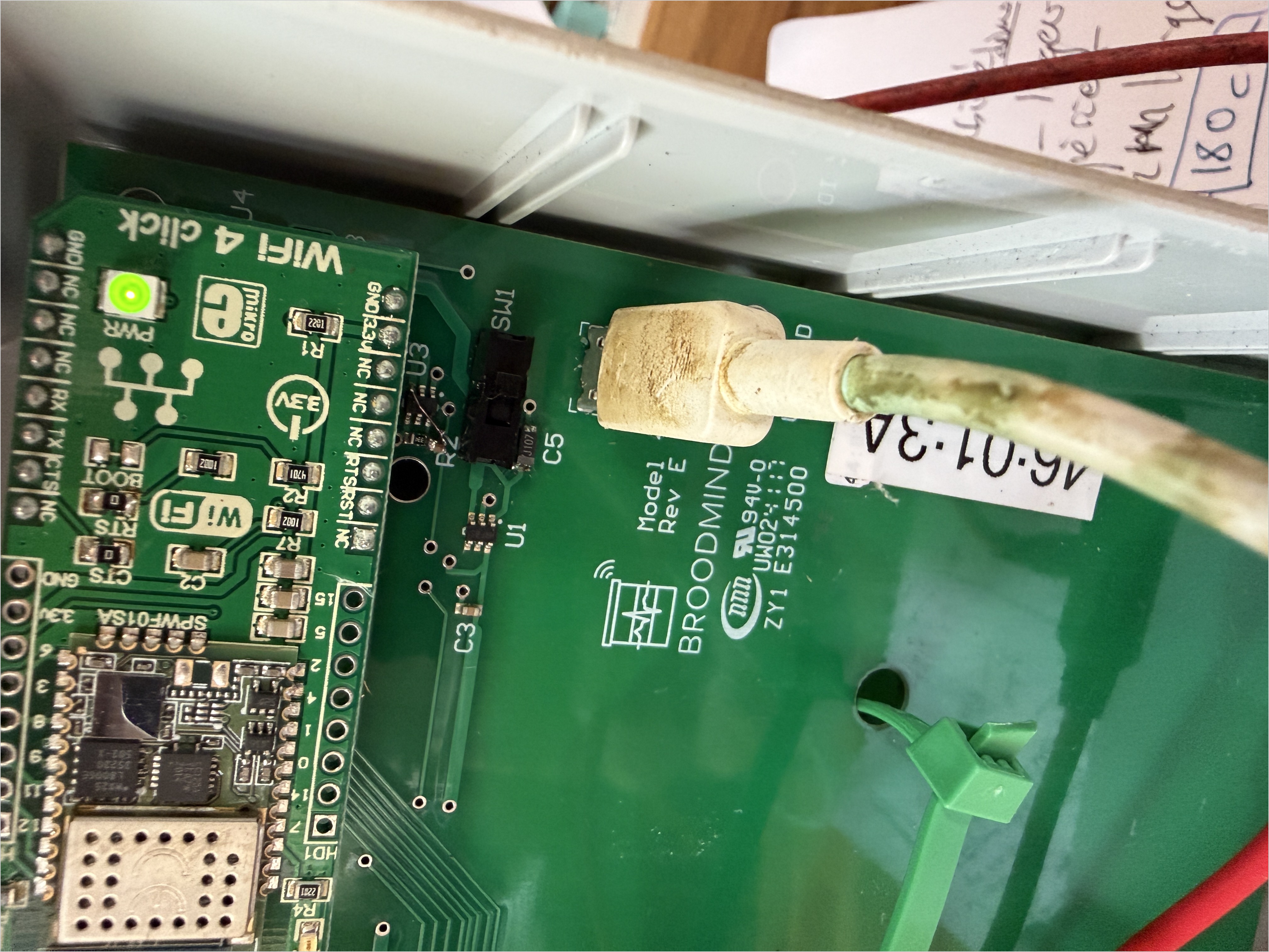
Legacy-Modell
Diese Seite gilt speziell für BroodMinder-WiFi BRM-46 Hubs.
Diese Geräte können anhand ihrer Geräte-ID identifiziert werden, die mit 46: beginnt, zum Beispiel 46:01:3A.
Für neuere WiFi-Hubs konsultieren Sie bitte die aktuelle BroodMinder-WiFi-Dokumentation.
1. Bevor Sie Beginnen
Wenn Ihr Hub aufgehört hat, Daten an MyBroodMinder zu senden, ist der erste Schritt, zu überprüfen, ob er sich mit Ihrem WiFi-Netzwerk verbinden kann.
Für dieses Verfahren benötigen Sie:
- Ihren BroodMinder-WiFi BRM-46 Hub
- Ein USB-Netzteil
- Ein Smartphone mit der installierten BroodMinder-Cell App
- Ihren WiFi-Netzwerknamen (SSID) und das Passwort
Verwenden Sie die BroodMinder-Cell App
Obwohl dies ein WiFi-Hub ist, erfolgt die Konfiguration und Diagnose über die legacy BroodMinder-Cell App.
Verwechseln Sie dies nicht mit der neueren BroodMinder Bees App.
Hub Direkt Mit Strom Versorgen
Schließen Sie den Hub vor Beginn der Diagnose direkt an ein USB-Ladegerät an.
Dies beseitigt potenzielle Probleme, die durch eine unzureichend geladene Solar-Batterie während der Fehlersuche verursacht werden könnten.
2. Mit dem Hub Verbinden
Schritt 1 — Öffnen Sie die BroodMinder-Cell App
Installieren und öffnen Sie die BroodMinder-Cell App auf Ihrem Smartphone.
Schritt 2 — Wählen Sie Ihren Hub Aus
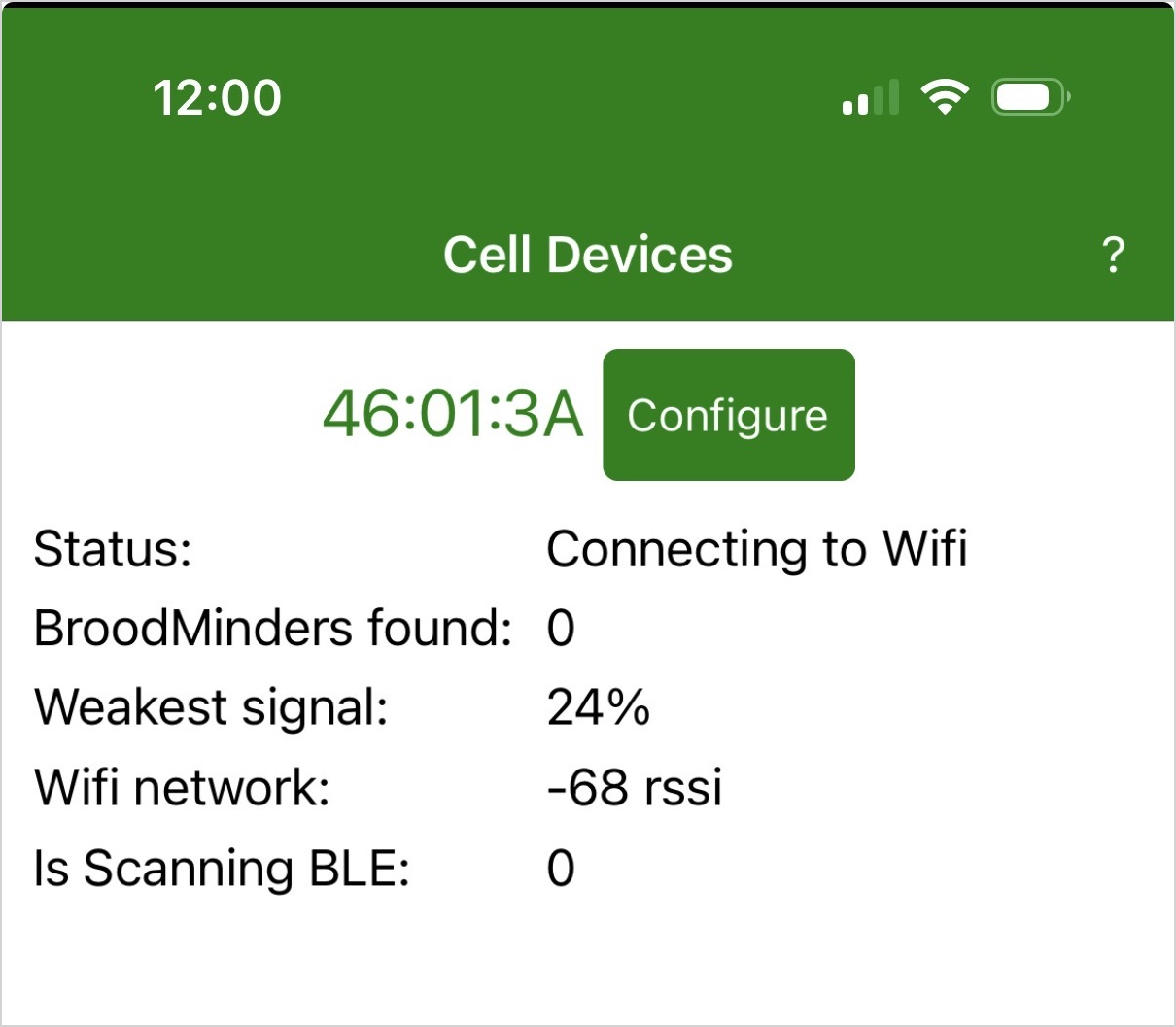
Ihr Hub sollte in der Liste der nahegelegenen Geräte angezeigt werden, hervorgehoben in grün.
Seine Kennung sollte mit 46: beginnen.
Zum Beispiel:
46:01:3A
Tippen Sie auf Konfigurieren, um auf die Hub-Einstellungen zuzugreifen.
Hub Nicht Gefunden?
Stellen Sie sicher, dass der Hub eingeschaltet ist und dass Bluetooth auf Ihrem Smartphone aktiviert ist.
Halten Sie Ihr Telefon während der Diagnose in der Nähe des Hubs.
Schritt 3 — Öffnen Sie die Diagnose
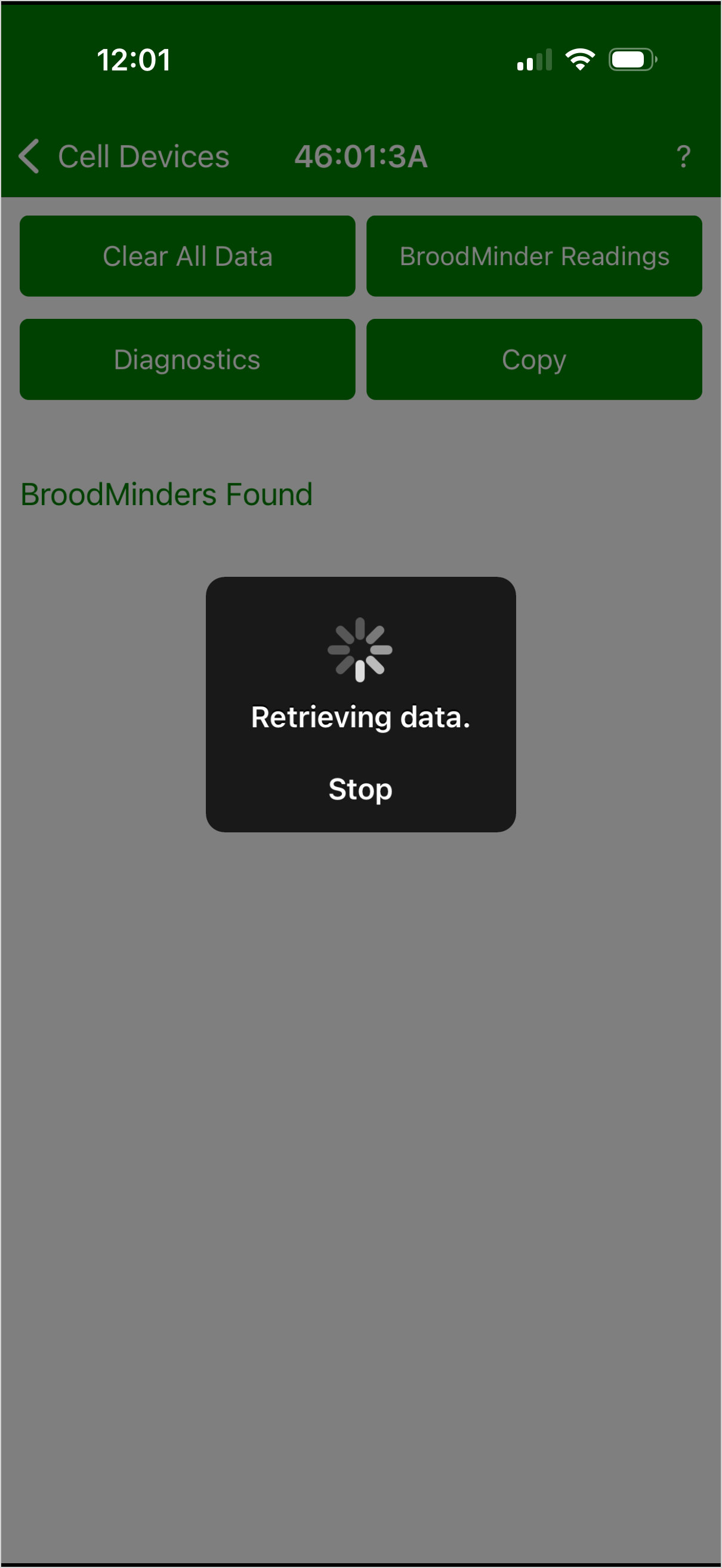
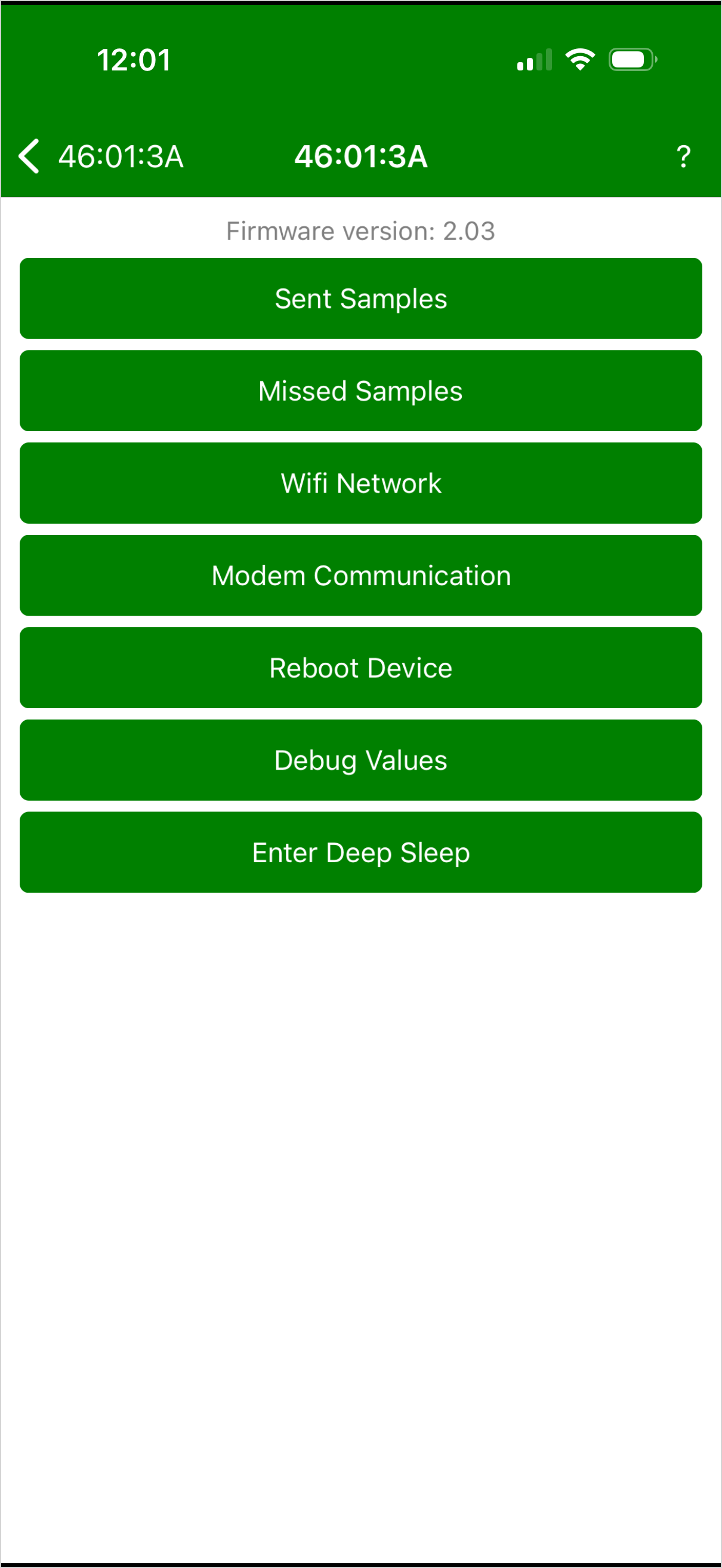
Tippen Sie auf dem Konfigurationsbildschirm auf Diagnose.
Wählen Sie dann WiFi-Netzwerk.
3. Überprüfen Sie Das WiFi-Netzwerk
Schritt 4 — Nach Verfügbaren Netzwerken Scannen
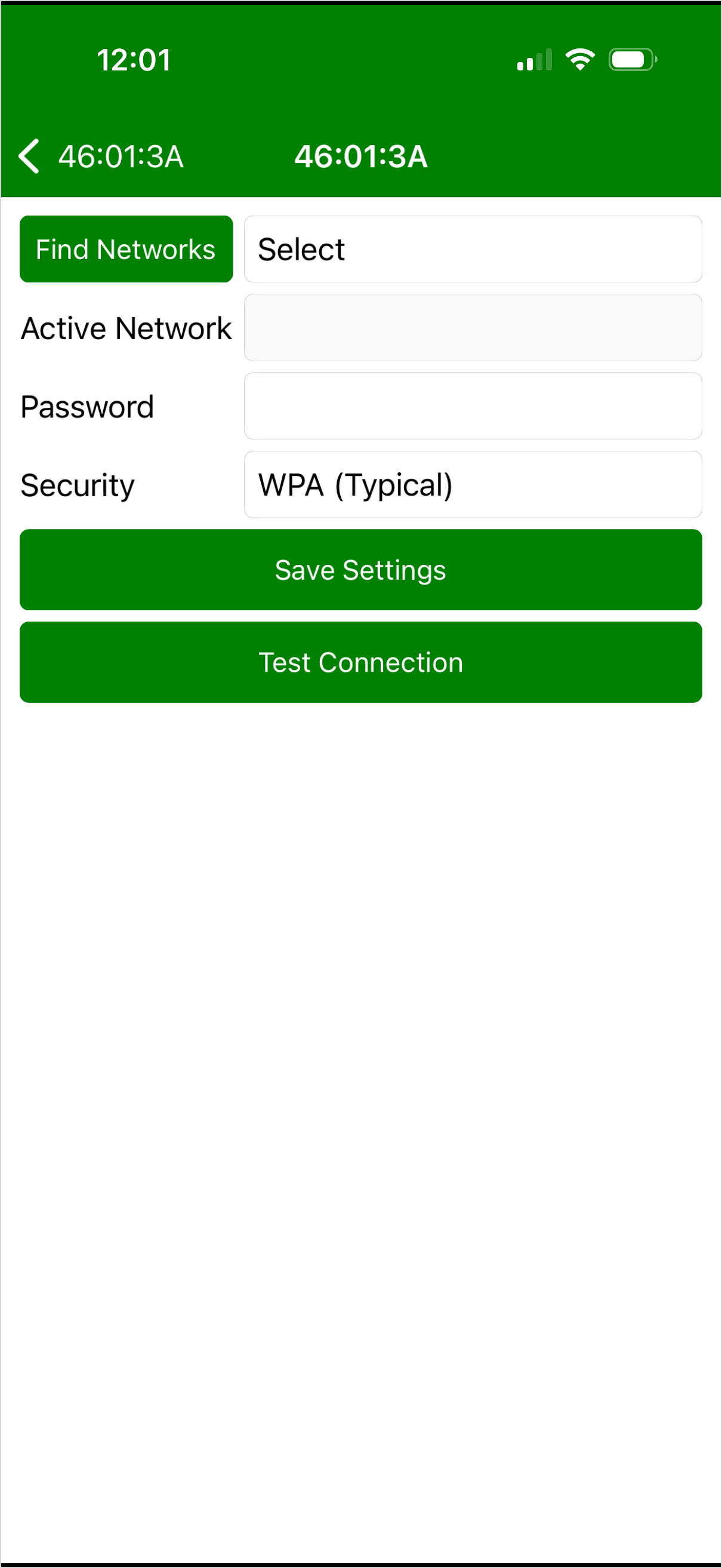
Tippen Sie auf dem WiFi-Netzwerkbildschirm auf Netzwerke Finden.
Der Hub wird nach nahegelegenen WiFi-Netzwerken scannen.
Die verfügbaren Netzwerke werden mit ihrer Signalstärke (RSSI) angezeigt.
WiFi-Frequenz
Der BRM-46 verwendet 2,4 GHz WiFi-Netzwerke.
Stellen Sie sicher, dass Ihr Router ein 2,4 GHz-Netzwerk bereitstellt, da 5 GHz-only Netzwerke nicht kompatibel sind.
Schritt 5 — Wählen Sie Ihr Netzwerk Aus
- Tippen Sie auf Auswählen.
- Wählen Sie Ihr WiFi-Netzwerk aus der Liste aus.
- Überprüfen Sie, ob das richtige Netzwerk im Feld Aktives Netzwerk angezeigt wird.
- Geben Sie Ihr WiFi-Passwort ein.
- Lassen Sie die Sicherheitseinstellung auf WPA (Typisch), wenn dies für Ihr Netzwerk geeignet ist.
- Tippen Sie auf Einstellungen Speichern.
WiFi-Passwort
WiFi-Netzwerknamen und Passwörter sind groß- und kleinschreibungssensitiv.
Stellen Sie sicher, dass Sie das Passwort genau so eingeben, wie es auf Ihrem Router konfiguriert ist.
Verständnis Der WiFi-Signalstärke
Der Netzwerk-Scan zeigt die Signalstärke als RSSI, ausgedrückt in dBm.
Zum Beispiel:
-50 dBm: Starkes Signal-65 dBm: Gutes Signal-75 dBm: Schwaches Signal-85 dBm: Sehr schwaches Signal
Werte, die näher an null liegen, zeigen ein stärkeres Signal an.
Wenn das Signal schwach ist, versuchen Sie, den Hub näher an Ihren WiFi-Router oder Zugangspunkt zu bewegen.
4. Testen Sie Die WiFi-Verbindung
Schritt 6 — Führen Sie Den Verbindungstest Durch
Nachdem Sie die WiFi-Einstellungen gespeichert haben, tippen Sie auf Verbindung Testen.
Der Hub wird versuchen, sich mit dem ausgewählten WiFi-Netzwerk zu verbinden.
Schritt 7 — Überprüfen Sie Die Kommunikationsverfolgung
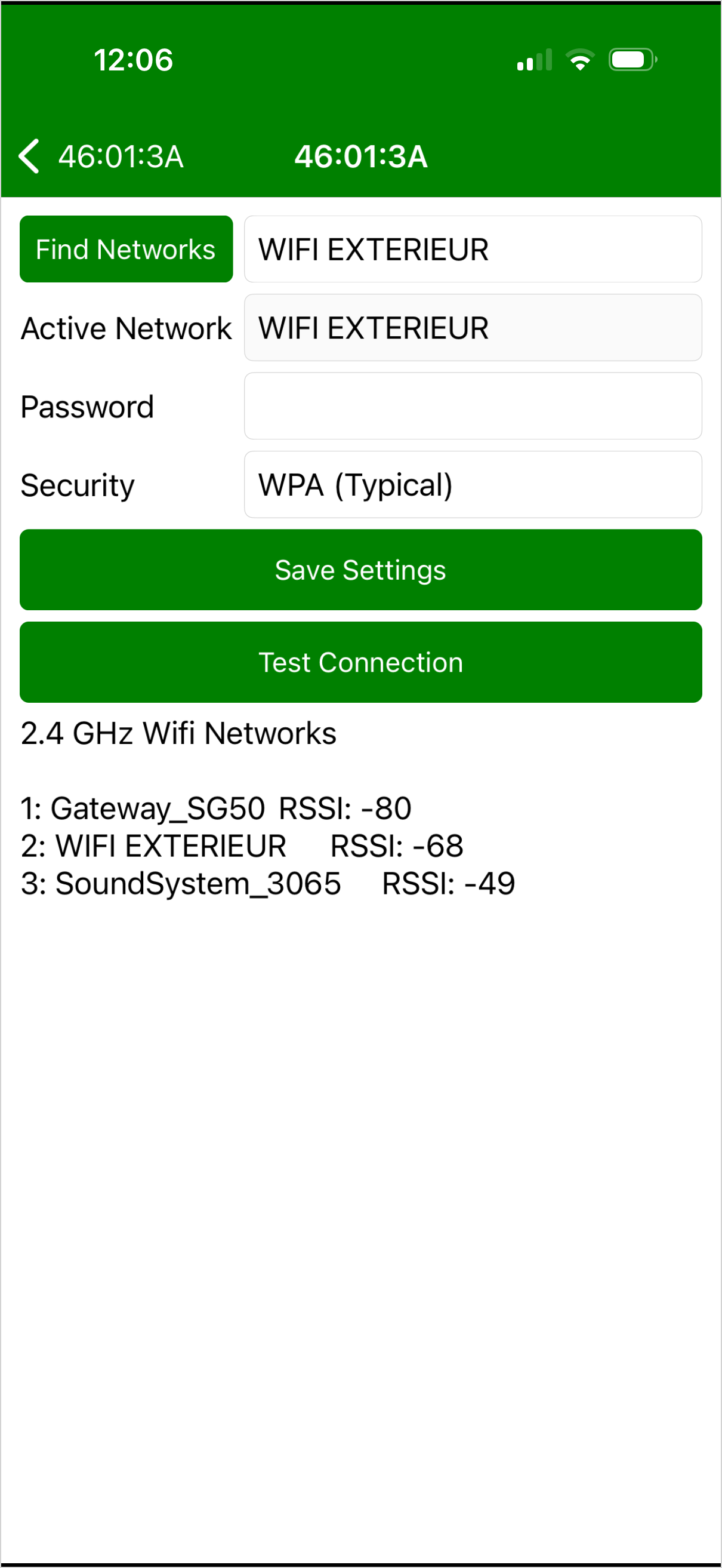
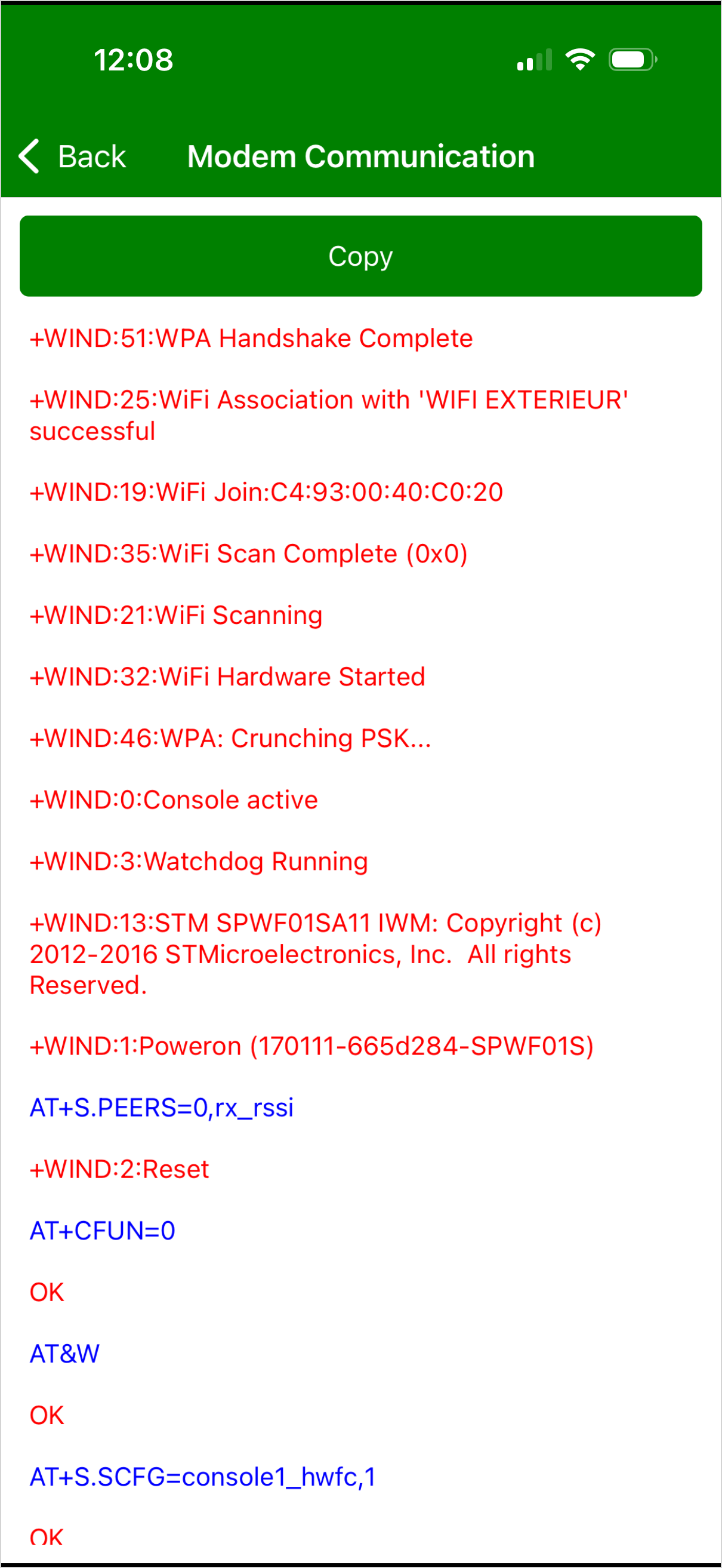
Die Anwendung zeigt eine Reihe technischer Nachrichten an, die den WiFi-Verbindungsprozess beschreiben.
Achten Sie auf die folgende Nachricht:
Sie können auch sehen:
WiFi-Verbindung Erfolgreich
Wenn Sie WPA Handshake Complete sehen, hat der Hub den WiFi-Authentifizierungsprozess erfolgreich abgeschlossen.
Dies bestätigt, dass der Hub sich mit dem ausgewählten WiFi-Netzwerk authentifizieren kann.
Der nächste Schritt besteht darin, zu überprüfen, ob Daten MyBroodMinder erreichen.
Keine Handshake-Abschlussnachricht?
Wenn der Verbindungstest nicht erfolgreich abgeschlossen wird:
- Überprüfen Sie das WiFi-Passwort.
- Stellen Sie sicher, dass das ausgewählte Netzwerk ein 2,4 GHz-Netzwerk ist.
- Überprüfen Sie die WiFi-Signalstärke.
- Bewegen Sie den Hub bei Bedarf näher zum Router.
- Speichern Sie die Einstellungen und führen Sie Verbindung Testen erneut aus.
Wenn das Problem weiterhin besteht, kopieren Sie die Kommunikationsverfolgung und kontaktieren Sie den BroodMinder-Support.
5. Überprüfen Sie Die Datenübertragung In MyBroodMinder
Ein erfolgreicher WiFi-Handshake bestätigt, dass das Hub mit dem WiFi-Netzwerk verbunden ist, aber Sie sollten auch überprüfen, ob Daten die BroodMinder-Server erreichen.
Schritt 8 — Überprüfen Sie die letzte Übertragung des Hubs
- Öffnen Sie MyBroodMinder.
- Navigieren Sie zur Seite Ihres Hubs.
- Überprüfen Sie das Datum und die Uhrzeit der Letzten Übertragung.
- Verifizieren Sie, dass das Hub kürzlich Daten hochgeladen hat.
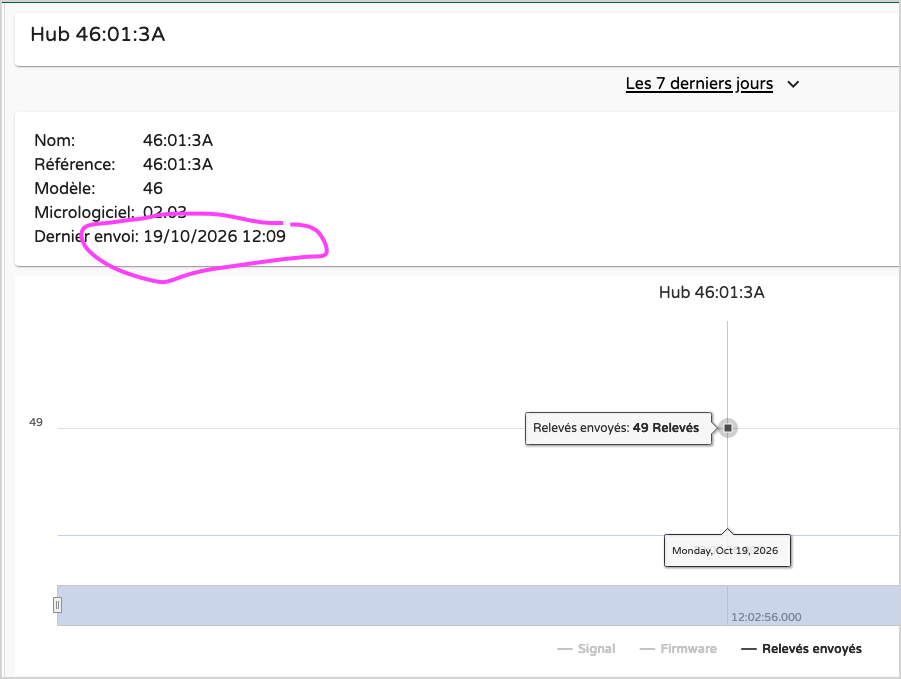
Datenübertragung Bestätigt
Wenn der Zeitstempel der Letzten Übertragung aktualisiert wurde, hat Ihr Hub erfolgreich mit MyBroodMinder kommuniziert.
Ihre WiFi-Verbindung funktioniert korrekt.
Mit WiFi verbunden, aber keine Daten?
Ein erfolgreicher WiFi-Handshake bedeutet nicht unbedingt, dass Daten hochgeladen wurden.
Wenn der Zeitstempel der Letzten Übertragung nicht aktualisiert wird, könnte das Hub mit WiFi verbunden sein, aber nicht in der Lage sein, mit den BroodMinder-Servern zu kommunizieren.
Kontaktieren Sie den Support und stellen Sie die Kommunikationsprotokolle für weitere Untersuchungen zur Verfügung.
6. Fehlerbehebungsliste
Wenn Ihr BRM-46 Hub keine Daten mehr hochlädt, verwenden Sie diese Liste:
| Überprüfen | Was zu Verifizieren ist |
|---|---|
| Stromversorgung | Hub wird während des Tests direkt über USB mit Strom versorgt |
| Bluetooth | Hub erscheint in der BroodMinder-Cell App |
| WiFi-Netzwerk | Das richtige Netzwerk ist ausgewählt |
| WiFi-Frequenz | Netzwerk arbeitet auf 2,4 GHz |
| Passwort | WiFi-Passwort ist korrekt |
| Signalstärke | WiFi RSSI zeigt ausreichenden Empfang an |
| Authentifizierung | WPA Handshake Complete erscheint im Protokoll |
| MyBroodMinder | Zeitstempel der Letzten Übertragung wurde aktualisiert |
Brauchen Sie mehr Hilfe?
Wenn Ihr Hub sich weiterhin nicht verbinden kann, verwenden Sie die Kopieren-Schaltfläche im Kommunikationsdiagnoseschirm, um das Protokoll zu kopieren.
Senden Sie es an support@broodminder.com, zusammen mit Ihrer Hub-ID und einer Beschreibung des Problems.