BroodMinder-WiFi Hub (Legacy BRM-46)
BroodMinder-WiFi BRM-46 er en eldre WiFi-hub designet for å samle inn data fra nærliggende BroodMinder-enheter og automatisk overføre det til MyBroodMinder gjennom en WiFi-tilkobling.
Denne modellen ble erstattet i 2024 av den nye generasjonen BroodMinder-WiFi Hub.
Selv om den ikke lenger selges, er BRM-46-hubene fortsatt pålitelige, operative og støttet av BroodMinder.
Denne guiden forklarer hvordan du sjekker WiFi-tilkoblingen og feilsøker en hub som har sluttet å laste opp data.
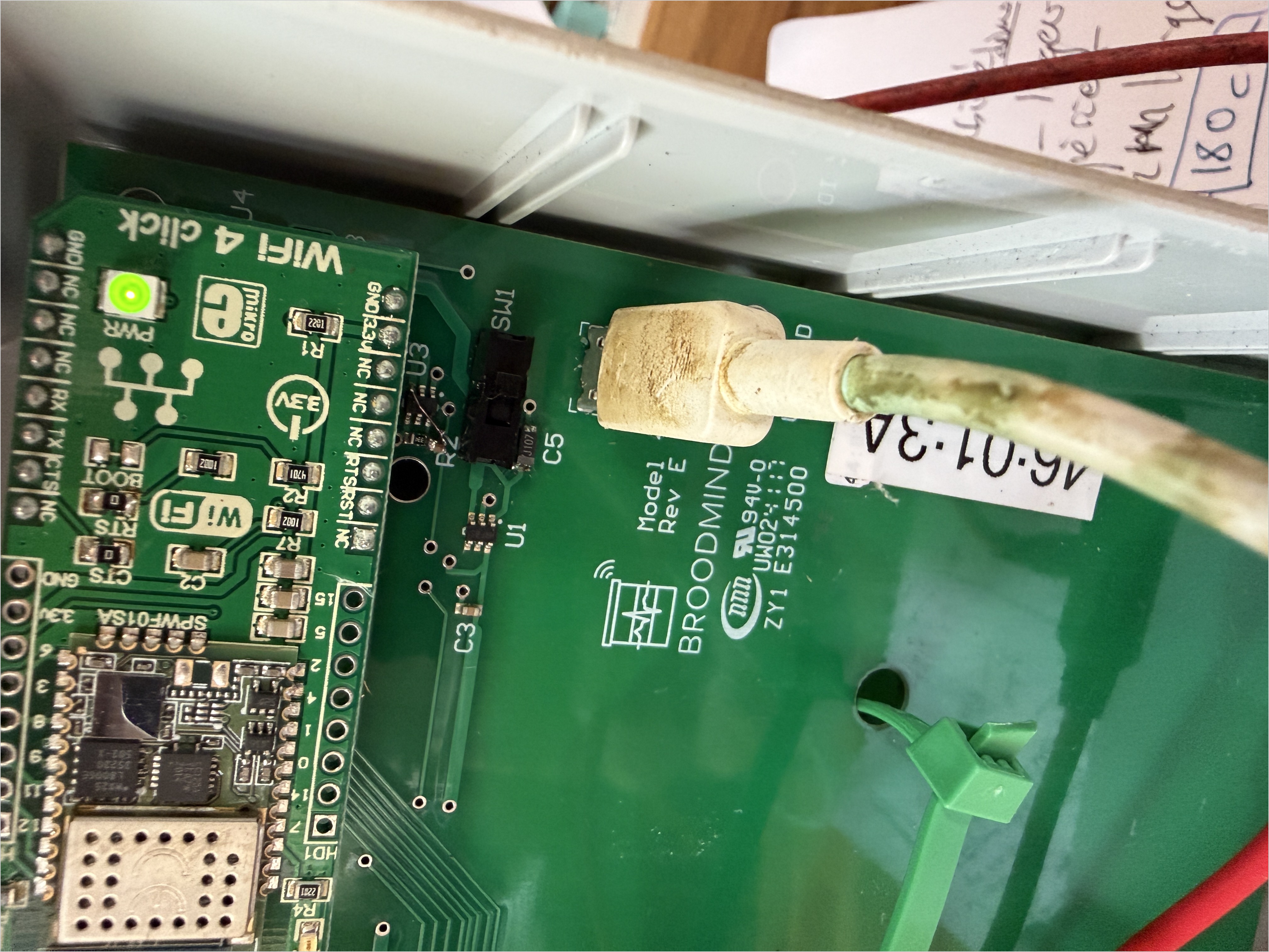
Eldre Modell
Denne siden gjelder spesifikt for BroodMinder-WiFi BRM-46 huber.
Disse enhetene kan identifiseres ved deres enhets-ID, som begynner med 46:, for eksempel 46:01:3A.
For nyere WiFi-huber, se den nåværende BroodMinder-WiFi dokumentasjonen.
1. Før Du Starter
Hvis huben din har sluttet å sende data til MyBroodMinder, er det første steget å verifisere at den kan koble seg til WiFi-nettverket ditt.
For denne prosedyren trenger du:
- Din BroodMinder-WiFi BRM-46 hub
- En USB-strømforsyning
- En smarttelefon med BroodMinder-Cell App installert
- Navnet på WiFi-nettverket ditt (SSID) og passord
Bruk BroodMinder-Cell App
Selv om dette er en WiFi-hub, utføres konfigurasjon og diagnostikk ved hjelp av den eldre BroodMinder-Cell App.
Ikke forveksle den med den nyere BroodMinder Bees App.
Strøm Huben Direkte
Før du starter diagnostikk, koble huben direkte til en USB-lader.
Dette eliminerer potensielle problemer forårsaket av et utilstrekkelig ladet solbatteri under feilsøking.
2. Koble til Huben
Steg 1 — Åpne BroodMinder-Cell App
Installer og åpne BroodMinder-Cell App på smarttelefonen din.
Steg 2 — Velg Huben Din
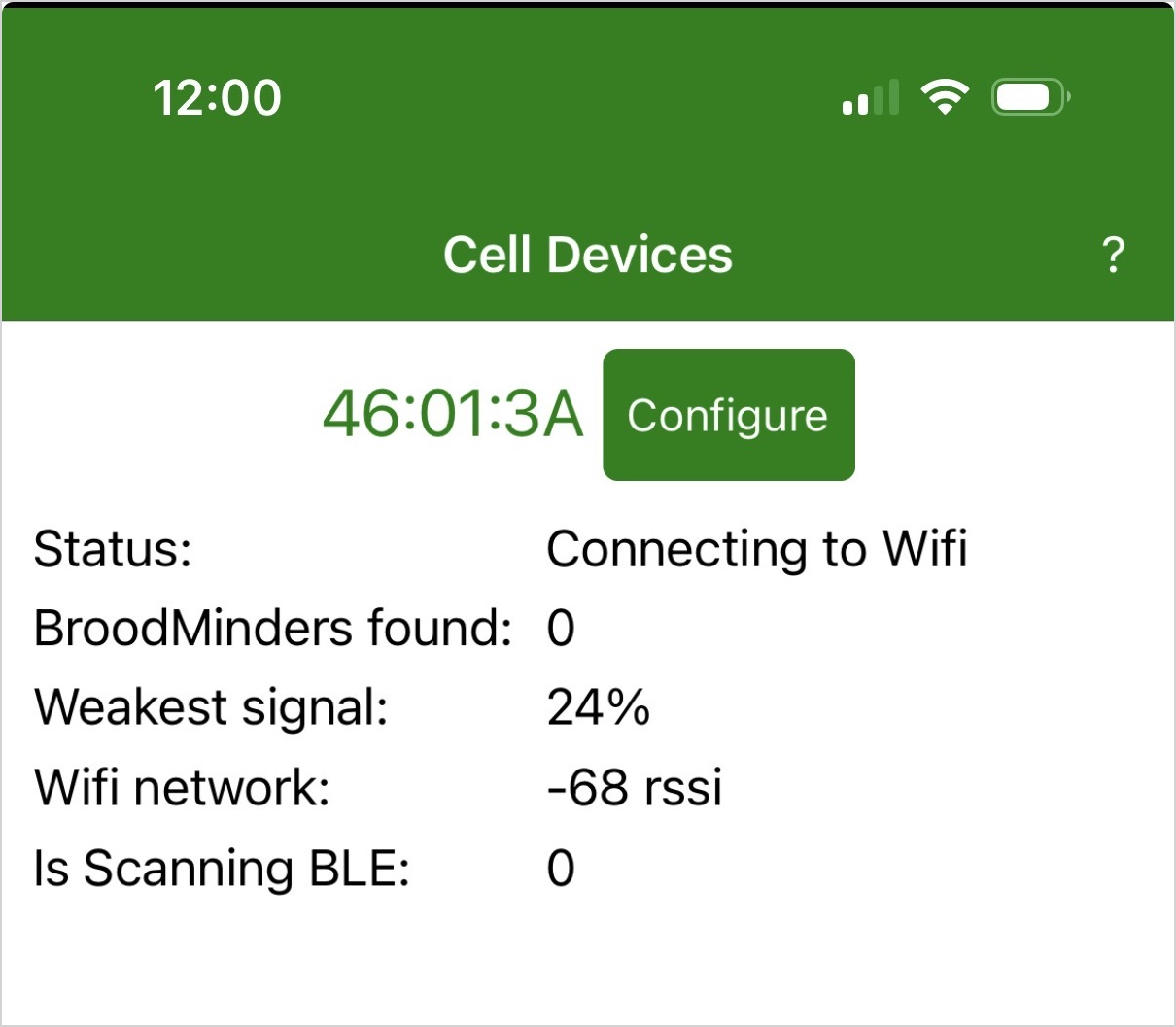
Huben din skal vises i listen over nærliggende enheter, uthevet i grønt.
Dens identifikator skal begynne med 46:.
For eksempel:
46:01:3A
Trykk på Konfigurer for å få tilgang til hubinnstillingene.
Hub Ikke Funnet?
Sørg for at huben er slått på og at Bluetooth er aktivert på smarttelefonen din.
Hold telefonen nær huben mens du utfører diagnostikk.
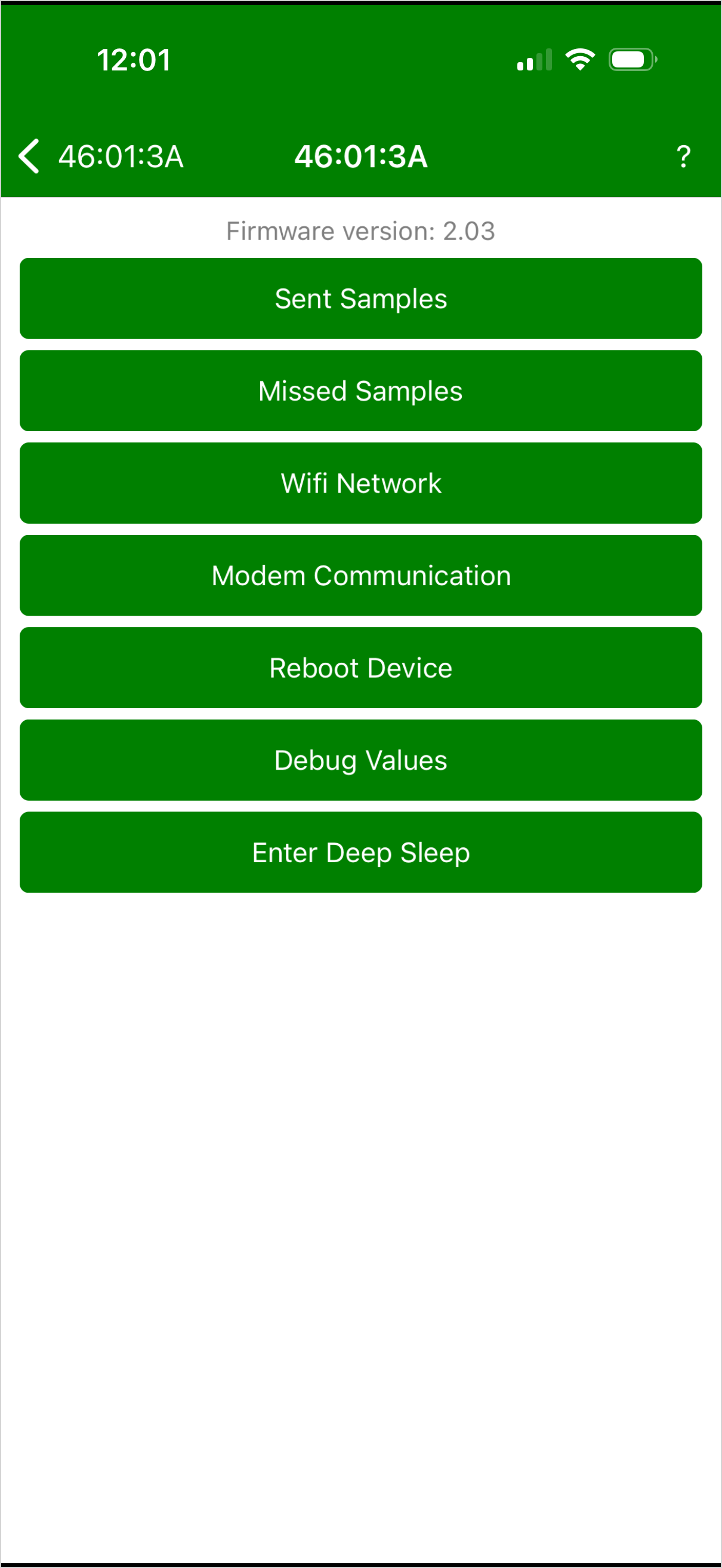
Steg 3 — Åpne Diagnostikk
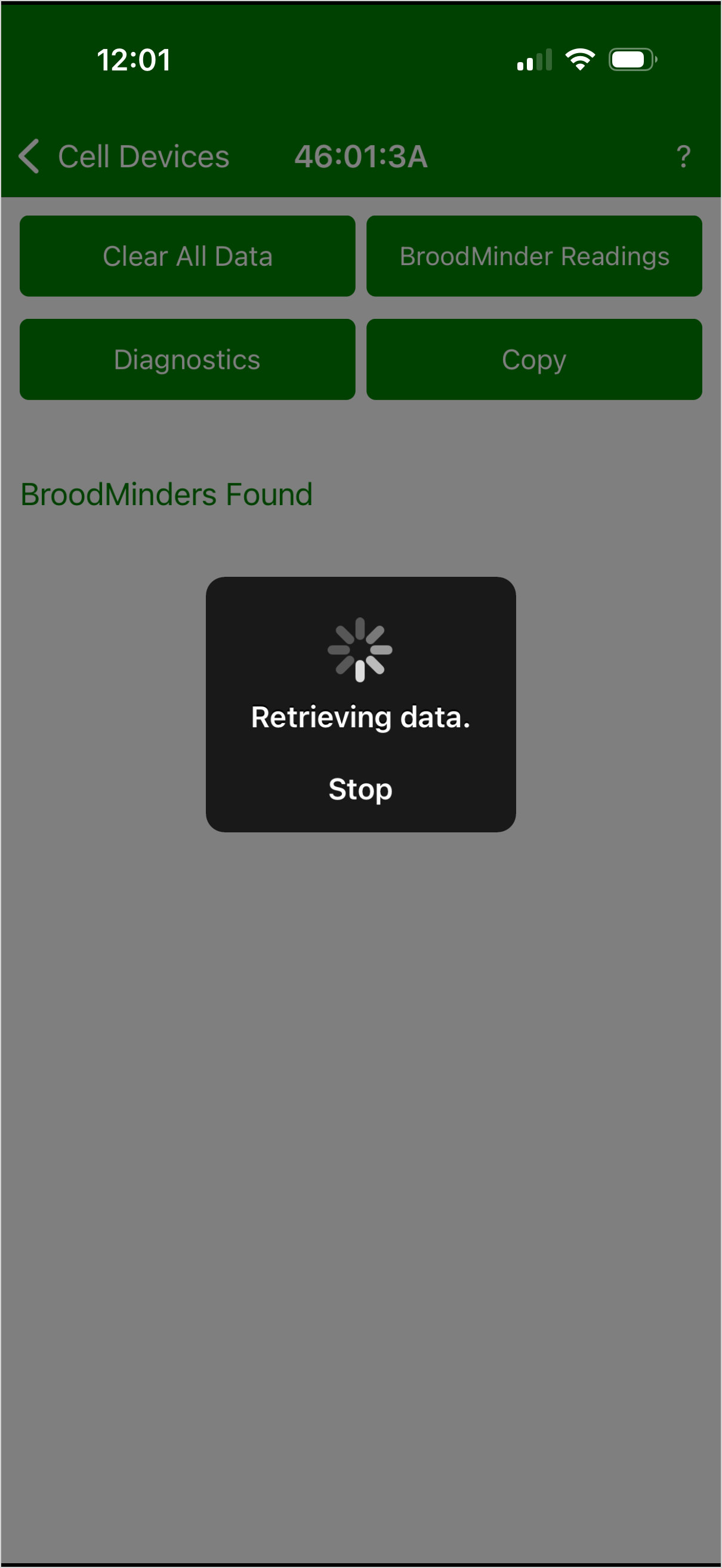
Fra konfigurasjonsskjermen, trykk på Diagnostikk.
Deretter velger du WiFi-nettverk.
3. Sjekk WiFi-nettverket
Steg 4 — Skann etter Tilgjengelige Nettverk
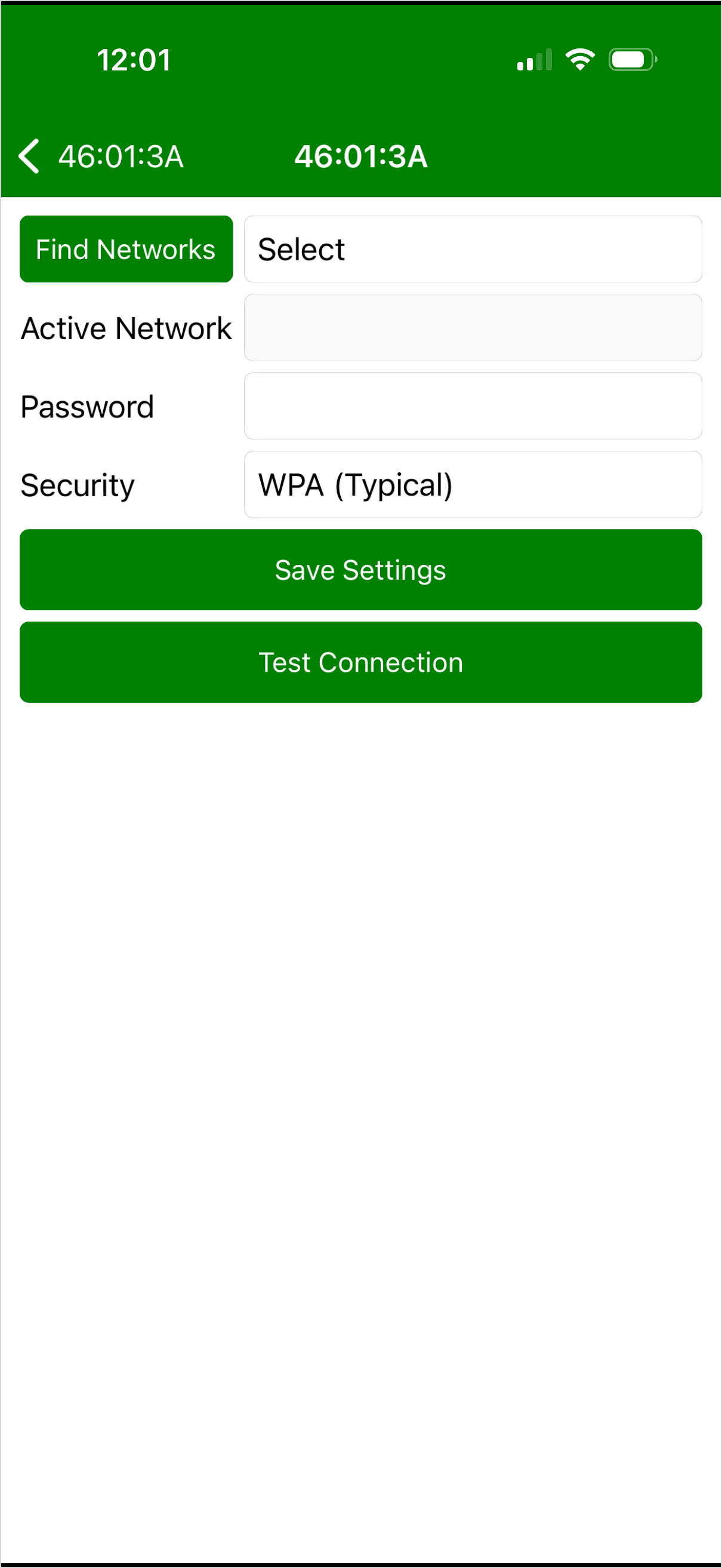
På WiFi-nettverksskjermen, trykk på Finn Nettverk.
Huben vil skanne etter nærliggende WiFi-nettverk.
De tilgjengelige nettverkene vil vises med sin signalstyrke (RSSI).
WiFi Frekvens
BRM-46 bruker 2.4 GHz WiFi-nettverk.
Sørg for at ruteren din tilbyr et 2.4 GHz-nettverk, da 5 GHz-nettverk ikke er kompatible.
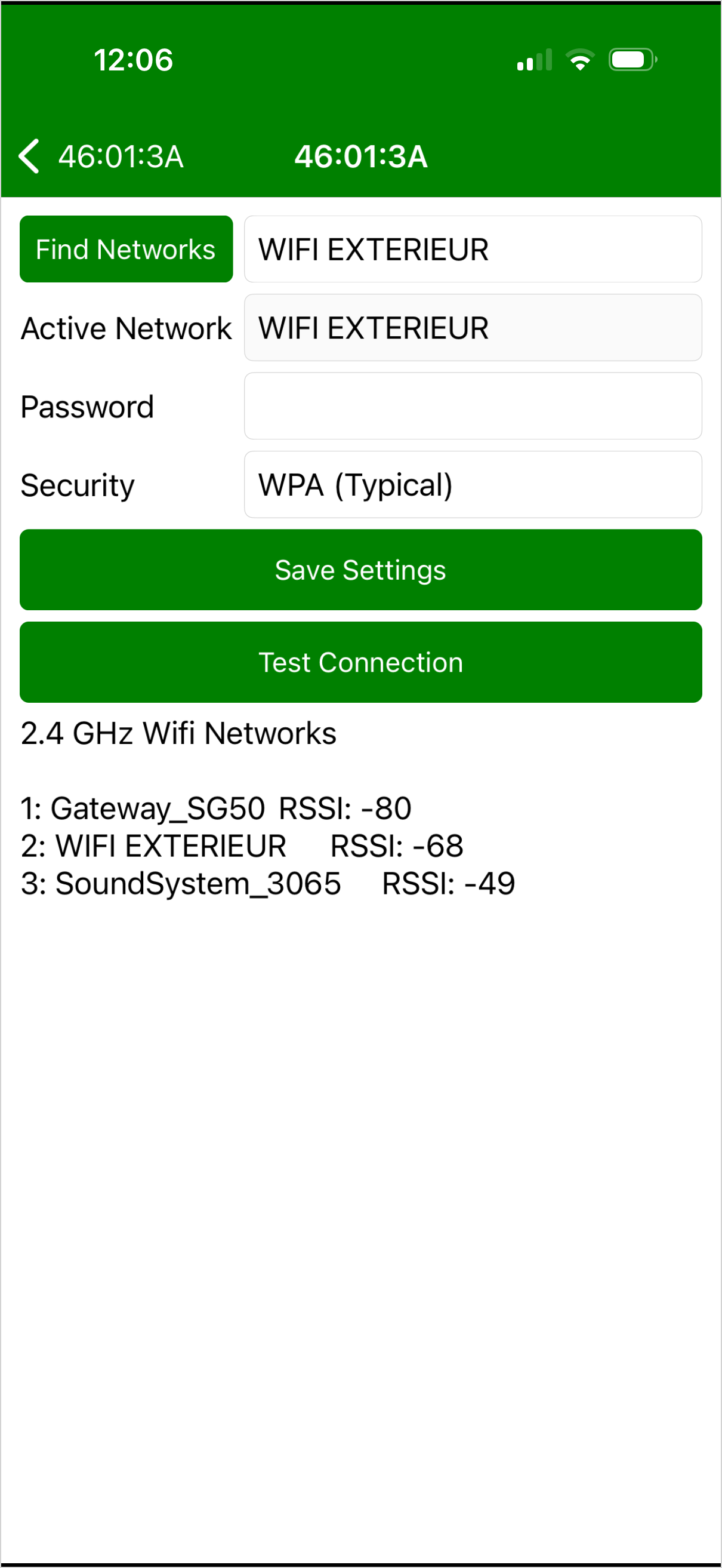
Steg 5 — Velg Nettverket Ditt
- Trykk på Velg.
- Velg WiFi-nettverket ditt fra listen.
- Sjekk at det riktige nettverket vises i feltet Aktivt Nettverk.
- Skriv inn WiFi-passordet ditt.
- La sikkerhetsinnstillingen stå på WPA (Typisk) hvis det er passende for nettverket ditt.
- Trykk på Lagre Innstillinger.
WiFi Passord
WiFi-nettverksnavn og passord er store og små bokstaver-sensitive.
Sørg for at du skriver inn passordet nøyaktig som konfigurert på ruteren din.
Forstå WiFi Signalstyrke
Nettverksskanningen viser signalstyrken som RSSI, uttrykt i dBm.
For eksempel:
-50 dBm: Sterkt signal-65 dBm: Godt signal-75 dBm: Svakt signal-85 dBm: Veldig svakt signal
Verdier nærmere null indikerer et sterkere signal.
Hvis signalet er svakt, prøv å flytte huben nærmere WiFi-ruteren eller tilgangspunktet.
4. Test WiFi-tilkoblingen
Steg 6 — Kjør Tilkoblingstesten
Etter å ha lagret WiFi-innstillingene, trykk på Test Tilkobling.
Huben vil forsøke å koble seg til det valgte WiFi-nettverket.
Steg 7 — Sjekk Kommunikasjonsloggen
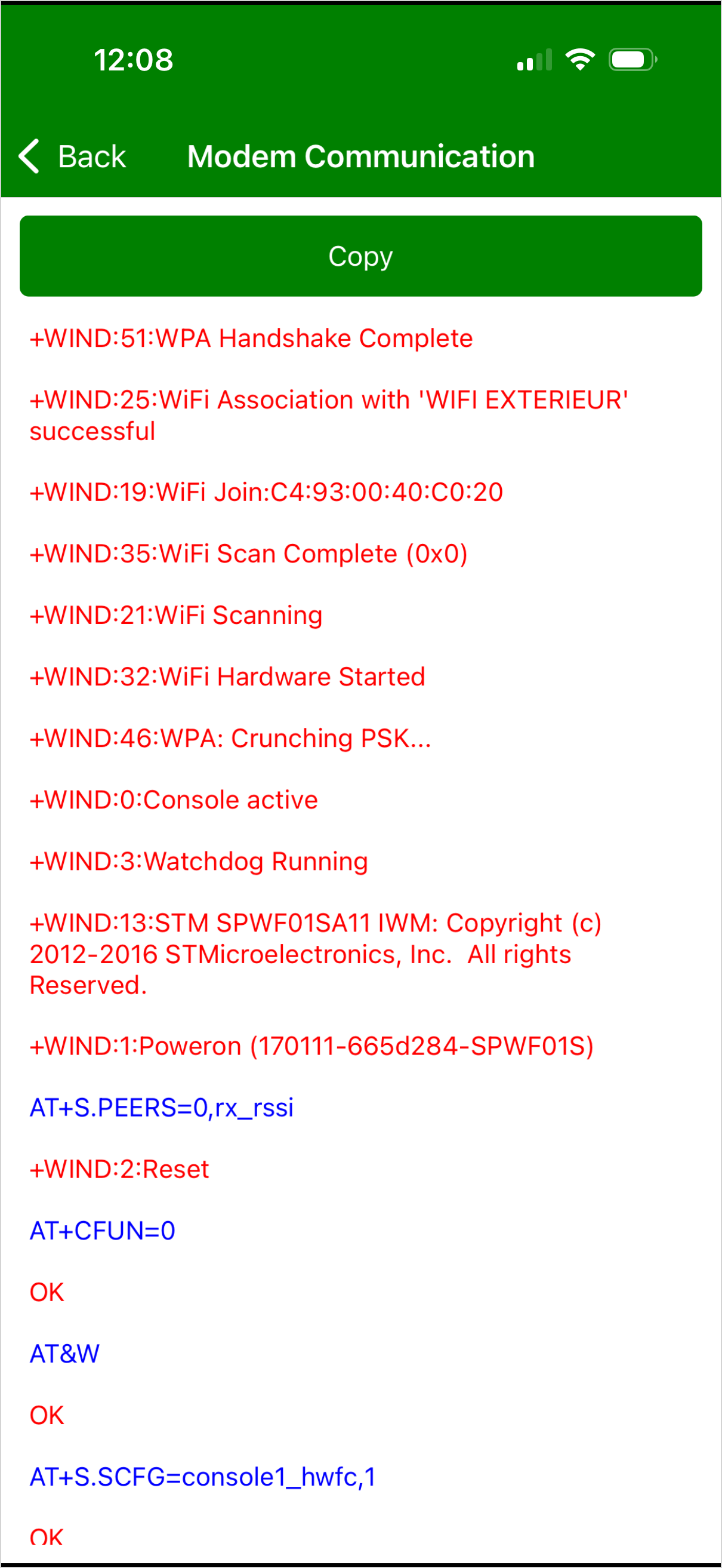
Applikasjonen vil vise en serie tekniske meldinger som beskriver WiFi-tilkoblingsprosessen.
Se etter følgende melding:
Du kan også se:
WiFi-tilkobling Vellykket
Hvis du ser WPA Handshake Complete, har huben fullført WiFi-autentiseringsprosessen vellykket.
Dette bekrefter at huben kan autentisere seg med det valgte WiFi-nettverket.
Neste steg er å verifisere at data når MyBroodMinder.
Ingen Håndtrykk Fullført Melding?
Hvis tilkoblingstesten ikke fullføres vellykket:
- Verifiser WiFi-passordet.
- Sørg for at det valgte nettverket er et 2.4 GHz-nettverk.
- Sjekk WiFi-signalstyrken.
- Flytt huben nærmere ruteren om nødvendig.
- Lagre innstillingene og kjør Test Tilkobling igjen.
Hvis problemet vedvarer, kopier kommunikasjonsloggen og kontakt BroodMinder-support.
5. Verifiser Datatransmisjon i MyBroodMinder
En vellykket WiFi-håndtrykk bekrefter at huben har koblet seg til WiFi-nettverket, men du bør også verifisere at data når BroodMinder-serverne.
Steg 8 — Sjekk Hubens Siste Overføring
- Åpne MyBroodMinder.
- Naviger til siden for huben din.
- Sjekk dato og klokkeslett for Sist Sendt.
- Bekreft at huben nylig har lastet opp data.
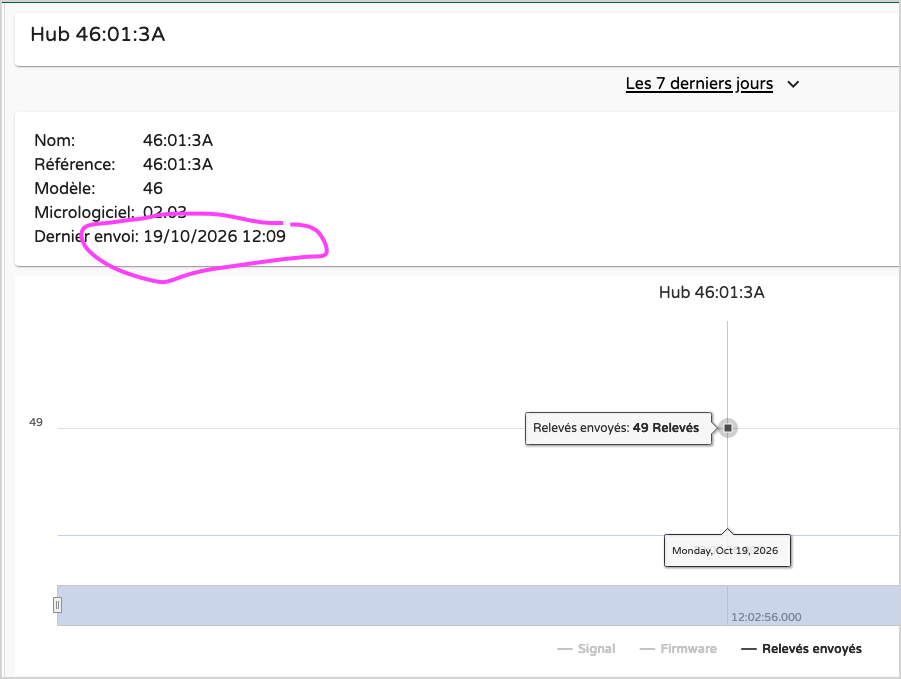
Datatransmisjon Bekreftet
Hvis tidsstempelet for Sist Sendt har blitt oppdatert, har huben din kommunisert vellykket med MyBroodMinder.
WiFi-tilkoblingen din fungerer korrekt.
Koblet til WiFi men Ingen Data?
Et vellykket WiFi-håndtrykk betyr ikke nødvendigvis at data har blitt lastet opp.
Hvis tidsstempelet for Sist Sendt ikke oppdateres, kan huben være koblet til WiFi, men ikke i stand til å kommunisere med BroodMinder-serverne.
Kontakt support og oppgi kommunikasjonsloggen for videre undersøkelse.
6. Feilsøkingsliste
Hvis BRM-46 huben din ikke lenger laster opp data, bruk denne sjekklisten:
| Sjekk | Hva å Verifisere |
|---|---|
| Strøm | Huben får strøm direkte gjennom USB under testing |
| Bluetooth | Huben vises i BroodMinder-Cell App |
| WiFi-nettverk | Riktig nettverk er valgt |
| WiFi-frekvens | Nettverket opererer på 2,4 GHz |
| Passord | WiFi-passordet er korrekt |
| Signalstyrke | WiFi RSSI indikerer tilstrekkelig mottak |
| Autentisering | WPA Handshake Complete vises i loggen |
| MyBroodMinder | Tidsstempelet for Sist Sendt har blitt oppdatert |
Trenger Mer Hjelp?
Hvis huben din fortsatt ikke kan koble til, bruk Kopier-knappen i kommunikasjonsdiagnostikk-skjermen for å kopiere loggen.
Send den til support@broodminder.com, sammen med hub-ID-en din og en beskrivelse av problemet.