BroodMinder-WiFi Hub (レガシー BRM-46)
BroodMinder-WiFi BRM-46は、近くのBroodMinderデバイスからデータを収集し、WiFi接続を通じてMyBroodMinderに自動的に送信するために設計されたレガシーWiFiハブです。
このモデルは2024年に新世代BroodMinder-WiFi Hubに置き換えられました。
現在は販売されていませんが、BRM-46ハブは信頼性が高く、動作しており、BroodMinderによってサポートされています。
このガイドでは、WiFi接続を確認し、データのアップロードが停止したハブのトラブルシューティング方法を説明します。
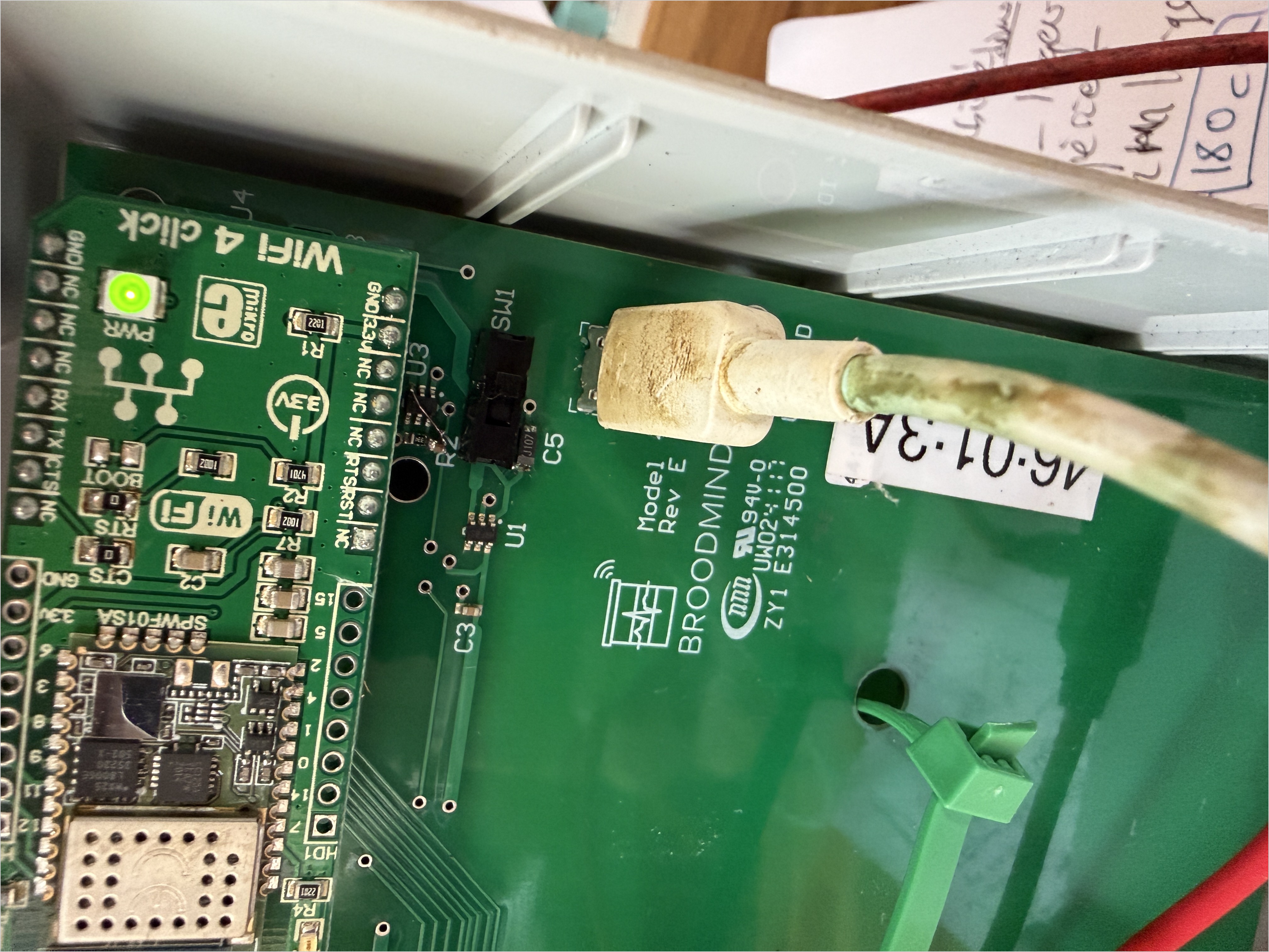
レガシーモデル
このページは特にBroodMinder-WiFi BRM-46ハブに適用されます。
これらのデバイスは、46:で始まるデバイスIDで識別できます。例えば、46:01:3Aです。
新しいWiFiハブについては、現在のBroodMinder-WiFiドキュメントを参照してください。
1. 始める前に
ハブがMyBroodMinderにデータを送信しなくなった場合、最初のステップはWiFiネットワークに接続できるか確認することです。
この手順には、以下が必要です:
- あなたのBroodMinder-WiFi BRM-46ハブ
- USB電源供給装置
- BroodMinder-Cell Appがインストールされたスマートフォン
- あなたのWiFiネットワーク名(SSID)とパスワード
BroodMinder-Cell Appを使用する
これはWiFiハブですが、設定と診断はレガシーのBroodMinder-Cell Appを使用して行います。
新しいBroodMinder Bees Appと混同しないでください。
ハブを直接電源供給する
診断を開始する前に、ハブをUSB充電器に直接接続してください。
これにより、トラブルシューティング中に充電不足のソーラーバッテリーによる潜在的な問題が排除されます。
2. ハブに接続する
ステップ1 — BroodMinder-Cell Appを開く
スマートフォンにBroodMinder-Cell Appをインストールして開きます。
ステップ2 — ハブを選択する
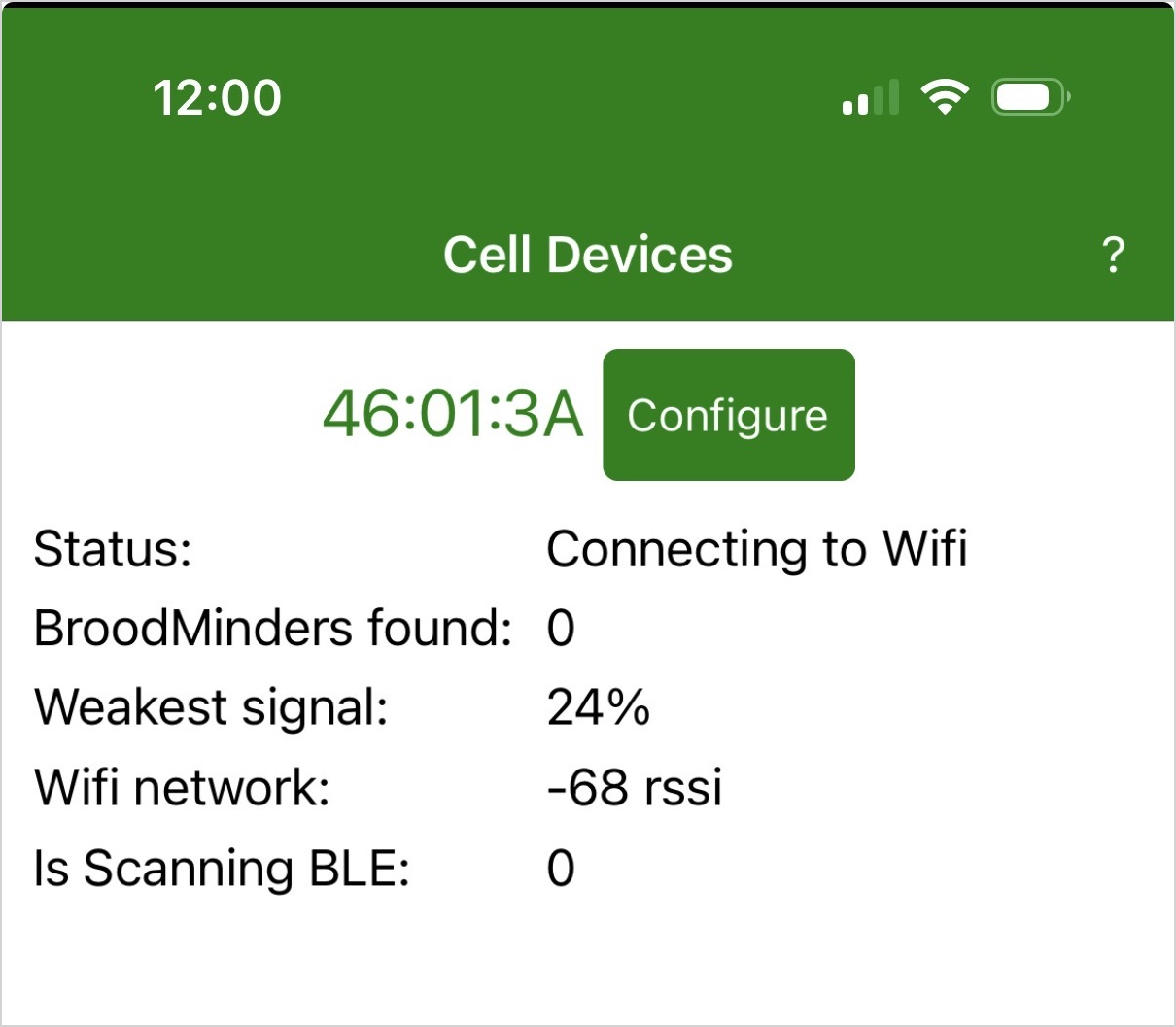
ハブは近くのデバイスのリストに表示され、緑色でハイライトされます。
その識別子は46:で始まるべきです。
例えば:
46:01:3A
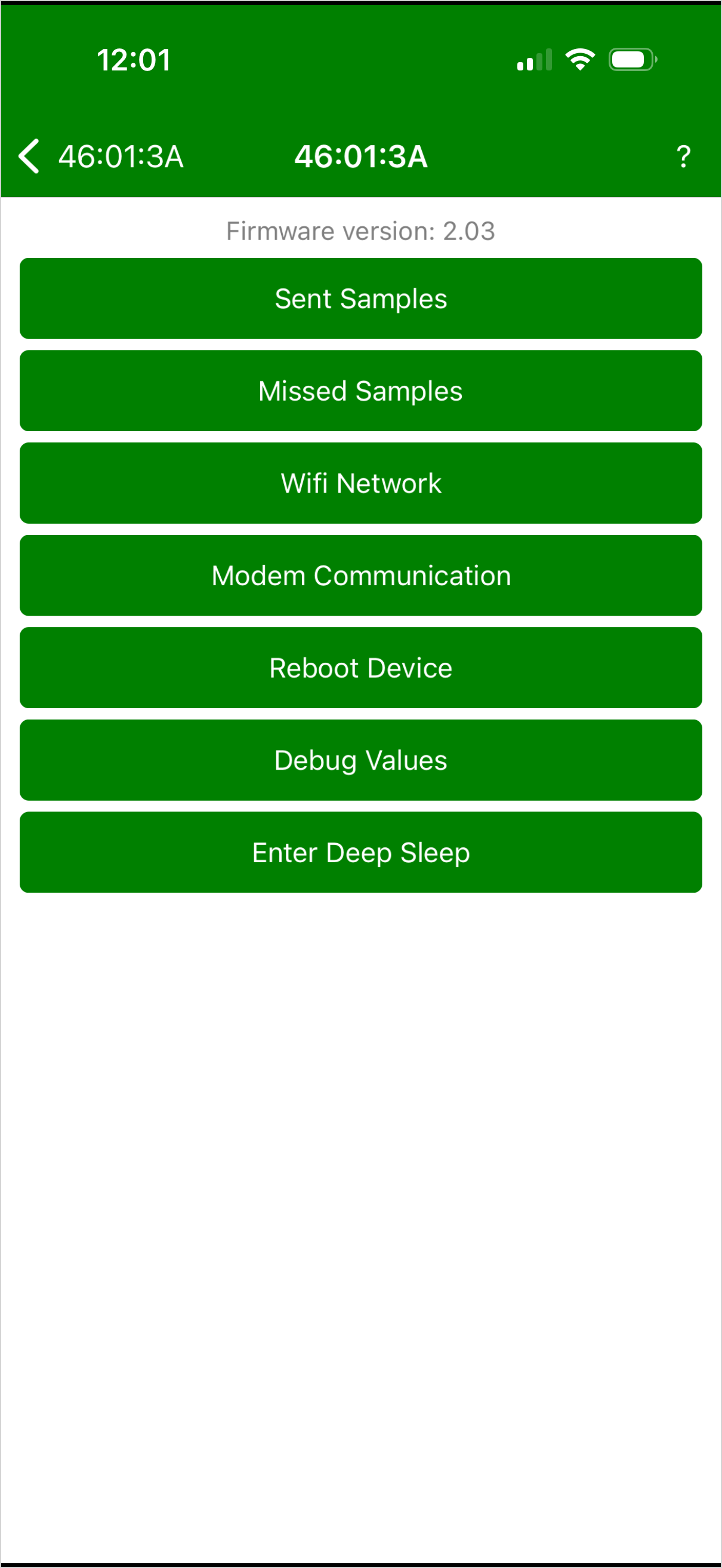
設定をタップしてハブの設定にアクセスします。
ハブが見つからない?
ハブの電源が入っていることと、スマートフォンでBluetoothが有効になっていることを確認してください。
診断を行う際は、スマートフォンをハブの近くに保ってください。
ステップ3 — 診断を開く
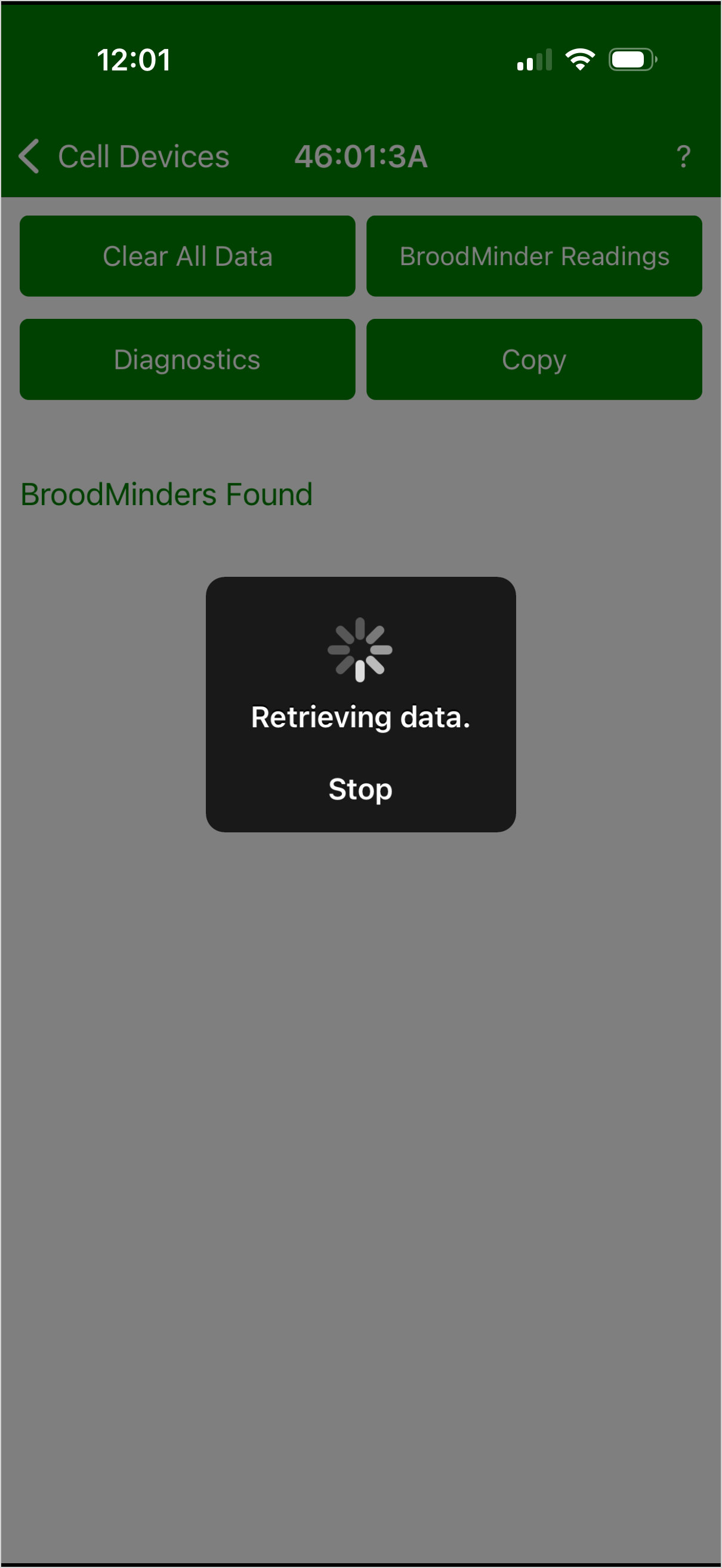
設定画面から診断をタップします。
次にWiFiネットワークを選択します。
3. WiFiネットワークを確認する
ステップ4 — 利用可能なネットワークをスキャンする
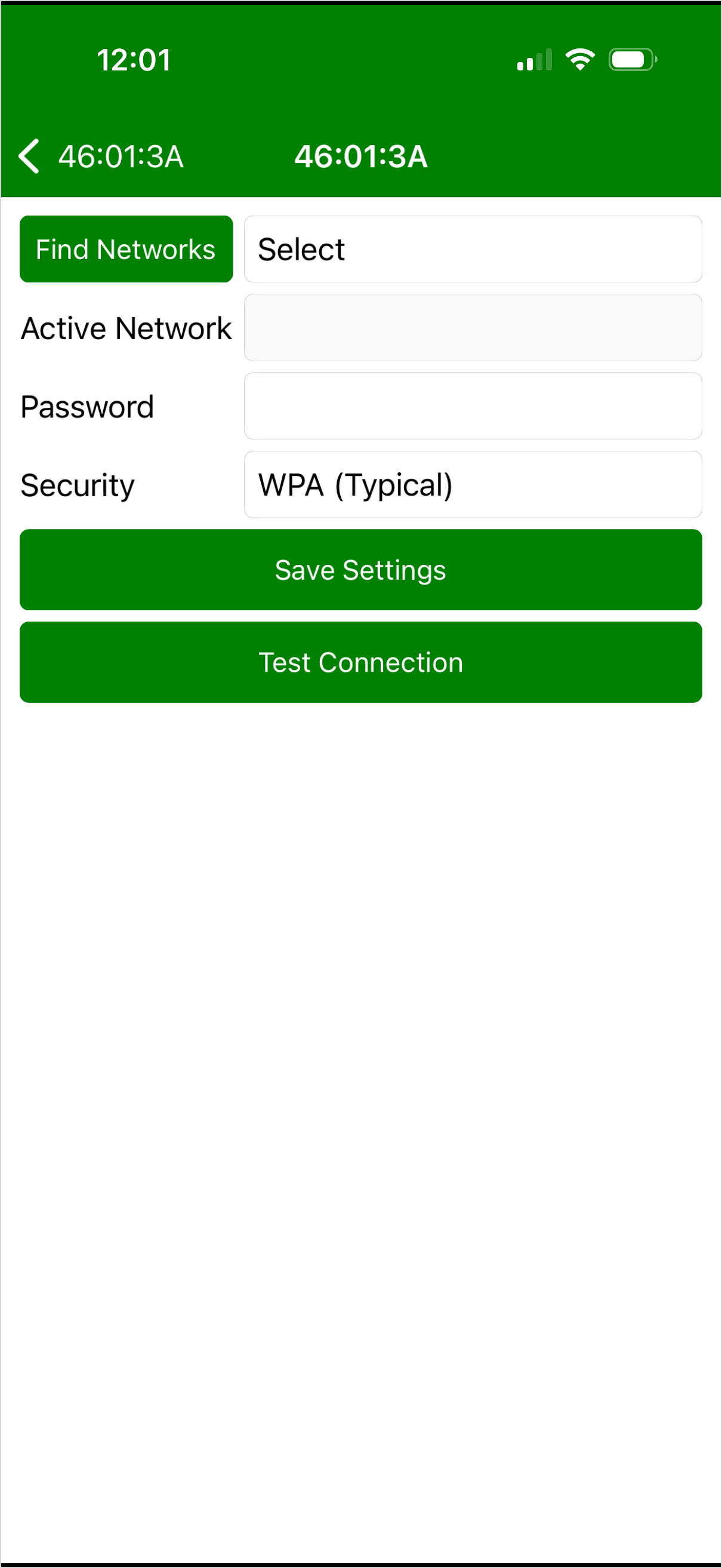
WiFiネットワーク画面でネットワークを探すをタップします。
ハブは近くのWiFiネットワークをスキャンします。
利用可能なネットワークは、その信号強度(RSSI)と共に表示されます。
WiFi周波数
BRM-46は2.4 GHz WiFiネットワークを使用します。
ルーターが2.4 GHzネットワークを提供していることを確認してください。5 GHz専用ネットワークは互換性がありません。
ステップ5 — ネットワークを選択する
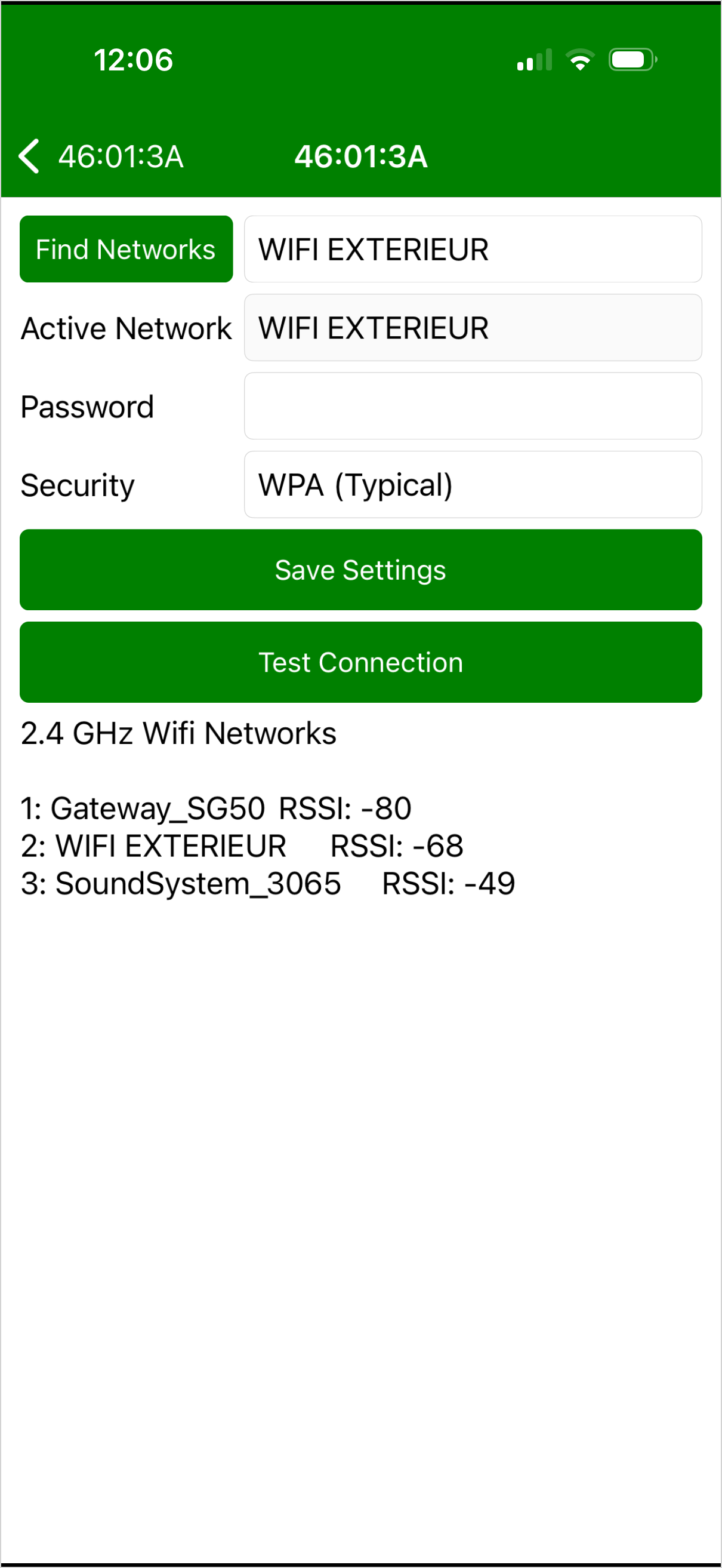
- 選択をタップします。
- リストからWiFiネットワークを選択します。
- アクティブネットワークフィールドに正しいネットワークが表示されていることを確認します。
- WiFiパスワードを入力します。
- ネットワークに適している場合は、セキュリティ設定をWPA(通常)のままにします。
- 設定を保存をタップします。
WiFiパスワード
WiFiネットワーク名とパスワードは大文字と小文字を区別します。
ルーターに設定されている通りにパスワードを正確に入力してください。
WiFi信号強度の理解
ネットワークスキャンは、信号強度をdBmで表現したRSSIとして表示します。
例えば:
-50 dBm: 強い信号-65 dBm: 良好な信号-75 dBm: 弱い信号-85 dBm: 非常に弱い信号
ゼロに近い値は、より強い信号を示します。
信号が弱い場合は、ハブをWiFiルーターまたはアクセスポイントに近づけてみてください。
4. WiFi接続をテストする
ステップ6 — 接続テストを実行する
WiFi設定を保存した後、接続テストをタップします。
ハブは選択したWiFiネットワークに接続を試みます。
ステップ7 — 通信トレースを確認する
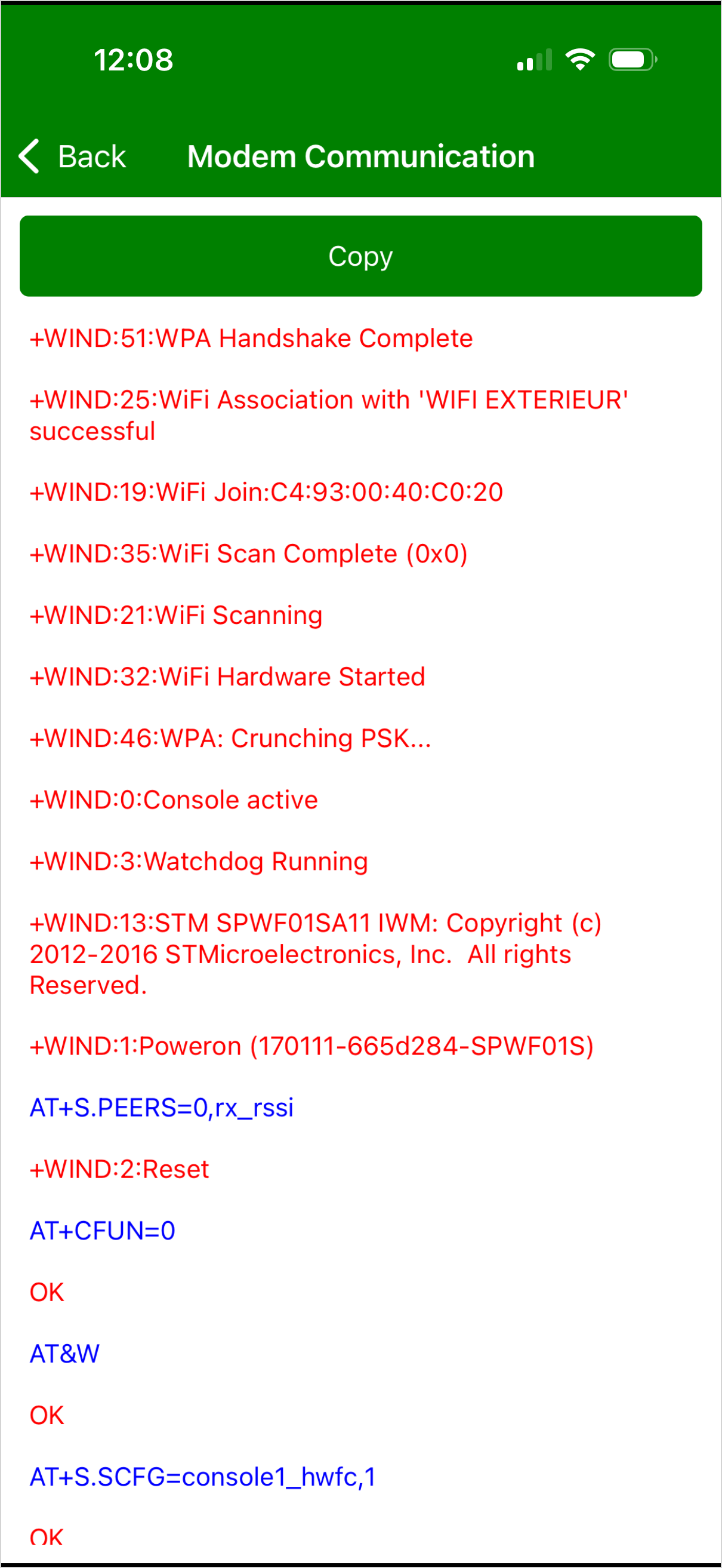
アプリケーションはWiFi接続プロセスを説明する一連の技術メッセージを表示します。
次のメッセージを探してください:
次のようなメッセージも表示される場合があります:
WiFi接続成功
WPA Handshake Completeが表示される場合、ハブはWiFi認証プロセスを正常に完了しています。
これは、ハブが選択したWiFiネットワークで認証できることを確認します。
次のステップは、データがMyBroodMinderに届いているか確認することです。
ハンドシェイク完了メッセージがない?
接続テストが正常に完了しない場合:
- WiFiパスワードを確認します。
- 選択したネットワークが2.4 GHzネットワークであることを確認します。
- WiFi信号強度を確認します。
- 必要に応じてハブをルーターに近づけます。
- 設定を保存し、再度接続テストを実行します。
問題が解決しない場合は、通信トレースをコピーしてBroodMinderサポートに連絡してください。
5. MyBroodMinderでデータ送信を確認する
成功したWiFiハンドシェイクは、ハブがWiFiネットワークに接続されたことを確認しますが、データがBroodMinderサーバーに届いていることも確認する必要があります。
ステップ8 — ハブの最終送信を確認する
- MyBroodMinderを開きます。
- ハブのページに移動します。
- 最終送信の日付と時刻を確認します。
- ハブが最近データをアップロードしたことを確認します。
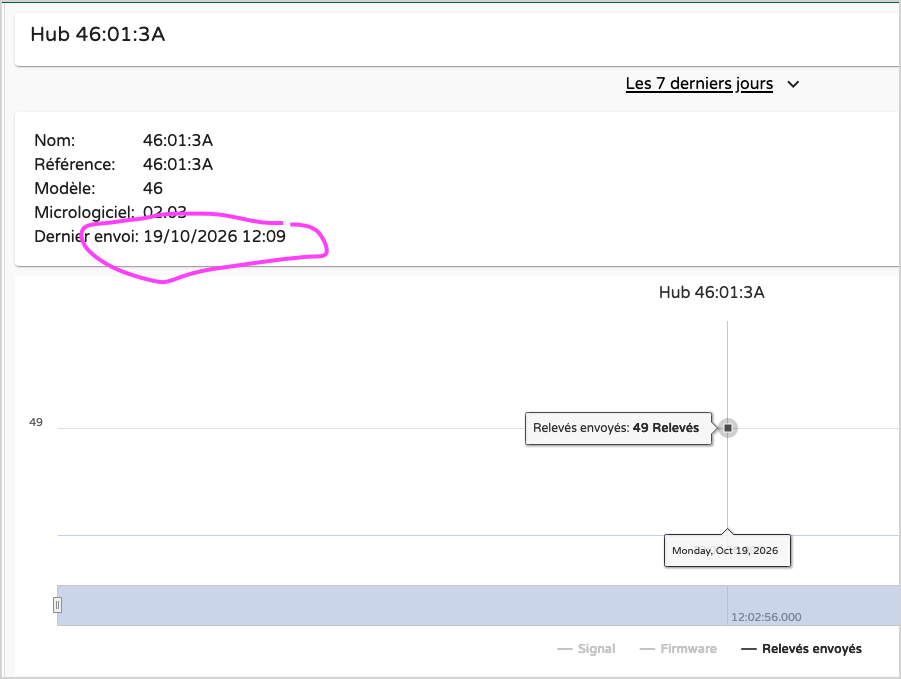
データ送信が確認されました
最終送信のタイムスタンプが更新されている場合、ハブはMyBroodMinderと正常に通信しています。
あなたのWiFi接続は正しく機能しています。
WiFiに接続されているがデータがない?
成功したWiFiハンドシェイクは、必ずしもデータがアップロードされたことを意味するわけではありません。
最終送信のタイムスタンプが更新されない場合、ハブはWiFiに接続されている可能性がありますが、BroodMinderサーバーと通信できない可能性があります。
サポートに連絡し、さらなる調査のために通信トレースを提供してください。
6. トラブルシューティングチェックリスト
BRM-46ハブがデータをアップロードしなくなった場合は、このチェックリストを使用してください:
| チェック | 確認すること |
|---|---|
| 電源 | テスト中にハブがUSBから直接電源供給されている |
| Bluetooth | ハブがBroodMinder-Cellアプリに表示される |
| WiFiネットワーク | 正しいネットワークが選択されている |
| WiFi周波数 | ネットワークが2.4 GHzで動作している |
| パスワード | WiFiパスワードが正しい |
| 信号強度 | WiFi RSSIが適切な受信を示している |
| 認証 | トレースにWPA Handshake Completeが表示される |
| MyBroodMinder | 最終送信のタイムスタンプが更新されている |
もっと助けが必要ですか?
ハブがまだ接続できない場合は、通信診断画面のコピーボタンを使用してトレースをコピーしてください。
それをsupport@broodminder.comに送信し、ハブIDと問題の説明を添えてください。