BroodMinder-WiFi Hub (Legado BRM-46)
O BroodMinder-WiFi BRM-46 é um hub WiFi legado projetado para coletar dados de dispositivos BroodMinder próximos e transmiti-los automaticamente para MyBroodMinder através de uma conexão WiFi.
Este modelo foi substituído em 2024 pelo novo hub BroodMinder-WiFi.
Embora não esteja mais à venda, os hubs BRM-46 continuam confiáveis, operacionais e suportados pelo BroodMinder.
Este guia explica como verificar a conexão WiFi e solucionar problemas de um hub que parou de enviar dados.
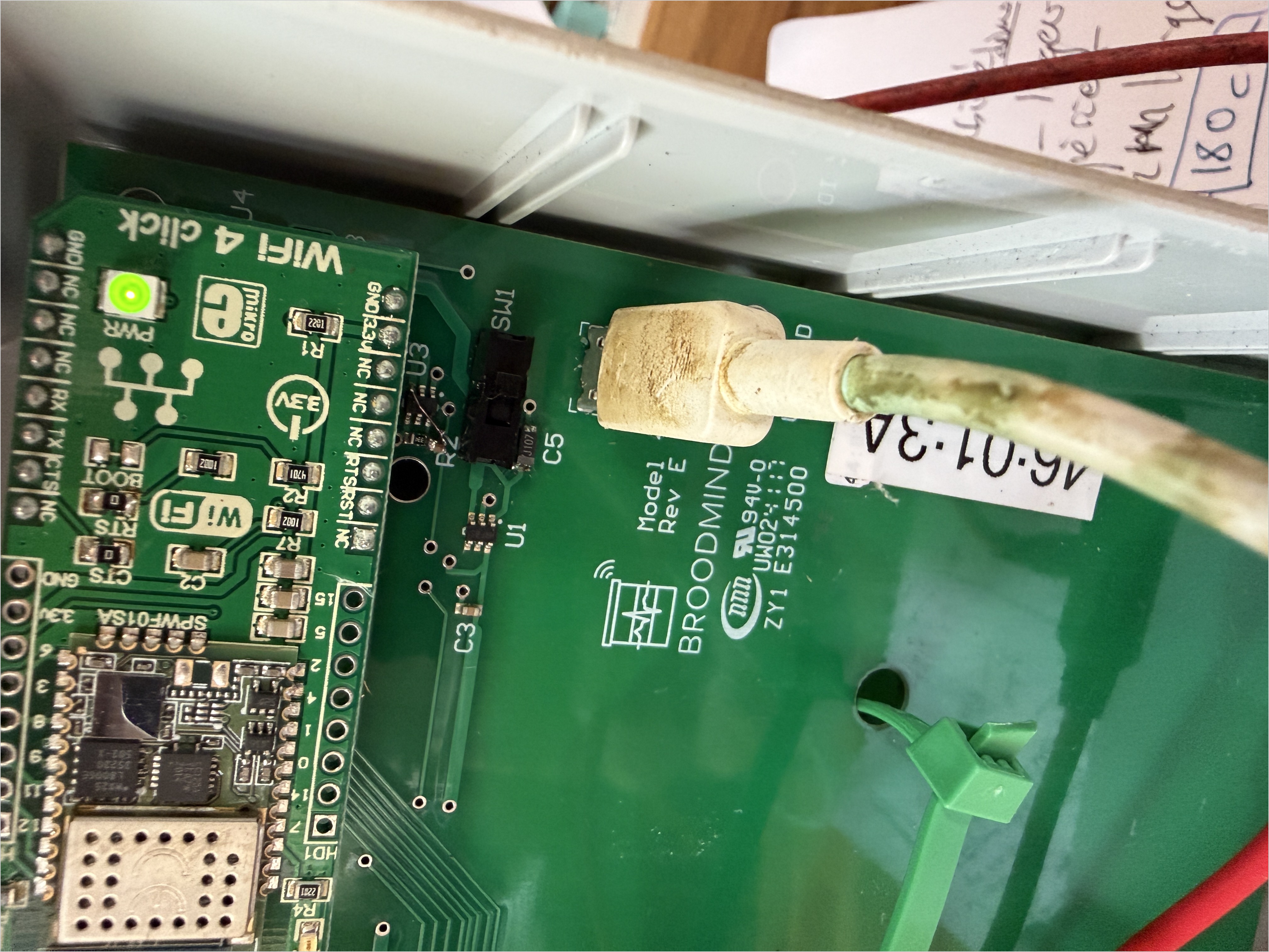
Modelo Legado
Esta página se aplica especificamente aos hubs BroodMinder-WiFi BRM-46.
Esses dispositivos podem ser identificados pelo seu ID de dispositivo, que começa com 46:, por exemplo 46:01:3A.
Para hubs WiFi mais novos, consulte a documentação atual do BroodMinder-WiFi.
1. Antes de Começar
Se o seu hub parou de enviar dados para o MyBroodMinder, o primeiro passo é verificar se ele pode se conectar à sua rede WiFi.
Para este procedimento, você precisará de:
- Seu hub BroodMinder-WiFi BRM-46
- Uma fonte de alimentação USB
- Um smartphone com o BroodMinder-Cell App instalado
- O nome da sua rede WiFi (SSID) e a senha
Use o BroodMinder-Cell App
Embora este seja um hub WiFi, a configuração e o diagnóstico são realizados usando o legado BroodMinder-Cell App.
Não confunda com o novo BroodMinder Bees App.
Alimente o Hub Diretamente
Antes de iniciar o diagnóstico, conecte o hub diretamente a um carregador USB.
Isso elimina problemas potenciais causados por uma bateria solar insuficientemente carregada durante a solução de problemas.
2. Conectar ao Hub
Passo 1 — Abra o BroodMinder-Cell App
Instale e abra o BroodMinder-Cell App no seu smartphone.
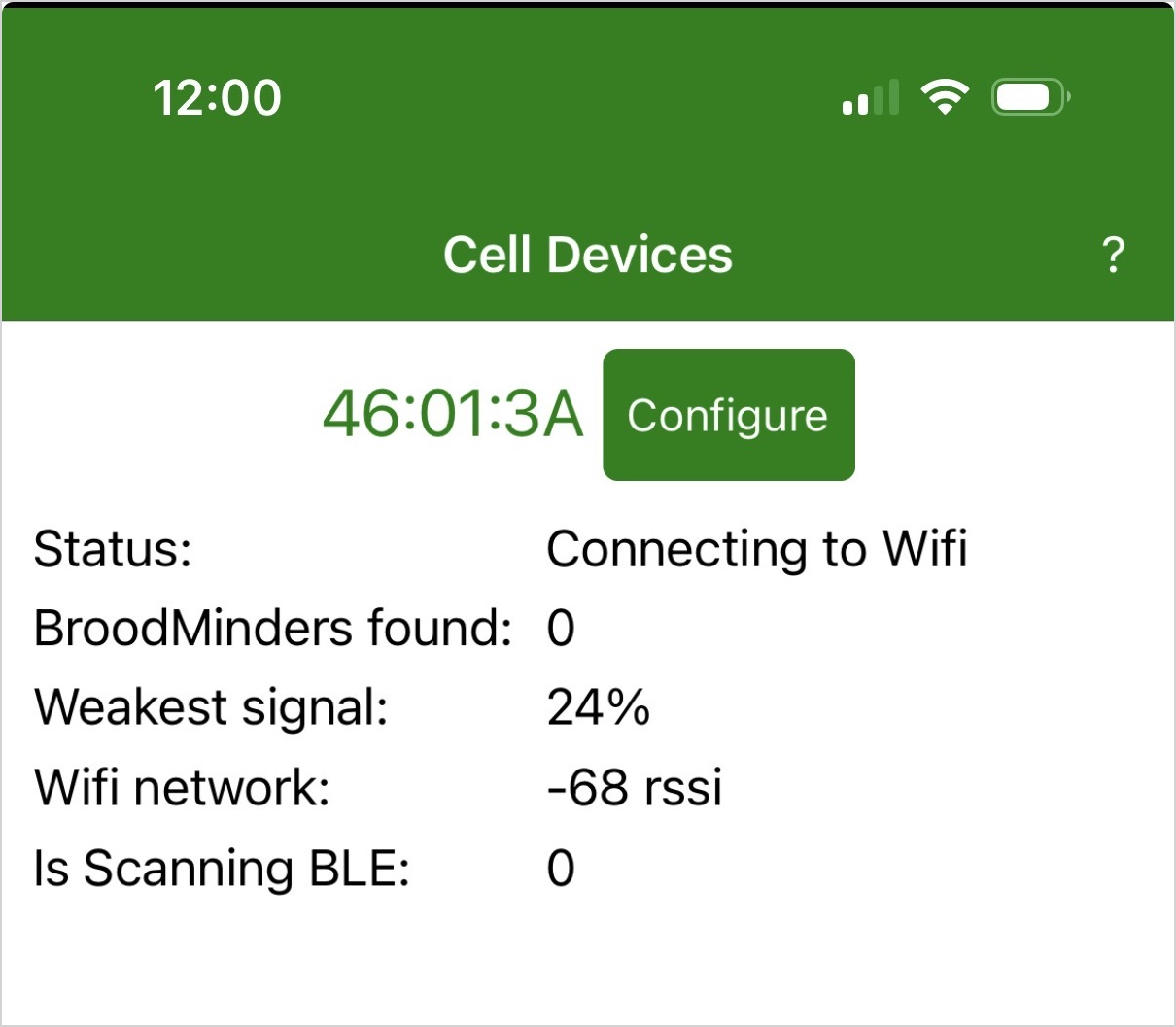
Passo 2 — Selecione Seu Hub
Seu hub deve aparecer na lista de dispositivos próximos, destacado em verde.
Seu identificador deve começar com 46:.
Por exemplo:
46:01:3A
Toque em Configurar para acessar as configurações do hub.
Hub Não Encontrado?
Certifique-se de que o hub está ligado e que o Bluetooth está ativado no seu smartphone.
Mantenha seu telefone próximo ao hub enquanto realiza o diagnóstico.
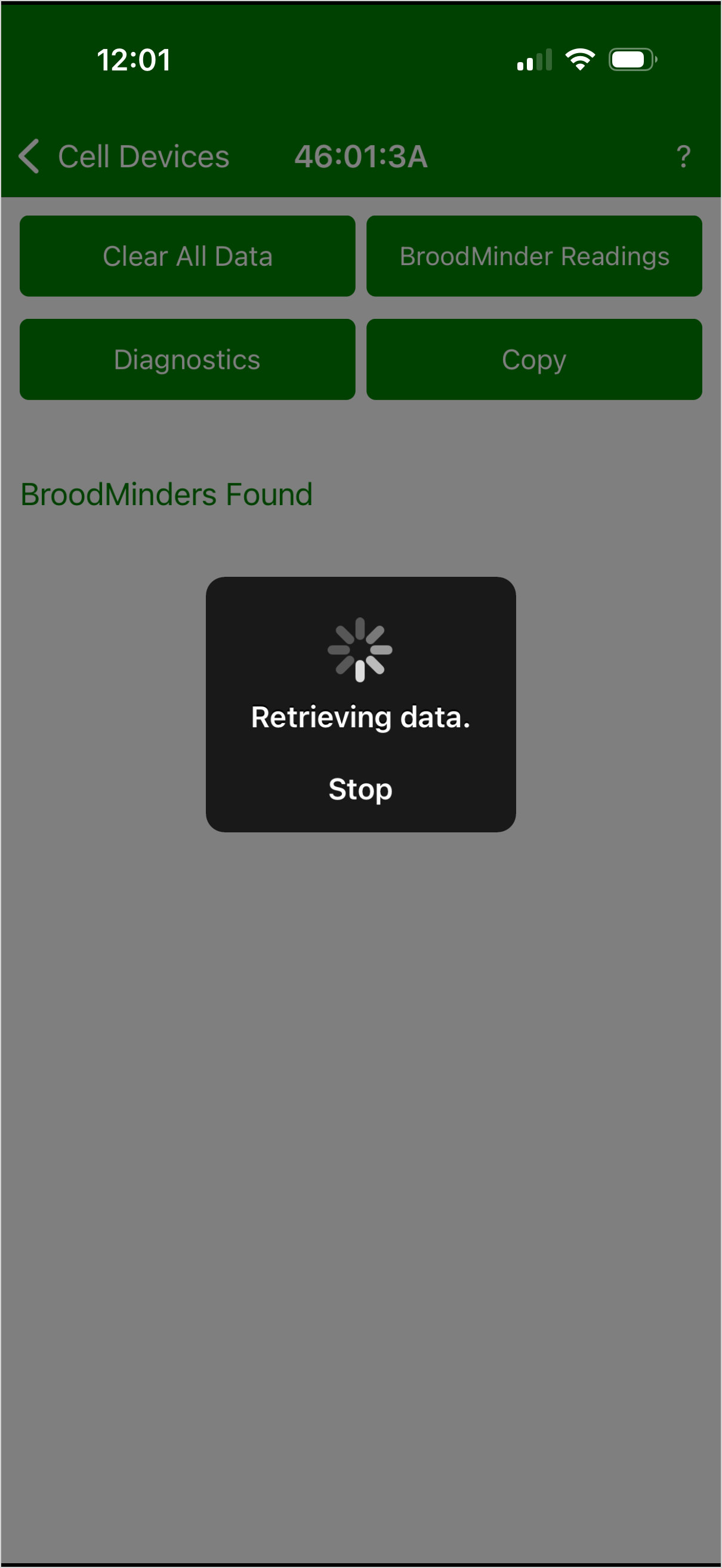
Passo 3 — Abra o Diagnóstico
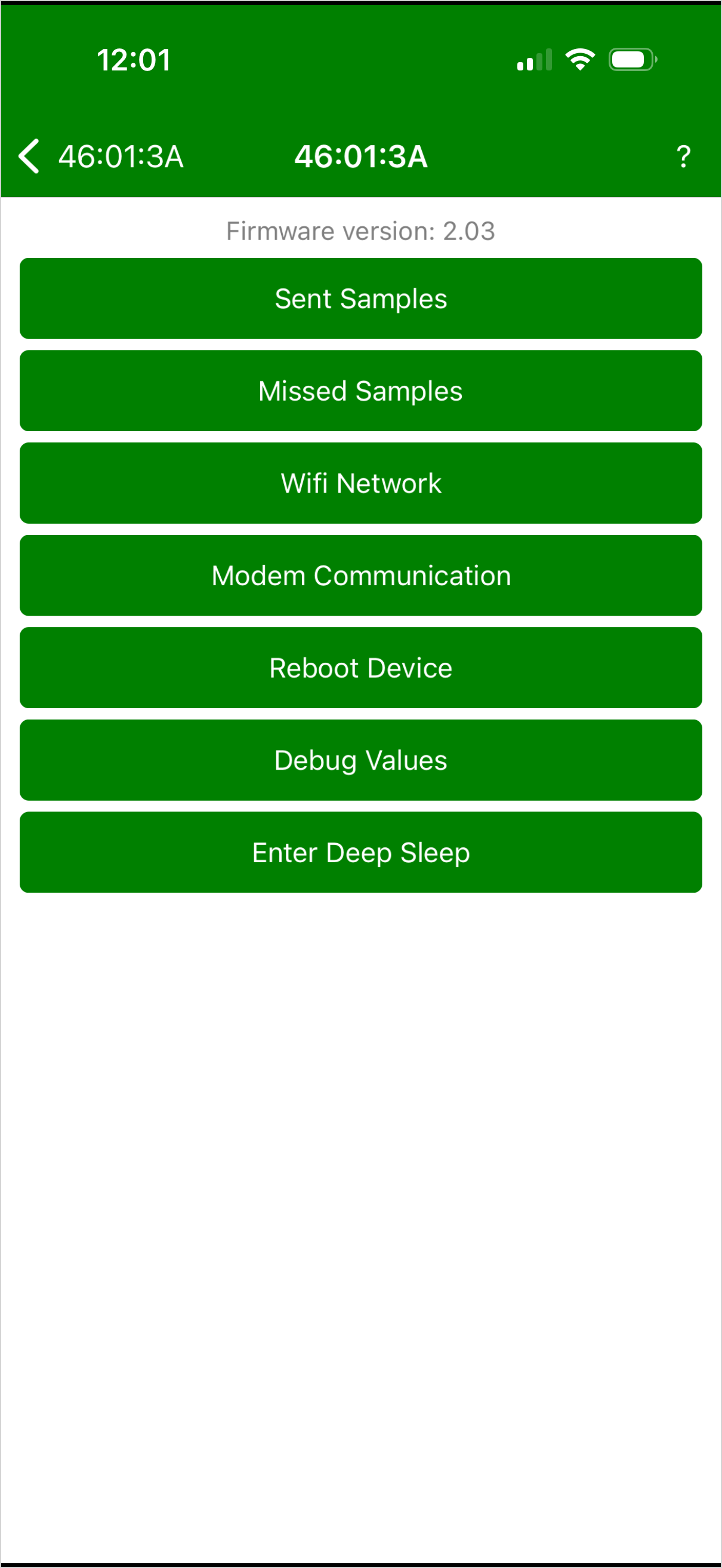
Na tela de configuração, toque em Diagnóstico.
Em seguida, selecione Rede WiFi.
3. Verifique a Rede WiFi
Passo 4 — Escanear Redes Disponíveis
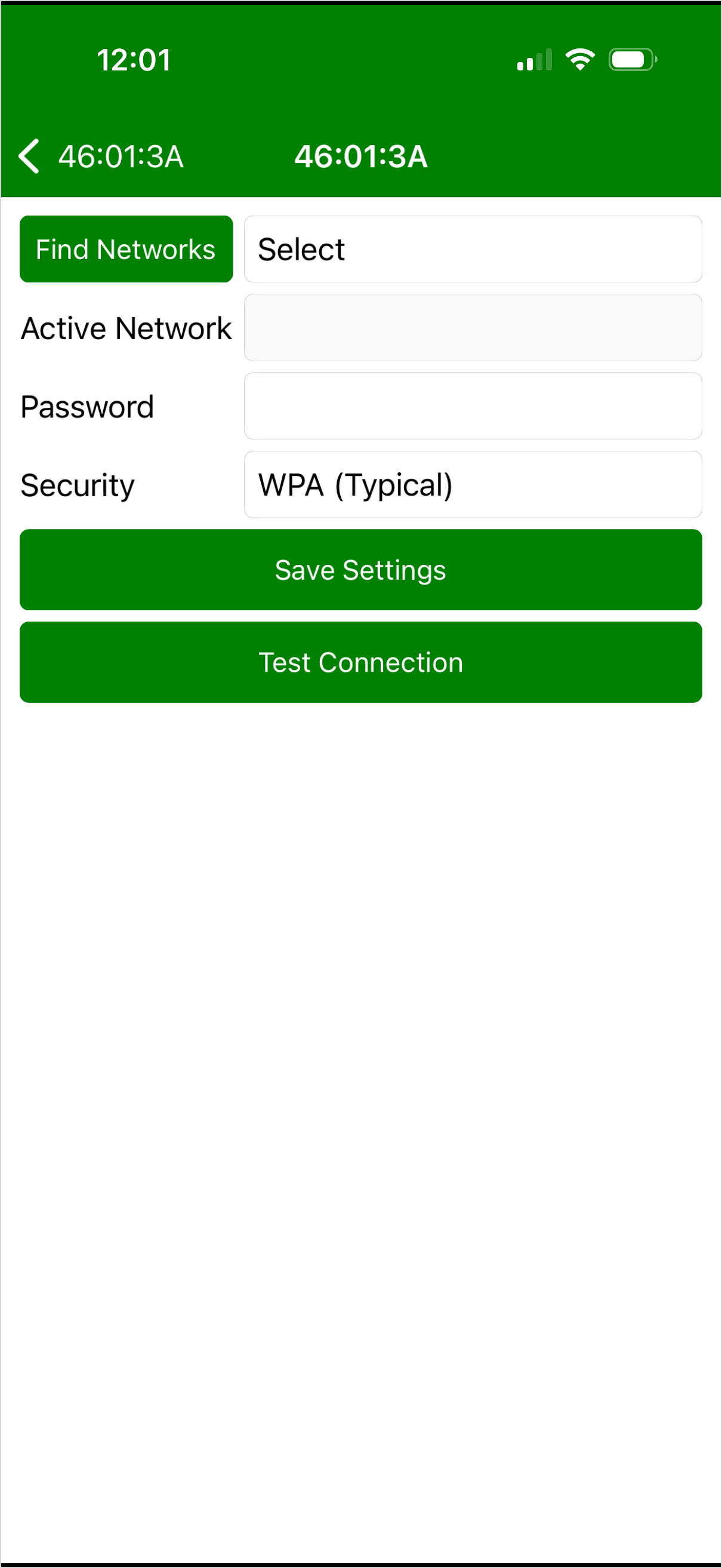
Na tela da Rede WiFi, toque em Encontrar Redes.
O hub irá escanear as redes WiFi próximas.
As redes disponíveis aparecerão com sua intensidade de sinal (RSSI).
Frequência WiFi
O BRM-46 utiliza redes WiFi de 2,4 GHz.
Certifique-se de que seu roteador fornece uma rede de 2,4 GHz, pois redes apenas de 5 GHz não são compatíveis.
Passo 5 — Selecione Sua Rede
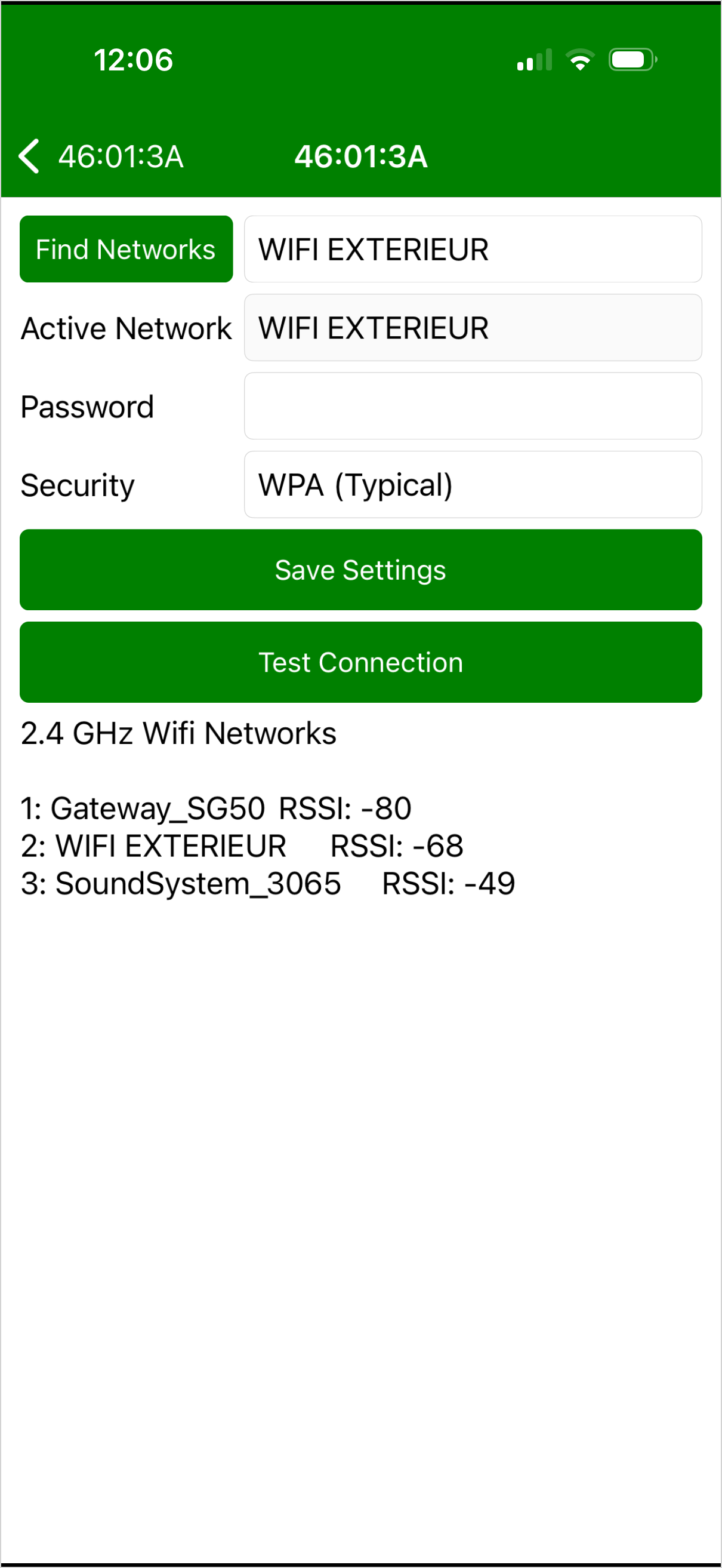
- Toque em Selecionar.
- Escolha sua rede WiFi na lista.
- Verifique se a rede correta aparece no campo Rede Ativa.
- Digite sua senha WiFi.
- Deixe a configuração de segurança em WPA (Típico), se apropriado para sua rede.
- Toque em Salvar Configurações.
Senha WiFi
Nomes de redes WiFi e senhas são sensíveis a maiúsculas e minúsculas.
Certifique-se de inserir a senha exatamente como configurada no seu roteador.
Entendendo a Intensidade do Sinal WiFi
A varredura da rede exibe a intensidade do sinal como RSSI, expressa em dBm.
Por exemplo:
-50 dBm: Sinal forte-65 dBm: Sinal bom-75 dBm: Sinal fraco-85 dBm: Sinal muito fraco
Valores mais próximos de zero indicam um sinal mais forte.
Se o sinal estiver fraco, tente mover o hub mais perto do seu roteador ou ponto de acesso WiFi.
4. Teste a Conexão WiFi
Passo 6 — Execute o Teste de Conexão
Após salvar as configurações WiFi, toque em Testar Conexão.
O hub tentará se conectar à rede WiFi selecionada.
Passo 7 — Verifique o Rastro de Comunicação
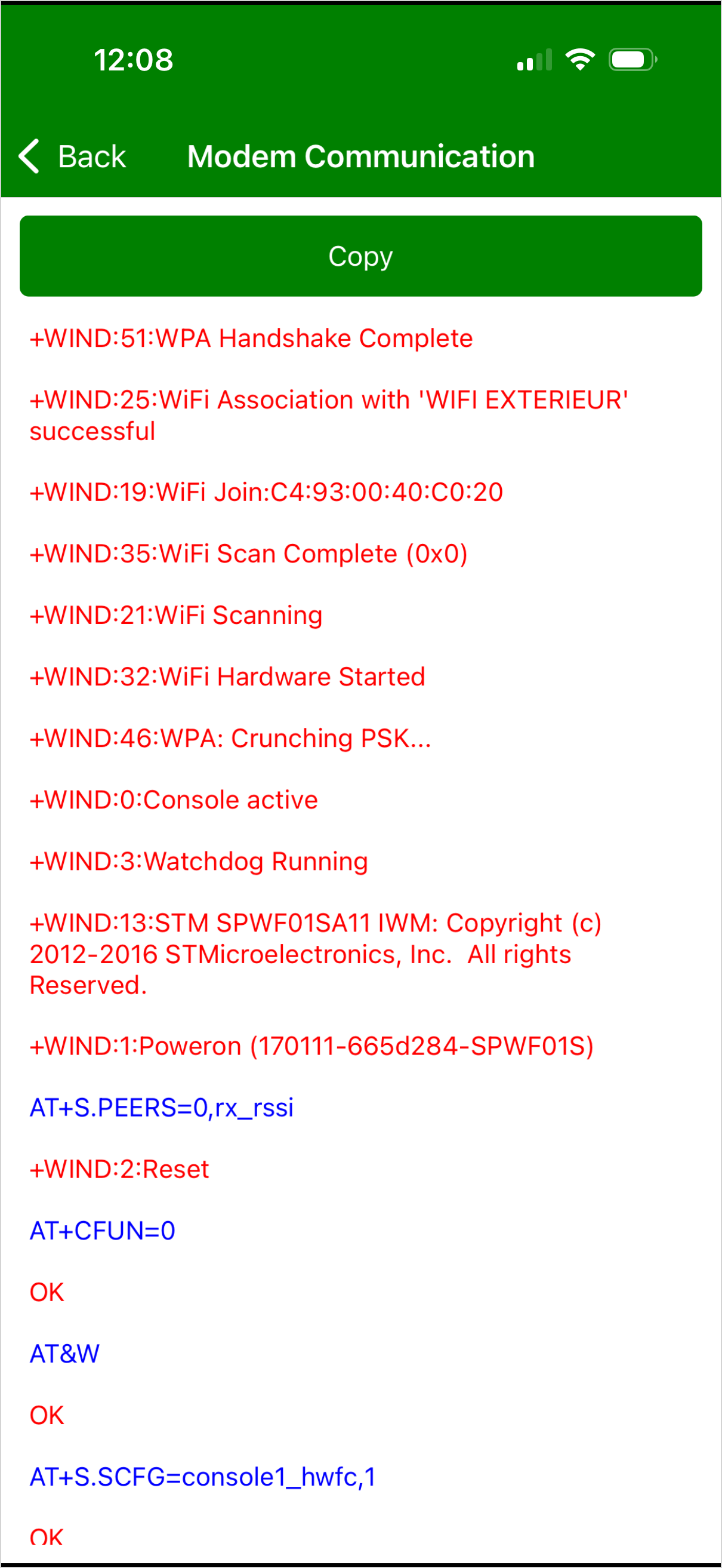
O aplicativo exibirá uma série de mensagens técnicas descrevendo o processo de conexão WiFi.
Procure pela seguinte mensagem:
Você também pode ver:
Conexão WiFi Bem-Sucedida
Se você ver WPA Handshake Complete, o hub completou com sucesso o processo de autenticação WiFi.
Isso confirma que o hub pode se autenticar na rede WiFi selecionada.
O próximo passo é verificar se os dados estão chegando ao MyBroodMinder.
Nenhuma Mensagem de Handshake Completo?
Se o teste de conexão não for concluído com sucesso:
- Verifique a senha WiFi.
- Certifique-se de que a rede selecionada é uma rede de 2,4 GHz.
- Verifique a intensidade do sinal WiFi.
- Mova o hub mais perto do roteador, se necessário.
- Salve as configurações e execute Testar Conexão novamente.
Se o problema persistir, copie o rastro de comunicação e entre em contato com o suporte do BroodMinder.
5. Verifique a Transmissão de Dados no MyBroodMinder
Um handshake WiFi bem-sucedido confirma que o hub está conectado à rede WiFi, mas você também deve verificar se os dados estão chegando aos servidores do BroodMinder.
Passo 8 — Verifique a Última Transmissão do Hub
- Abra MyBroodMinder.
- Navegue até a página do seu hub.
- Verifique a data e hora do Último Enviado.
- Verifique se o hub enviou dados recentemente.
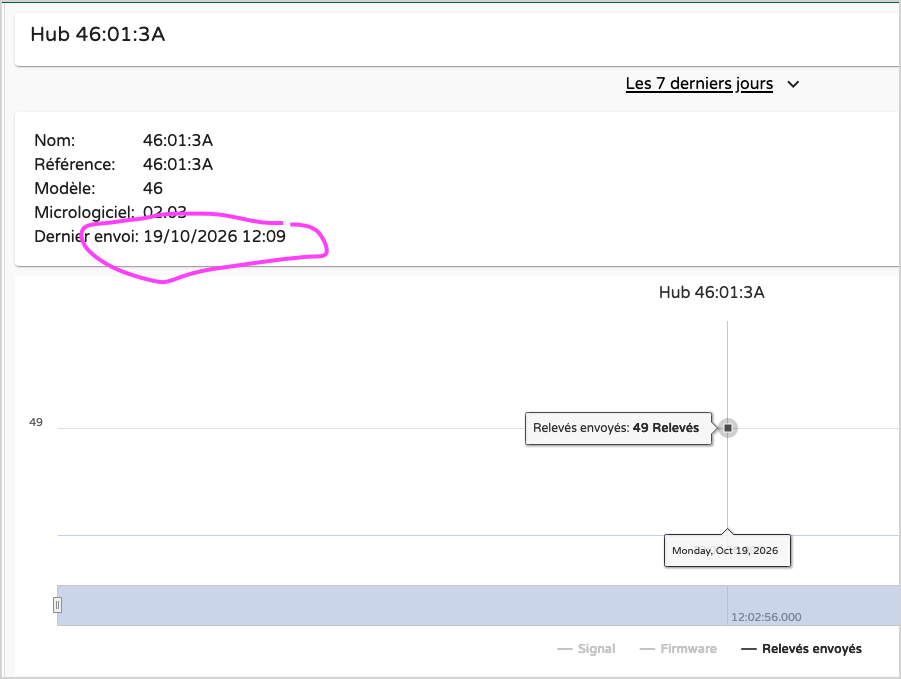
Transmissão de Dados Confirmada
Se o timestamp do Último Enviado foi atualizado, seu hub se comunicou com sucesso com o MyBroodMinder.
Sua conexão WiFi está funcionando corretamente.
Conectado ao WiFi, mas Sem Dados?
Um handshake WiFi bem-sucedido não significa necessariamente que os dados foram enviados.
Se o timestamp do Último Enviado não for atualizado, o hub pode estar conectado ao WiFi, mas incapaz de se comunicar com os servidores do BroodMinder.
Entre em contato com o suporte e forneça o rastreamento de comunicação para investigação adicional.
6. Lista de Verificação de Solução de Problemas
Se o seu hub BRM-46 não estiver mais enviando dados, use esta lista de verificação:
| Verifique | O que Verificar |
|---|---|
| Energia | Hub está alimentado diretamente via USB durante o teste |
| Bluetooth | Hub aparece no aplicativo BroodMinder-Cell |
| Rede WiFi | Rede correta está selecionada |
| Frequência WiFi | Rede opera em 2,4 GHz |
| Senha | Senha do WiFi está correta |
| Força do sinal | RSSI do WiFi indica recepção adequada |
| Autenticação | WPA Handshake Complete aparece no rastreamento |
| MyBroodMinder | Timestamp do Último Enviado foi atualizado |
Precisa de Mais Ajuda?
Se o seu hub ainda não conseguir se conectar, use o botão Copiar na tela de diagnóstico de comunicação para copiar o rastreamento.
Envie-o para support@broodminder.com, junto com seu ID de hub e uma descrição do problema.