BroodMinder-WiFi Trasmettitore (Legacy BRM-46)
Il BroodMinder-WiFi BRM-46 è un trasmettitore WiFi legacy progettato per raccogliere dati dai sensori BroodMinder nelle vicinanze e trasmetterli automaticamente a MyBroodMinder tramite una connessione WiFi.
Questo modello è stato sostituito nel 2024 dal nuovo trasmettitore BroodMinder-WiFi.
Sebbene non sia più in vendita, i trasmettitori BRM-46 rimangono affidabili, operativi e supportati da BroodMinder.
Questa guida spiega come controllare la connessione WiFi e risolvere i problemi di un trasmettitore che ha smesso di caricare dati.
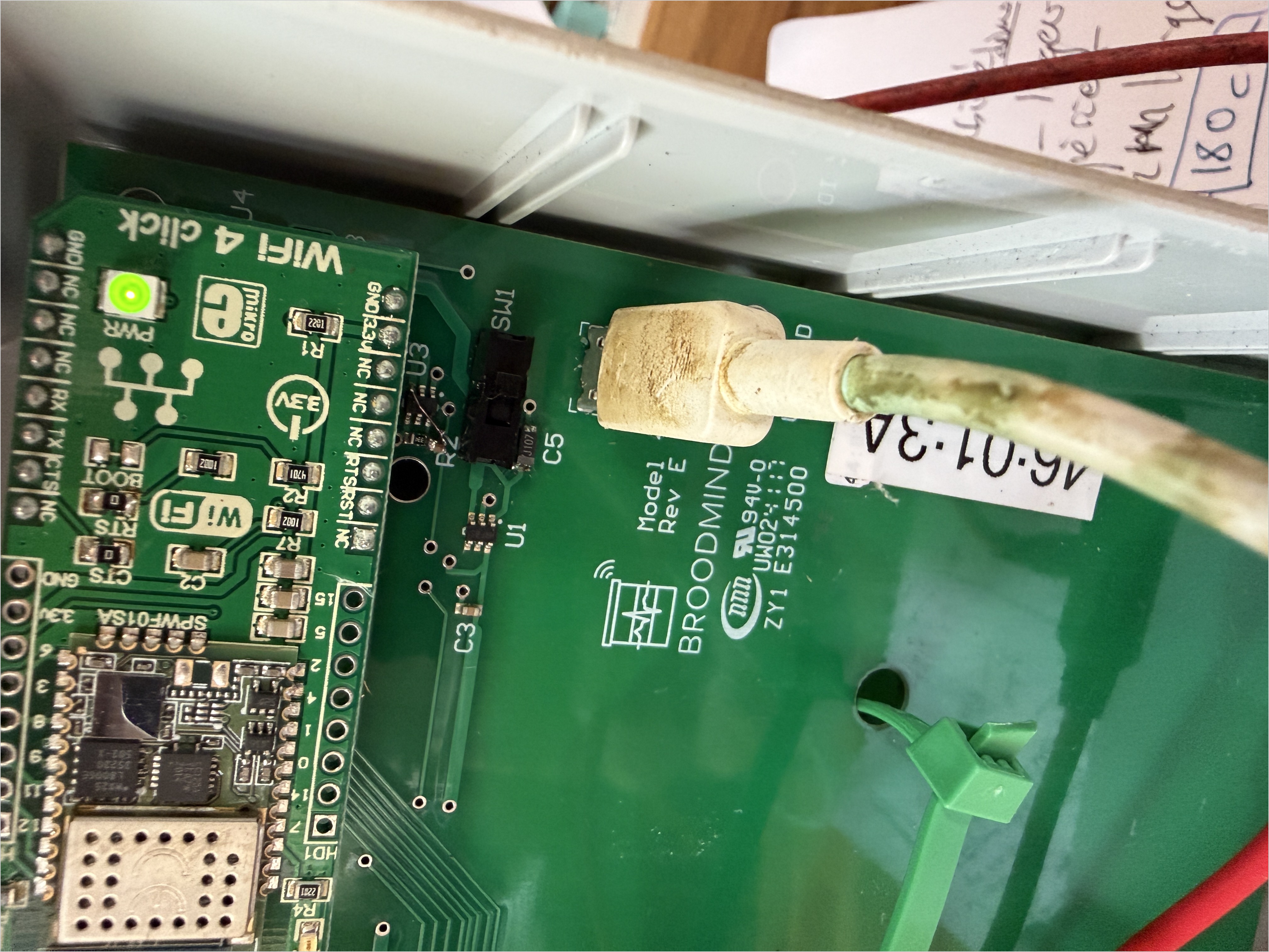
Modello Legacy
Questa pagina si applica specificamente ai trasmettitori BroodMinder-WiFi BRM-46.
Questi dispositivi possono essere identificati dal loro ID dispositivo, che inizia con 46:, ad esempio 46:01:3A.
Per i trasmettitori WiFi più recenti, fare riferimento alla documentazione attuale di BroodMinder-WiFi.
1. Prima di Iniziare
Se il tuo trasmettitore ha smesso di inviare dati a MyBroodMinder, il primo passo è verificare che possa connettersi alla tua rete WiFi.
Per questa procedura, avrai bisogno di:
- Il tuo trasmettitore BroodMinder-WiFi BRM-46
- Un alimentatore USB
- Uno smartphone con l'App BroodMinder-Cell installata
- Il nome della tua rete WiFi (SSID) e la password
Usa l'App BroodMinder-Cell
Sebbene si tratti di un trasmettitore WiFi, la configurazione e la diagnostica vengono eseguite utilizzando l'App BroodMinder-Cell legacy.
Non confonderla con la più recente App Bees di BroodMinder.
Alimenta il Trasmettitore Direttamente
Prima di iniziare la diagnostica, collega il trasmettitore direttamente a un caricabatterie USB.
Questo elimina potenziali problemi causati da una batteria solare insufficientemente carica durante la risoluzione dei problemi.
2. Connettersi al Trasmettitore
Passo 1 — Apri l'App BroodMinder-Cell
Installa e apri l'App BroodMinder-Cell sul tuo smartphone.
Passo 2 — Seleziona il Tuo Trasmettitore
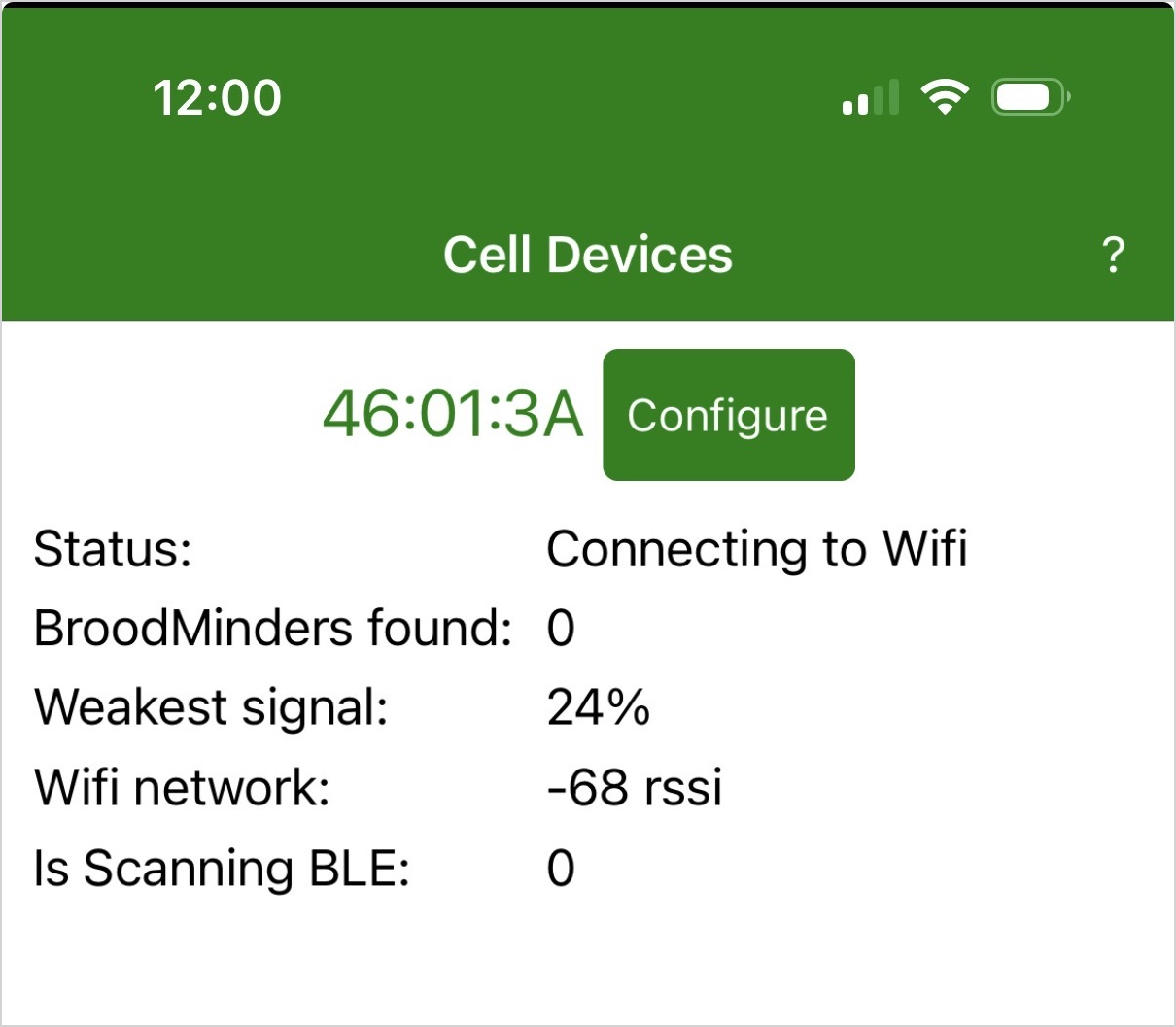
Il tuo trasmettitore dovrebbe apparire nell'elenco dei dispositivi nelle vicinanze, evidenziato in verde.
Il suo identificatore dovrebbe iniziare con 46:.
Ad esempio:
46:01:3A
Tocca Configura per accedere alle impostazioni del trasmettitore.
Trasmettitore Non Trovato?
Assicurati che il trasmettitore sia acceso e che il Bluetooth sia abilitato sul tuo smartphone.
Tieni il telefono vicino al trasmettitore mentre esegui la diagnostica.
Passo 3 — Apri la Diagnostica
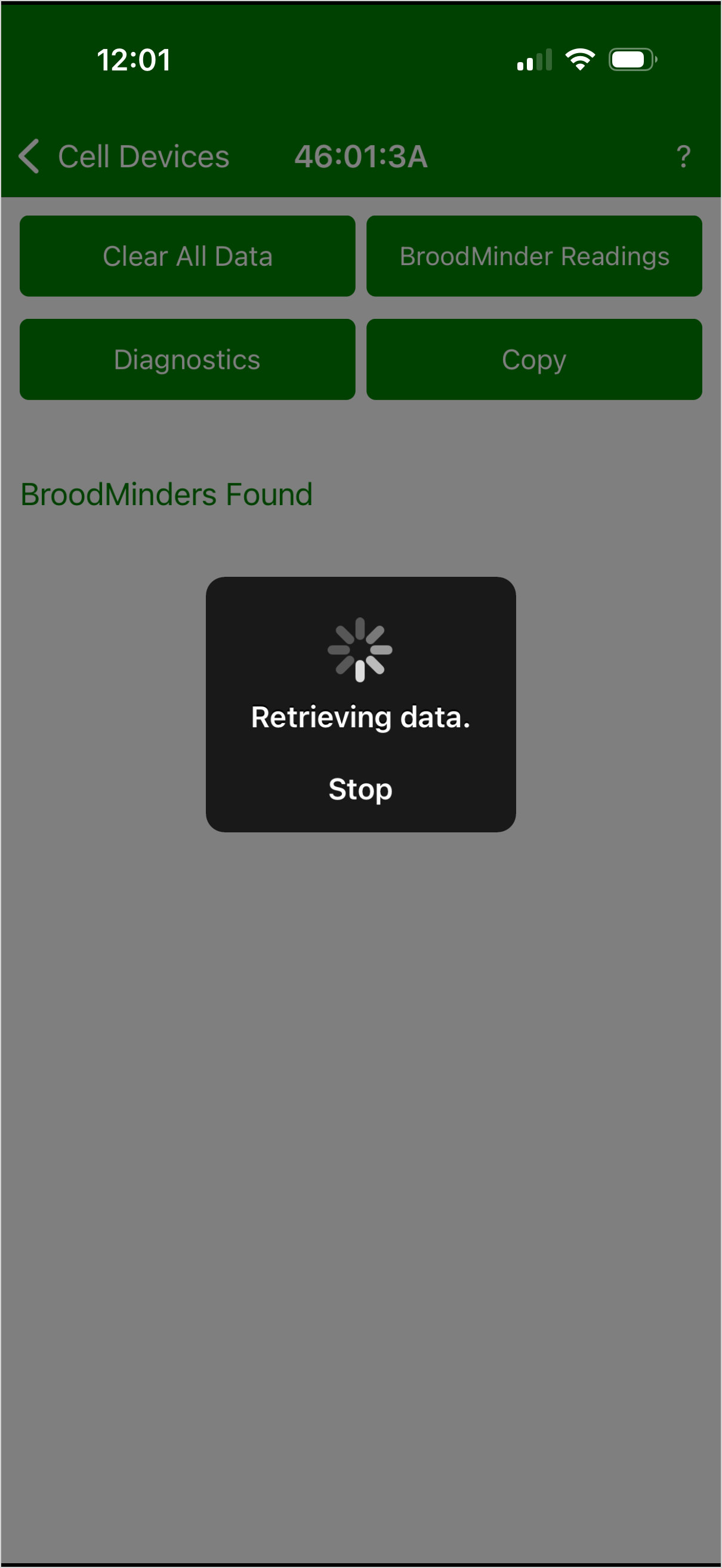
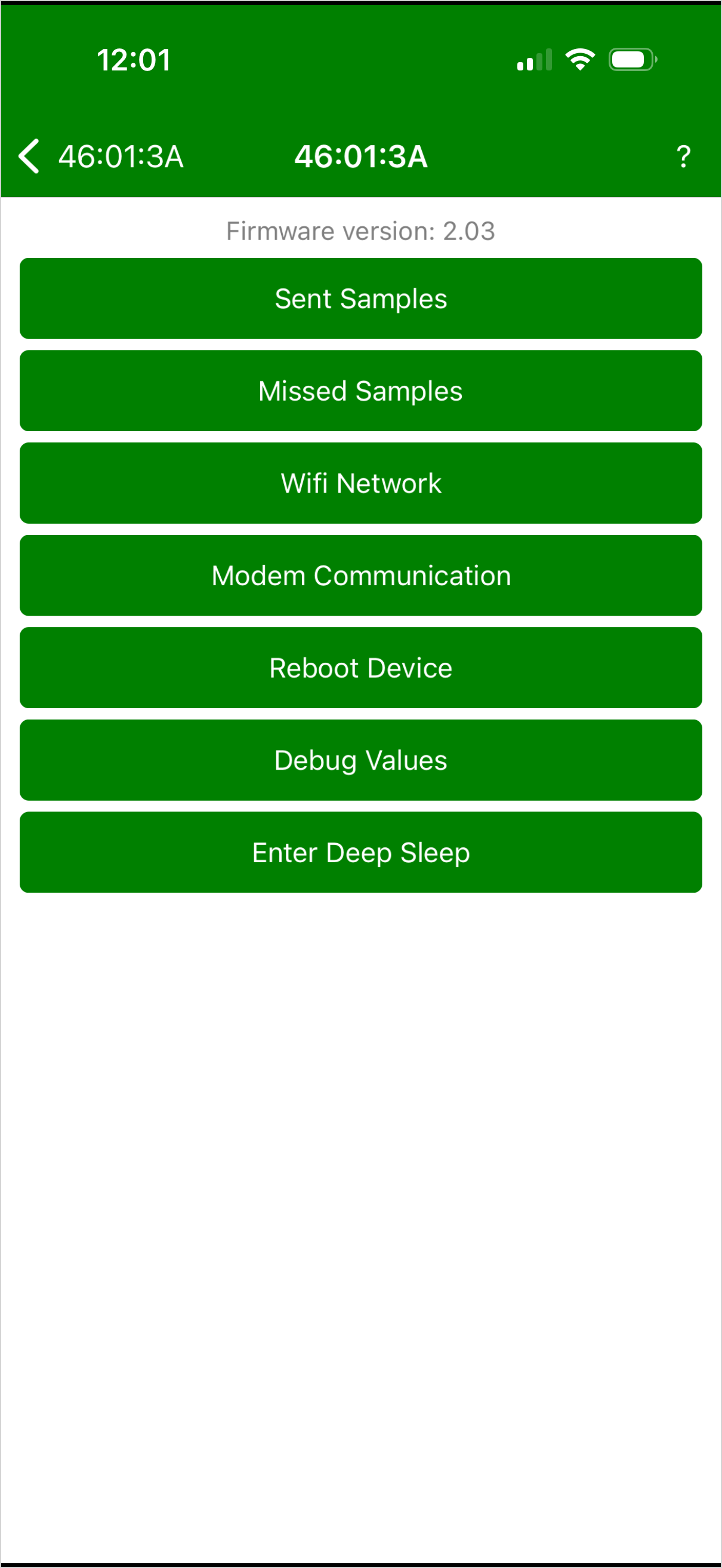
Dalla schermata di configurazione, tocca Diagnostica.
Poi seleziona Rete WiFi.
3. Controlla la Rete WiFi
Passo 4 — Scansiona le Reti Disponibili
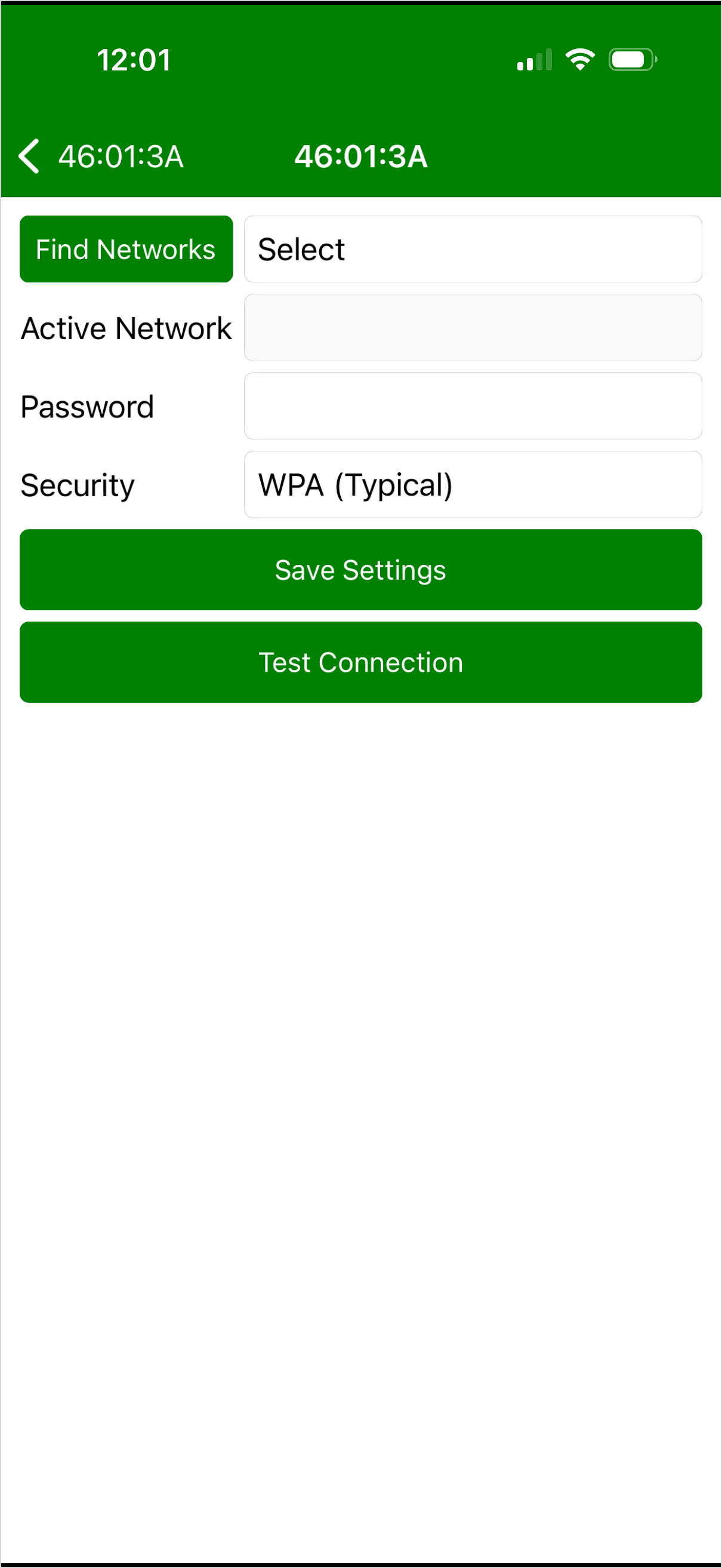
Nella schermata della rete WiFi, tocca Trova Reti.
Il trasmettitore scansionerà le reti WiFi nelle vicinanze.
Le reti disponibili appariranno con la loro intensità del segnale (RSSI).
Frequenza WiFi
Il BRM-46 utilizza reti WiFi a 2.4 GHz.
Assicurati che il tuo Trasmettitore fornisca una rete a 2.4 GHz, poiché le reti solo a 5 GHz non sono compatibili.
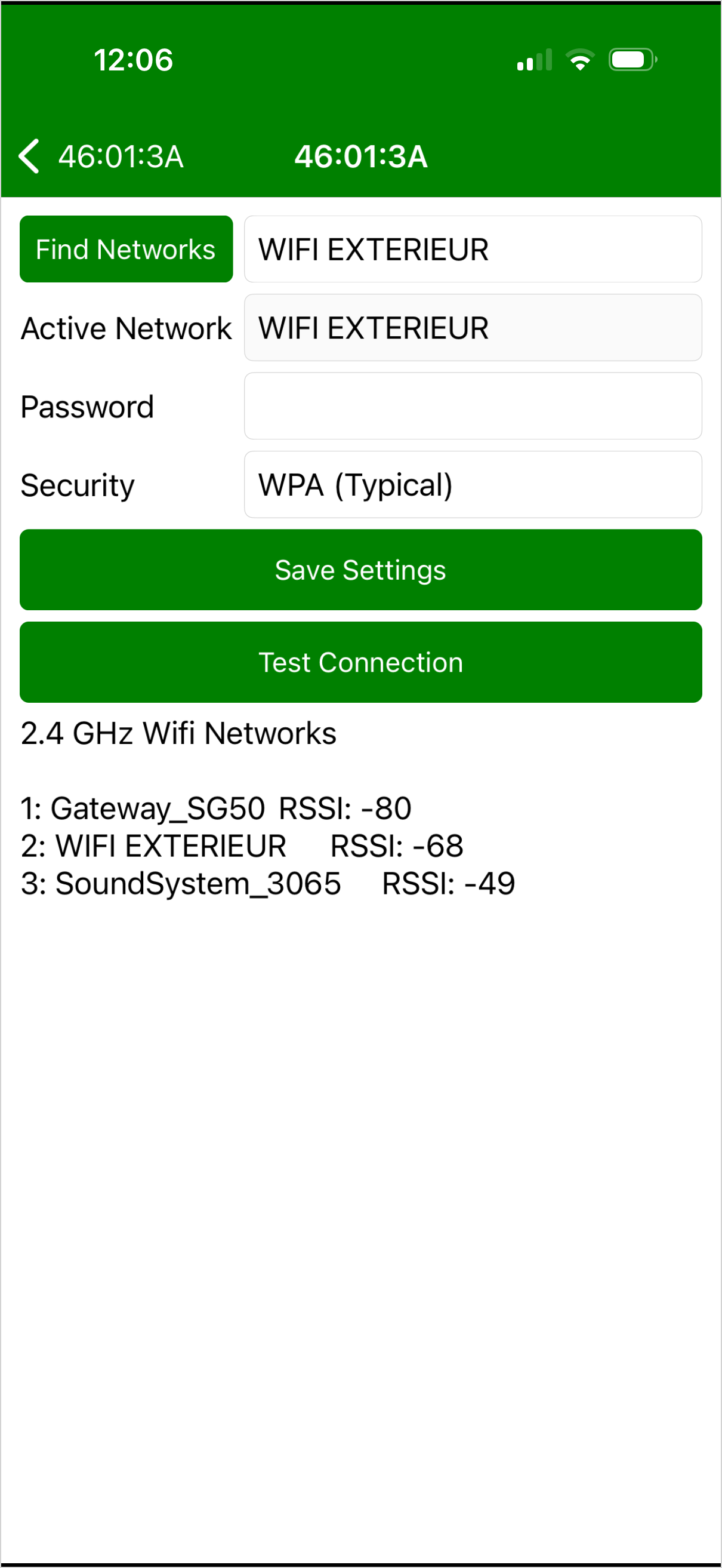
Passo 5 — Seleziona la Tua Rete
- Tocca Seleziona.
- Scegli la tua rete WiFi dall'elenco.
- Controlla che la rete corretta appaia nel campo Rete Attiva.
- Inserisci la tua password WiFi.
- Lascia l'impostazione di sicurezza su WPA (Tipico) se appropriato per la tua rete.
- Tocca Salva Impostazioni.
Password WiFi
I nomi delle reti WiFi e le password sono sensibili alle maiuscole.
Assicurati di inserire la password esattamente come configurata sul tuo Trasmettitore.
Comprendere l'Intensità del Segnale WiFi
La scansione della rete visualizza l'intensità del segnale come RSSI, espressa in dBm.
Ad esempio:
-50 dBm: Segnale forte-65 dBm: Buon segnale-75 dBm: Segnale debole-85 dBm: Segnale molto debole
Valori più vicini a zero indicano un segnale più forte.
Se il segnale è debole, prova a spostare il trasmettitore più vicino al tuo Trasmettitore WiFi o punto di accesso.
4. Testa la Connessione WiFi
Passo 6 — Esegui il Test di Connessione
Dopo aver salvato le impostazioni WiFi, tocca Testa Connessione.
Il trasmettitore tenterà di connettersi alla rete WiFi selezionata.
Passo 7 — Controlla la Traccia di Comunicazione
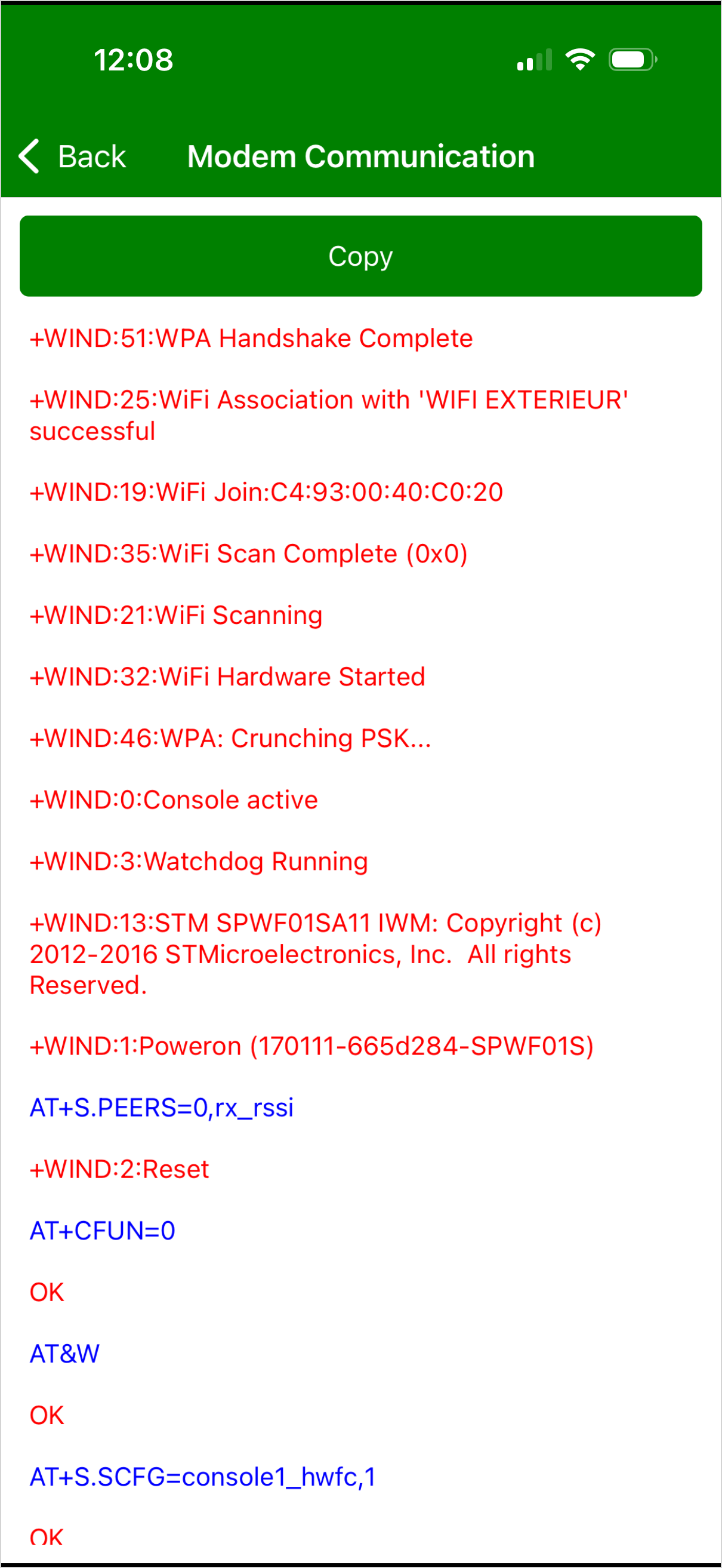
L'applicazione visualizzerà una serie di messaggi tecnici che descrivono il processo di connessione WiFi.
Cerca il seguente messaggio:
Potresti anche vedere:
Connessione WiFi Riuscita
Se vedi WPA Handshake Complete, il trasmettitore ha completato con successo il processo di autenticazione WiFi.
Questo conferma che il trasmettitore può autenticarsi con la rete WiFi selezionata.
Il passo successivo è verificare che i dati stiano raggiungendo MyBroodMinder.
Nessun Messaggio di Handshake Completo?
Se il test di connessione non si completa con successo:
- Verifica la password WiFi.
- Assicurati che la rete selezionata sia una rete a 2.4 GHz.
- Controlla la potenza del segnale WiFi.
- Sposta il trasmettitore più vicino al Trasmettitore se necessario.
- Salva le impostazioni e ripeti Test Connessione.
Se il problema persiste, copia il tracciato di comunicazione e contatta il supporto di BroodMinder.
5. Verifica della Trasmissione Dati in MyBroodMinder
Un handshake WiFi riuscito conferma che il trasmettitore si è connesso alla rete WiFi, ma dovresti anche verificare che i dati stiano raggiungendo i server di BroodMinder.
Passo 8 — Controlla l'Ultima Trasmissione del Trasmettitore
- Apri MyBroodMinder.
- Naviga alla pagina del tuo trasmettitore.
- Controlla la data e l'ora dell'Ultimo Inviato.
- Verifica che il trasmettitore abbia recentemente caricato dati.
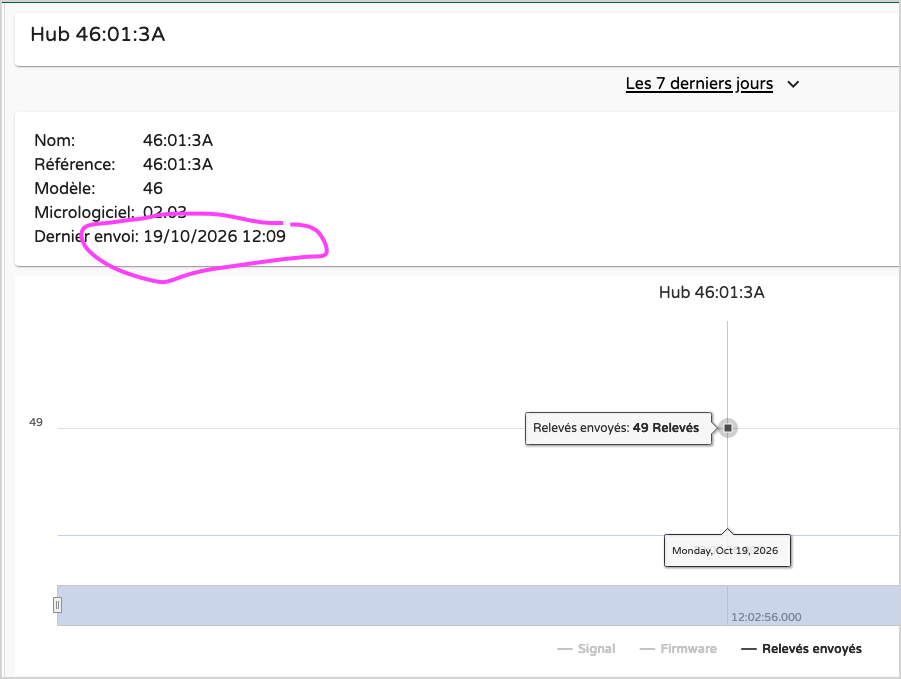
Trasmissione Dati Confermata
Se il timestamp dell'Ultimo Inviato è stato aggiornato, il tuo trasmettitore ha comunicato con successo con MyBroodMinder.
La tua connessione WiFi funziona correttamente.
Connesso a WiFi ma Nessun Dato?
Un handshake WiFi riuscito non significa necessariamente che i dati siano stati caricati.
Se il timestamp dell'Ultimo Inviato non si aggiorna, il trasmettitore potrebbe essere connesso a WiFi ma incapace di comunicare con i server di BroodMinder.
Contatta il supporto e fornisci il tracciato di comunicazione per ulteriori indagini.
6. Lista di Controllo per la Risoluzione dei Problemi
Se il tuo trasmettitore BRM-46 non sta più caricando dati, utilizza questa lista di controllo:
| Controlla | Cosa Verificare |
|---|---|
| Alimentazione | Il trasmettitore è alimentato direttamente tramite USB durante il test |
| Bluetooth | Il trasmettitore appare nell'app BroodMinder-Cell |
| Rete WiFi | È selezionata la rete corretta |
| Frequenza WiFi | La rete opera a 2.4 GHz |
| Password | La password WiFi è corretta |
| Potenza del segnale | Il RSSI WiFi indica una ricezione adeguata |
| Autenticazione | WPA Handshake Complete appare nel tracciato |
| MyBroodMinder | Il timestamp dell'Ultimo Inviato è stato aggiornato |
Hai Bisogno di Ulteriore Aiuto?
Se il tuo trasmettitore non riesce ancora a connettersi, utilizza il pulsante Copia nella schermata di diagnostica della comunicazione per copiare il tracciato.
Inviarlo a support@broodminder.com, insieme al tuo ID del trasmettitore e a una descrizione del problema.