BroodMinder-WiFi Transmetteur (Modèle Héritage BRM-46)
Le BroodMinder-WiFi BRM-46 est un transmetteur WiFi hérité conçu pour collecter des données des capteurs BroodMinder à proximité et les transmettre automatiquement à MyBroodMinder via une connexion WiFi.
Ce modèle a été remplacé en 2024 par le nouveau transmetteur BroodMinder-WiFi.
Bien qu'il ne soit plus vendu, les transmetteurs BRM-46 restent fiables, opérationnels et pris en charge par BroodMinder.
Ce guide explique comment vérifier la connexion WiFi et dépanner un transmetteur qui a cessé de télécharger des données.
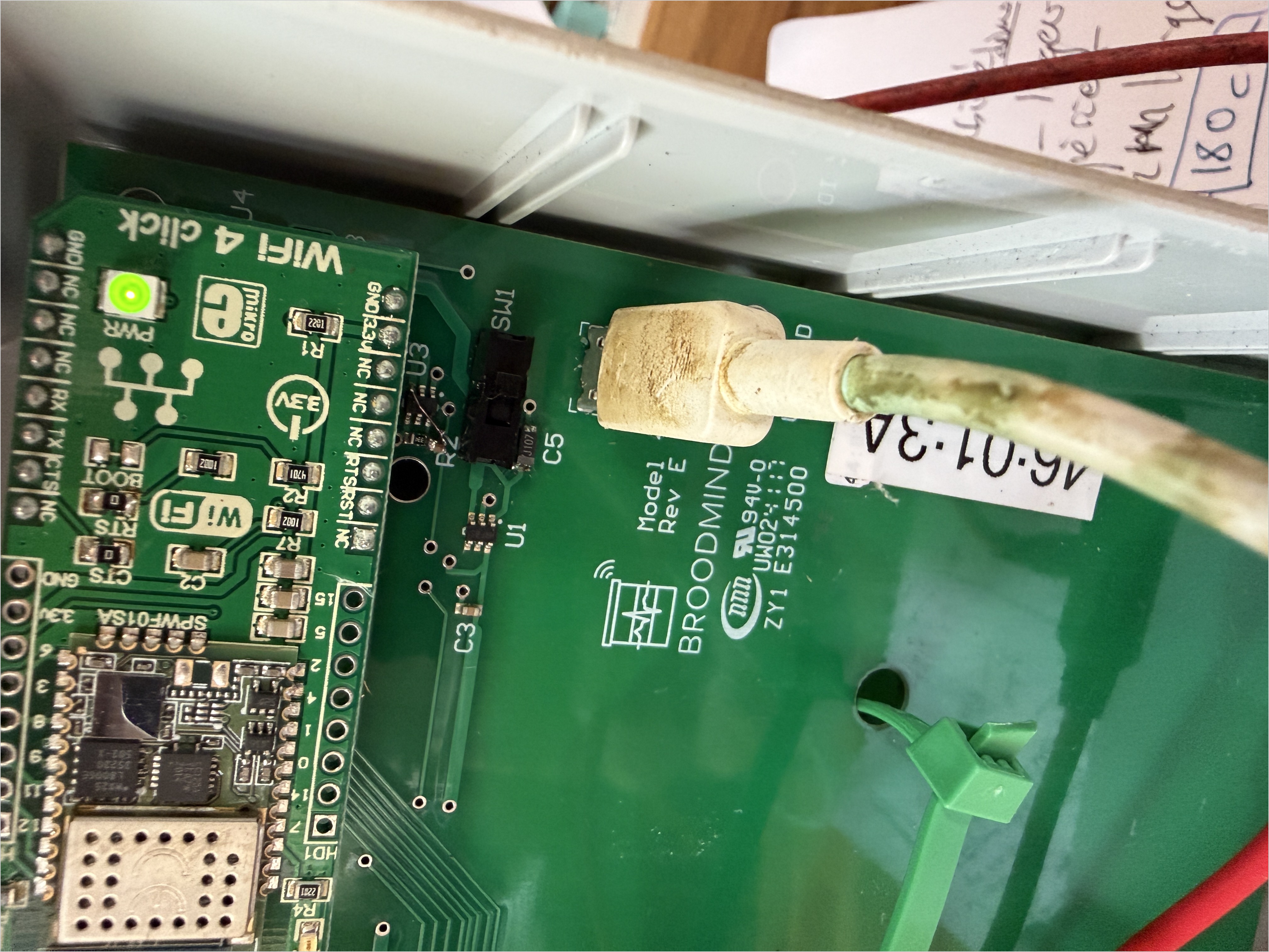
Modèle Héritage
Cette page s'applique spécifiquement aux transmetteurs BroodMinder-WiFi BRM-46.
Ces dispositifs peuvent être identifiés par leur ID de dispositif, qui commence par 46:, par exemple 46:01:3A.
Pour les nouveaux transmetteurs WiFi, consultez la documentation actuelle de BroodMinder-WiFi.
1. Avant de Commencer
Si votre transmetteur a cessé d'envoyer des données à MyBroodMinder, la première étape consiste à vérifier qu'il peut se connecter à votre réseau WiFi.
Pour cette procédure, vous aurez besoin de :
- Votre transmetteur BroodMinder-WiFi BRM-46
- Une alimentation USB
- Un smartphone avec l'application BroodMinder-Cell App installée
- Le nom de votre réseau WiFi (SSID) et votre mot de passe
Utilisez l'application BroodMinder-Cell
Bien qu'il s'agisse d'un transmetteur WiFi, la configuration et le diagnostic se font à l'aide de l'ancienne BroodMinder-Cell App.
Ne la confondez pas avec la nouvelle application BroodMinder Bees App.
Alimentez le Transmetteur Directement
Avant de commencer le diagnostic, connectez le transmetteur directement à un chargeur USB.
Cela élimine les problèmes potentiels causés par une batterie solaire insuffisamment chargée pendant le dépannage.
2. Connectez-vous au Transmetteur
Étape 1 — Ouvrez l'application BroodMinder-Cell
Installez et ouvrez l'application BroodMinder-Cell sur votre smartphone.
Étape 2 — Sélectionnez Votre Transmetteur
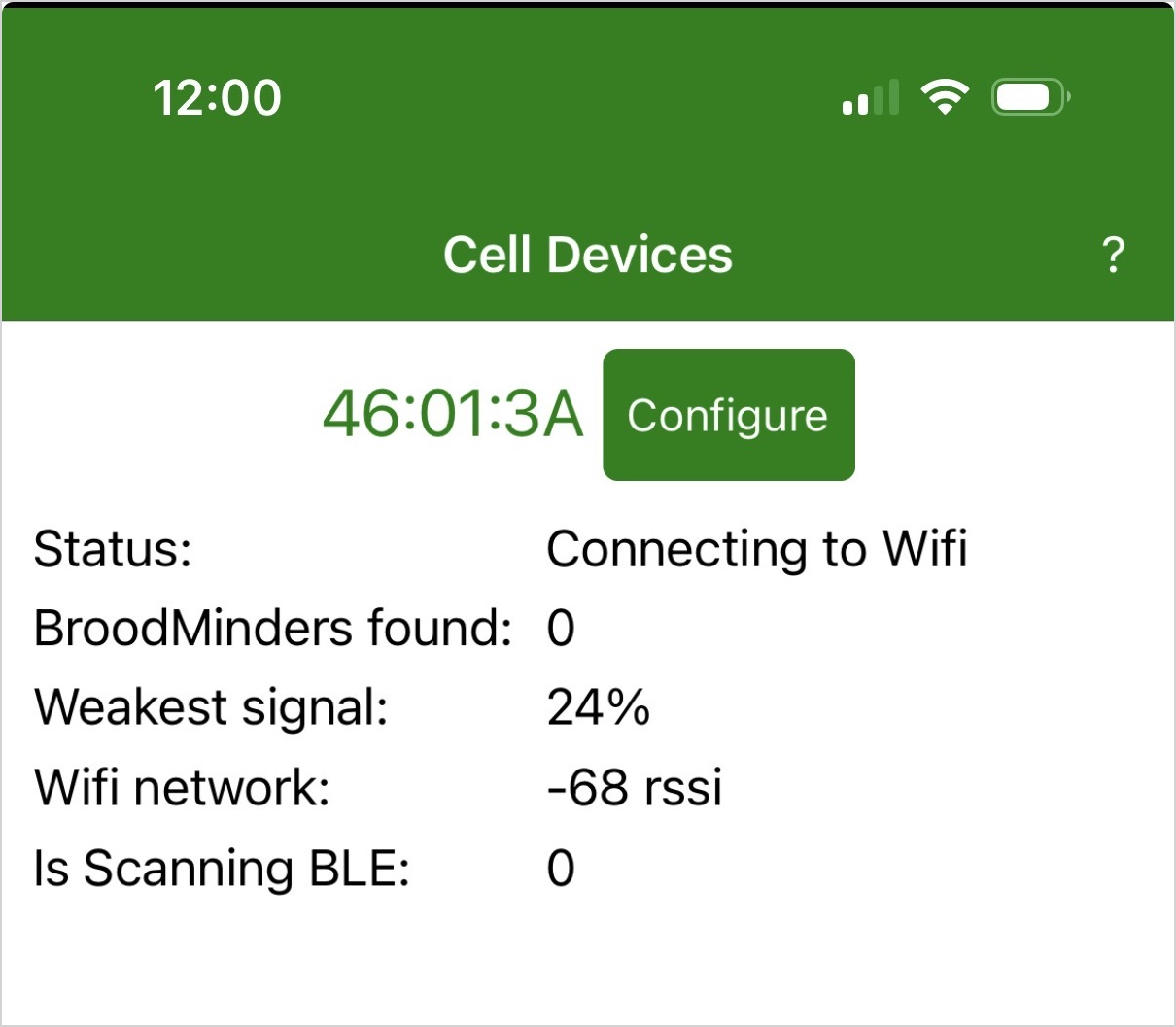
Votre transmetteur devrait apparaître dans la liste des dispositifs à proximité, surligné en vert.
Son identifiant devrait commencer par 46:.
Par exemple :
46:01:3A
Appuyez sur Configurer pour accéder aux paramètres du transmetteur.
Transmetteur Non Trouvé ?
Assurez-vous que le transmetteur est allumé et que le Bluetooth est activé sur votre smartphone.
Gardez votre téléphone près du transmetteur pendant le diagnostic.
Étape 3 — Ouvrez le Diagnostic
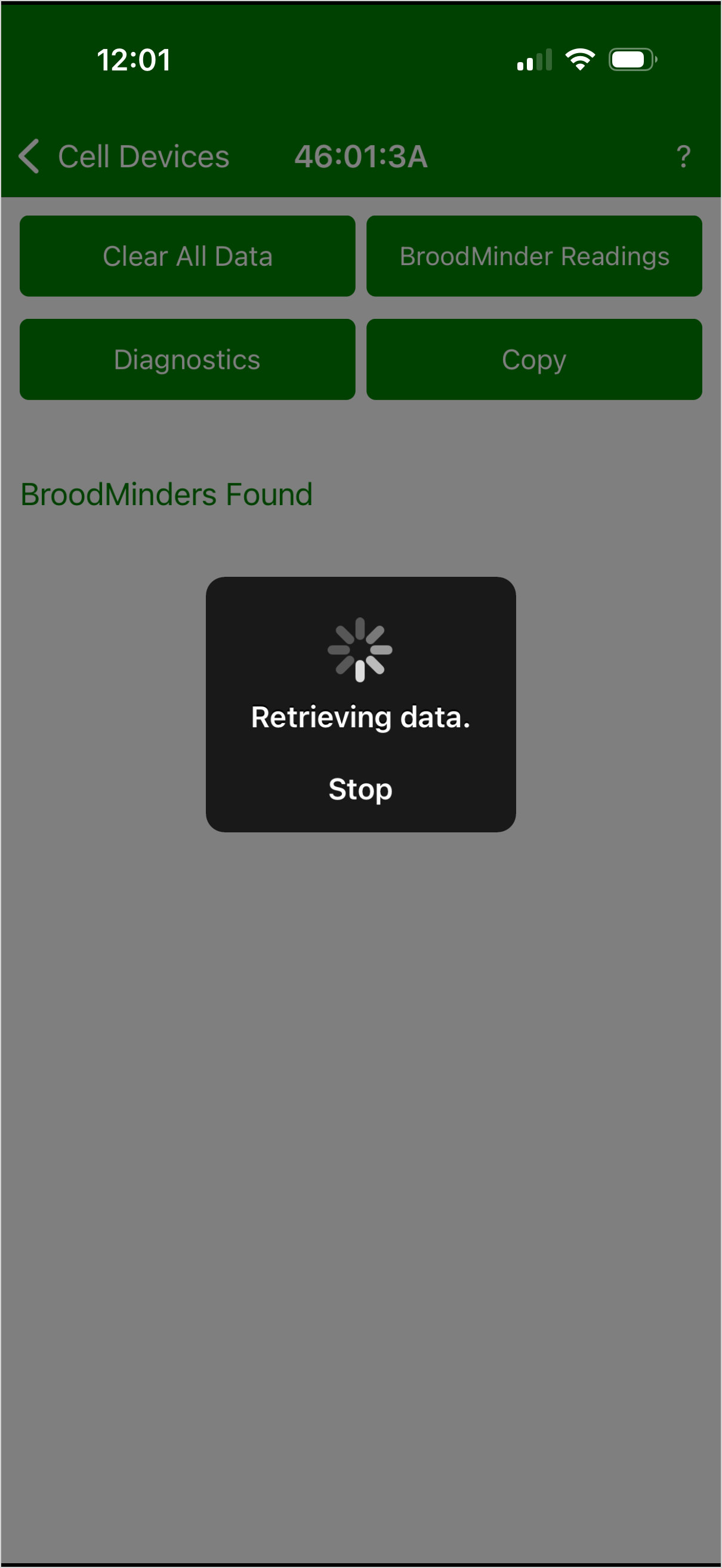
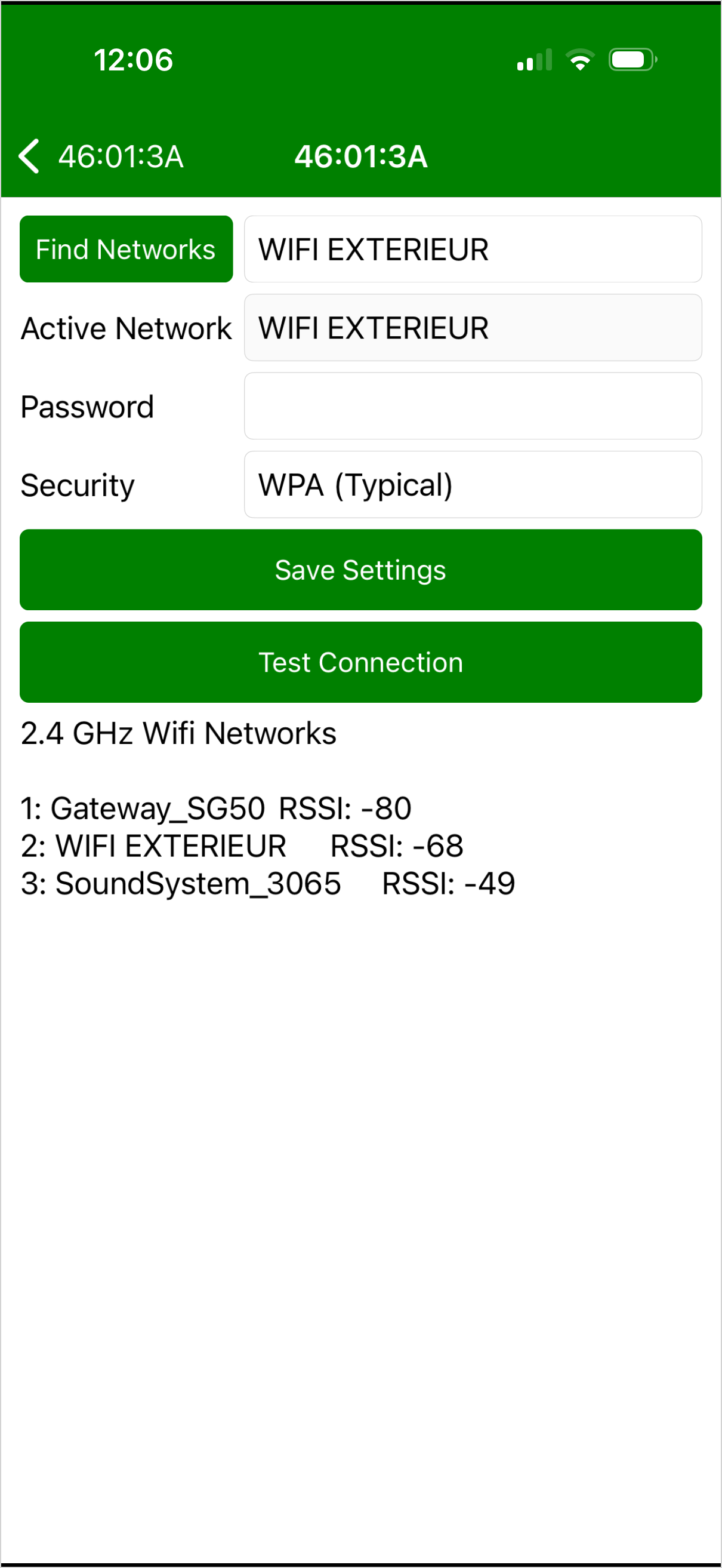
Depuis l'écran de configuration, appuyez sur Diagnostics.
Puis sélectionnez Réseau WiFi.
3. Vérifiez le Réseau WiFi
Étape 4 — Scannez les Réseaux Disponibles
Sur l'écran du réseau WiFi, appuyez sur Trouver des Réseaux.
Le transmetteur va scanner les réseaux WiFi à proximité.
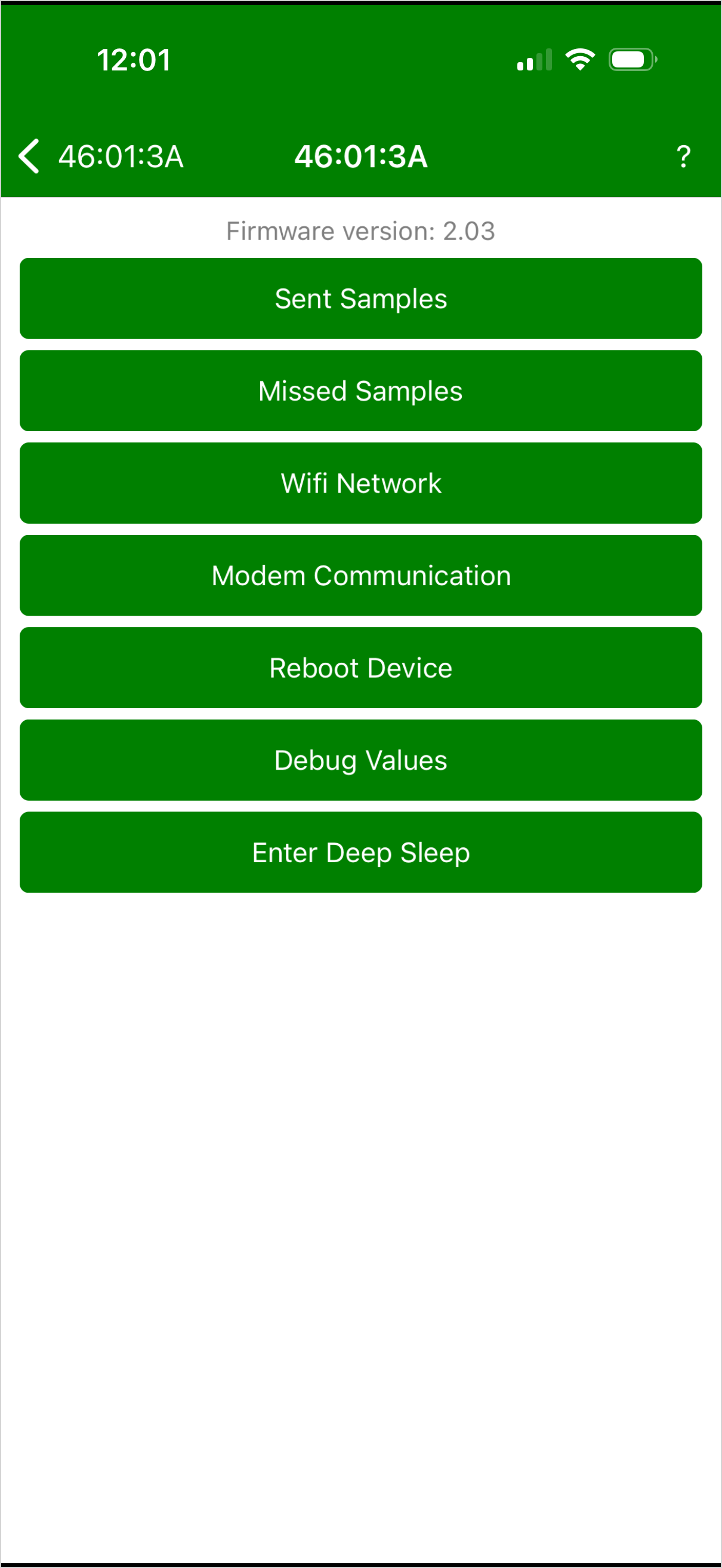
Les réseaux disponibles apparaîtront avec leur force de signal (RSSI).
Fréquence WiFi
Le BRM-46 utilise des réseaux WiFi de 2,4 GHz.
Assurez-vous que votre routeur fournit un réseau de 2,4 GHz, car les réseaux uniquement de 5 GHz ne sont pas compatibles.
Étape 5 — Sélectionnez Votre Réseau
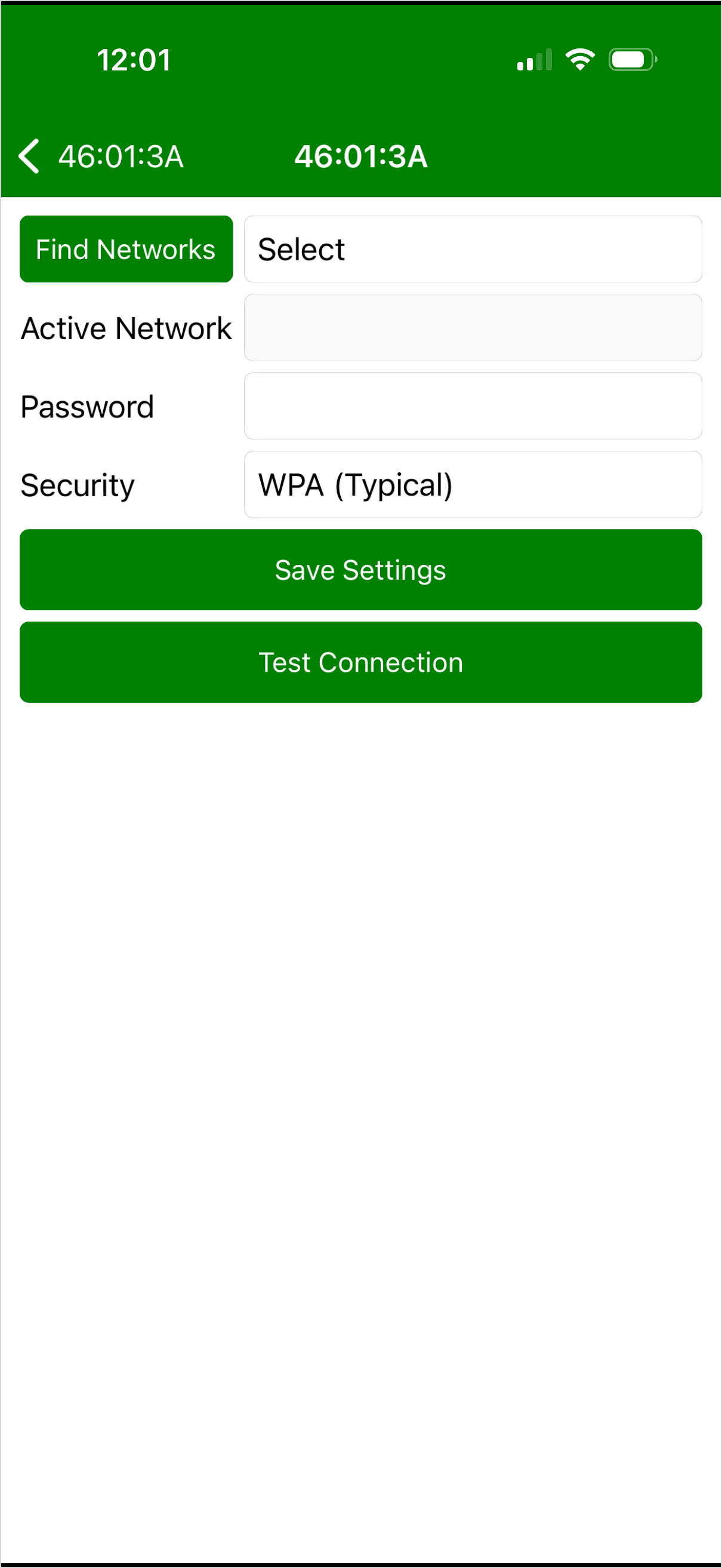
- Appuyez sur Sélectionner.
- Choisissez votre réseau WiFi dans la liste.
- Vérifiez que le bon réseau apparaît dans le champ Réseau Actif.
- Entrez votre mot de passe WiFi.
- Laissez le paramètre de sécurité sur WPA (Typique) si cela convient à votre réseau.
- Appuyez sur Enregistrer les Paramètres.
Mot de Passe WiFi
Les noms de réseaux WiFi et les mots de passe sont sensibles à la casse.
Assurez-vous d'entrer le mot de passe exactement comme configuré sur votre routeur.
Comprendre la Force du Signal WiFi
Le scan du réseau affiche la force du signal en RSSI, exprimée en dBm.
Par exemple :
-50 dBm: Signal fort-65 dBm: Bon signal-75 dBm: Signal faible-85 dBm: Signal très faible
Les valeurs plus proches de zéro indiquent un signal plus fort.
Si le signal est faible, essayez de rapprocher le transmetteur de votre routeur ou point d'accès WiFi.
4. Testez la Connexion WiFi
Étape 6 — Exécutez le Test de Connexion
Après avoir enregistré les paramètres WiFi, appuyez sur Tester la Connexion.
Le transmetteur tentera de se connecter au réseau WiFi sélectionné.
Étape 7 — Vérifiez la Trace de Communication
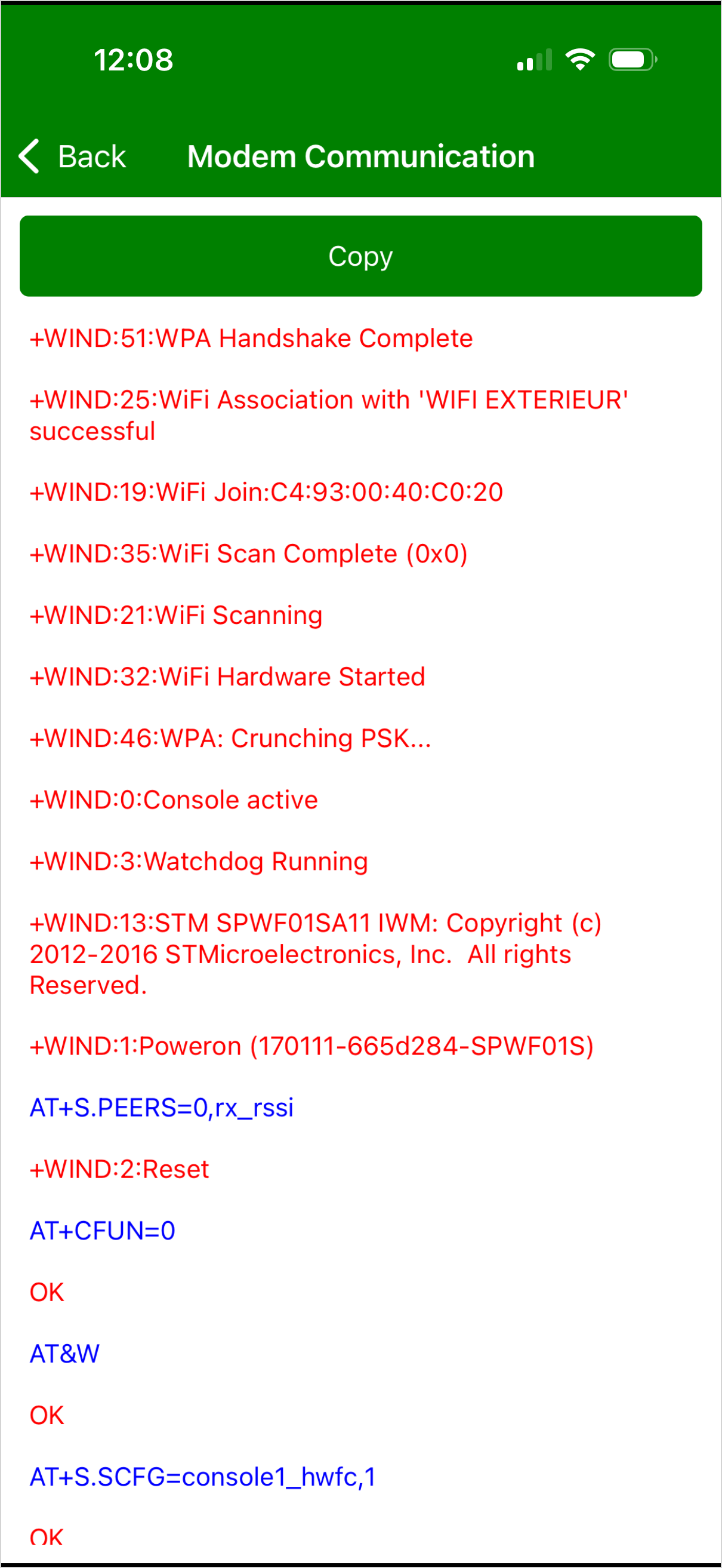
L'application affichera une série de messages techniques décrivant le processus de connexion WiFi.
Recherchez le message suivant :
Vous pouvez également voir :
Connexion WiFi réussie
Si vous voyez WPA Handshake Complete, le transmetteur a réussi à compléter le processus d'authentification WiFi.
Cela confirme que le transmetteur peut s'authentifier avec le réseau WiFi sélectionné.
L'étape suivante consiste à vérifier que les données atteignent MyBroodMinder.
Pas de message de handshake complet ?
Si le test de connexion ne se termine pas avec succès :
- Vérifiez le mot de passe WiFi.
- Assurez-vous que le réseau sélectionné est un réseau 2,4 GHz.
- Vérifiez la force du signal WiFi.
- Déplacez le transmetteur plus près du routeur si nécessaire.
- Enregistrez les paramètres et exécutez à nouveau Test de connexion.
Si le problème persiste, copiez la trace de communication et contactez le support de BroodMinder.
5. Vérifier la transmission des données dans MyBroodMinder
Un handshake WiFi réussi confirme que le transmetteur est connecté au réseau WiFi, mais vous devez également vérifier que les données atteignent les serveurs de BroodMinder.
Étape 8 — Vérifiez la dernière transmission du transmetteur
- Ouvrez MyBroodMinder.
- Accédez à la page de votre transmetteur.
- Vérifiez la date et l'heure de Dernière envoi.
- Vérifiez que le transmetteur a récemment téléchargé des données.
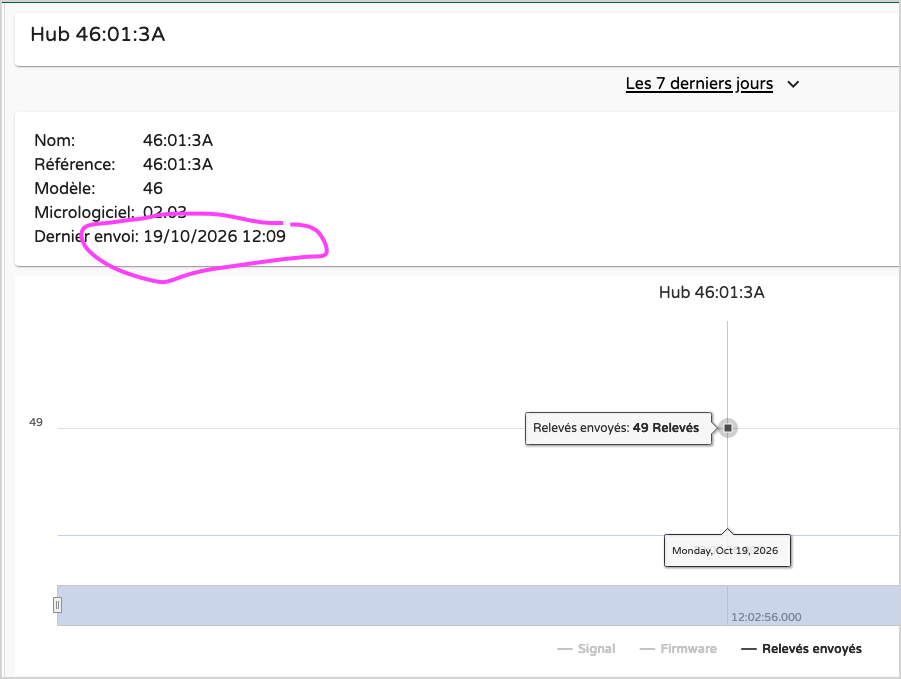
Transmission des données confirmée
Si l'horodatage de Dernière envoi a été mis à jour, votre transmetteur a réussi à communiquer avec MyBroodMinder.
Votre connexion WiFi fonctionne correctement.
Connecté au WiFi mais pas de données ?
Un handshake WiFi réussi ne signifie pas nécessairement que des données ont été téléchargées.
Si l'horodatage de Dernière envoi ne se met pas à jour, le transmetteur peut être connecté au WiFi mais incapable de communiquer avec les serveurs de BroodMinder.
Contactez le support et fournissez la trace de communication pour une enquête plus approfondie.
6. Liste de vérification de dépannage
Si votre transmetteur BRM-46 ne télécharge plus de données, utilisez cette liste de vérification :
| Vérifiez | Ce qu'il faut vérifier |
|---|---|
| Alimentation | Le transmetteur est alimenté directement par USB pendant le test |
| Bluetooth | Le transmetteur apparaît dans l'application BroodMinder-Cell |
| Réseau WiFi | Le bon réseau est sélectionné |
| Fréquence WiFi | Le réseau fonctionne sur 2,4 GHz |
| Mot de passe | Le mot de passe WiFi est correct |
| Force du signal | Le RSSI WiFi indique une réception adéquate |
| Authentification | WPA Handshake Complete apparaît dans la trace |
| MyBroodMinder | L'horodatage de Dernière envoi a été mis à jour |
Besoin de plus d'aide ?
Si votre transmetteur ne peut toujours pas se connecter, utilisez le bouton Copier dans l'écran de diagnostics de communication pour copier la trace.
Envoyez-la à support@broodminder.com, avec votre ID de transmetteur et une description du problème.