BroodMinder-WiFi Router (Legacy BRM-46)
El BroodMinder-WiFi BRM-46 es un router WiFi legado diseñado para recopilar datos de los dispositivos BroodMinder cercanos y transmitirlos automáticamente a MyBroodMinder a través de una conexión WiFi.
Este modelo fue reemplazado en 2024 por el nuevo BroodMinder-WiFi Router.
Aunque ya no se vende, los routers BRM-46 siguen siendo fiables, operativos y están soportados por BroodMinder.
Esta guía explica cómo verificar la conexión WiFi y solucionar problemas de un router que ha dejado de cargar datos.
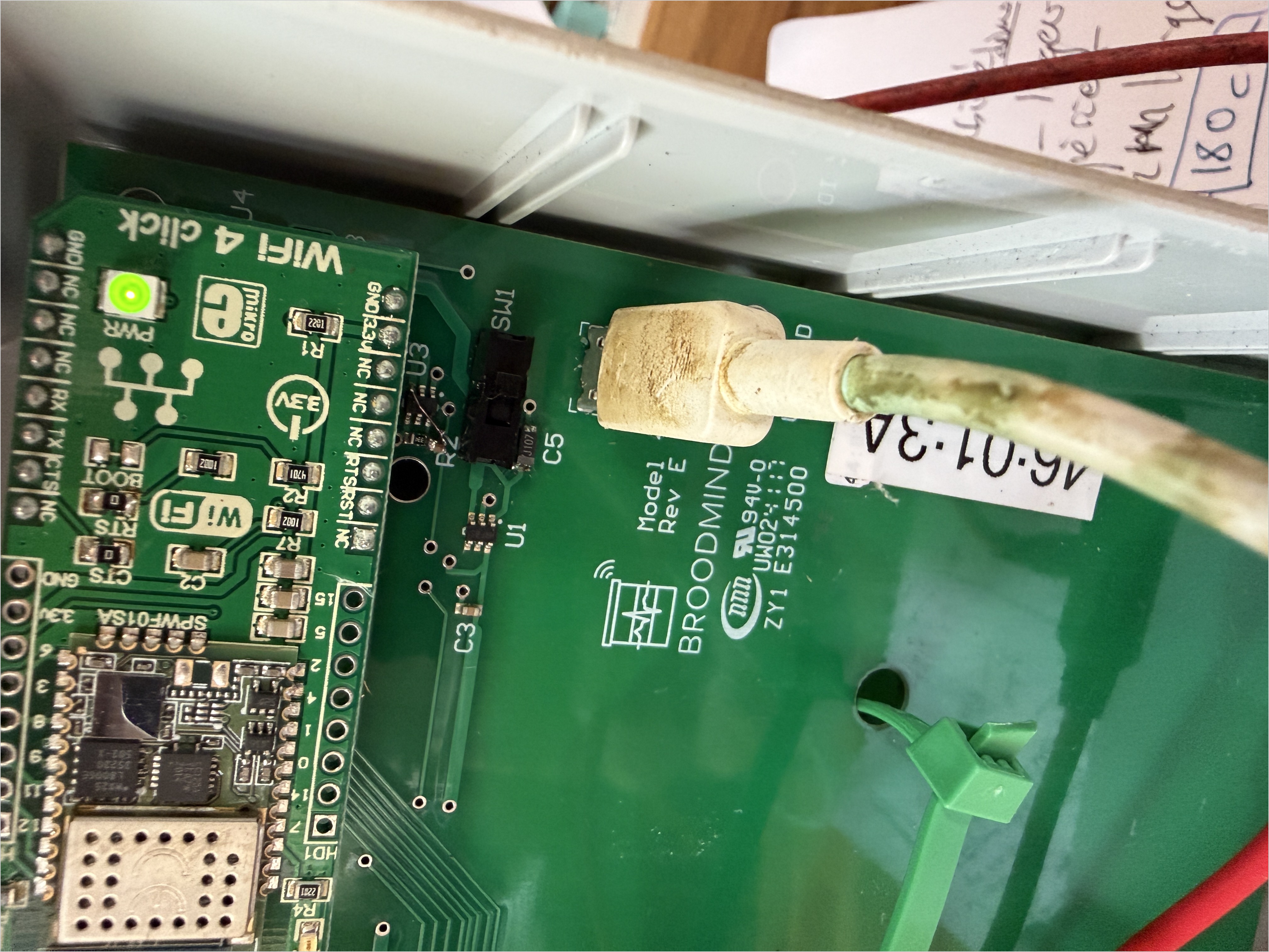
Modelo Legado
Esta página se aplica específicamente a los routers BroodMinder-WiFi BRM-46.
Estos dispositivos se pueden identificar por su ID de dispositivo, que comienza con 46:, por ejemplo 46:01:3A.
Para routers WiFi más nuevos, consulta la documentación actual de BroodMinder-WiFi.
1. Antes de Comenzar
Si tu router ha dejado de enviar datos a MyBroodMinder, el primer paso es verificar que puede conectarse a tu red WiFi.
Para este procedimiento, necesitarás:
- Tu router BroodMinder-WiFi BRM-46
- Una fuente de alimentación USB
- Un teléfono inteligente con la BroodMinder-Cell App instalada
- El nombre (SSID) y la contraseña de tu red WiFi
Usa la BroodMinder-Cell App
Aunque este es un router WiFi, la configuración y el diagnóstico se realizan utilizando la BroodMinder-Cell App legado.
No lo confundas con la nueva BroodMinder Bees App.
Alimenta el Router Directamente
Antes de comenzar el diagnóstico, conecta el router directamente a un cargador USB.
Esto elimina problemas potenciales causados por una batería solar insuficientemente cargada durante la solución de problemas.
2. Conectar al Router
Paso 1 — Abre la BroodMinder-Cell App
Instala y abre la BroodMinder-Cell App en tu teléfono inteligente.
Paso 2 — Selecciona Tu Router
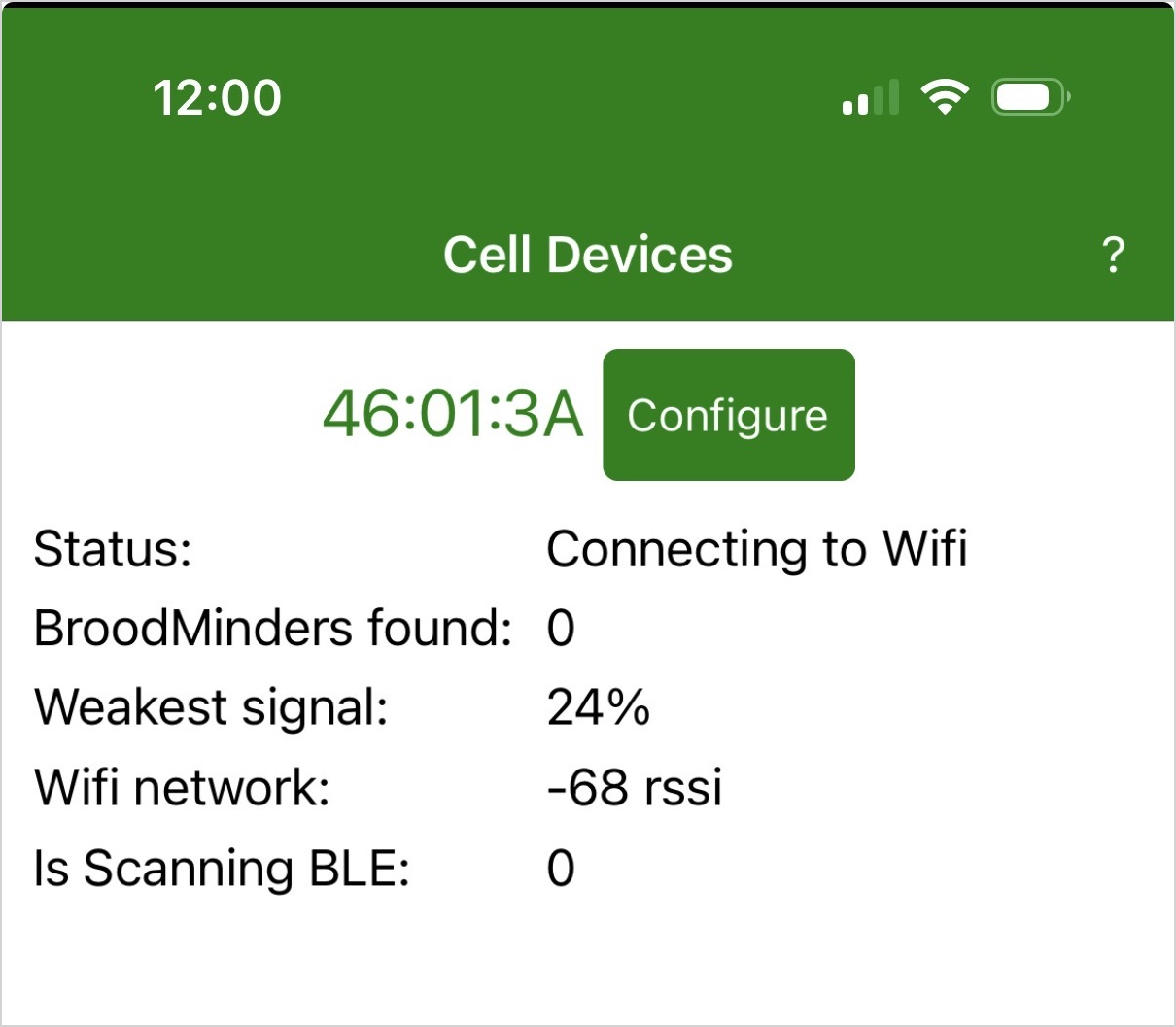
Tu router debería aparecer en la lista de dispositivos cercanos, resaltado en verde.
Su identificador debería comenzar con 46:.
Por ejemplo:
46:01:3A
Toca Configurar para acceder a la configuración del router.
¿Router No Encontrado?
Asegúrate de que el router esté encendido y que Bluetooth esté habilitado en tu teléfono inteligente.
Mantén tu teléfono cerca del router mientras realizas el diagnóstico.
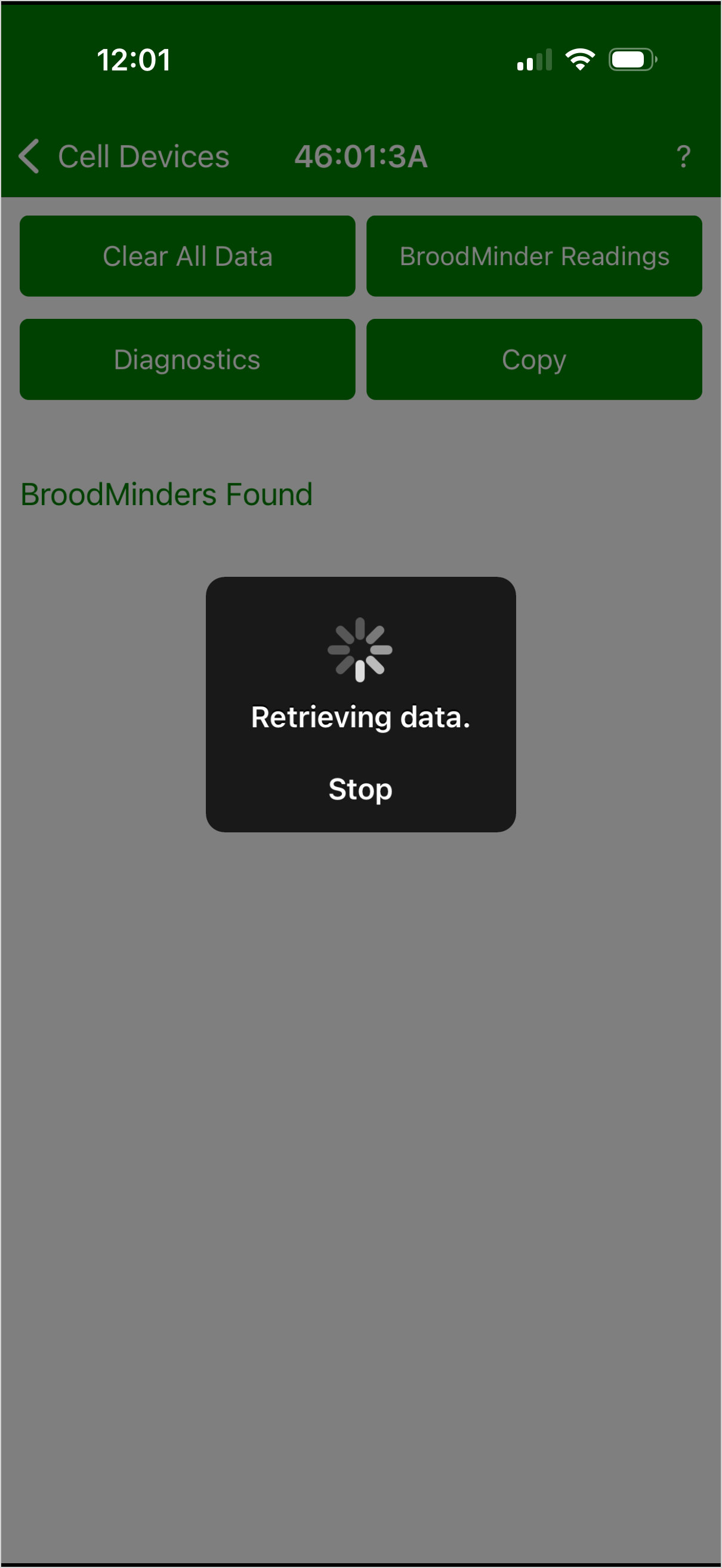
Paso 3 — Abre Diagnósticos
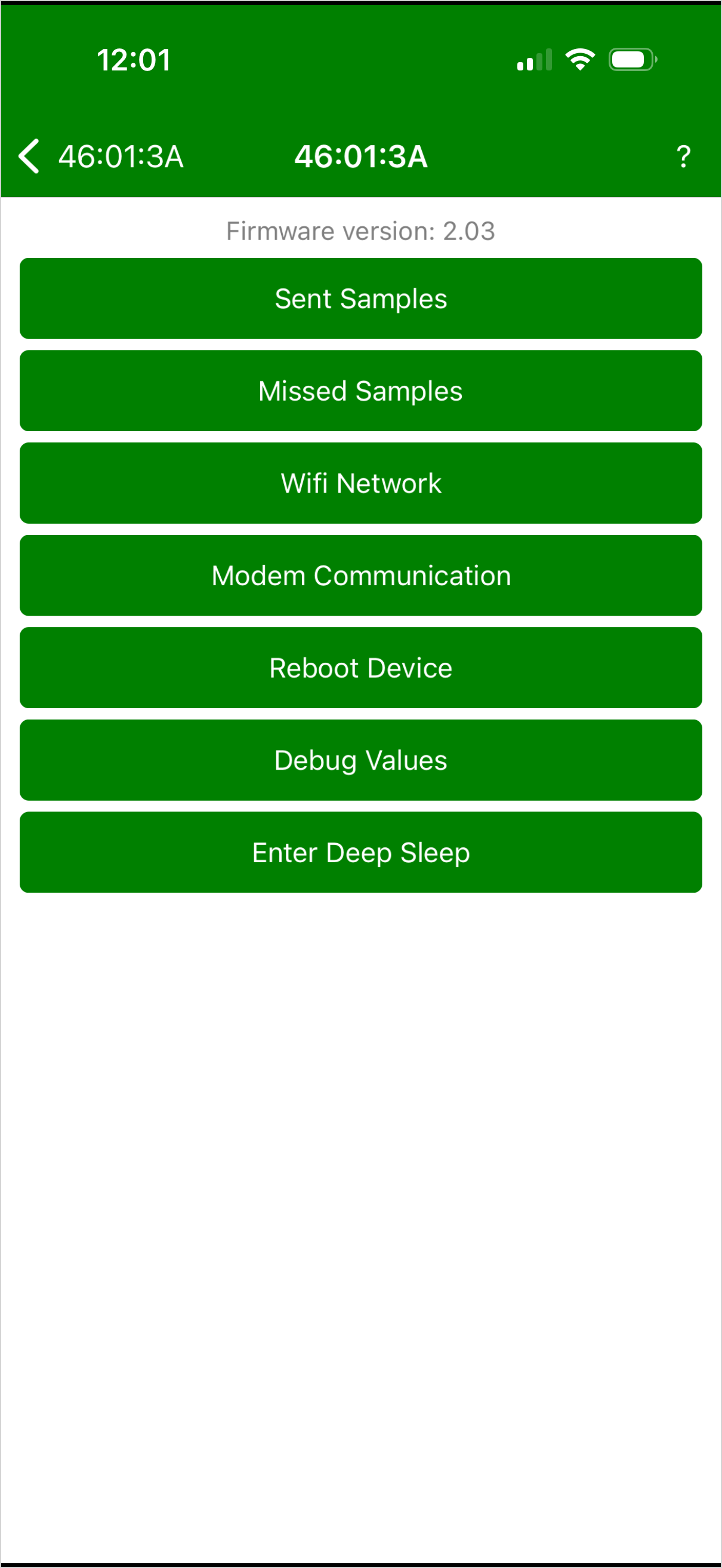
Desde la pantalla de configuración, toca Diagnósticos.
Luego selecciona Red WiFi.
3. Verifica la Red WiFi
Paso 4 — Escanea Redes Disponibles
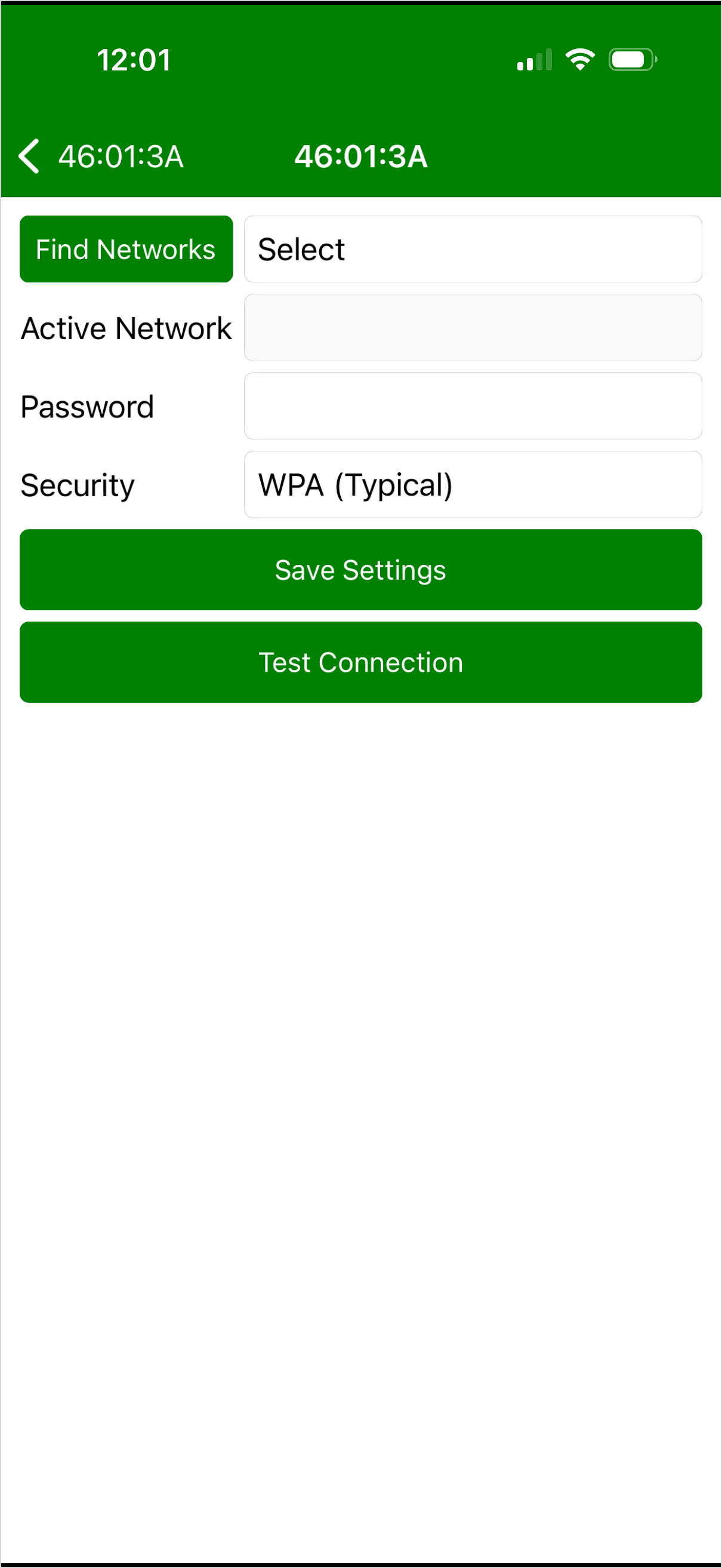
En la pantalla de Red WiFi, toca Buscar Redes.
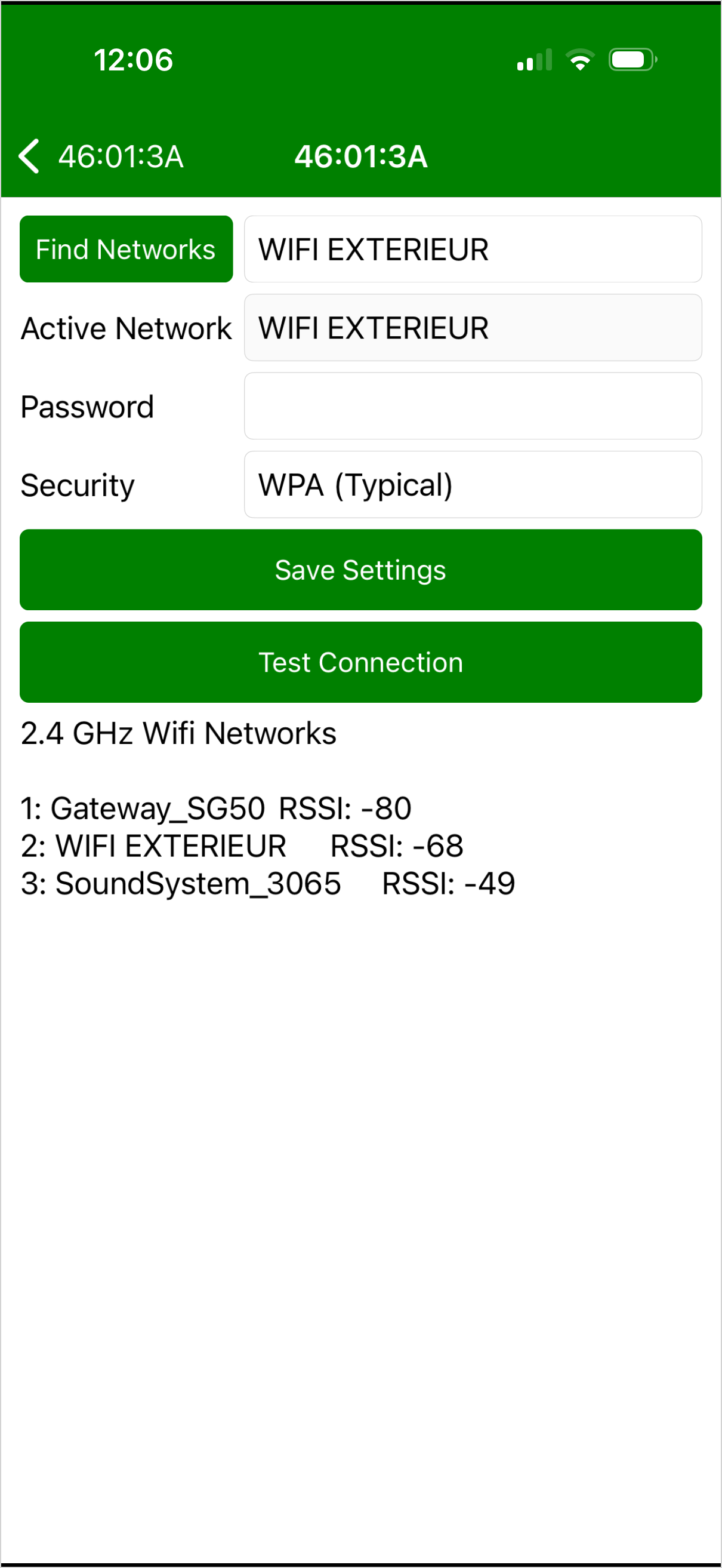
El router escaneará las redes WiFi cercanas.
Las redes disponibles aparecerán con su intensidad de señal (RSSI).
Frecuencia WiFi
El BRM-46 utiliza redes WiFi de 2.4 GHz.
Asegúrate de que tu router proporcione una red de 2.4 GHz, ya que las redes solo de 5 GHz no son compatibles.
Paso 5 — Selecciona Tu Red
- Toca Seleccionar.
- Elige tu red WiFi de la lista.
- Verifica que la red correcta aparezca en el campo Red Activa.
- Ingresa tu contraseña de WiFi.
- Deja la configuración de seguridad en WPA (Típico) si es apropiado para tu red.
- Toca Guardar Configuración.
Contraseña de WiFi
Los nombres de las redes WiFi y las contraseñas son sensibles a mayúsculas y minúsculas.
Asegúrate de ingresar la contraseña exactamente como está configurada en tu router.
Entendiendo la Intensidad de Señal WiFi
El escaneo de la red muestra la intensidad de señal como RSSI, expresada en dBm.
Por ejemplo:
-50 dBm: Señal fuerte-65 dBm: Señal buena-75 dBm: Señal débil-85 dBm: Señal muy débil
Los valores más cercanos a cero indican una señal más fuerte.
Si la señal es débil, intenta mover el router más cerca de tu router o punto de acceso WiFi.
4. Prueba la Conexión WiFi
Paso 6 — Ejecuta la Prueba de Conexión
Después de guardar la configuración de WiFi, toca Probar Conexión.
El router intentará conectarse a la red WiFi seleccionada.
Paso 7 — Verificar el Registro de Comunicación
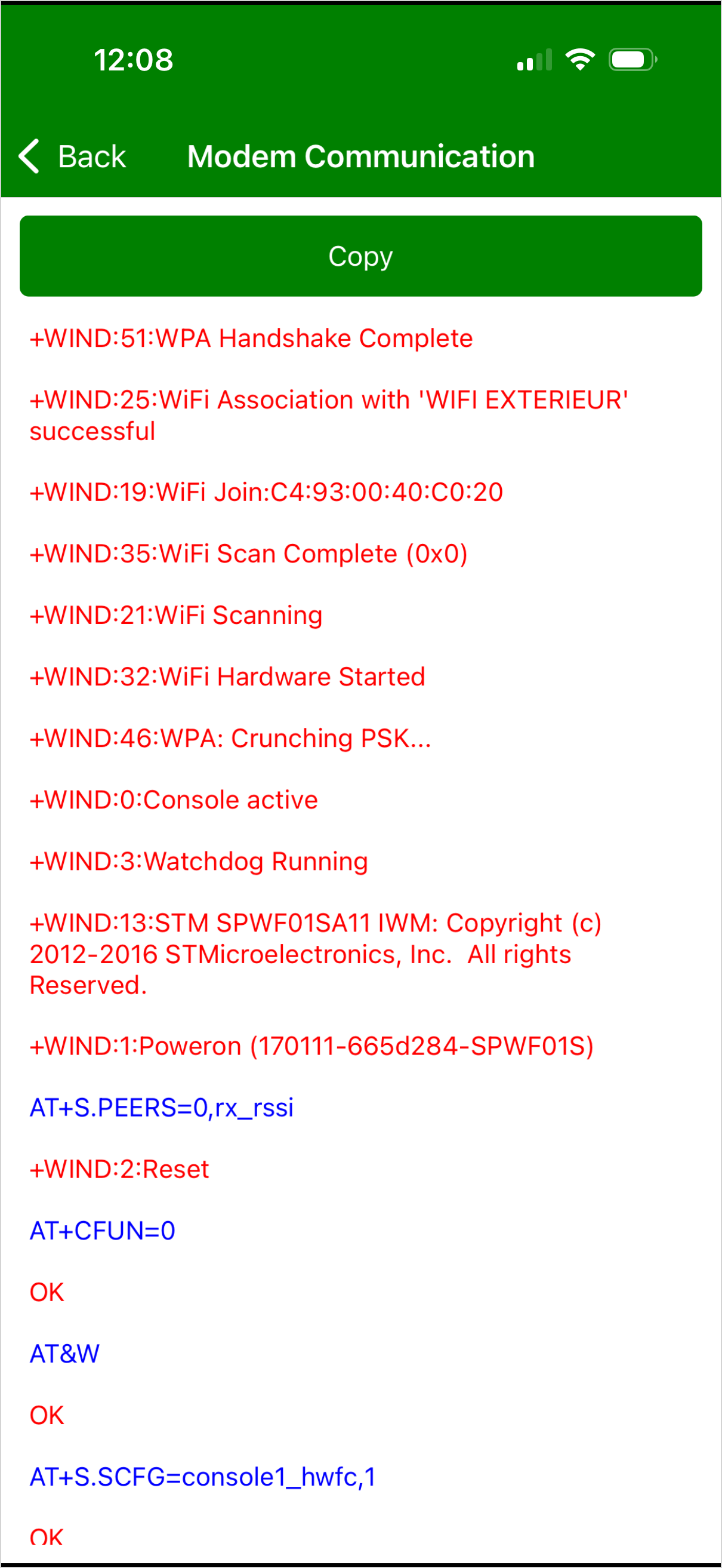
La aplicación mostrará una serie de mensajes técnicos que describen el proceso de conexión WiFi.
Busca el siguiente mensaje:
También puedes ver:
Conexión WiFi Exitosa
Si ves WPA Handshake Complete, el router ha completado con éxito el proceso de autenticación WiFi.
Esto confirma que el router puede autenticarse con la red WiFi seleccionada.
El siguiente paso es verificar que los datos estén llegando a MyBroodMinder.
¿No hay mensaje de Handshake Completo?
Si la prueba de conexión no se completa con éxito:
- Verifica la contraseña de WiFi.
- Asegúrate de que la red seleccionada sea una red de 2.4 GHz.
- Verifica la intensidad de la señal WiFi.
- Acerca el router al router si es necesario.
- Guarda la configuración y ejecuta Probar Conexión nuevamente.
Si el problema persiste, copia el registro de comunicación y contacta al soporte de BroodMinder.
5. Verificar la Transmisión de Datos en MyBroodMinder
Un handshake WiFi exitoso confirma que el router se ha conectado a la red WiFi, pero también debes verificar que los datos estén llegando a los servidores de BroodMinder.
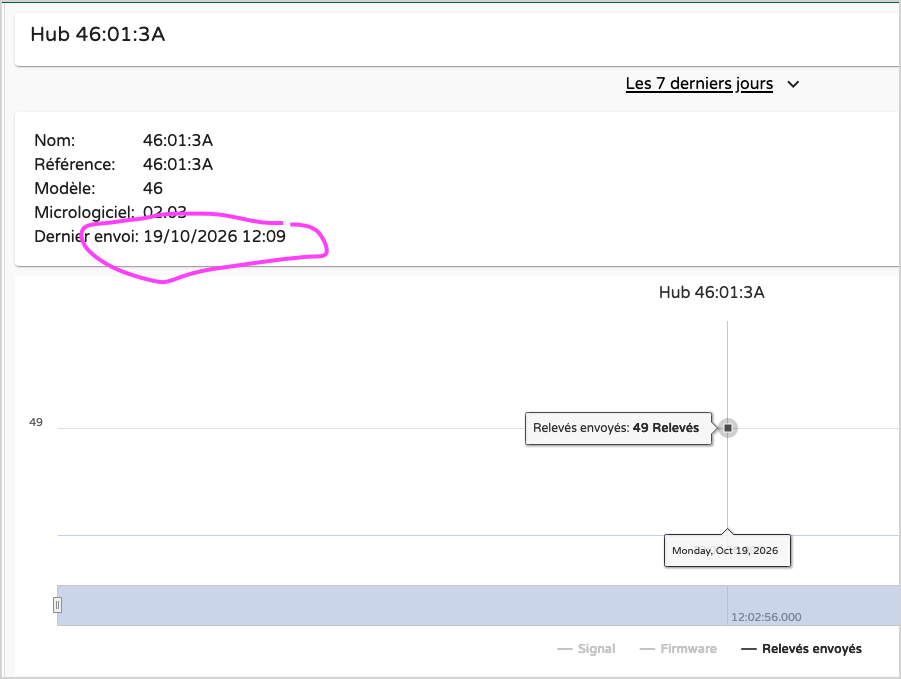
Paso 8 — Verificar la Última Transmisión del Router
- Abre MyBroodMinder.
- Navega a la página de tu router.
- Verifica la fecha y hora de Último Enviado.
- Asegúrate de que el router haya subido datos recientemente.
Transmisión de Datos Confirmada
Si la marca de tiempo de Último Enviado se ha actualizado, tu router ha comunicado con éxito con MyBroodMinder.
Tu conexión WiFi está funcionando correctamente.
¿Conectado a WiFi pero Sin Datos?
Un handshake WiFi exitoso no significa necesariamente que los datos se hayan subido.
Si la marca de tiempo de Último Enviado no se actualiza, el router puede estar conectado a WiFi pero incapaz de comunicarse con los servidores de BroodMinder.
Contacta al soporte y proporciona el registro de comunicación para una investigación adicional.
6. Lista de Verificación de Solución de Problemas
Si tu router BRM-46 ya no está subiendo datos, utiliza esta lista de verificación:
| Verificar | Qué comprobar |
|---|---|
| Energía | El router está alimentado directamente a través de USB durante la prueba |
| Bluetooth | El router aparece en la aplicación BroodMinder-Cell |
| Red WiFi | Se selecciona la red correcta |
| Frecuencia WiFi | La red opera en 2.4 GHz |
| Contraseña | La contraseña de WiFi es correcta |
| Intensidad de señal | El RSSI de WiFi indica recepción adecuada |
| Autenticación | WPA Handshake Complete aparece en el registro |
| MyBroodMinder | La marca de tiempo de Último Enviado se ha actualizado |
¿Necesitas Más Ayuda?
Si tu router aún no puede conectarse, utiliza el botón Copiar en la pantalla de diagnóstico de comunicación para copiar el registro.
Envíalo a support@broodminder.com, junto con tu ID de router y una descripción del problema.