BroodMinder-WiFi Hub (Legacy BRM-46)
BroodMinder-WiFi BRM-46 هو محور WiFi قديم مصمم لجمع البيانات من أجهزة BroodMinder القريبة وإرسالها تلقائيًا إلى MyBroodMinder عبر اتصال WiFi.
تم استبدال هذا الطراز في عام 2024 بـ محور BroodMinder-WiFi من الجيل الجديد.
على الرغم من أنه لم يعد يُباع، إلا أن محاور BRM-46 لا تزال موثوقة وعاملة ومدعومة من قبل BroodMinder.
تشرح هذه الدليل كيفية التحقق من اتصال WiFi واستكشاف الأخطاء في محور توقف عن رفع البيانات.
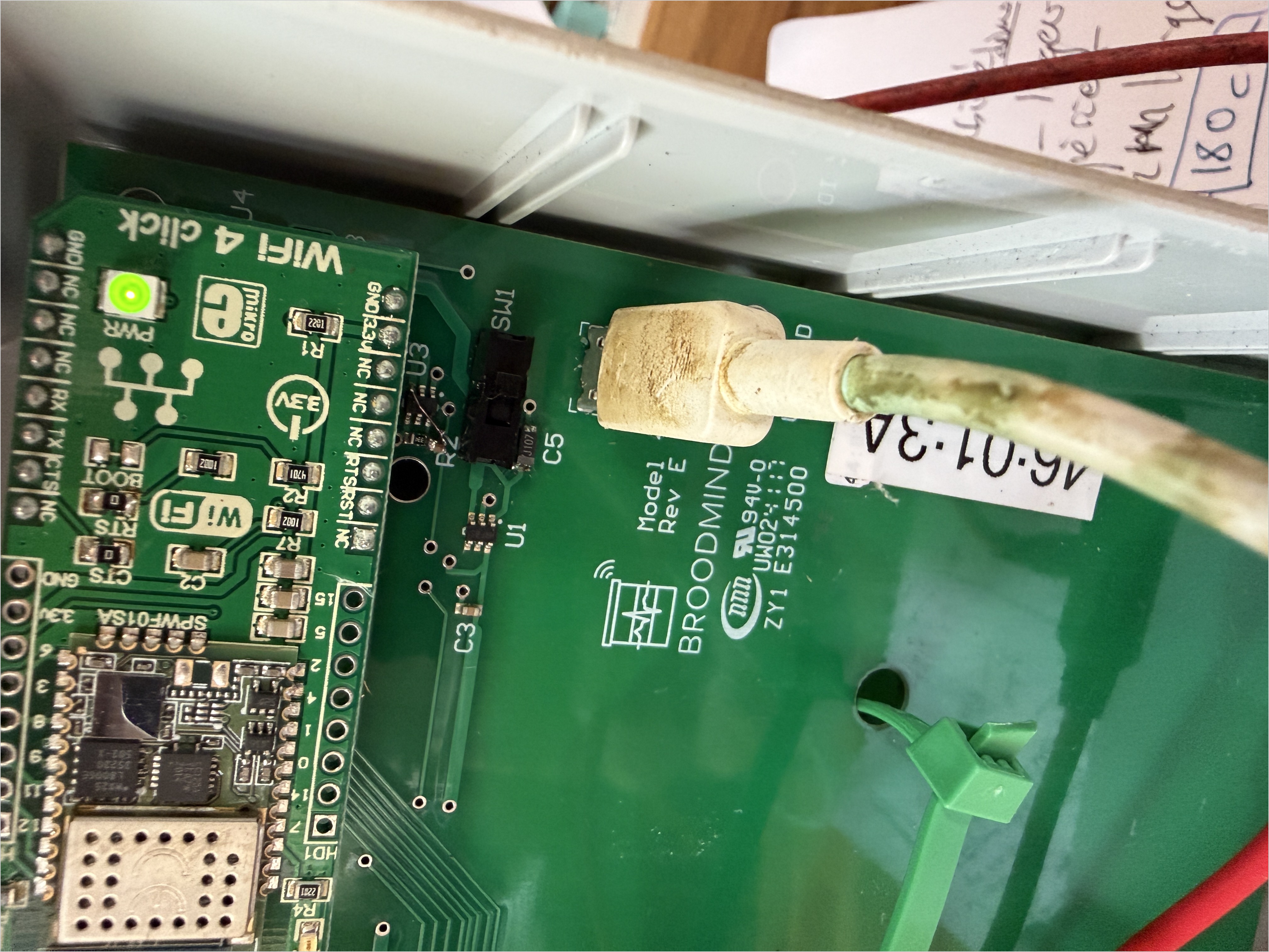
نموذج قديم
تنطبق هذه الصفحة بشكل خاص على محاور BroodMinder-WiFi BRM-46.
يمكن التعرف على هذه الأجهزة من خلال معرف الجهاز الخاص بها، والذي يبدأ بـ 46:، على سبيل المثال 46:01:3A.
بالنسبة لمحاور WiFi الأحدث، يرجى الرجوع إلى وثائق BroodMinder-WiFi الحالية.
1. قبل أن تبدأ
إذا توقف محورك عن إرسال البيانات إلى MyBroodMinder، فإن الخطوة الأولى هي التحقق من أنه يمكنه الاتصال بشبكة WiFi الخاصة بك.
لإجراء هذه العملية، ستحتاج إلى:
- محور BroodMinder-WiFi BRM-46 الخاص بك
- مصدر طاقة USB
- هاتف ذكي مثبت عليه تطبيق BroodMinder-Cell
- اسم شبكة WiFi الخاصة بك (SSID) وكلمة المرور
استخدم تطبيق BroodMinder-Cell
على الرغم من أن هذا محور WiFi، إلا أن الإعدادات والتشخيصات تتم باستخدام تطبيق BroodMinder-Cell القديم.
لا تخلط بينه وبين تطبيق BroodMinder Bees الأحدث.
قم بتشغيل المحور مباشرة
قبل بدء التشخيصات، قم بتوصيل المحور مباشرة بشاحن USB.
هذا يلغي المشكلات المحتملة الناتجة عن بطارية شمسية غير مشحونة بشكل كافٍ أثناء استكشاف الأخطاء.
2. الاتصال بالمحور
الخطوة 1 — افتح تطبيق BroodMinder-Cell
قم بتثبيت وفتح تطبيق BroodMinder-Cell على هاتفك الذكي.
الخطوة 2 — اختر محورك
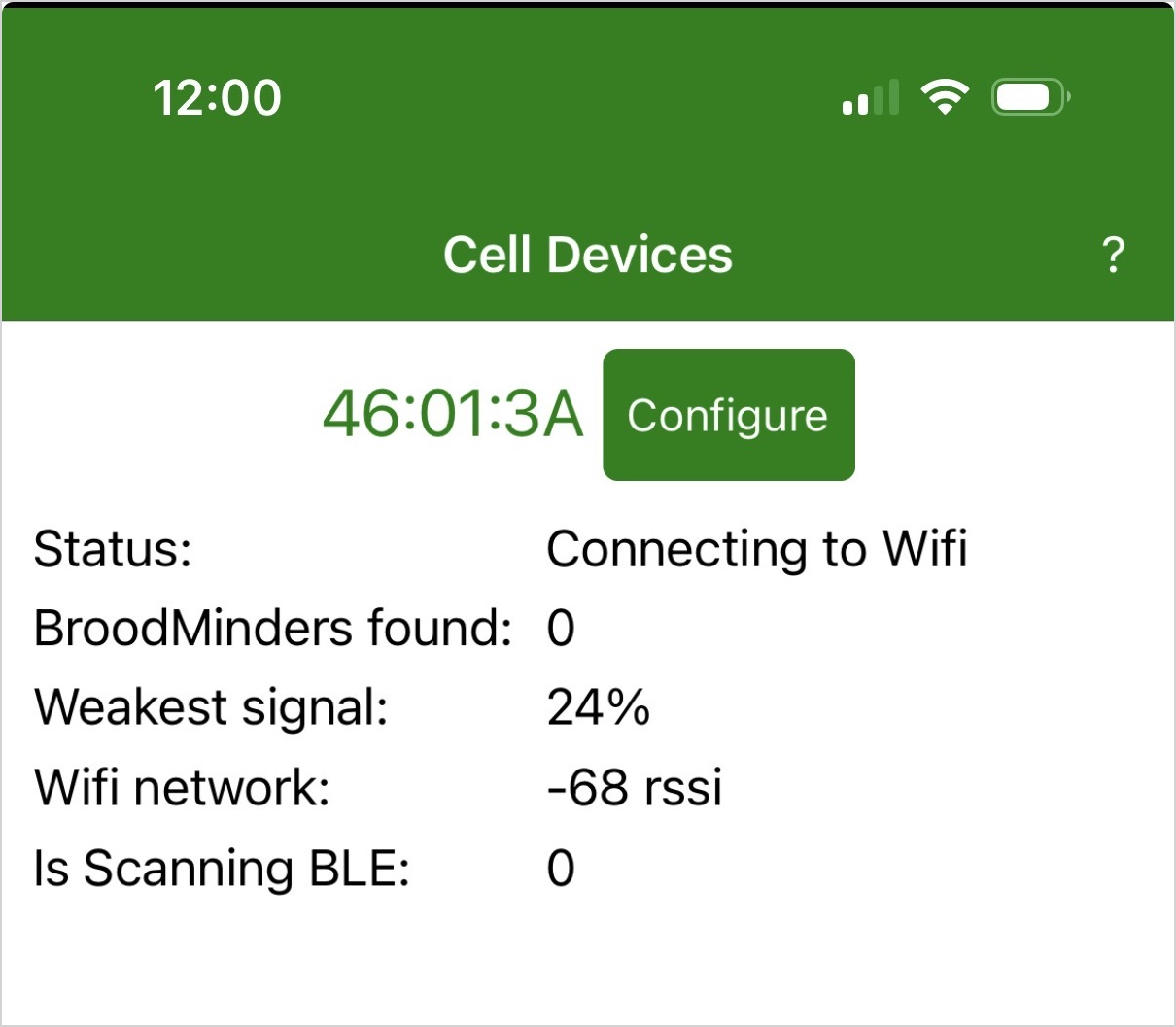
يجب أن يظهر محورك في قائمة الأجهزة القريبة، مميزًا باللون الأخضر.
يجب أن يبدأ معرفه بـ 46:.
على سبيل المثال:
46:01:3A
اضغط على تكوين للوصول إلى إعدادات المحور.
المحور غير موجود؟
تأكد من أن المحور قيد التشغيل وأن Bluetooth مفعل على هاتفك الذكي.
احتفظ بهاتفك قريبًا من المحور أثناء إجراء التشخيصات.
الخطوة 3 — افتح التشخيصات
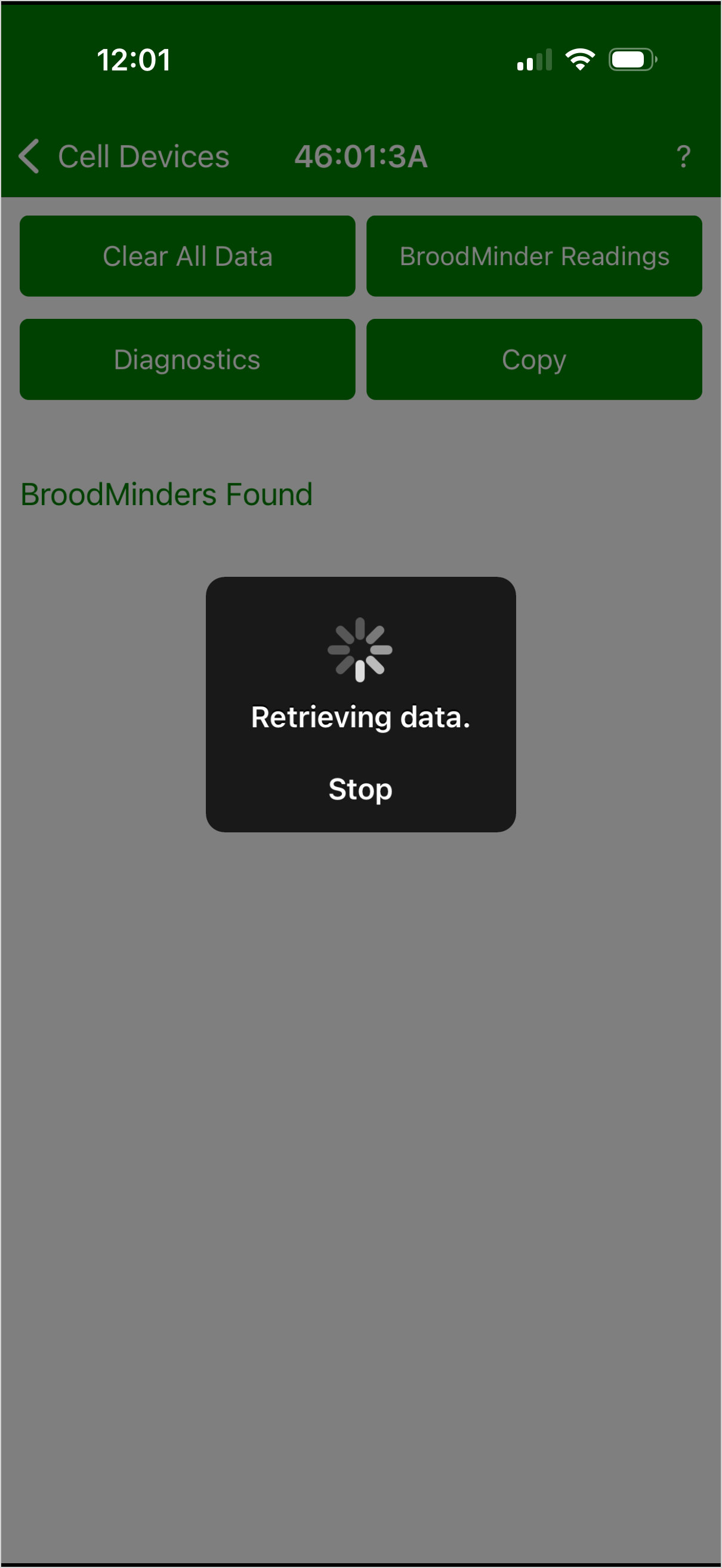
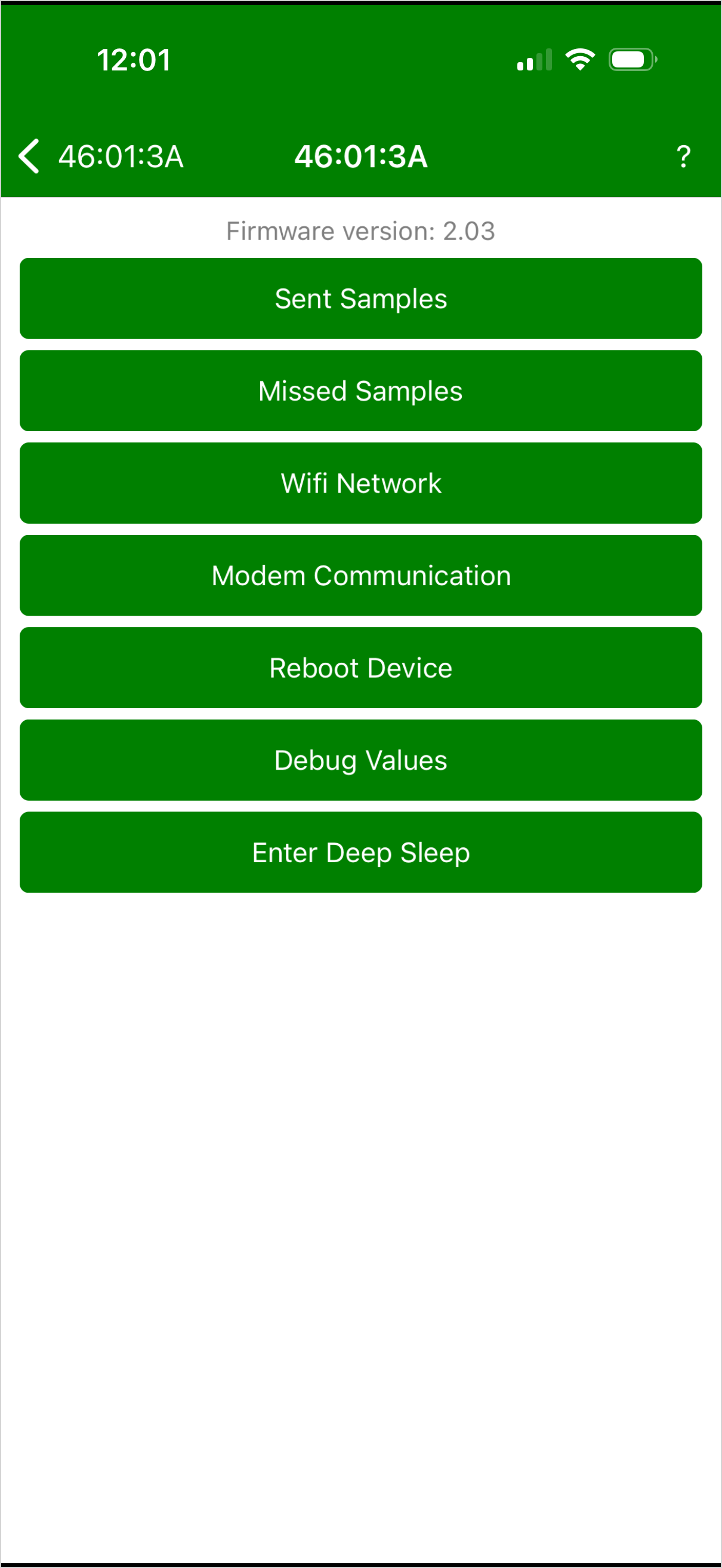
من شاشة التكوين، اضغط على التشخيصات.
ثم اختر شبكة WiFi.
3. تحقق من شبكة WiFi
الخطوة 4 — ابحث عن الشبكات المتاحة
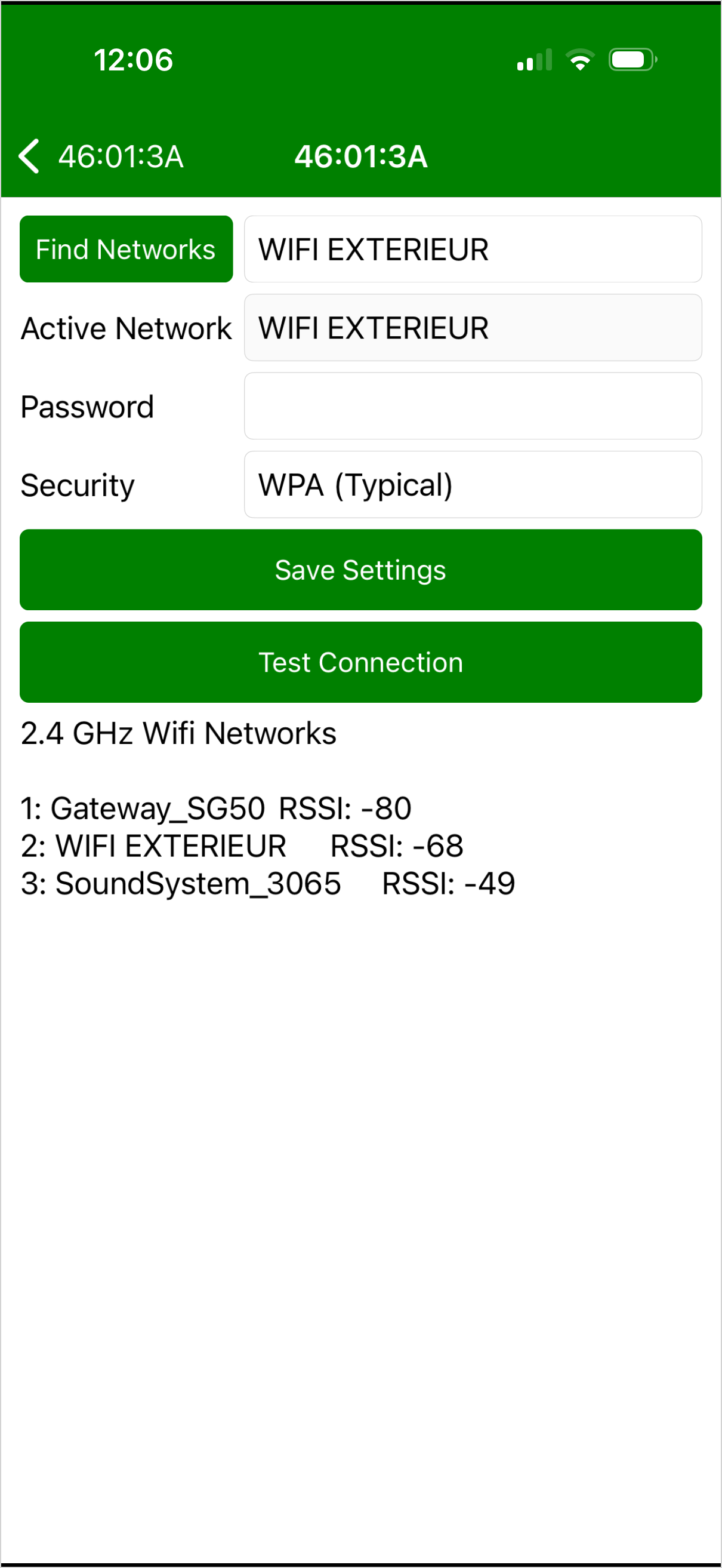
في شاشة شبكة WiFi، اضغط على البحث عن الشبكات.
سيقوم المحور بالبحث عن شبكات WiFi القريبة.
ستظهر الشبكات المتاحة مع قوة الإشارة الخاصة بها (RSSI).
تردد WiFi
يستخدم BRM-46 شبكات WiFi بتردد 2.4 جيجاهرتز.
تأكد من أن جهاز التوجيه الخاص بك يوفر شبكة بتردد 2.4 جيجاهرتز، حيث أن الشبكات التي تعمل بتردد 5 جيجاهرتز فقط غير متوافقة.
الخطوة 5 — اختر شبكتك
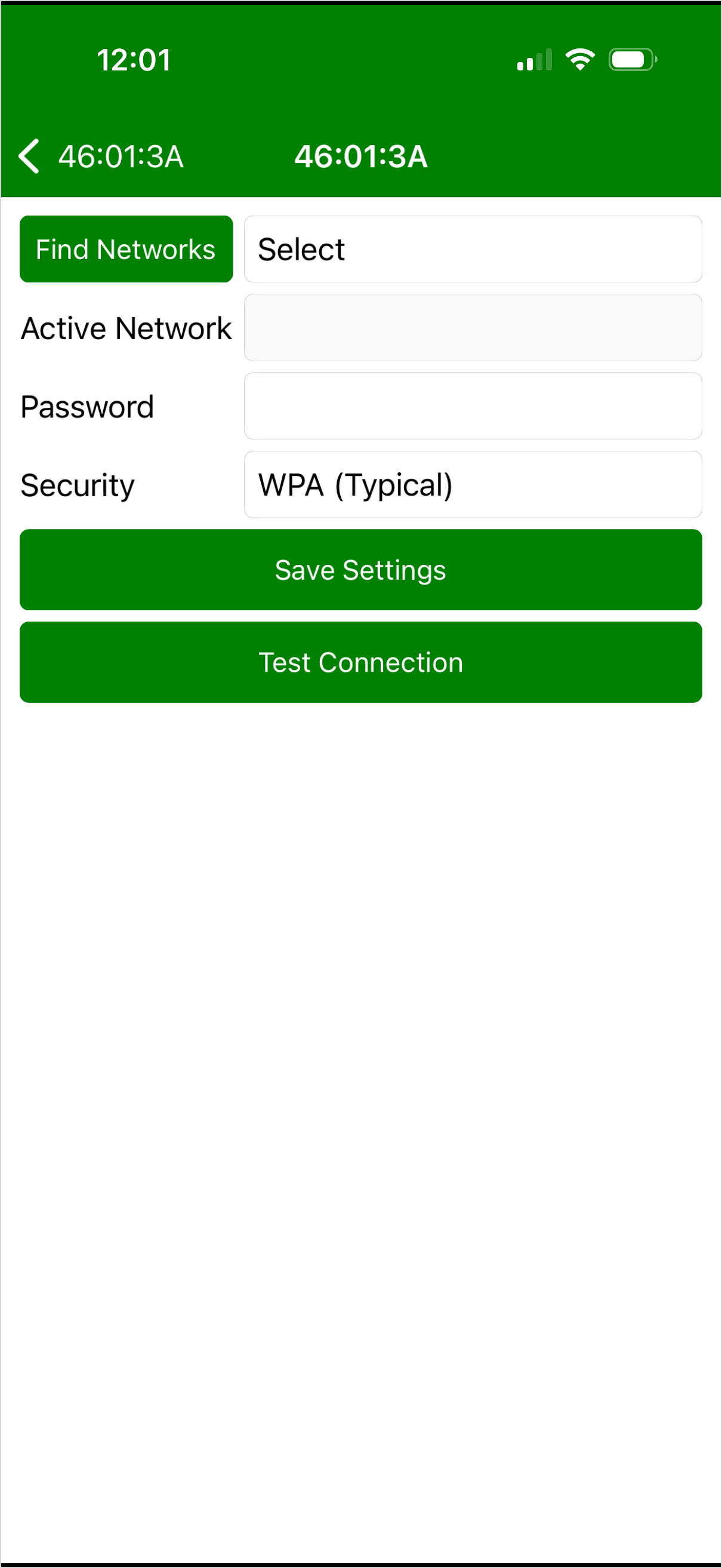
- اضغط على اختيار.
- اختر شبكة WiFi الخاصة بك من القائمة.
- تحقق من أن الشبكة الصحيحة تظهر في حقل الشبكة النشطة.
- أدخل كلمة مرور WiFi الخاصة بك.
- اترك إعداد الأمان على WPA (عادي) إذا كان مناسبًا لشبكتك.
- اضغط على حفظ الإعدادات.
كلمة مرور WiFi
أسماء شبكات WiFi وكلمات المرور حساسة لحالة الأحرف.
تأكد من إدخال كلمة المرور بالضبط كما تم تكوينها على جهاز التوجيه الخاص بك.
فهم قوة إشارة WiFi
يعرض مسح الشبكة قوة الإشارة كـ RSSI، معبرًا عنها بوحدات dBm.
على سبيل المثال:
-50 dBm: إشارة قوية-65 dBm: إشارة جيدة-75 dBm: إشارة ضعيفة-85 dBm: إشارة ضعيفة جدًا
القيم الأقرب إلى الصفر تشير إلى إشارة أقوى.
إذا كانت الإشارة ضعيفة، حاول نقل المحور بالقرب من جهاز التوجيه أو نقطة الوصول الخاصة بك.
4. اختبار اتصال WiFi
الخطوة 6 — قم بتشغيل اختبار الاتصال
بعد حفظ إعدادات WiFi، اضغط على اختبار الاتصال.
سيحاول المحور الاتصال بشبكة WiFi المحددة.
الخطوة 7 — تحقق من تتبع الاتصال
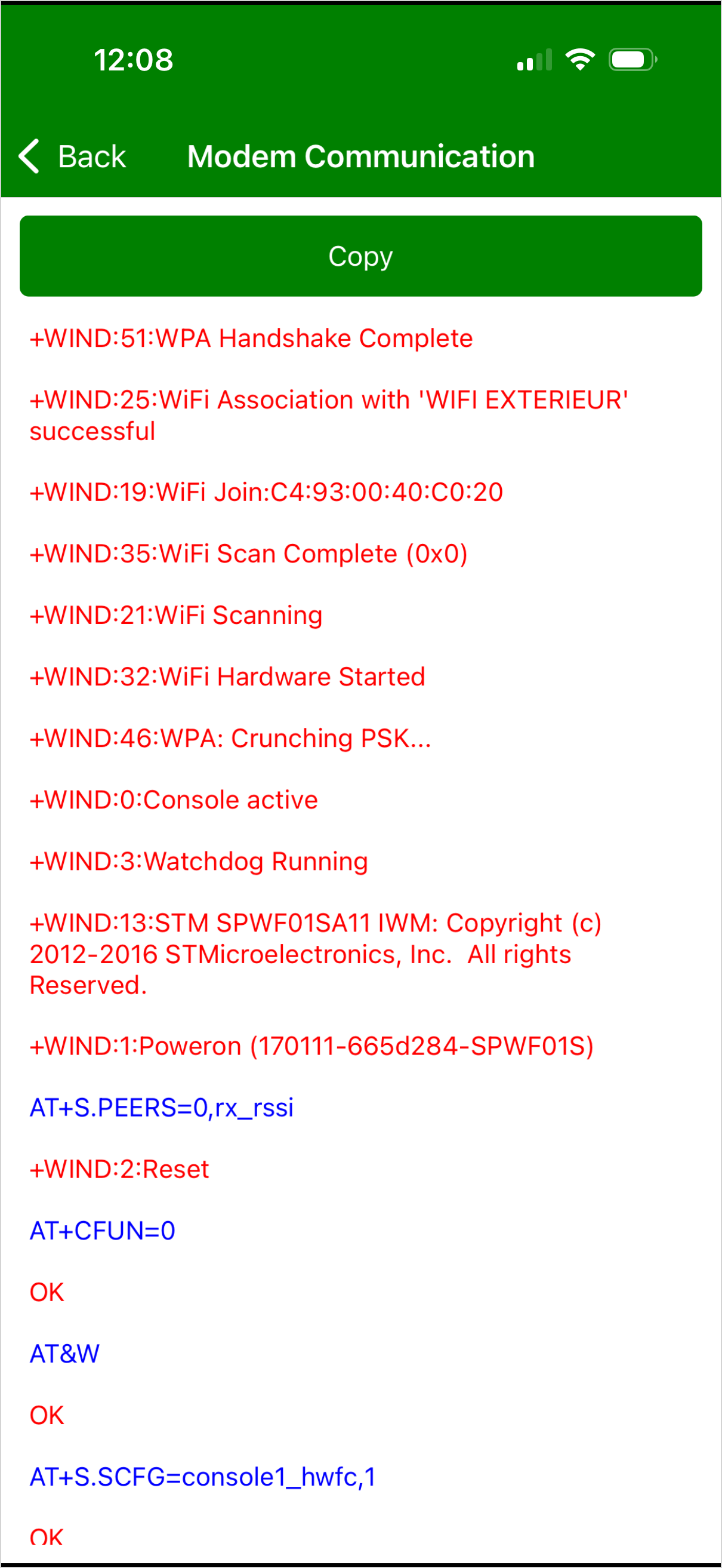
ستعرض التطبيق سلسلة من الرسائل الفنية تصف عملية اتصال WiFi.
ابحث عن الرسالة التالية:
قد ترى أيضًا:
نجاح اتصال WiFi
إذا رأيت WPA Handshake Complete، فقد أكمل المحور بنجاح عملية مصادقة WiFi.
هذا يؤكد أن المحور يمكنه المصادقة مع شبكة WiFi المحددة.
الخطوة التالية هي التحقق من أن البيانات تصل إلى MyBroodMinder.
لا توجد رسالة مصافحة مكتملة؟
إذا لم يكتمل اختبار الاتصال بنجاح:
- تحقق من كلمة مرور WiFi.
- تأكد من أن الشبكة المحددة هي شبكة بتردد 2.4 جيجاهرتز.
- تحقق من قوة إشارة WiFi.
- انقل المحور بالقرب من جهاز التوجيه إذا لزم الأمر.
- احفظ الإعدادات وقم بتشغيل اختبار الاتصال مرة أخرى.
إذا استمرت المشكلة، انسخ تتبع الاتصال واتصل بدعم BroodMinder.
5. تحقق من نقل البيانات في MyBroodMinder
تؤكد عملية المصافحة الناجحة عبر WiFi أن المركز قد اتصل بشبكة WiFi، ولكن يجب عليك أيضًا التحقق من أن البيانات تصل إلى خوادم BroodMinder.
الخطوة 8 — تحقق من آخر إرسال للمركز
- افتح MyBroodMinder.
- انتقل إلى صفحة المركز الخاص بك.
- تحقق من تاريخ ووقت آخر إرسال.
- تحقق من أن المركز قد قام بتحميل البيانات مؤخرًا.
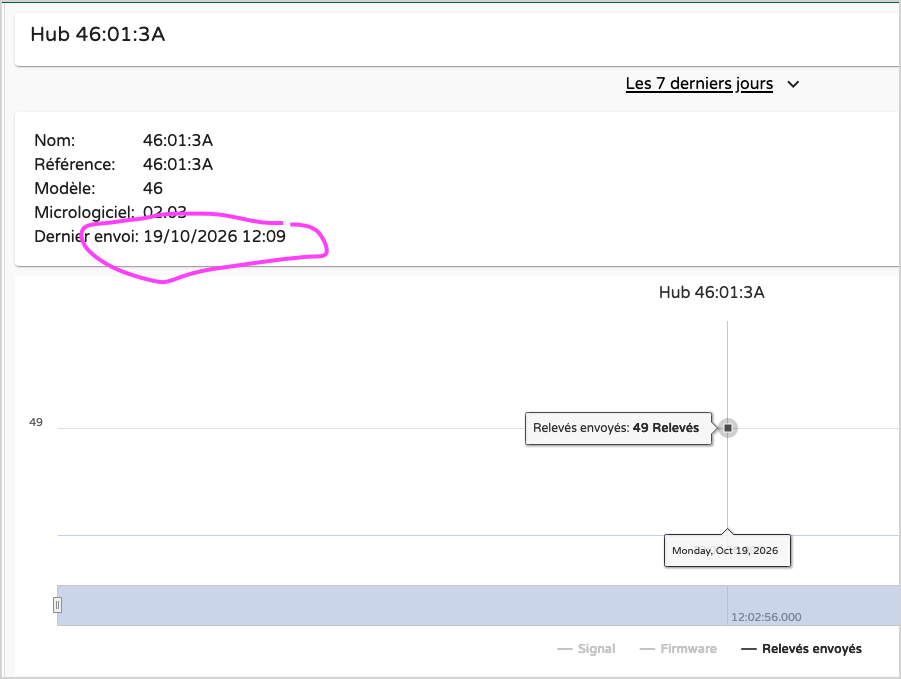
تم تأكيد نقل البيانات
إذا تم تحديث طابع الوقت آخر إرسال، فإن المركز قد تواصل بنجاح مع MyBroodMinder.
اتصال WiFi الخاص بك يعمل بشكل صحيح.
متصل بشبكة WiFi ولكن لا توجد بيانات؟
لا تعني عملية المصافحة الناجحة عبر WiFi بالضرورة أنه تم تحميل البيانات.
إذا لم يتم تحديث طابع الوقت آخر إرسال، فقد يكون المركز متصلاً بشبكة WiFi ولكنه غير قادر على التواصل مع خوادم BroodMinder.
اتصل بالدعم وقدم تتبع الاتصال لمزيد من التحقيق.
6. قائمة التحقق من استكشاف الأخطاء وإصلاحها
إذا لم يعد مركز BRM-46 الخاص بك يقوم بتحميل البيانات، استخدم هذه القائمة:
| تحقق | ما يجب التحقق منه |
|---|---|
| الطاقة | المركز يعمل مباشرة عبر USB أثناء الاختبار |
| Bluetooth | يظهر المركز في تطبيق BroodMinder-Cell |
| شبكة WiFi | الشبكة الصحيحة مختارة |
| تردد WiFi | تعمل الشبكة على 2.4 GHz |
| كلمة المرور | كلمة مرور WiFi صحيحة |
| قوة الإشارة | يشير WiFi RSSI إلى استقبال كافٍ |
| المصادقة | يظهر WPA Handshake Complete في التتبع |
| MyBroodMinder | تم تحديث طابع الوقت لآخر إرسال |
تحتاج إلى مزيد من المساعدة؟
إذا لم يتمكن مركزك من الاتصال، استخدم زر نسخ في شاشة تشخيص الاتصال لنسخ التتبع.
أرسله إلى support@broodminder.com، مع معرف المركز الخاص بك ووصف المشكلة.