Gestionar sensores
¿Qué aprenderás en este capítulo?
Este capítulo te guiará a través de todo lo que necesitas saber sobre gestionar sensores en el ecosistema BroodMinder.
Aprenderás cómo asignar y ubicar sensores, definir su ubicación en las colmenas, rastrear su historial de movimientos y explorar y editar sus datos crudos.
También descubrirás cómo configurar y solucionar problemas con Routers (Wi-Fi, 4G, LoRa), entender sus métricas de conectividad y gestionar dispositivos de terceros como YoLink.
Finalmente, aprenderás cómo transferir la propiedad de un dispositivo cuando sea necesario.
Hay tres categorías principales de dispositivos en el ecosistema BroodMinder:
- Sensores (por ejemplo, básculas, sensores de temperatura interna, estaciones meteorológicas, BeeDar)
- Routers (por ejemplo, 4G, Wi-Fi, LoRa)
- Dispositivos de terceros
Estas categorías comparten características comunes, pero comencemos con los Sensores.
Sensores
La primera acción que debes realizar al recibir un sensor BroodMinder es asociarlo a tu cuenta. Esto se llama "asignar el dispositivo", y se puede hacer utilizando ya sea la Bees App (Assign device) o MyBroodMinder (Add New Device).
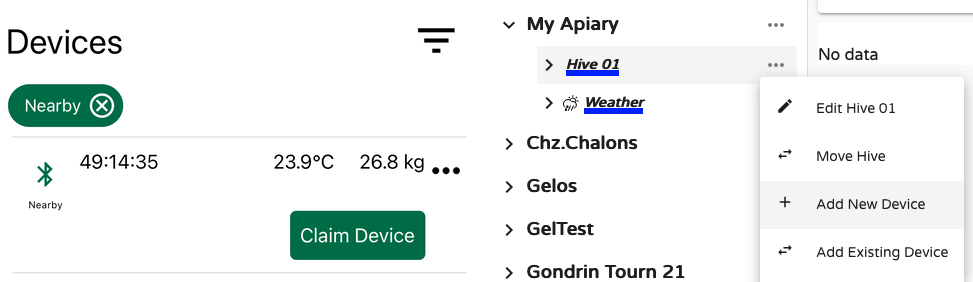
Ambos métodos te guiarán a través del proceso de asociar el dispositivo a una colmena.
Una vez asignado, el dispositivo pertenece a tu cuenta y aparecerá bajo Configurar > Sensores.
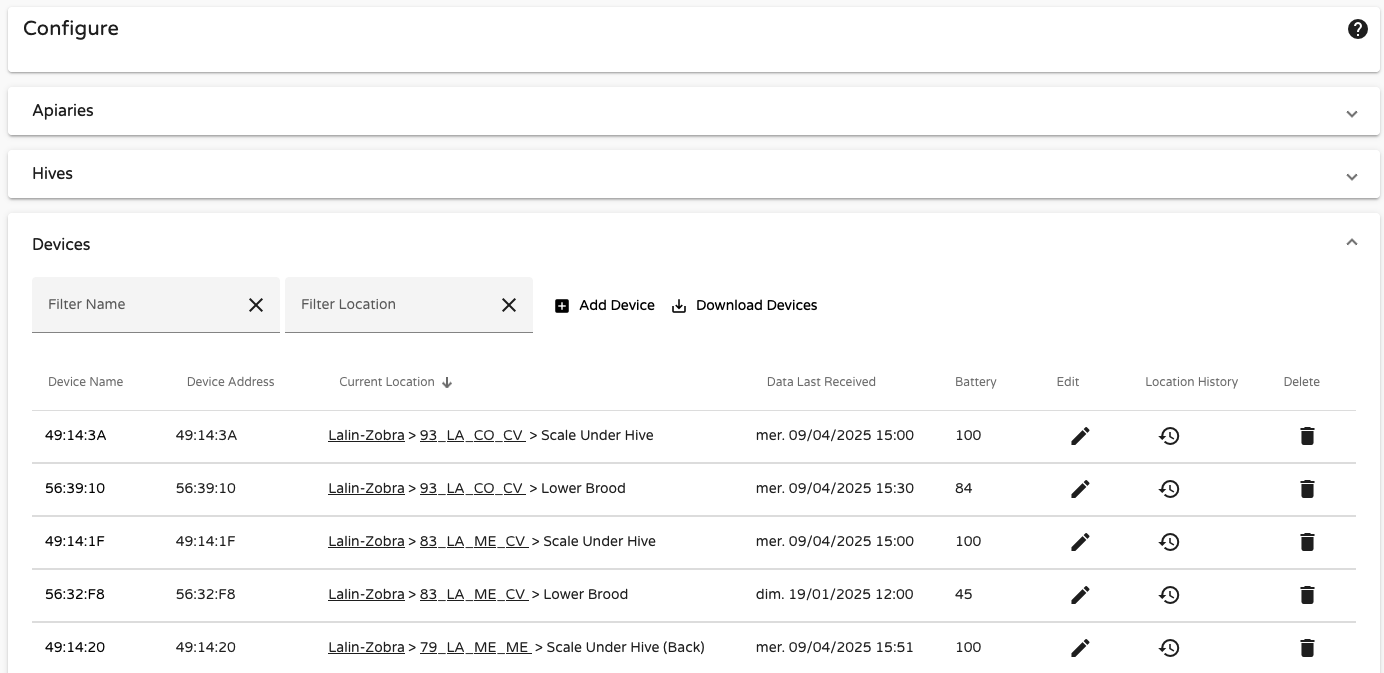
Esta tabla muestra el nombre del dispositivo, su ubicación actual, la última data recibida, el nivel de batería y su historial de movimientos entre diferentes colmenas.
Los dispositivos siempre se asignan a Colmenas, y dentro de las colmenas, a una ubicación específica. Cada vez que asignes un dispositivo, debes especificar su ubicación:
- Lower Brood
- Upper Brood
- Inner Cover
- Scale Under Hive
- Scale Under Hive (Back)
- Beecounter
- Outside Hive
- Other
- Custom (1-7)
- Incubator
Importante saber sobre las posiciones
Cada posición tiene un comportamiento y una implicación específicas:
- Los niveles de cría se calculan solo para las ubicaciones
Lower BroodyUpper Brood. Incubatoractiva alertas de umbrales de temperatura.- Cada ubicación puede ser ocupada por un solo sensor a la vez. Si asignas un nuevo sensor a una ubicación ya en uso, deberás primero eliminar el actual.
- Las fechas de inicio son importantes. Si un sensor estuvo fuera de la colmena antes de su instalación, actualiza su fecha de inicio en consecuencia para garantizar una interpretación correcta de los datos.
- Los datos mostrados a nivel de sensor incluyen todas las ubicaciones que ha visitado. A nivel de colmena, solo se muestran los datos registrados mientras estuvo en esa colmena.
Mover sensores
Veamos un ejemplo con el sensor 56:39:3A, un dispositivo BroodMinder-TH. En Configurar > Sensores, podemos ver que actualmente está en Gelos Apiary, en Hive RD, en la posición Lower Brood.
Anteriormente estuvo en Hive T4-10cNCcTo y R7-24b, lo que lo convierte en su tercera colmena desde que se asignó en marzo de 2024.
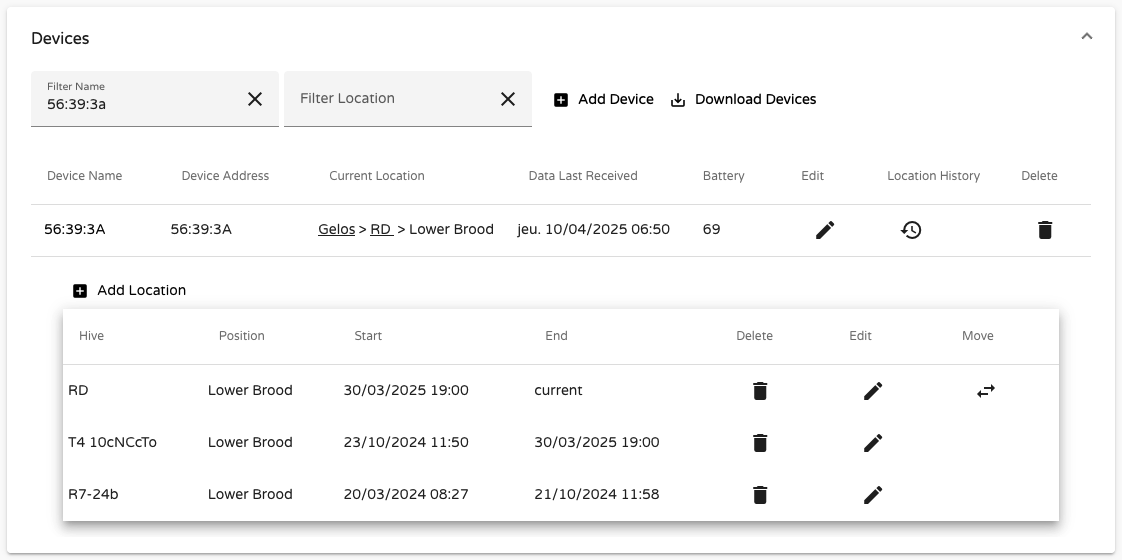
Mirando sus datos a nivel de dispositivo:
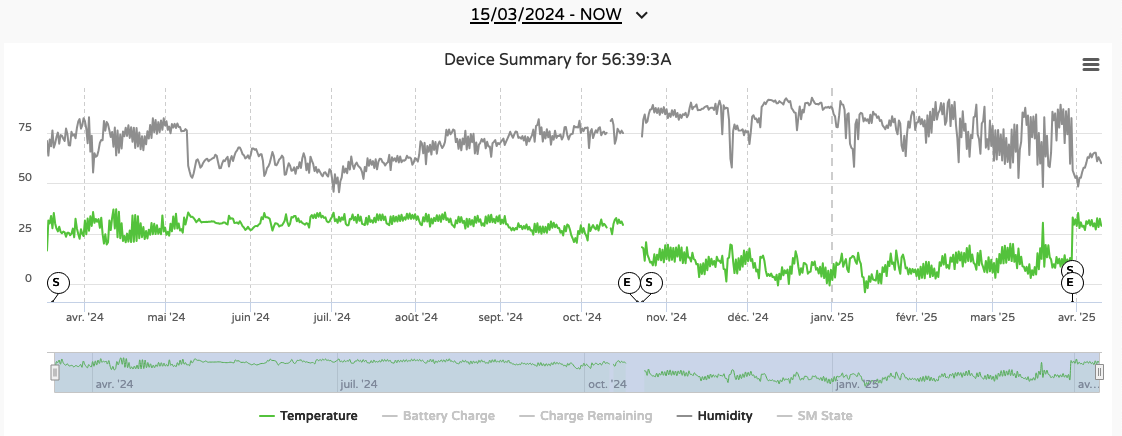
Vemos un conjunto de datos completo desde el 18 de marzo de 2024 (fecha de activación del dispositivo). Los marcadores etiquetados como S (Start) y E (Exit) indican cuándo el dispositivo cambió de posición.
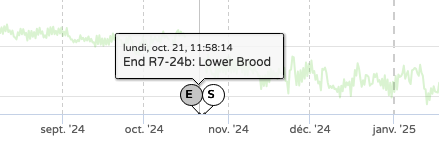
Desde la vista de la colmena, usando la colmena R7-24b, donde el dispositivo estuvo instalado hasta el 21 de octubre de 2024:
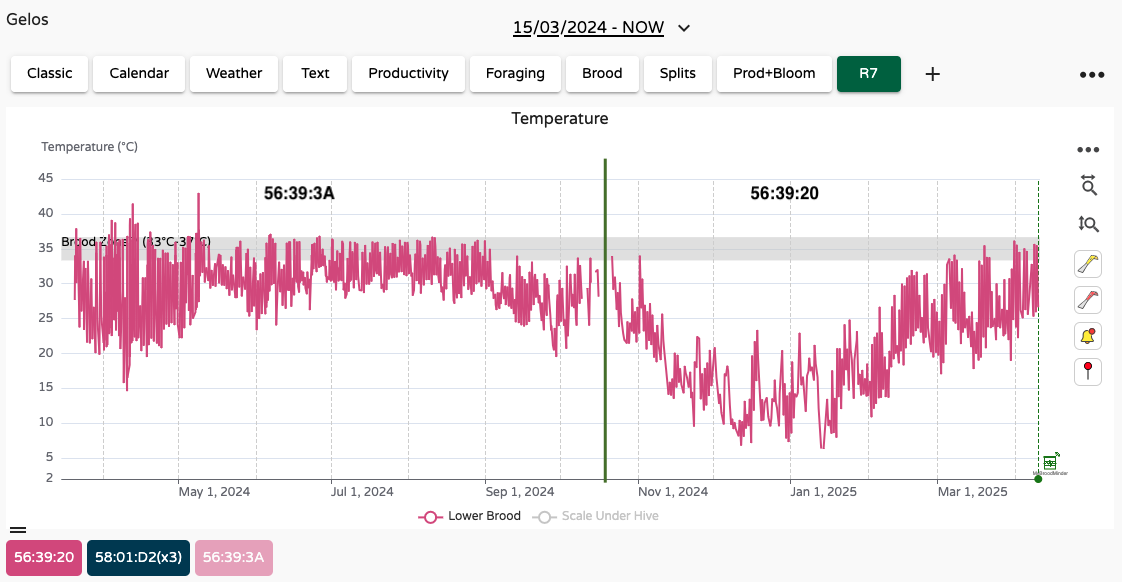
Vemos datos solo para el período en que el sensor estuvo instalado. Fue reemplazado por otro sensor (56:39:20), y para hacerlo claro en esta visualización, marcamos esa transición con una línea vertical verde.
Las cajas de color en la esquina inferior izquierda muestran qué dispositivo proporcionó los datos. Colores brillantes = dispositivos actuales, colores desvanecidos = dispositivos anteriores.
Esta relación dispositivo/colmena es clave en BroodMinder y puede no existir en otros sistemas de monitoreo. A diferencia de un sensor de temperatura de habitación o un GPS de camión, la apicultura implica un movimiento constante de colmenas, colonias y dispositivos.
¿Es importante el seguimiento de la ubicación del sensor?
Movimiento de equipo de colmena. Las colonias se dividen, los sensores se reasignan, las básculas se relocalizan y los apiarios evolucionan con el tiempo.
Grabar dónde se instala un sensor ayuda a preservar el significado de los datos que recoge. Sin esta información, resulta difícil interpretar tendencias históricas, comparar temporadas o entender qué sucedió realmente en una colmena hace meses o años.
MyBroodMinder almacena esta información para que tus datos sigan siendo significativos a largo plazo. Aunque las herramientas de análisis histórico avanzado aún están en desarrollo, hacer un seguimiento de las ubicaciones de los sensores hoy garantiza que podrás beneficiarte de ellas mañana 😉.
Explorando datos a nivel de sensor
Ya has visto cómo asignar un sensor a una colmena y definir su posición. Ahora exploremos la adquisición de datos a nivel de sensor.
Haz clic en una ubicación de colmena (por ejemplo, la colmena RA lower brood en el ejemplo de abajo está asignada al sensor 56:39:24) para acceder a los datos brutos y al historial de ubicación del sensor:
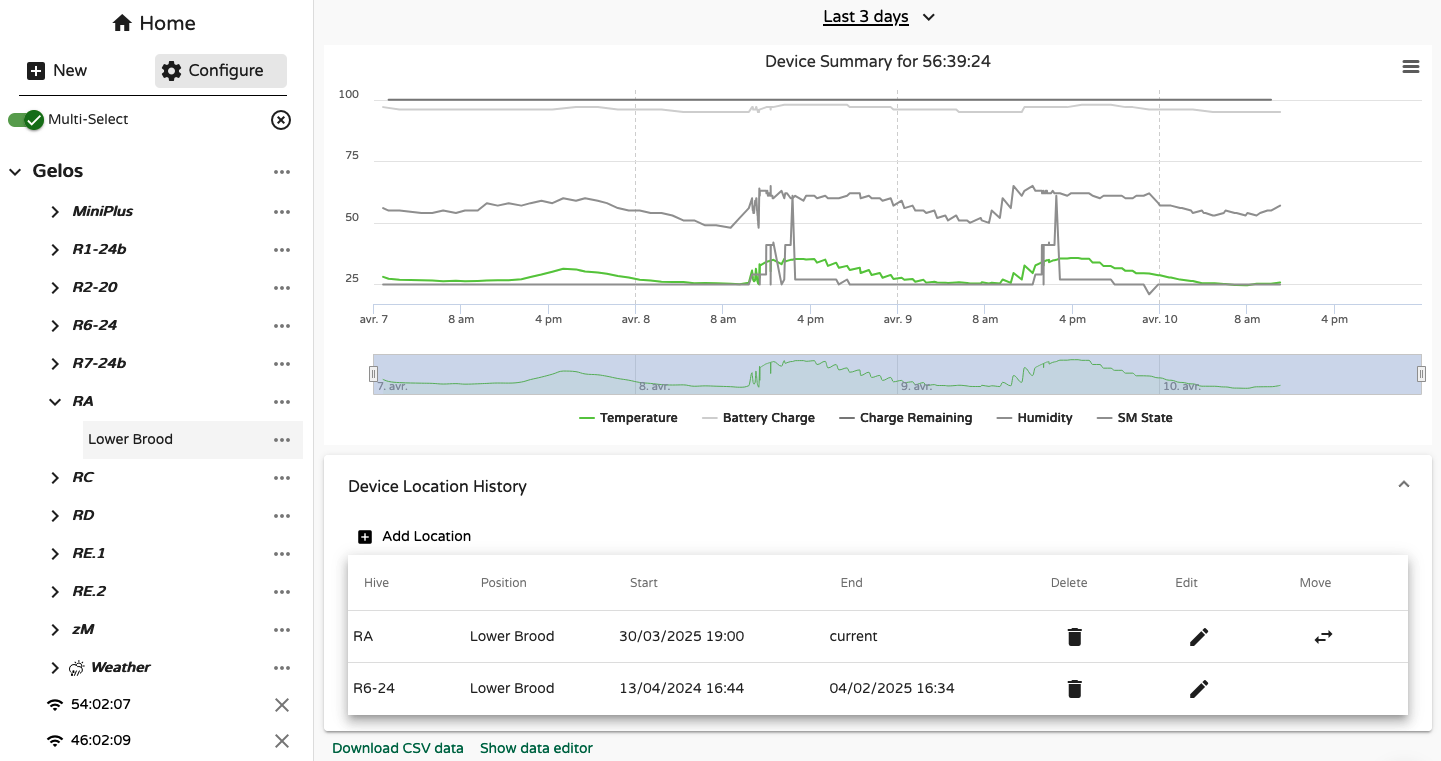
Este gráfico muestra las lecturas de temperatura y humedad. Para investigar más a fondo, haz clic en Show Data Editor en la parte inferior de la pantalla:
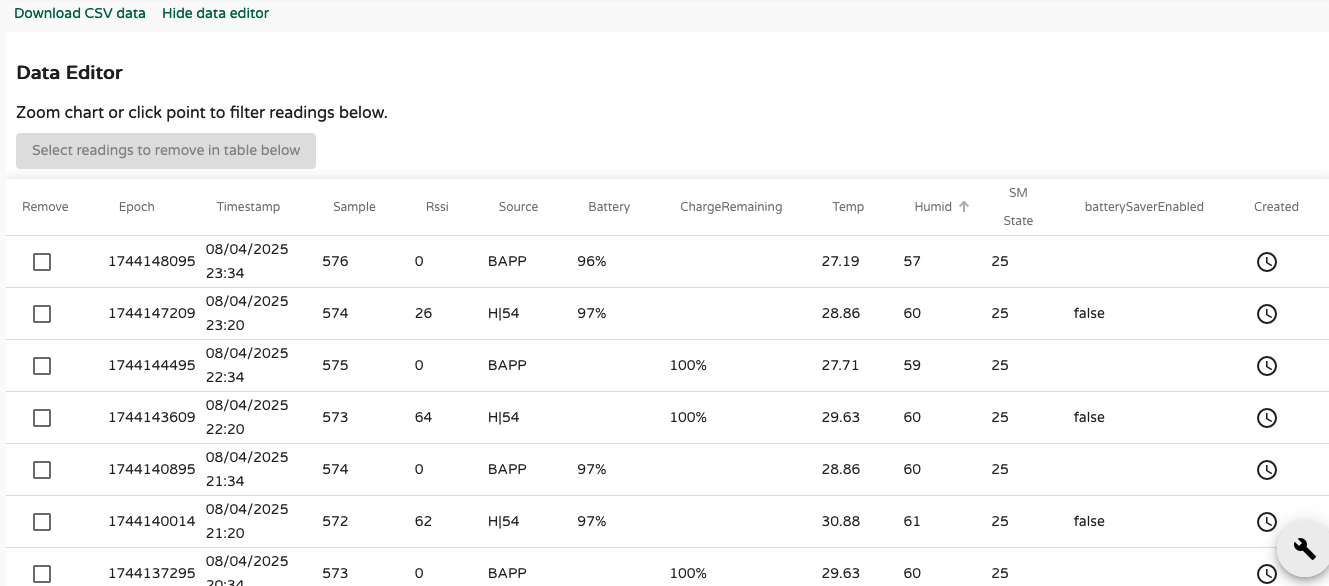
Esto es lo que significa cada columna:
- Epoch: Marca de tiempo universal
- Timestamp: Hora local de la medición
- Sample: Número de muestra (contador)
- RSSI: Indicador de la potencia de la señal recibida (visto desde el receptor)
- Source: Quién recolectó los datos (por ejemplo, Cell hub, Wifi, Bees App)
- Battery: Porcentaje de batería
- Charge Remaining: Vida estimada de la batería
- Temp: Temperatura
- Humid: Humedad relativa
- Weight : Peso total
- w1, w2, w3, w4 : peso individual de cada celda de carga
- SM State: Estado de Swarm Minder (solo modelos T y TH)
- BatterySaver: Indica si el modo de ahorro de batería está activado
En el ejemplo, la muestra 574 aparece dos veces:
- A las 21:34 a través de la Bees App (
BAPPcomo fuente) - A las 23:20 a través de un Router (
H|54)
Pero la muestra en sí solo se registró una vez. ¿Qué pasó?
El dispositivo no conoce la fecha/hora real cuando se enciende. El tiempo se añade por el receptor:
- Un Router marca las muestras usando el tiempo de red.
- La Bees App ajusta la hora del dispositivo durante la sincronización. Si omites esta sincronización al instalar un dispositivo, las marcas de tiempo pueden desviarse.
¿Qué pasa si no se realiza la sincronización al encender por primera vez?
El dispositivo almacenará datos sin marcas de tiempo. Cuando finalmente se realice una sincronización, la aplicación asignará tiempo a la muestra más reciente y calculará los tiempos anteriores contando hacia atrás. Esto puede provocar errores en las marcas de tiempo.
Solución: Siempre sincroniza el dispositivo con la Bees App antes de instalarlo en la colmena.
La desalineación de marcas de tiempo puede crear curvas "onduladas" debido a datos superpuestos de diferentes fuentes:
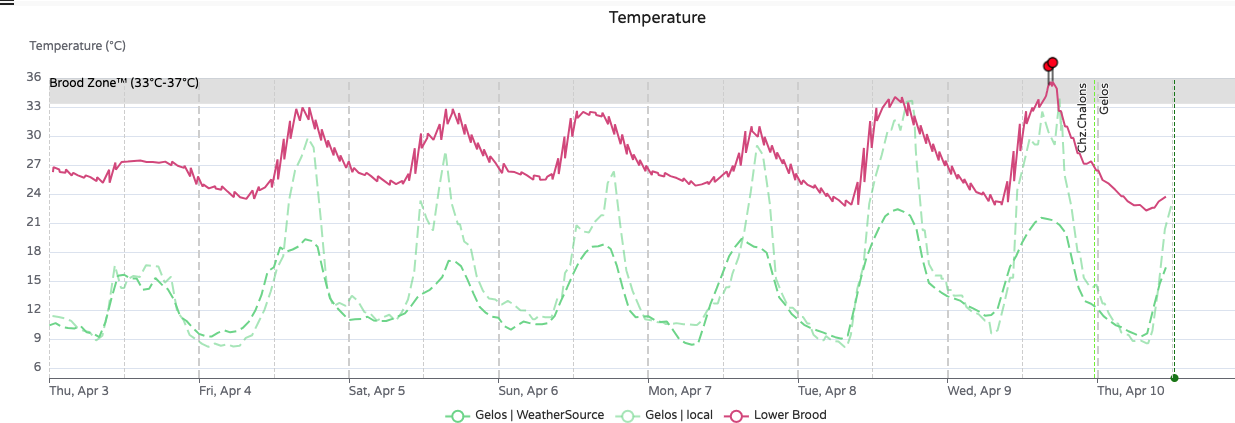
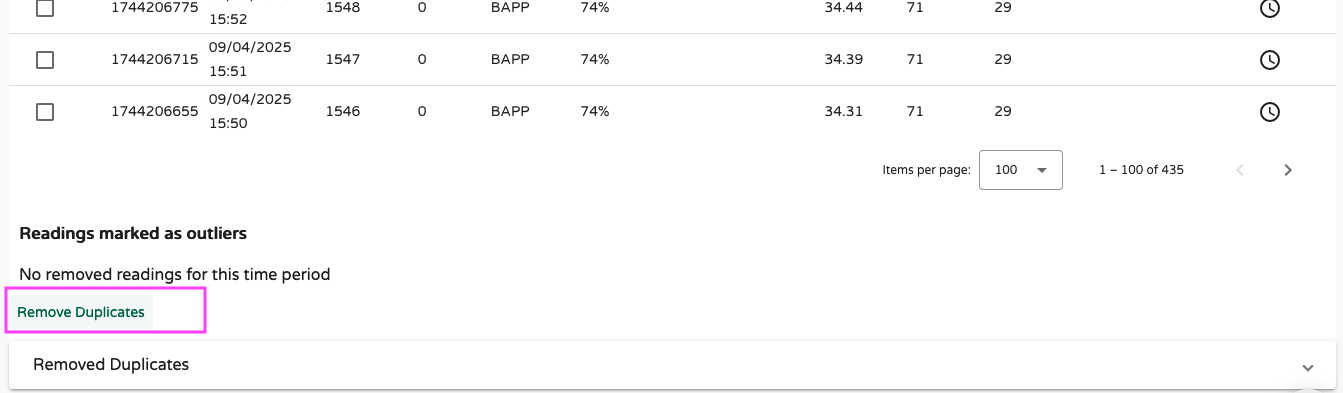
Para solucionarlo, desplázate hasta el final del editor y usa Remove Duplicates. Esto mantiene los datos más confiables (generalmente los provenientes del Router, con marcas de tiempo de red).
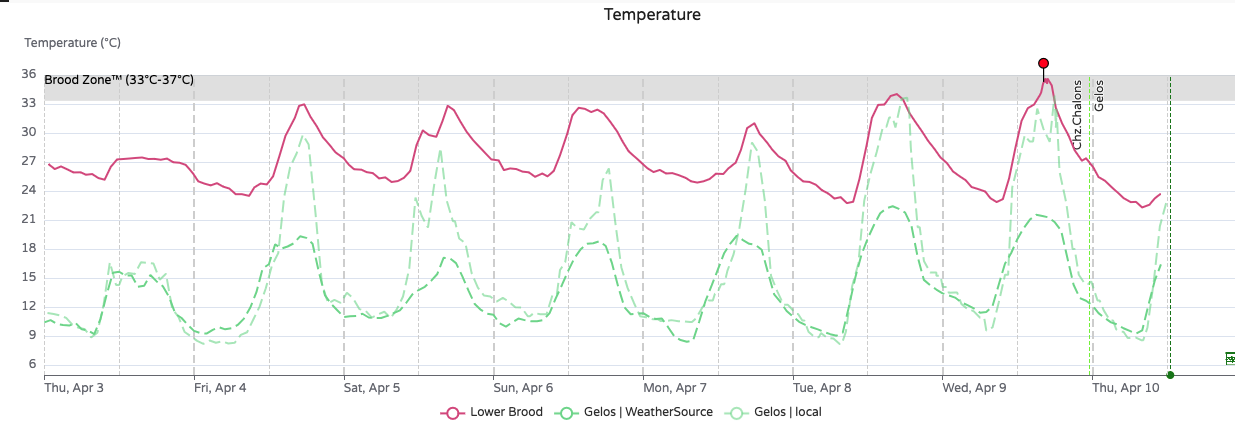
Así se ve la curva de temperatura limpia:
Eliminar valores atípicos
A veces, los gráficos pueden contener valores atípicos que dificultan la interpretación de los datos. Ejemplos incluyen un peso que cae a cero al mover una báscula, un pico de temperatura durante una inspección, o cualquier otro evento anormal que no refleje las condiciones reales de la colmena.
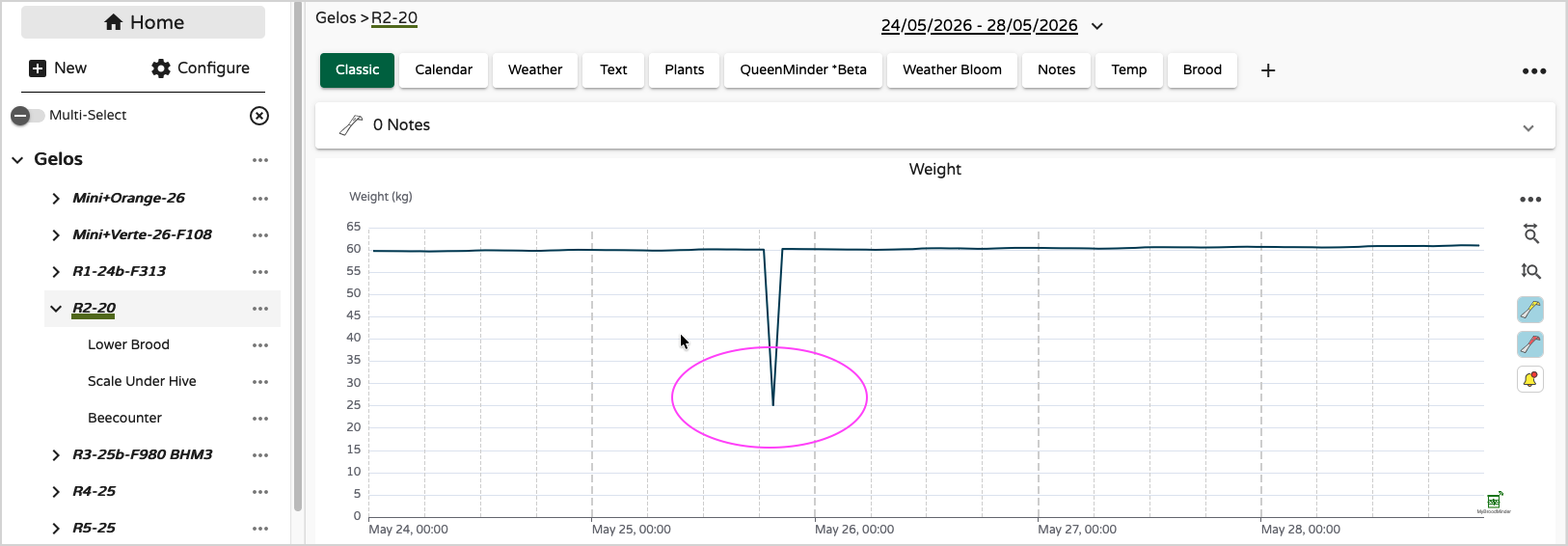
MyBroodMinder te permite editar o eliminar muestras de datos individuales. Para hacerlo, primero muestra los datos a nivel de sensor y luego abre el Editor de datos usando la opción Show Data Editor.
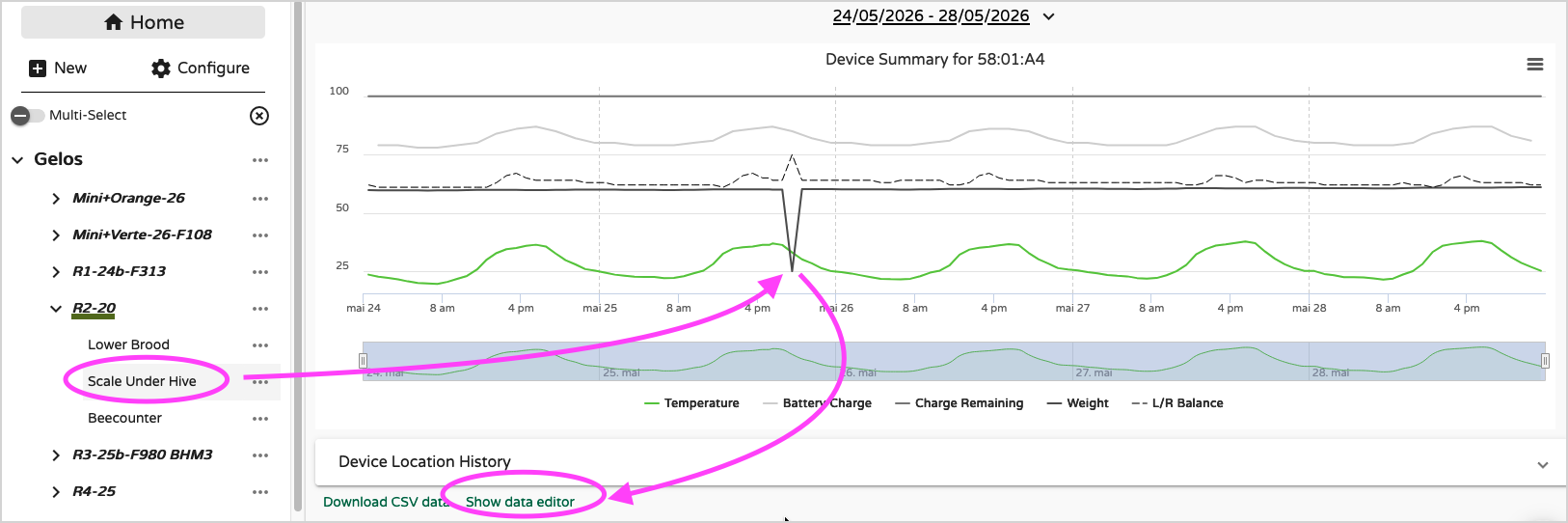
Para localizar el valor atípico con mayor facilidad:
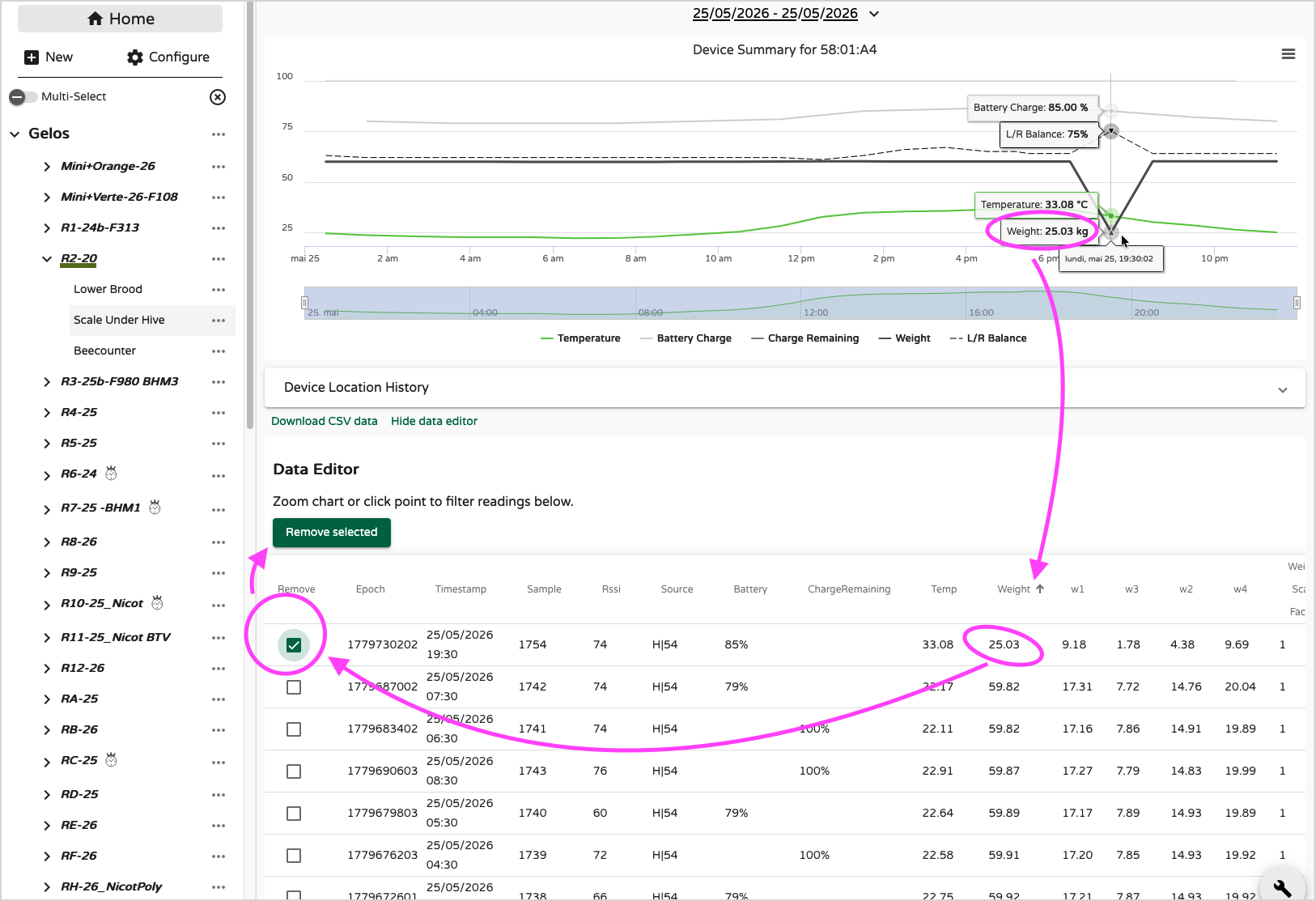
- Restringe el período mostrado al día (o rango de tiempo corto) en el que ocurrió el problema.
- Abre el Editor de datos.
- Ordena los datos por la medición afectada (peso, temperatura, humedad, etc.) en lugar de por hora (haz clic en el encabezado).
- Localiza el valor anormal en la hoja de cálculo.
Una vez identificada la muestra, selecciona su casilla y haz clic en Remove selected.
Eliminar muestras duplicadas
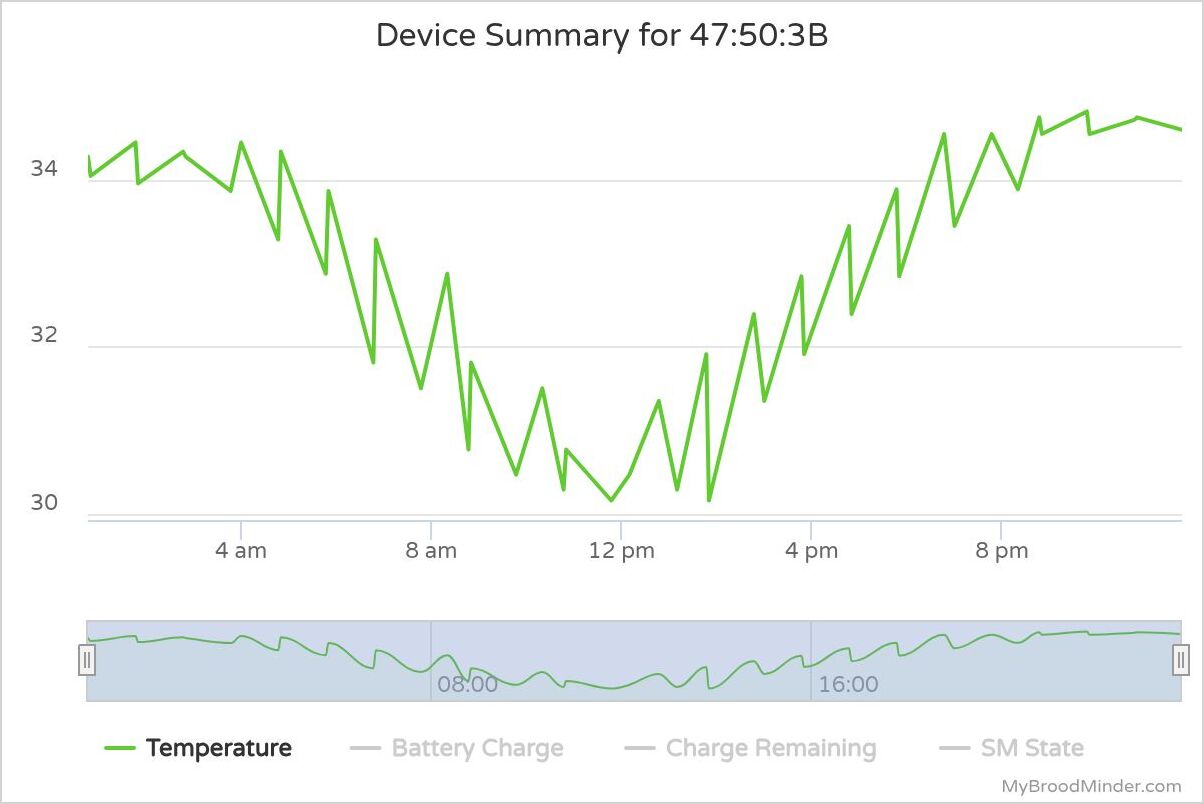
En algunas situaciones, podrías notar una curva ondulada o duplicada en MyBroodMinder, similar al ejemplo de abajo.
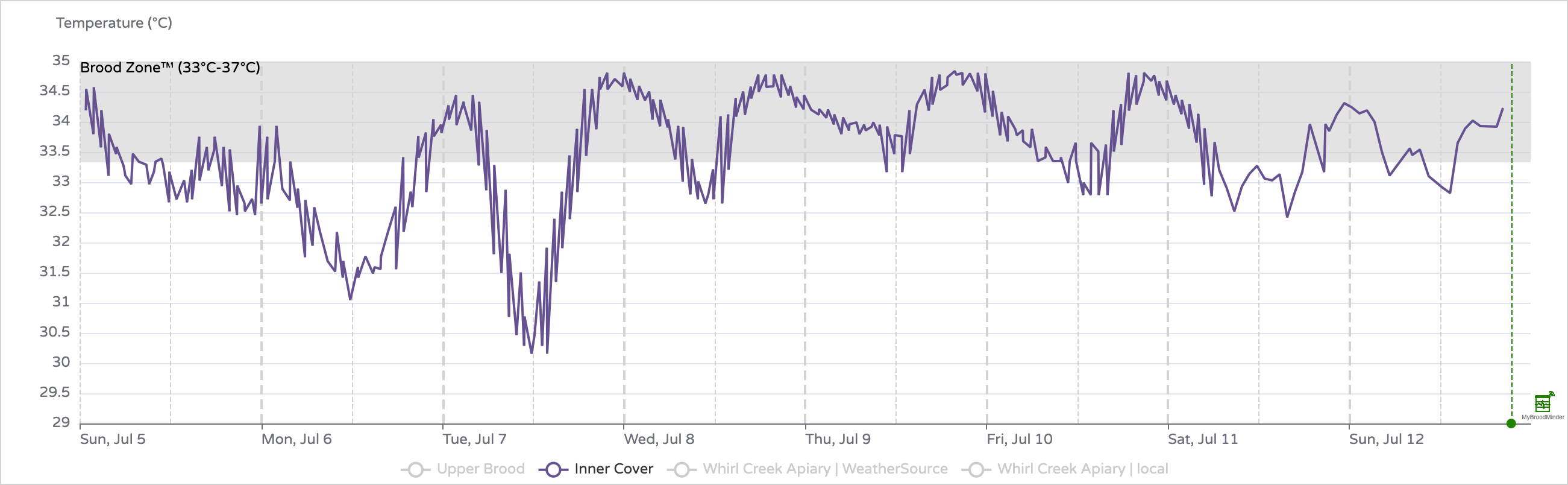
Esto se debe casi siempre a mediciones duplicadas. Un escenario común es cuando un Cell Hub ya ha subido los datos del sensor, y luego realizas una sincronización manual por Bluetooth con la Bees App.
En ese caso, las mismas mediciones se suben dos veces:
- una vez por el router, usando la hora de red precisa;
- una vez por el propio sensor, usando su reloj interno.
Como estos dos relojes no están perfectamente sincronizados, las muestras duplicadas suelen aparecer con un ligero desplazamiento de tiempo, produciendo un gráfico característico "ondulado" como el que se muestra arriba.
El desplazamiento de tiempo puede ser muy pequeño o, si el sensor no ha sido sincronizado durante un largo período (es decir, no ha recibido una hora actualizada de la red durante semanas o meses), puede llegar a varios minutos debido al desgaste natural de su reloj interno. Este es uno de los motivos por los que introdujimos la Corrección Automática de la Hora, lanzada por primera vez en julio de 2026 para básculas W5 y BeeDars. El soporte para sensores internos de colmena está previsto para 2027.
Afortunadamente, estas muestras duplicadas se pueden eliminar fácilmente.
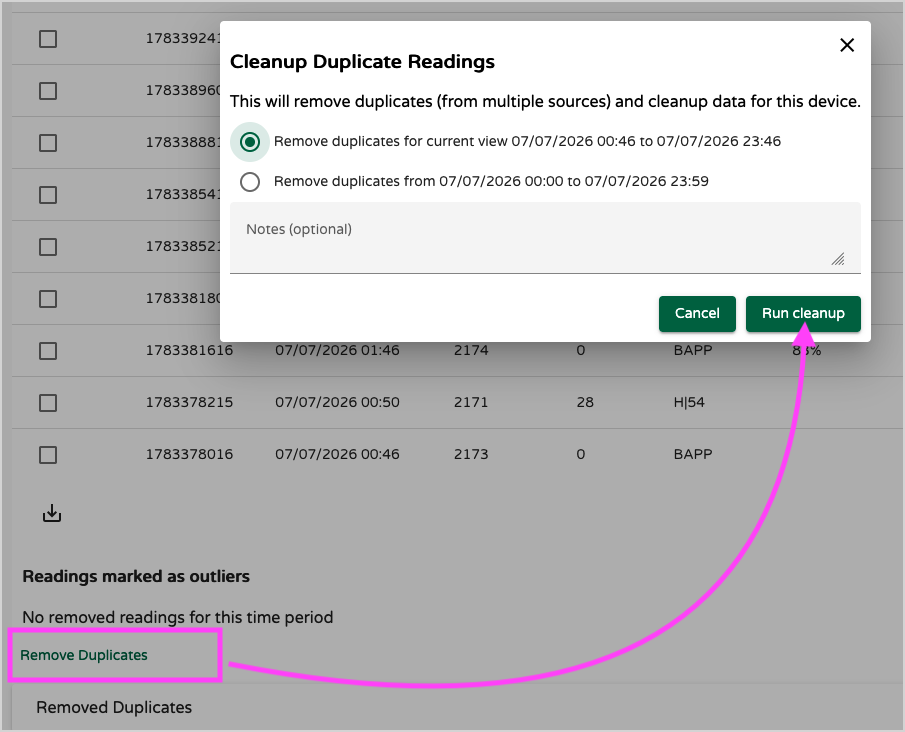
Normalmente, una sincronización manual se realiza solo para recuperar mediciones que el Cell Hub puede haber perdido. Cualquier muestra que ya haya sido subida por el router es, por tanto, redundante. El Editor de Datos incluye una función (algo oculta) de Eliminar Duplicados que elimina automáticamente estos registros duplicados.
Abre el Editor de Datos, desplázate hasta el final de la página y haz clic en Eliminar Duplicados.
Este es el gráfico original antes de limpiarlo
Y este es el resultado después:
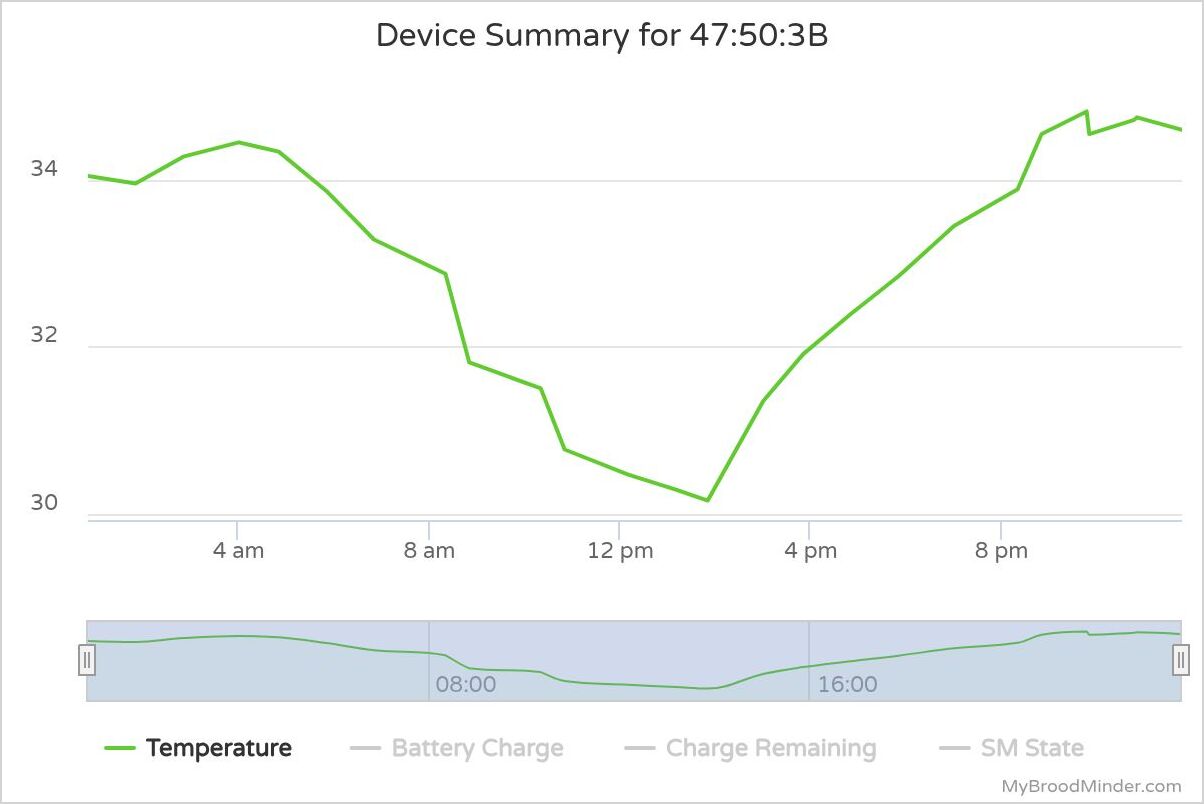
Si quedan algunas muestras incorrectas después de este proceso, puedes eliminarlas manualmente usando la función Eliminar Valores Atípicos seleccionando los puntos afectados.
Routers
Los routers son una categoría especial de dispositivos BroodMinder. Su función es recopilar datos de todos los sensores BroodMinder cercanos y enviarlos a la nube. La ruta que toman los datos depende de la tecnología de comunicación del router. Actualmente, BroodMinder admite los siguientes tipos de routers:
- Router 4G por red celular
- Router Wi-Fi
- Router LoRa
- SubHub
El modelo más utilizado es el BroodMinder-T91 Router Celular, un dispositivo completo construido con hardware de Nordic Semiconductor y firmware personalizado de BroodMinder.
Cuando recibes un router, debes asignarlo como harías con cualquier otro dispositivo. Una vez asignado y vinculado a tu cuenta, el router puede ser asignado a un colmenar. Si comienza a enviar datos de sensores ya asignados a un colmenar, el sistema puede asignarlo automáticamente basándose en estos datos.
Una vez activo, los routers aparecen en tu lista de colmenares de esta manera:
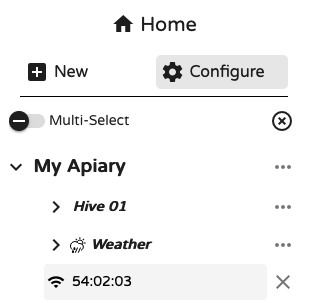
Hacer clic en el icono de la cruz lo elimina del colmenar. Sin embargo, si el router sigue enviando datos de dispositivos asignados al colmenar, reaparecerá automáticamente.
También puedes asignar un router manualmente navegando a Configurar > Routers y editando la asignación:
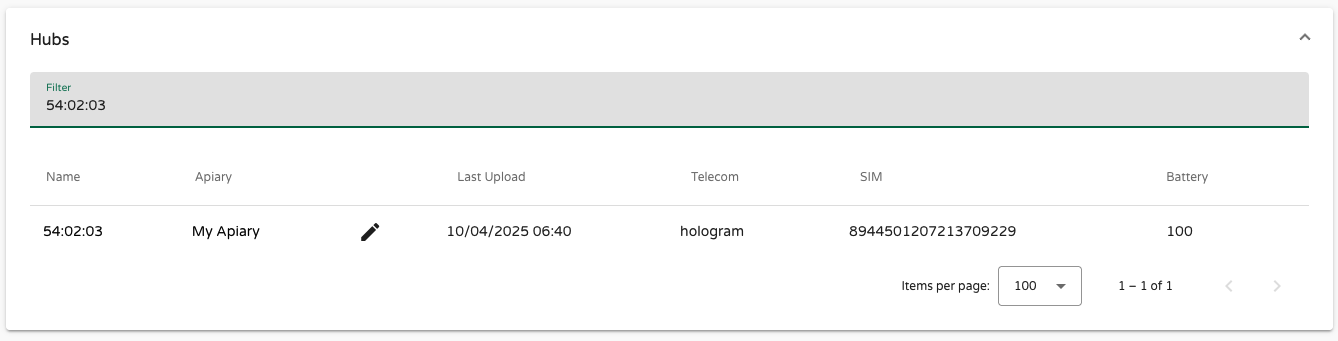
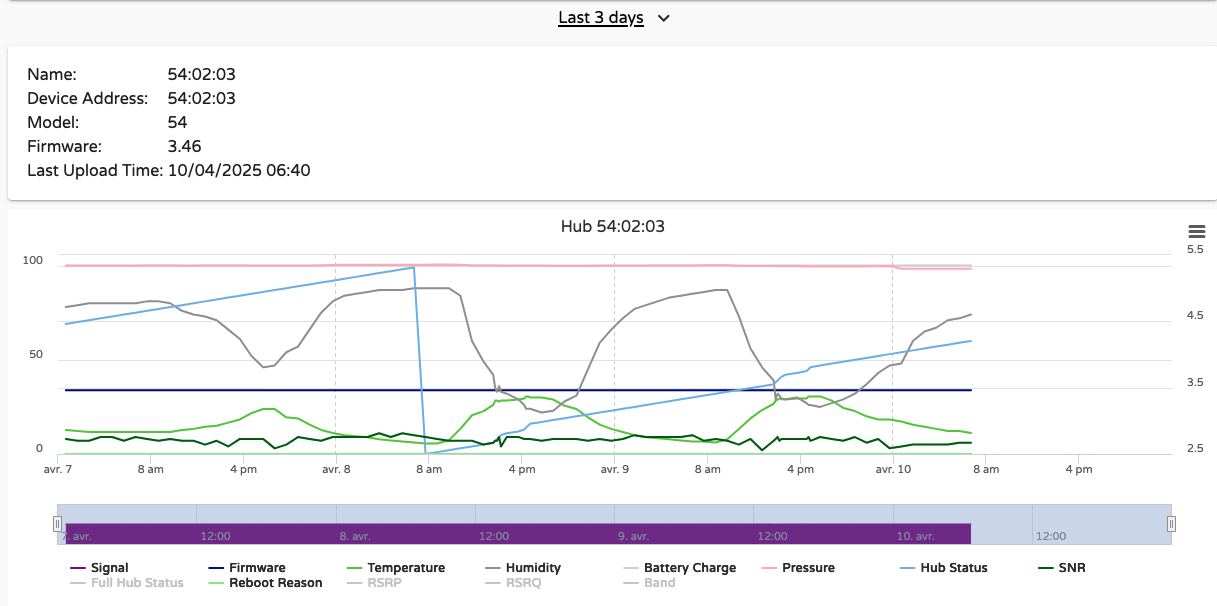
Hacer clic en el ID del router en el menú de la izquierda abre su vista detallada. Esto incluye:
- Versión del firmware
- Hora de la última subida de datos
- Diversas métricas operativas como temperatura, humedad, fuerza de la señal, tiempo de actividad, entre otras
Estos detalles también están disponibles en la Bees App bajo Dispositivos > [ID del router] > Mostrar detalles. Esta información es extremadamente útil para solucionar problemas en el campo, como inestabilidad de la red o anomalías operativas.
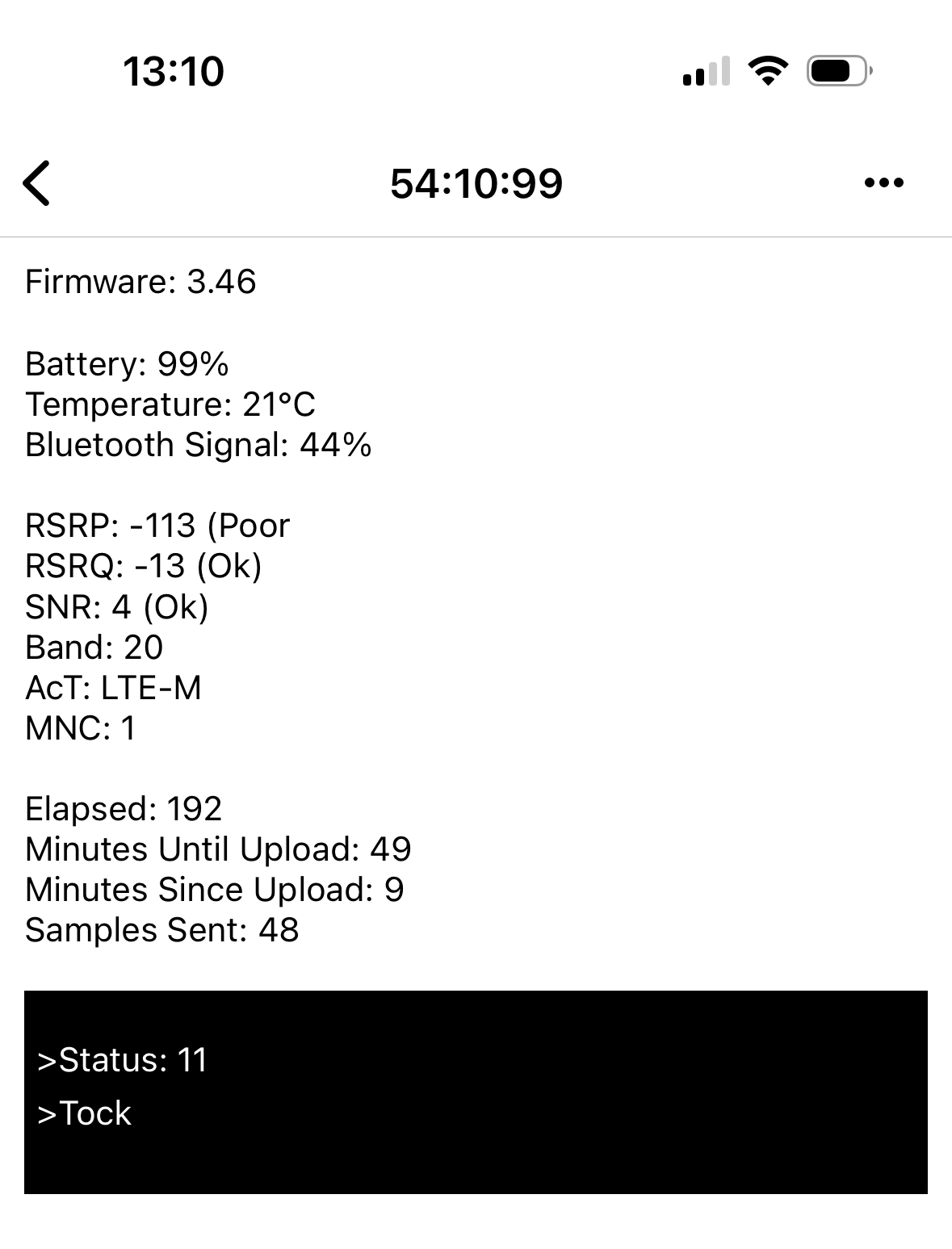
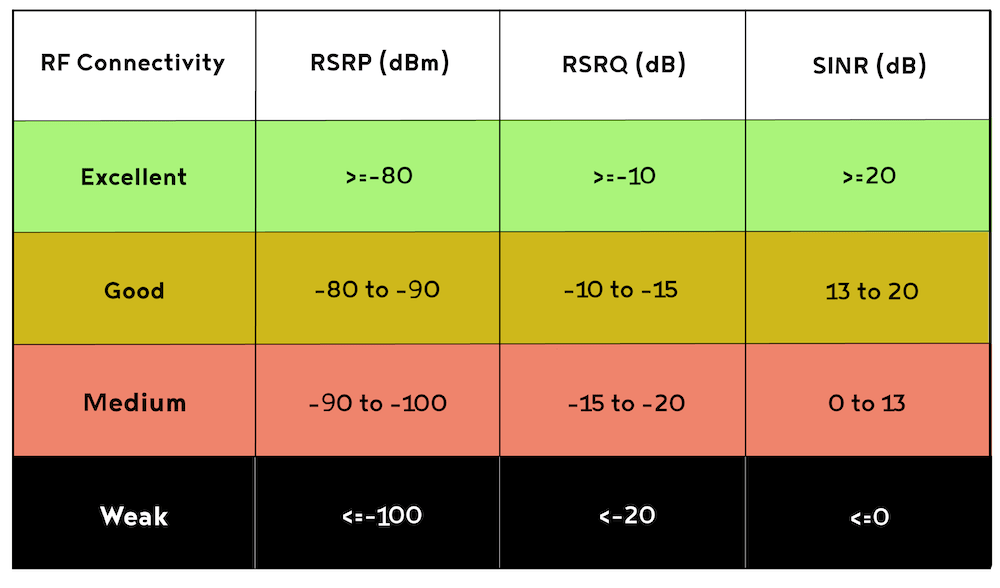
Indicadores clave:
- RSRP (Potencia de la señal recibida de referencia): fuerza de la señal
- RSRQ (Calidad de la señal recibida de referencia): calidad de la señal
- SNR/SINR (Relación señal-ruido): claridad de la conexión
Otros valores importantes:
- AcT: la tecnología de acceso a la red utilizada (por ejemplo, LTE-M, NB-IoT)
- MNC: el código de red móvil, que identifica al operador
En la parte inferior de la pantalla de detalles del router, una consola en vivo muestra registros de estado en tiempo real. Puedes ver entradas como "iniciando", "iniciando el módem" o "enviando datos". La mayor parte del tiempo, el router alternará entre tick y tock, lo que indica un funcionamiento normal.
No profundizaremos más en las especificaciones técnicas aquí. Para obtener más información sobre el hardware y el uso avanzado, consulta la sección del Router en la Documentación de Sensores.
¿Tienes problemas de conectividad?
En algunos casos, tu colmenar puede experimentar una cobertura de red débil o nula. Cuando la conectividad es limitada, las herramientas disponibles en la Bees App y MyBroodMinder pueden ser extremadamente útiles para diagnosticar el problema.
Para ayudarnos a ayudarte de manera más efectiva:
- Toma capturas de pantalla de las métricas de red (RSRP, RSRQ, SINR, etc.)
- Toma una foto del colmenar y del lugar donde está montado el router
- Comparte las coordenadas GPS (latitud/longitud) del colmenar
Con estos elementos, podemos analizar tu configuración, identificar posibles causas y guiarte hacia una conectividad estable y confiable.
Dispositivos de Terceros
Los dispositivos de terceros son sensores que no son fabricados por BroodMinder. Actualmente soportamos sensores YoLink. Podrás conectar un dispositivo YoLink a MyBroodMinder y recuperar los datos. Ponte en contacto con support@broodminder.com para obtener más detalles.
Mover Dispositivos a Otro Cuenta
Si vendes o regalas tu dispositivo, debe ser eliminado de tu cuenta. Para garantizar la integridad de los datos, cada dispositivo solo puede estar vinculado a un propietario a la vez.
Contacta con soporte, y podemos:
- Renombrar el dispositivo (cambiar su dirección MAC), para que conserves los datos históricos
- Permitir al nuevo usuario reclamarlo como un "dispositivo nuevo" bajo su cuenta