Gérer les capteurs
Ce que vous allez apprendre dans ce chapitre
Ce chapitre vous guide à travers tout ce que vous devez savoir sur la gestion des capteurs dans l'écosystème BroodMinder.
Vous apprendrez comment réclamer et affecter des capteurs, définir leur emplacement dans les ruches, suivre leur historique de déplacement, et explorer et modifier leurs données brutes.
Vous découvrirez également comment configurer et dépanner les Hubs (Wi-Fi, 4G, LoRa), comprendre leurs indicateurs de connectivité, et gérer les capteurs tiers comme YoLink.
Enfin, vous apprendrez comment transférer la propriété d'un capteur si nécessaire.
Il existe trois catégories principales de capteurs dans l'écosystème BroodMinder :
- Capteurs (par exemple, balances, capteurs de température intérieure, stations météo, BeeDar)
- Hubs (par exemple, 4G, Wi-Fi, LoRa)
- Capteurs tiers
Ces catégories partagent des caractéristiques communes, mais commençons par les capteurs.
Capteurs
La première chose à faire lors de la réception d'un capteur BroodMinder est de l'attacher à votre compte. Cela s'appelle "réclamer le capteur", et cela peut être fait via l'application Bees (Claim device) ou MyBroodMinder (Add New Device).
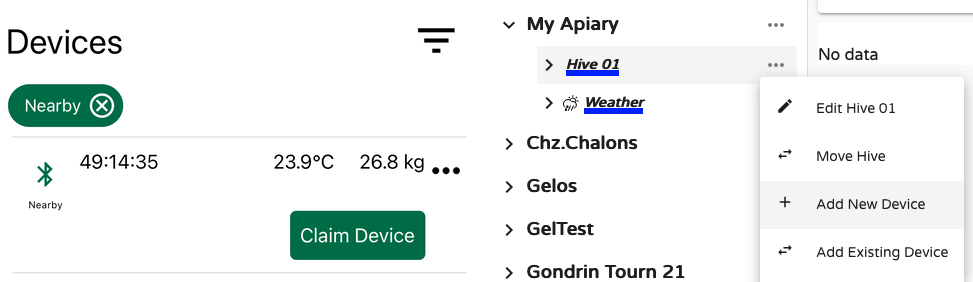
Les deux méthodes vous guident à travers le processus d'attacher le capteur à une ruche.
Une fois réclamé, le capteur appartient à votre compte et apparaîtra sous Configure > Devices.
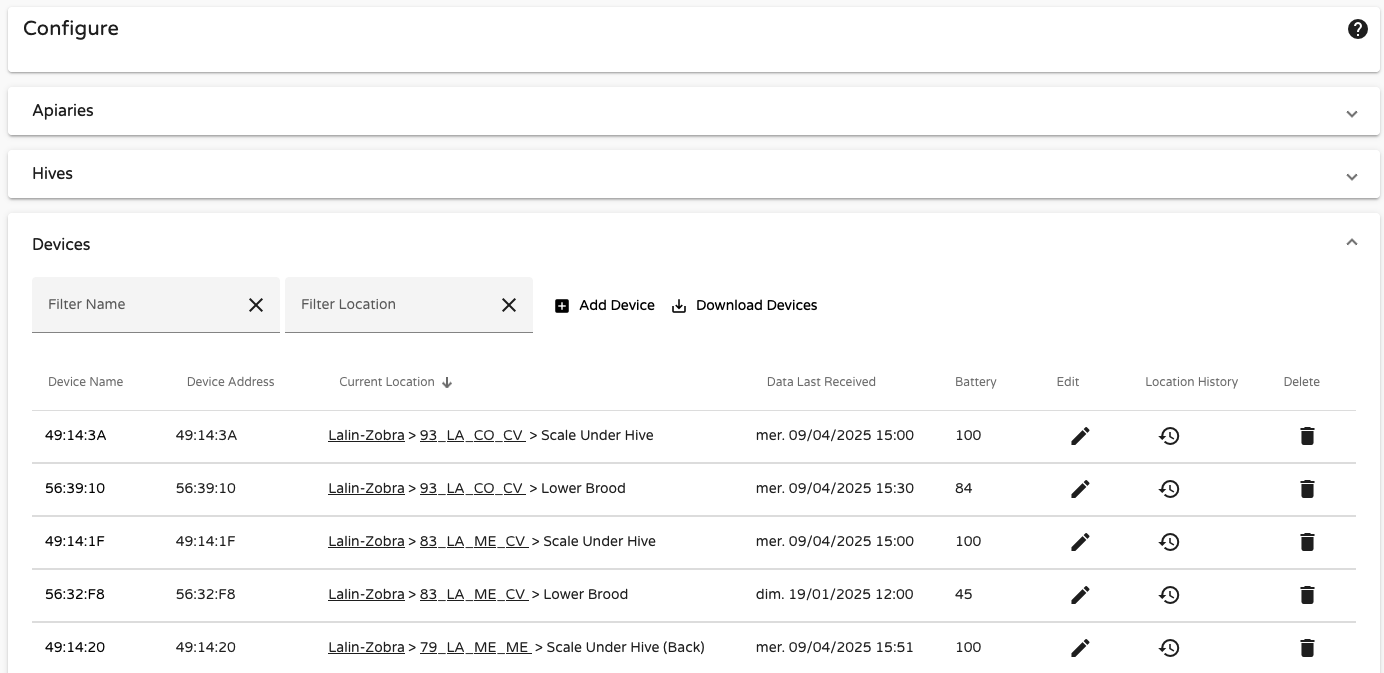
Ce tableau affiche le nom du capteur, son emplacement actuel, la date de la dernière donnée reçue, le niveau de batterie, et son historique de déplacement entre différentes ruches.
Les capteurs sont toujours affectés à des ruches, et au sein des ruches, à un emplacement spécifique. Chaque fois que vous affectez un capteur, vous devez spécifier son emplacement :
- Lower Brood
- Upper Brood
- Inner Cover
- Scale Under Hive
- Scale Under Hive (Back)
- Beecounter
- Outside Hive
- Other
- Custom (1-7)
- Incubator
Important à savoir sur les positions
Chaque position a un comportement et des implications spécifiques :
- Les niveaux de couvain sont calculés uniquement pour les emplacements
Lower BroodetUpper Brood. Incubatordéclenche des alertes seuils de température.- Chaque emplacement ne peut être occupé par qu'un seul capteur à la fois. Si vous affectez un nouveau capteur à un emplacement déjà utilisé, vous devrez d'abord retirer le capteur actuel.
- Les dates de début sont importantes ! Si un capteur a passé du temps en dehors de la ruche avant son installation, mettez à jour sa date de début en conséquence pour garantir une interprétation correcte des données.
- Les données affichées au niveau du capteur incluent toutes les positions qu'il a visitées. Au niveau de la ruche, seules les données enregistrées pendant qu'il était dans cette ruche sont affichées.
Déplacer des capteurs
Prenons un exemple avec le capteur 56:39:3A, un capteur BroodMinder-TH. Dans Configure > Devices, nous pouvons voir qu'il est actuellement au Gelos Apiary, dans la Hive RD, à l'emplacement Lower Brood.
Il a précédemment été dans Hive T4-10cNCcTo et R7-24b, ce qui en fait sa troisième ruche depuis sa réclamation en mars 2024.
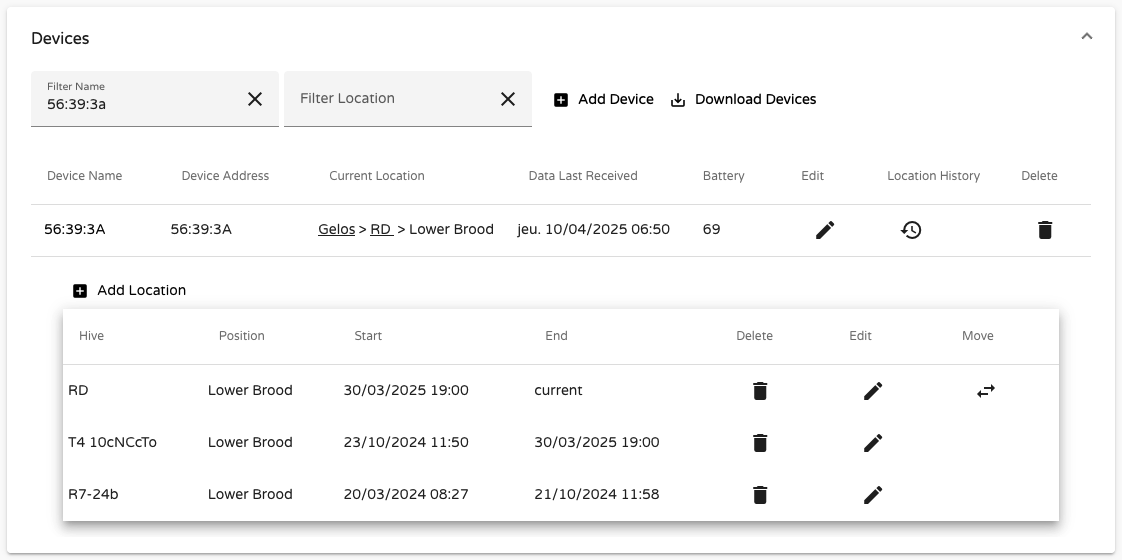
En examinant ses données au niveau du capteur :
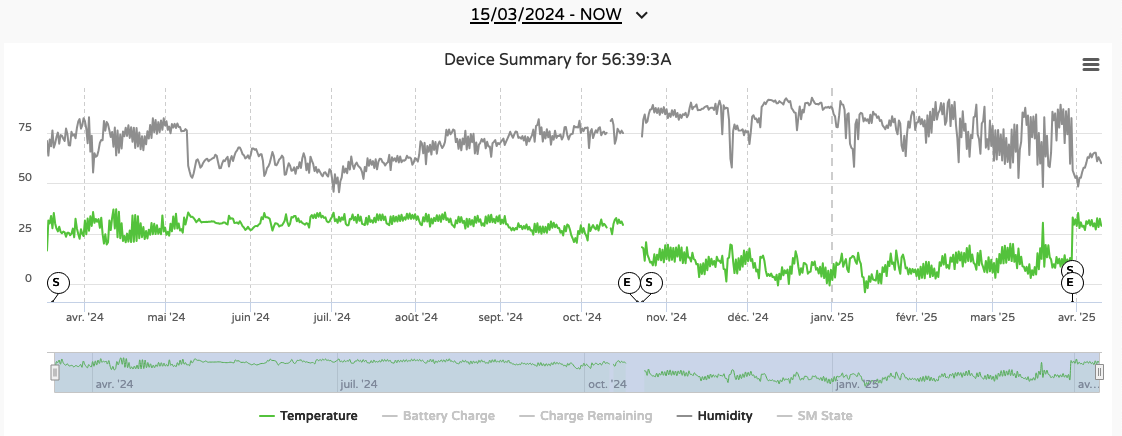
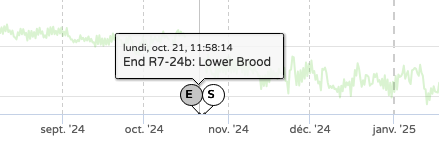
Nous voyons un ensemble de données complet à partir du 18 mars 2024 (date d'activation du capteur). Les marqueurs étiquetés S (Start) et E (Exit) indiquent les moments où le capteur a changé de position.
Depuis la vue ruche, en utilisant la ruche R7-24b, où le capteur a été installé jusqu'au 21 octobre 2024 :
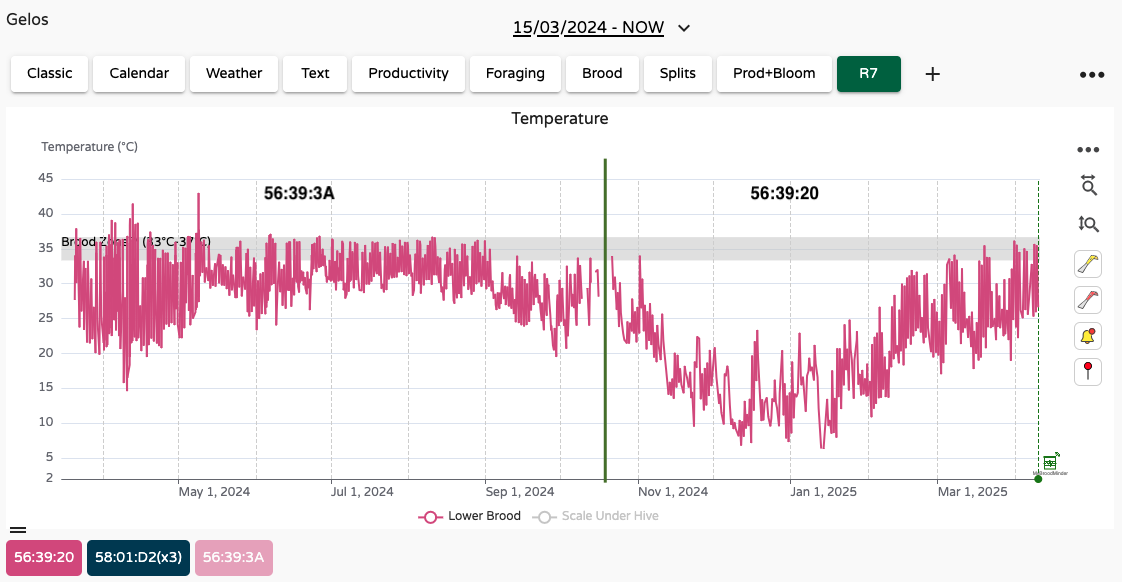
Nous voyons uniquement les données pour la période pendant laquelle le capteur était installé. Il a été remplacé par un autre capteur (56:39:20), et pour clarifier cette transition, une ligne verticale verte a été ajoutée.
Les boîtes colorées en bas à gauche indiquent quel capteur a fourni les données. Couleurs vives = capteurs actuels, couleurs estompées = capteurs anciens.
Cette relation capteur/ruche est essentielle dans BroodMinder et peut ne pas exister dans d'autres systèmes de suivi. Contrairement à un capteur de température de pièce ou un GPS de camion, l'apiculture implique un mouvement constant des ruches, des colonies et des capteurs.
Suivi de l'emplacement des capteurs important ?
L'équipement des ruches bouge. Les colonies sont divisées, les capteurs sont réaffectés, les balances sont déplacées, et les ruchers évoluent au fil du temps.
Enregistrer l'endroit où un capteur est installé permet de préserver le sens des données qu'il collecte. Sans cette information, il devient difficile d'interpréter les tendances historiques, de comparer les saisons ou de comprendre ce qui s'est réellement passé dans une ruche plusieurs mois ou années plus tôt.
MyBroodMinder stocke ces informations pour que vos données restent pertinentes à long terme. Même si les outils d'analyse historique avancée sont encore en développement, le suivi des emplacements des capteurs dès maintenant vous permettra de bénéficier de ces fonctionnalités demain 😉.
Exploration des données au niveau des capteurs
Vous avez vu comment attribuer un capteur à une ruche et définir sa position. Explorons maintenant l'acquisition des données au niveau des capteurs.
Cliquez sur un emplacement de ruche (par exemple, la ruche RA lower brood dans l'exemple ci-dessous est attribuée au capteur 56:39:24) pour accéder aux données brutes et à l'historique de l'emplacement du capteur :
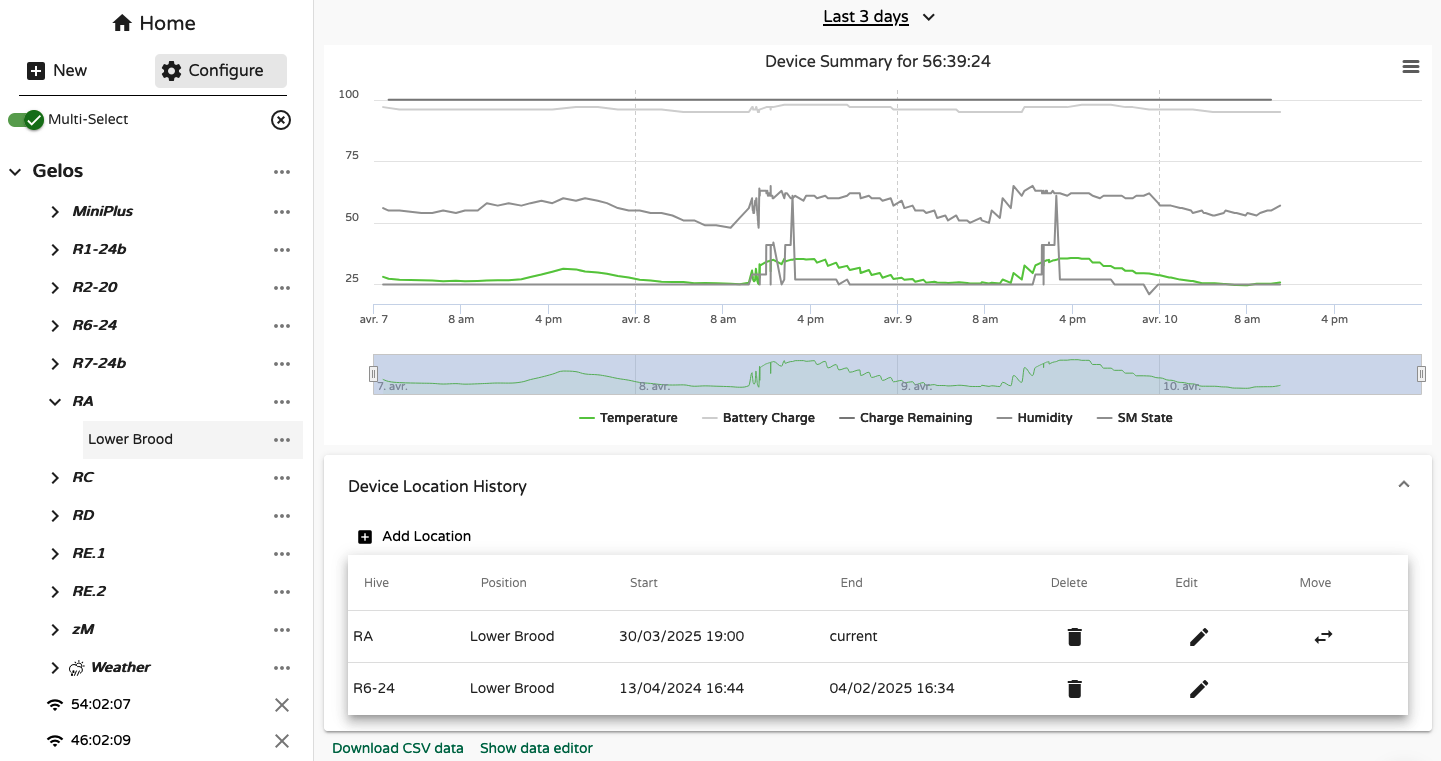
Ce graphique affiche les mesures de température et d'humidité. Pour approfondir l'analyse, cliquez sur Show Data Editor en bas de l'écran :
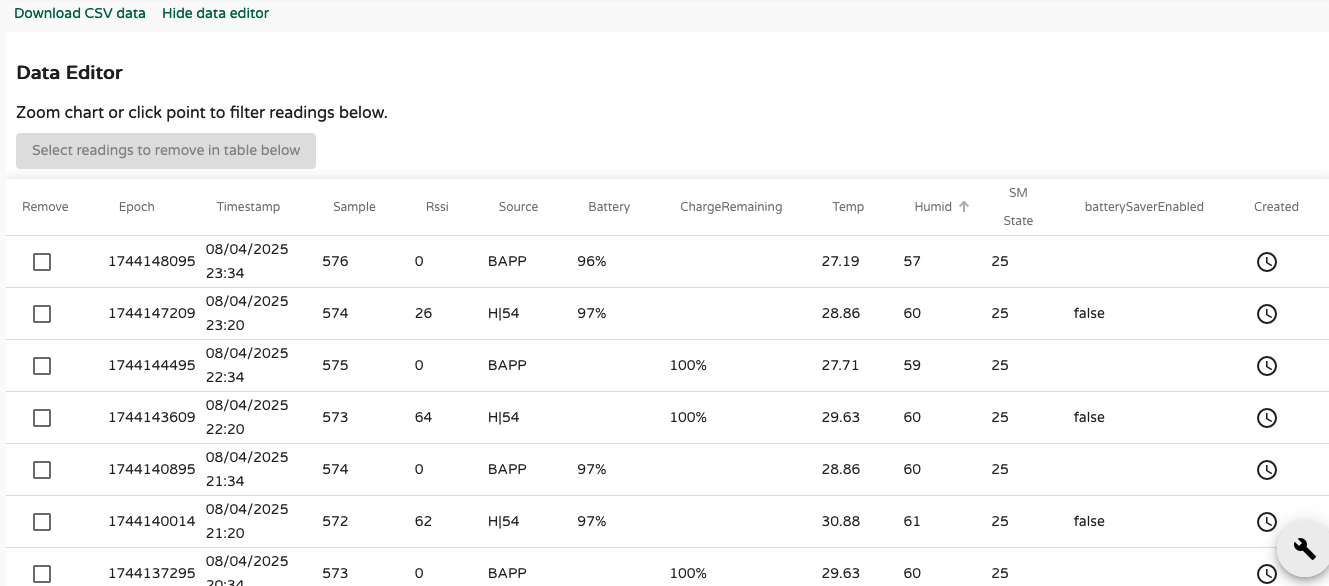
Voici ce que signifie chaque colonne :
- Epoch : Horodatage universel
- Timestamp : Heure locale de la mesure
- Sample : Numéro d'échantillon (compteur)
- RSSI : Indicateur de force du signal reçu (vu depuis le récepteur)
- Source : Qui a collecté les données (par exemple, Cell hub, Wifi, Bees App)
- Battery : Pourcentage de batterie
- Charge Remaining : Durée de vie estimée de la batterie
- Temp : Température
- Humid : Humidité relative
- Weight : Poids total
- w1, w2, w3, w4 : poids individuels des cellules de charge
- SM State : Statut du Swarm Minder (modèles T et TH uniquement)
- BatterySaver : Indique si le mode économie d'énergie est activé
Dans l'exemple, l'échantillon 574 apparaît deux fois :
- À 21:34 via l'application Bees (
BAPPcomme source) - À 23:20 via un Transmetteur (
H|54)
Mais l'échantillon lui-même n'a été enregistré qu'une seule fois. Que s'est-il passé ?
Le capteur ne connaît pas la date/heure réelle lorsqu'il est allumé. L'horodatage est ajouté par le récepteur :
- Un Transmetteur attribue un horodatage aux échantillons en utilisant l'heure du réseau.
- L'application Bees synchronise l'horloge du capteur lors de la synchronisation. Si vous omettez cette synchronisation lors de l'installation d'un capteur, les horodatages peuvent dériver.
Que se passe-t-il si aucune synchronisation n'est effectuée au premier démarrage ?
Le capteur stockera des données sans horodatage. Lorsque la synchronisation aura finalement lieu, l'application attribuera l'heure à l'échantillon le plus récent, et calculera les heures antérieures en remontant. Cela peut entraîner des erreurs d'horodatage.
Solution : Toujours synchroniser le capteur avec l'application Bees avant de l'installer dans la ruche.
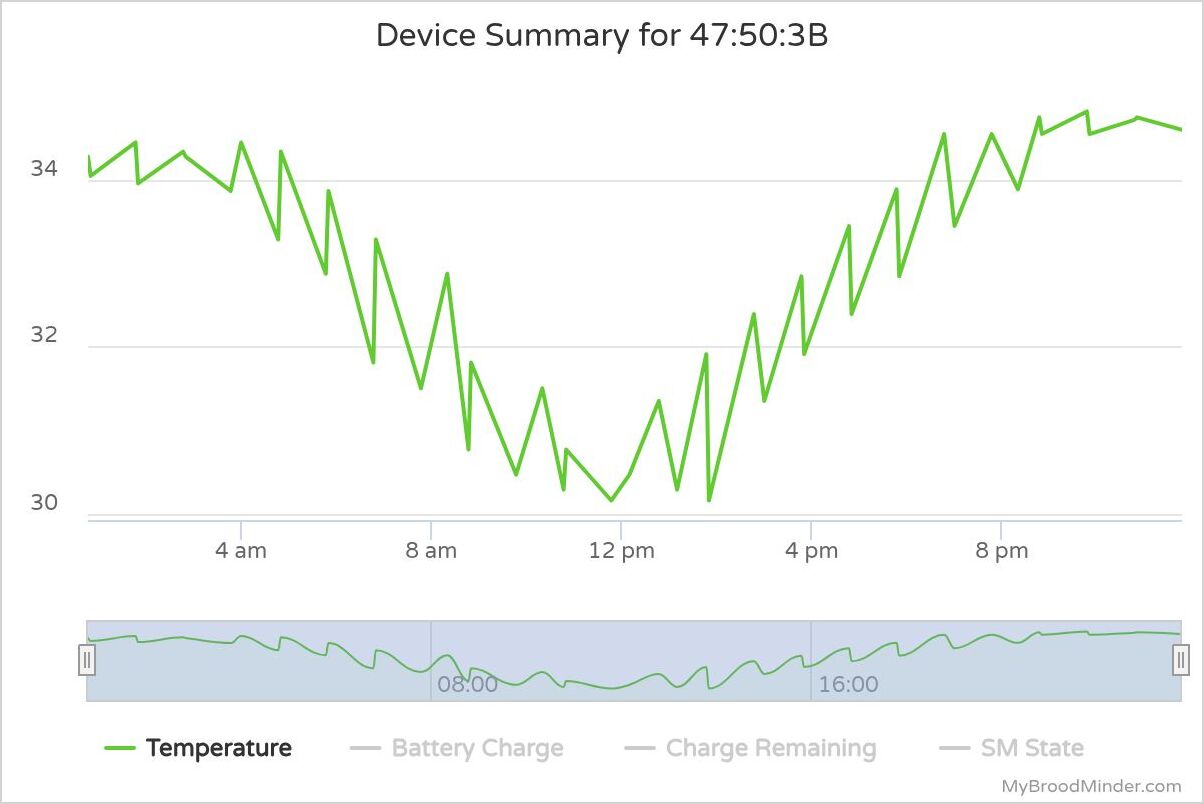
Un décalage d'horodatage peut créer des courbes "ondulées" dues à des données provenant de sources différentes :
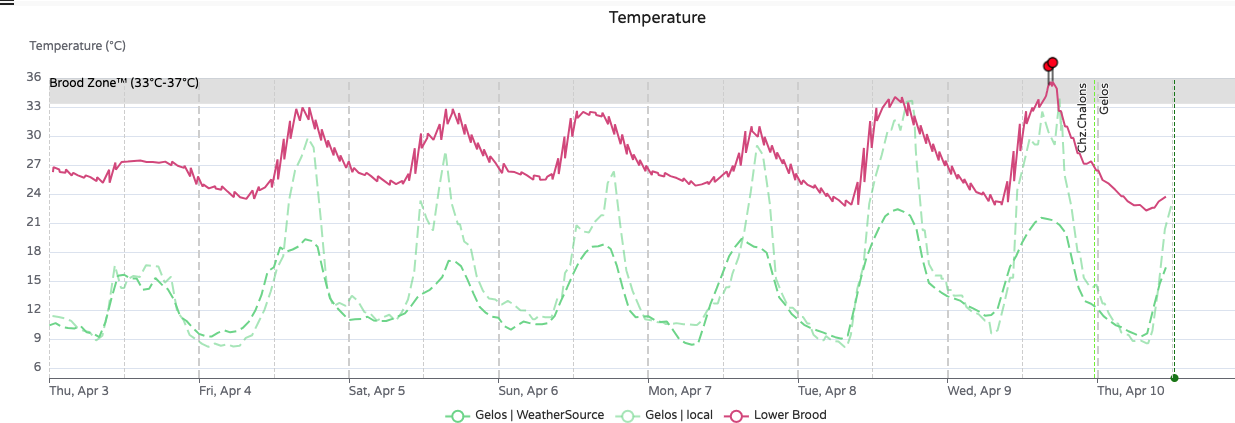
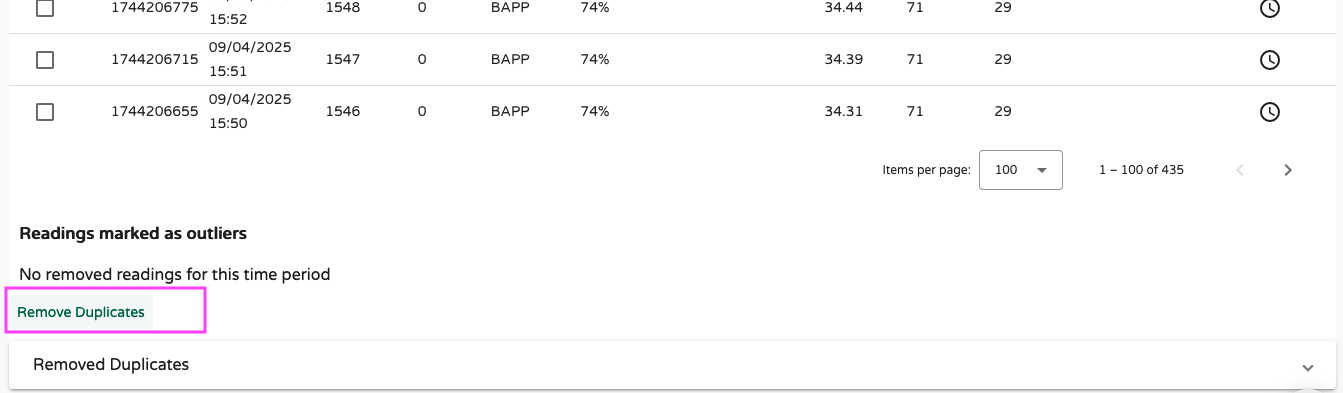
Pour résoudre ce problème, faites défiler jusqu'en bas de l'éditeur et utilisez Remove Duplicates. Cela conserve les données les plus fiables (généralement issues du Transmetteur, avec des horodatages réseau).
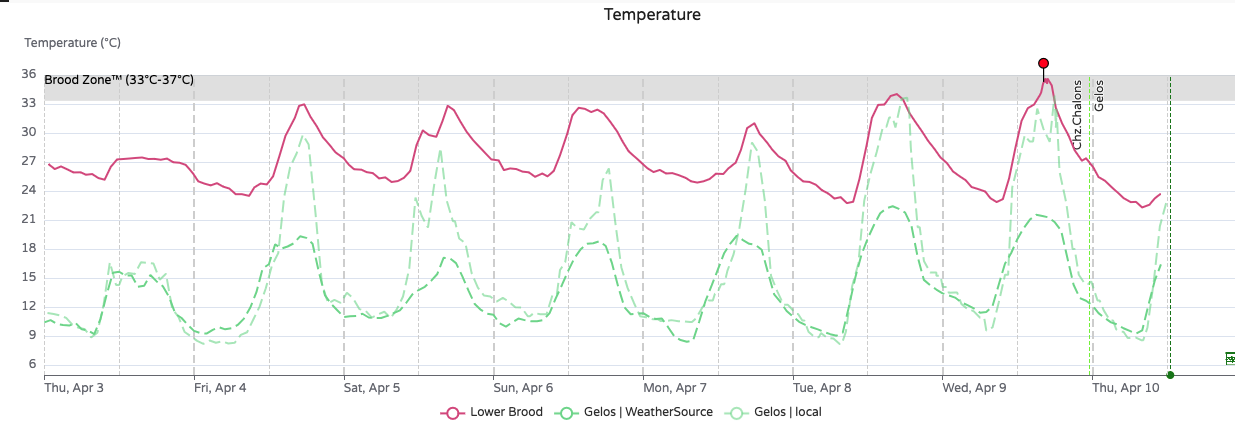
Voici à quoi ressemble la courbe de température nettoyée :
Supprimer les valeurs aberrantes
Parfois, les graphiques peuvent contenir des valeurs aberrantes qui rendent les données difficiles à interpréter. Des exemples incluent un poids qui tombe à zéro pendant le déplacement d'une balance, une pointe de température lors d'une inspection, ou toute autre situation anormale ne reflétant pas les conditions réelles de la ruche.
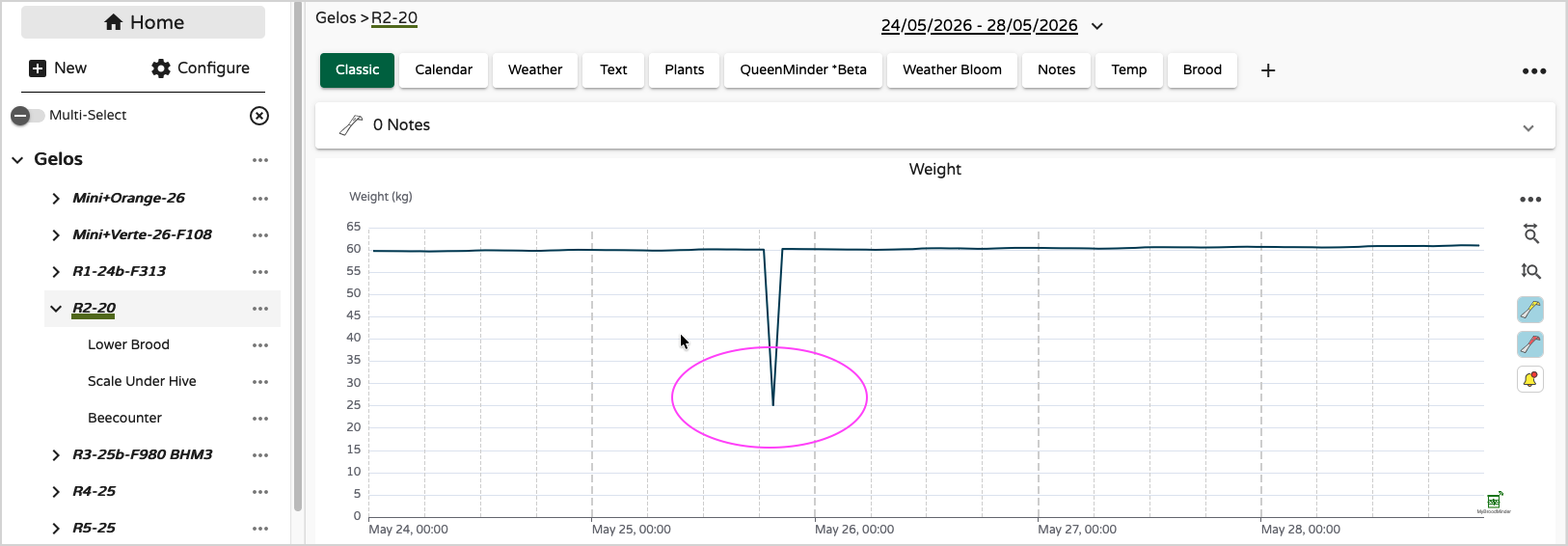
MyBroodMinder vous permet d'éditer ou de supprimer des échantillons de données individuels. Pour ce faire, affichez d'abord les données au niveau du capteur, puis ouvrez l'éditeur de données en utilisant l'option Show Data Editor.
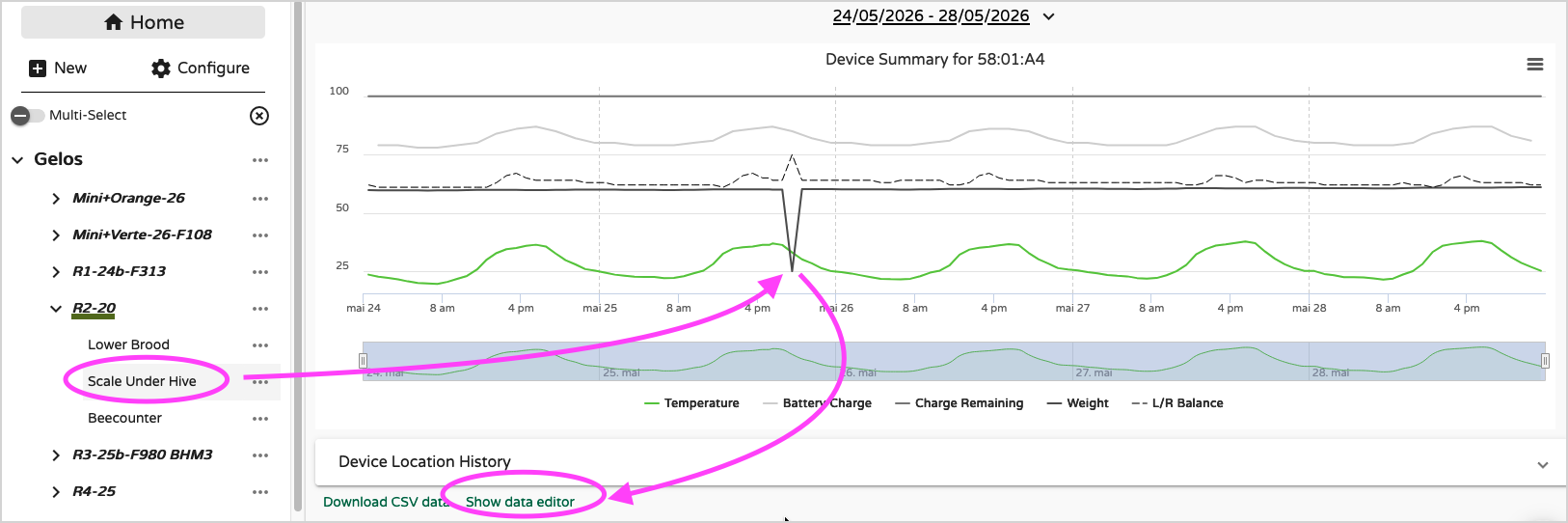
Pour localiser plus facilement l'anomalie :
- Restreignez la période affichée à la journée (ou à une courte période) où le problème s'est produit.
- Ouvrez l'éditeur de données.
- Triez les données par la mesure concernée (poids, température, humidité, etc.) plutôt que par date (cliquez sur l'en-tête).
- Localisez la valeur anormale dans le tableau.
Une fois l'échantillon identifié, cochez sa case et cliquez sur Remove selected.
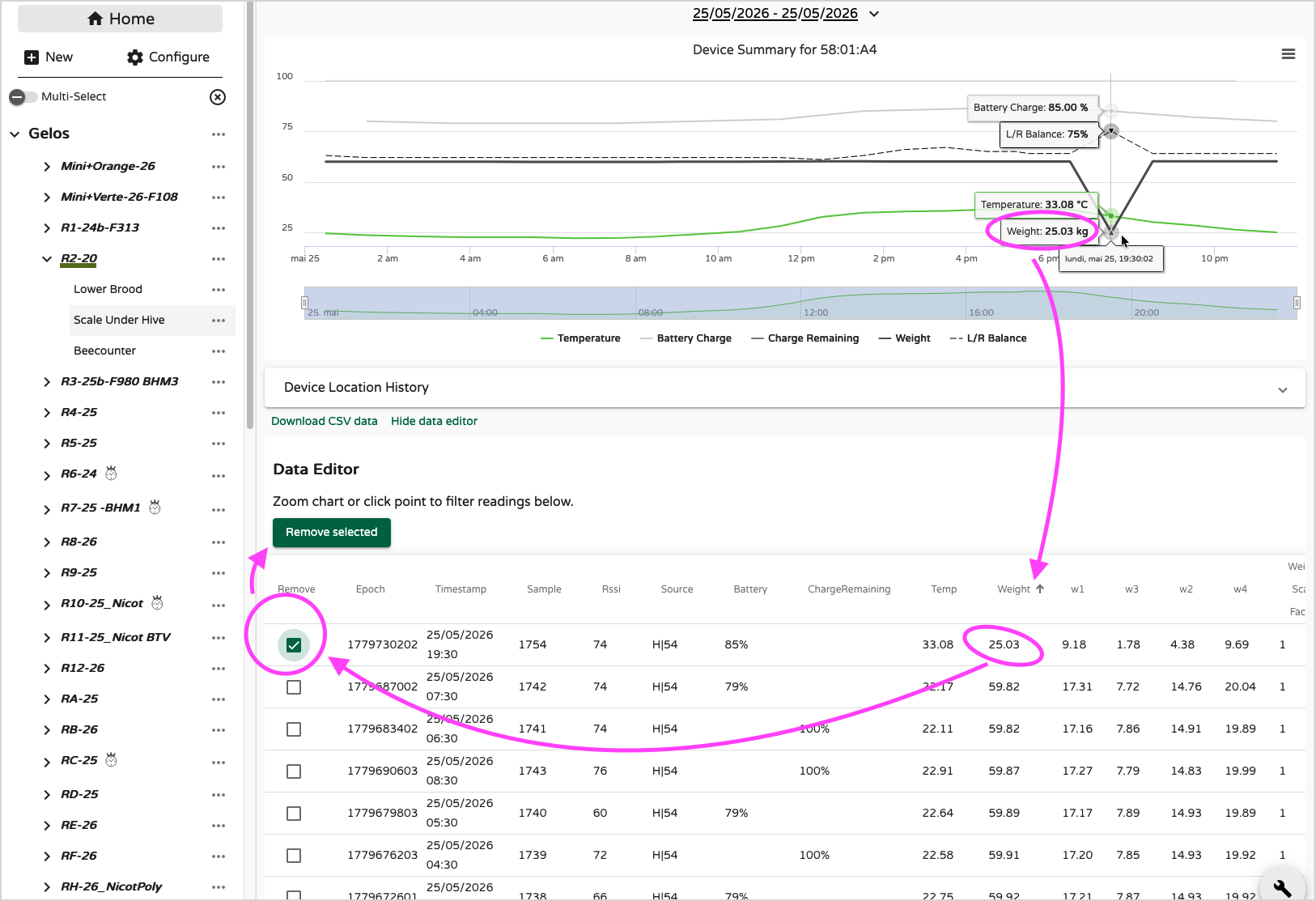
Supprimer les échantillons en double
Dans certaines situations, vous pouvez remarquer une courbe ondulée ou double dans MyBroodMinder, similaire à l'exemple ci-dessous.
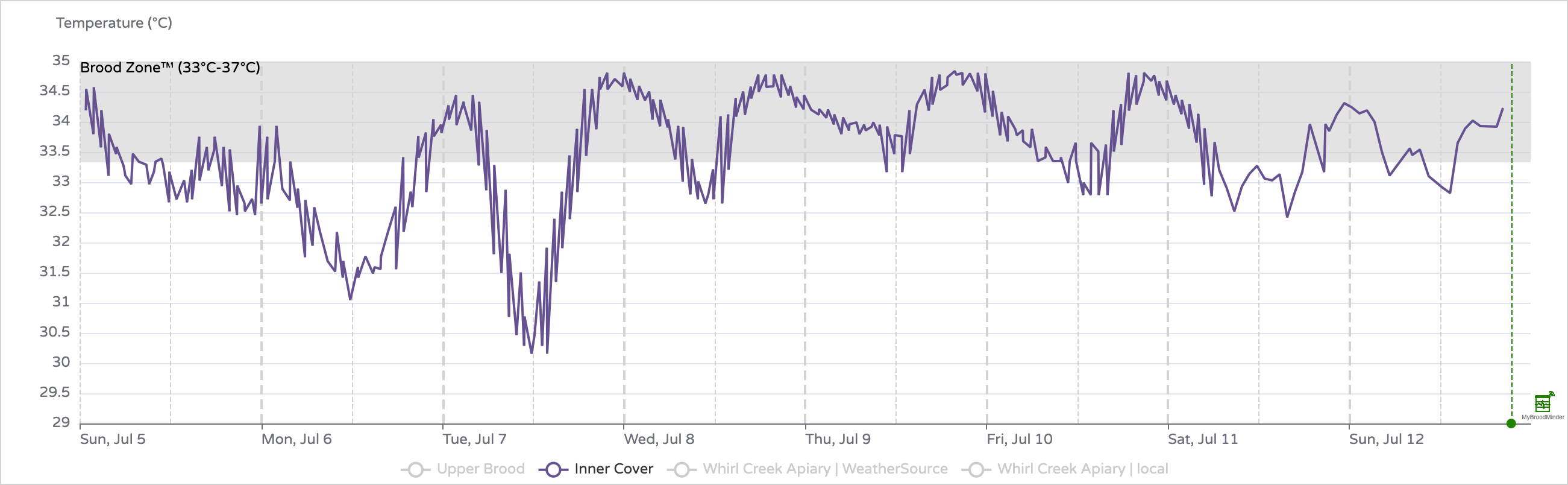
Cela est presque toujours dû à des mesures en double. Un scénario courant est lorsque le Cell Hub a déjà téléchargé les données du capteur, et vous effectuez ensuite une synchronisation manuelle par Bluetooth avec l'application Bees.
Dans ce cas, les mêmes mesures sont téléchargées deux fois :
- une fois par le transmetteur, en utilisant l'heure réseau précise ;
- une fois par le capteur lui-même, en utilisant son horloge interne.
Comme ces deux horloges ne sont pas parfaitement synchronisées, les échantillons en double apparaissent souvent avec un léger décalage temporel, produisant un graphique caractéristique en "vagues" comme celui ci-dessus.
Le décalage temporel peut être très faible, ou, si le capteur n'a pas été synchronisé depuis longtemps (c'est-à-dire qu'il n'a pas reçu d'heure réseau mise à jour depuis plusieurs semaines ou mois), il peut atteindre plusieurs minutes en raison du dérive naturelle de son horloge interne. C'est l'une des raisons pour lesquelles nous avons introduit la Correction Automatique de l'Heure, lancée pour la première fois en juillet 2026 pour les balances W5 et les BeeDars. Le support des capteurs internes est prévu pour 2027.
Heureusement, ces échantillons en double peuvent facilement être supprimés.
Généralement, une synchronisation manuelle est effectuée uniquement pour récupérer les mesures que le Cell Hub aurait pu manquer. Tous les échantillons déjà envoyés par le transmetteur sont donc redondants. L'Éditeur de Données inclut une fonction (un peu cachée) Supprimer les Doublons qui élimine automatiquement ces enregistrements en double.
Ouvrez l'Éditeur de Données, faites défiler jusqu'en bas de la page, et cliquez sur Supprimer les Doublons.
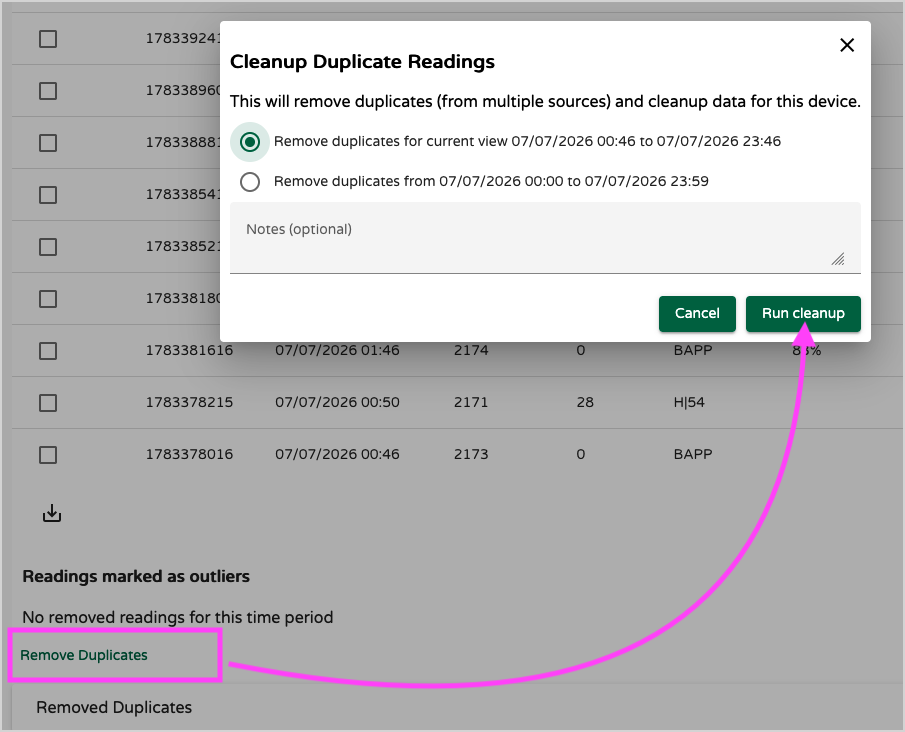
Voici l'affichage d'origine avant le nettoyage
Et voici après :
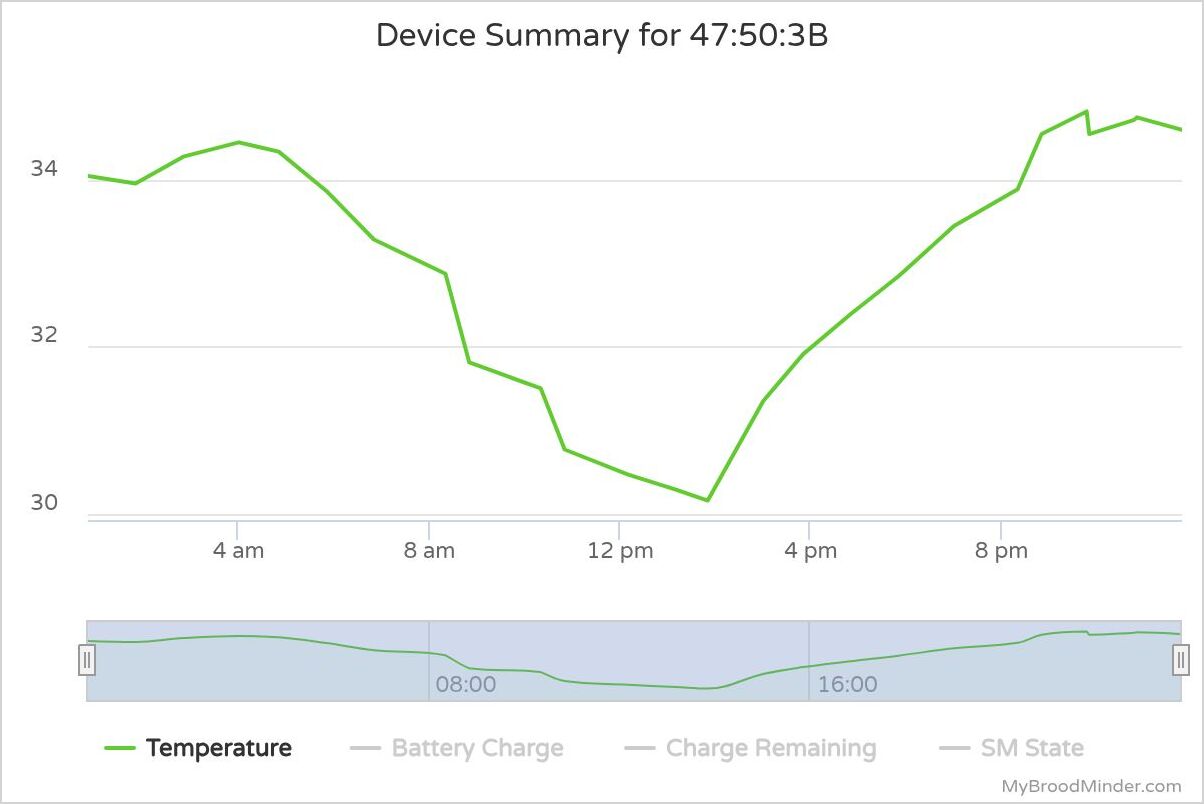
Si quelques échantillons incorrects subsistent après ce processus, vous pouvez les supprimer manuellement en utilisant la fonction Supprimer les Valeurs Extrêmes en sélectionnant les points concernés.
Transmetteurs
Les transmetteurs constituent une catégorie spéciale de capteurs BroodMinder. Leur rôle est de collecter les données provenant de tous les capteurs BroodMinder situés à proximité et de les transmettre vers le cloud. Le chemin suivi par les données dépend de la technologie de communication du transmetteur. Actuellement, BroodMinder prend en charge les types de transmetteurs suivants :
- Transmetteur Cellulaire 4G
- Transmetteur Wi-Fi
- Transmetteur LoRa
- SubHub
Le modèle le plus répandu est le BroodMinder-T91 Transmetteur Cellulaire, un appareil complet construit à partir de matériel Nordic Semiconductor exécutant un firmware BroodMinder personnalisé.
Lorsque vous recevez un transmetteur, vous devez le réclamer, tout comme n'importe quel autre capteur. Une fois réclamé et rattaché à votre compte, le transmetteur peut être affecté à un rucher. S'il commence à envoyer des données provenant de capteurs déjà affectés à un rucher, le système peut l'affecter automatiquement sur la base de ces données.
Une fois actif, les transmetteurs apparaissent dans votre liste de ruchers comme suit :
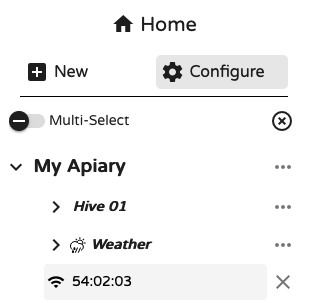
Cliquez sur l'icône croix pour le supprimer du rucher. Toutefois, si le transmetteur continue d'envoyer des données provenant de capteurs affectés au rucher, il réapparaîtra automatiquement.
Vous pouvez également affecter manuellement un transmetteur en accédant à Configurer > Transmetteurs et en modifiant l'affectation :
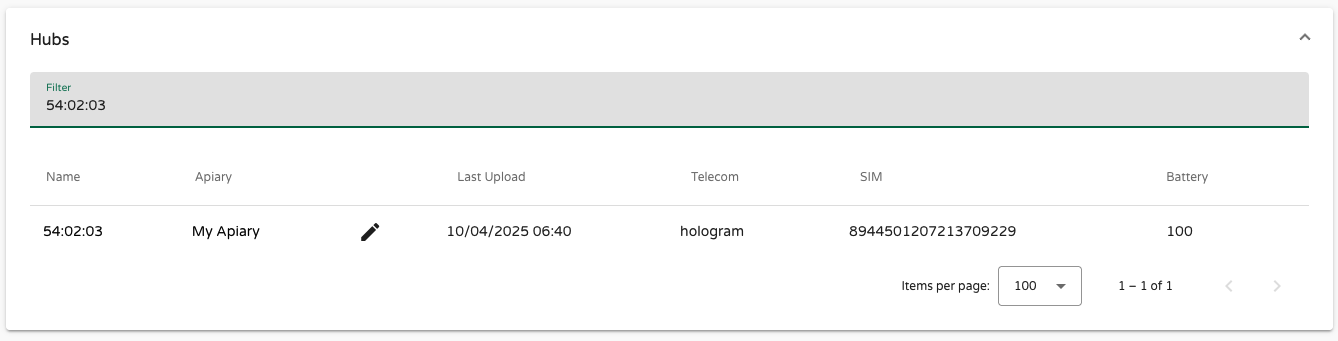
Cliquez sur l'ID du transmetteur dans la barre latérale de gauche pour ouvrir sa vue détaillée. Cela inclut :
- Version du firmware
- Heure du dernier envoi de données
- Divers indicateurs opérationnels tels que la température, l'humidité, la force du signal, l'uptime, et plus encore
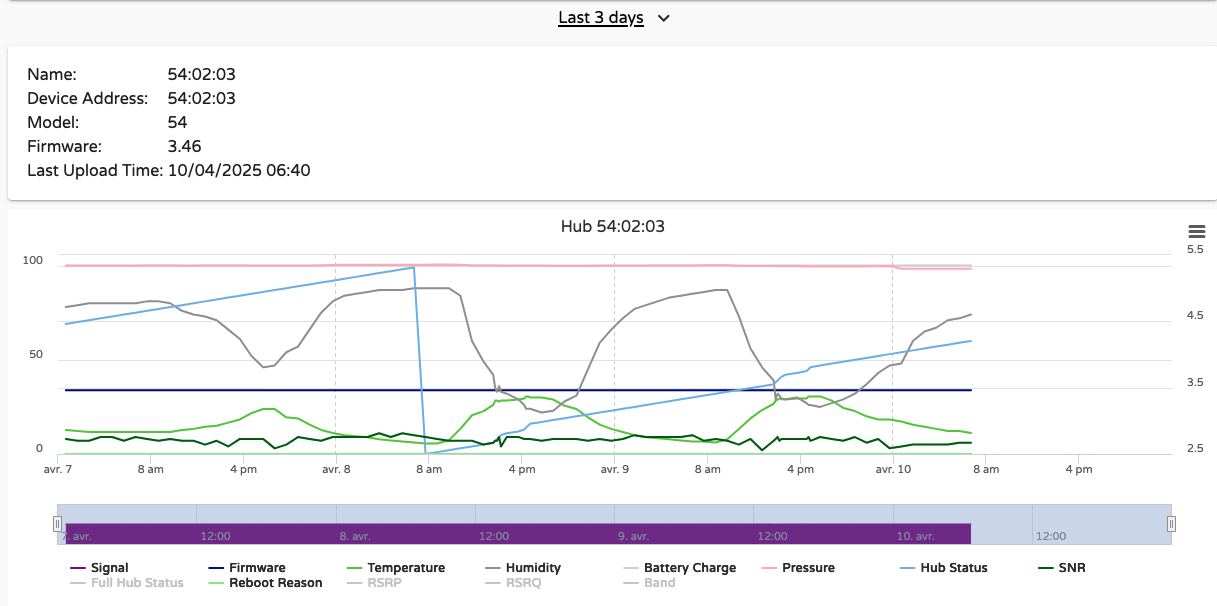
Ces détails sont également accessibles dans l'application Bees sous Capteurs > [ID du transmetteur] > Afficher les détails. Ces informations sont extrêmement utiles pour résoudre les problèmes sur le terrain tels que l'instabilité du réseau ou les anomalies opérationnelles.
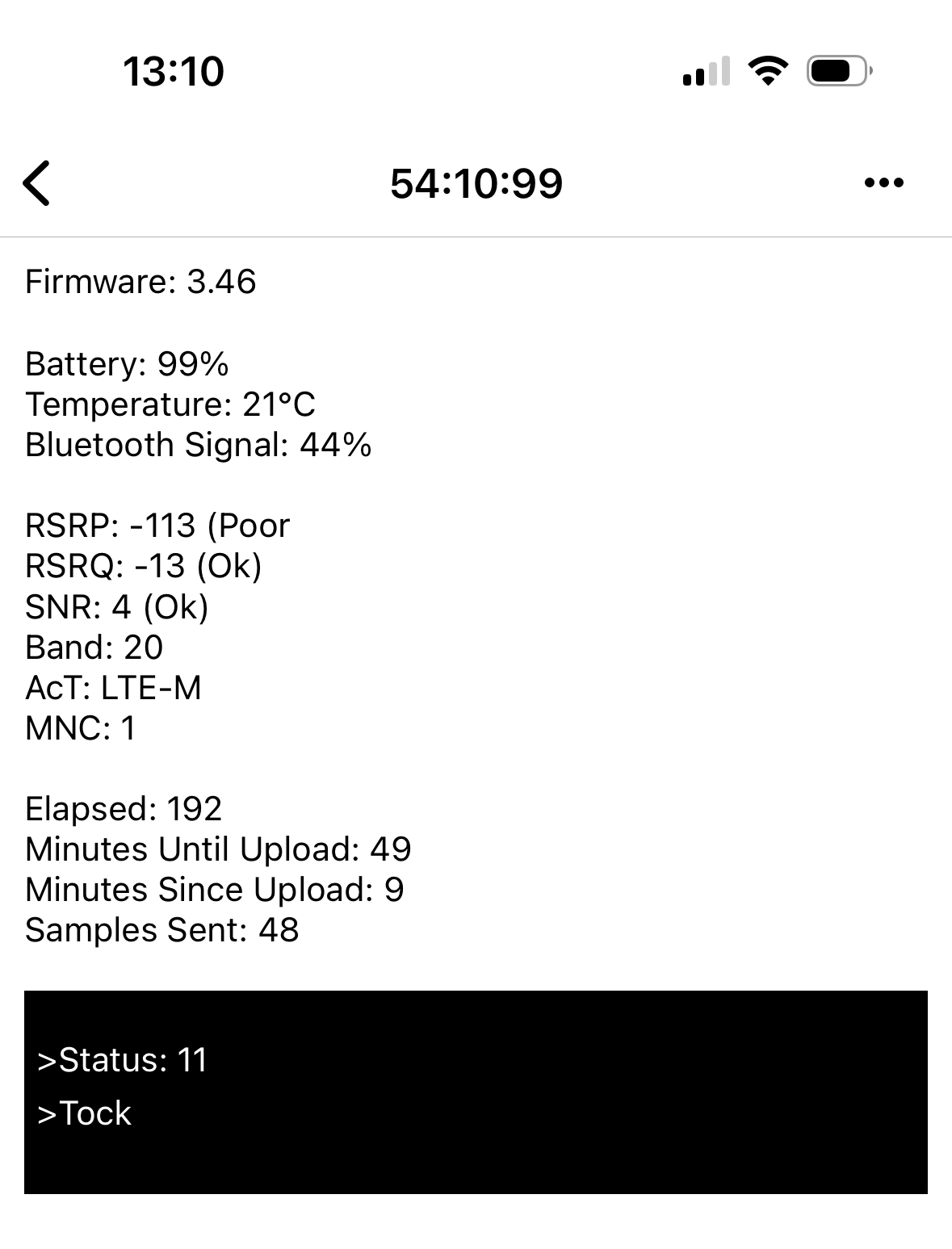
Indicateurs clés :
- RSRP (Reference Signal Received Power) : force du signal
- RSRQ (Reference Signal Received Quality) : qualité du signal
- SNR/SINR (Signal-to-Noise Ratio) : clarté de la connexion
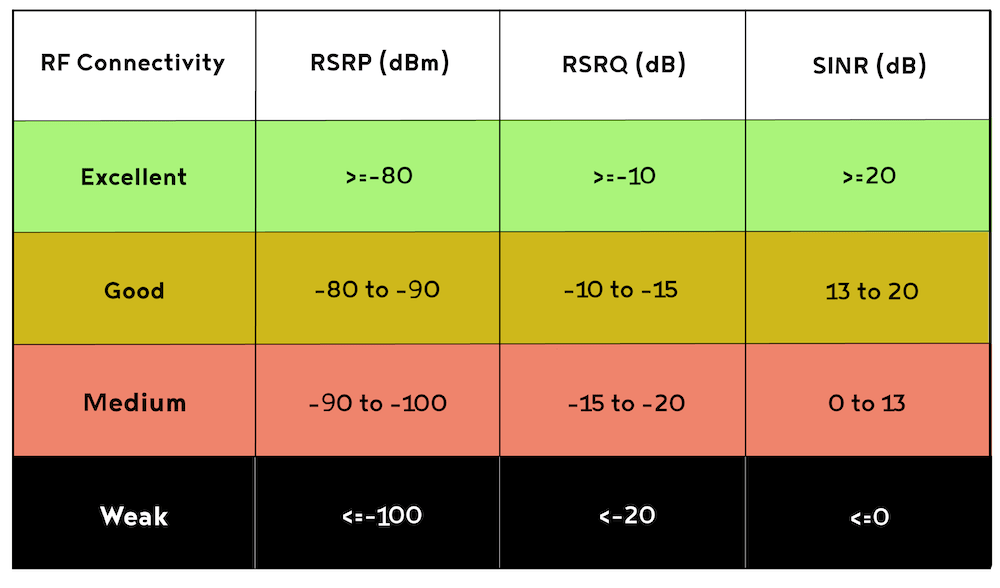
Autres valeurs importantes :
- AcT : la technologie d'accès radio utilisée (par exemple, LTE-M, NB-IoT)
- MNC : le code du réseau mobile, identifiant l'opérateur
En bas de l'écran de détails du transmetteur, une console en direct affiche les journaux d'état en temps réel. Vous pouvez voir des entrées comme "démarrage", "démarrage du modem" ou "envoi des données". La plupart du temps, le transmetteur alternera entre tick et tock, indiquant un fonctionnement normal.
Nous n'entrerons pas plus en détail dans les spécifications techniques ici. Pour plus d'informations sur le matériel et l'utilisation avancée, veuillez consulter la section Transmetteurs dans la Documentation des Capteurs.
Problèmes de connectivité ?
Dans certains cas, votre rucher peut connaître une couverture réseau faible ou inexistante. Lorsque la connectivité est limitée, les outils disponibles dans l'application Bees et MyBroodMinder peuvent être extrêmement utiles pour diagnostiquer le problème.
Pour nous aider à vous assister plus efficacement :

- Prenez des **captures d'écran des métriques réseau** (RSRP, RSRQ, SINR, etc.)
- Prenez une **photo du rucher et de l'emplacement d'installation du transmetteur**
- Partagez les **coordonnées GPS (latitude/longitude)** du rucher

Grâce à ces éléments, nous pourrons analyser votre configuration, identifier les causes potentielles et vous guider vers une connectivité stable et fiable.
Capteurs tiers
Les capteurs tiers sont des capteurs qui ne sont pas fabriqués par BroodMinder. Actuellement, nous prenons en charge les capteurs YoLink. Vous pourrez connecter un capteur YoLink à MyBroodMinder et récupérer les données. Contactez support@broodminder.com pour plus de détails.
Transfert des capteurs vers un autre compte
Si vous vendez ou offrez votre capteur, il doit être supprimé de votre compte. Pour l'intégrité des données, chaque capteur ne peut être lié qu'à un seul propriétaire à la fois.
Contactez le support, et nous pouvons :
- Renommer le capteur (modifier son adresse MAC), afin que vous conserviez les données historiques
- Permettre au nouvel utilisateur de le réclamer comme un "nouveau" capteur sous son compte