إدارة الأجهزة
ما ستتعلمه في هذا الفصل
يوضح لك هذا الفصل كل ما تحتاج معرفته حول إدارة الأجهزة في نظام BroodMinder.
ستعلم كيفية الادعاء بـ (claim) وتعيين المستشعرات، تحديد مواقعها داخل الخلايا (hives)، تتبع تاريخ حركتها، واستكشاف وتحرير بياناتها الأولية.
كما ستكتشف كيفية تكوين وحل مشاكل الهاب (Hubs) (Wi-Fi، 4G، LoRa)، فهم مؤشرات الاتصال الخاصة بها، وإدارة الأجهزة الخارجية (Third-party devices) مثل YoLink.
وأخيرًا، ستعلم كيفية نقل ملكية جهاز عند الحاجة.
هناك ثلاث فئات رئيسية من الأجهزة في نظام BroodMinder:
- المستشعرات (Sensors) (مثل: الميزان، مستشعرات درجة الحرارة الداخلية، محطات الأرصاد الجوية، BeeDar)
- الهاب (Hubs) (مثل: 4G، Wi-Fi، LoRa)
- الأجهزة الخارجية (Third-party devices)
تشارك هذه الفئات خصائص مشتركة، لكن دعنا نبدأ بـ المستشعرات (Sensors).
المستشعرات
الشيء الأول الذي يجب القيام به عند استلام مستشعر من BroodMinder هو ربطه بحسابك. يُعرف هذا باسم "ادعاء الجهاز (Claim the device)"، ويمكن القيام بذلك باستخدام Bees App (ادعاء الجهاز) أو MyBroodMinder (إضافة جهاز جديد).
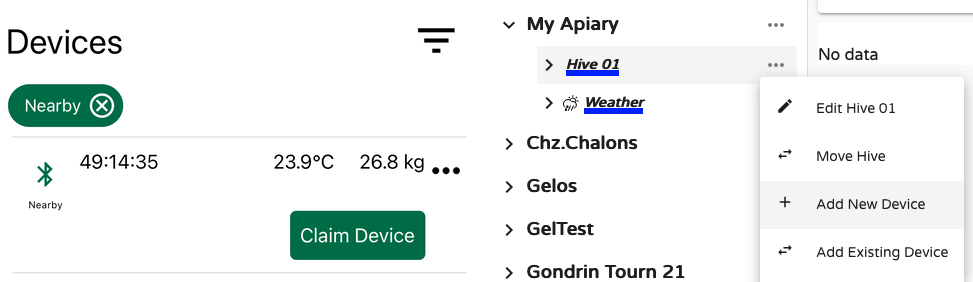
كلا الطريقتين يوجهانك خلال عملية ربط الجهاز بخليتك.
بمجرد ادعاء الجهاز، يصبح ملكًا لحسابك ويظهر تحت الإعداد > الأجهزة.
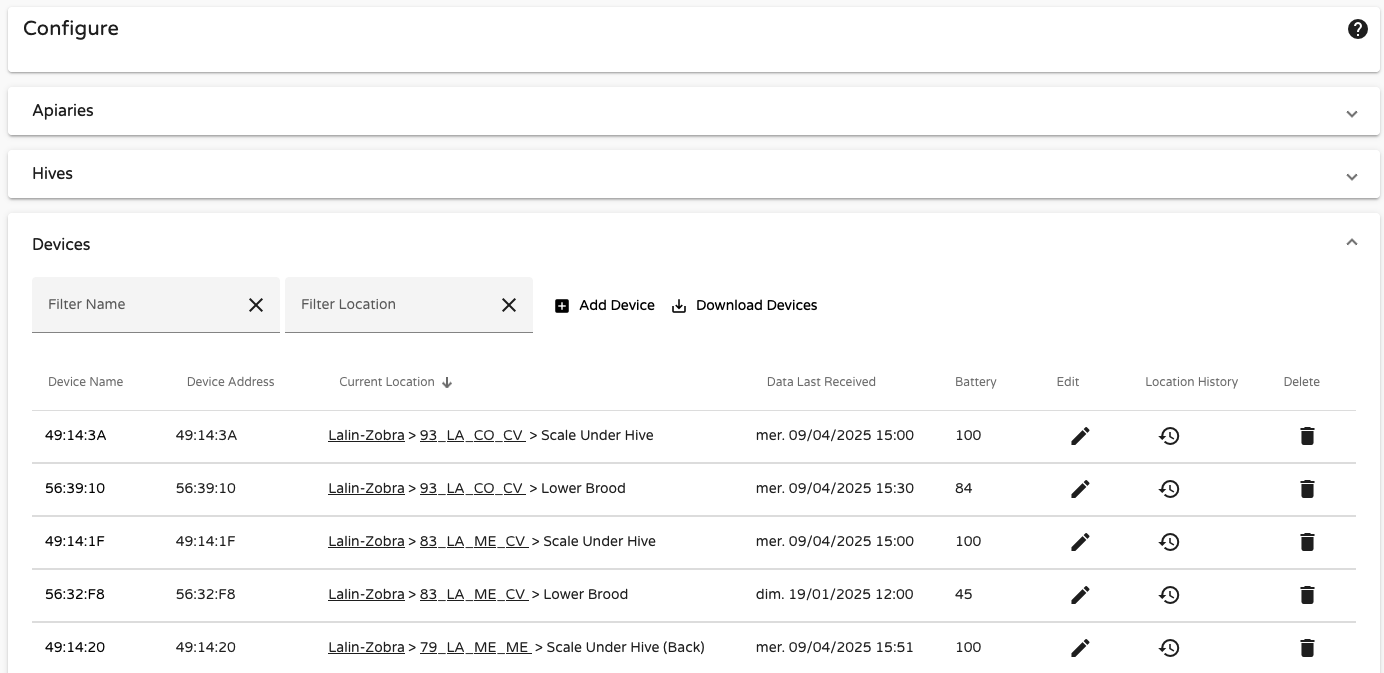
يعرض هذا الجدول اسم الجهاز، موقعه الحالي، آخر بيانات تلقتها، مستوى البطارية، وتاريخ حركته عبر الخلايا المختلفة.
يتم دائمًا تعيين الأجهزة إلى خلايا (Hives)، ويتم تعيينها داخل الخلايا إلى موقع محدد. كل مرة تعيين جهاز، يجب تحديد موقعه:
- Brood السفلي
- Brood العلوي
- Cover الداخلي
- ميزان تحت الخلية
- ميزان تحت الخلية (الخلف)
- Beecounter
- خارج الخلية
- آخر
- مخصص (1-7)
- حاضنة
مهم أن تعرف عن المواقع
لكل موقع سلوك وتأثيرات محددة:
- يتم حساب مستويات Brood فقط للمواقع
Brood السفليوBrood العلوي. - يُفعِّل موقع
الحضانةتنبيهات عتبات درجة الحرارة. - يمكن لموقع واحد أن يحتوي على مستشعر واحد فقط في كل مرة. إذا قمت بتعيين مستشعر جديد لموقع مُستخدم بالفعل، فعليك أولاً إزالة المستشعر الحالي.
- تبدأ التواريخ مهمة! إذا قام المستشعر بقضاء وقت خارج الخلية قبل التركيب، قم بتحديث تاريخ البدء وفقًا لذلك لضمان تفسير البيانات بشكل صحيح.
- البيانات المعروضة على مستوى المستشعر تشمل جميع المواقع التي زارها. أما على مستوى الخلية، فتُعرض البيانات فقط خلال فترة وجود المستشعر في تلك الخلية.
نقل المستشعرات
دعنا ننظر إلى مثال مع المستشعر 56:39:3A، وهو جهاز BroodMinder-TH. في الإعداد > الأجهزة، نرى أنه حاليًا في Gelos Apiary، في Hive RD، في موقع Brood السفلي.
كان سابقًا في Hive T4-10cNCcTo وR7-24b، مما يجعل هذا هو الخلية الثالثة له منذ ادعاء الجهاز في مارس 2024.
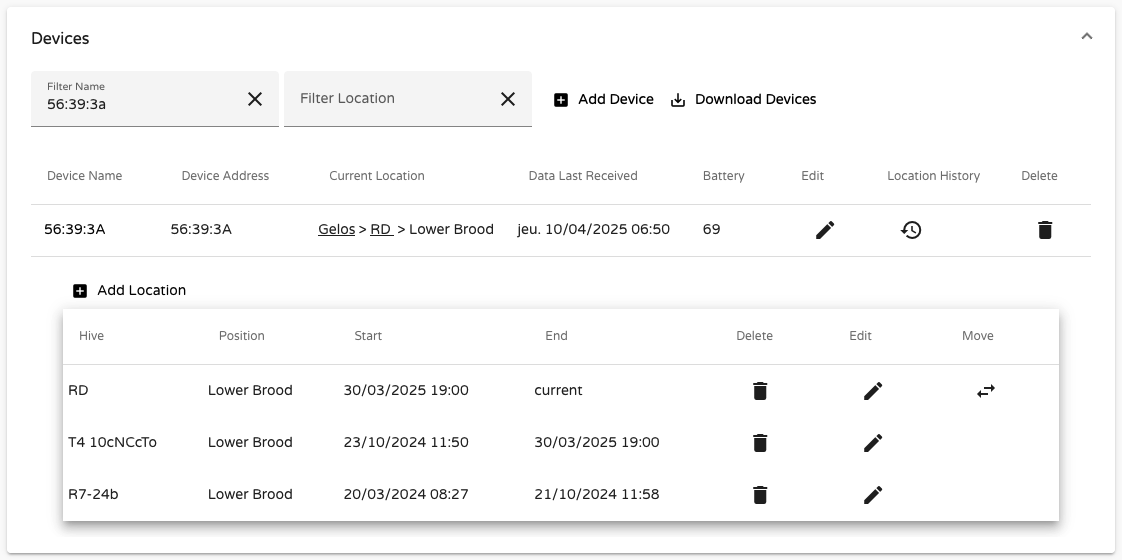
عند النظر إلى بياناته على مستوى الجهاز:
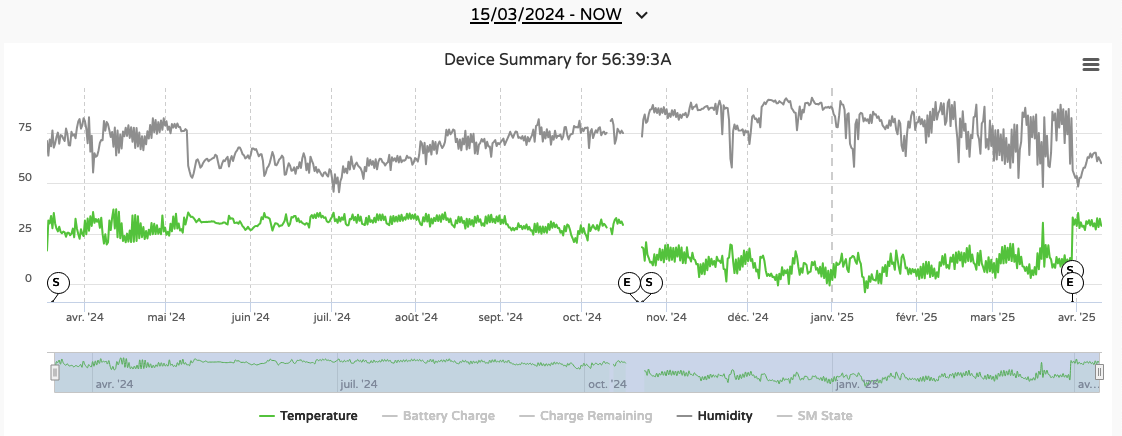
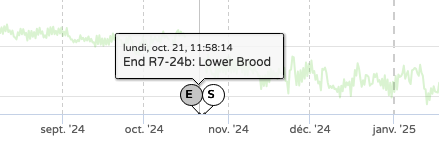
نرى مجموعة بيانات كاملة تبدأ من 18 مارس 2024 (تاريخ تفعيل الجهاز). العلامات المُسماة S (البدء) وE (الخروج) تشير إلى متى تغير موقع الجهاز.
من عرض الخلية، باستخدام الخلية R7-24b، حيث تم تركيب الجهاز حتى 21 أكتوبر 2024:
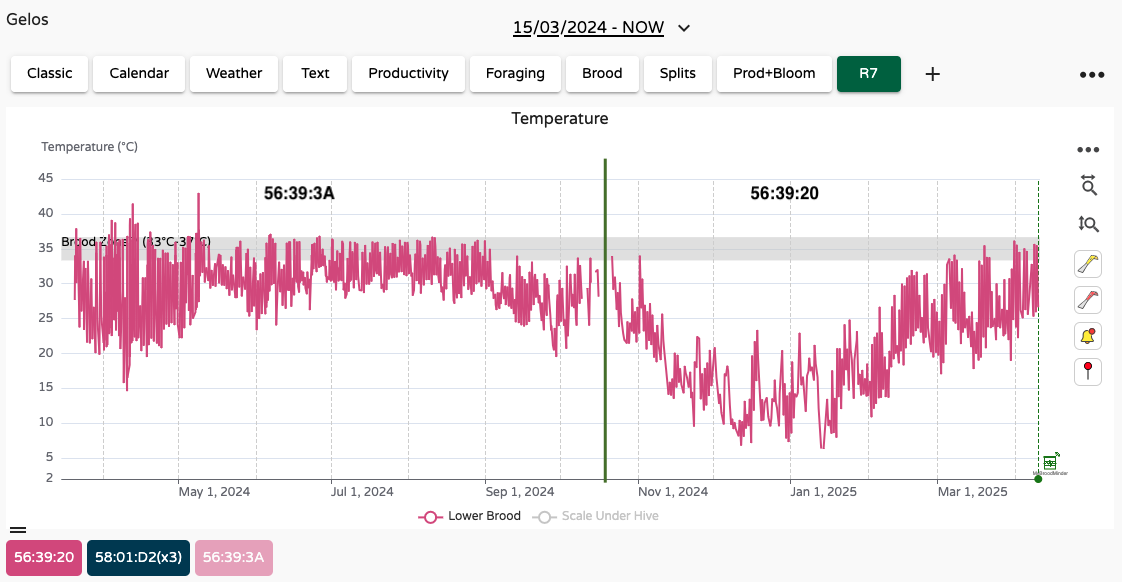
نرى البيانات فقط خلال الفترة التي كان فيها المستشعر مثبتًا. تم استبداله بمستشعر آخر (56:39:20)، وللدلالة على هذه الانتقالية في العرض، تم وضع خط عمودي أخضر.
تُظهر المربعات الملونة في الزاوية السفلية اليسرى أي جهاز قدم البيانات. الألوان الفاتحة = الأجهزة الحالية، المُتلاشية = الأجهزة السابقة.
علاقة هذا الجهاز/الخلية هي مفتاح في BroodMinder وقد لا توجد في أنظمة المراقبة الأخرى. على عكس مستشعر درجة حرارة الغرفة أو جهاز GPS للشاحنة، فإن تربية النحل تتضمن حركة مستمرة للخلايا، والمستعمرات، والأجهزة.
هل تتبع موقع المستشعر مهم؟
تتحرك معدات الخلية. تُقسَّم المستعمرات، تُعيَّن المستشعرات، تُنقل الميزان، وتتطور المواقع مع مرور الوقت.
تسجيل موقع تثبيت المستشعر يساعد في الحفاظ على معنى البيانات التي يجمعها. بدون هذه المعلومات، يصبح من الصعب تفسير الاتجاهات التاريخية، مقارنة المواسم، أو فهم ما حدث فعليًا في الخلية بعد شهور أو سنوات.
يخزن MyBroodMinder هذه المعلومات لضمان بقاء بياناتك ذات معنى على المدى الطويل. حتى مع أن أدوات التحليل التاريخي المتقدمة لا تزال قيد التطوير، فإن تتبع مواقع المستشعرات اليوم يضمن لك الاستفادة منها غدًا 😉.
استكشاف بيانات المستشعر
لقد رأيت كيف تقوم بتعيين مستشعر إلى خلية وتحديد موقعه. دعنا الآن نستكشف جمع البيانات على مستوى المستشعر.
انقر على موقع خلية (مثل: خلية RA Brood السفلي في المثال أدناه مُعيَّن بجهاز 56:39:24) للوصول إلى البيانات الأولية وتاريخ مواقع الجهاز:
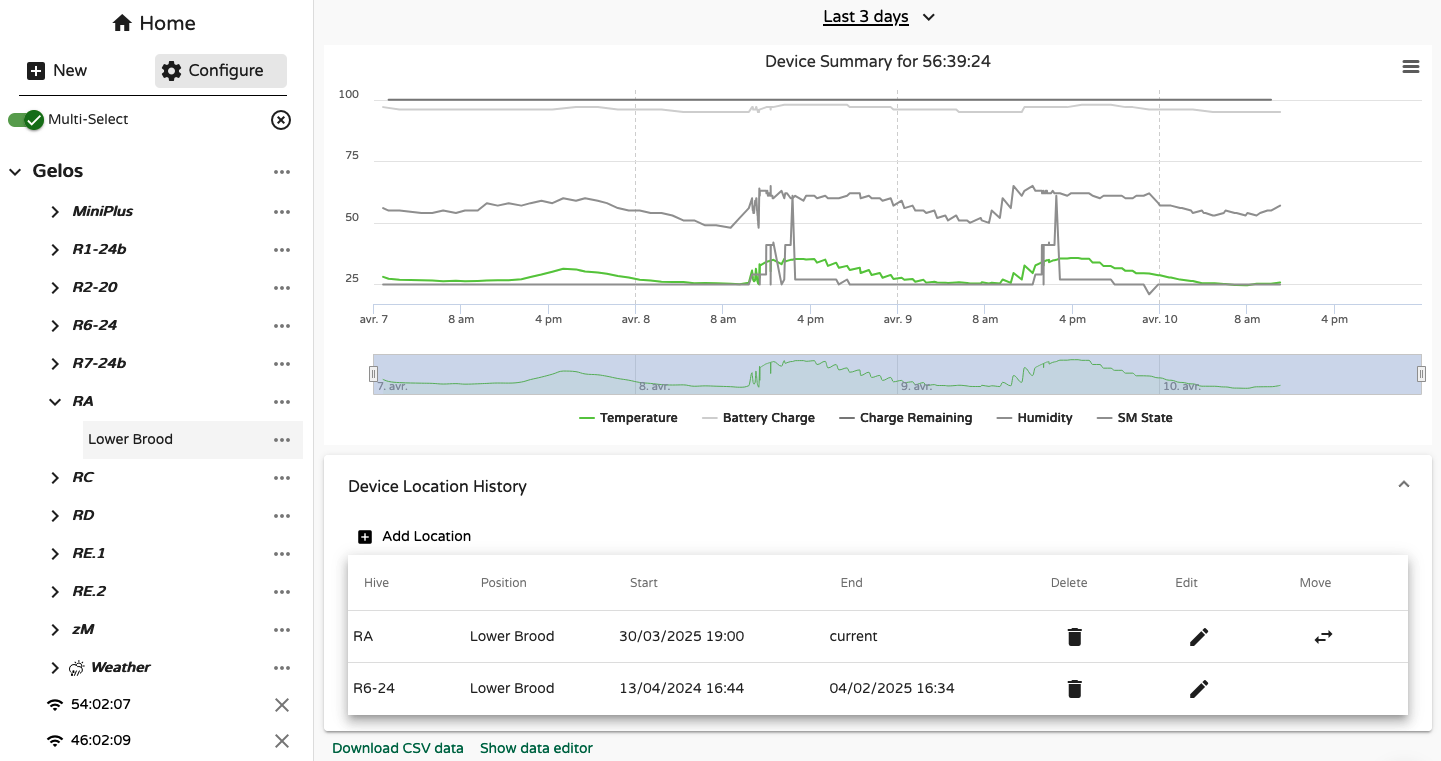
يعرض هذا الرسم البياني قراءات درجة الحرارة والرطوبة. للتحقيق بشكل أكبر، انقر على عرض محرر البيانات في أسفل الشاشة:
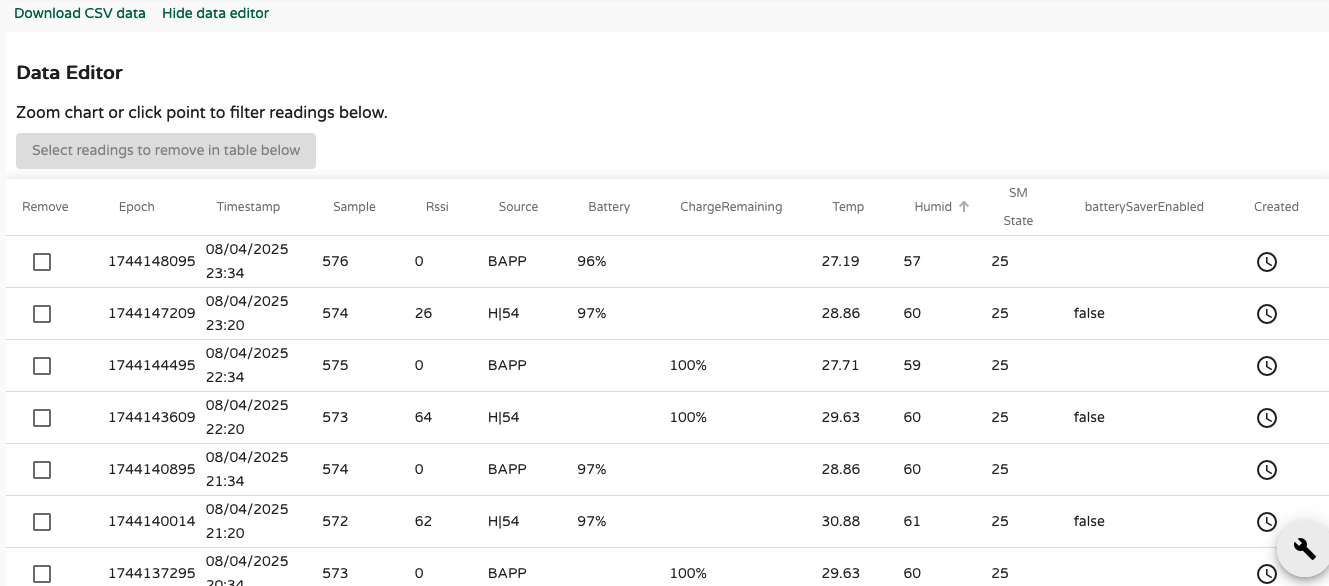
هذا ما تعنيه كل عمود:
- Epoch: توقيت عالمي
- Timestamp: وقت القياس المحلي
- Sample: رقم العينة (عداد)
- RSSI: مؤشر قوة الإشارة المستقبلة (كما يُرى من المستقبل)
- المصدر: من قام بجمع البيانات (مثل Hub الخلوي، Wi-Fi، تطبيق Bees)
- البطارية: نسبة البطارية
- الشحنة المتبقية: مدة البطارية المتوقعة
- الحرارة: درجة الحرارة
- الرطوبة: الرطوبة النسبية
- الوزن: الوزن الكلي
- w1، w2، w3، w4: وزن كل خلية حمل
- حالة SM: حالة مراقبة القطيع (T و TH فقط)
- BatterySaver: يشير إلى ما إذا كان وضع توفير البطارية مفعلًا
في المثال، تظهر العينة 574 مرتين:
- في الساعة 21:34 عبر تطبيق Bees (
BAPPكمصدر) - في الساعة 23:20 عبر Hub (
H|54)
لكن العينة نفسها تم تسجيلها مرة واحدة فقط. ما الذي حدث؟
الجهاز لا يعرف التاريخ/الوقت الحقيقي عند تشغيله. يتم إضافة الوقت بواسطة المستقبل:
- يضع Hub العلامات الزمنية على العينات باستخدام الوقت الشبكي.
- يضبط تطبيق Bees وقت الجهاز أثناء التزامن. إذا تجنبت هذا التزامن عند تركيب الجهاز، فقد تختلف العلامات الزمنية.
ماذا يحدث إذا لم يتم التزامن عند التشغيل الأول؟
سيقوم الجهاز بتخزين البيانات بدون علامات زمنية. عندما يحدث التزامن لاحقًا، يعين التطبيق الوقت على أحدث عينة، ويحسب الأوقات السابقة بالعد إلى الخلف. وقد يؤدي ذلك إلى حدوث أخطاء في العلامات الزمنية.
الحل: تأكد دائمًا من التزامن الجهاز مع تطبيق Bees قبل تركيبه في الخلية.
قد يؤدي عدم توافق العلامات الزمنية إلى إنشاء منحنيات "موجية" بسبب تداخل البيانات من مصادر مختلفة:
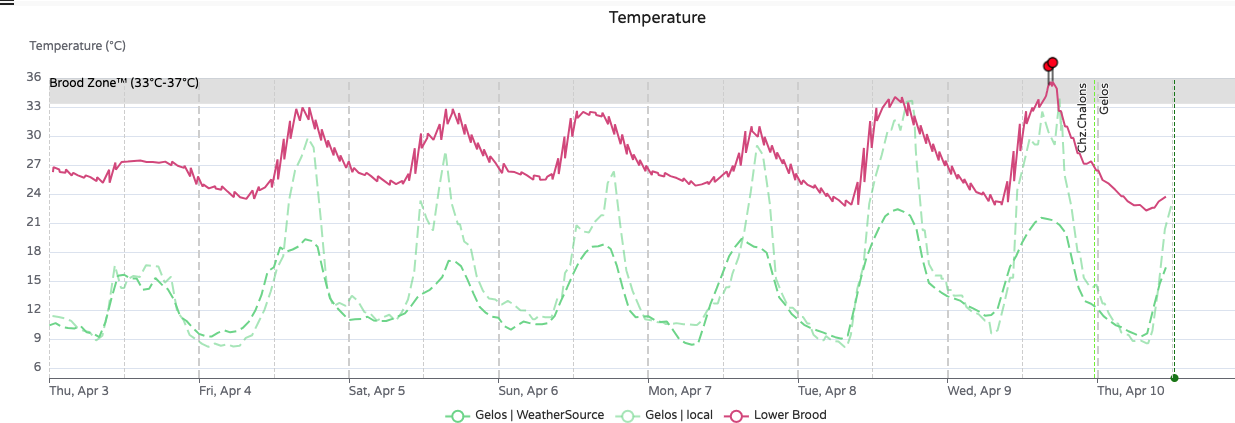
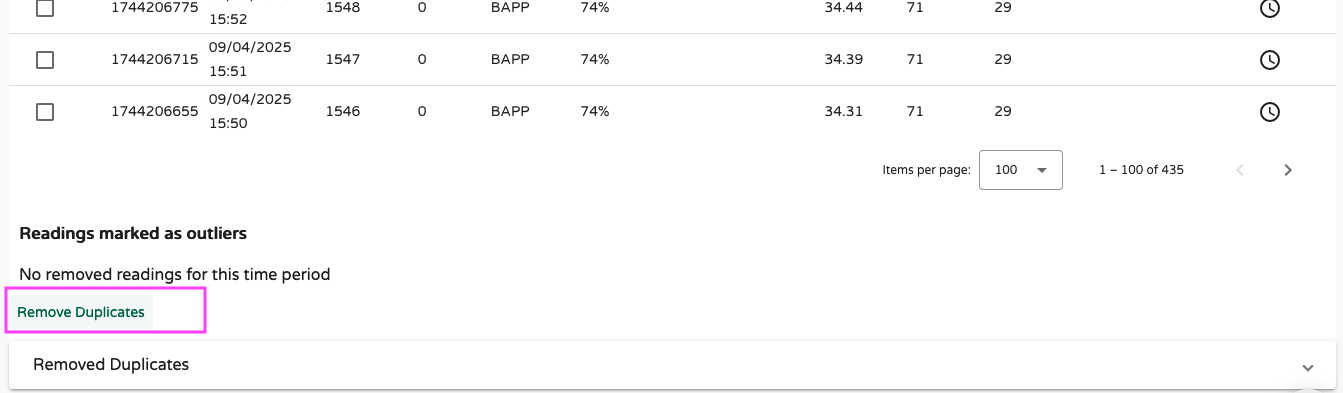
لحل هذه المشكلة، انتقل إلى أسفل المحرر واستخدم إزالة التكرار. هذا يحتفظ بأكثر البيانات موثوقية (عادةً من Hub، مع علامات زمنية شبكة).
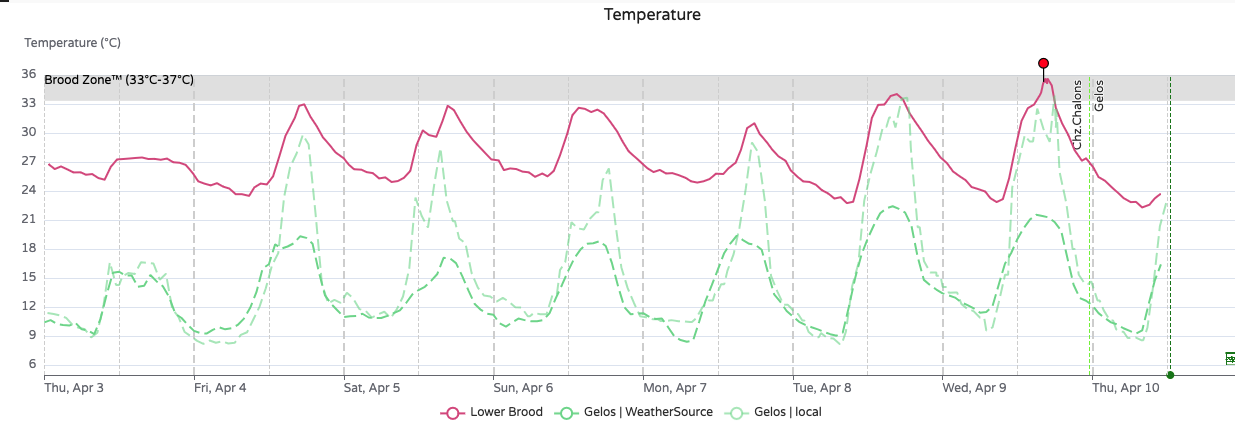
هذا هو شكل منحنى الحرارة بعد تنظيفه:
إزالة القيم الشاذة
في بعض الأحيان، قد تحتوي الرسوم البيانية على قيم شاذة تجعل البيانات صعبة الفهم. أمثلة على ذلك تشمل انخفاض الوزن إلى الصفر أثناء نقل المقياس، أو ارتفاع درجة الحرارة أثناء الفحص، أو أي حدث غير طبيعي لا يعكس الظروف الحقيقية للخلية.
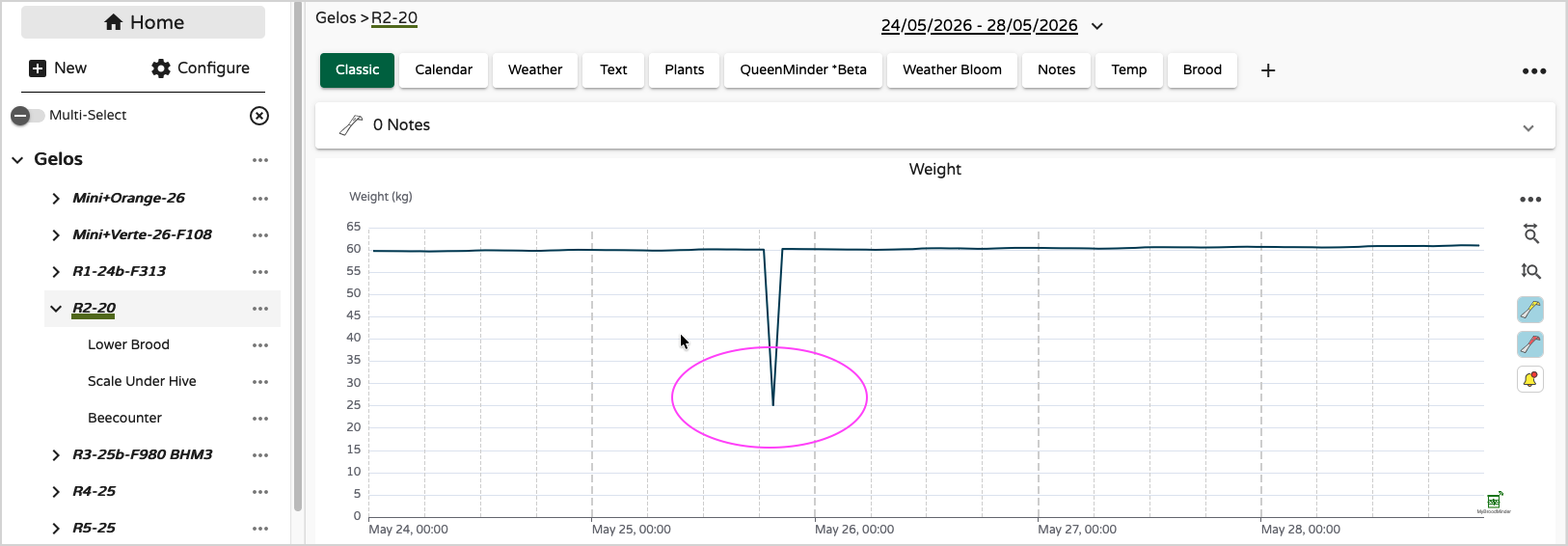
يسمح لك MyBroodMinder بتحرير أو إزالة عينات البيانات الفردية. للقيام بذلك، عرض أولًا بيانات المستوى الجهاز، ثم افتح محرر البيانات باستخدام خيار عرض محرر البيانات.
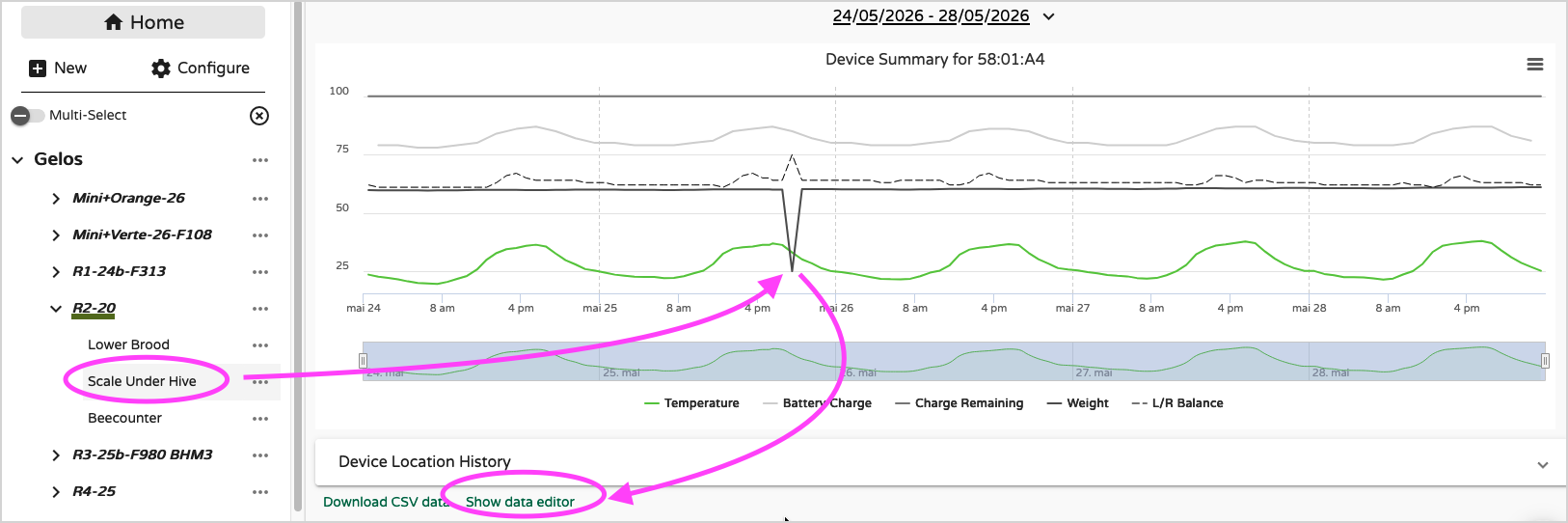
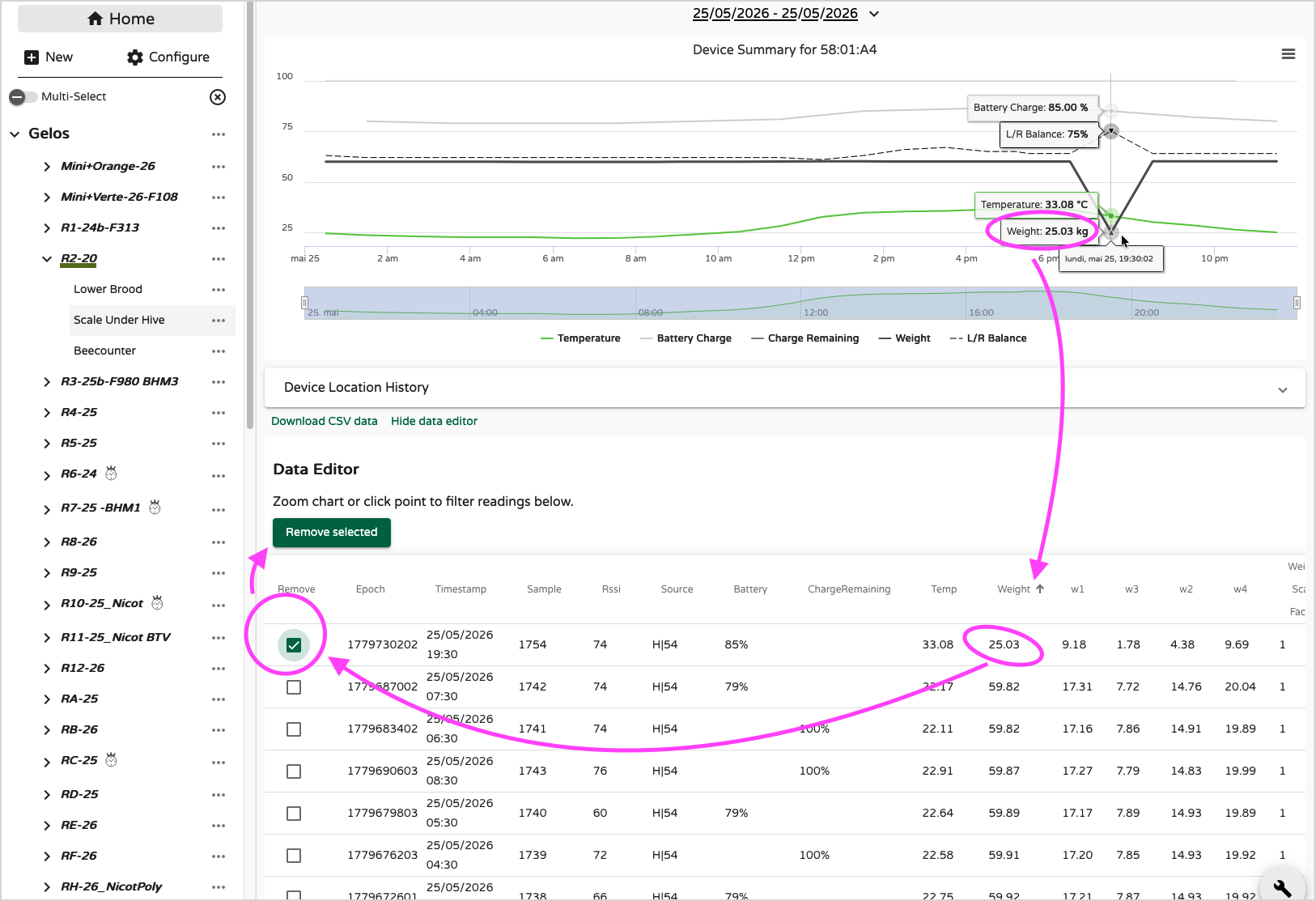
لتحديد القيمة الشاذة بسهولة:
- قم بتحديد الفترة المعروضة إلى اليوم (أو فترة قصيرة) عندما حدثت المشكلة.
- افتح محرر البيانات.
- رتب البيانات حسب القياس المتأثر (الوزن، درجة الحرارة، الرطوبة، إلخ.) بدلًا من الوقت (انقر على العنوان).
- ابحث عن القيمة غير الطبيعية في الجدول.
بمجرد تحديد العينة، اختر مربعها واختر إزالة المحدد.
إزالة العينات المكررة
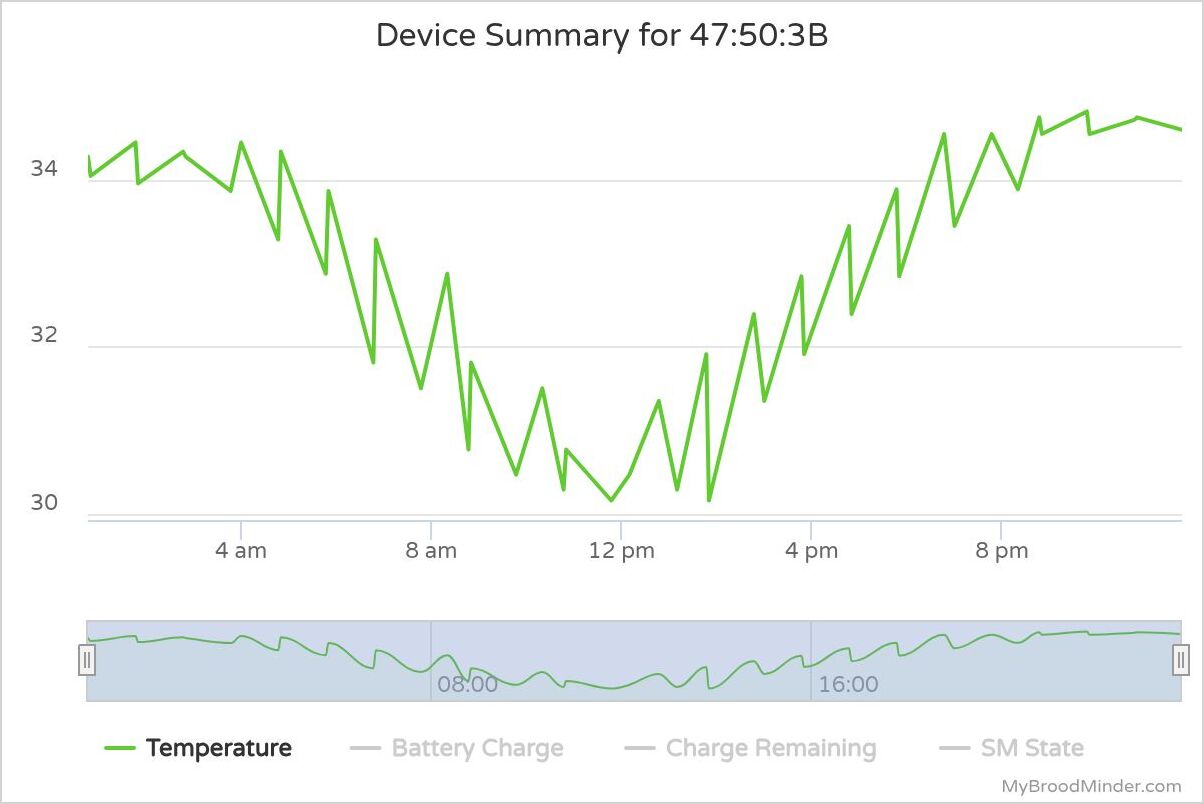
في بعض الحالات، قد تلاحظ منحنى موجي أو مكرر في MyBroodMinder، مشابهًا للمثال أدناه.
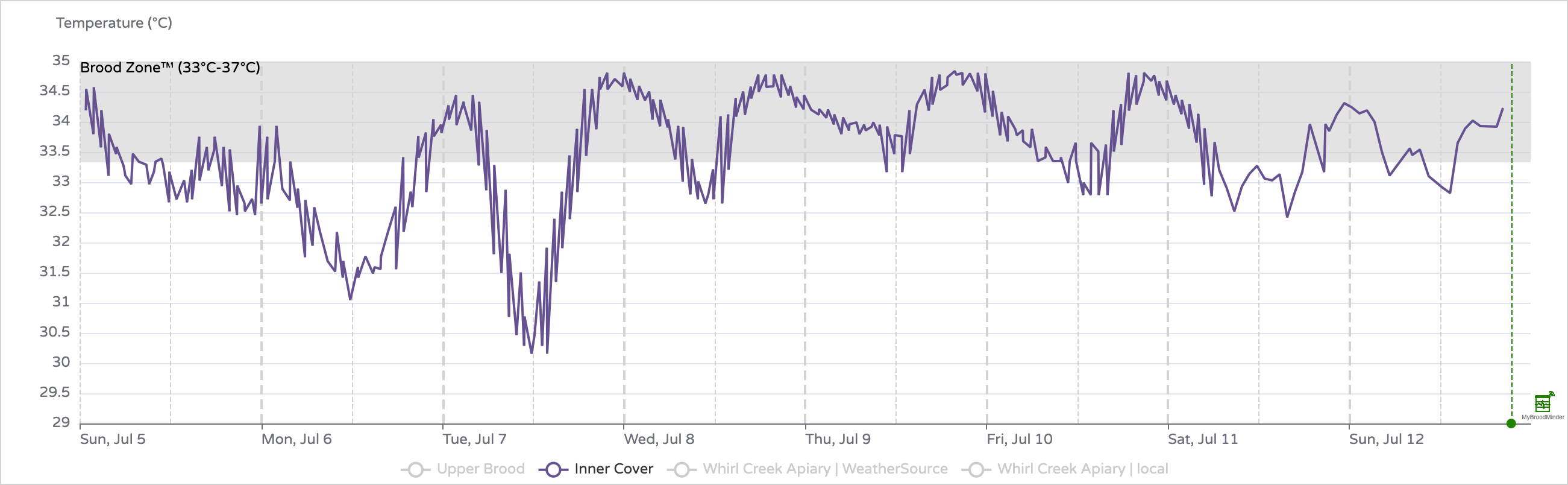
هذا يحدث غالبًا بسبب قياسات مكررة. سيناريو شائع هو عندما تم تحميل بيانات الجهاز بواسطة Cell Hub بالفعل، ثم قمت لاحقًا بإجراء تزامن يدوي عبر تطبيق Bees.
في هذه الحالة، يتم تحميل القياسات نفسها مرتين:
- مرة بواسطة Hub، باستخدام الوقت الشبكي الدقيق؛
- مرة بواسطة الجهاز نفسه، باستخدام ساعته الداخلية.
بما أن هاتين الساعتين ليستا متزامنتين تمامًا، فإن العينات المكررة تظهر غالبًا مع انحراف زمني بسيط، مما ينتج عنه منحنى "موجي" كالمذكور أعلاه.
قد يكون هذا الانحراف الزمني صغيرًا جدًا، أو إذا لم يتم تزامن الجهاز لفترة طويلة (أي لم يحصل على تحديث للوقت الشبكي لأسابيع أو شهور)، فقد يصل إلى عدة دقائق بسبب الانحراف الطبيعي لساعته الداخلية. هذا هو أحد الأسباب التي دفعتنا إلى تقديم تصحيح الوقت التلقائي، والذي تم إطلاقه لأول مرة في يوليو 2026 لـ مكاييس W5 و BeeDars. يُخطط لدعم المستشعرات الداخلية للخلايا في 2027.
بشكل سار، يمكن إزالة هذه العينات المكررة بسهولة.
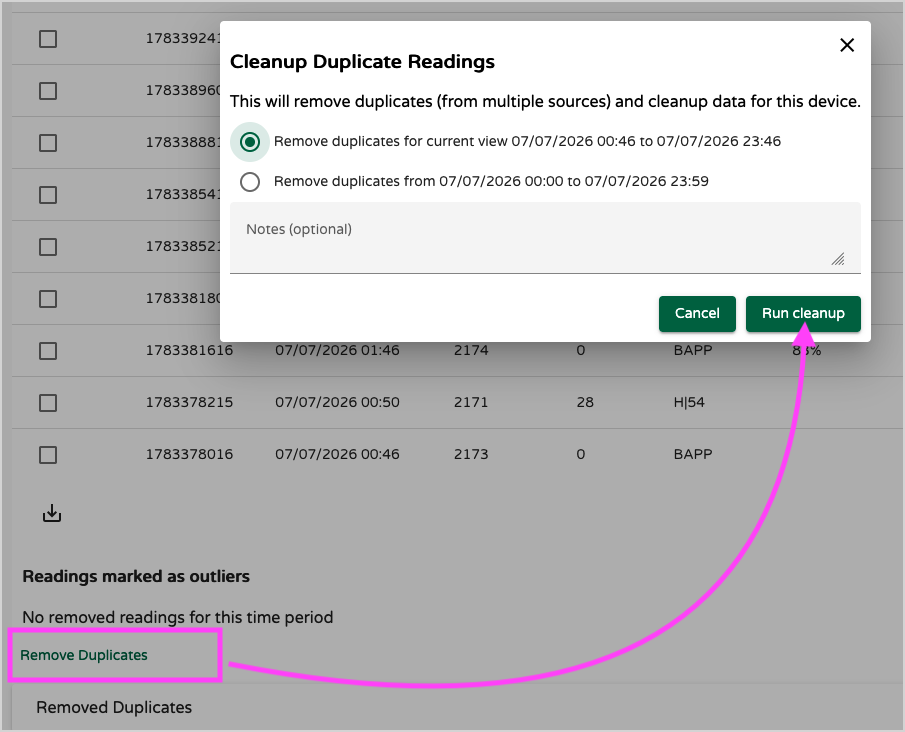
عادةً ما يتم إجراء تزامن يدوي فقط لاسترداد القياسات التي قد تكون قد فاتتها Hub. وبالتالي، فإن أي عينات تم تحميلها بالفعل بواسطة Hub تكون متكررة. يحتوي محرر البيانات على وظيفة (مخفية بعض الشيء) إزالة التكرار تقوم تلقائيًا بإزالة هذه السجلات المكررة.
افتح محرر البيانات، انتقل إلى أسفل الصفحة، واضغط على إزالة التكرار.
هذا هو العرض الأصلي قبل التنظيف
وهذا بعد:
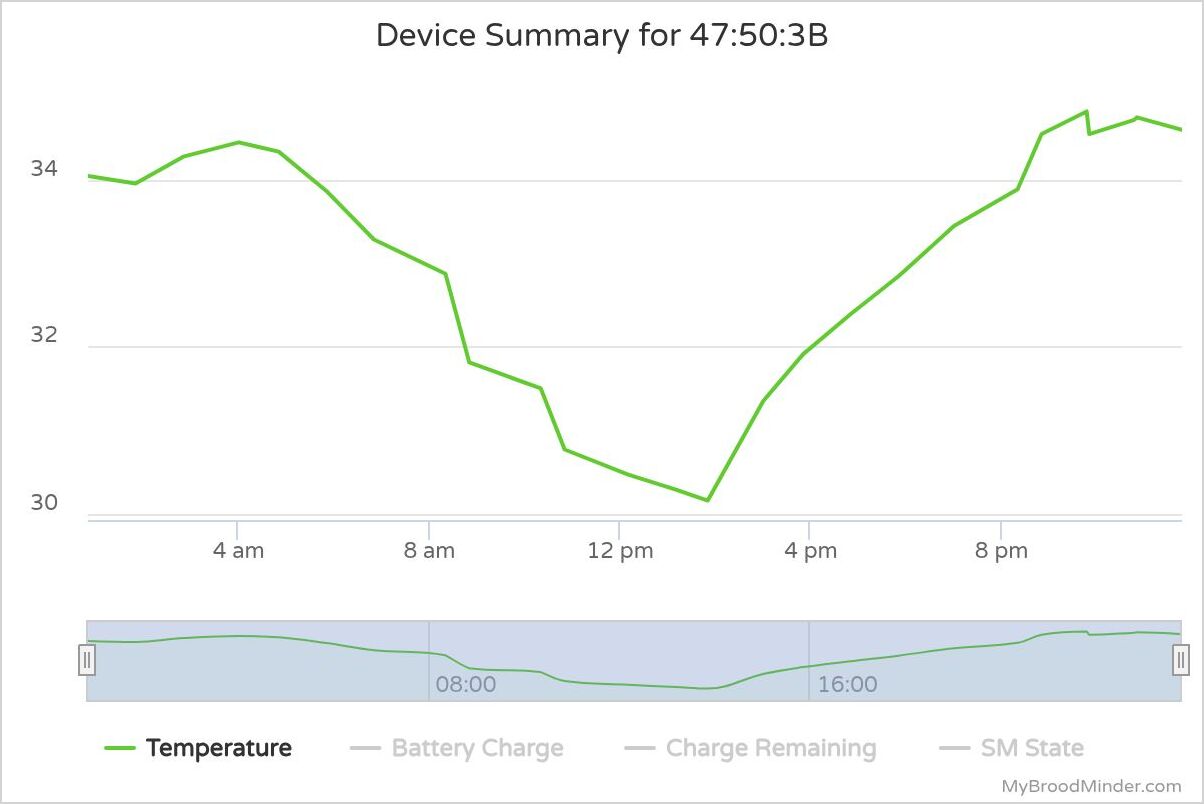
إذا بقيت بعض العينات غير الصحيحة بعد هذا الإجراء، يمكنك إزالتها يدويًا باستخدام ميزة إزالة القيم الشاذة عن طريق تحديد النقاط المتأثرة.
الهابس
الهابس هي فئة خاصة من أجهزة BroodMinder. دورها هو جمع البيانات من جميع مستشعرات BroodMinder القريبة وإرسالها إلى السحابة. يعتمد مسار البيانات على تقنية الاتصال الخاصة بالهاب. حاليًا، يدعم BroodMinder أنواع الهاب التالية:
- هاب 4G الخلوي
- هاب Wi-Fi
- هاب LoRa
- SubHub
النموذج الأكثر استخدامًا هو هاب BroodMinder-T91 الخلوي، وهو جهاز متكامل تمامًا مصنوع باستخدام أجهزة Nordic Semiconductor ويعمل على تطبيق BroodMinder المخصص. عند استلامك لمجموعة (hub)، يجب أن تُدَّعيها مثل أي جهاز آخر. بمجرد أن تُدَّعى وتُلحَّق بحسابك، يمكن تعيين المجموعة لمزرعة نحل. إذا بدأت في إرسال بيانات من أجهزة تم تعيينها مسبقًا لمزرعة نحل، قد يقوم النظام بتعيينها تلقائيًا بناءً على هذه البيانات.
بمجرد تفعيلها، تظهر المجموعات في قائمة مزارع النحل الخاصة بك على النحو التالي:
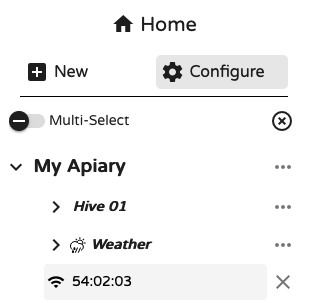
نقرة على رمز الصليب تزيلها من المزرعة. ومع ذلك، إذا استمرت المجموعة في إرسال بيانات من أجهزة مُعيَّنة للمزرعة، فسوف تظهر تلقائيًا مرة أخرى.
يمكنك أيضًا تعيين مجموعة يدويًا عن طريق الانتقال إلى الإعداد > المجموعات وتحرير التعيين:
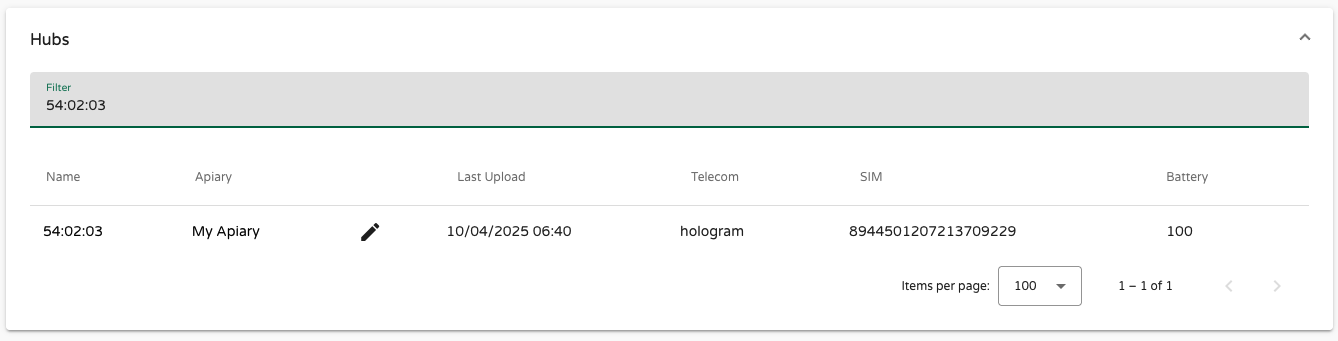
نقرة على رقم تعريف المجموعة في الشريط الجانبي الأيسر تفتح عرضًا تفصيليًا لها. ويحتوي هذا العرض على:
- إصدار البرامج الثابتة
- وقت آخر تحديث للبيانات
- مقاييس تشغيلية مختلفة مثل درجة الحرارة، الرطوبة، قوة الإشارة، مدة التشغيل، وغيرها
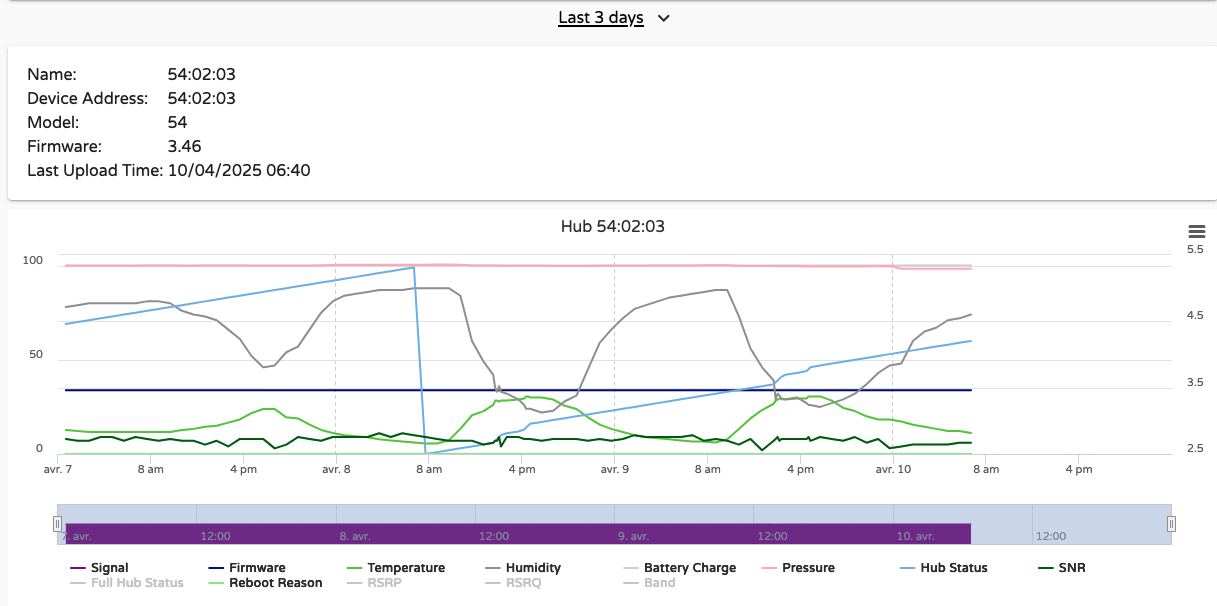
يمكن الوصول إلى هذه التفاصيل أيضًا في Bees App تحت الأجهزة > [رقم تعريف المجموعة] > عرض التفاصيل. هذه المعلومات مفيدة جدًا لحل المشكلات في الموقع مثل عدم استقرار الشبكة أو تشوهات التشغيل.
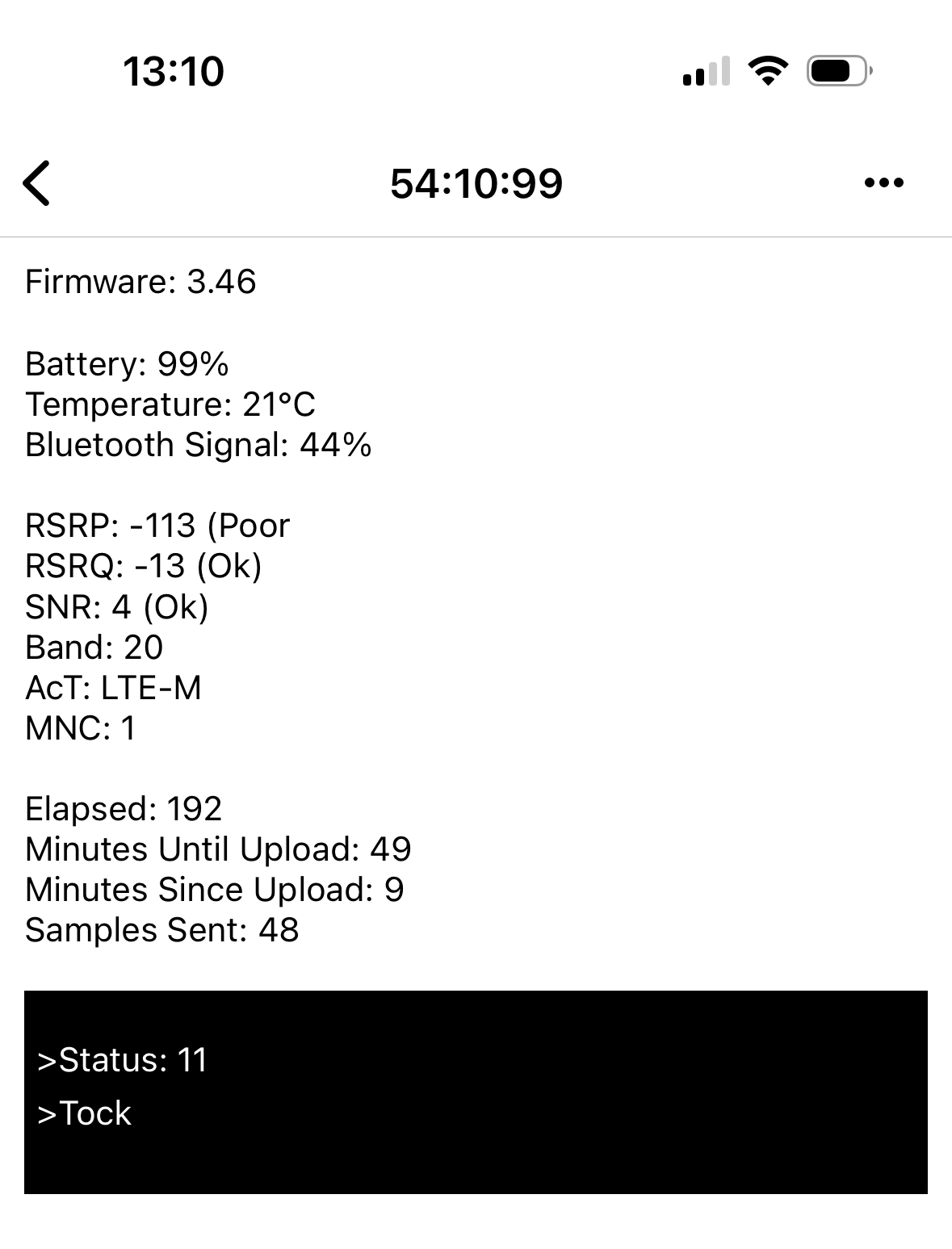
ال مؤشرات المهمة:
- RSRP (قوة الإشارة المرجعية): قوة الإشارة
- RSRQ (جودة الإشارة المرجعية): جودة الإشارة
- SNR/SINR (نسبة الإشارة إلى الضوضاء): وضوح الاتصال
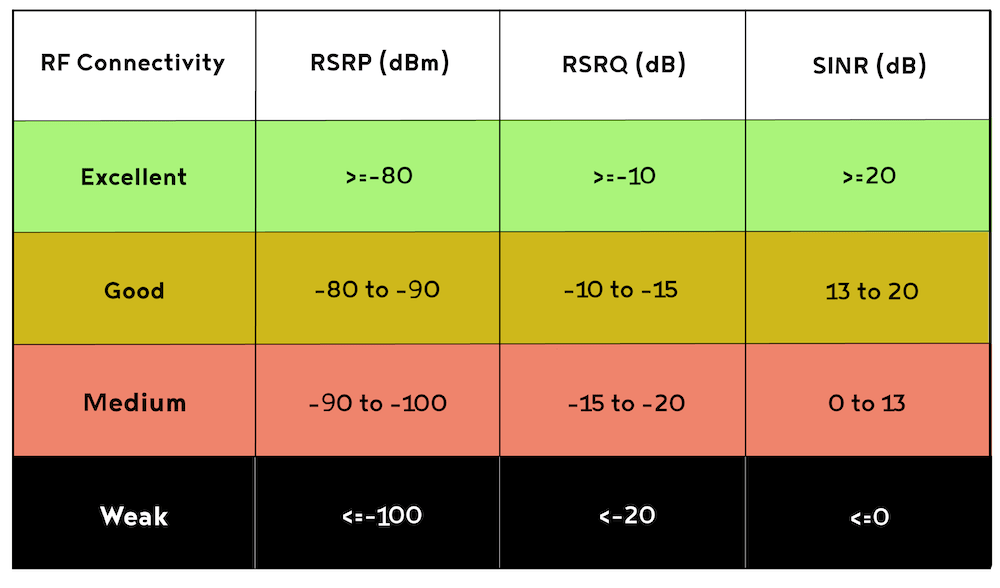
القيم المهمة الأخرى:
- AcT: نوع تقنية الوصول اللاسلكي المستخدمة (مثل LTE-M، NB-IoT)
- MNC: رمز الشبكة المتنقلة، يحدد المزود
في أسفل شاشة تفاصيل المجموعة، يعرض الشاشة الحية سجلات الحالة في الوقت الفعلي. قد ترى إدخالات مثل "التشغيل"، "بدء المودم"، أو "إرسال البيانات". في معظم الأوقات، ستتبادل المجموعة بين tick وtock، مما يدل على التشغيل الطبيعي.
لن نتعمق أكثر في المواصفات التقنية هنا. للمزيد من المعلومات حول الأجهزة والتطبيقات المتقدمة، يرجى الرجوع إلى قسم المجموعات في وثائق الأجهزة.
هل تواجه مشاكل في الاتصال؟
في بعض الحالات، قد تواجه مزرعتك ضعفًا أو عدم وجود تغطية شبكة. عندما تكون التغطية محدودة، يمكن أن تكون الأدوات المتاحة في Bees App وMyBroodMinder مفيدة جدًا في تشخيص المشكلة.
لمساعدتنا في مساعدتك بشكل أكثر فعالية:
- خذ صورًا لمقاييس الشبكة (RSRP، RSRQ، SINR، إلخ.)
- خذ صورة للمزرعة وموقع تركيب المجموعة
- شارك إحداثيات GPS (الخط والطول الجغرافيين) للمزرعة
مع هذه العناصر، يمكننا تحليل تركيبتك، تحديد الأسباب المحتملة، وإرشادك نحو تحقيق اتصال مستقر وموثوق.
أجهزة الطرف الثالث
أجهزة الطرف الثالث هي أجهزة مستشعرات لم تُصنع بواسطة BroodMinder. ندعم حاليًا مستشعرات YoLink. يمكنك توصيل جهاز YoLink بـ MyBroodminder واسترداد البيانات. يرجى التواصل مع support@broodminder.com للمزيد من التفاصيل.
نقل الأجهزة إلى حساب آخر
إذا باعت أو أعطيت جهازك، يجب أن تُزيله من حسابك. من أجل سلامة البيانات، يمكن ربط كل جهاز بمالك واحد فقط في كل مرة.
التواصل مع الدعم، ويمكننا:
- إعادة تسمية الجهاز (تغيير عنوان MAC الخاص به)، بحيث تبقى البيانات التاريخية
- السماح للمستخدم الجديد بتسجيله كجهاز "جديد" تحت حسابهم