Å sette opp og føre med på apparat
Hva du vil lære i dette kapittelet
Dette kapittelet går gjennom alt du trenger å vite om å føre med på apparat i BroodMinder-økosystemet.
Du vil lære hvordan du setter opp og tilordner sensorer, definerer deres plassering i bihuller, sporer deres flytthistorikk, og utforsker og redigerer deres rådata.
Du vil også lære hvordan du konfigurerer og feilsøker Hubs (trådløs, 4G, LoRa), forstå deres tilkoblingsmålinger, og føre med på tredjepartsapparat som YoLink.
Til slutt vil du lære hvordan du overfører eierskap til et apparat når nødvendig.
Det er tre hovedkategorier av apparat i BroodMinder-økosystemet:
- Sensorer (f.eks., vektsmåler, indre temperatursensorer, værstasjoner, BeeDar)
- Hubs (f.eks., 4G, trådløs, LoRa)
- Tredjepartsapparat
Disse kategoriene har felles egenskaper, men la oss starte med Sensorer.
Sensorer
Det første du må gjøre når du mottar en BroodMinder-sensor, er å koble den til din konto. Dette kalles "å sette opp apparatet", og det kan gjøres ved hjelp av enten Bees App (Sett opp apparat) eller MyBroodMinder (Legg til nytt apparat).
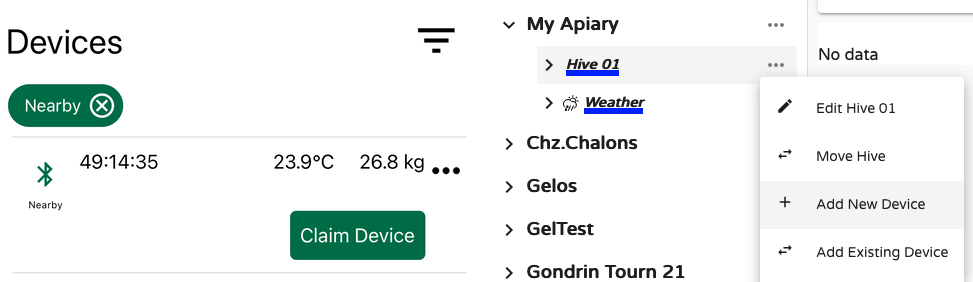
Begge metodene veileder deg gjennom prosessen med å koble apparatet til et bihull.
Når apparatet er satt opp, tilhører det din konto og vil vises under Konfigurer > Apparat.
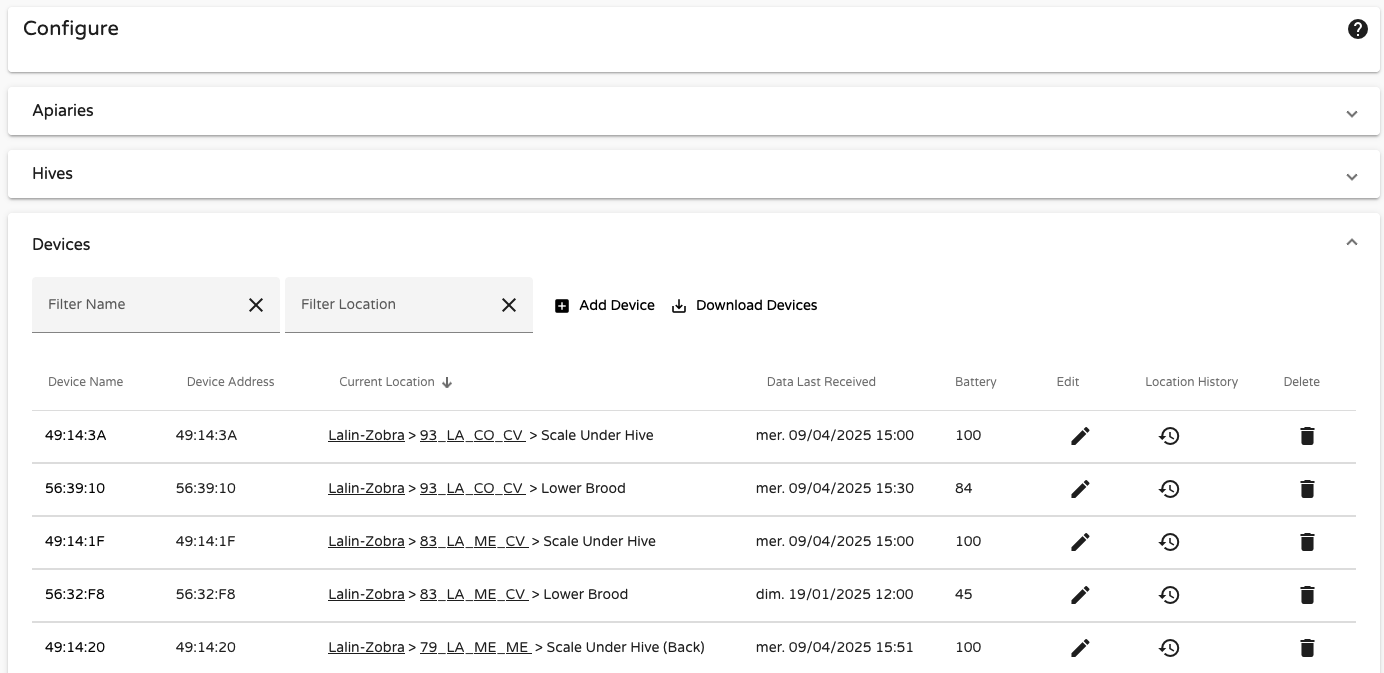
Denne tabellen viser apparatets navn, nåværende plassering, siste data mottatt, batterinivå og flytthistorikken gjennom ulike bihuller.
Apparat er alltid tilordnet Bihuller, og innenfor bihuller, til en spesifikk Plassering. Hver gang du tilordner et apparat, må du angi hvor det er plassert:
- Nedre bi
- Øvre bi
- Inner cover
- Vekt under bihull
- Vekt under bihull (bak)
- Beecounter
- Utvendig bihull
- Annet
- Tilpasset (1-7)
- Inkubator
Viktig å vite om posisjoner
Hver posisjon har spesifikke oppførsel og konsekvenser:
- Bi-nivåer beregnes bare for posisjonene
Nedre biogØvre bi. Inkubatorutløser varsel ved temperaturgrenser.- Hver posisjon kan bare være opptatt av én sensor av gangen. Hvis du tilordner en ny sensor til en posisjon som allerede er i bruk, må du først fjerne den nåværende.
- Startdatoer er viktige! Hvis en sensor har vært utenfor bihullet før installasjon, må du oppdatere startdatoen til å reflektere dette for å sikre riktig tolkning av data.
- Dataene som vises på sensor-nivå inkluderer alle posisjoner den har vært i. På bihull-nivå vises bare dataene som ble registrert mens den var i det bihullet.
Flytte sensorer
La oss se på et eksempel med sensor 56:39:3A, en BroodMinder-TH-enhet. I Konfigurer > Apparat kan vi se at den nå er i Gelos Apiary, i Hive RD, på posisjonen Nedre bi.
Den har tidligere vært i Hive T4-10cNCcTo og R7-24b, slik at dette er det tredje bihullet den har vært i siden den ble satt opp i mars 2024.
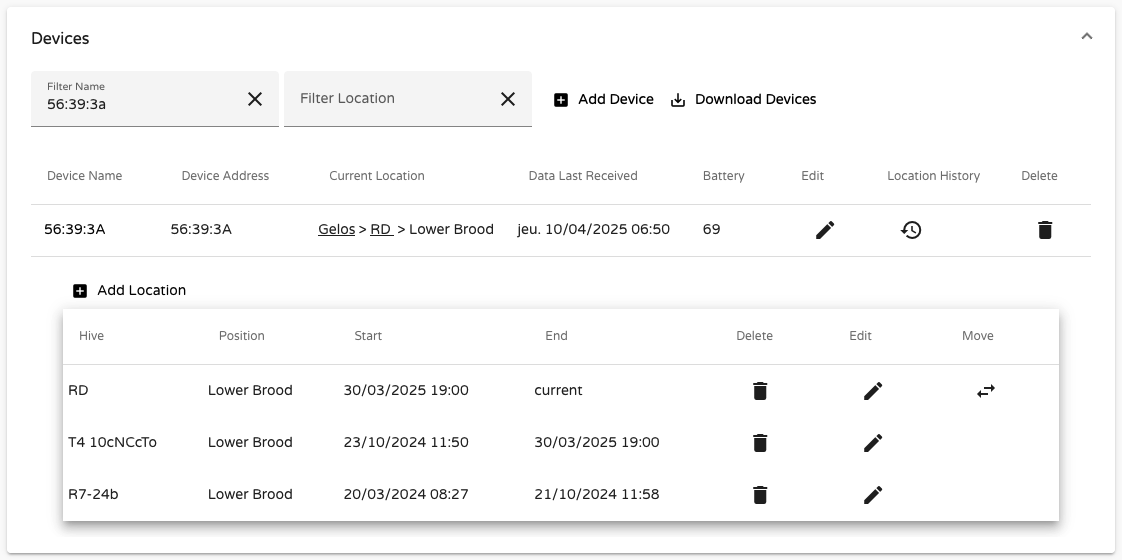
Når vi ser på dataene på apparatnivå:
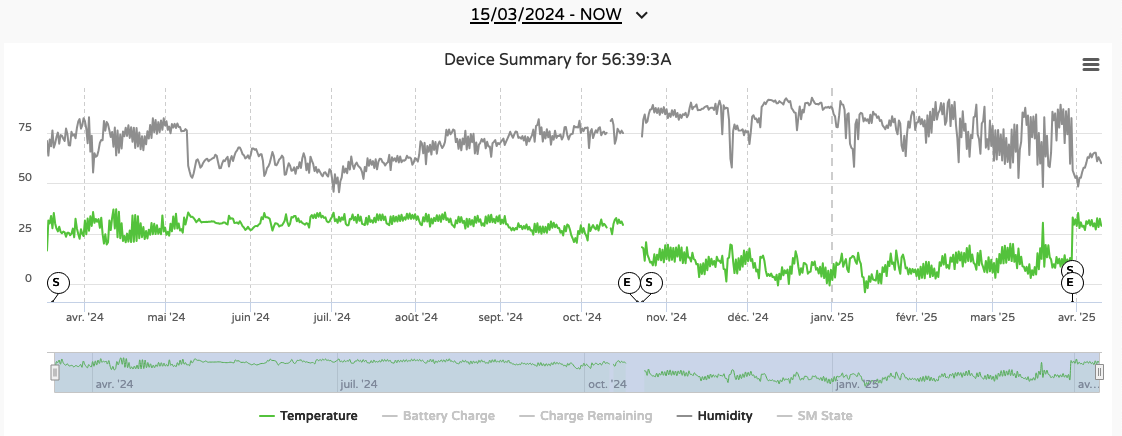
Vi ser full data fra 18. mars 2024 (aktiviseringsdato for apparatet). Merker merket S (Start) og E (Avslutt) viser når apparatet byttet posisjoner.
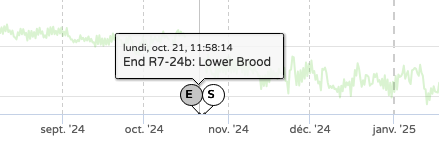
Fra bihullvisningen, ved bruk av Hive R7-24b, hvor apparatet var installert til 21. oktober 2024:
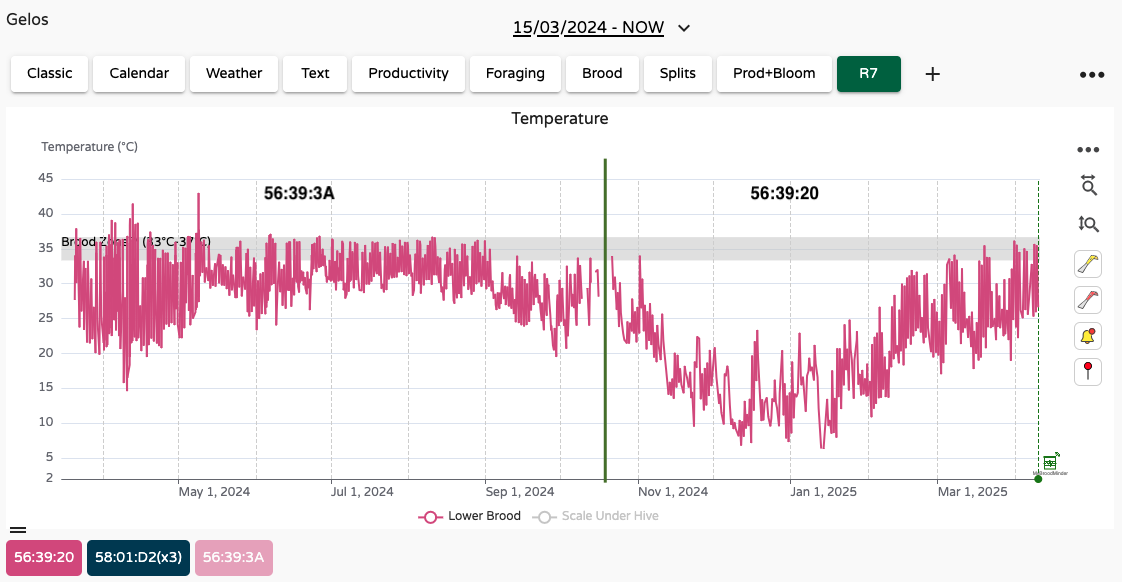
Vi ser data bare for perioden sensoren var installert. Den ble erstattet av en annen sensor (56:39:20), og for å gjøre denne overgangen tydelig i denne visningen, har vi markert den med en grønn loddrett linje.
Fargelagte bokser i nederste venstre hjørne viser hvilken sensor som har gitt dataene. Farger som glimrer = nåværende sensorer, farger som er sløv = tidligere sensorer.
Denne relasjonen mellom apparat og bihull er avgjørende i BroodMinder og kan ikke finnes i andre overvåkningssystemer. Ulikt en romtemperatursensor eller lastebil-GPS, innebærer bihold konstant bevegelse av bihuller, kolonier og apparat.
Er det viktig å føre med på sensorns plassering?
Bihullutstyr flytter seg. Kolonier splittes, sensorer tilordnes på nytt, vekter flyttes, og bihuller utvikler seg over tid.
Å registrere hvor en sensor er installert, hjelper til med å bevare betydningen av dataene den samler inn. Uten denne informasjonen blir det vanskelig å tolke historiske trender, sammenligne sesonger, eller forstå hva som faktisk skjedde i et bihull måneder eller år siden.
MyBroodMinder lagrer denne informasjonen slik at dataene dine blir meningsfulle på lang sikt. Selv om avanserte historiske analyseverktøy ennå ikke er utviklet, sikrer det at du kan dra nytte av dem i fremtiden 😉.
Utforske sensordata
Du har sett hvordan du tilordner en sensor til et bihull og definerer dens posisjon. La oss nå utforske datainnsamling på sensornivå.
Klikk på en bihullposisjon (f.eks., Hive RA nedre bi i eksempelet nedenfor, som er tilordnet sensor 56:39:24) for å få tilgang til rådata og historikken til sensorns plassering:
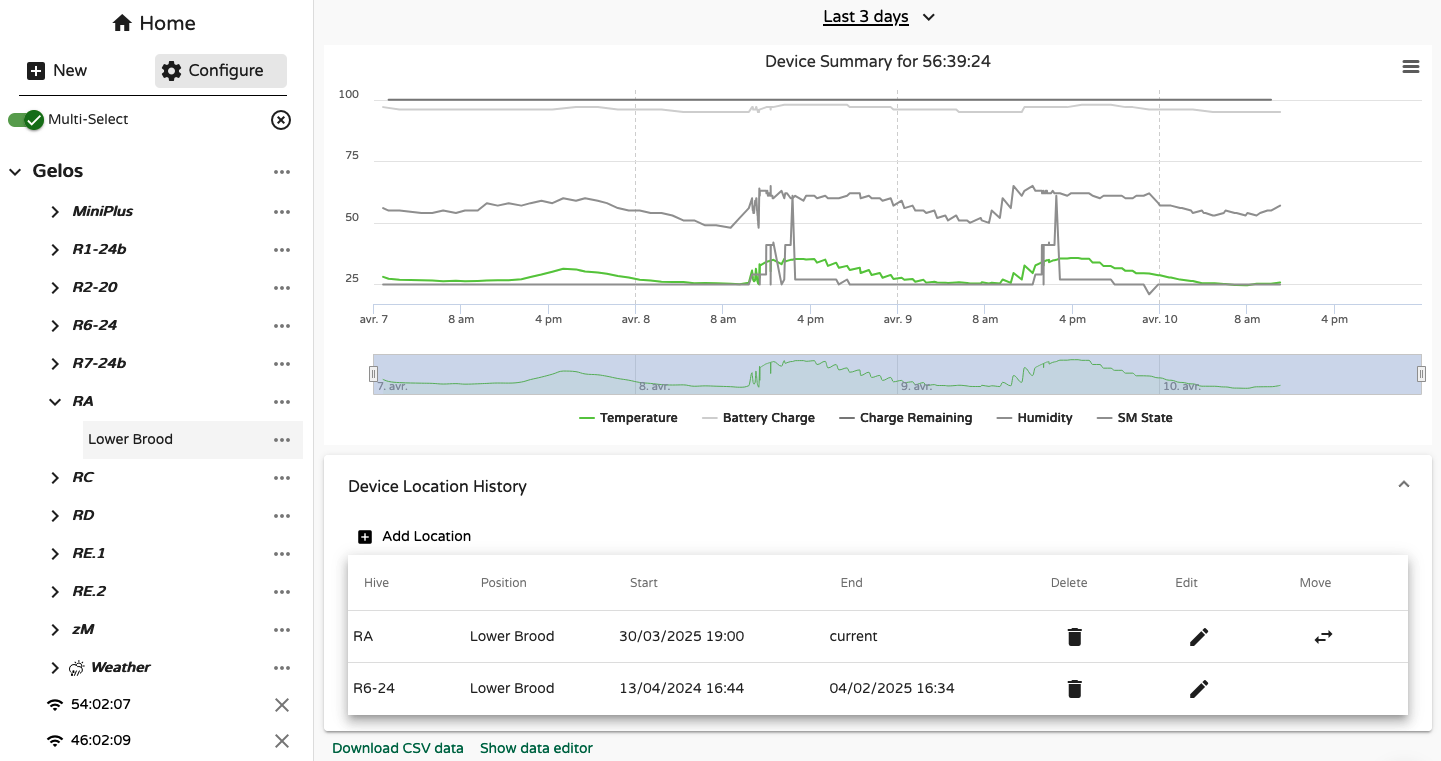
Denne grafen viser temperatur- og fuktighetsmålinger. For å utforske videre, klikk på Vis dataeditor nederst på skjermen:
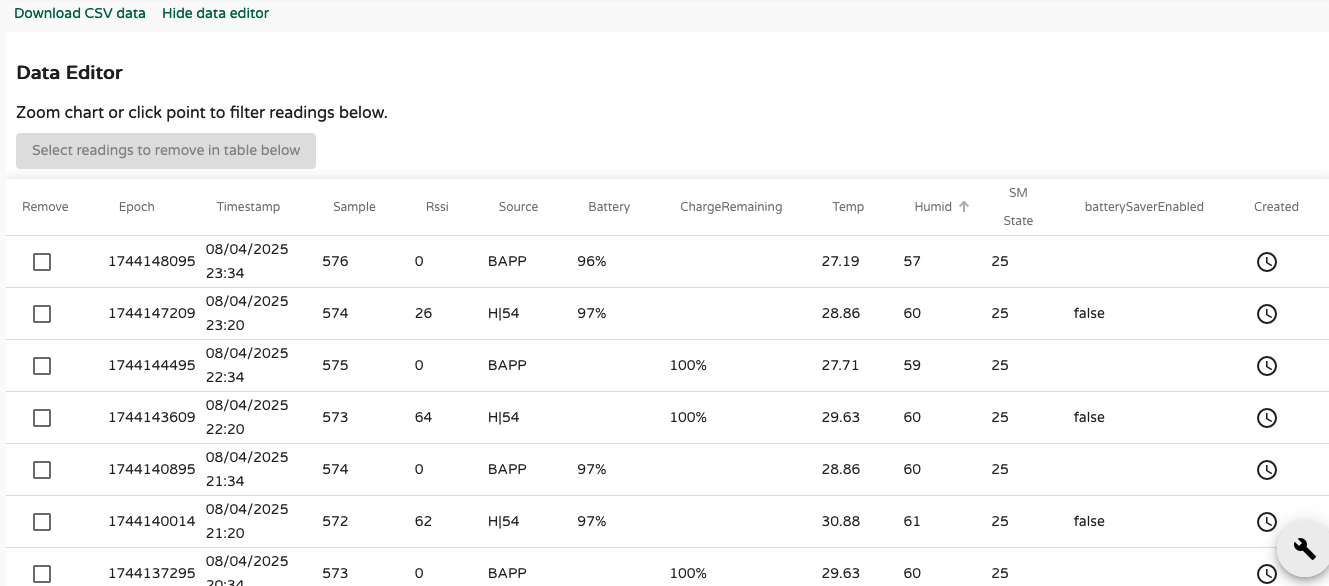
Her er hva hver kolonne betyr:
- Epoch: Universell tidsstempel
- Tidspunkt: Lokal tid for målingen
- Prøve: Prøvenummer (teller)
- RSSI: Mottatt signalstyrkeindikator (sett fra mottakeren)
- Kjelde: Kven som tok opp data (f.eks., Cell hub, Wifi, Bees App)
- Batteri: Batteriprosent
- Ladestand: Estimert batterilevetid
- Temp: Temperatur
- Fukt: Relativ fukt
- Vekt: Total vekt
- w1, w2, w3, w4: Individuell vekt frå lastceller
- SM State: Status for Swarm Minder (berre T og TH-modellar)
- BatterySaver: Indikerer om energibesparemodus er slått på
I eksempelet viser prøve 574 seg to gonger:
- Klokka 21:34 via Bees App (
BAPP-kjelde) - Klokka 23:20 via ein Hub (
H|54)
Men prøva vart berre registrert ein gong. Kva skjedde?
Det er ikkje klokka på sjølve enheten som legg til tidspunktet. Tidspunktet blir lagt til av mottakaren:
- Ein Hub brukar nettverkstid for å registrere tidspunktet til prøvene.
- Bees App setter klokka på enheten under synkronisering. Dersom du ikkje synkroniserer ein enhet før du installerer den, kan tidspunktet skifte.
Kva skjer dersom ein ikkje synkroniserer ved første oppstart?
Enheten vil lagra data utan tidspunkt. Når ein synkronisering til slutt skjer, vil appen tilordne tidspunkt til den nyaste prøva, og rekne bakover for å estimere tidspunktet til tidlegare prøver. Dette kan føre til feil i tidspunktet.
Løysing: Alltid synkroniser enheten med Bees App før du installerer den i bølja.
Feil i tidspunkt kan skape "bølgeformete" kurver grunna overlapping av data frå ulike kjelder:
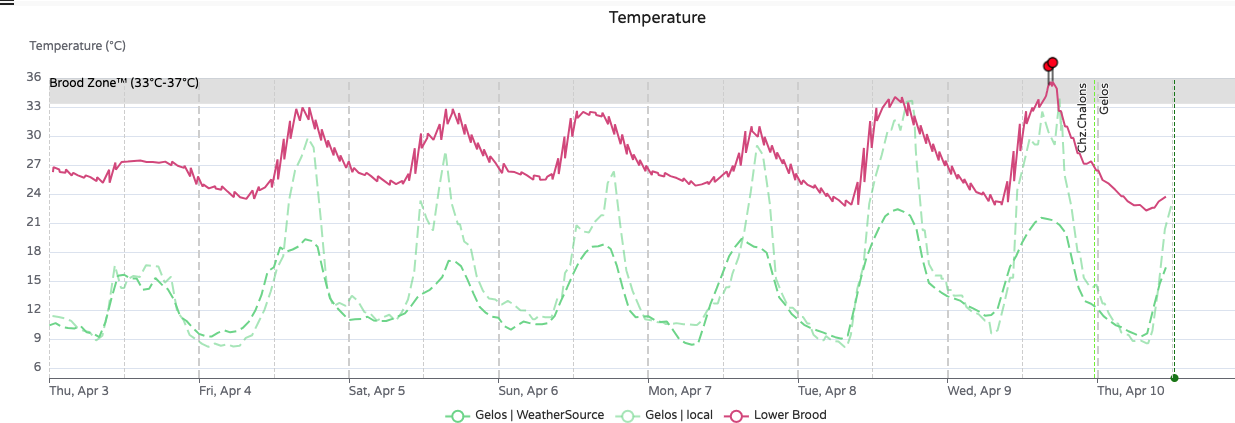
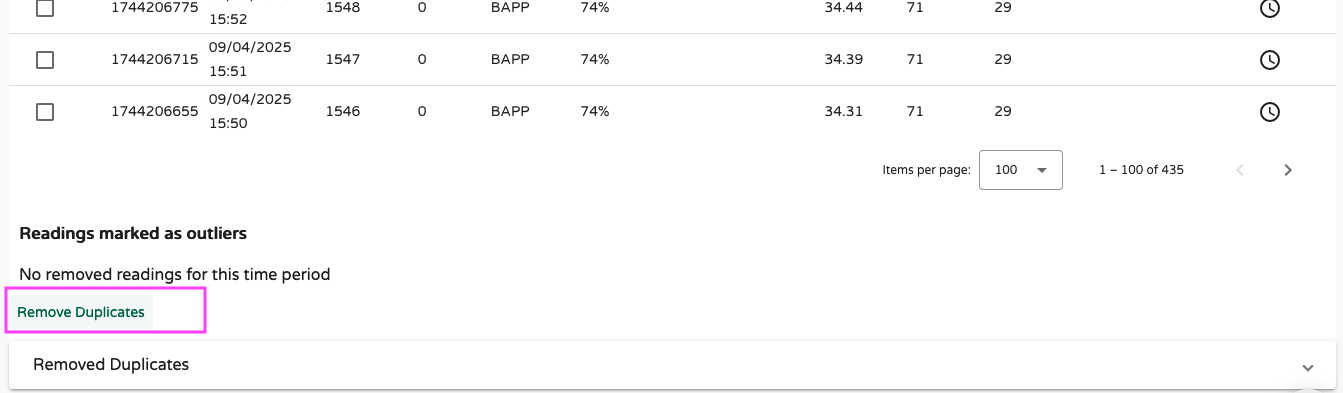
For å fikse dette, rull ned til bunn av redigeringsvindauget og bruk Fjern duplikat. Dette held på dei mest pålitlege data (vanlegvis frå Hub, med nettverkstidspunkt).
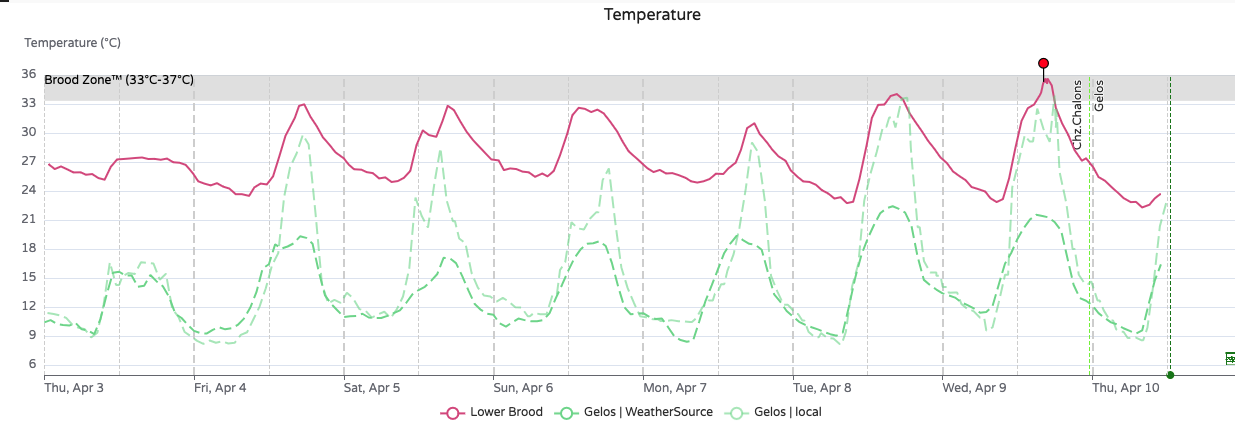
Her er kva temperaturen ser ut som etter rensing:
Fjern ekstremverdiar
No og då kan diagram viser ekstremverdiar som gjer det vanskeleg å tolke data. Dette kan vere ein vekt som fell til null under flytting av ein vekt, ein temperaturstigning under ein inspeksjon, eller ein annan uvanleg hending som ikkje reflekterer faktiske bøljevilkår.
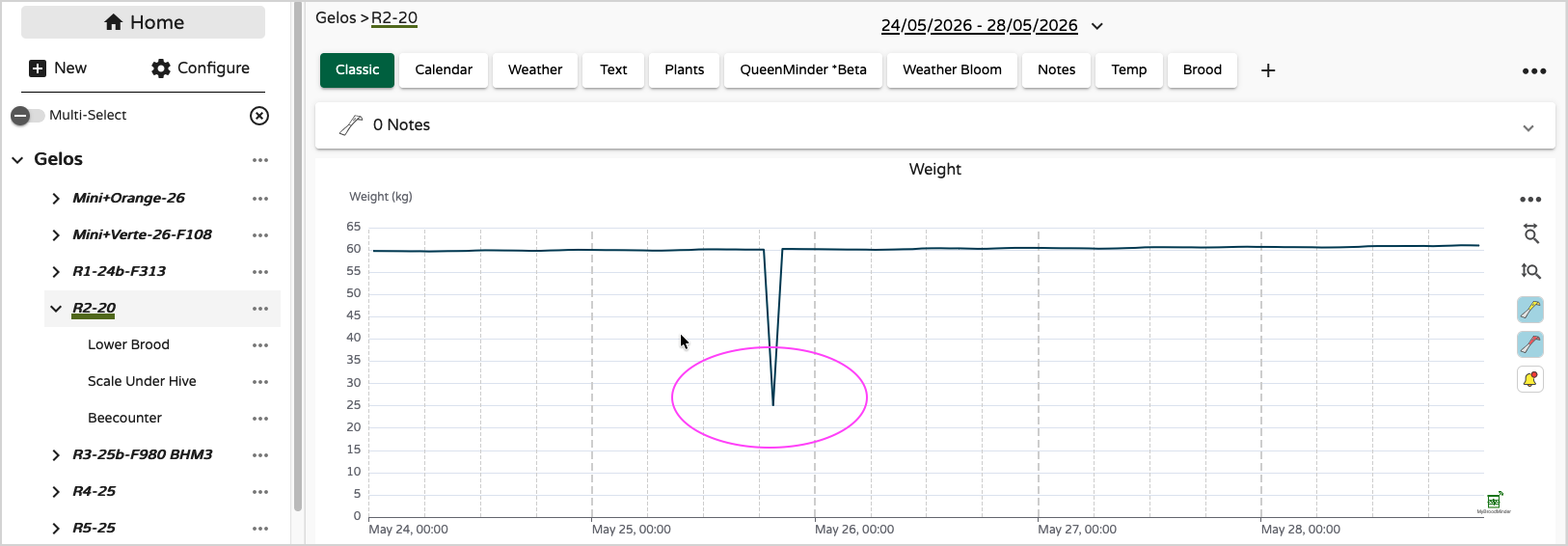
MyBroodMinder tillatar deg å redigere eller fjerne individuelle dataprøver. For å gjere dette, vis først data på enhetnivå og åpne så Data Editor via Vis Data Editor.
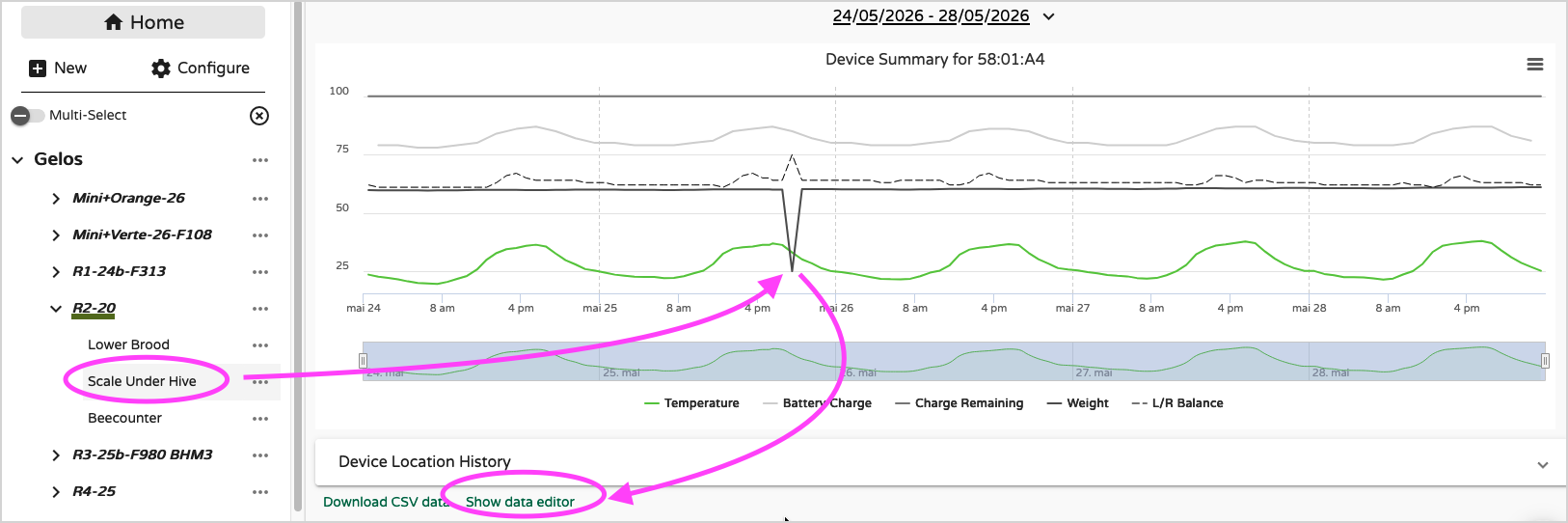
For å finne ekstremverdien enklare:
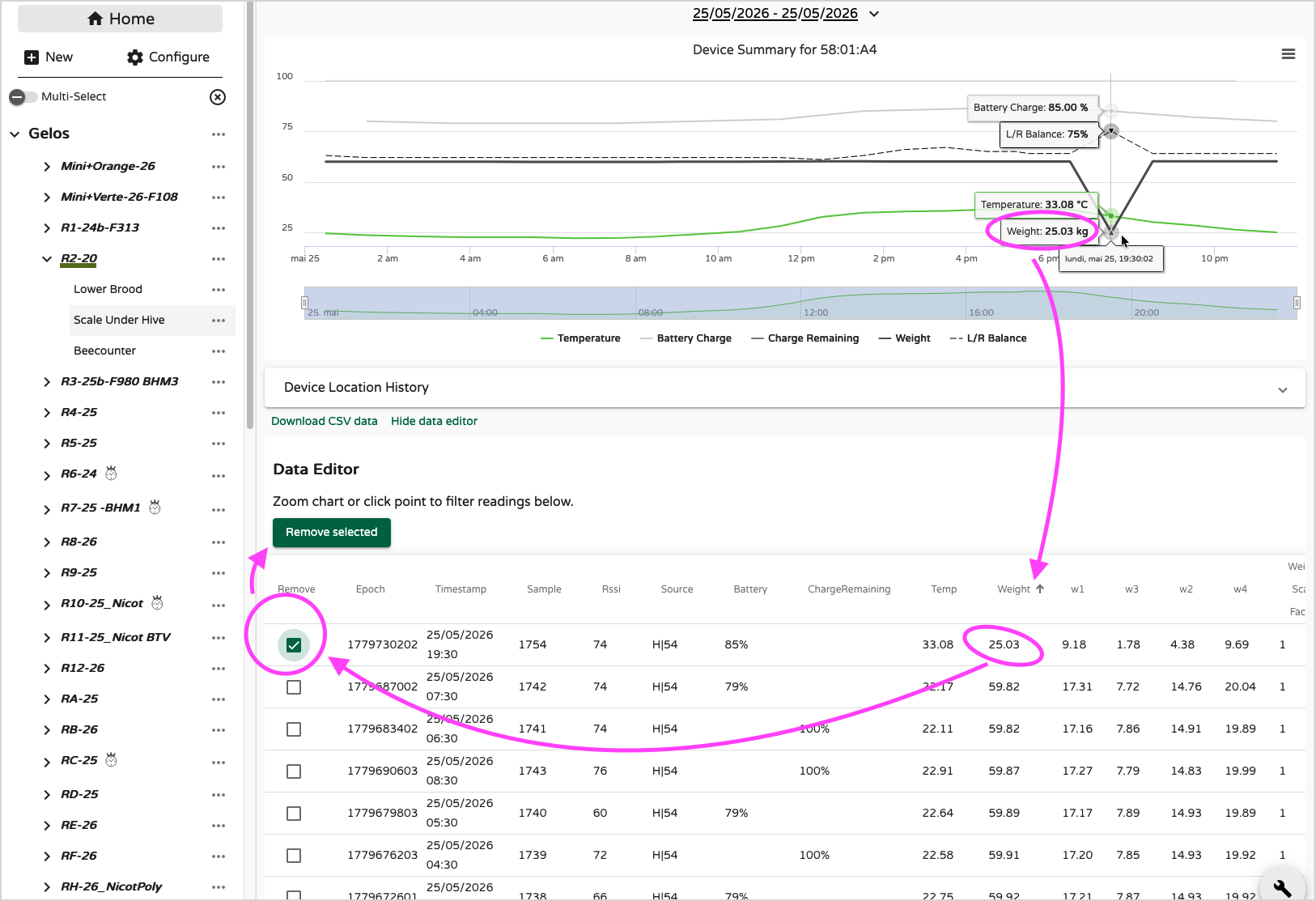
- Begrens den viste perioden til dagen (eller ein kort tidsrom) når problemet oppstod.
- Åpne Data Editor.
- Sorter data etter den påverka målinga (vekt, temperatur, fukt, osv.) i staden for etter tid (klikk på overskrifta).
- Finn den uvanlege verdien i tabellen.
Når prøva er identifisert, merk av for den med kryssboks og klikk Fjern valde.
Fjern duplikatprøver
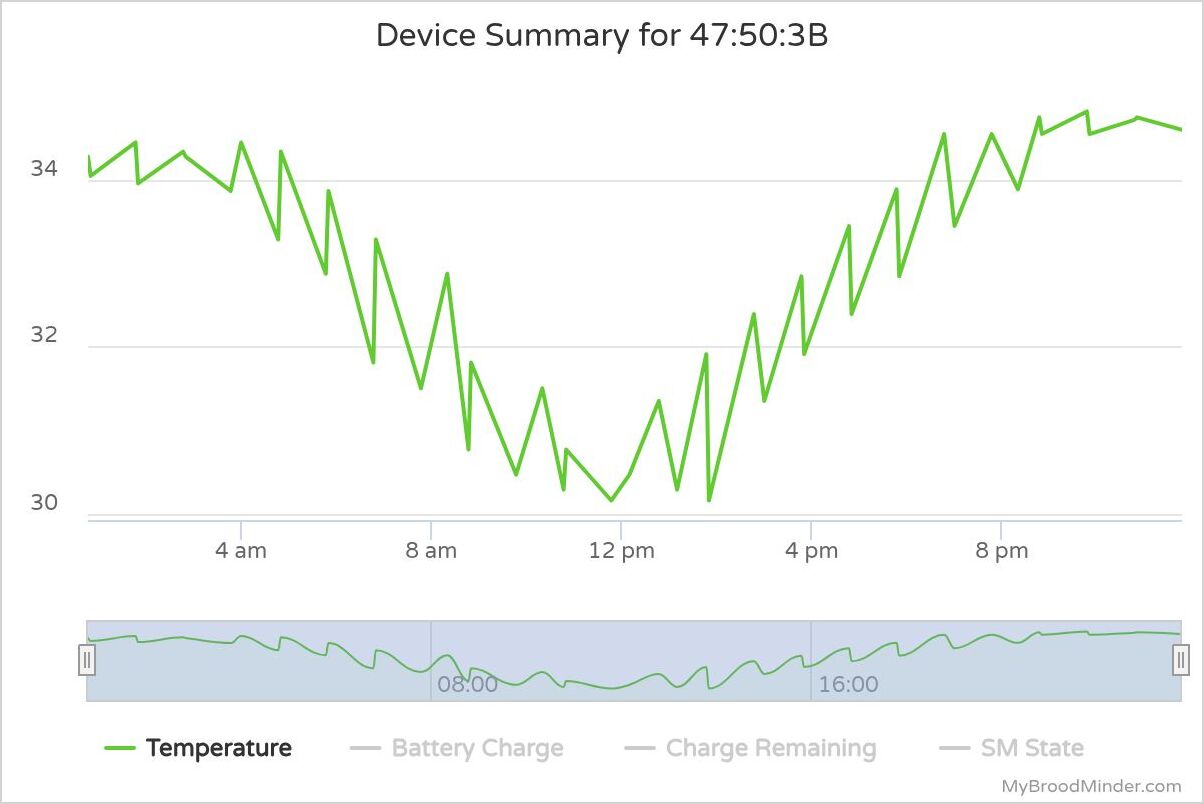
I nokre situasjonar kan du merke ein bølgeformet eller dobbelt-liknande kurve i MyBroodMinder, som i eksempelet under.
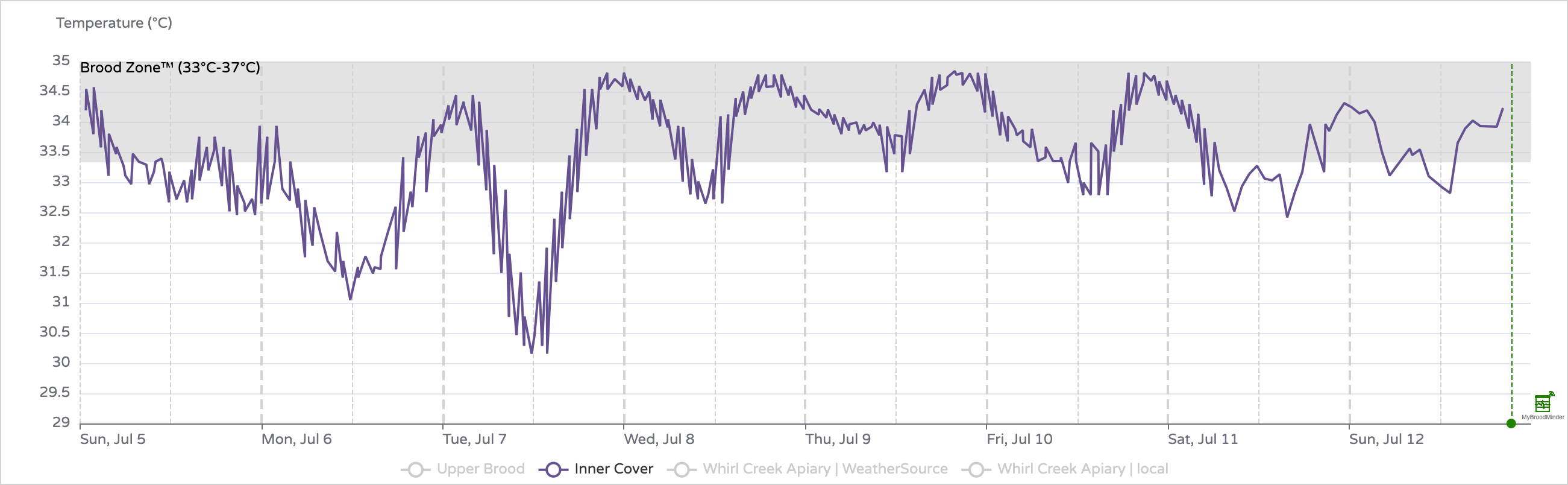
Dette er nesten alltid forårsaka av duplikatmålingar. Ei typisk situasjon er når ein Cell Hub har lasta opp data frå ein enhet, og du seinare utfør ein manuell Bluetooth-synkronisering med Bees App.
I dette tilfellet blir same målingar lasta opp to gonger:
- ein gong av hubben, med nøyaktig nettverkstid;
- ein gong av sjølve enheten, med innbyggjarklokka.
Sjølve klokka på dei to enhetane er ikkje fullt synkronisert, og duplikatprøvene viser ofte seg med ein liten tidsskift, og dette fører til ein karakteristisk "bølgeformet" graf som over.
Tidsskifta kan vere veldig liten, eller, dersom ein enhet har vore usynkronisert i lang tid (dvs. har ikkje fått oppdatert nettverkstid i veker eller månader), kan den vokse til nokre minuttar grunna den naturlige avdriften i den interne klokka. Dette er ein av grunnane til at vi innførde Automatisk tidskorrigering, som vart lansert i juli 2026 for W5-vektar og BeeDars. Støtte for interne bøljevaktar er planlagt for 2027.
Til held, kan desse duplikatprøvene enkelt fjernast.
Vanlegvis utfør ein manuell synkronisering berre for å få tilbake målingar som Cell Hub har missa. Alle prøver som allereie vart lasta opp av hubben er derfor redundant. Data Editor har ein (noe skjult) funksjon Fjern duplikat som automatisk fjernar desse duplikatane.
Åpne Data Editor, rull ned til bunn av sida, og klikk Fjern duplikat.
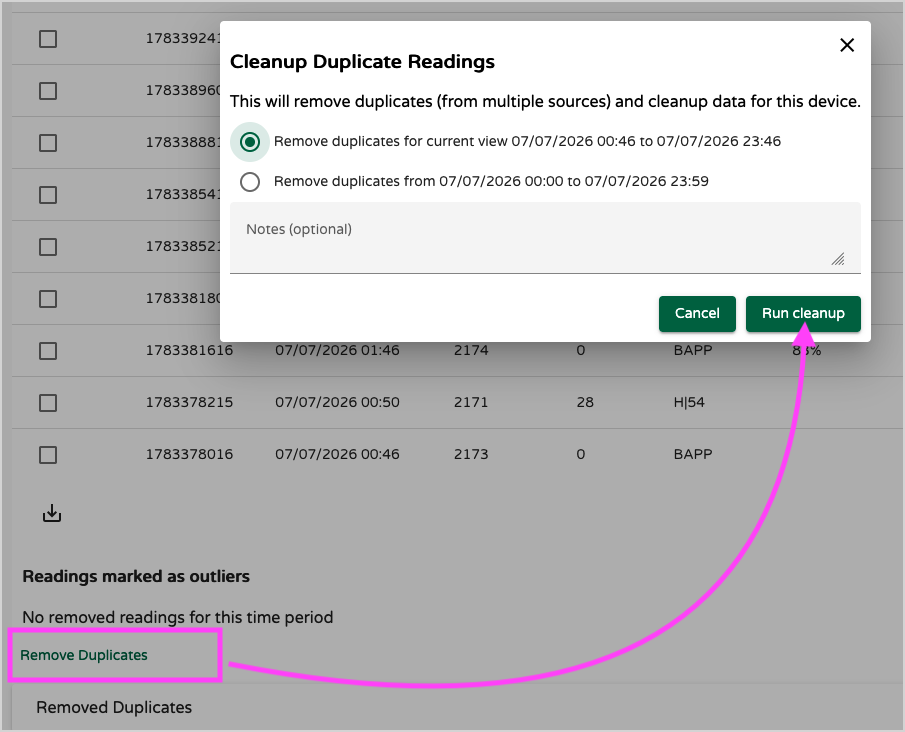
Dette er originalvisninga før rensing
Og så etter:
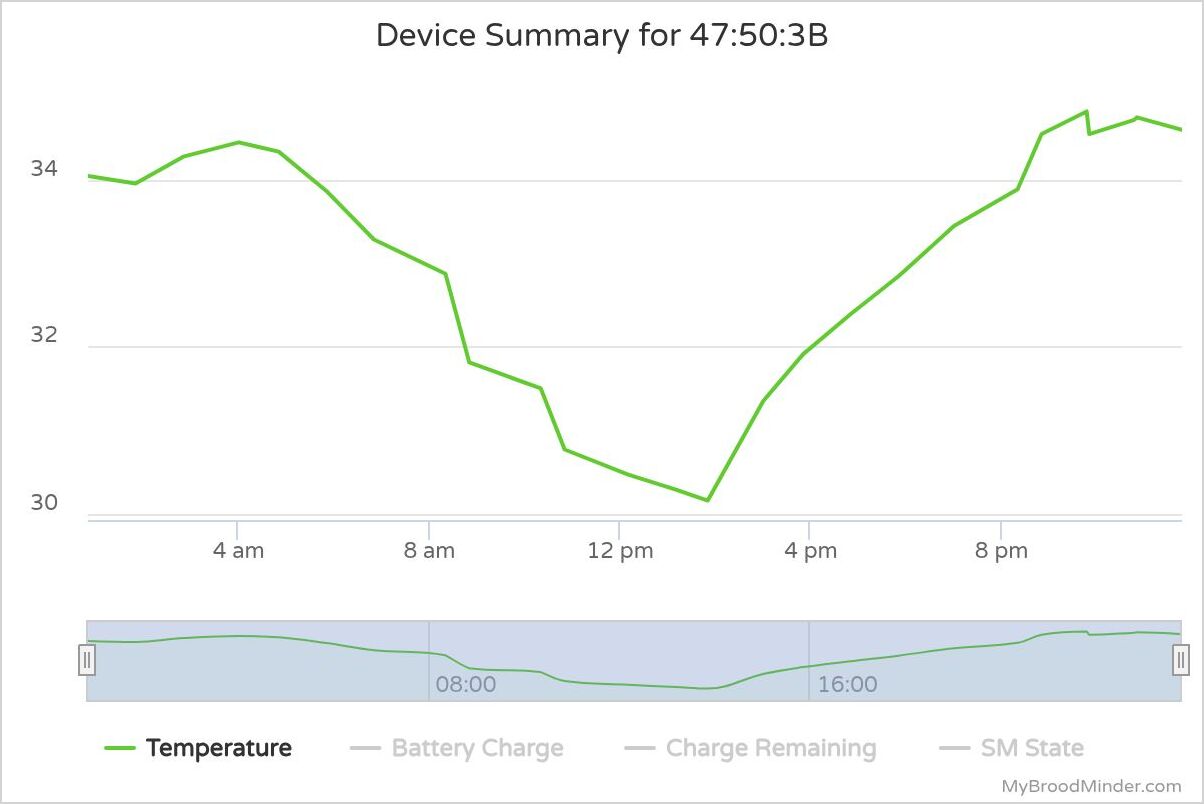
Dersom nokre feilaktige prøver framleis er til stades etter denne prosessen, kan du fjerne dei manuelt ved å bruke funksjonen Fjern ekstremverdiar og velje dei påverka punkta.
Hubs
Hubs er ein spesialkategori av BroodMinder-enhetar. Dei sin rolle er å samle inn data frå alle nærliggjande BroodMinder-sensorar og overføre dei til skyen. Datavegen avhenger av kommunikasjonsteknologien til hubben. I dag støttar BroodMinder følgjande hubtypar:
- Cellular 4G Hub
- Wi-Fi Hub
- LoRa Hub
- SubHub
Den mest brukte modellen er BroodMinder-T91 Cellular Hub, ein fullt utstøyd eining bygd på Nordic Semiconductor-hardware med tilpassa BroodMinder-firmware. Når du mottar ein hub, må du ta eige på den akkurat som ein anna eining. Når den er teke i bruk og knytt til kontoen din, kan hubben tildeles ein bihus. Dersom den startar å sende data frå sensorar som allereie er tildeilt ein bihus, kan systemet automatisk tildele den basert på desse data.
Når den er aktiv, vises hubben i lista over bihusa slik:
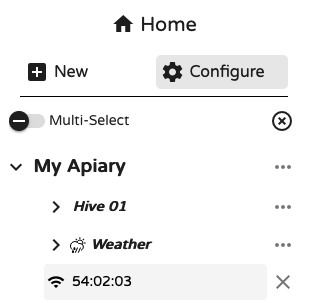
Å trykke på krysset ikonet fjernar den frå bihuset. Men dersom hubben fortset å sende data frå einingar som er tildeilt bihuset, vil den vises automatisk att.
Du kan også tildele ein hub manuelt ved å navigere til Konfigurer > Hubs og redigere tilhøvet:
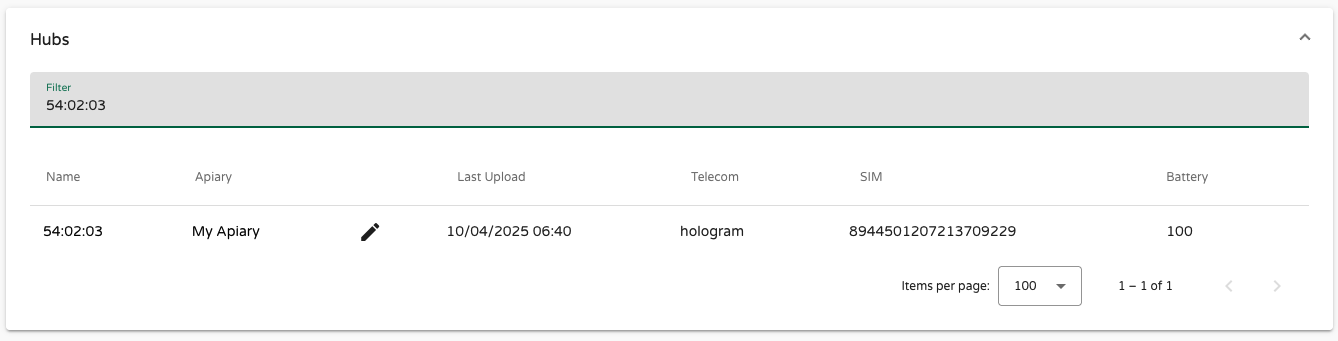
Å trykke på hub ID i venstre meny åpner detaljert visning. Dette inkluderer:
- Firmwareversjon
- Siste tidspunkt for dataopplasting
- Diverse driftsmål som temperatur, fuktighet, signalkraft, oppkoplingslengd og meir
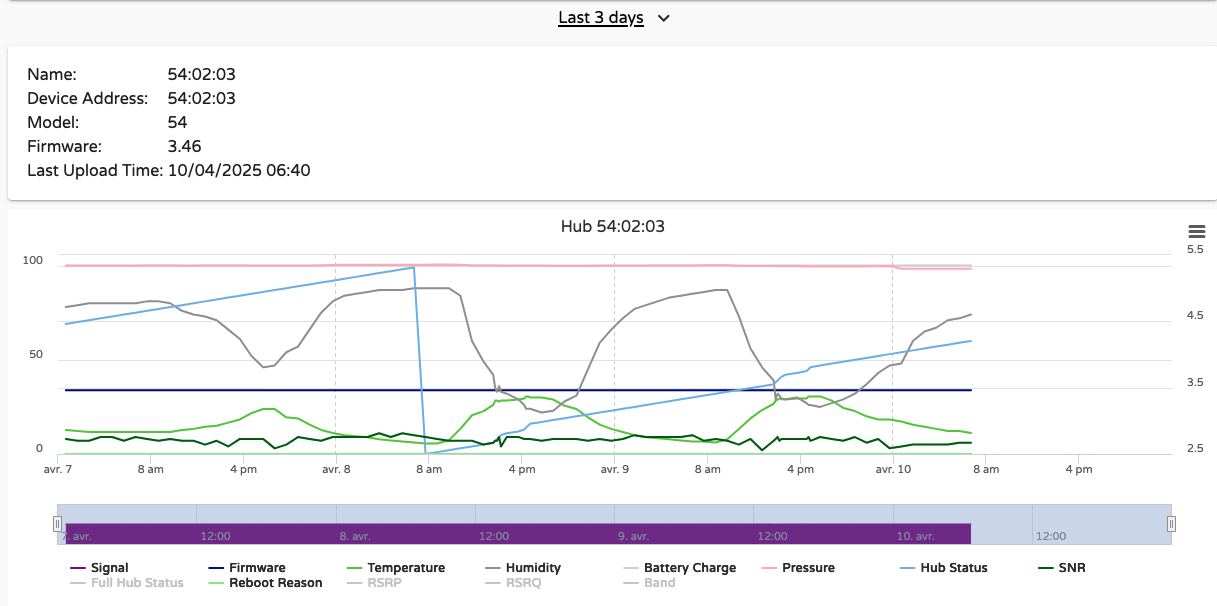
Desse detaljane er også tilgjengelege i Bees App under Einingar > [Hub ID] > Vis detaljer. Dette informasjonen er svært nyttig ved feilsøking i feltet, som for eksempel nettverksusikkerheit eller driftsavvik.
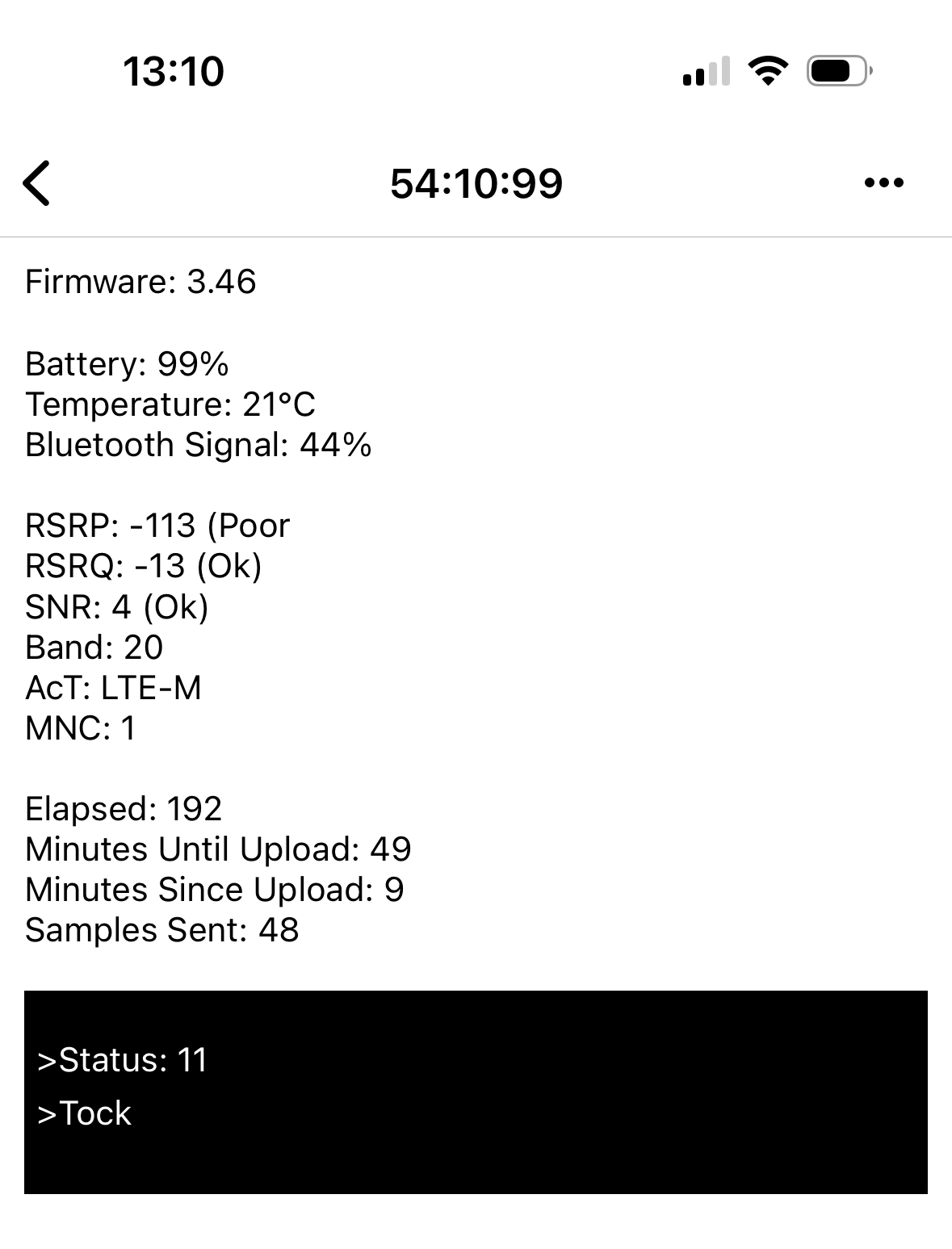
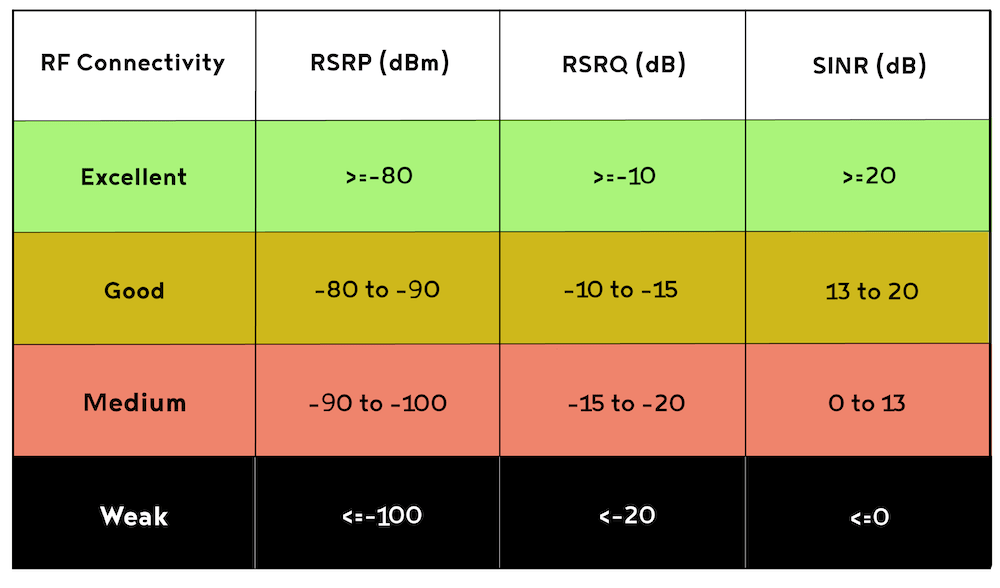
Nøkkeltal:
- RSRP (Reference Signal Received Power): signalkraft
- RSRQ (Reference Signal Received Quality): signalkvalitet
- SNR/SINR (Signal-to-Noise Ratio): klarsignal
Andre viktige verdier:
- AcT: radiotilgangsteknologien i bruk (f.eks. LTE-M, NB-IoT)
- MNC: mobilnettverkskoden, som identifiserer operatøren
På bunn av skjermen med detaljer om hubben, viser ein live-konsoll i sanntid statuslogg. Du kan sjå oppføringar som "starter opp", "starter modem" eller "sender data". De fleste gonger vil hubben bytte mellom tick og tock, som tyder normal drift.
Vi skal ikkje gå dyptare inn i tekniske spesifikasjonar her. For meir informasjon om hardware og avansert bruk, viss til Hub-avsnittet i Devices-dokumentasjonen.
Har du problem med tilkopling?
I nokre tilfelle kan bihuset oppleva svakt eller inga nettverksdekkje. Når tilkoplinga er begrensa, kan verktøy i Bees App og MyBroodMinder vere svært nyttige for å diagnosere problemet.
For å hjelpe oss til å hjelpe deg meir effektivt:
- Ta skjermbilder av nettverksmålene (RSRP, RSRQ, SINR o.s.v.)
- Ta ein foto av bihuset og monteringsplassen til hubben
- Del GPS-koordinatane (breiddegrad/lengdegrad) til bihuset
Med desse elementa kan vi analysere oppsettet ditt, identifisere potensielle årsaker og leite deg mot stabil og pålitelig tilkopling.
Tredjepartsutstyr
Tredjepartsutstyr er sensorar som ikkje er laga av BroodMinder. Vi støttar for tida YoLink-sensorar.
Du kan koble ein YoLink-eining til MyBroodMinder og hente ut data. Kontakt support@broodminder.com for meir informasjon.
Flytting av utstyr til ein anna konto
Dersom du sel eller gir bort utstyret ditt, må det fjernast frå kontoen din. For å opprettholde dataintegritet kan kvar eining berre vere knytt til ein eigar av gongen.
Kontakt support, og vi kan:
- Endre namnet på eininga (endre MAC-adressa), slik at du beheld historiske data
- La den nye brukaren ta eige på den som ein "ny" eining under kontoen hans/henne