Gestire i Sensori
Cosa imparerai in questo capitolo
Questo capitolo ti guiderà attraverso tutto ciò che devi sapere su gestire i sensori nell'ecosistema BroodMinder.
Imparerai come richiedere e assegnare i sensori, definire la loro posizione nelle arnie, tracciare la loro storia dei movimenti ed esplorare e modificare i loro dati grezzi.
Scoprirai anche come configurare e risolvere i problemi dei Trasmettitori (Wi-Fi, 4G, LoRa), comprendere le loro metriche di connettività e gestire dispositivi di terze parti come YoLink.
Infine, imparerai come trasferire la proprietà di un sensore quando necessario.
Ci sono tre categorie principali di sensori nell'ecosistema BroodMinder:
- Sensori (ad es., bilance, sensori di temperatura interni, stazioni meteorologiche, BeeDar)
- Trasmettitori (ad es., 4G, Wi-Fi, LoRa)
- Dispositivi di terze parti
Queste categorie condividono caratteristiche comuni, ma iniziamo con i Sensori.
Sensori
La prima cosa da fare quando ricevi un sensore BroodMinder è collegarlo al tuo account. Questo si chiama "richiedere il dispositivo", e può essere fatto utilizzando sia l'App Bees (Richiedi dispositivo) che MyBroodMinder (Aggiungi Nuovo Dispositivo).
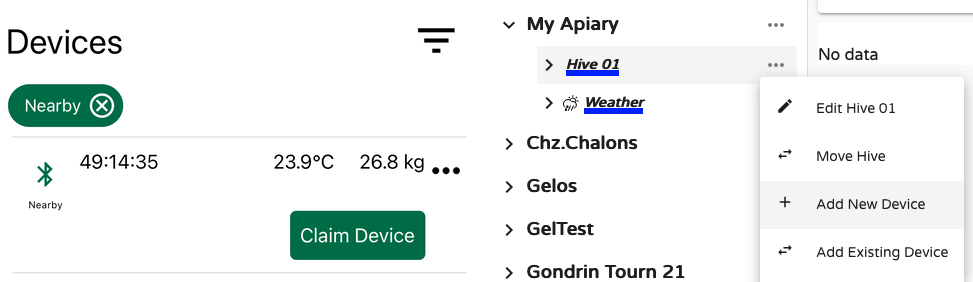
Entrambi i metodi ti guidano attraverso il processo di collegamento del dispositivo a un'arnia.
Una volta richiesto, il dispositivo appartiene al tuo account e apparirà sotto Configura > Sensori.
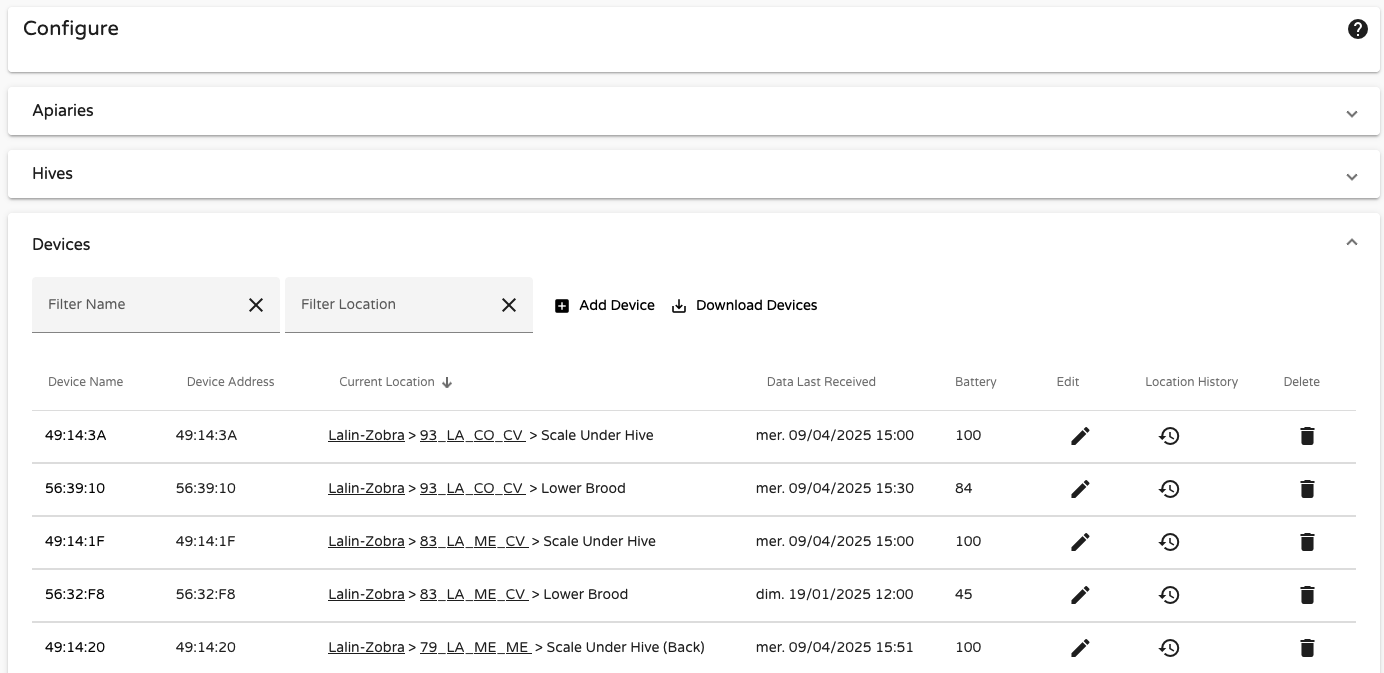
Questa tabella mostra il nome del dispositivo, la posizione attuale, l'ultimo dato ricevuto, il livello della batteria e la sua storia dei movimenti attraverso diverse arnie.
I dispositivi sono sempre assegnati a Arnie, e all'interno delle arnie, a una specifica Posizione. Ogni volta che assegni un dispositivo, devi specificare la sua posizione:
- Nido Inferiore
- Nido Superiore
- Copertura Interna
- Bilancia Sotto Arnia
- Bilancia Sotto Arnia (Posteriore)
- Beecounter
- Fuori Arnia
- Altro
- Personalizzato (1-7)
- Incubatrice
Importante sapere sulle posizioni
Ogni posizione ha comportamenti e implicazioni specifiche:
- I livelli di covata sono calcolati solo per le posizioni
Nido InferioreeNido Superiore. Incubatriceattiva avvisi sui limiti di temperatura.- Ogni posizione può essere occupata solo da un sensore alla volta. Se assegni un nuovo sensore a una posizione già in uso, dovrai prima rimuovere quello attuale.
- Le date di inizio sono importanti! Se un sensore ha trascorso del tempo fuori dall'arnia prima dell'installazione, aggiorna la sua data di inizio di conseguenza per garantire un'interpretazione corretta dei dati.
- I dati mostrati a livello di sensore includono tutte le posizioni che ha visitato. A livello di arnia, vengono mostrati solo i dati registrati mentre si trovava in quell'arnia.
Spostare i Sensori
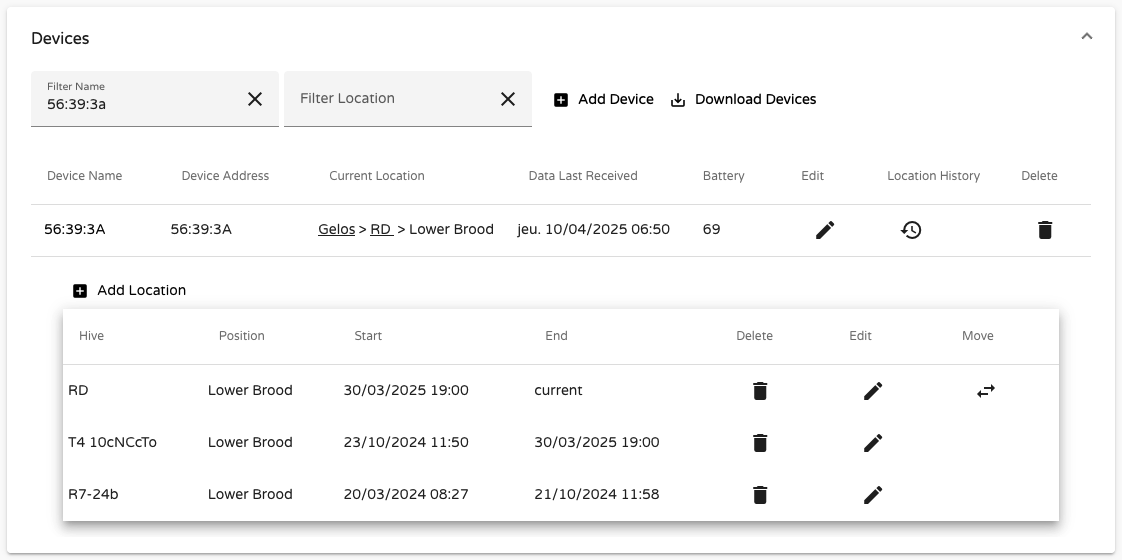
Vediamo un esempio con il sensore 56:39:3A, un dispositivo BroodMinder-TH. In Configura > Sensori, possiamo vedere che attualmente si trova nell'Apiario Gelos, nell'Arnia RD, nella posizione Nido Inferiore.
Era precedentemente in Arnia T4-10cNCcTo e R7-24b, rendendo questa la sua terza arnia da quando è stato richiesto a marzo 2024.
Guardando i suoi dati a livello di dispositivo:
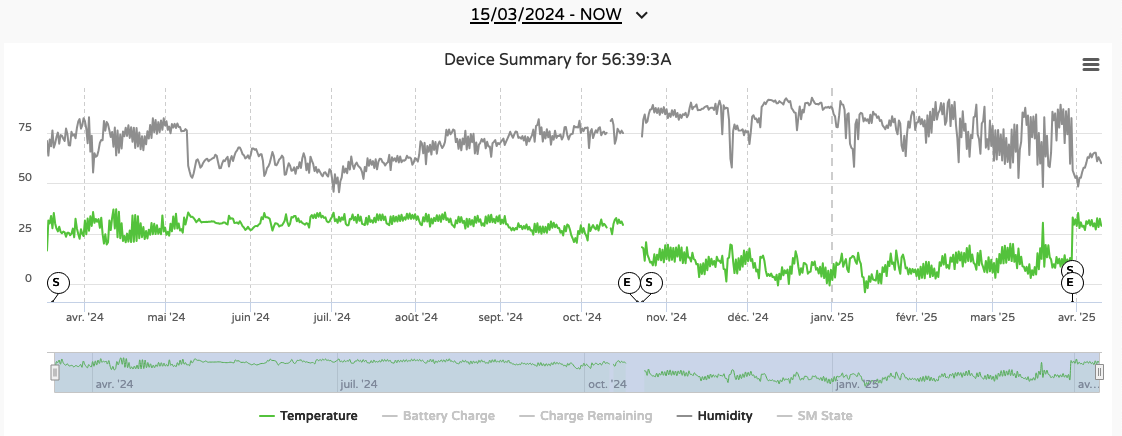
Vediamo un dataset completo dal 18 marzo 2024 (data di attivazione del dispositivo). I marcatori etichettati S (Inizio) e E (Uscita) indicano quando il dispositivo ha cambiato posizione.
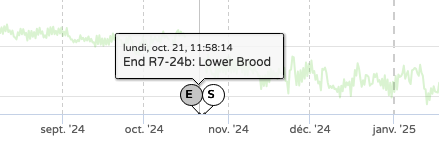
Dalla vista arnia, utilizzando l'Arnia R7-24b, dove il dispositivo è stato installato fino al 21 ottobre 2024:
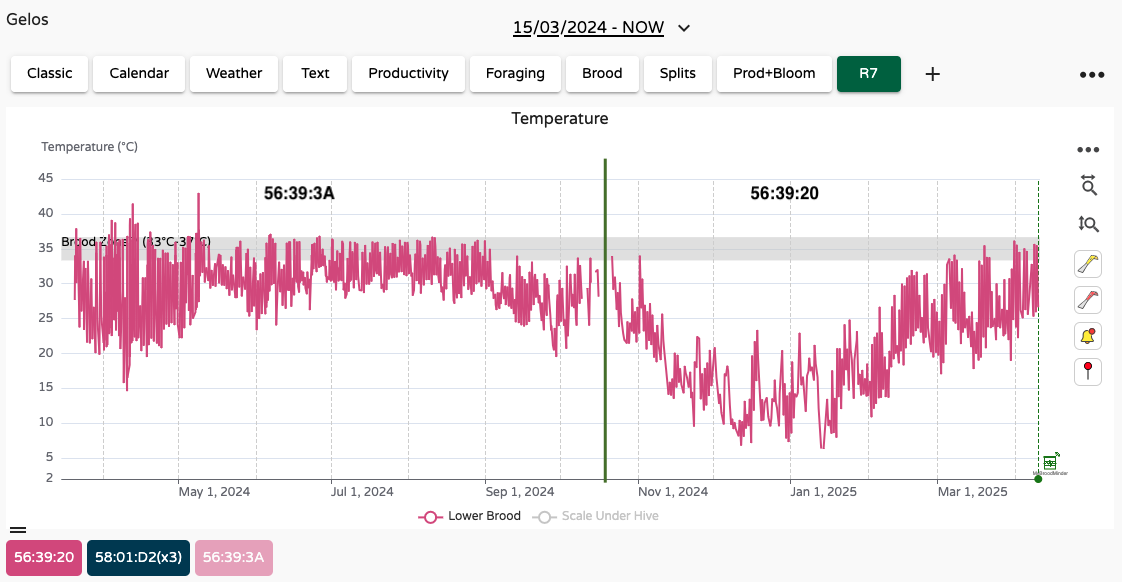
Vediamo dati solo per il periodo in cui il sensore è stato installato. È stato sostituito da un altro sensore (56:39:20), e per rendere chiara questa transizione abbiamo contrassegnato il passaggio con una linea verticale verde.
Le caselle colorate in basso a sinistra mostrano quale dispositivo ha fornito i dati. Colori vivaci = dispositivi attuali, colori sbiaditi = dispositivi passati.
Questa relazione dispositivo/arnia è fondamentale in BroodMinder e potrebbe non esistere in altri sistemi di monitoraggio. A differenza di un sensore di temperatura ambiente o di un GPS per camion, l'apicoltura comporta un movimento costante di arnie, colonie e dispositivi.
È importante il tracciamento della posizione del sensore?
Le attrezzature dell'arnia si spostano. Le colonie vengono divise, i sensori vengono riassegnati, le bilance vengono spostate e gli apiari evolvono nel tempo.
Registrare dove è installato un sensore aiuta a preservare il significato dei dati che raccoglie. Senza queste informazioni, diventa difficile interpretare le tendenze storiche, confrontare le stagioni o comprendere cosa sia realmente accaduto in un'arnia mesi o anni fa.
MyBroodMinder memorizza queste informazioni affinché i tuoi dati rimangano significativi nel lungo termine. Anche se strumenti avanzati di analisi storica sono ancora in fase di sviluppo, il tracciamento delle posizioni dei sensori oggi garantisce che tu possa beneficiarne domani 😉.
Esplorare i Dati a Livello di Sensore
Hai visto come assegnare un sensore a un'arnia e definire la sua posizione. Esploriamo ora l'acquisizione di dati a livello di sensore.
Clicca su una posizione dell'arnia (ad esempio, Arnia RA basso nido nell'esempio qui sotto è assegnata al dispositivo 56:39:24) per accedere ai dati grezzi e alla cronologia delle posizioni del dispositivo:
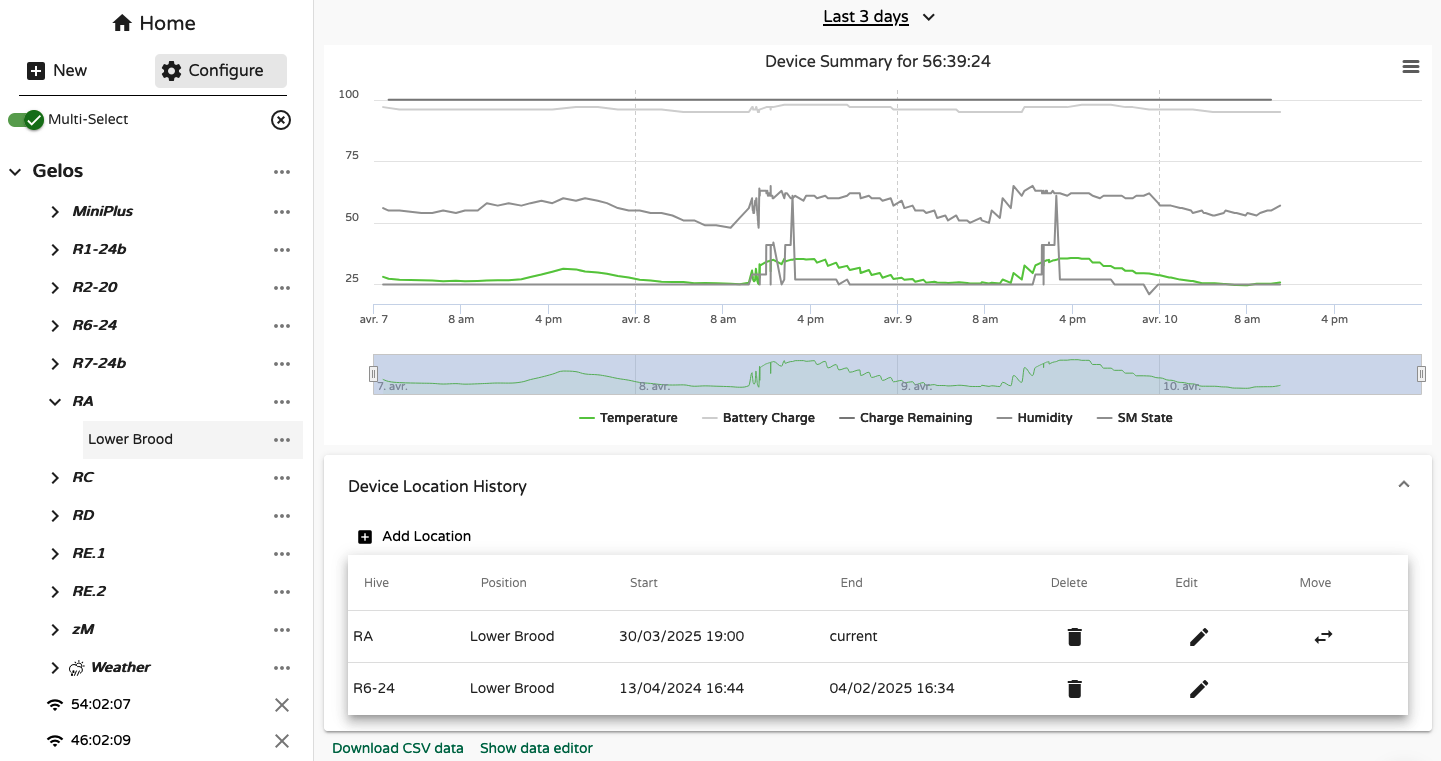
Questo grafico mostra le letture di temperatura e umidità. Per approfondire, clicca su Mostra Editor Dati in fondo allo schermo:
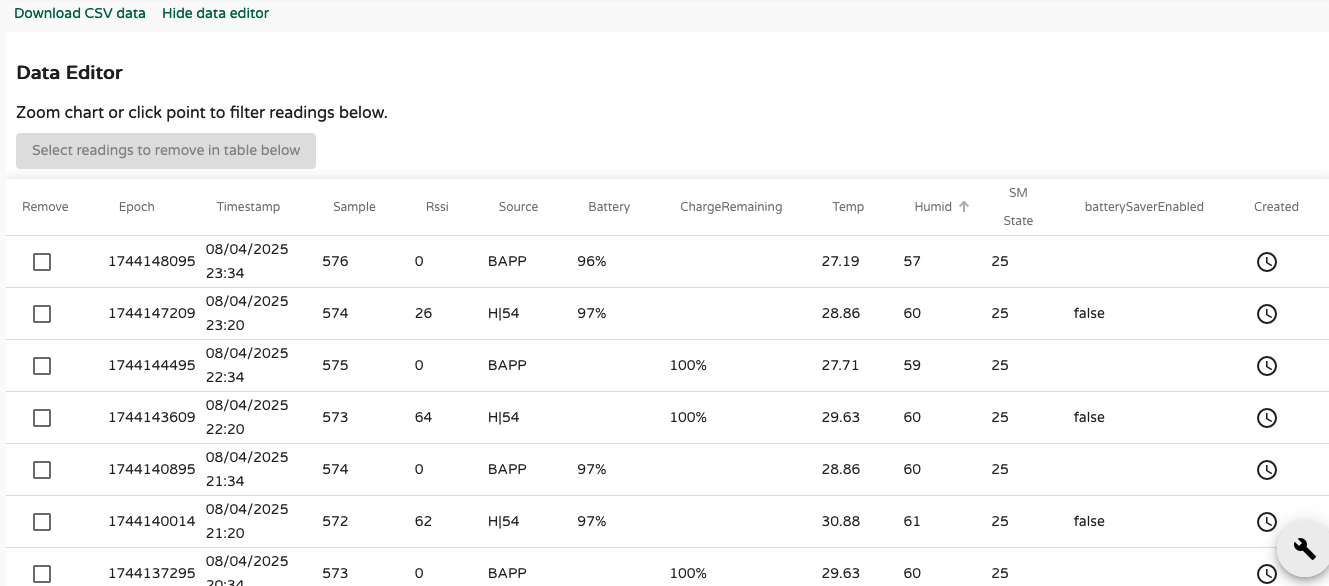
Ecco cosa significa ciascuna colonna:
- Epoch: Timestamp universale
- Timestamp: Ora locale della misurazione
- Sample: Numero del campione (contatore)
- RSSI: Indicatore di Forza del Segnale Ricevuto (visto dal ricevitore)
- Source: Chi ha raccolto i dati (ad esempio, Trasmettitore cellulare, Wifi, Bees App)
- Battery: Percentuale della batteria
- Charge Remaining: Vita stimata della batteria
- Temp: Temperatura
- Humid: Umidità relativa
- Weight : Peso totale
- w1, w2, w3, w4 : peso individuale delle celle di carico
- SM State: Stato di Swarm Minder (solo modelli T e TH)
- BatterySaver: Indica se la modalità risparmio batteria è attivata
Nell'esempio, il Campione 574 appare due volte:
- Alle 21:34 tramite Bees App (
BAPPsource) - Alle 23:20 tramite un Trasmettitore (
H|54)
Ma il campione stesso è stato registrato solo una volta. Cosa è successo?
Il dispositivo non conosce la data/ora effettiva quando viene acceso. Il tempo viene aggiunto dal ricevitore:
- Un Trasmettitore timestampa i campioni utilizzando il tempo di rete.
- La Bees App imposta l'orologio del dispositivo durante la sincronizzazione. Se salti questa sincronizzazione durante l'installazione di un dispositivo, i timestamp possono deviare.
Cosa succede se non viene effettuata la sincronizzazione all'avvio iniziale?
Il dispositivo memorizzerà i dati senza timestamp. Quando alla fine avviene una sincronizzazione, l'app assegna il tempo all'ultimo campione e calcola i tempi precedenti contando all'indietro. Questo può portare a errori nei timestamp.
Soluzione: Sincronizza sempre il dispositivo con la Bees App prima di installarlo nell'arnia.
L'allineamento errato dei timestamp può creare curve "ondulate" a causa di dati sovrapposti provenienti da diverse fonti:
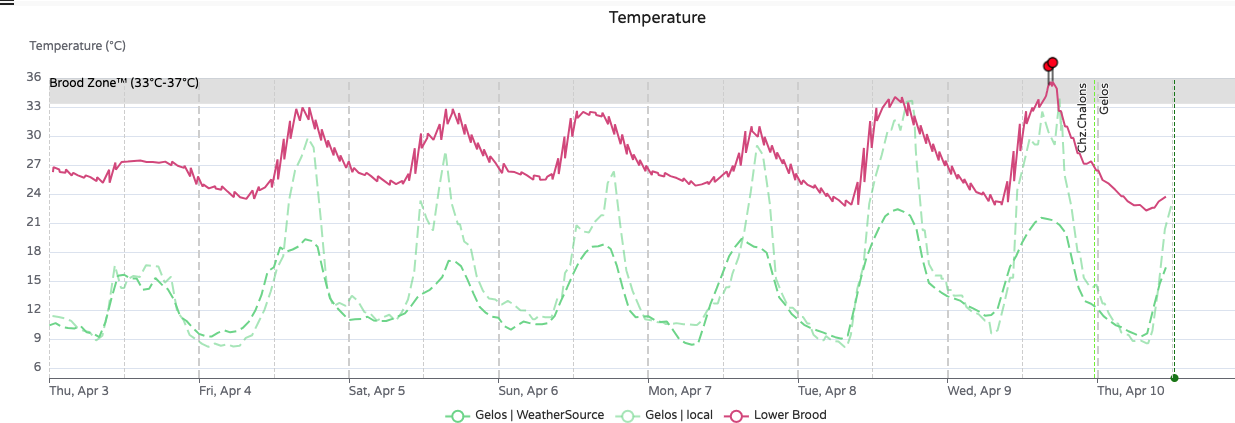
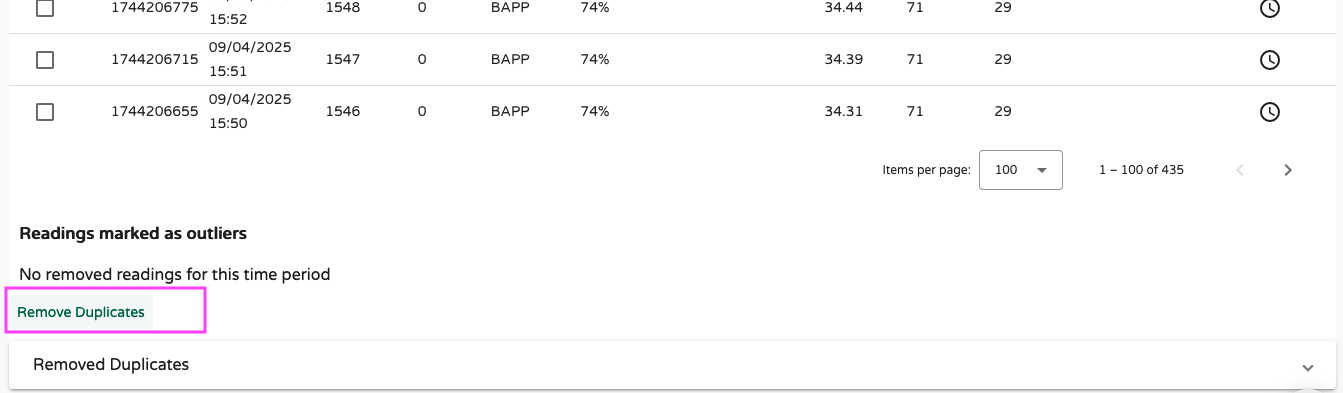
Per risolvere questo problema, scorri fino in fondo all'editor e utilizza Rimuovi Duplicati. Questo mantiene i dati più affidabili (di solito quelli provenienti dal Trasmettitore, con timestamp di rete).
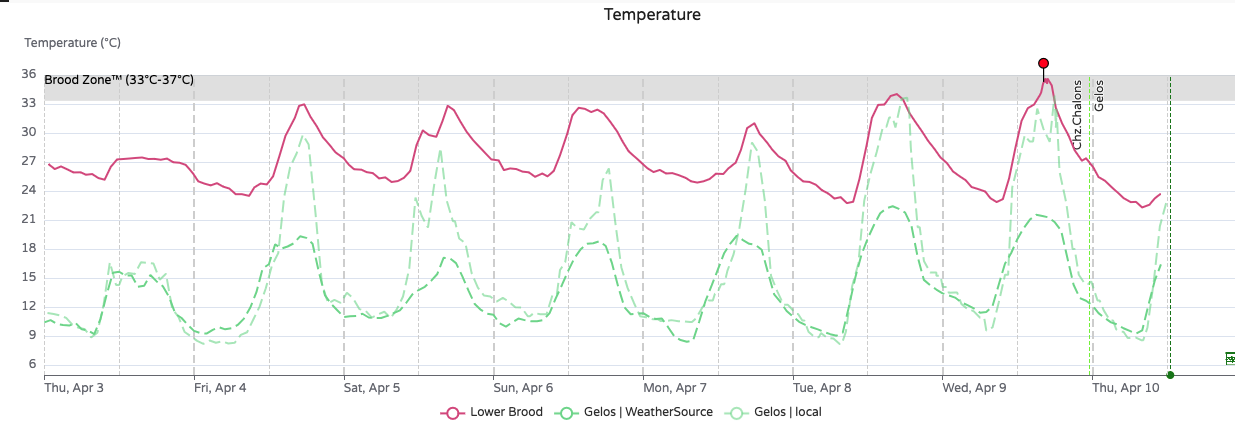
Ecco come appare la curva di temperatura ripulita:
Rimuovere i Valori Anomali
Occasionalmente, i grafici possono contenere valori anomali che rendono difficile l'interpretazione dei dati. Esempi includono un peso che scende a zero mentre si sposta una bilancia, un picco di temperatura durante un'ispezione, o qualsiasi altro evento anomalo che non riflette le condizioni reali dell'arnia.
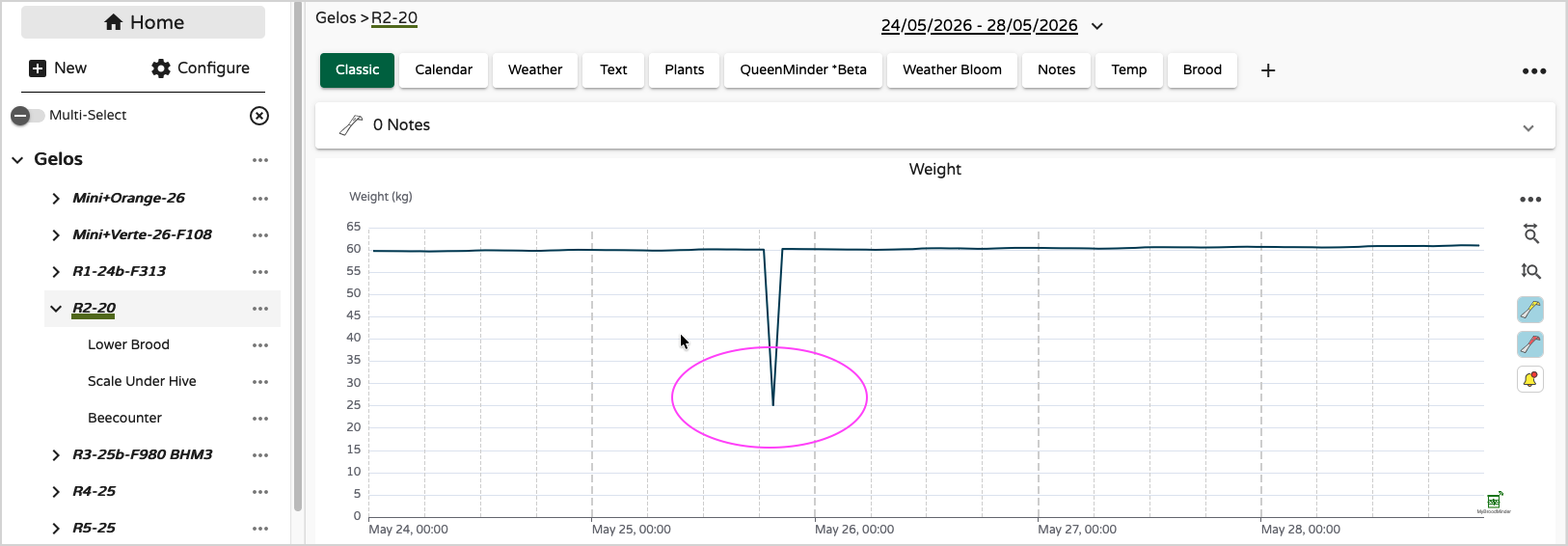
MyBroodMinder ti consente di modificare o rimuovere singoli campioni di dati. Per farlo, prima visualizza i dati a livello di dispositivo e poi apri l'Editor Dati utilizzando l'opzione Mostra Editor Dati.
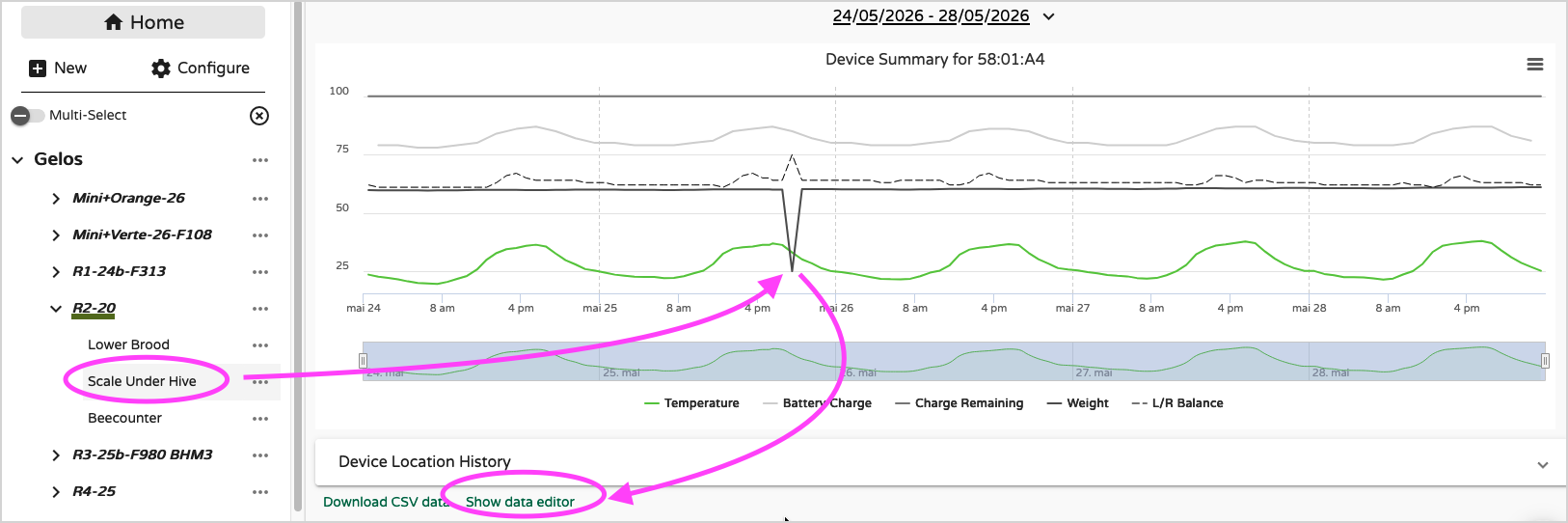
Per localizzare più facilmente il valore anomalo:
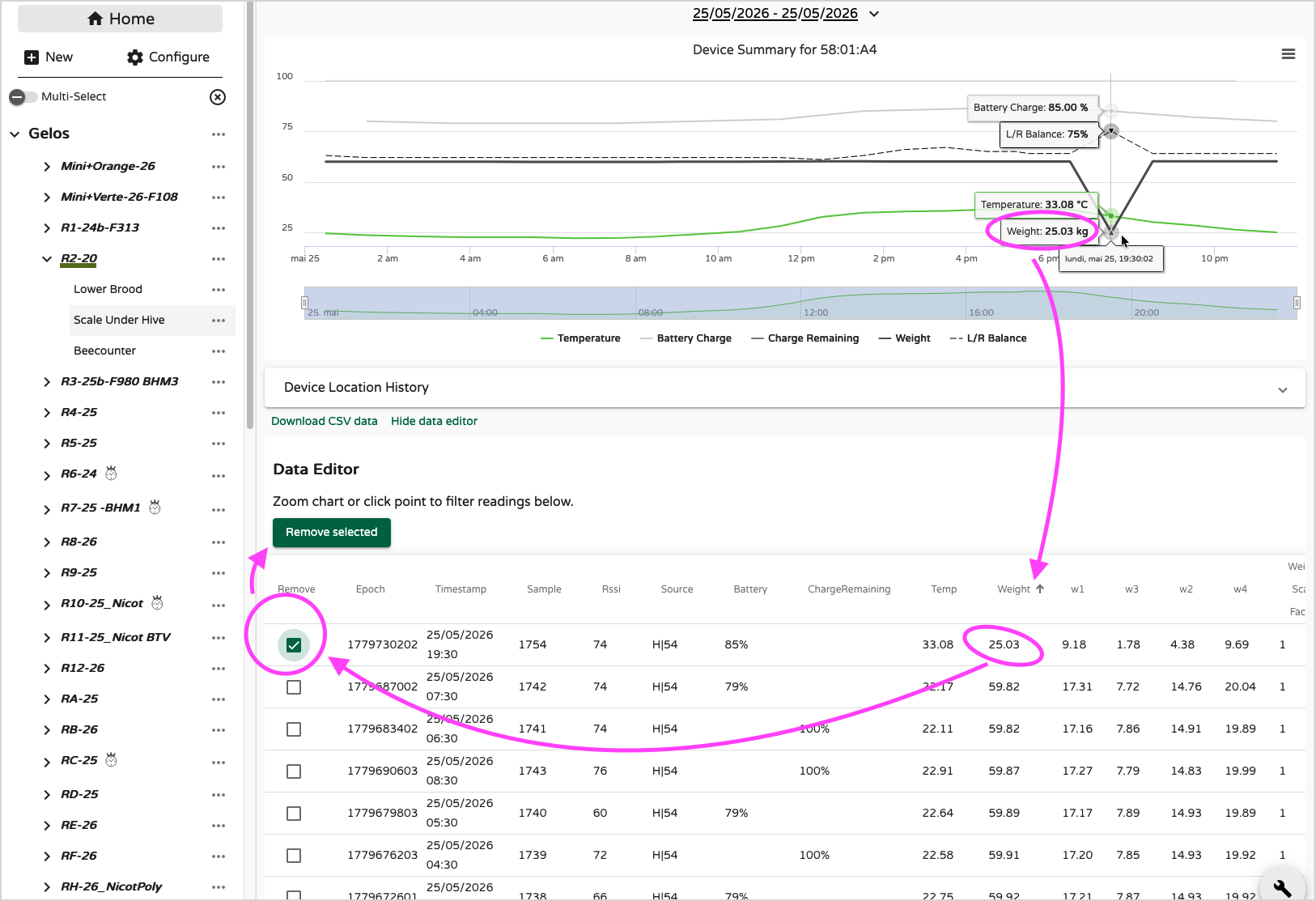
- Riduci il periodo visualizzato al giorno (o intervallo di tempo breve) in cui si è verificato il problema.
- Apri l'Editor Dati.
- Ordina i dati in base alla misurazione interessata (peso, temperatura, umidità, ecc.) piuttosto che per tempo (clicca sull'intestazione).
- Individua il valore anomalo nel foglio di calcolo.
Una volta identificato il campione, seleziona la sua casella di controllo e clicca su Rimuovi selezionati.
Rimuovere Campioni Duplicati
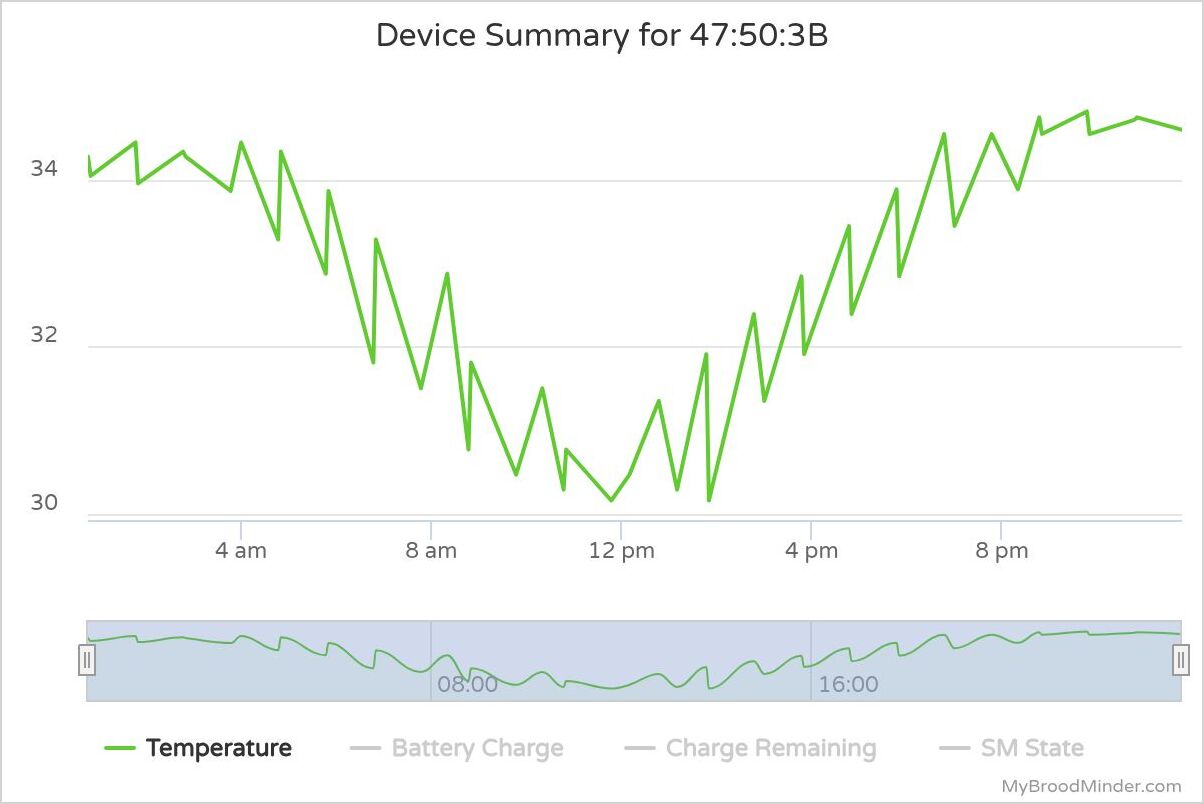
In alcune situazioni, potresti notare una curva ondulata o doppia in MyBroodMinder, simile all'esempio qui sotto.
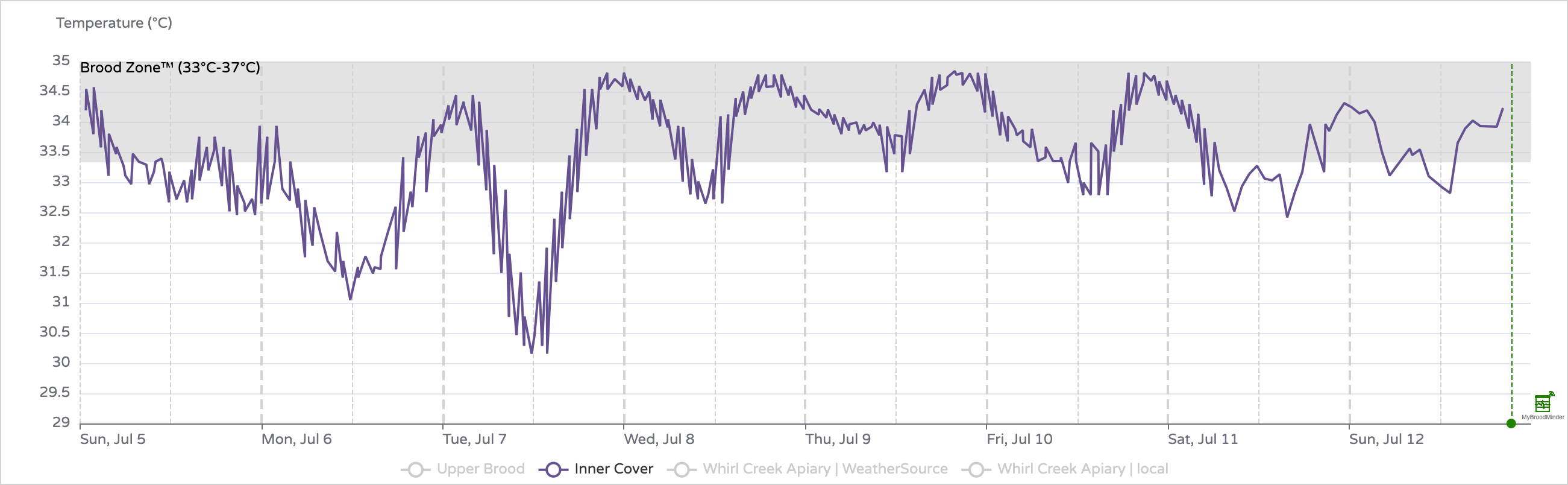
Questo è quasi sempre causato da misurazioni duplicate. Uno scenario comune è quando un Trasmettitore Cellulare ha già caricato i dati del dispositivo, e successivamente esegui una sincronizzazione Bluetooth manuale con la Bees App.
In quel caso, le stesse misurazioni vengono caricate due volte:
- una volta dal trasmettitore, utilizzando un tempo di rete accurato;
- una volta dal dispositivo stesso, utilizzando il suo orologio interno.
Poiché questi due orologi non sono perfettamente sincronizzati, i campioni duplicati appaiono spesso con un leggero offset temporale, producendo un caratteristico grafico "ondulato" come quello sopra. Il cambiamento di tempo può essere molto piccolo oppure, se il sensore non è stato sincronizzato per un lungo periodo (cioè non ha ricevuto un aggiornamento dell'ora di rete per settimane o mesi), può crescere fino a diversi minuti a causa della naturale deriva del suo orologio interno. Questo è uno dei motivi per cui abbiamo introdotto Correzione Automatica del Tempo, rilasciata per la prima volta nel luglio 2026 per le bilance W5 e i BeeDar. Il supporto per i sensori interni delle arnie è previsto per il 2027.
Fortunatamente, questi campioni duplicati possono essere facilmente rimossi.
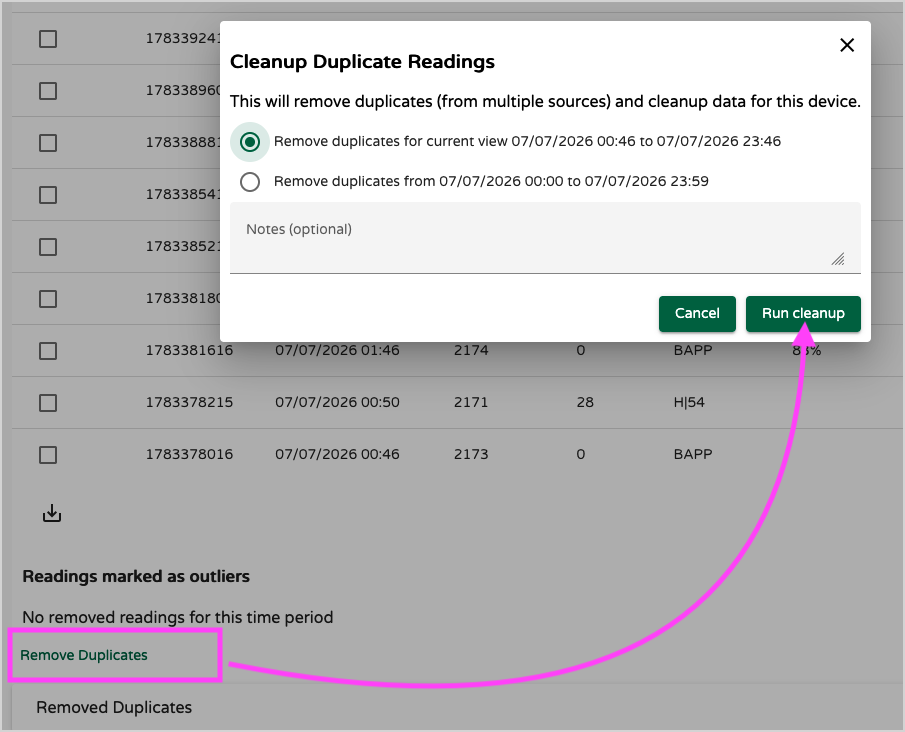
Tipicamente, una sincronizzazione manuale viene eseguita solo per recuperare misurazioni che il Trasmettitore potrebbe aver perso. Qualsiasi campione che era già stato caricato dal trasmettitore è quindi ridondante. L'Editor Dati include una funzione Rimuovi Duplicati (un po' nascosta) che rimuove automaticamente questi record duplicati.
Apri l'Editor Dati, scorri fino in fondo alla pagina e clicca su Rimuovi Duplicati.
Questa è la visualizzazione originale prima della pulizia
E questa è dopo:
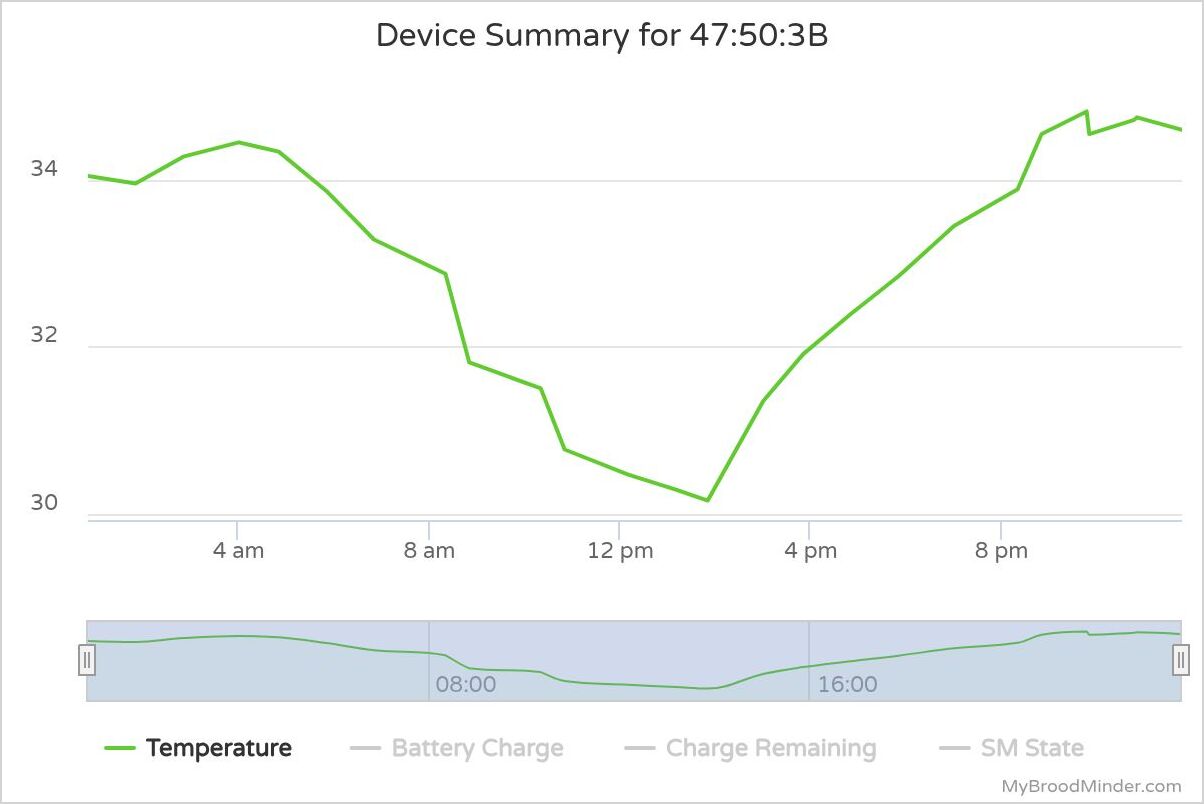
Se dopo questo processo rimangono alcuni campioni errati, puoi rimuoverli manualmente utilizzando la funzione Rimuovi Outlier selezionando i punti interessati.
Trasmettitori
I trasmettitori sono una categoria speciale di sensori BroodMinder. Il loro ruolo è raccogliere dati da tutti i sensori BroodMinder nelle vicinanze e trasmetterli al cloud. Il percorso che i dati seguono dipende dalla tecnologia di comunicazione del trasmettitore. Attualmente, BroodMinder supporta i seguenti tipi di trasmettitori:
- Trasmettitore Cellulare 4G
- Trasmettitore Wi-Fi
- Trasmettitore LoRa
- SubHub
Il modello più utilizzato è il Trasmettitore Cellulare BroodMinder-T91, un dispositivo completo costruito utilizzando hardware Nordic Semiconductor che esegue firmware BroodMinder personalizzato.
Quando ricevi un trasmettitore, devi richiederlo proprio come qualsiasi altro sensore. Una volta richiesto e collegato al tuo account, il trasmettitore può essere assegnato a un apiario. Se inizia a inviare dati da sensori già assegnati a un apiario, il sistema potrebbe assegnarlo automaticamente in base a questi dati.
Una volta attivi, i trasmettitori appaiono nella tua lista di apiari in questo modo:
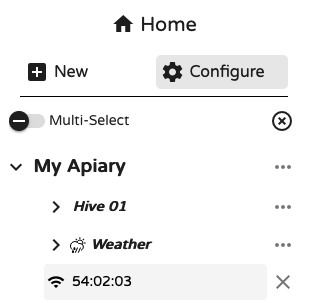
Cliccando sull'icona a croce lo rimuovi dall'apiario. Tuttavia, se il trasmettitore continua a inviare dati da dispositivi assegnati all'apiario, riapparirà automaticamente.
Puoi anche assegnare un trasmettitore manualmente navigando su Configura > Trasmettitori e modificando l'assegnazione:
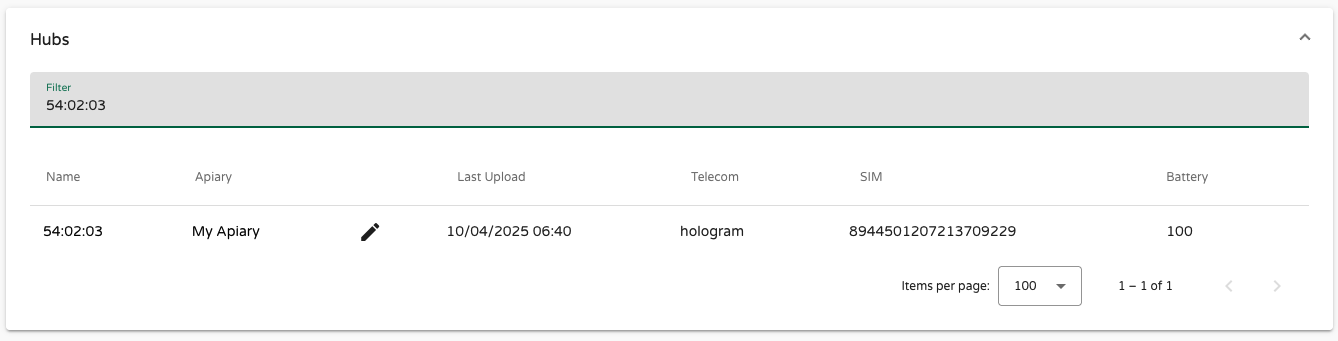
Cliccando sull'ID del trasmettitore nella barra laterale sinistra si apre la sua visualizzazione dettagliata. Questa include:
- Versione del firmware
- Ultimo orario di caricamento dei dati
- Vari metriche operative come temperatura, umidità, intensità del segnale, tempo di attività e altro
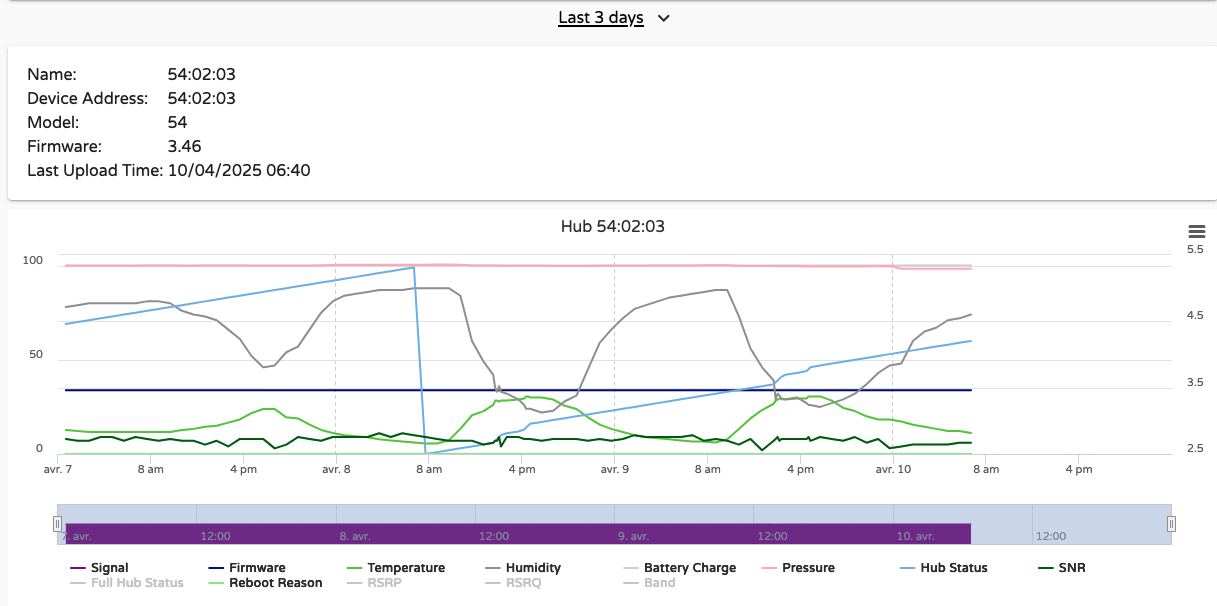
Questi dettagli sono anche accessibili nell'App Bees sotto Sensori > [ID Trasmettitore] > Mostra Dettagli. Queste informazioni sono estremamente utili per risolvere problemi sul campo come instabilità di rete o anomalie operative.
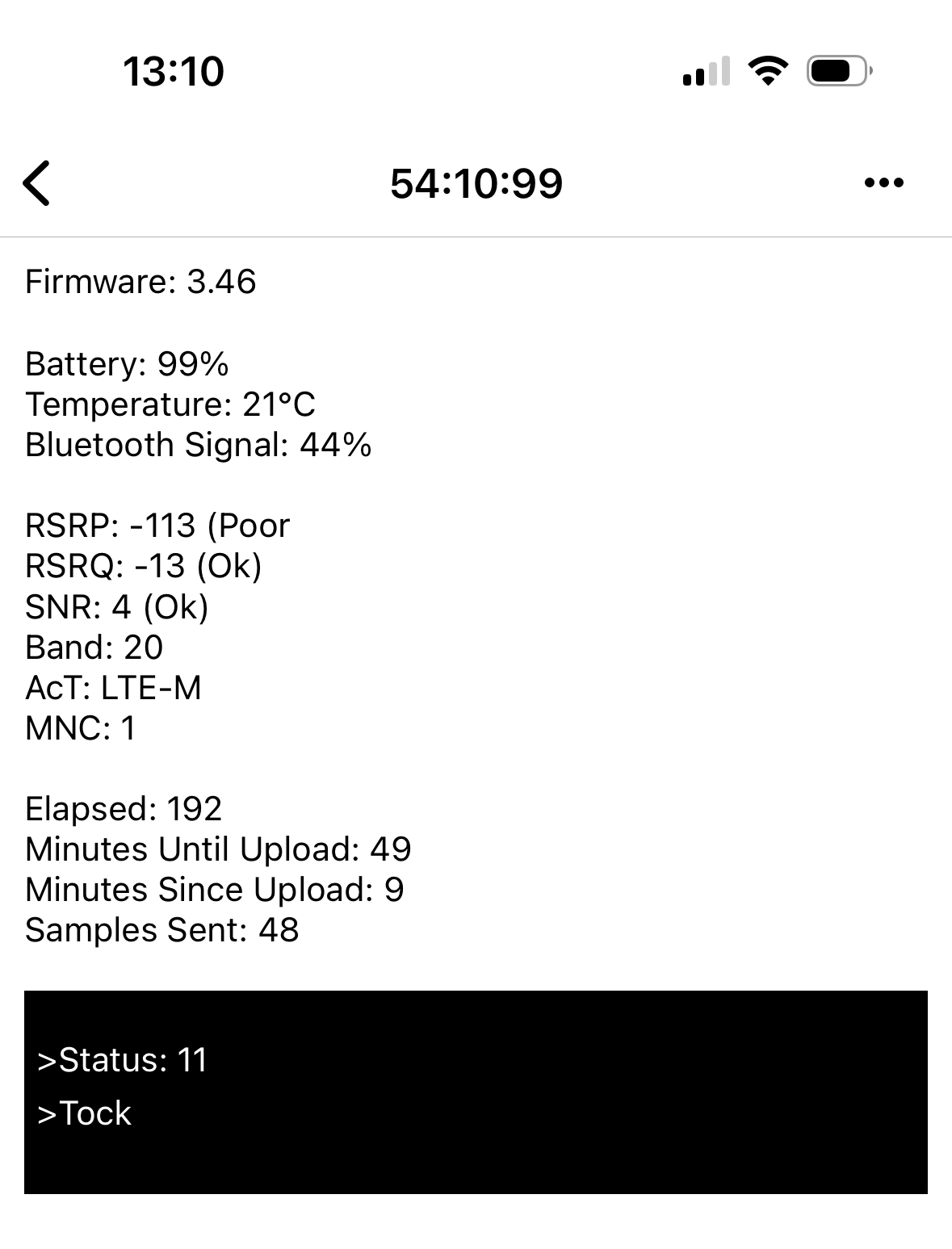
Indicatori chiave:
- RSRP (Potenza del Segnale Ricevuto di Riferimento): intensità del segnale
- RSRQ (Qualità del Segnale Ricevuto di Riferimento): qualità del segnale
- SNR/SINR (Rapporto Segnale/Rumore): chiarezza della connessione
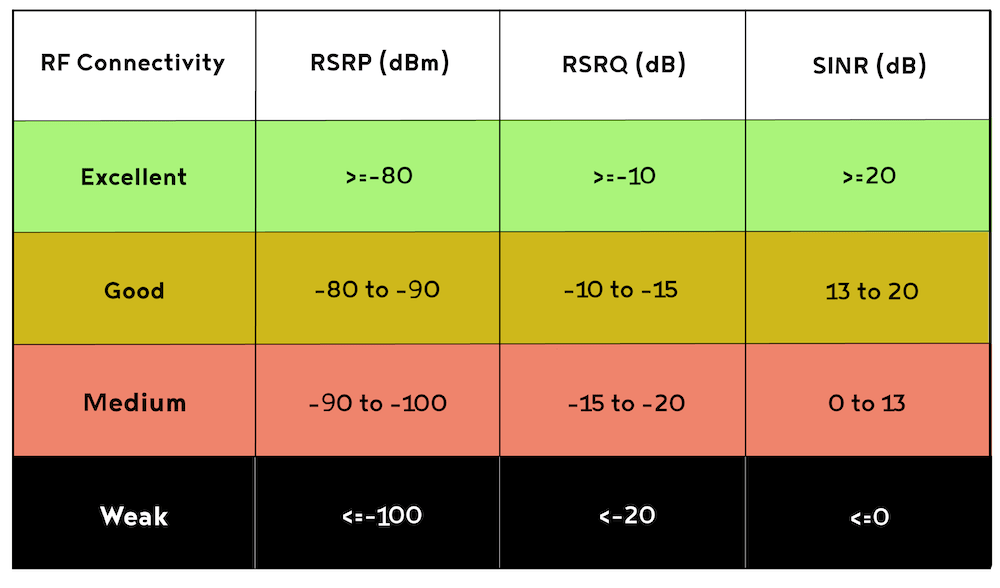
Altri valori importanti:
- AcT: la tecnologia di accesso radio in uso (es. LTE-M, NB-IoT)
- MNC: il codice della rete mobile, che identifica l'operatore
In fondo alla schermata dei dettagli del trasmettitore, una console live mostra i log di stato in tempo reale. Potresti vedere voci come "avvio", "avvio modem" o "invio dati". La maggior parte del tempo, il trasmettitore alterna tra tick e tock, indicando un funzionamento normale.
Non approfondiremo ulteriormente le specifiche tecniche qui. Per ulteriori informazioni su hardware e utilizzo avanzato, fai riferimento alla sezione Trasmettitore nella Documentazione dei Sensori.
Hai problemi di connettività?
In alcuni casi, il tuo apiario potrebbe sperimentare copertura di rete debole o assente. Quando la connettività è limitata, gli strumenti disponibili nell'App Bees e in MyBroodMinder possono essere estremamente utili per diagnosticare il problema.
Per aiutarci ad assisterti in modo più efficace:
- Fai screenshot delle metriche di rete (RSRP, RSRQ, SINR, ecc.)
- Fai una foto dell'apiario e della posizione di montaggio del trasmettitore
- Condividi le coordinate GPS (latitudine/longitudine) dell'apiario
Con questi elementi, possiamo analizzare la tua configurazione, identificare potenziali cause e guidarti verso una connettività stabile e affidabile.
Sensori di Terze Parti
I dispositivi di terze parti sono sensori che non sono prodotti da BroodMinder. Attualmente supportiamo i sensori YoLink. Sarai in grado di collegare un sensore YoLink a MyBroodMinder e recuperare i dati. Contatta support@broodminder.com per ulteriori dettagli.
Spostare i Sensori su un Altro Account
Se vendi o regali il tuo sensore, deve essere rimosso dal tuo account. Per garantire l'integrità dei dati, ogni sensore può essere collegato a un solo proprietario alla volta.
Contatta il supporto e possiamo:
- Rinominare il sensore (cambiare il suo indirizzo MAC), in modo da mantenere i dati storici
- Consentire al nuovo utente di reclamarlo come un sensore "nuovo" sotto il proprio account