Apparaten Beheren
Wat je in dit hoofdstuk leert
Dit hoofdstuk leidt je door alles wat je moet weten over het beheren van apparaten in het BroodMinder-ecosysteem.
Je leert hoe je sensoren kunt claimen en toewijzen, hun locatie in de hives kunt definiëren, hun bewegingsgeschiedenis kunt volgen en hun ruwe gegevens kunt verkennen en bewerken.
Je ontdekt ook hoe je Hubs (Wi-Fi, 4G, LoRa) kunt configureren en oplossen, hun connectiviteitsstatistieken kunt begrijpen en derde partij apparaten zoals YoLink kunt beheren.
Ten slotte leer je hoe je het eigendom van een apparaat kunt overdragen wanneer dat nodig is.
Er zijn drie hoofdtypen apparaten in het BroodMinder-ecosysteem:
- Sensoren (bijv. schalen, interne temperatuursensoren, weerstations, BeeDar)
- Hubs (bijv. 4G, Wi-Fi, LoRa)
- Derde partij apparaten
Deze categorieën delen gemeenschappelijke kenmerken, maar laten we beginnen met Sensoren.
Sensoren
Het eerste wat je moet doen wanneer je een BroodMinder-sensor ontvangt, is deze aan je account koppelen. Dit wordt "het apparaat claimen" genoemd en kan worden gedaan met behulp van de Bees App (Claim device) of MyBroodMinder (Add New Device).
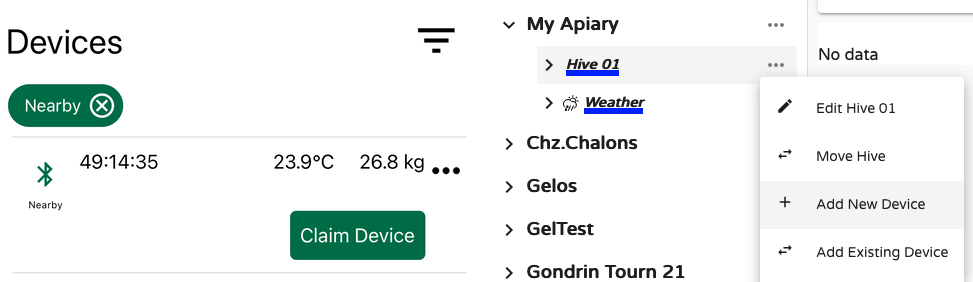
Beide methoden begeleiden je door het proces van het koppelen van het apparaat aan een hive.
Eenmaal geclaimd, behoort het apparaat tot je account en verschijnt het onder Configure > Devices.
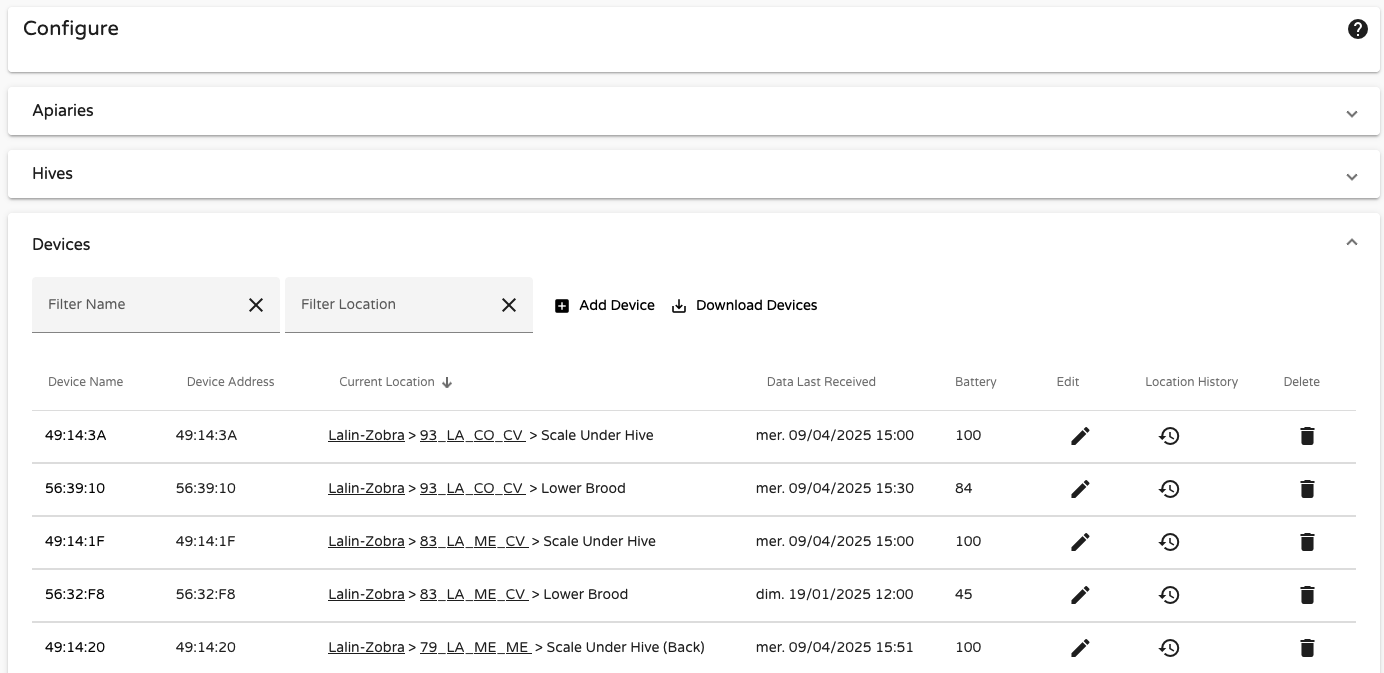
Deze tabel toont de naam van het apparaat, de huidige locatie, de laatste ontvangen gegevens, het batterijpercentage en zijn bewegingsgeschiedenis door verschillende hives.
Apparaten zijn altijd toegewezen aan Hives, en binnen hives aan een specifieke Locatie. Elke keer dat je een apparaat toewijst, moet je de locatie specificeren:
- Onder Broed
- Boven Broed
- Binnenafdekking
- Weegschaal Onder Hive
- Weegschaal Onder Hive (Achter)
- Beecounter
- Buiten Hive
- Overig
- Aangepast (1-7)
- Incubator
Belangrijk om te weten over posities
Elke positie heeft specifiek gedrag en implicaties:
- Broedniveaus worden alleen berekend voor de locaties
Onder BroedenBoven Broed. Incubatoractiveert temperatuurgrenswaarschuwingen.- Elke locatie kan slechts door één sensor tegelijk worden bezet. Als je een nieuwe sensor aan een locatie toewijst die al in gebruik is, moet je eerst de huidige verwijderen.
- Startdata zijn belangrijk! Als een sensor tijd buiten de hive heeft doorgebracht voordat deze werd geïnstalleerd, werk dan de startdatum dienovereenkomstig bij om een correcte gegevensinterpretatie te waarborgen.
- De gegevens die op sensor niveau worden weergegeven, omvatten alle locaties die het heeft bezocht. Op hive niveau worden alleen de gegevens weergegeven die zijn geregistreerd terwijl het in die hive was.
Sensoren Verplaatsen
Laten we een voorbeeld bekijken met sensor 56:39:3A, een BroodMinder-TH apparaat. In Configure > Devices zien we dat het momenteel in Gelos Apiary is, in Hive RD, op de positie Onder Broed.
Het is eerder geweest in Hive T4-10cNCcTo en R7-24b, waardoor dit zijn derde hive is sinds het in maart 2024 is geclaimd.
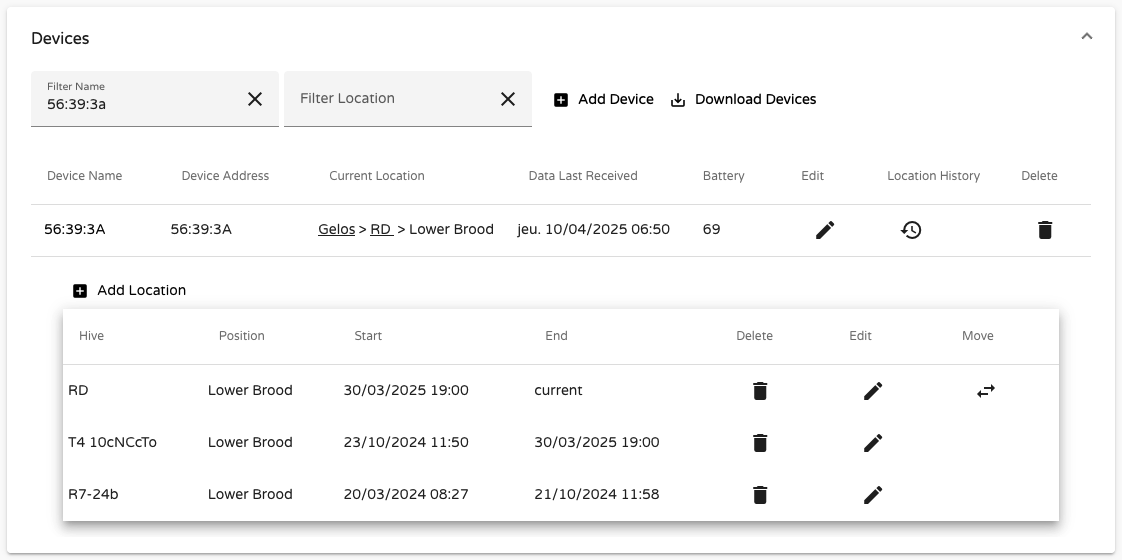
Kijkend naar zijn gegevens op apparaatsniveau:
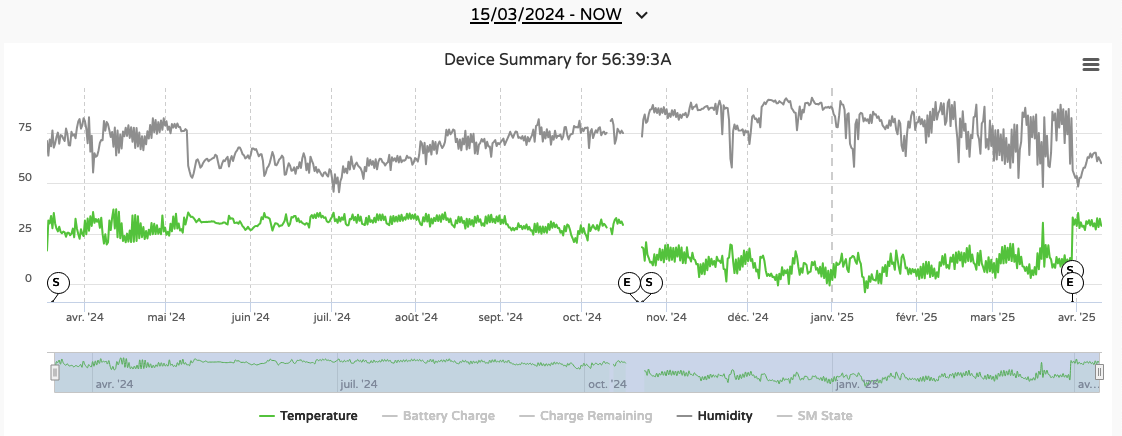
We zien een complete dataset vanaf 18 maart 2024 (datum van apparaatactivatie). Markeringen met het label S (Start) en E (Exit) geven aan wanneer het apparaat van positie is veranderd.
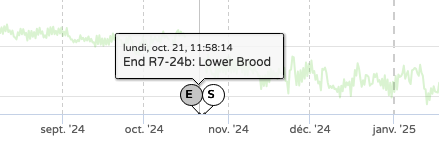
Vanuit de hive weergave, gebruikmakend van Hive R7-24b, waar het apparaat was geïnstalleerd tot 21 oktober 2024:
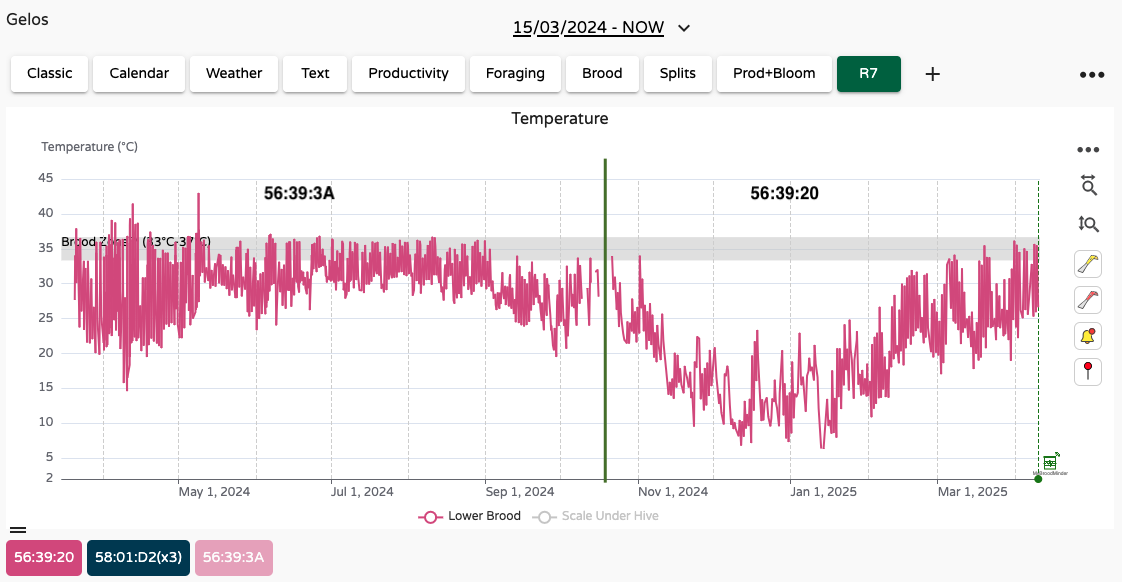
We zien alleen gegevens voor de periode waarin de sensor was geïnstalleerd. Het werd vervangen door een ander apparaat (56:39:20), en om het duidelijk te maken in deze weergave hebben we die overgang gemarkeerd met een groene verticale lijn.
Gekleurde vakken linksonder tonen welk apparaat de gegevens heeft geleverd. Heldere kleuren = huidige apparaten, vervaagde = eerdere apparaten.
Deze apparaat/hive relatie is cruciaal in BroodMinder en bestaat mogelijk niet in andere monitoringsystemen. In tegenstelling tot een kamer temperatuur sensor of vrachtwagen GPS, omvat bijenteelt constante beweging van hives, kolonies en apparaten.
Is het volgen van sensorlocaties belangrijk?
Hive-apparatuur beweegt. Kolonies worden gesplitst, sensoren worden opnieuw toegewezen, schalen worden verplaatst en apiaries evolueren in de loop van de tijd.
Registreren waar een sensor is geïnstalleerd helpt de betekenis van de gegevens die het verzamelt te behouden. Zonder deze informatie wordt het moeilijk om historische trends te interpreteren, seizoenen te vergelijken of te begrijpen wat er maanden of jaren geleden in een hive is gebeurd.
MyBroodMinder slaat deze informatie op, zodat je gegevens op de lange termijn betekenisvol blijven. Hoewel geavanceerde historische analysetools nog in ontwikkeling zijn, zorgt het volgen van sensorlocaties vandaag ervoor dat je er morgen van kunt profiteren 😉.
Verkennen van Sensor-Niveau Gegevens
Je hebt gezien hoe je een sensor aan een hive kunt toewijzen en zijn positie kunt definiëren. Laten we nu sensor-niveau gegevensverzameling verkennen.
Klik op een hive-locatie (bijv. Hive RA onder broed in het onderstaande voorbeeld is toegewezen met apparaat 56:39:24) om toegang te krijgen tot ruwe gegevens en de locatiegeschiedenis van het apparaat:
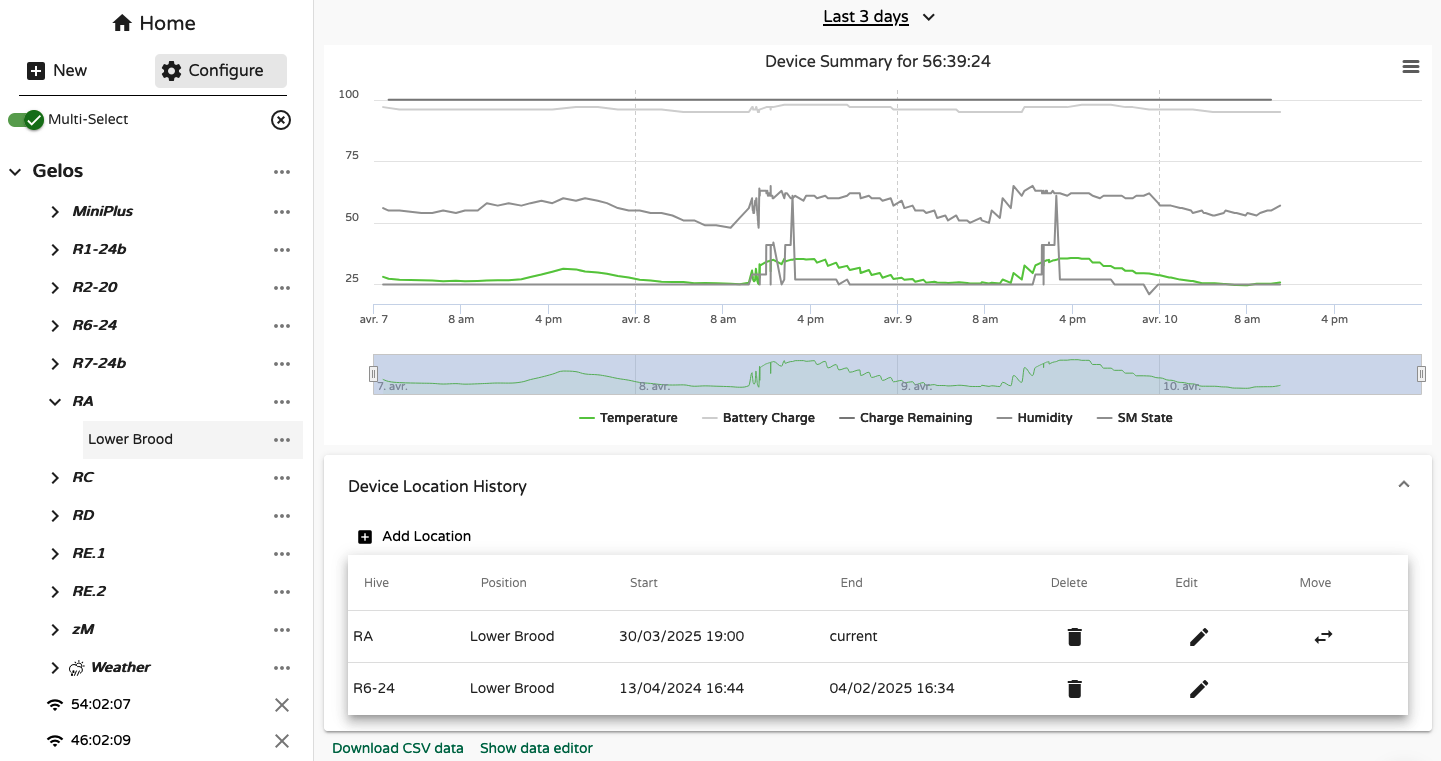
Deze grafiek toont temperatuur- en vochtigheidsmetingen. Om verder te onderzoeken, klik op Show Data Editor onderaan het scherm:
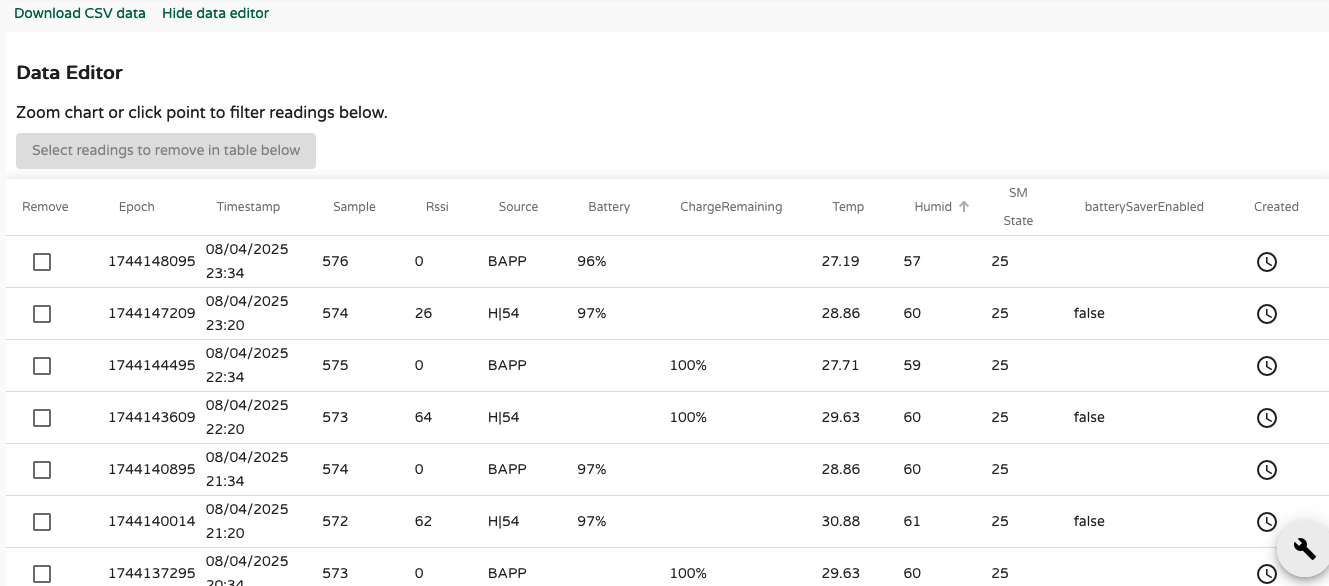
Hier is wat elke kolom betekent:
- Epoch: Universele tijdstempel
- Timestamp: Lokale tijd van de meting
- Sample: Monster nummer (teller)
- RSSI: Ontvangen Signaalsterkte Indicator (gezien vanaf de ontvanger)
- Source: Wie de gegevens heeft verzameld (bijv. Cell hub, Wifi, Bees App)
- Battery: Batterijpercentage
- Charge Remaining: Geschatte batterijlevensduur
- Temp: Temperatuur
- Humid: Relatieve vochtigheid
- Weight : Totaal gewicht
- w1, w2, w3, w4 : individuele loadcell gewicht
- SM Status: Swarm Minder status (alleen T- en TH-modellen)
- BatterySaver: Geeft aan of de energiebesparende modus is ingeschakeld
In het voorbeeld verschijnt Sample 574 twee keer:
- Om 21:34 via de Bees App (
BAPPbron) - Om 23:20 via een Hub (
H|54)
Maar het monster zelf is maar één keer geregistreerd. Wat is er gebeurd?
Het apparaat weet niet de werkelijke datum/tijd wanneer het wordt ingeschakeld. Tijd wordt toegevoegd door de ontvanger:
- Een Hub timestamp monsters met behulp van netwerktijd.
- De Bees App stelt de klok van het apparaat in tijdens synchronisatie. Als je deze synchronisatie overslaat bij het installeren van een apparaat, kunnen timestamps afwijken.
Wat als er bij de eerste opstart geen synchronisatie wordt uitgevoerd?
Het apparaat slaat gegevens op zonder timestamps. Wanneer er uiteindelijk een synchronisatie plaatsvindt, wijst de app tijd toe aan het meest recente monster en berekent eerdere tijden door achteruit te tellen. Dit kan leiden tot timestampfouten.
Oplossing: Synchroniseer altijd het apparaat met de Bees App voordat je het in de bijenkorf installeert.
Timestamp-afwijkingen kunnen "golvende" curves creëren door overlappende gegevens van verschillende bronnen:
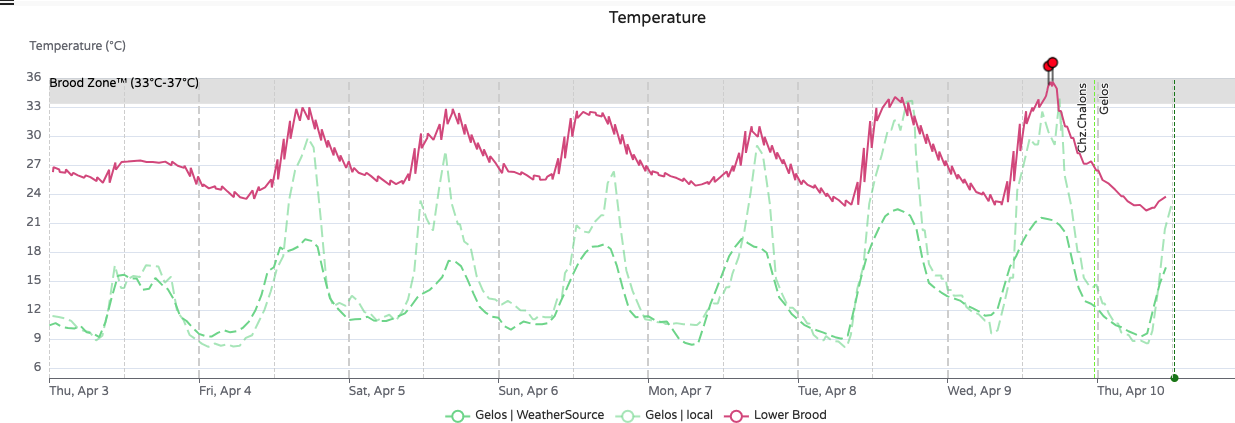
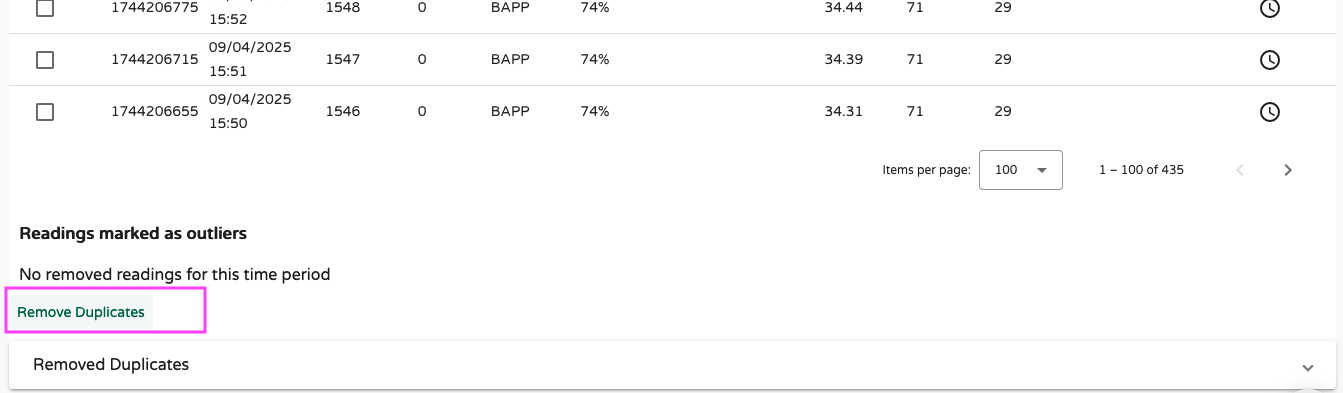
Om dit op te lossen, scroll naar de onderkant van de editor en gebruik Verwijder Duplicaten. Dit houdt de meest betrouwbare gegevens (meestal van Hub, met netwerktimestamps) vast.
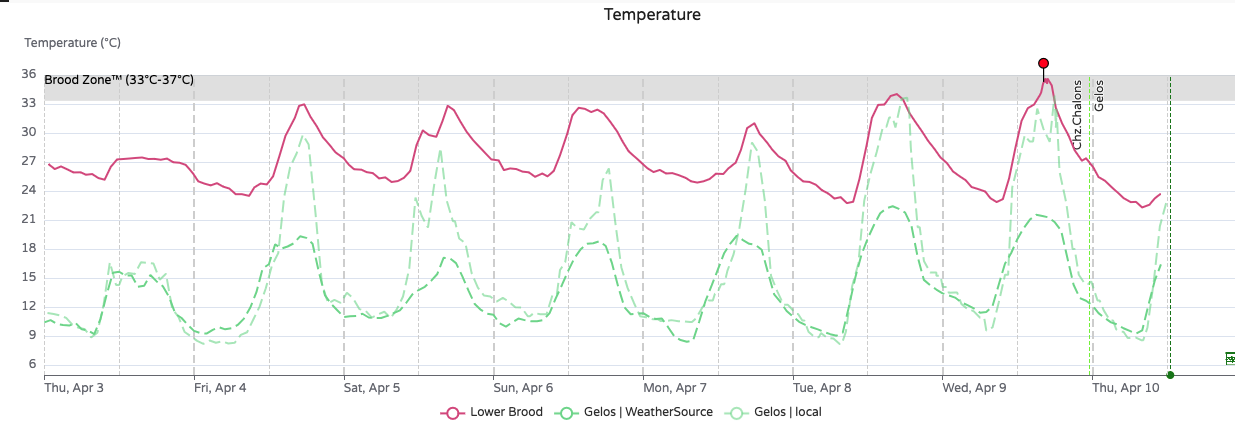
Hier is hoe de opgeschoonde temperatuurcurve eruitziet:
Verwijder Uitschieters
Af en toe kunnen grafieken uitschieters bevatten die het moeilijk maken om de gegevens te interpreteren. Voorbeelden zijn een gewicht dat naar nul daalt tijdens het verplaatsen van een schaal, een temperatuurpiek tijdens een inspectie, of een andere abnormale gebeurtenis die geen afspiegeling is van de werkelijke omstandigheden in de bijenkorf.
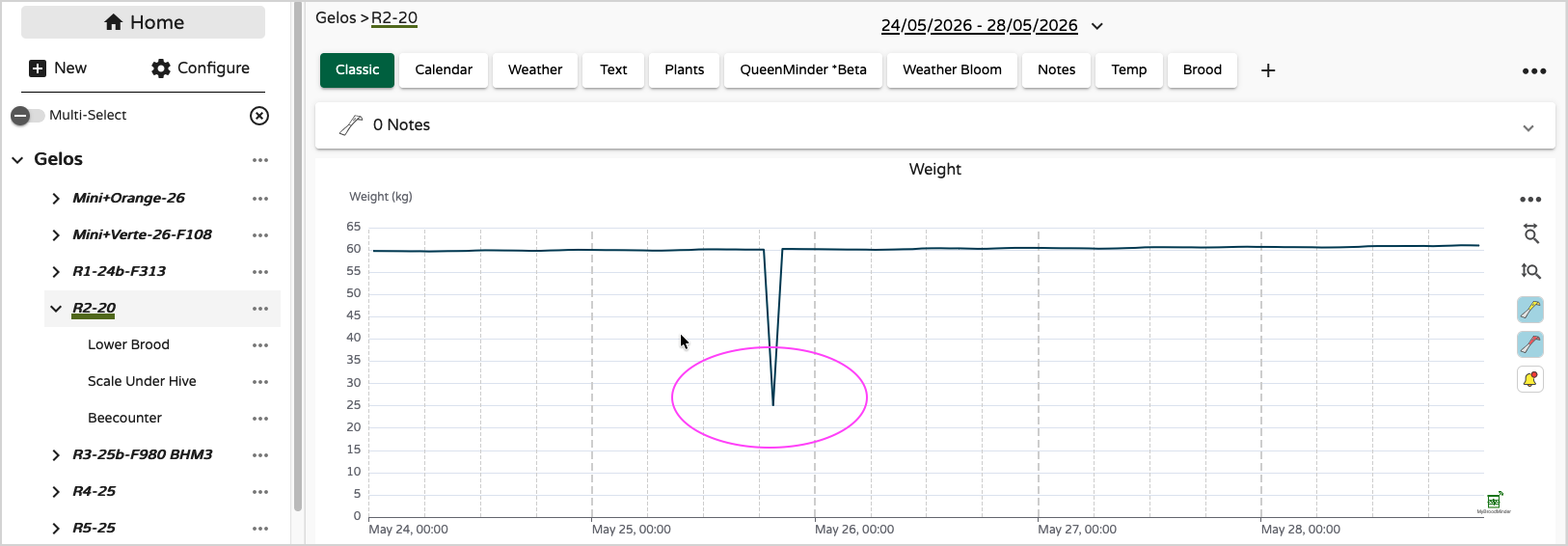
MyBroodMinder stelt je in staat om individuele gegevensmonsters te bewerken of te verwijderen. Om dit te doen, toon eerst de gegevens op apparaatsniveau en open vervolgens de Gegevenseditor met de optie Toon Gegevenseditor.
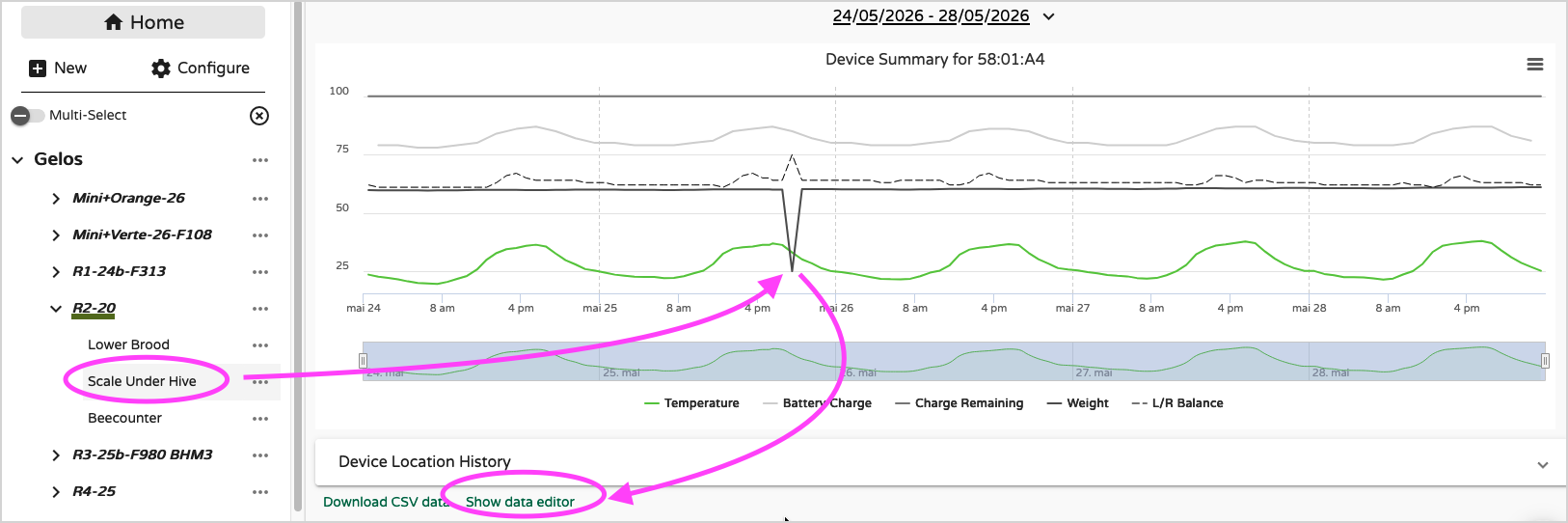
Om de uitschieter gemakkelijker te lokaliseren:
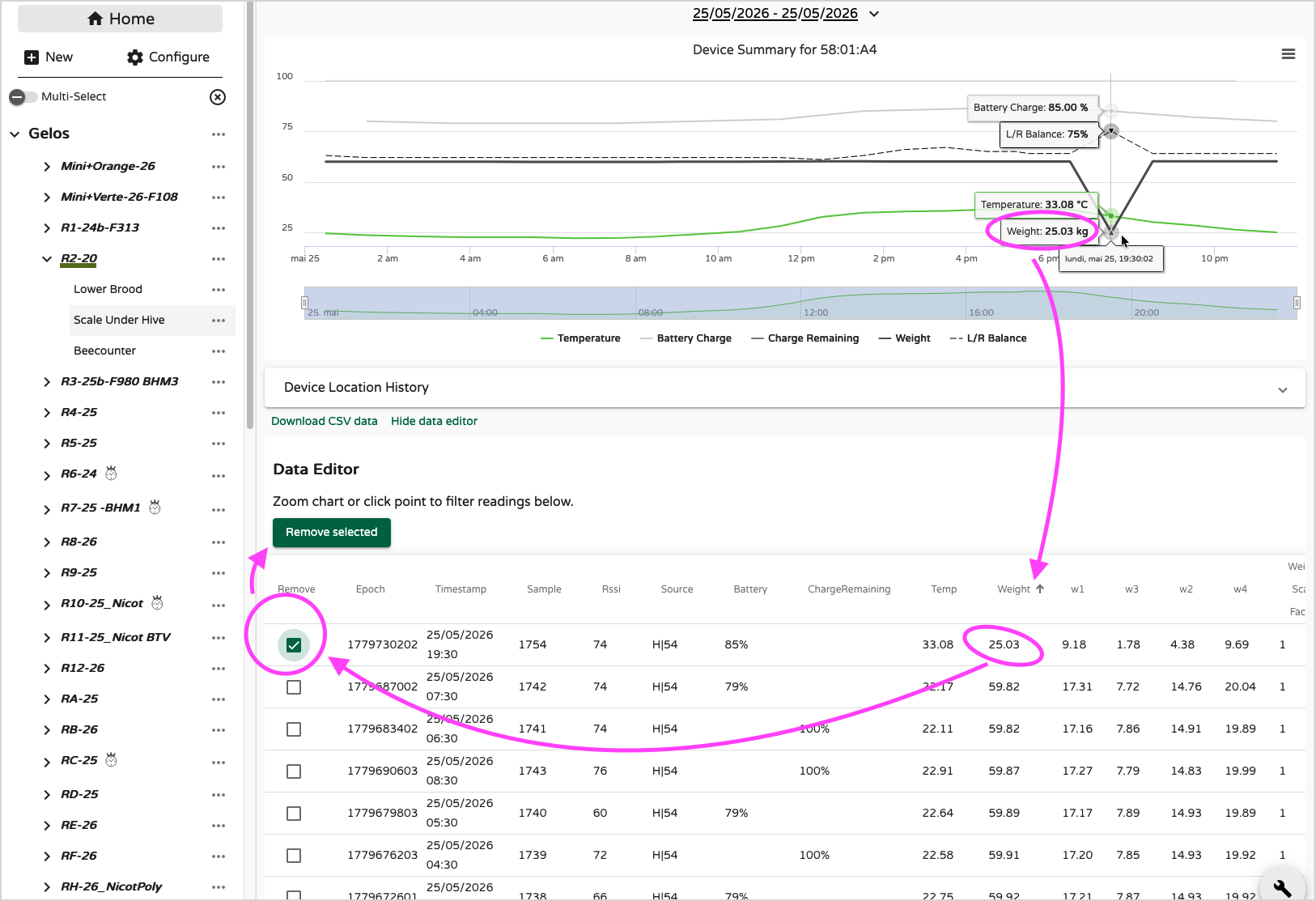
- Beperk de weergegeven periode tot de dag (of korte tijdsperiode) waarop het probleem zich voordeed.
- Open de Gegevenseditor.
- Sorteer de gegevens op de getroffen meting (gewicht, temperatuur, luchtvochtigheid, enz.) in plaats van op tijd (klik op de kop).
- Zoek de abnormale waarde in de spreadsheet.
Zodra het monster is geïdentificeerd, selecteer je het selectievakje en klik je op Verwijder geselecteerde.
Verwijder Dubbele Monsters
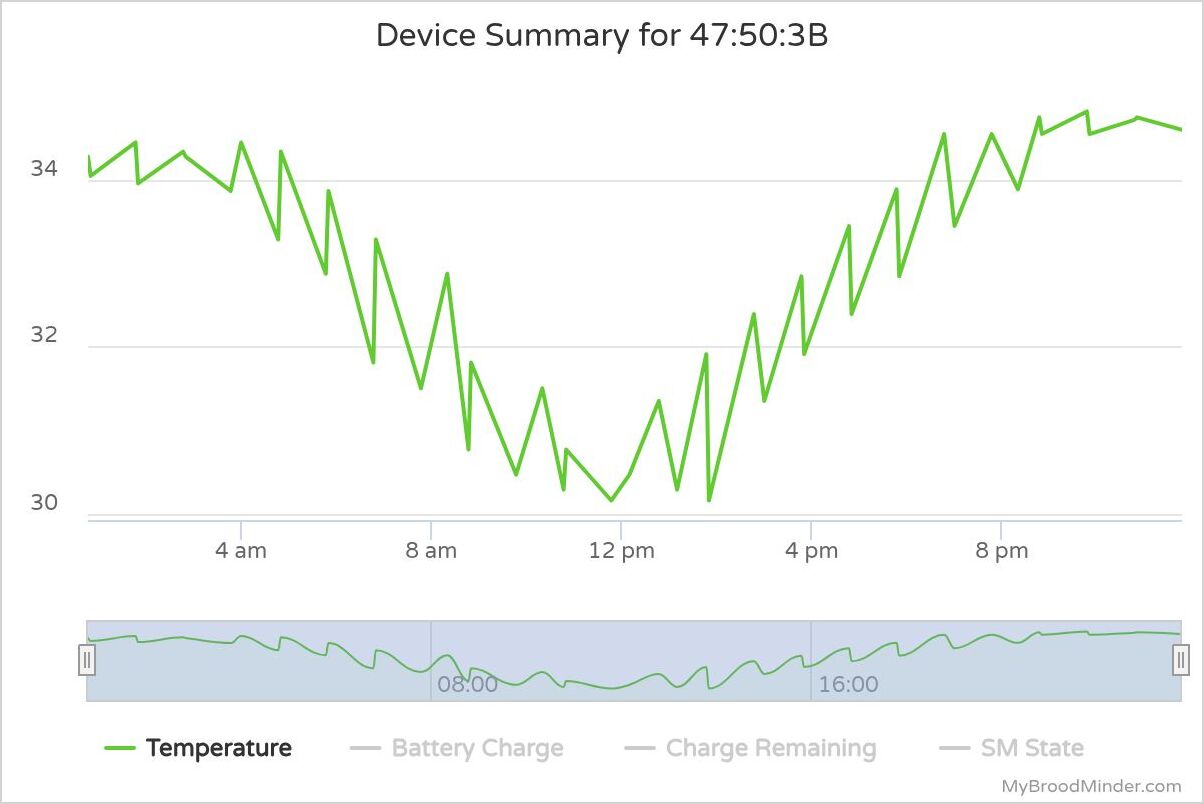
In sommige situaties kun je een golvende of dubbel-uitziende curve opmerken in MyBroodMinder, vergelijkbaar met het onderstaande voorbeeld.
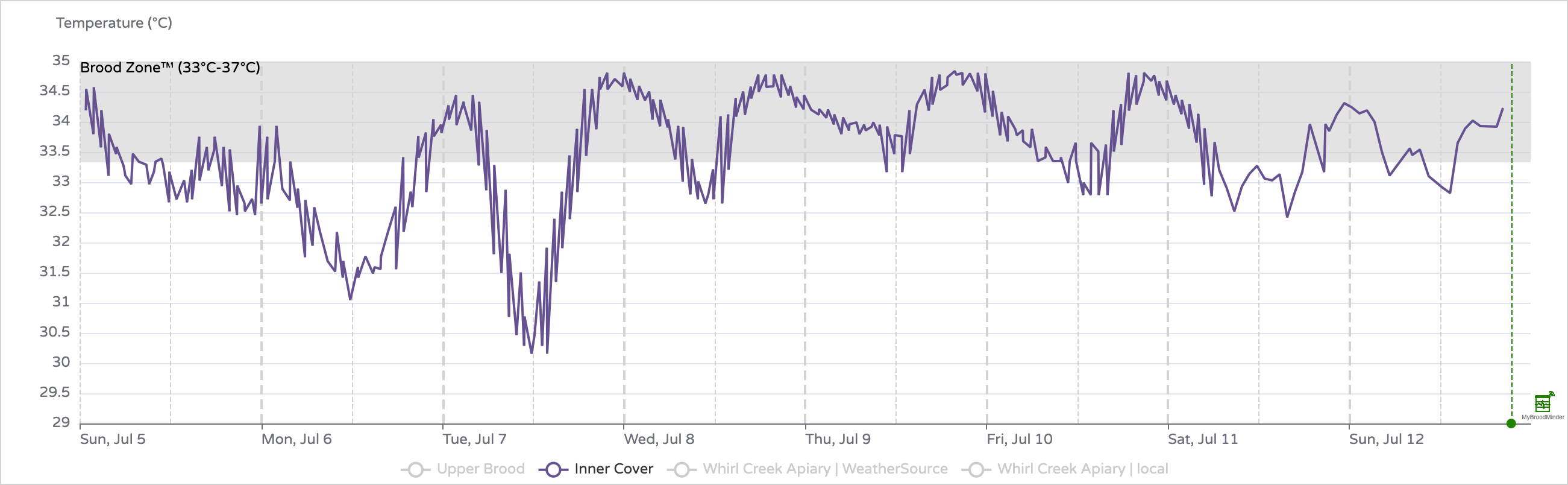
Dit wordt bijna altijd veroorzaakt door dubbele metingen. Een veelvoorkomend scenario is wanneer een Cell Hub al de apparaatgegevens heeft geüpload, en je later een handmatige Bluetooth-synchronisatie uitvoert met de Bees App.
In dat geval worden dezelfde metingen twee keer geüpload:
- eenmaal door de hub, met behulp van nauwkeurige netwerktijd;
- eenmaal door het apparaat zelf, met behulp van zijn interne klok.
Aangezien deze twee klokken niet perfect gesynchroniseerd zijn, verschijnen de dubbele monsters vaak met een kleine tijdsafwijking, wat een kenmerkende "golvende" grafiek oplevert zoals hierboven.
De tijdsverschuiving kan heel klein zijn of, als het apparaat lange tijd niet is gesynchroniseerd (d.w.z. het heeft weken of maanden geen bijgewerkte netwerktijd ontvangen), kan het oplopen tot enkele minuten door de natuurlijke afwijking van zijn interne klok. Dit is een van de redenen waarom we Automatische Tijdcorrectie hebben geïntroduceerd, voor het eerst uitgebracht in juli 2026 voor W5-schalen en BeeDars. Ondersteuning voor interne bijenkorf-sensoren is gepland voor 2027.
Gelukkig kunnen deze dubbele monsters eenvoudig worden verwijderd.
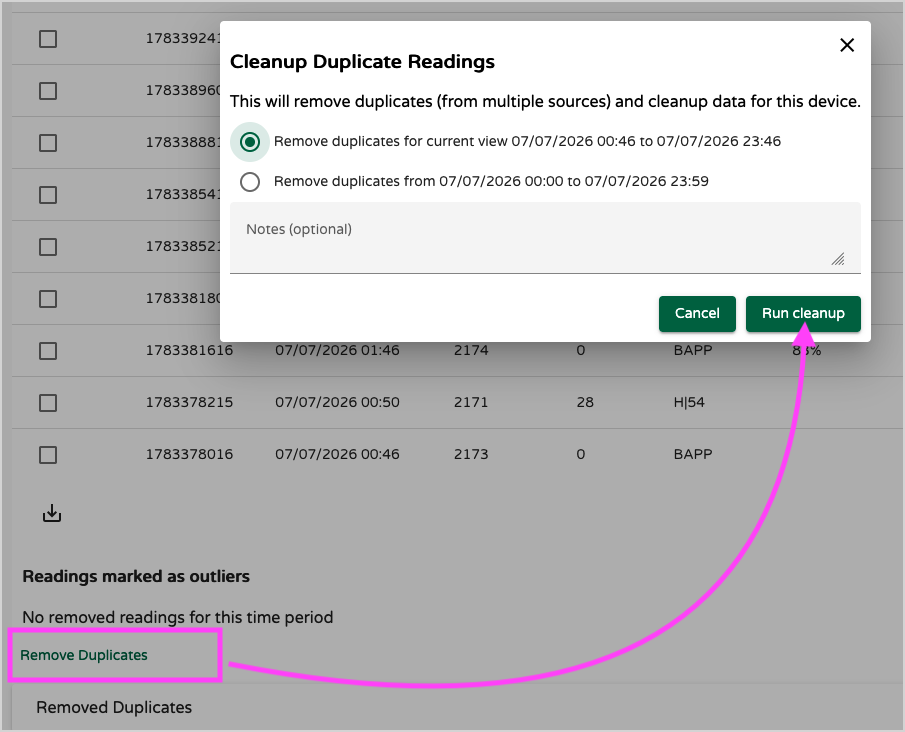
Typisch wordt een handmatige synchronisatie alleen uitgevoerd om metingen te herstellen die de Cell Hub mogelijk heeft gemist. Alle monsters die al door de hub zijn geüpload, zijn daarom overbodig. De Gegevenseditor bevat een (enigszins verborgen) functie Verwijder Duplicaten die automatisch deze dubbele records verwijdert.
Open de Gegevenseditor, scroll naar de onderkant van de pagina en klik op Verwijder Duplicaten.
Dit is de originele weergave vóór het opschonen
En dat is erna:
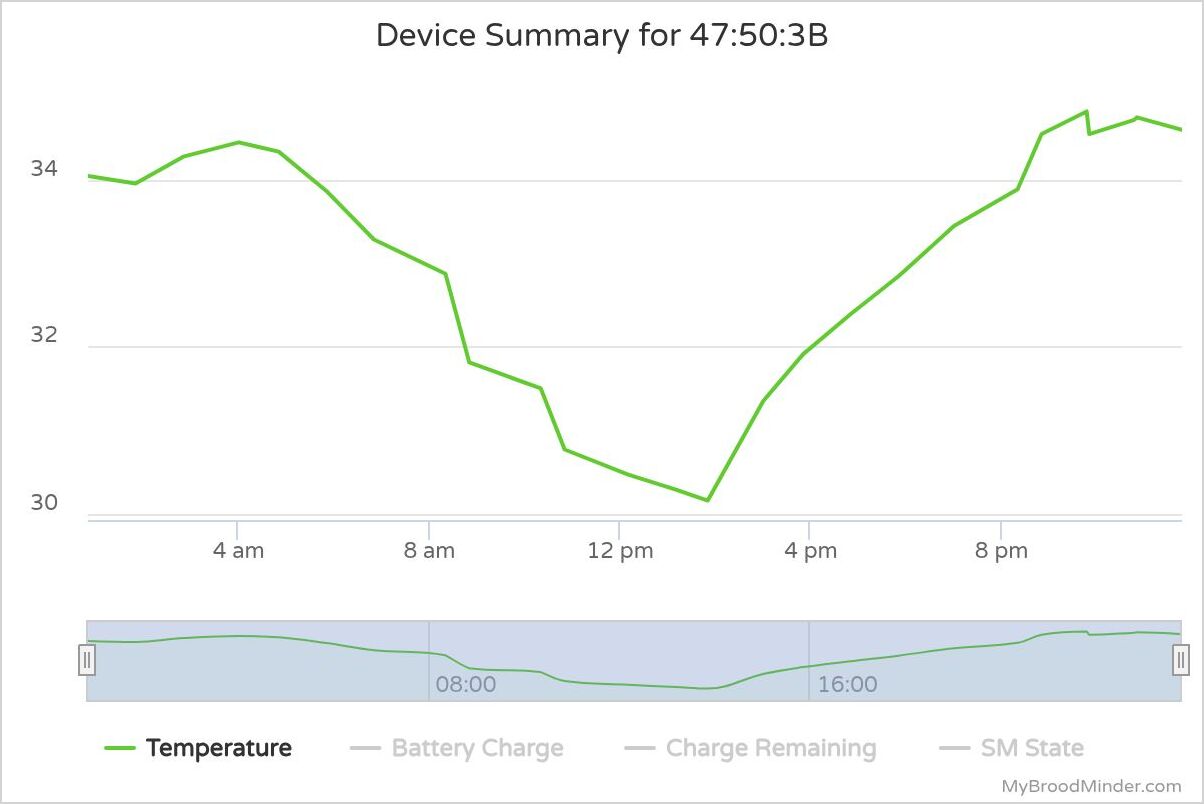
Als er na dit proces nog enkele onjuiste monsters overblijven, kun je ze handmatig verwijderen met de functie Verwijder Uitschieters door de getroffen punten te selecteren.
Hubs
Hubs zijn een speciale categorie van BroodMinder-apparaten. Hun rol is om gegevens te verzamelen van alle nabijgelegen BroodMinder-sensoren en deze naar de cloud te verzenden. Het pad dat gegevens volgen hangt af van de communicatietechnologie van de hub. Momenteel ondersteunt BroodMinder de volgende hubtypes:
- Cellulaire 4G Hub
- Wi-Fi Hub
- LoRa Hub
- SubHub
Het meest gebruikte model is de BroodMinder-T91 Cellulaire Hub, een volledig uitgerust apparaat gebouwd met hardware van Nordic Semiconductor die draait op aangepaste BroodMinder-firmware.
Wanneer je een hub ontvangt, moet je deze claimen zoals elk ander apparaat. Zodra deze is geclaimd en aan je account is gekoppeld, kan de hub aan een bijenstal worden toegewezen. Als deze begint met het verzenden van gegevens van sensoren die al aan een bijenstal zijn toegewezen, kan het systeem deze automatisch toewijzen op basis van deze gegevens.
Zodra ze actief zijn, verschijnen hubs in je bijenstal lijst als volgt:
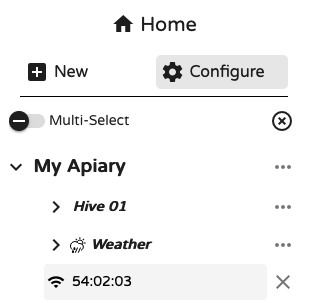
Klikken op het kruisje verwijdert het uit de bijenstal. Als de hub echter doorgaat met het verzenden van gegevens van apparaten die aan de bijenstal zijn toegewezen, zal deze automatisch opnieuw verschijnen.
Je kunt ook handmatig een hub toewijzen door naar Configureren > Hubs te navigeren en de toewijzing te bewerken:
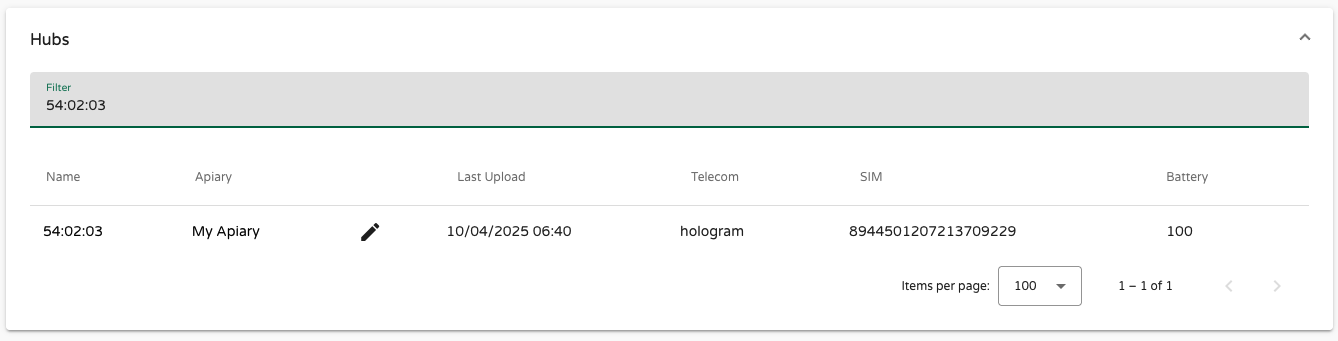 Klikken op de hub-ID in de linker zijbalk opent de gedetailleerde weergave. Dit omvat:
- Firmwareversie
- Laatste tijd van gegevensupload
- Diverse operationele statistieken zoals temperatuur, luchtvochtigheid, signaalsterkte, uptime en meer
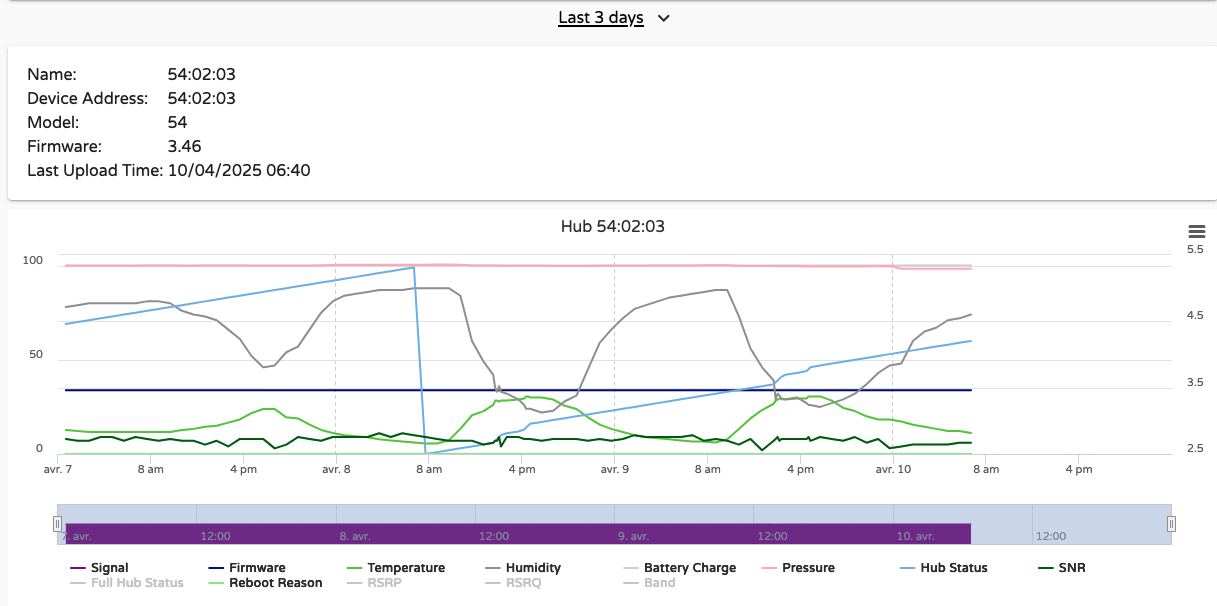
Deze details zijn ook toegankelijk in de Bees App onder Apparaten > [Hub ID] > Toon Details. Deze informatie is uiterst nuttig voor het oplossen van problemen in het veld, zoals netwerkinstabiliteit of operationele anomalieën.
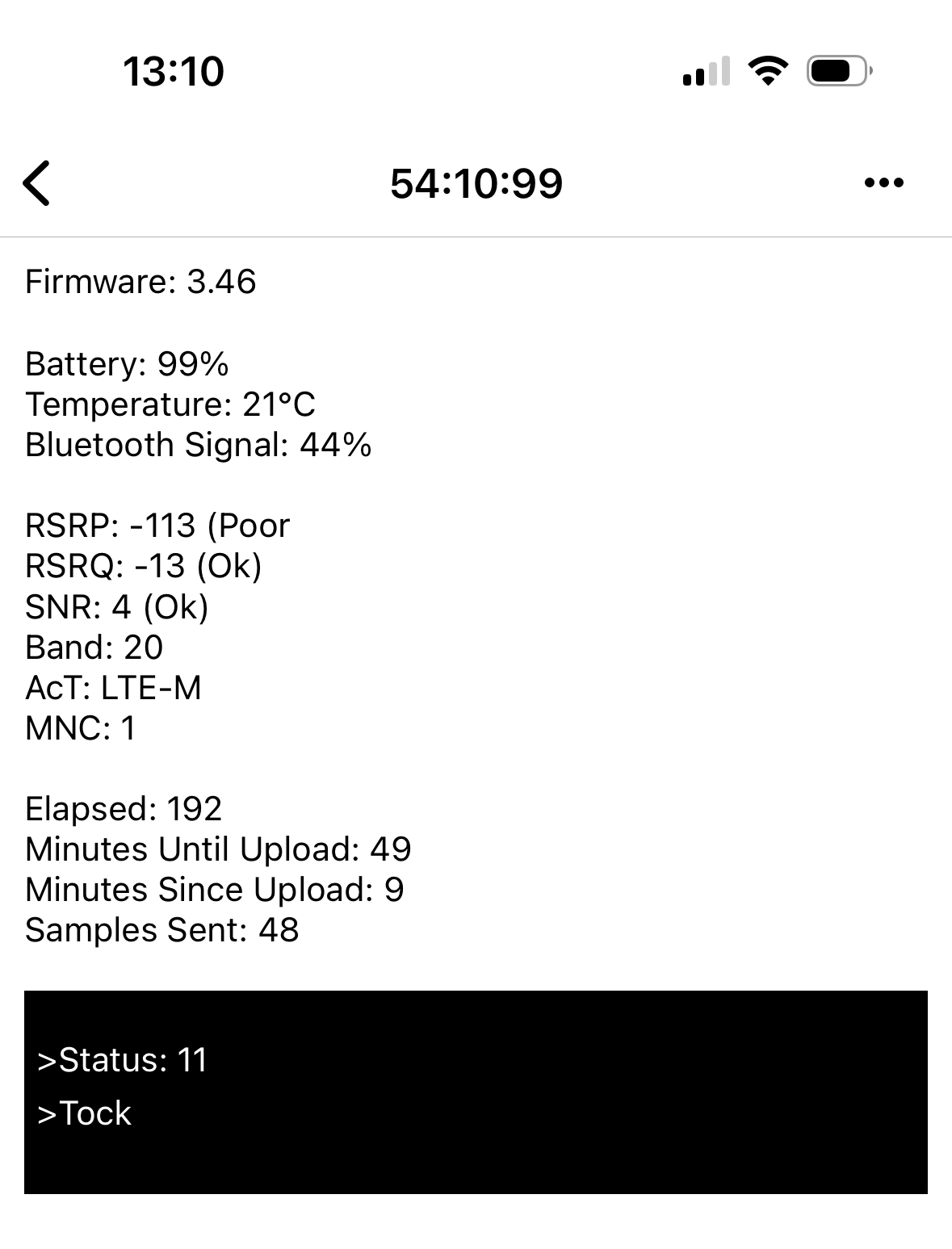
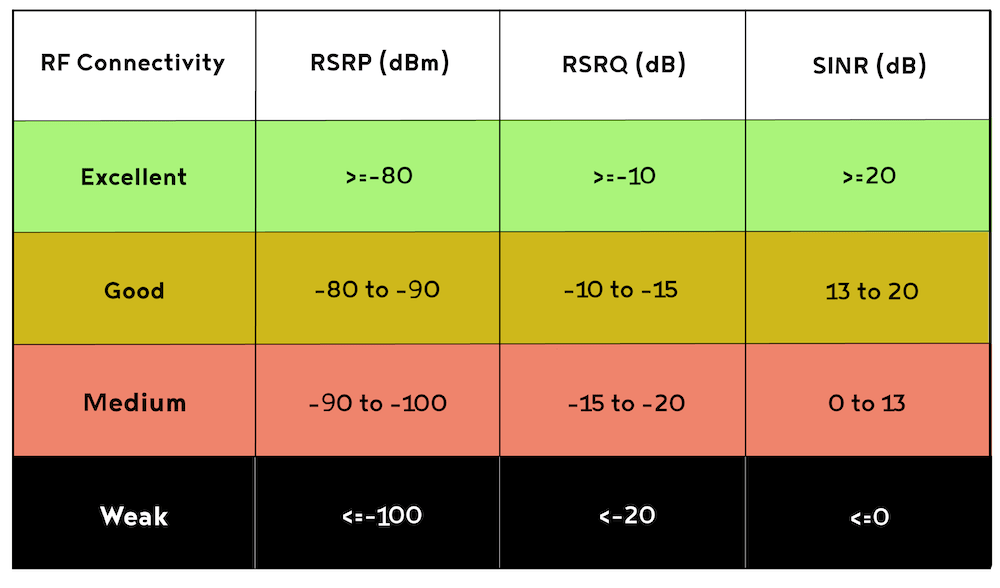
Belangrijke indicatoren:
- RSRP (Reference Signal Received Power): signaalsterkte
- RSRQ (Reference Signal Received Quality): signaalkwaliteit
- SNR/SINR (Signal-to-Noise Ratio): helderheid van de verbinding
Andere belangrijke waarden:
- AcT: de gebruikte radio-toegangstechnologie (bijv. LTE-M, NB-IoT)
- MNC: de mobiele netwerkcode, die de provider identificeert
Onderaan het scherm met hubdetails toont een live console realtime statuslogs. Je kunt vermeldingen zien zoals "opstarten", "modem starten" of "gegevens verzenden". Meestal zal de hub afwisselend tick en tock aangeven, wat normale werking aangeeft.
We zullen hier niet dieper ingaan op de technische specificaties. Voor meer informatie over hardware en geavanceerd gebruik, raadpleeg de Hub-sectie in de Apparatendocumentatie.
Problemen met connectiviteit?
In sommige gevallen kan je bijenhouderij zwakke of geen netwerkdekking ervaren. Wanneer de connectiviteit beperkt is, kunnen de tools in de Bees App en MyBroodMinder uiterst nuttig zijn bij het diagnosticeren van het probleem.
Om ons te helpen je effectiever te ondersteunen:
- Maak screenshots van de netwerkstatistieken (RSRP, RSRQ, SINR, enz.)
- Maak een foto van de bijenhouderij en de montagelocatie van de hub
- Deel de GPS-coördinaten (breedte/hoogte) van de bijenhouderij
Met deze elementen kunnen we je setup analyseren, mogelijke oorzaken identificeren en je begeleiden naar een stabiele en betrouwbare connectiviteit.
Derde Partij Apparaten
Derde partij apparaten zijn sensoren die niet door BroodMinder zijn gemaakt. Momenteel ondersteunen we YoLink-sensoren. Je kunt een yolink-apparaat aansluiten op MyBroodMinder en de gegevens ophalen. Neem contact op met support@broodminder.com voor meer details.
Apparaten naar een ander account verplaatsen
Als je je apparaat verkoopt of weggeeft, moet het uit je account worden verwijderd. Voor gegevensintegriteit kan elk apparaat slechts aan één eigenaar tegelijk worden gekoppeld.
Neem contact op met de ondersteuning, en we kunnen:
- Het apparaat een nieuwe naam geven (de MAC-adres wijzigen), zodat je historische gegevens behoudt
- De nieuwe gebruiker toestaan het als een "nieuw" apparaat onder hun account op te eisen