Gerenciamento de Dispositivos
O que você aprenderá neste capítulo
Este capítulo o guiará por tudo o que você precisa saber sobre gerenciar dispositivos no ecossistema BroodMinder.
Você aprenderá como reivindicar e atribuir sensores, definir sua localização nas colmeias, acompanhar seu histórico de movimentação e explorar e editar seus dados brutos.
Você também descobrirá como configurar e solucionar problemas com Hubs (Wi-Fi, 4G, LoRa), entender suas métricas de conectividade e gerenciar dispositivos de terceiros como YoLink.
Finalmente, você aprenderá como transferir a propriedade de um dispositivo quando necessário.
Existem três categorias principais de dispositivos no ecossistema BroodMinder:
- Sensores (por exemplo, balanças, sensores de temperatura interna, estações meteorológicas, BeeDar)
- Hubs (por exemplo, 4G, Wi-Fi, LoRa)
- Dispositivos de terceiros
Essas categorias compartilham características comuns, mas vamos começar com Sensores.
Sensores
A primeira coisa a fazer ao receber um sensor BroodMinder é vinculá-lo à sua conta. Isso é chamado de "reivindicar o dispositivo", e pode ser feito usando o Bees App (Reivindicar dispositivo) ou o MyBroodMinder (Adicionar Novo Dispositivo).
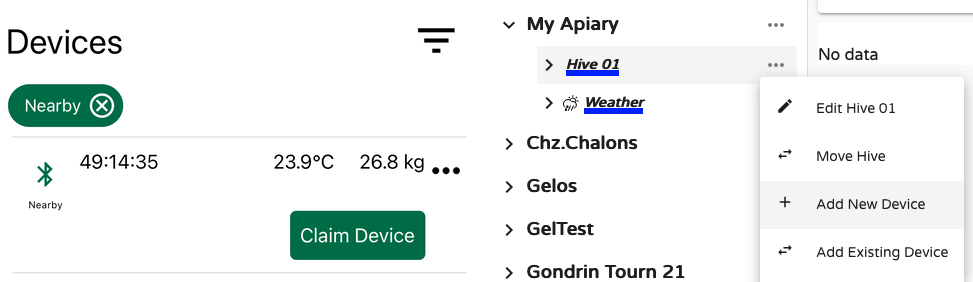
Ambos os métodos o guiarão pelo processo de vincular o dispositivo a uma colmeia.
Uma vez reivindicado, o dispositivo pertence à sua conta e aparecerá em Configurar > Dispositivos.
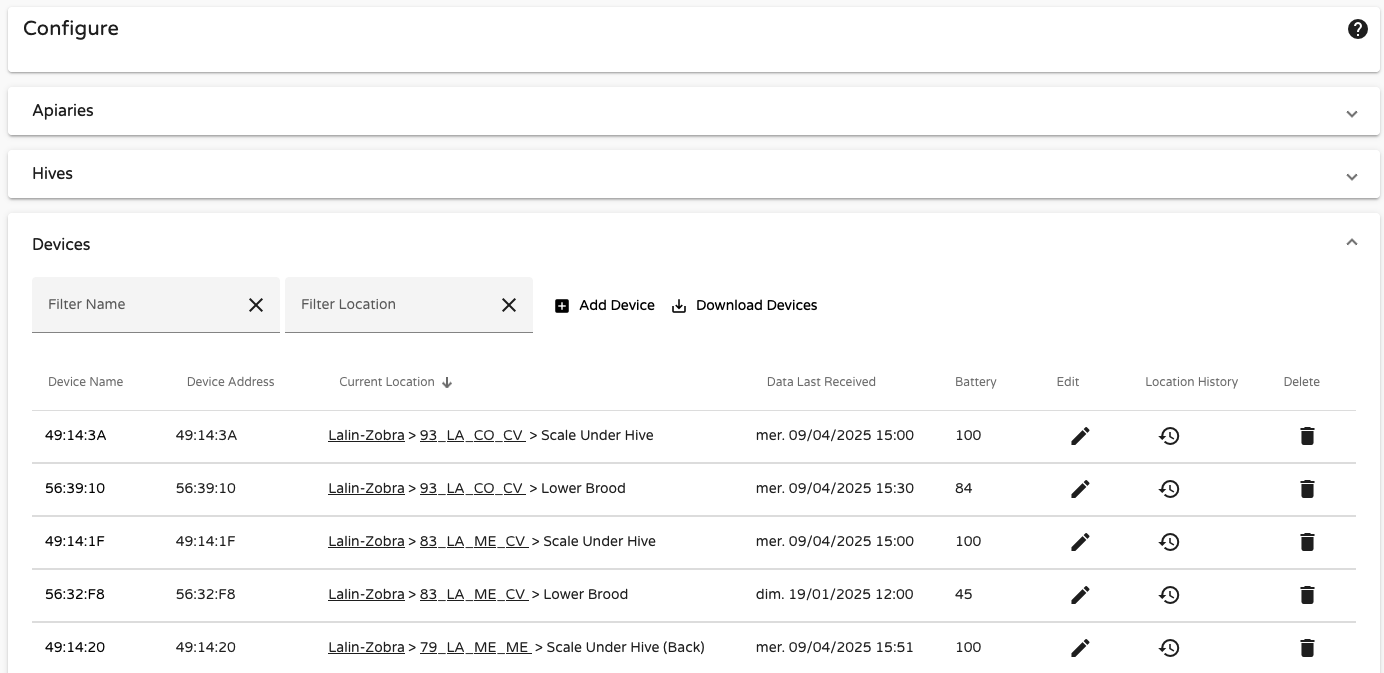
Esta tabela mostra o nome do dispositivo, sua localização atual, a última data em que recebeu dados, o nível da bateria e seu histórico de movimentação entre diferentes colmeias.
Os dispositivos sempre são atribuídos a Colmeias, e dentro das colmeias, a uma localização específica. Cada vez que você atribui um dispositivo, você deve especificar sua localização:
- Brood Inferior
- Brood Superior
- Tampa Interna
- Balança sob a Colmeia
- Balança sob a Colmeia (Traseira)
- Contador de Abelhas
- Fora da Colmeia
- Outro
- Personalizado (1-7)
- Incubadora
Importante saber sobre as posições
Cada posição tem comportamentos e implicações específicas:
- Os níveis de brood são calculados apenas para as posições
Brood InferioreBrood Superior. Incubadoraativa alertas de temperatura acima do limite.- Cada localização pode ser ocupada por apenas um sensor por vez. Se você atribuir um novo sensor a uma localização já em uso, será necessário primeiro remover o atual.
- As datas de início são importantes! Se um sensor esteve fora da colmeia antes da instalação, atualize sua data de início conforme necessário para garantir a interpretação correta dos dados.
- Os dados mostrados no nível do sensor incluem todas as localizações que ele visitou. No nível da colmeia, são mostrados apenas os dados registrados enquanto estava nessa colmeia.
Movendo Sensores
Vamos ver um exemplo com o sensor 56:39:3A, um dispositivo BroodMinder-TH. Em Configurar > Dispositivos, vemos que ele está atualmente em Apiário Gelos, na Colmeia RD, na posição Brood Inferior.
Ele esteve anteriormente em Colmeia T4-10cNCcTo e R7-24b, tornando esta sua terceira colmeia desde que foi reivindicado em março de 2024.
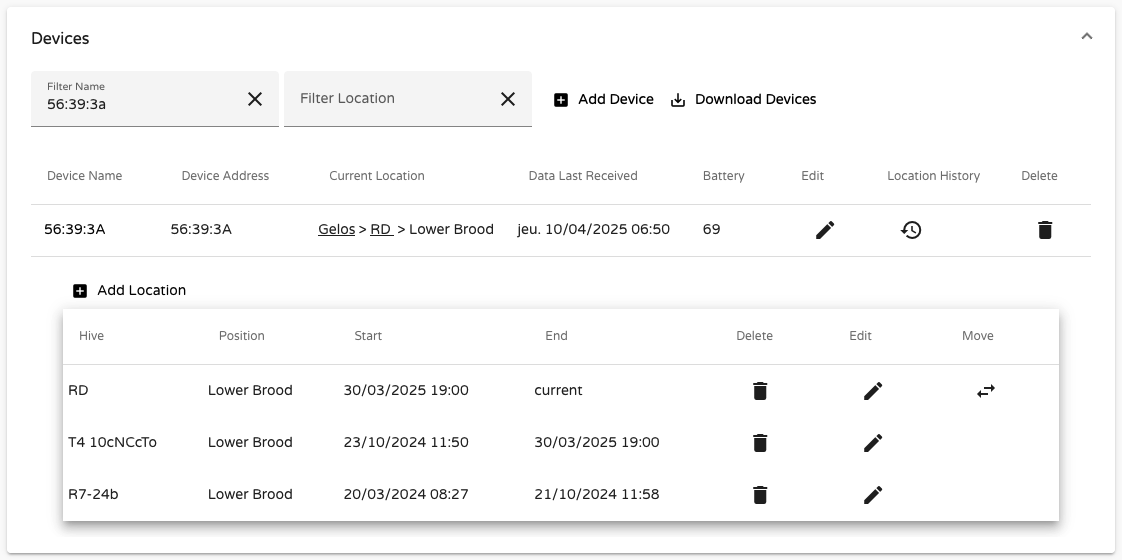
Ao examinar seus dados no nível do dispositivo:
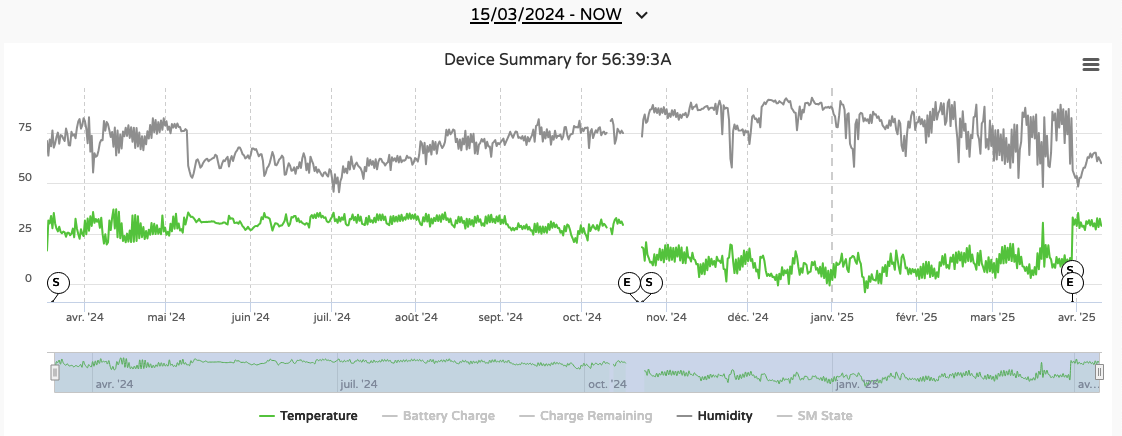
Vemos um conjunto de dados completo a partir de 18 de março de 2024 (data de ativação do dispositivo). Marcadores rotulados S (Início) e E (Saída) indicam quando o dispositivo mudou de posição.
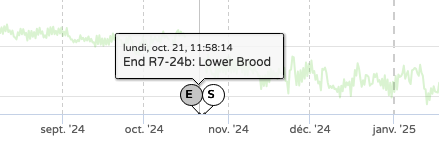
A partir da visualização da colmeia, usando a colmeia R7-24b, onde o dispositivo foi instalado até 21 de outubro de 2024:
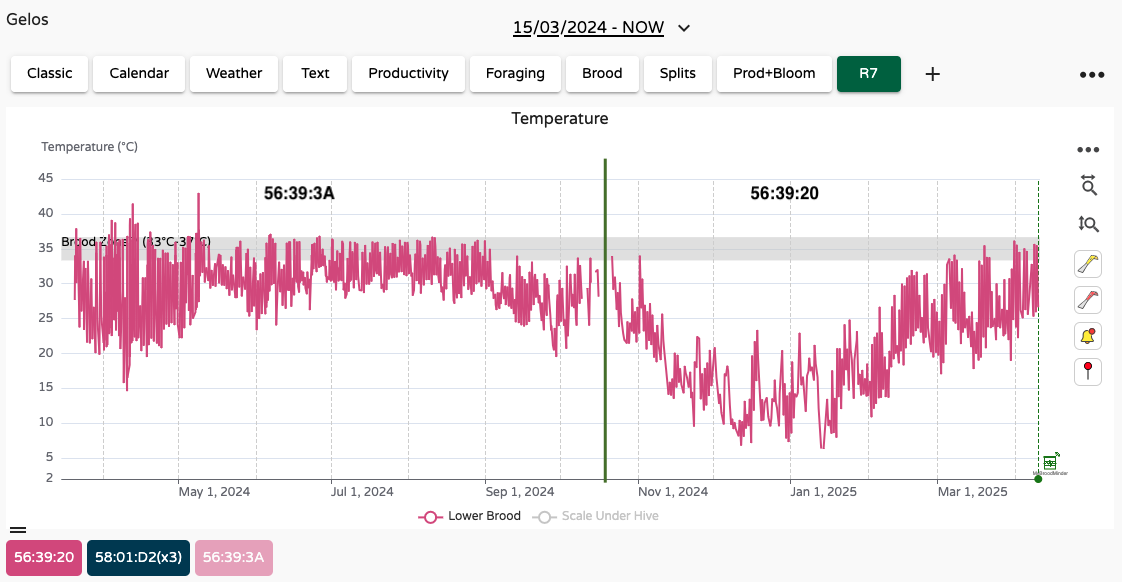
Vemos dados apenas pelo período em que o sensor estava instalado. Ele foi substituído por outro sensor (56:39:20), e para tornar essa transição clara nessa exibição, marcamos com uma linha vertical verde.
As caixas coloridas no canto inferior esquerdo mostram qual dispositivo forneceu os dados. Cores brilhantes = dispositivos atuais, desbotadas = dispositivos anteriores.
Essa relação entre dispositivo e colmeia é fundamental no BroodMinder e pode não existir em outros sistemas de monitoramento. Ao contrário de um sensor de temperatura de quarto ou GPS de caminhão, a apicultura envolve movimentação constante de colmeias, colônias e dispositivos.
A rastreamento da localização do sensor é importante?
Equipamentos de colmeia se movem. Colônias são divididas, sensores são reatribuídos, balanças são relocadas e apiários evoluem ao longo do tempo.
Registrar onde um sensor está instalado ajuda a preservar o significado dos dados que ele coleta. Sem essa informação, torna-se difícil interpretar tendências históricas, comparar estações ou entender o que realmente aconteceu em uma colmeia meses ou anos atrás.
O MyBroodMinder armazena essa informação para que seus dados permaneçam significativos ao longo do tempo. Mesmo que ferramentas avançadas de análise histórica ainda estejam em desenvolvimento, o rastreamento de localizações de sensores hoje garante que você possa se beneficiar delas no futuro 😉.
Explorando Dados no Nível do Sensor
Você viu como atribuir um sensor a uma colmeia e definir sua posição. Vamos agora explorar a coleta de dados no nível do sensor.
Clique em uma localização de colmeia (por exemplo, a colmeia RA brood inferior no exemplo abaixo está atribuída ao dispositivo 56:39:24) para acessar os dados brutos e o histórico de localização do dispositivo:
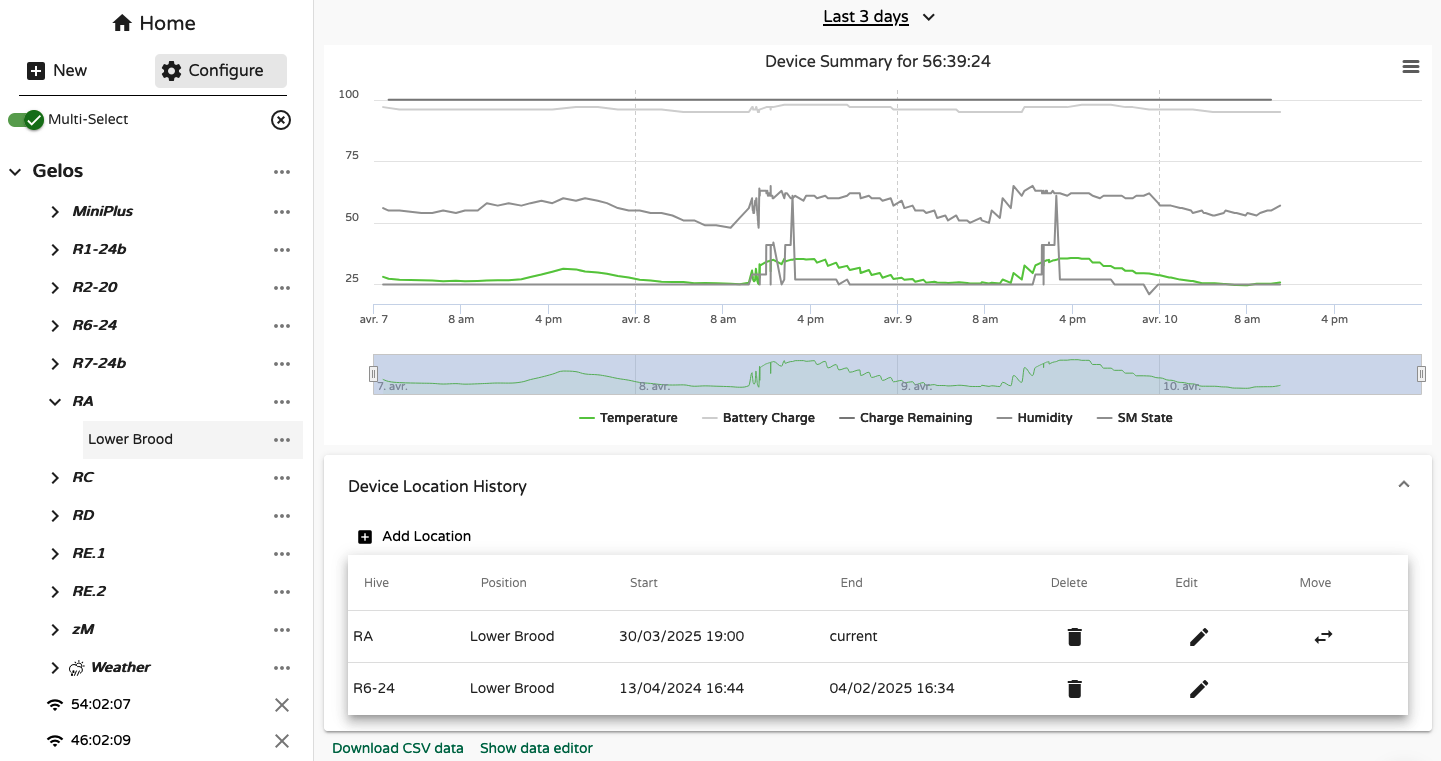
Este gráfico mostra leituras de temperatura e umidade. Para investigar mais, clique em Mostrar Editor de Dados na parte inferior da tela:
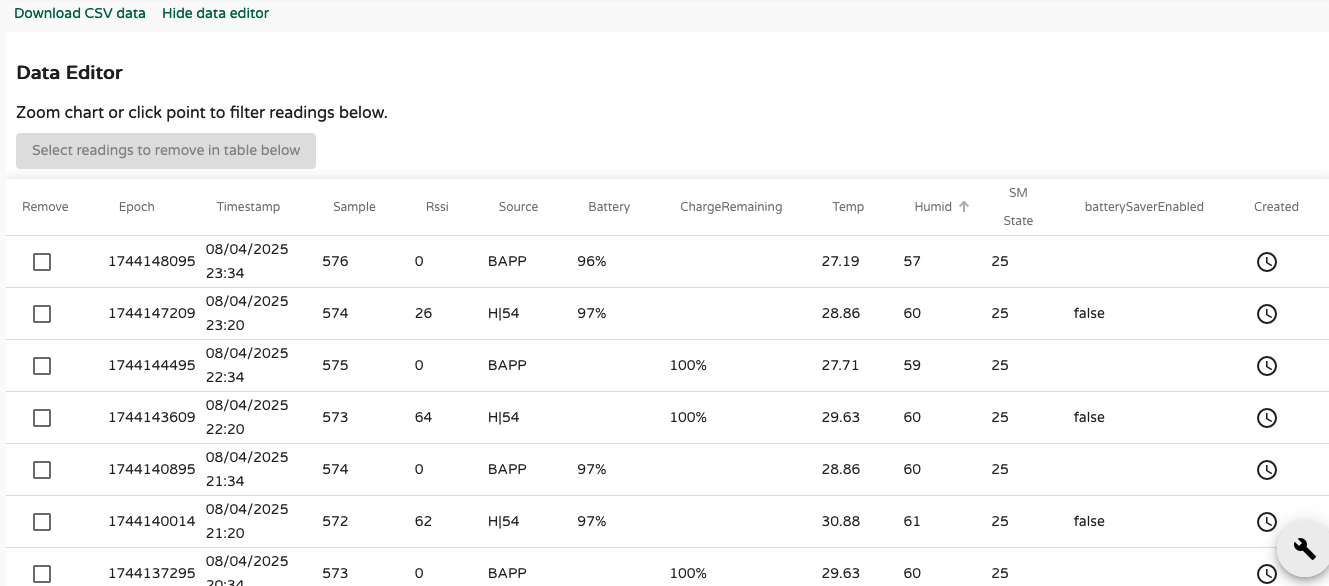
Aqui está o que cada coluna significa:
- Epoch: Carimbo de data/hora universal
- Timestamp: Hora local da medição
- Sample: Número da amostra (contador)
- RSSI: Indicador de Força do Sinal Recebido (visto a partir do receptor)
- Fonte: Quem coletou os dados (ex.: Hub Celular, Wi-Fi, Bees App)
- Bateria: Porcentagem da bateria
- Carga Restante: Vida útil estimada da bateria
- Temp: Temperatura
- Umidade: Umidade relativa
- Peso: Peso total
- w1, w2, w3, w4: peso individual da célula de carga
- SM State: Status do Swarm Minder (apenas modelos T e TH)
- BatterySaver: Indica se o modo de economia de bateria está ativado
No exemplo, a amostra 574 aparece duas vezes:
- às 21:34 via Bees App (
BAPPfonte) - às 23:20 via um Hub (
H|54)
Mas a amostra em si foi registrada apenas uma vez. O que aconteceu?
O dispositivo não sabe a data/hora real quando é ligado. O tempo é adicionado pelo receptor:
- Um Hub marca as amostras com a hora da rede.
- O Bees App define o relógio do dispositivo durante a sincronização. Se você pular esta sincronização ao instalar um dispositivo, os carimbos de hora podem desviar.
E se nenhuma sincronização for feita no primeiro início?
O dispositivo armazenará os dados sem carimbos de hora. Quando uma sincronização eventualmente ocorrer, o aplicativo atribuirá hora à amostra mais recente, e calculará as horas anteriores contando para trás. Isso pode levar a erros nos carimbos de hora.
Solução: Sempre sincronize o dispositivo com o Bees App antes de instalá-lo na colmeia.
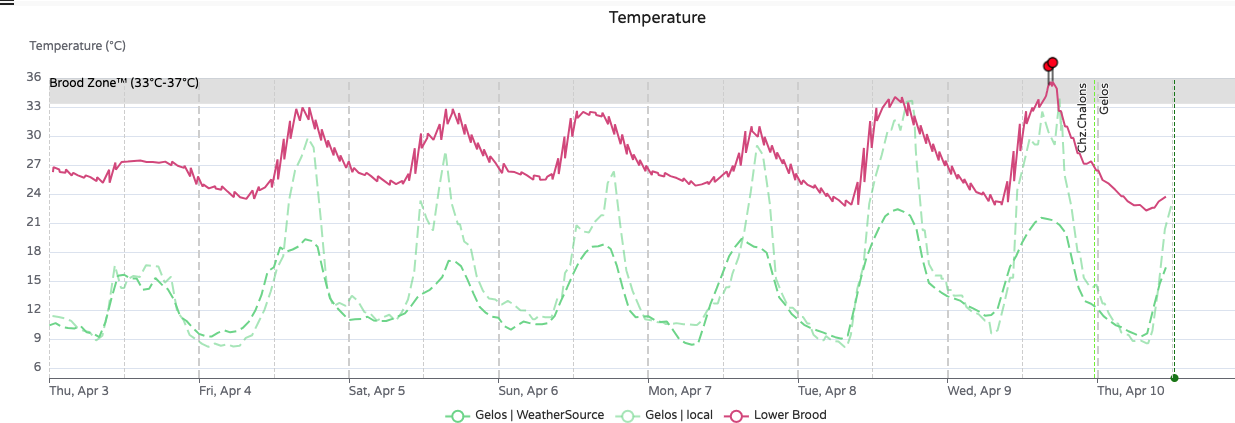
A desalinhamento de carimbos de hora pode criar curvas "onduladas" devido a dados sobrepostos de diferentes fontes:
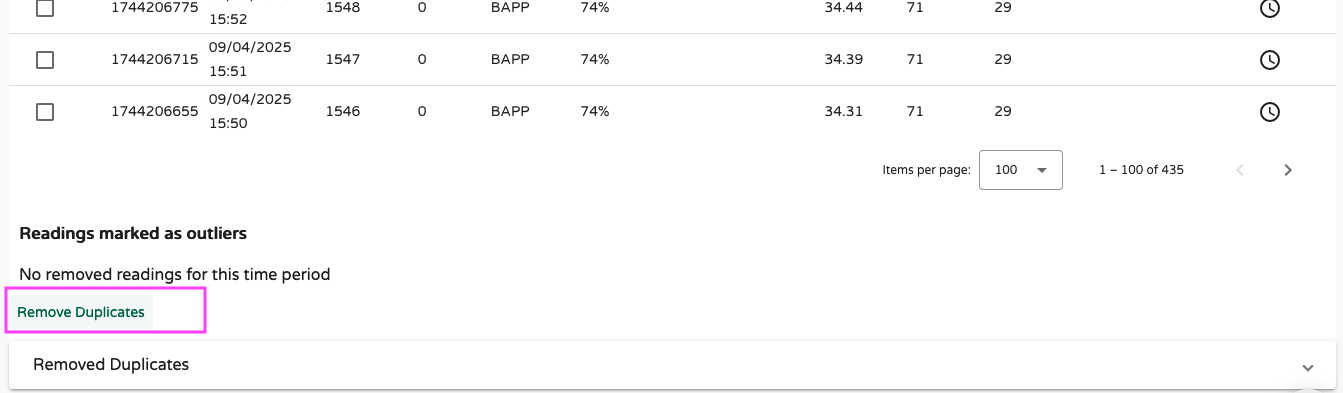
Para corrigir isso, role até o final do editor e use Remover Duplicatas. Isso mantém os dados mais confiáveis (geralmente provenientes do Hub, com carimbos de hora da rede).
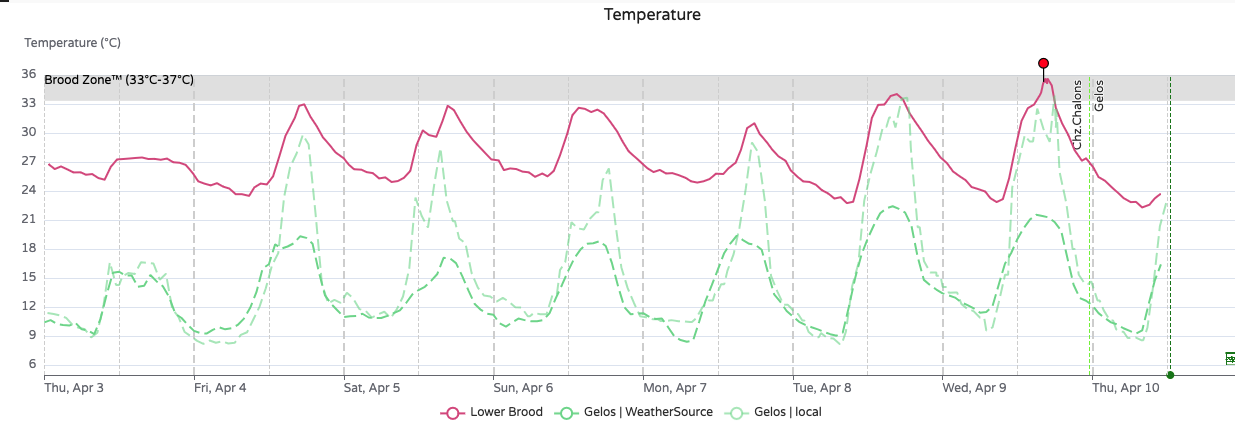
Aqui está como fica a curva de temperatura após a limpeza:
Remover Valores Extremos
Ocionalmente, os gráficos podem conter valores extremos que dificultam a interpretação dos dados. Exemplos incluem um peso caindo para zero enquanto se move uma balança, um pico de temperatura durante uma inspeção, ou qualquer outro evento anormal que não reflete as condições reais da colmeia.
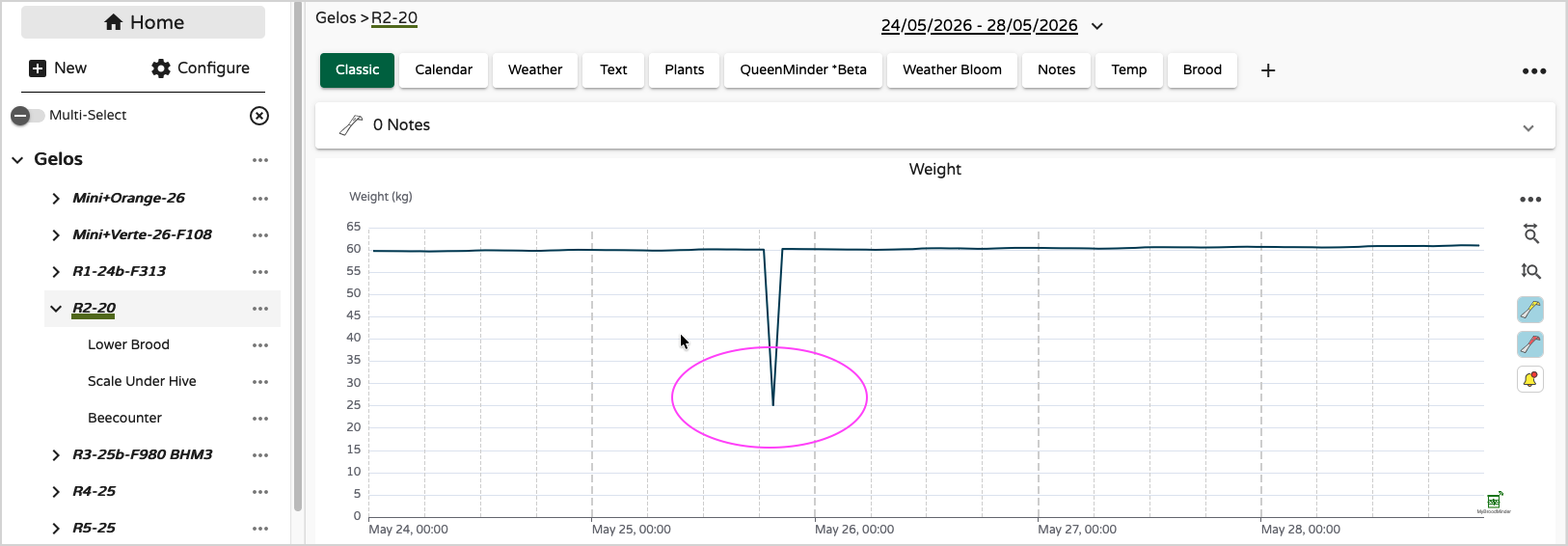
O MyBroodMinder permite que você edite ou remova amostras individuais de dados. Para isso, primeiro exiba os dados do dispositivo e, em seguida, abra o Editor de Dados usando a opção Mostrar Editor de Dados.
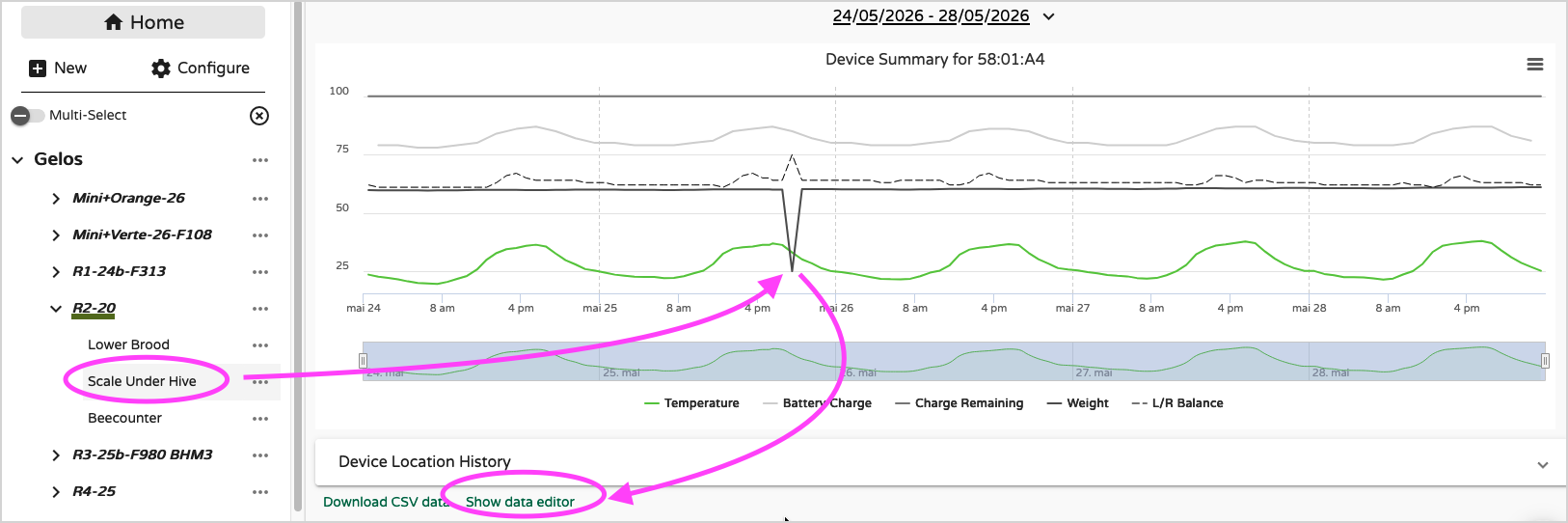
Para localizar o valor extremo com mais facilidade:
- Restrinja o período exibido ao dia (ou curto intervalo de tempo) em que o problema ocorreu.
- Abra o Editor de Dados.
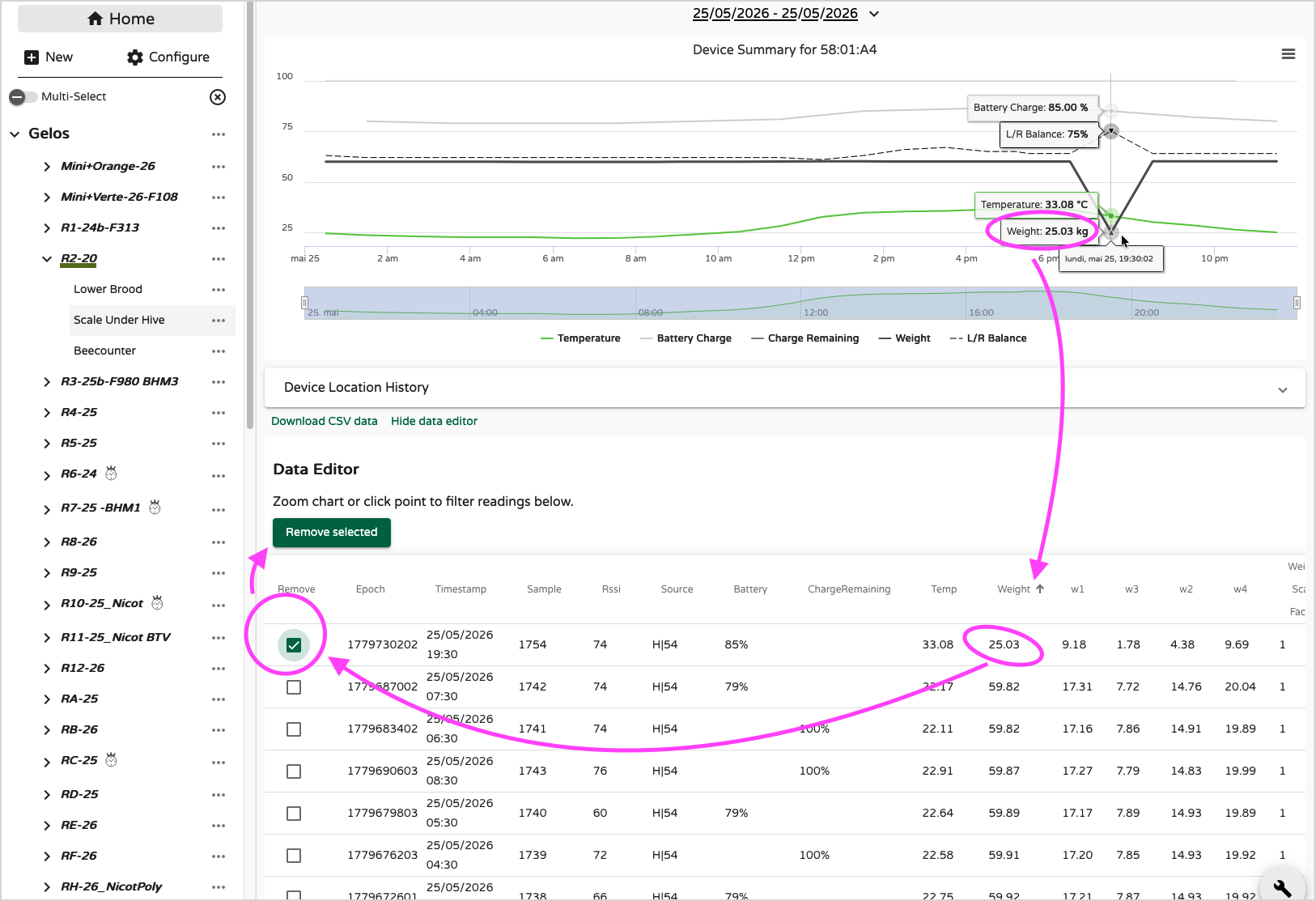
- Classifique os dados pela medição afetada (peso, temperatura, umidade, etc.) em vez de pela hora (clique no cabeçalho).
- Localize o valor anormal na planilha.
Uma vez identificada a amostra, selecione sua caixa de seleção e clique em Remover selecionado.
Remover Amostras Duplicadas
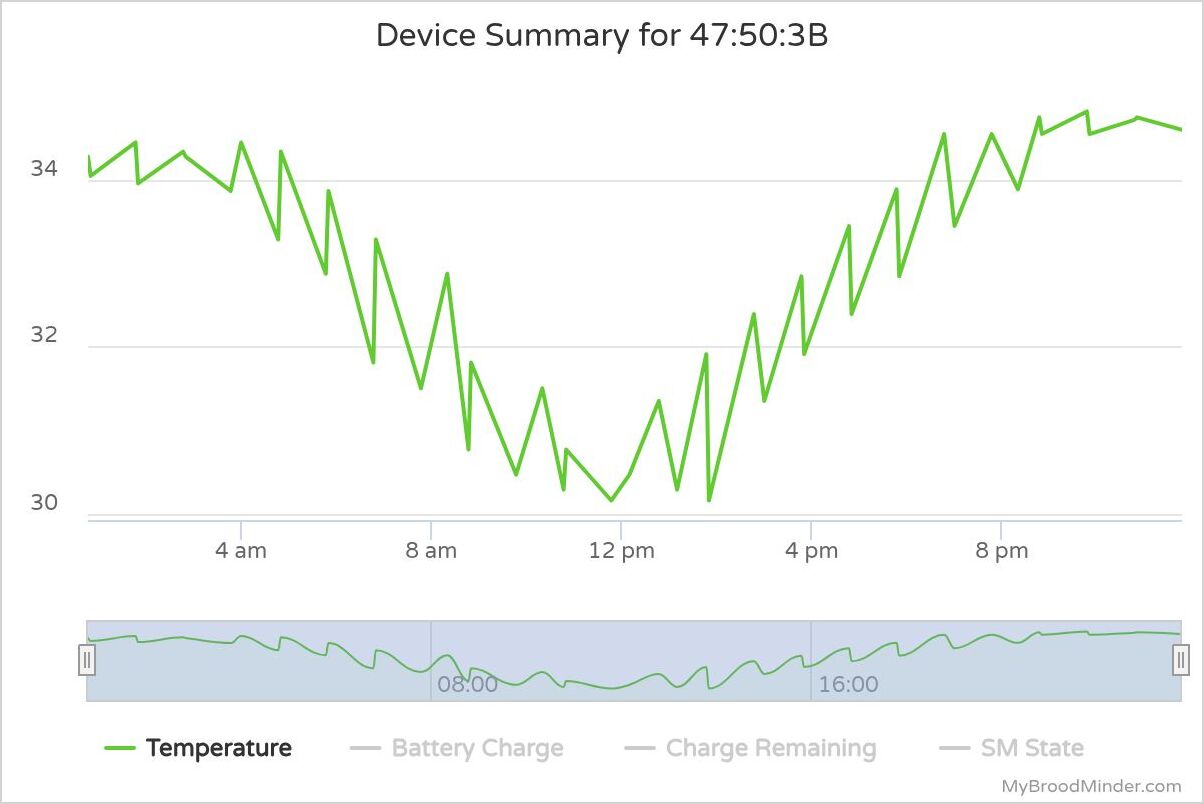
Em algumas situações, você pode notar uma curva ondulada ou dupla no MyBroodMinder, semelhante ao exemplo abaixo.
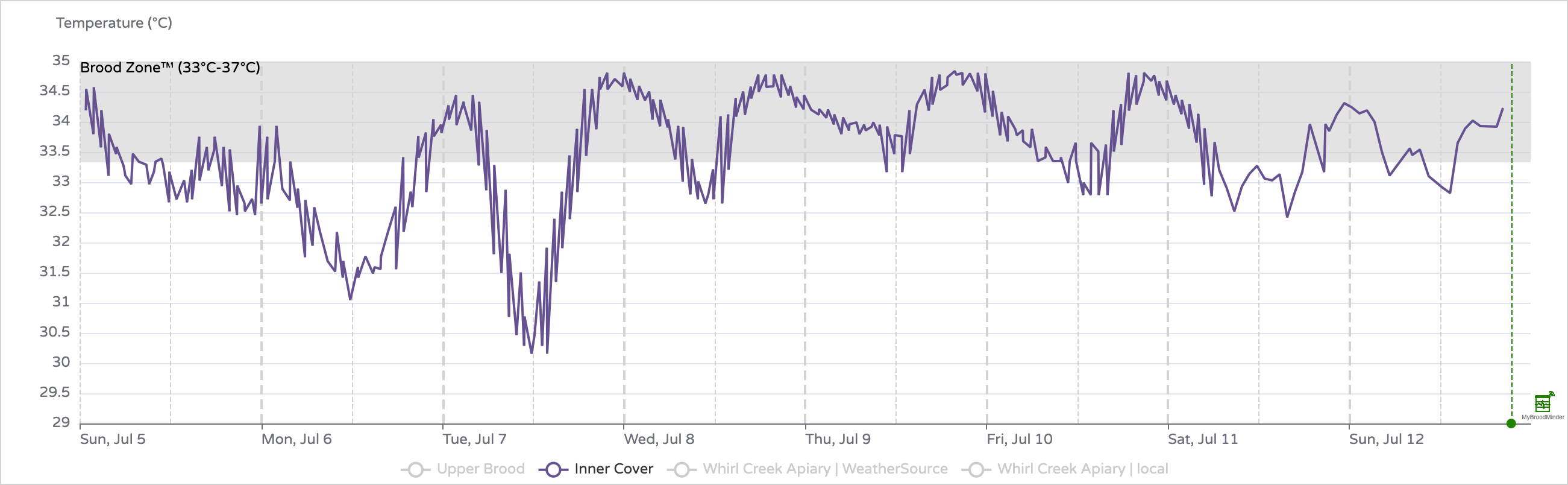
Isso é quase sempre causado por medidas duplicadas. Um cenário comum ocorre quando um Hub Celular já carregou os dados do dispositivo, e você depois realiza uma sincronização manual via Bluetooth com o Bees App.
Nesse caso, as mesmas medidas são carregadas duas vezes:
- uma vez pelo hub, usando a hora da rede;
- uma vez pelo próprio dispositivo, usando seu relógio interno.
Como esses dois relógios não estão perfeitamente sincronizados, as amostras duplicadas frequentemente aparecem com um pequeno deslocamento de tempo, produzindo um gráfico característico "ondulado", como o acima.
O deslocamento de tempo pode ser muito pequeno ou, se o dispositivo não foi sincronizado por um longo período (ou seja, não recebeu uma hora da rede atualizada há semanas ou meses), pode crescer para vários minutos devido ao desvio natural de seu relógio interno. Este é um dos motivos pelos quais introduzimos a Correção Automática de Hora, lançada pela primeira vez em julho de 2026 para balanças W5 e BeeDars. O suporte para sensores internos de colmeia está previsto para 2027.
Felizmente, estas amostras duplicadas podem ser facilmente removidas.
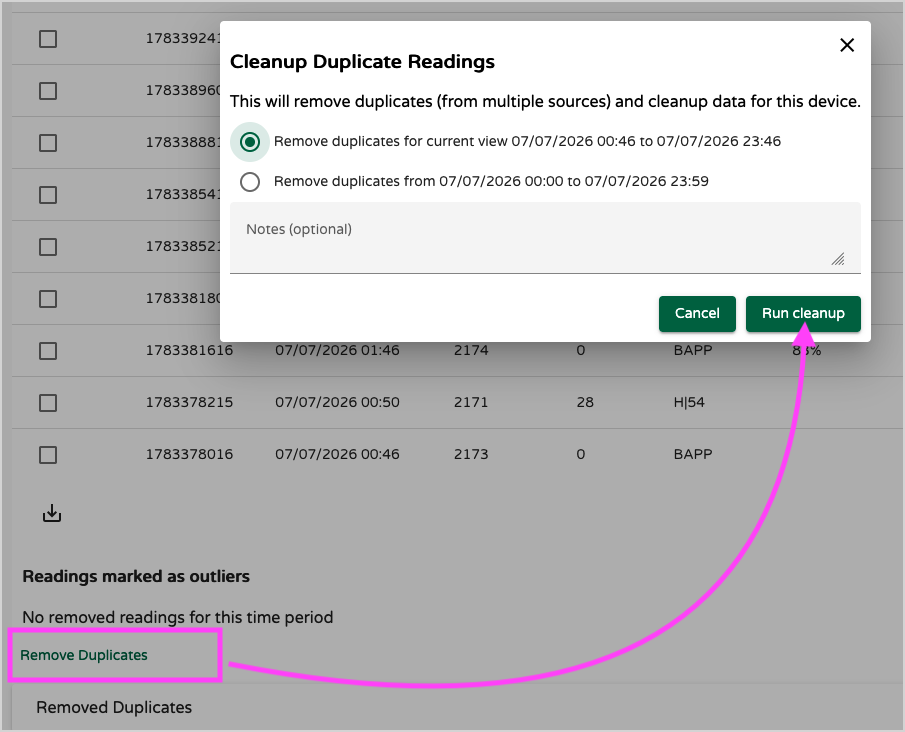
Normalmente, uma sincronização manual é realizada apenas para recuperar medidas que o Hub Celular possa ter perdido. Qualquer amostra que já tenha sido carregada pelo hub é, portanto, redundante. O Editor de Dados inclui uma função (um pouco oculta) Remover Duplicatas que automaticamente remove esses registros duplicados.
Abra o Editor de Dados, role até o final da página e clique em Remover Duplicatas.
Este é o display original antes da limpeza
E este é o resultado após a remoção:
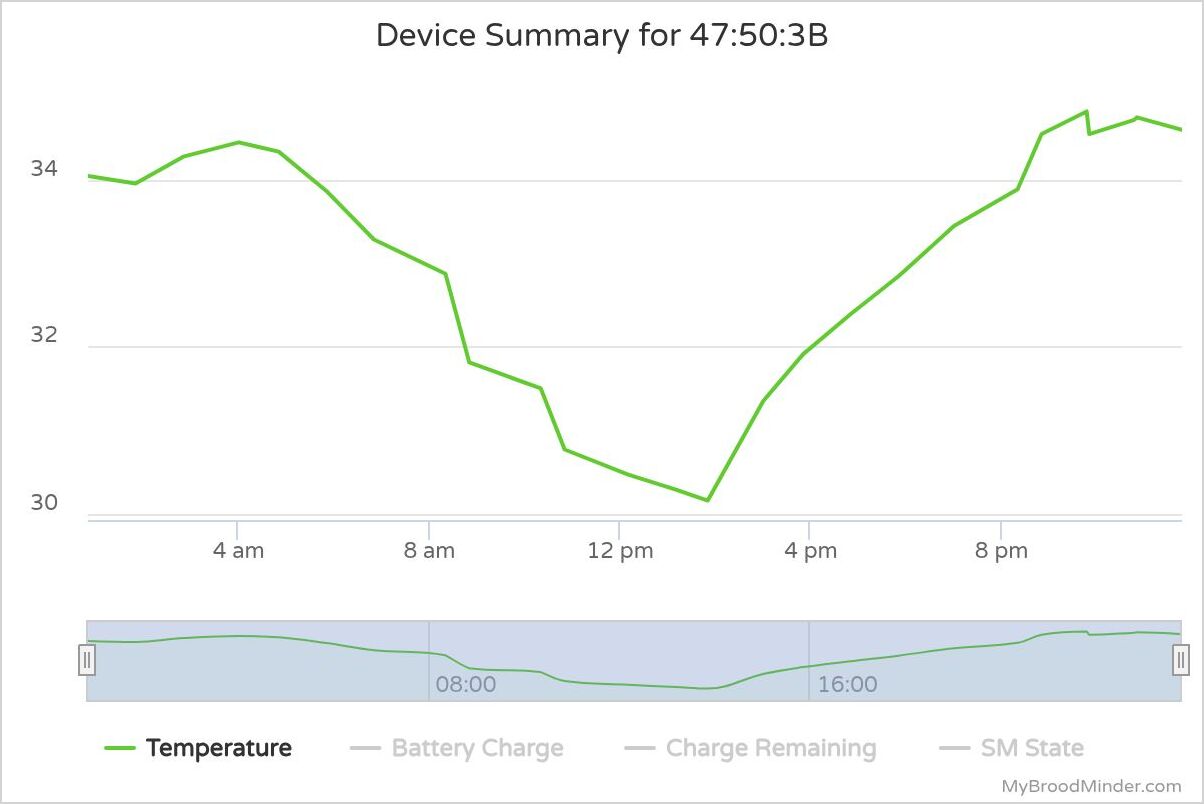
Se algumas amostras incorretas permanecerem após esse processo, você pode removê-las manualmente usando a funcionalidade Remover Valores Extremos, selecionando os pontos afetados.
Hubs
Hubs são uma categoria especial de dispositivos BroodMinder. Seu papel é coletar dados de todos os sensores BroodMinder próximos e transmiti-los para a nuvem. O caminho que os dados percorrem depende da tecnologia de comunicação do hub. Atualmente, o BroodMinder suporta os seguintes tipos de hubs:
- Hub 4G Celular
- Hub Wi-Fi
- Hub LoRa
- SubHub
O modelo mais amplamente utilizado é o BroodMinder-T91 Hub Celular, um dispositivo totalmente funcional construído com hardware da Nordic Semiconductor executando firmware personalizado do BroodMinder. Quando você receber um hub, você deve reivindicá-lo como faria com qualquer outro dispositivo. Uma vez reivindicado e vinculado à sua conta, o hub pode ser atribuído a um apiário. Se ele começar a enviar dados de sensores já atribuídos a um apiário, o sistema pode atribuí-lo automaticamente com base nesses dados.
Uma vez ativo, os hubs aparecem na sua lista de apiários assim:
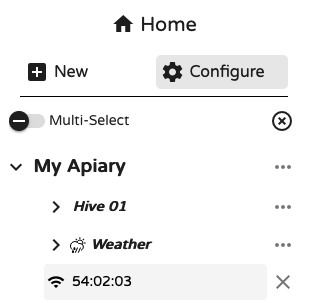
Clicar no ícone da cruz remove o hub do apiário. No entanto, se o hub continuar enviando dados de dispositivos atribuídos ao apiário, ele reaparecerá automaticamente.
Você também pode atribuir um hub manualmente navegando até Configurar > Hubs e editando a atribuição:
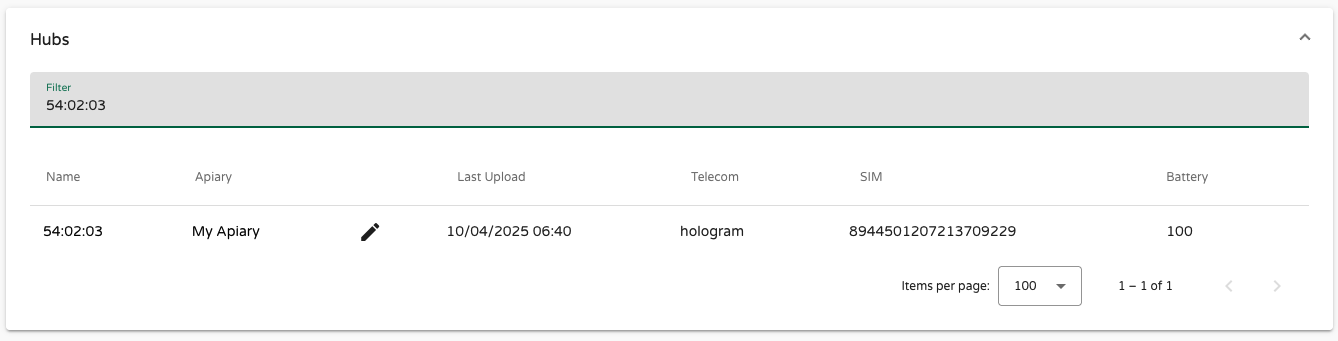
Clicar no ID do hub na barra lateral esquerda abre sua visualização detalhada. Isso inclui:
- Versão do firmware
- Hora do último upload de dados
- Vários indicadores operacionais, como temperatura, umidade, força do sinal, tempo de atividade e outros
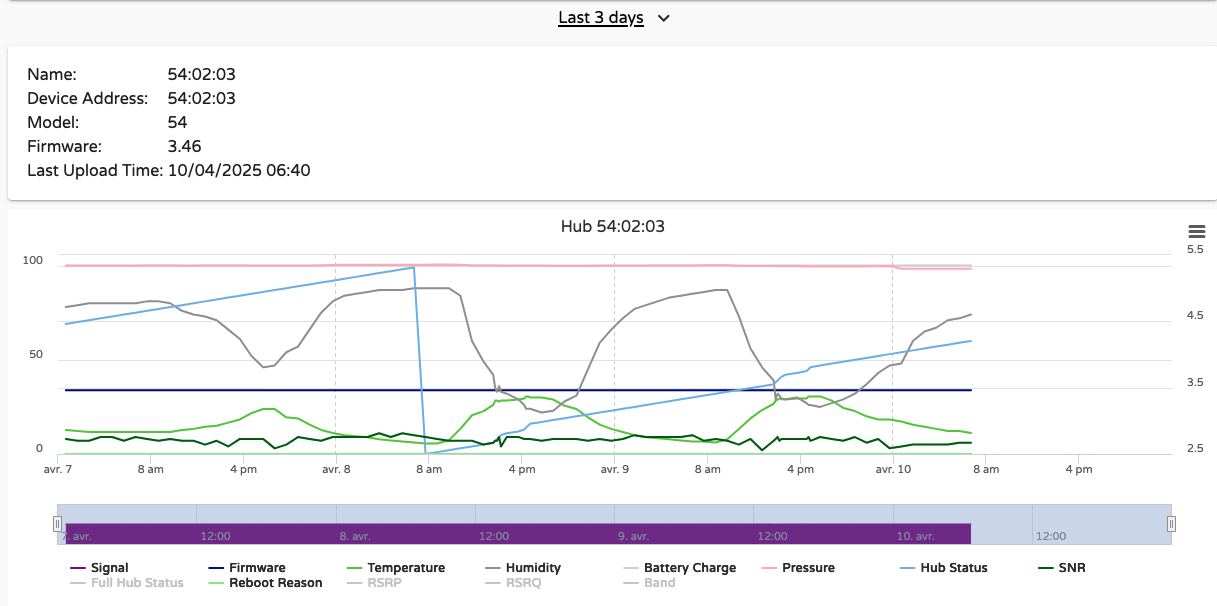
Esses detalhes também estão disponíveis no Bees App em Dispositivos > [ID do Hub] > Mostrar Detalhes. Essas informações são extremamente úteis para solucionar problemas no campo, como instabilidade na rede ou anomalias operacionais.
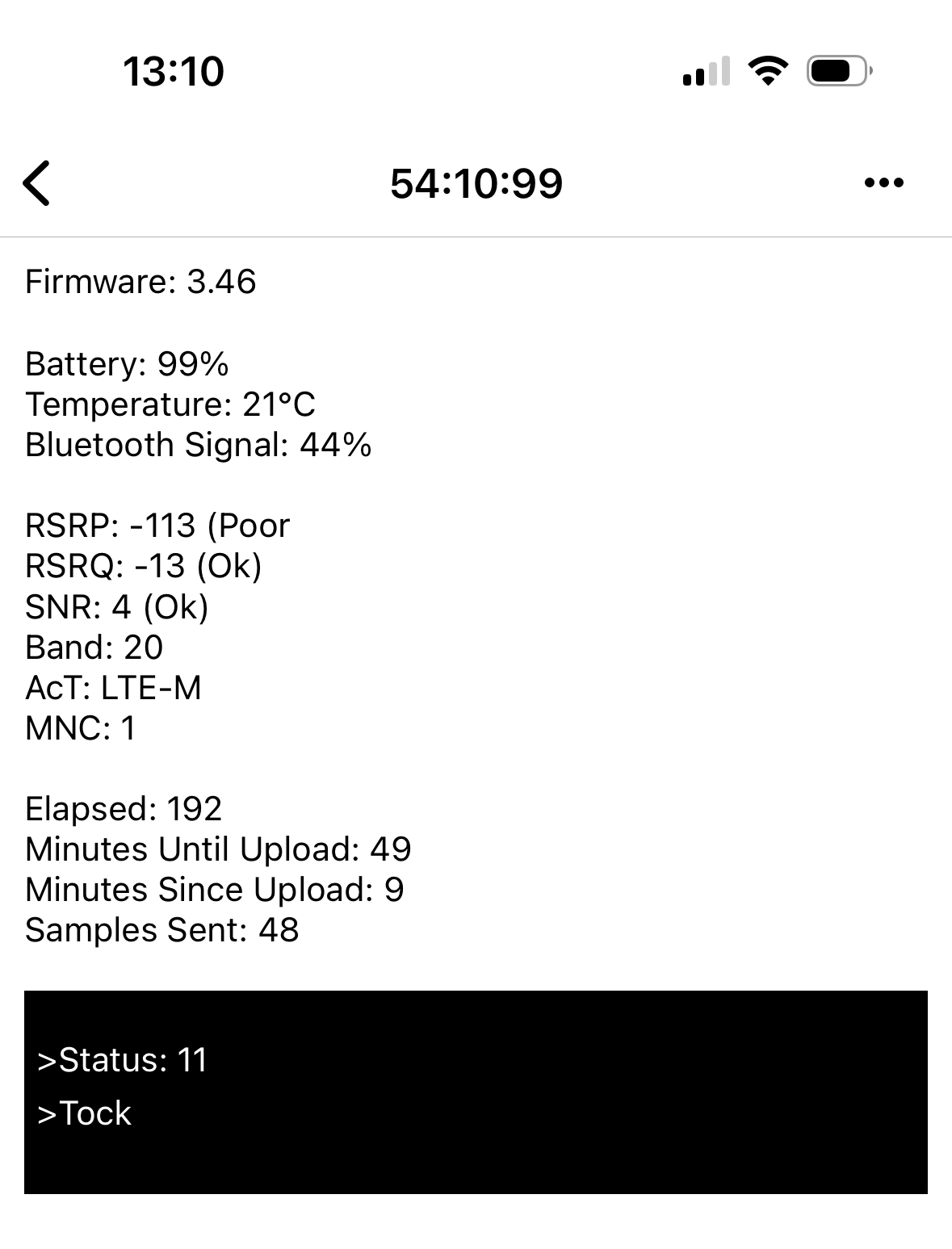
Indicadores principais:
- RSRP (Reference Signal Received Power): força do sinal
- RSRQ (Reference Signal Received Quality): qualidade do sinal
- SNR/SINR (Signal-to-Noise Ratio): clareza da conexão
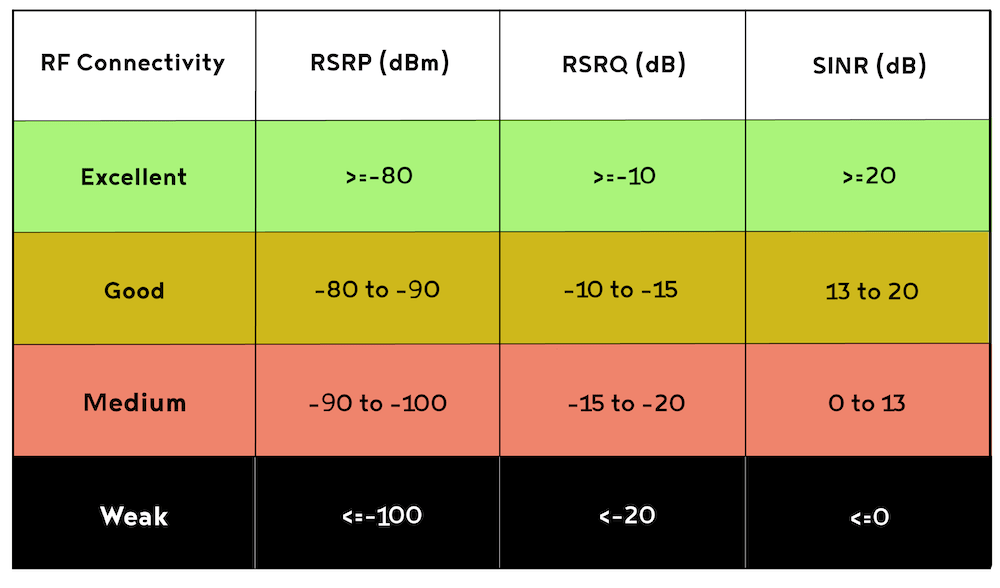
Outros valores importantes:
- AcT: a tecnologia de acesso à rádio em uso (por exemplo, LTE-M, NB-IoT)
- MNC: o código da rede móvel, identificando a operadora
Na parte inferior da tela de detalhes do hub, um console em tempo real mostra logs de status em tempo real. Você pode ver entradas como "iniciando", "iniciando o modem" ou "enviando dados". Na maioria das vezes, o hub alternará entre tick e tock, indicando operação normal.
Não iremos aprofundar mais nas especificações técnicas aqui. Para obter mais informações sobre hardware e uso avançado, consulte a seção Hub na Documentação de Dispositivos.
Tendo problemas com conectividade?
Em alguns casos, seu apiário pode estar experimentando uma cobertura de rede fraca ou inexistente. Quando a conectividade é limitada, as ferramentas disponíveis no Bees App e no MyBroodMinder podem ser extremamente úteis para diagnosticar o problema.
Para ajudarmos você de forma mais eficaz:
- Tire capturas de tela das métricas de rede (RSRP, RSRQ, SINR, etc.)
- Tire uma foto do apiário e da localização de montagem do hub
- Compartilhe as coordenadas GPS (latitude/longitude) do apiário
Com esses elementos, podemos analisar sua configuração, identificar possíveis causas e guiá-lo para alcançar uma conectividade estável e confiável.
Dispositivos de Terceiros
Dispositivos de terceiros são sensores que não são fabricados pela BroodMinder. Atualmente, temos suporte para sensores YoLink. Você poderá conectar um dispositivo YoLink ao MyBroodMinder e recuperar os dados. Entre em contato com support@broodminder.com para obter mais detalhes.
Movendo Dispositivos para Outra Conta
Se você vender ou doar seu dispositivo, ele deve ser removido da sua conta. Para a integridade dos dados, cada dispositivo pode estar vinculado a apenas um proprietário por vez.
Entre em contato com o suporte e podemos:
- Renomear o dispositivo (alterar seu endereço MAC), para que você mantenha os dados históricos
- Permitir que o novo usuário o reivindique como um "novo" dispositivo sob sua conta