デバイスの管理
この章で学ぶ内容
この章では、BroodMinderエコシステムにおけるデバイスの管理について、必要なすべての知識を紹介します。
デバイスの割り当てと配置、その位置の定義、移動履歴の追跡、および生データの編集方法について学びます。
また、ハブ(Wi-Fi、4G、LoRa)の構成とトラブルシューティング、接続状態のメトリクスの理解、およびサードパーティ製デバイス(例: YoLink)の管理方法についても説明します。
最後に、必要に応じてデバイスの所有権の移転方法についても学びます。
BroodMinderエコシステムには、主に3つのデバイスカテゴリがあります:
- センサー(例: 重量センサー、内部温度センサー、天気ステーション、BeeDar)
- ハブ(例: 4G、Wi-Fi、LoRa)
- サードパーティ製デバイス
これらのカテゴリには共通の特徴がありますが、まずはセンサーから見ていきましょう。
センサー
BroodMinderセンサーを受け取った際に行う最初のことは、自分のアカウントに登録することです。これを「デバイスの割り当て」と呼び、Bees App(デバイスの割り当て)またはMyBroodMinder(新しいデバイスの追加)を使用して行うことができます。
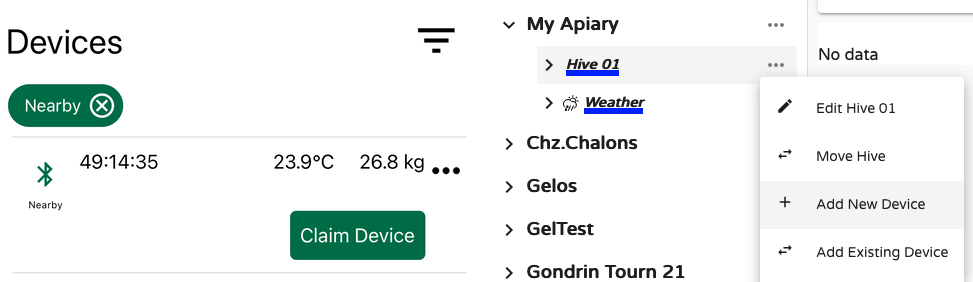
どちらの方法も、デバイスを巣箱に割り当てる手順を案内します。
割り当てが完了すると、デバイスはあなたのアカウントに所属し、設定 > デバイスの下に表示されます。
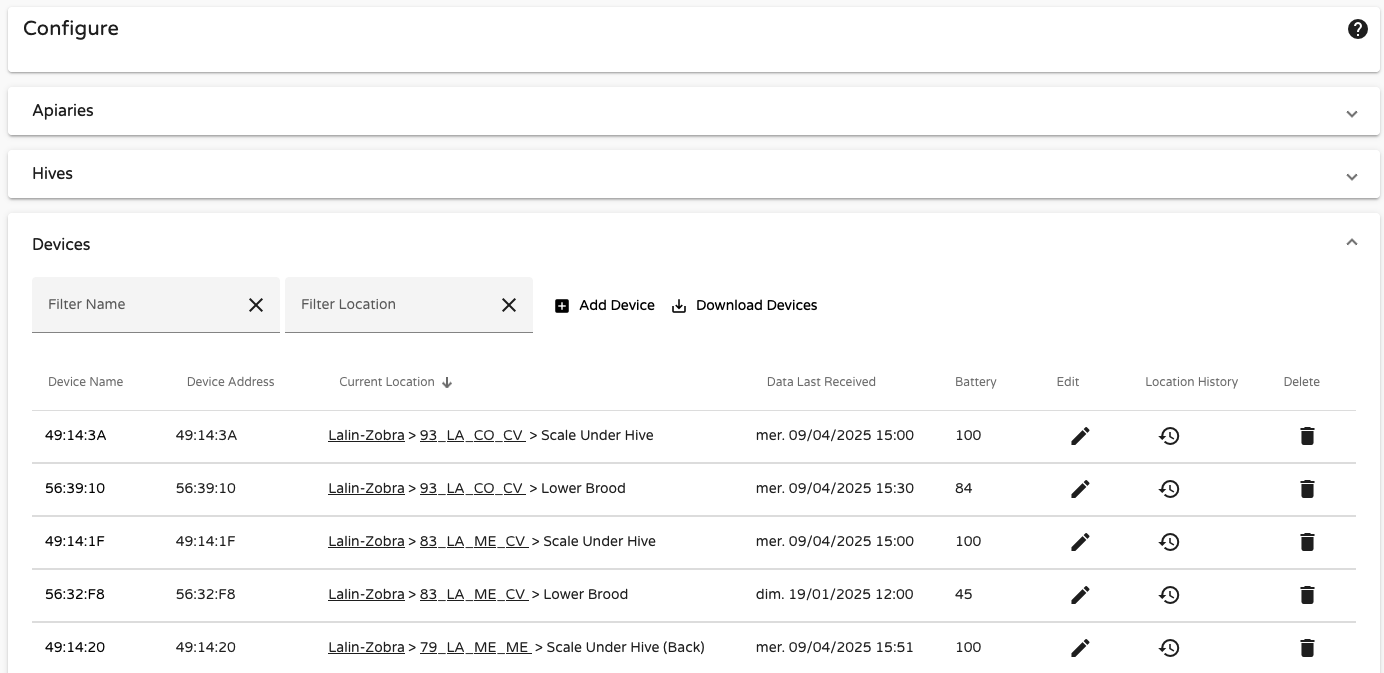
この表には、デバイスの名前、現在の位置、最終受信データ、バッテリー残量、および異なる巣箱間での移動履歴が表示されます。
デバイスは常に巣箱に割り当てられ、巣箱内では特定の位置に割り当てられます。デバイスを割り当てるたびに、その位置を指定する必要があります:
位置に関する重要な点
各位置には特定の動作や影響があります:
- 幼虫巣レベルの計算は、
下部幼虫巣および上部幼虫巣の位置でのみ行われます。 孵化器は温度しきい値アラートをトリガーします。- 各位置には一度に1つのセンサーしか割り当てられません。すでに使用中の位置に新しいセンサーを割り当てたい場合は、現在のセンサーをまず削除する必要があります。
- 開始日が重要です! センサーが巣箱に設置される前に外部に設置されていた場合、開始日を適切に更新して、データの解釈が正確になるようにしてください。
- センサーレベルで表示されるデータには、センサーが訪れたすべての位置が含まれます。巣箱レベルでは、その巣箱内でのみ記録されたデータのみが表示されます。
センサーの移動
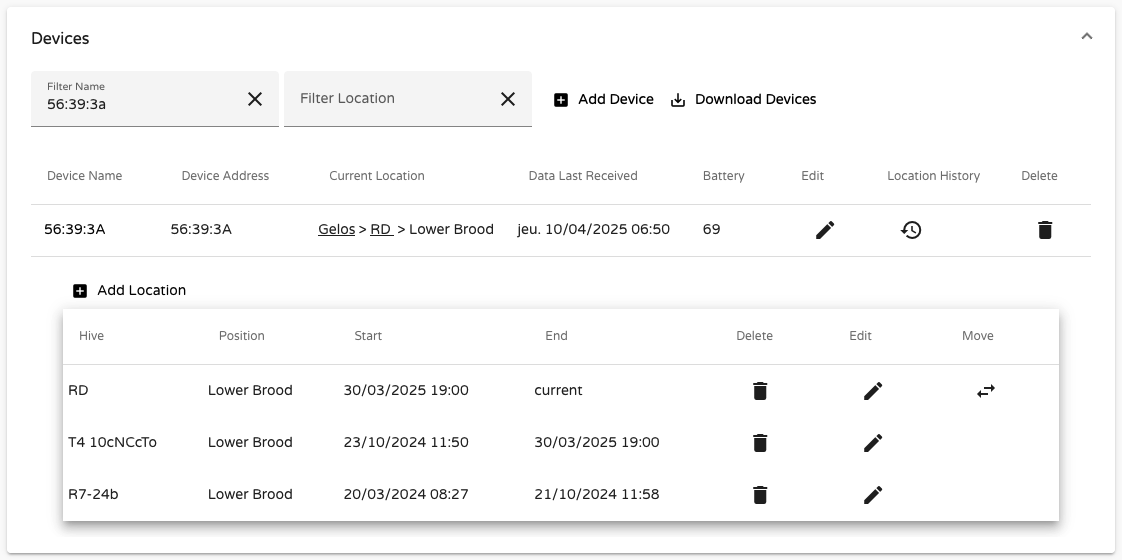
センサー56:39:3A(BroodMinder-THデバイス)の例を見てみましょう。設定 > デバイスで、現在Gelos ApiaryのR Hiveに、下部幼虫巣の位置に設置されていることがわかります。
以前はHive T4-10cNCcToおよびR7-24bに設置されており、2024年3月に割り当てられてからこれが3つ目の巣箱です。
センサーのデータをデバイスレベルで見ると:
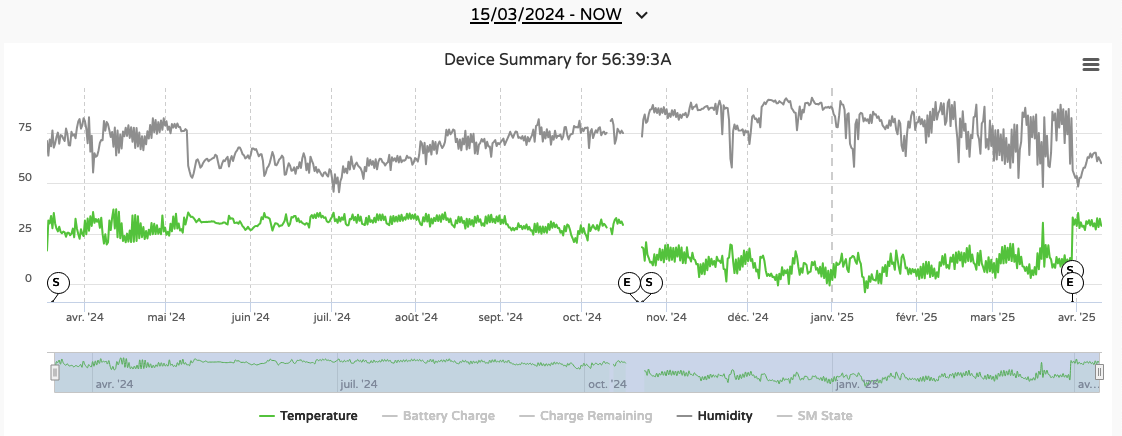
2024年3月18日(デバイスの起動日)からの完全なデータセットが表示されます。S(開始)とE(終了)のマーカーは、デバイスが位置を変更したタイミングを示しています。
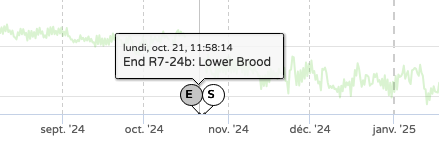
巣箱ビューで、2024年10月21日まで設置されていたR7-24bの巣箱を確認すると:
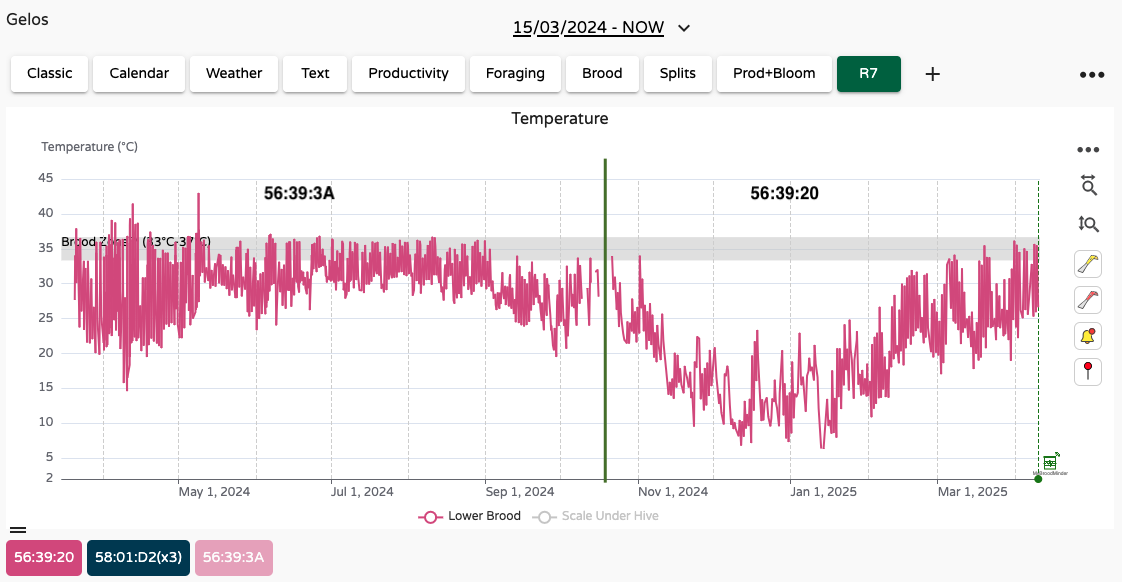
センサーが設置されていた期間のデータのみが表示されます。この表示では、別のセンサー(56:39:20)に置き換えられたことを示すために、緑の縦線でその移行を明確にしています。
左下の色付きのボックスは、データを提供したデバイスを示しています。明るい色 = 現在のデバイス、薄い色 = 過去のデバイス。
このデバイスと巣箱の関係はBroodMinderにおいて非常に重要であり、他の監視システムには存在しない場合があります。部屋の温度センサーやトラックのGPSとは異なり、養蜂では巣箱、群れ、デバイスの移動が頻繁に起こります。
センサーの位置追跡は重要ですか?
巻き上げ式の設備は移動します。群れは分割され、センサーは再割り当てされ、秤は移動され、養蜂場は時間とともに変化していきます。
センサーが設置されている場所を記録することは、収集されたデータの意味を保持するのに役立ちます。この情報がないと、過去の傾向を解釈したり、季節を比較したり、何が実際に数か月または数年前に巣箱で起こったかを理解するのが難しくなります。
MyBroodMinderはこの情報を保存し、あなたのデータが長期的に意味を持つようにしています。高度な歴史的分析ツールはまだ開発中ですが、今日からセンサーの位置を追跡しておくことで、明日からその恩恵を受けることができます 😉。
センサーレベルのデータの確認
センサーを巣箱に割り当て、その位置を定義する方法を見てきました。次に、センサーレベルのデータ取得について詳しく見ていきましょう。
巣箱の位置(例: Hive RA の 下部幼虫巣 にデバイス 56:39:24 が割り当てられている)をクリックして、生データとデバイスの位置履歴にアクセスします:
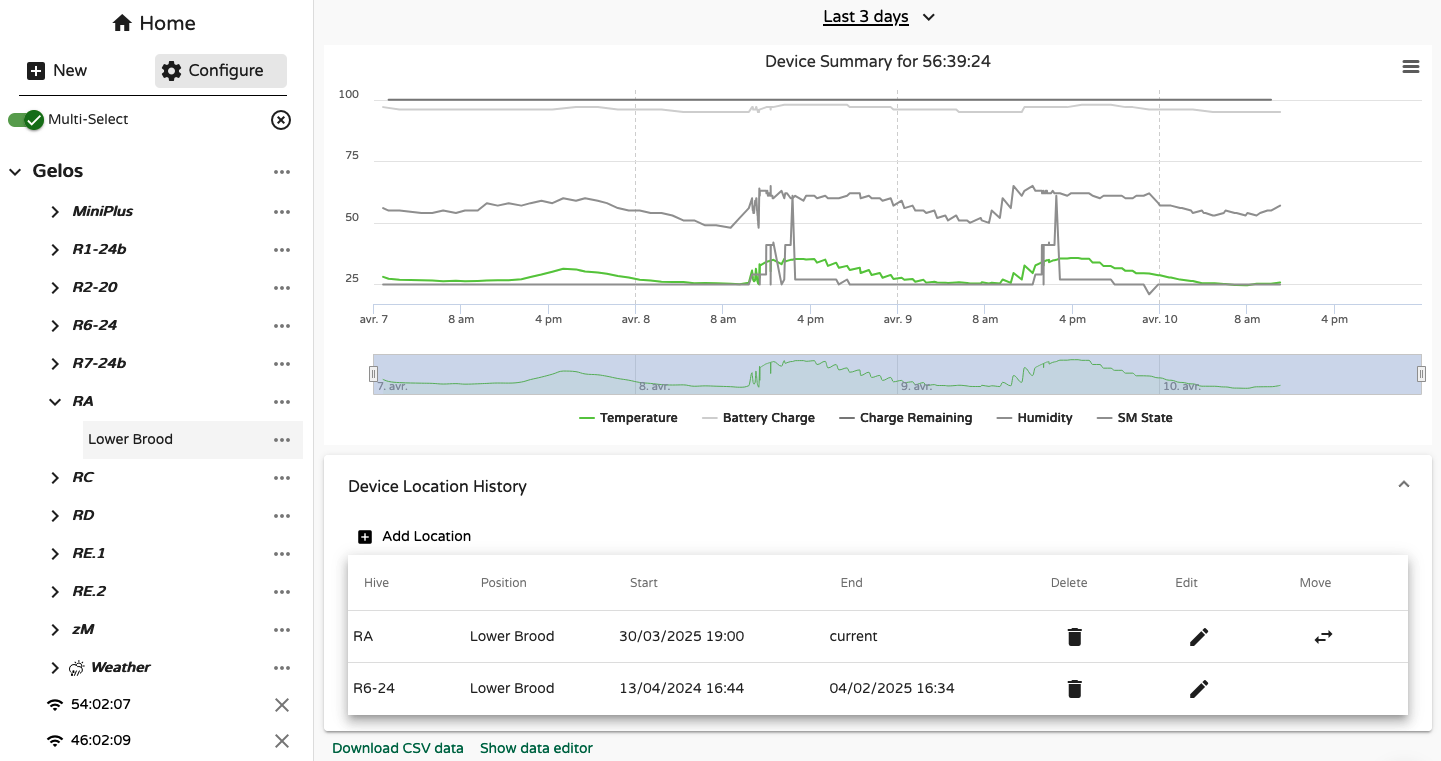
このチャートには温度と湿度の測定値が表示されます。さらに詳しく調査するには、画面下部にある データエディターを表示 をクリックします:
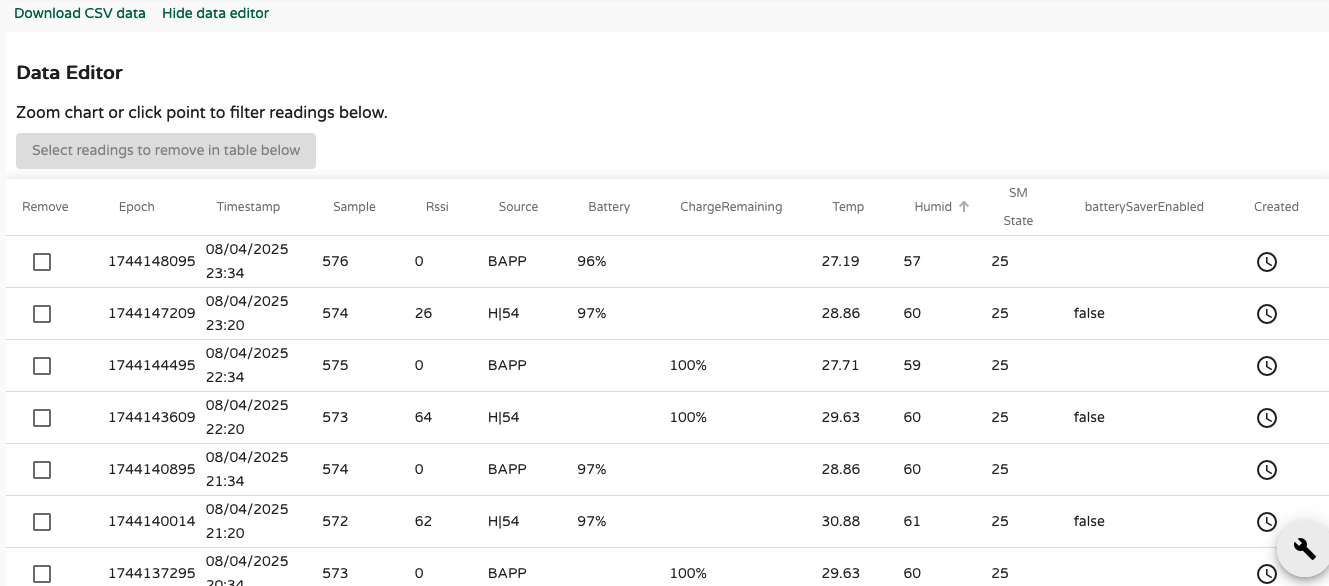
各列の意味は以下の通りです:
- Epoch: 世界共通のタイムスタンプ
- Timestamp: 測定の現地時刻
- Sample: サンプル番号(カウンター)
- RSSI: 受信信号強度インジケーター(受信機から見た値)
- 収集元: データを収集した装置(例: Cell hub, Wifi, Bees App)
- バッテリー: バッテリーの充電率
- 残り充電量: 推定バッテリー残量
- 温度: 温度
- 湿度: 相対湿度
- 重量: 総重量
- w1, w2, w3, w4: 個別のロードセルの重量
- SM State: スワームマインダーの状態(TおよびTHモデルのみ)
- バッテリーセーバー: バッテリー節約モードが有効かどうかを示す
例では、サンプル574が2回表示されています:
- 21:34にBees App(
BAPP収集元)経由で - 23:20にHub(
H|54)経由で
しかし、サンプル自体は1回だけ記録されています。これはなぜでしょうか?
装置は起動時に実際の日時を認識しません。時間は受信装置によって追加されます:
- Hubはネットワーク時間を使ってサンプルにタイムスタンプを付与します。
- Bees Appは同期時に装置の時計を設定します。装置を設置する際にこの同期をスキップすると、タイムスタンプがずれる可能性があります。
初期起動時に同期を行わなかった場合どうなる?
装置はタイムスタンプなしでデータを保存します。最終的に同期が行われると、アプリは最も最近のサンプルに時間を割り当て、過去の時間を逆算して計算します。これによりタイムスタンプの誤差が生じる可能性があります。
解決策: 装置を巣箱に設置する前に、常にBees Appと同期を行ってください。
タイムスタンプのずれは、異なるソースからの重複データにより「波打つ」曲線を生じることがあります:
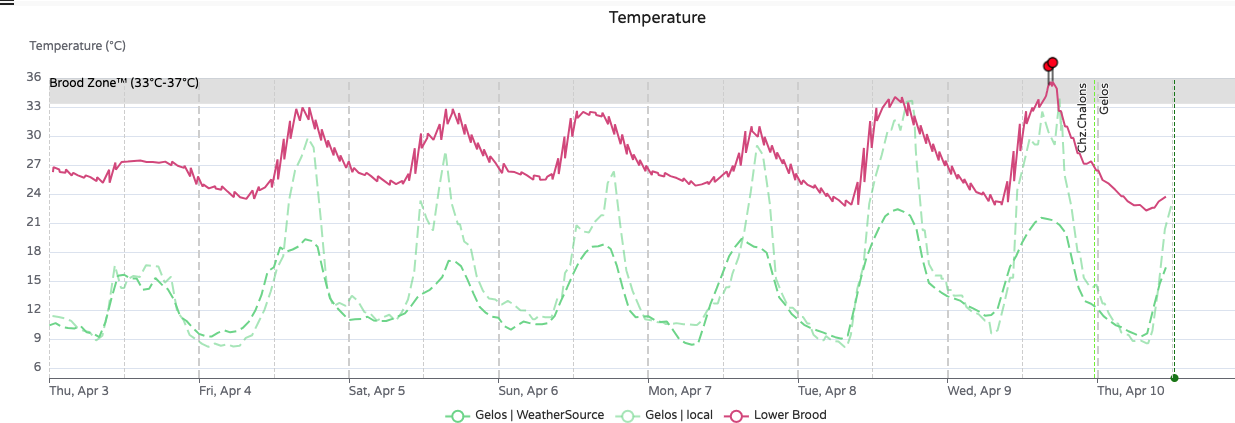
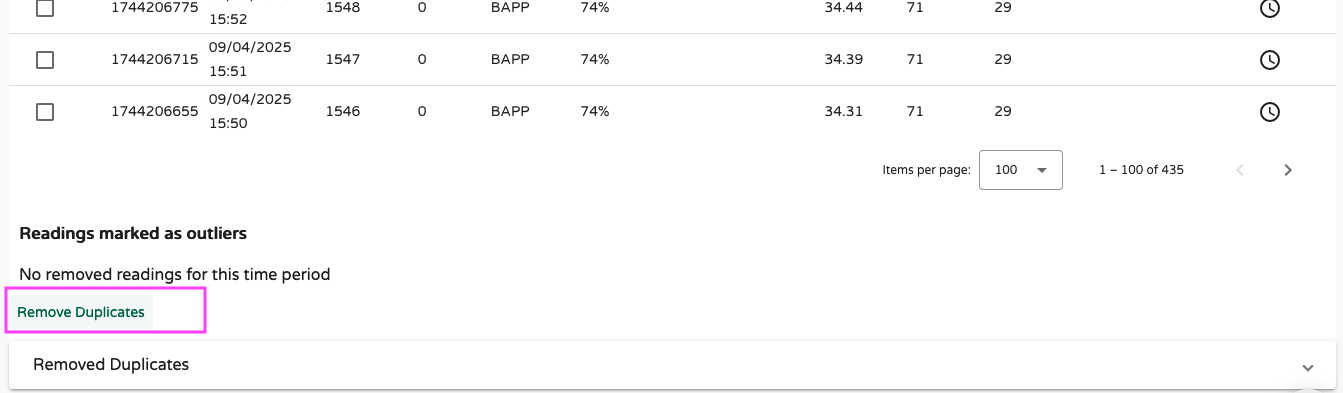
これを修正するには、エディターの下部までスクロールして重複を削除を使用します。これにより最も信頼できるデータ(通常はネットワークタイム付きのHub経由のデータ)が保持されます。
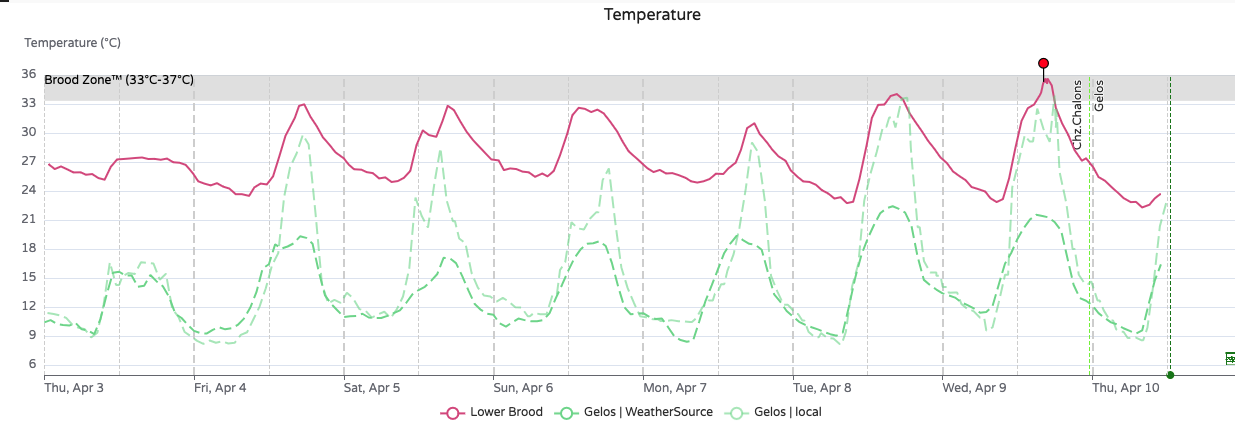
以下は、整理された温度曲線の例です:
異常値の削除
まれに、チャートに解釈が難しい異常値が含まれることがあります。例としては、秤を移動中に重量がゼロになること、検査中に温度が急激に上昇すること、または実際の巣箱の状態を反映しない異常なイベントがあります。
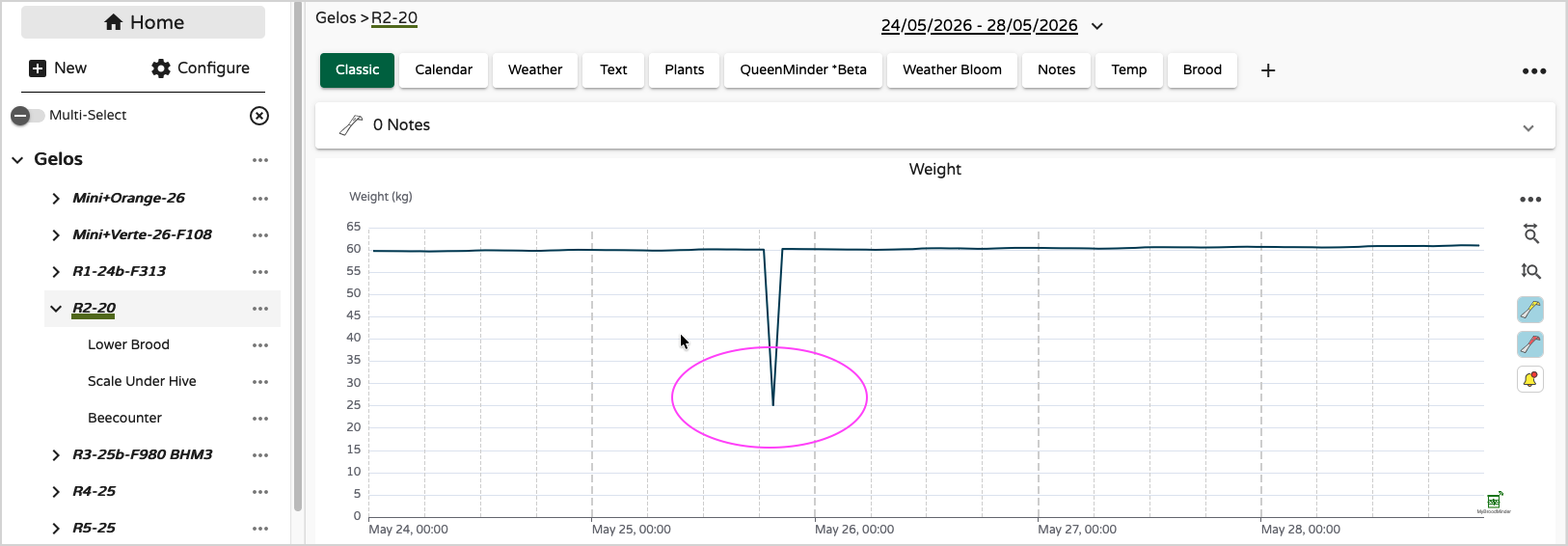
MyBroodMinderでは、個々のデータサンプルを編集または削除できます。そのためには、まず装置レベルのデータを表示し、データエディターを表示オプションを使用してデータエディターを開きます。
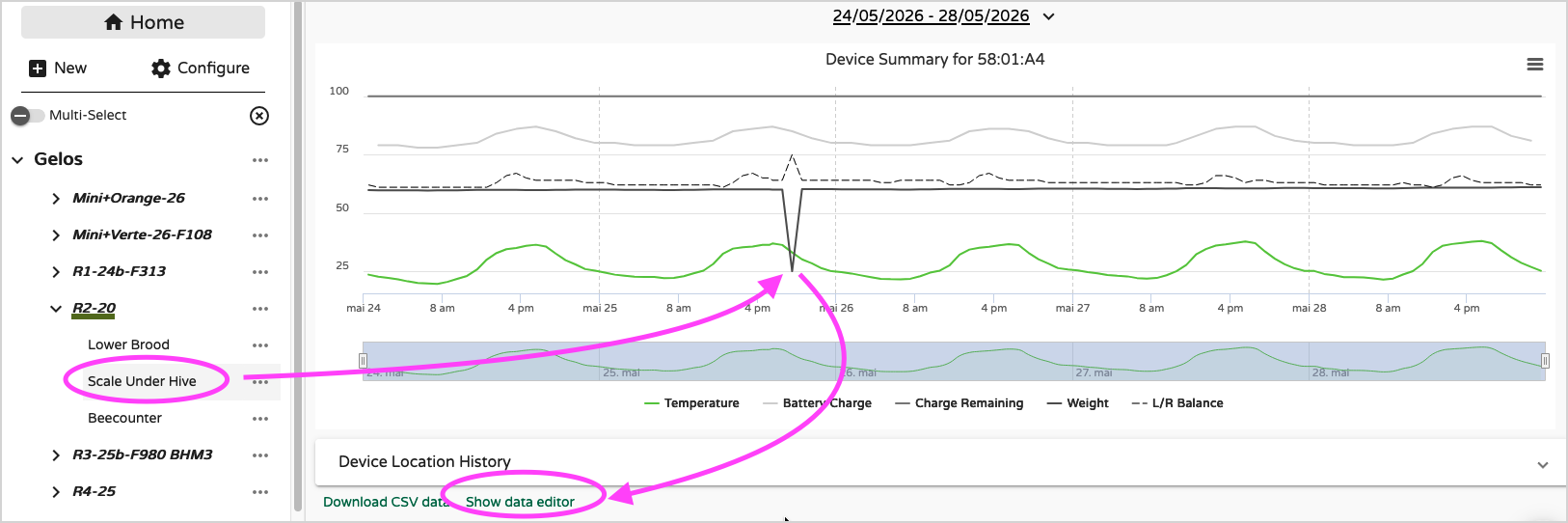
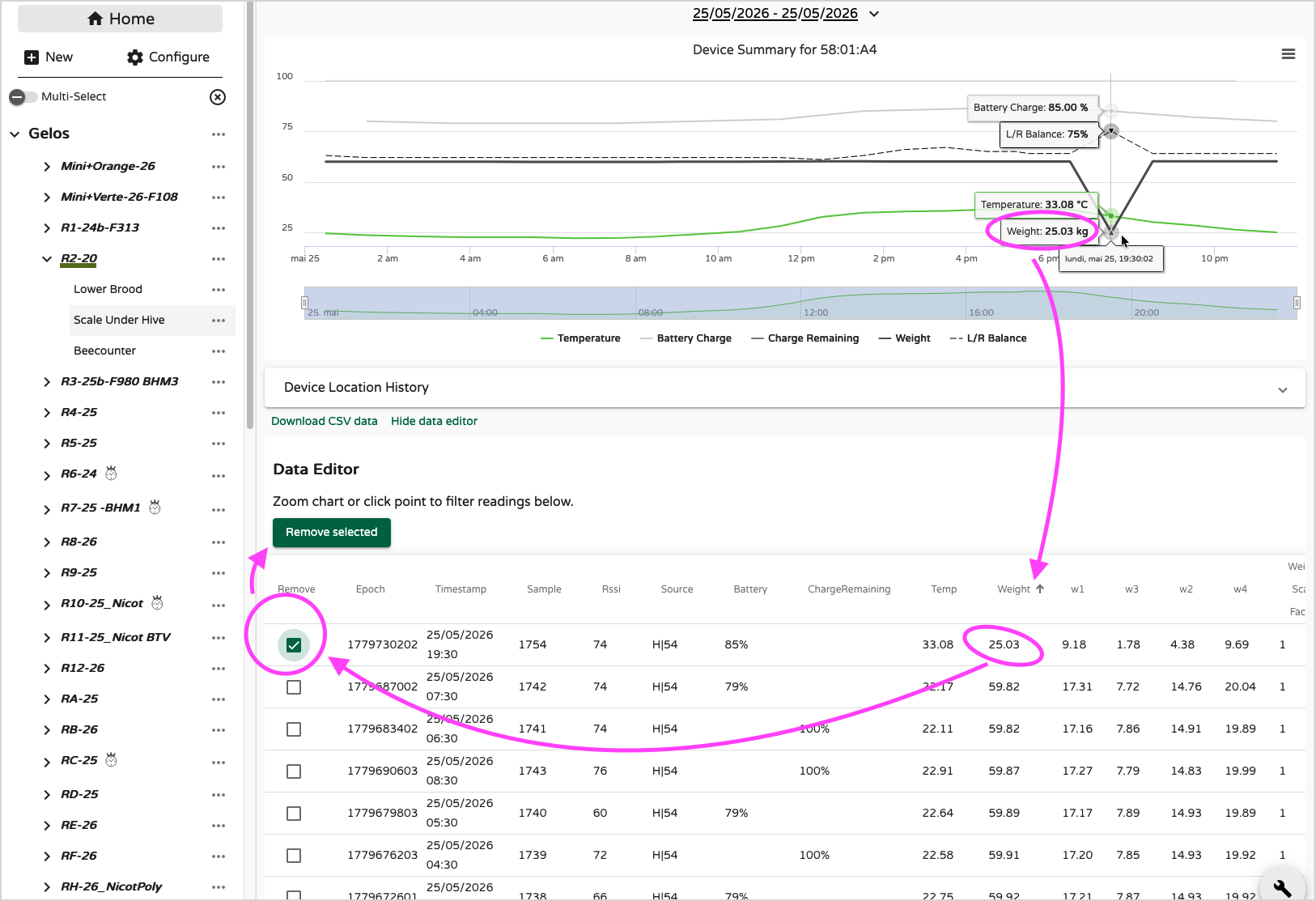
異常値を簡単に特定するには:
- 問題が発生した日(または短い時間範囲)に表示期間を制限します。
- データエディターを開きます。
- 時間ではなく、影響を受けた測定値(重量、温度、湿度など)でデータをソートします(ヘッダーをクリック)。
- スプレッドシート内で異常な値を特定します。
サンプルが特定できたら、チェックボックスを選択し、選択したものを削除をクリックします。
重複サンプルの削除
一部の状況では、MyBroodMinderで「波打つ」または「二重に見える」曲線が表示されることがあります。以下のような例です。
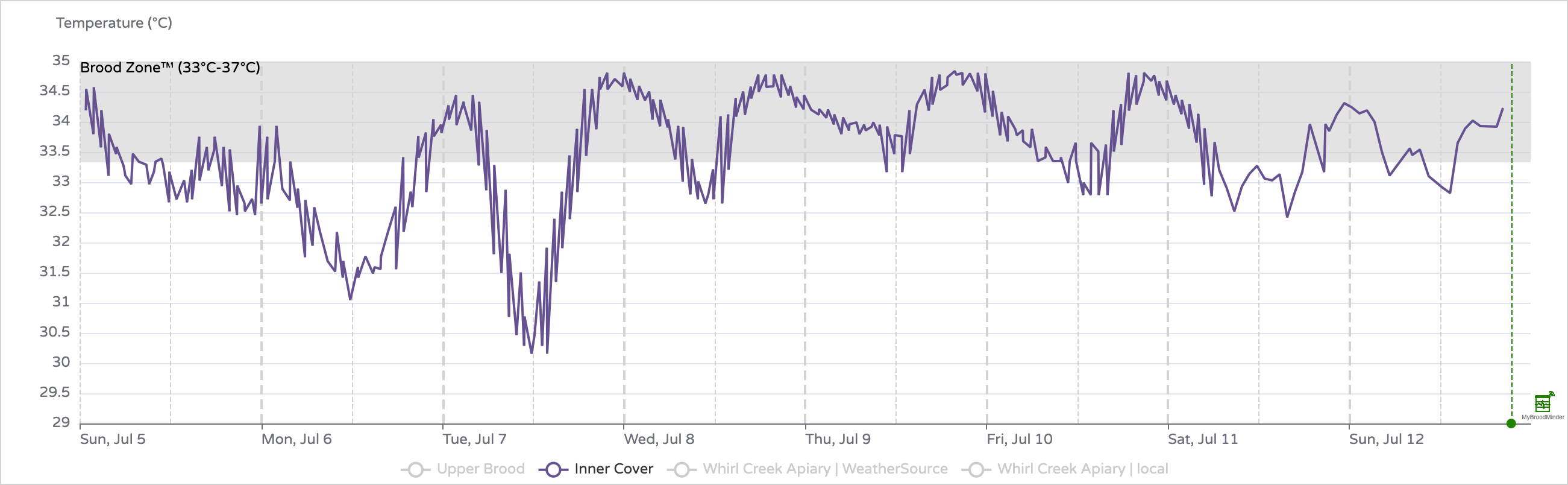
これはほぼ常に重複した測定値によるものです。一般的なシナリオは、Cell Hubがすでに装置データをアップロードした後に、Bees Appで手動でBluetooth同期を実行した場合です。
その場合、同じ測定値が2回アップロードされます:
- 1回はHub経由で、正確なネットワーク時間を使用して;
- 1回は装置自体で、内部時計を使用して。
これらの2つの時計は完全に同期されていないため、重複サンプルはわずかな時間差で表示され、上記のような特徴的な「波打つ」チャートが生成されます。
時間のずれは非常に小さくても、装置が長期間同期されていない場合(つまり、数週間または数か月ネットワーク時間を受信していない場合)、内部時計の自然なずれにより数分にもなることがあります。これが理由の一つで、自動時刻補正 が導入されました。これは2026年7月にW5スケールおよびBeeDars向けにリリースされ、内部巣箱センサーへの対応は2027年に予定されています。
幸い、これらの重複サンプルは簡単に削除できます。
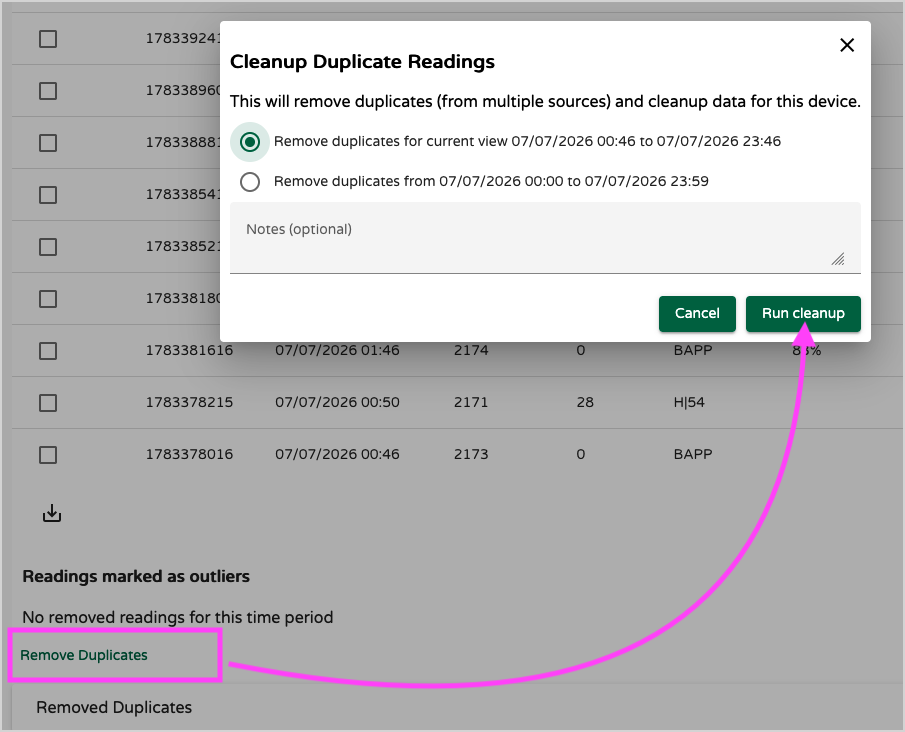
通常、手動の同期はCell Hubが見逃した測定値を回復するために実行されます。したがって、Hubによってすでにアップロードされたサンプルは冗長です。データエディターには(少し隠れた)重複を削除機能があり、これらの重複レコードを自動的に削除します。
データエディターを開き、ページの下部までスクロールして重複を削除をクリックします。
これは、整理する前の表示です。
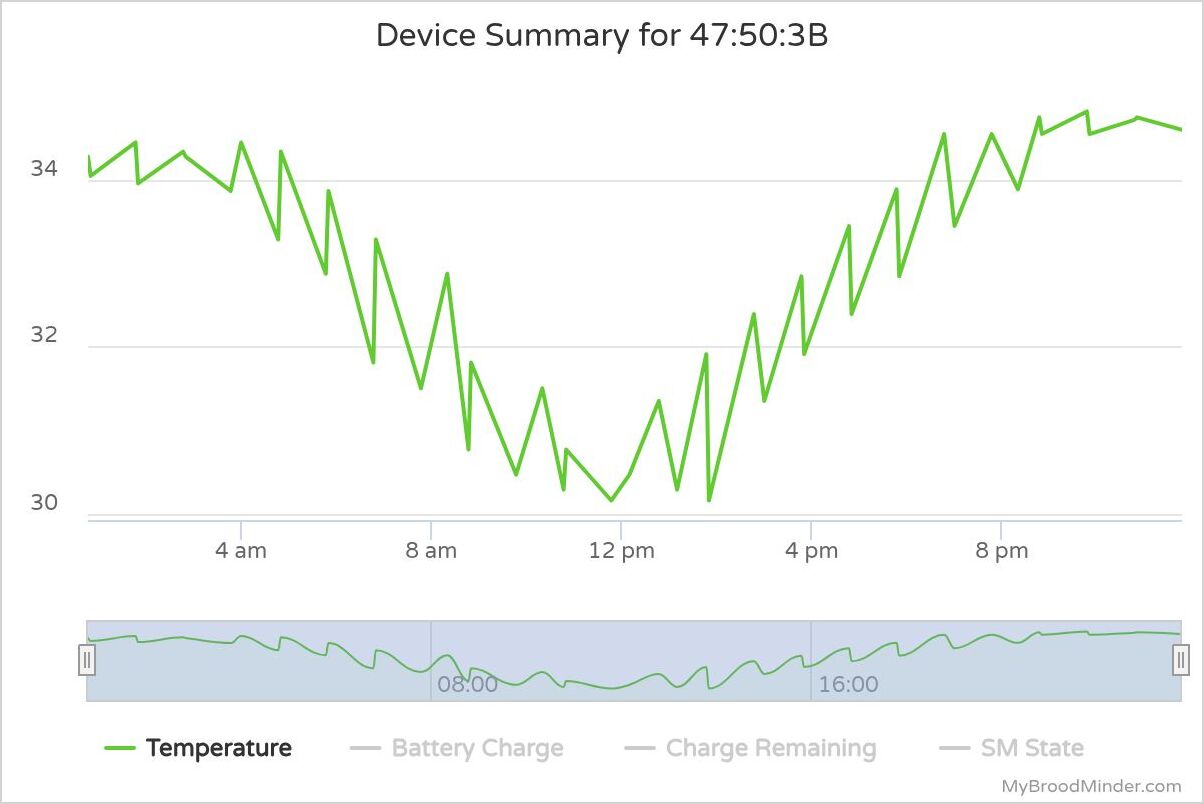
そして、これがあとの表示です:
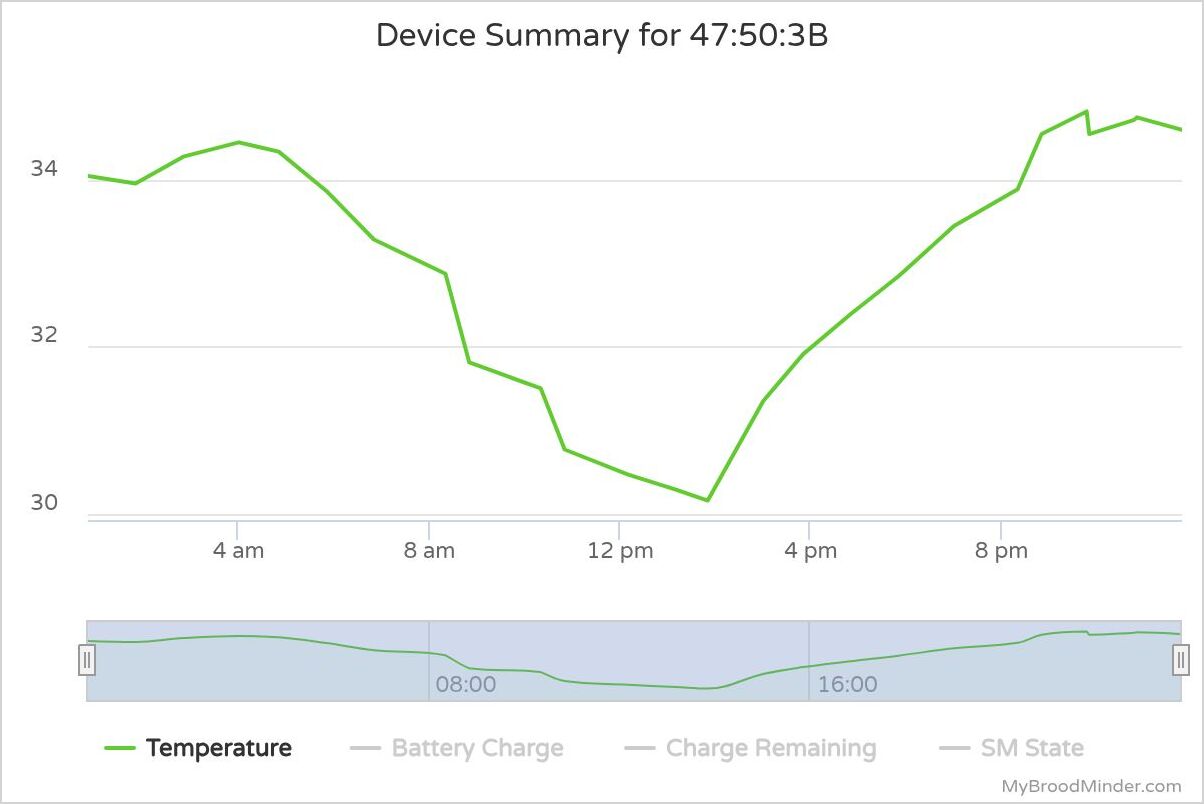
このプロセスの後でも、いくつかの誤ったサンプルが残っている場合、異常値の削除 機能を使用して、影響を受けたポイントを手動で削除できます。
ハブ
ハブはBroodMinderデバイスの特殊なカテゴリです。その役割は、近くのすべてのBroodMinderセンサーからデータを収集し、クラウドに送信することです。データの経路はハブの通信技術に依存します。現在、BroodMinderは以下のハブタイプをサポートしています:
- Cellular 4G Hub
- Wi-Fi Hub
- LoRa Hub
- SubHub
最も広く使用されているモデルは、BroodMinder-T91 Cellular Hubで、Nordic Semiconductorのハードウェアを使用し、カスタムのBroodMinderファームウェアを搭載したフル機能のデバイスです。 ハブを受け取ったら、他のデバイスと同様に所有権を取得する必要があります。所有権を取得しアカウントに接続すると、ハブをアピアリーに割り当てることができます。ハブがすでにアピアリーに割り当てられたセンサーからのデータを送信し始めると、システムはこのデータに基づいて自動的に割り当てを行う場合があります。
アクティブになると、ハブはアピアリー一覧にこのように表示されます。
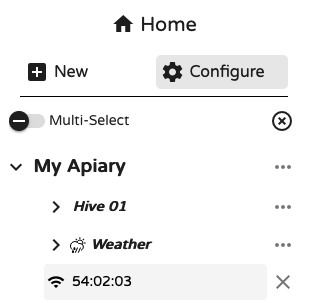
クロスアイコンをクリックすると、ハブはアピアリーから削除されます。ただし、ハブがアピアリーに割り当てられたデバイスからのデータを引き続き送信し続ける場合、自動的に再表示されます。
また、設定 > ハブに移動し割り当てを編集することで、ハブを手動で割り当てることもできます。
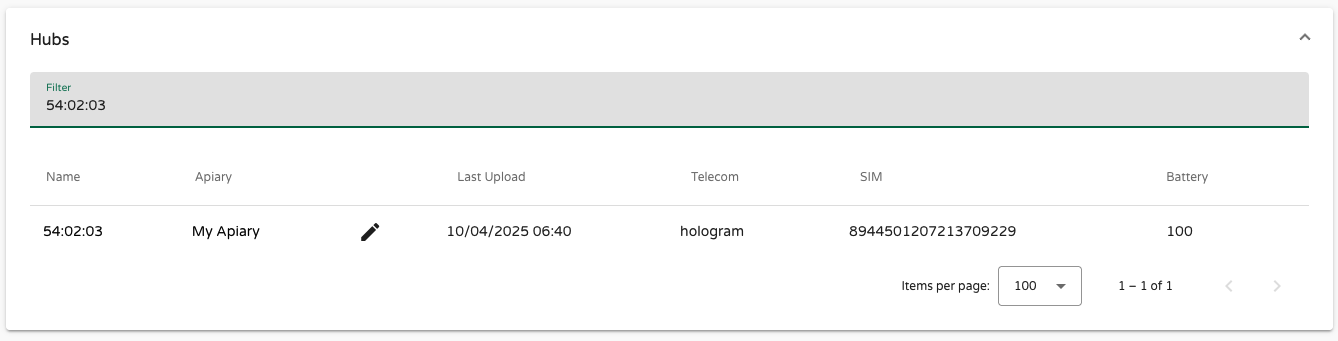
左サイドバーのハブIDをクリックすると、詳細ビューが開きます。ここには以下が含まれます。
- ファームウェアバージョン
- 最終データアップロード時刻
- 温度、湿度、信号強度、稼働時間など、さまざまな運用メトリクス
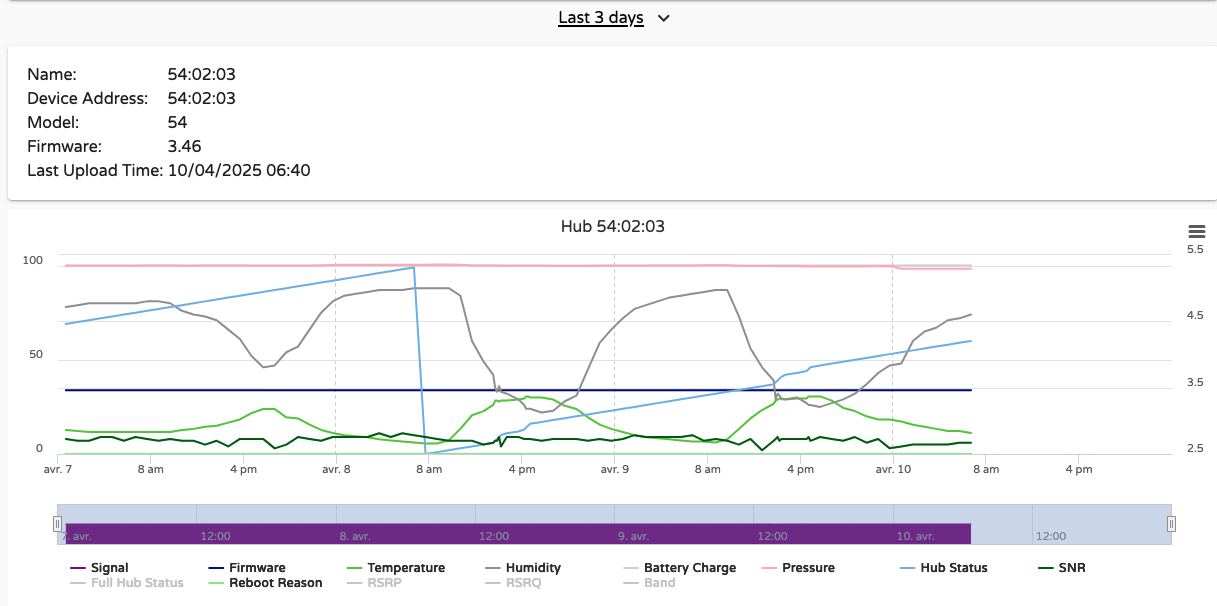
これらの詳細情報は、Bees App の デバイス > [ハブID] > 詳細を表示 からもアクセスできます。この情報は、ネットワークの不安定さや運用上の異常などの現場でのトラブルシューティングに非常に役立ちます。
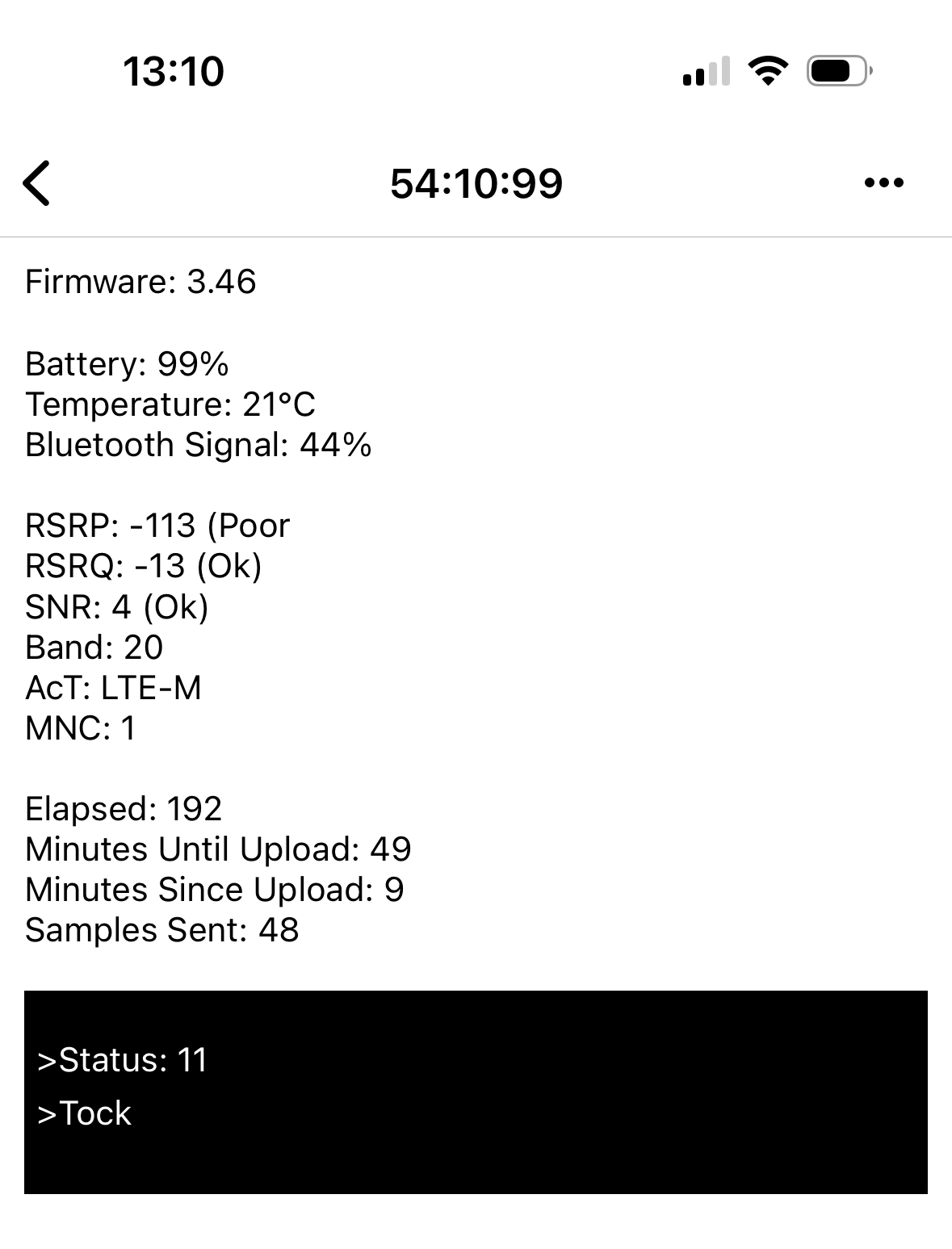
重要な指標:
- RSRP (Reference Signal Received Power): 信号強度
- RSRQ (Reference Signal Received Quality): 信号品質
- SNR/SINR (Signal-to-Noise Ratio): 接続の明瞭度
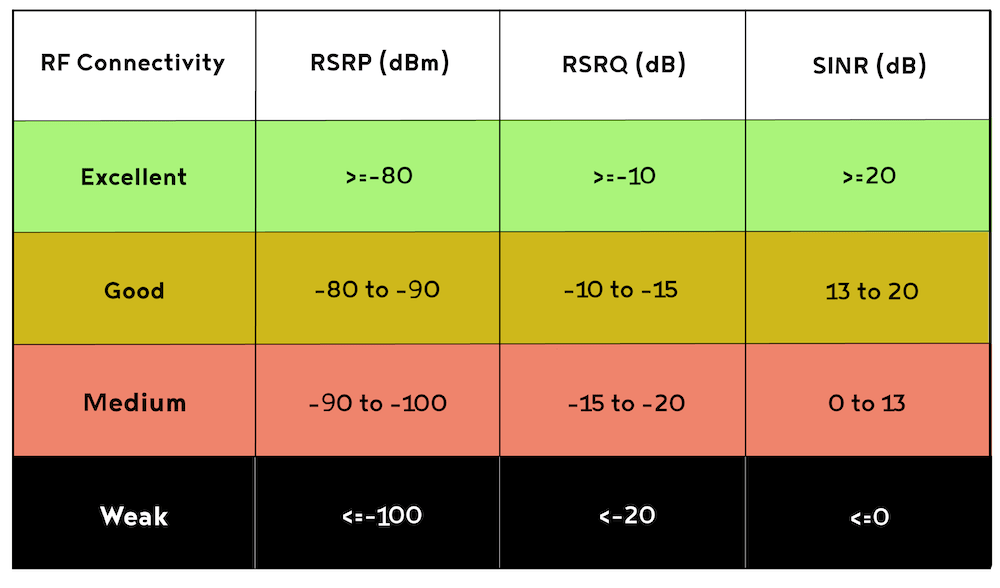
その他の重要な値:
- AcT: 使用中の無線アクセス技術(例: LTE-M, NB-IoT)
- MNC: モバイルネットワークコード、キャリアを識別するコード
ハブの詳細画面の下部には、ライブコンソールがあり、リアルタイムのステータスログが表示されます。"起動中"、"モデムの起動"、"データの送信"などのエントリが表示されることがあります。ほとんどの場合、ハブは tick と tock の間で切り替わっており、通常の動作を示しています。
ここでは技術仕様については深入りしません。ハードウェアや高度な使用方法についての詳細については、デバイスドキュメンテーションのハブセクションを参照してください。
接続に関する問題がありますか?
一部のケースでは、アピアリーで弱いまたはないネットワークカバレッジが発生する場合があります。接続性が制限されている場合、Bees App と MyBroodMinder に用意されているツールは、問題の診断に非常に役立ちます。
ご相談をより効果的にするために:
- ネットワークメトリクスのスクリーンショット(RSRP、RSRQ、SINRなど)
- アピアリーとハブの設置場所の写真
- アピアリーのGPS座標(緯度/経度)
これらの要素を提供していただければ、あなたの設定を分析し、潜在的な原因を特定し、安定かつ信頼性の高い接続を実現する方法をご案内できます。
第三者デバイス
第三者デバイスとは、BroodMinderが製造していないセンサーです。現在、YoLinkセンサーをサポートしています。 YoLinkデバイスをMyBroodMinderに接続し、データを取得することが可能です。詳細については、support@broodminder.com までお問い合わせください。
デバイスの別のアカウントへの移動
デバイスを販売または譲渡する場合、それをアカウントから削除する必要があります。データの整合性を保つために、各デバイスは一度に1人の所有者にのみリンクできます。
サポートにご連絡いただければ、以下のことができます。
- デバイスの名前を変更(MACアドレスの変更)し、履歴データを保持
- 新しいユーザーがそれを「新規」デバイスとしてアカウント内で所有権を取得できるようにする