BroodMinder BeeTV
🎥 Ontdek BeeTVBekijk deze video om te leren hoe BeeTV werkt en om aan de slag te gaan. 
|
Overzicht
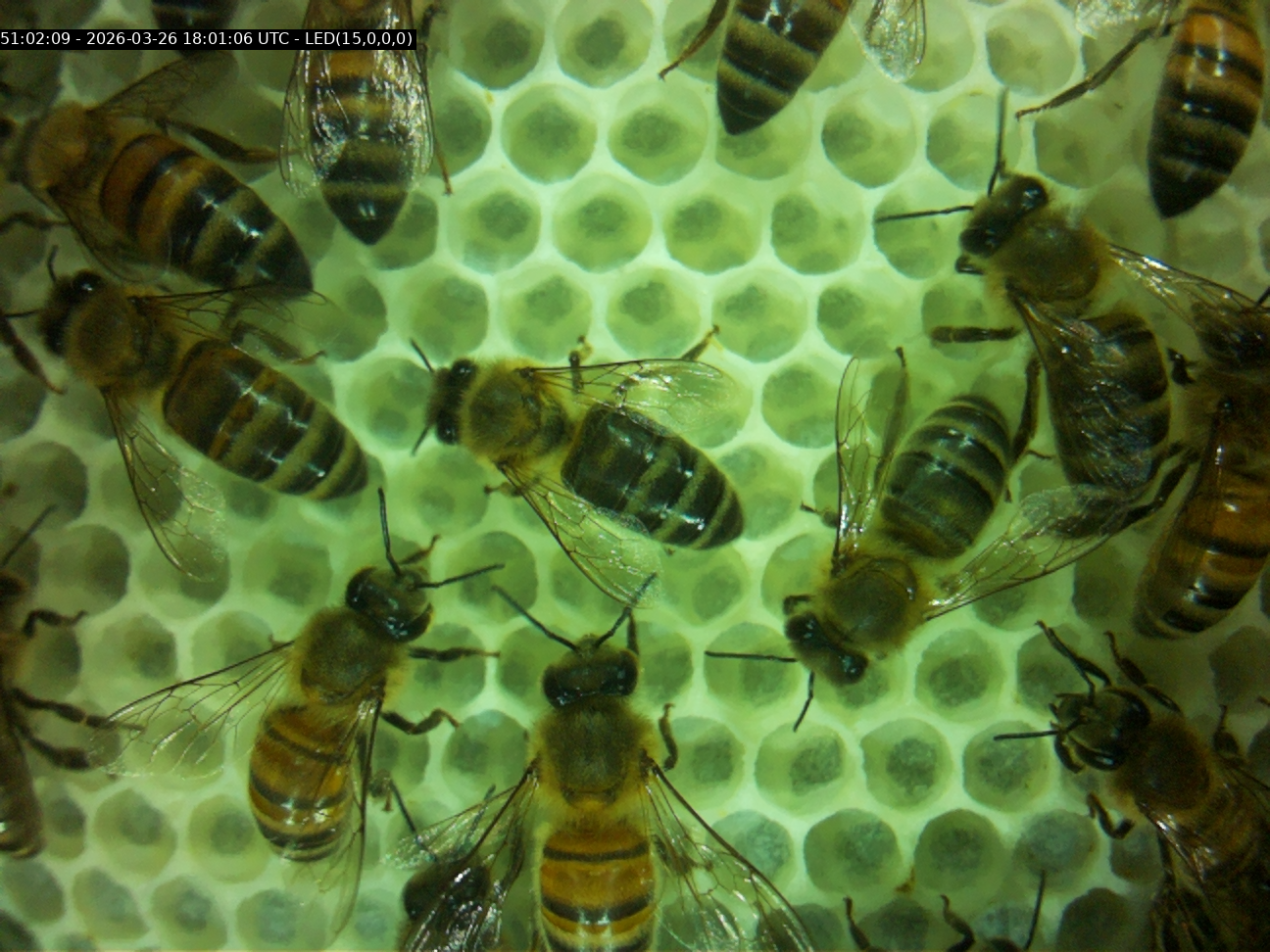
BeeTV is een compacte camera die is ontworpen om binnen een bijenkorf te functioneren, en hoogwaardige foto's en video's vastlegt van slechts enkele centimeters van de bijen. Het is bedoeld voor:
- Kolonie-observatie
- Bijenonderzoek
- Koningin- en broedstudies
- Veldproeven
- Onderwijs en demonstraties
- Elke toepassing waarbij het observeren van bijen in hun natuurlijke omgeving waardevol is
Net als alle BroodMinder-apparaten integreert BeeTV naadloos in het BroodMinder-ecosysteem en wordt het geconfigureerd met de Bees App.
In tegenstelling tot andere BroodMinder-sensoren genereert BeeTV grote afbeeldings- en videobestanden. Deze mediabestanden kunnen niet worden gesynchroniseerd via Bluetooth en kunnen niet worden overgedragen via een BroodMinder Hub. In plaats daarvan worden ze ofwel:
- lokaal opgeslagen op de interne SD-kaart,
- rechtstreeks gedownload naar je smartphone of een USB-stick,
- of automatisch geüpload via je lokale WiFi-netwerk naar MyBroodMinder.
Snelle Start
Je BTV arriveert inactief en klaar om te starten. Er is geen batterij om in te voegen en geen aan/uit-schakelaar om in te schakelen.
1. Open de Bees app
Start de Bees app op je telefoon of tablet.
2. Open de apparaatspecificaties
- Ga naar het Apparaten tabblad.
- Zoek je BTV in de apparatenlijst.
- Selecteer
…, kies vervolgensToon details.
Je zou het volgende scherm moeten zien:

Druk op Start Live View. Binnen enkele seconden begint je BTV
live beelden naar het scherm te streamen.
Hoe BeeTV Werkt
BeeTV gebruikt drie verschillende draadloze verbindingen, elk met een specifiek doel.
| Verbinding | Doel |
|---|---|
| Bluetooth (BLE) | Apparaten ontdekken, koppelen en basisbediening vanuit de Bees App. |
| BeeTV WiFi-hotspot | Gecreëerd door BeeTV tijdens Live View. Je smartphone maakt rechtstreeks verbinding met dit netwerk voor live video, camera-configuratie en handmatige bestandsdownloads. |
| Je lokale WiFi-netwerk | Gebruikt door BeeTV om foto's en video's automatisch naar MyBroodMinder te uploaden. |
Deze drie verbindingen zijn onafhankelijk.
Wanneer je Live View start, verbreekt je telefoon tijdelijk de verbinding met zijn huidige WiFi-netwerk en maakt rechtstreeks verbinding met de eigen WiFi-hotspot van BeeTV. Deze directe verbinding biedt de bandbreedte die nodig is voor realtime videostreaming en bestandsoverdrachten.
Zodra BeeTV is geconfigureerd met je lokale WiFi-gegevens, maakt het automatisch opnieuw verbinding met je netwerk wanneer het nieuwe vastgelegde media moet uploaden.
Verbinden met BeeTV
BeeTV arriveert volledig opgeladen en klaar voor gebruik. Er is geen batterij te installeren en geen aan/uit-schakelaar om in te schakelen.
Om de batterijduur tijdens opslag en verzending te maximaliseren, is BeeTV niet geconfigureerd om op te nemen wanneer het de fabriek verlaat. Voordat je het in een bijenkorf plaatst, moet je een opname-schema aanmaken.
De eerste keer dat je BeeTV gebruikt, zul je:
- Verbinden met de camera en het live beeld verifiëren.
- Een opname-schema configureren.
- (Optioneel) BeeTV verbinden met je lokale WiFi-netwerk voor automatische foto-upload.
1. Claim je BeeTV
- Open de Bees App.
- Ga naar Apparaten.
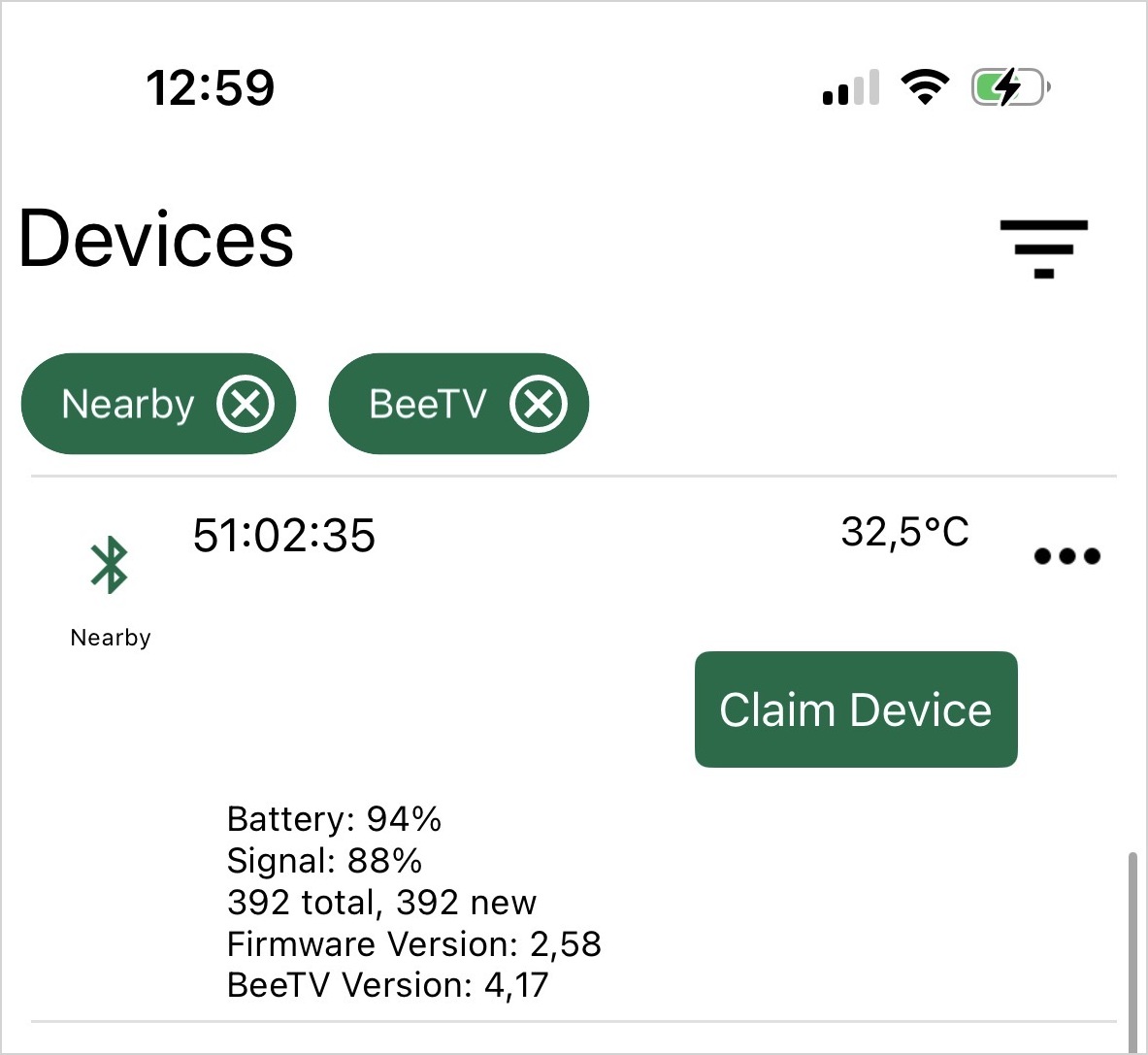
- Wacht tot je BeeTV verschijnt (de ID begint meestal met 51:).
- Tik op Claim.
- Selecteer Later aan een bijenkorf toewijzen.
2. Start de camera
- Ga terug naar de lijst met Apparaten.
- Selecteer ... → Toon Details.
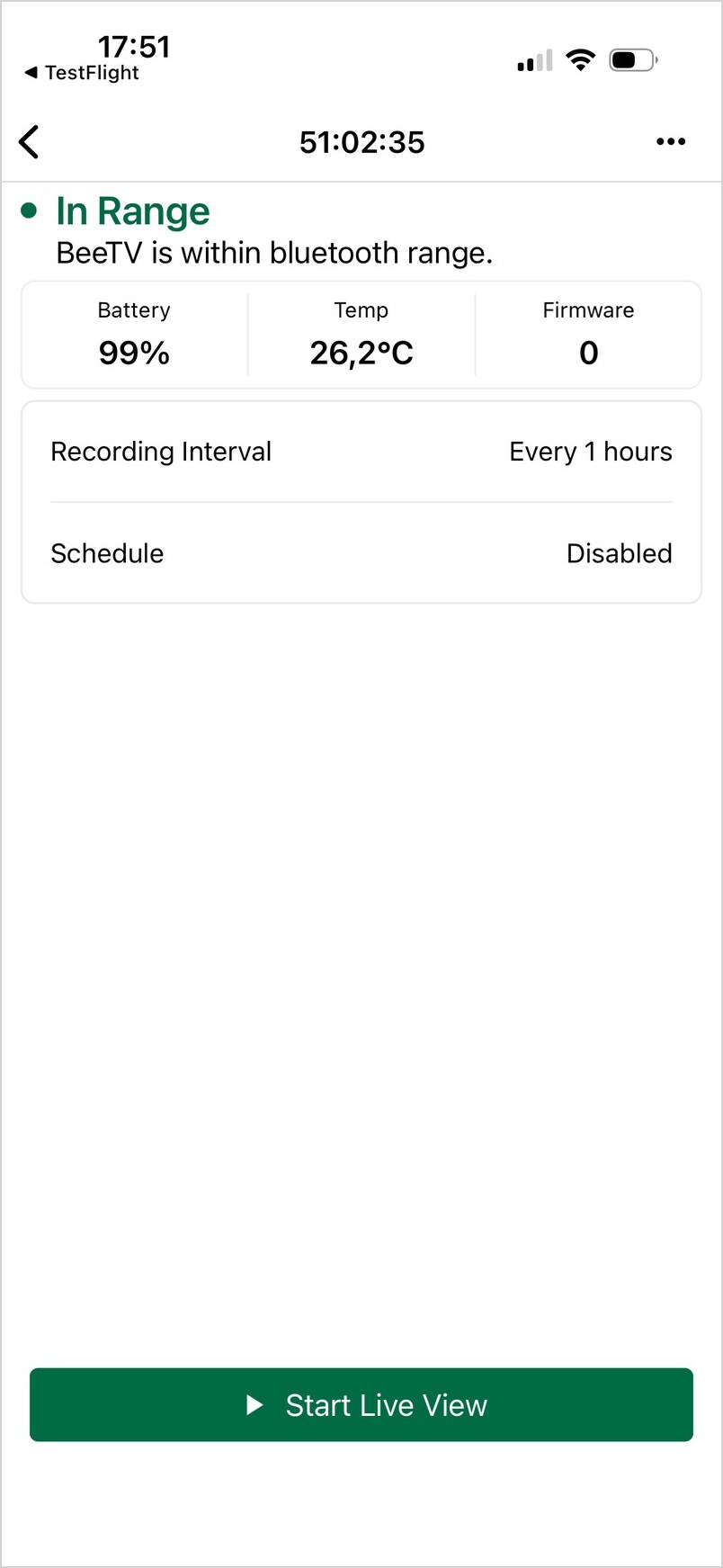
Dit scherm geeft je al wat informatie over de BeeTV. Ten eerste is het binnen bereik van je telefoon. Ten tweede kun je het batterij-niveau en de temperatuur zien.
De planning is uitgeschakeld, dus de camera neemt niet programmatisch op.
 Van dit scherm en met behulp van het
 ... menu rechtsboven kun je de planning (aan/uit) en de frequentie (5m, 15m, 1u, 2u, 3u, 6u) beheren zonder verbinding te maken met het apparaat in Live-weergave.
- Druk nu op Start Live View.
BeeTV start binnen enkele seconden. De status doorloopt de volgende fasen:
3. Maak verbinding met het BeeTV WiFi-netwerk
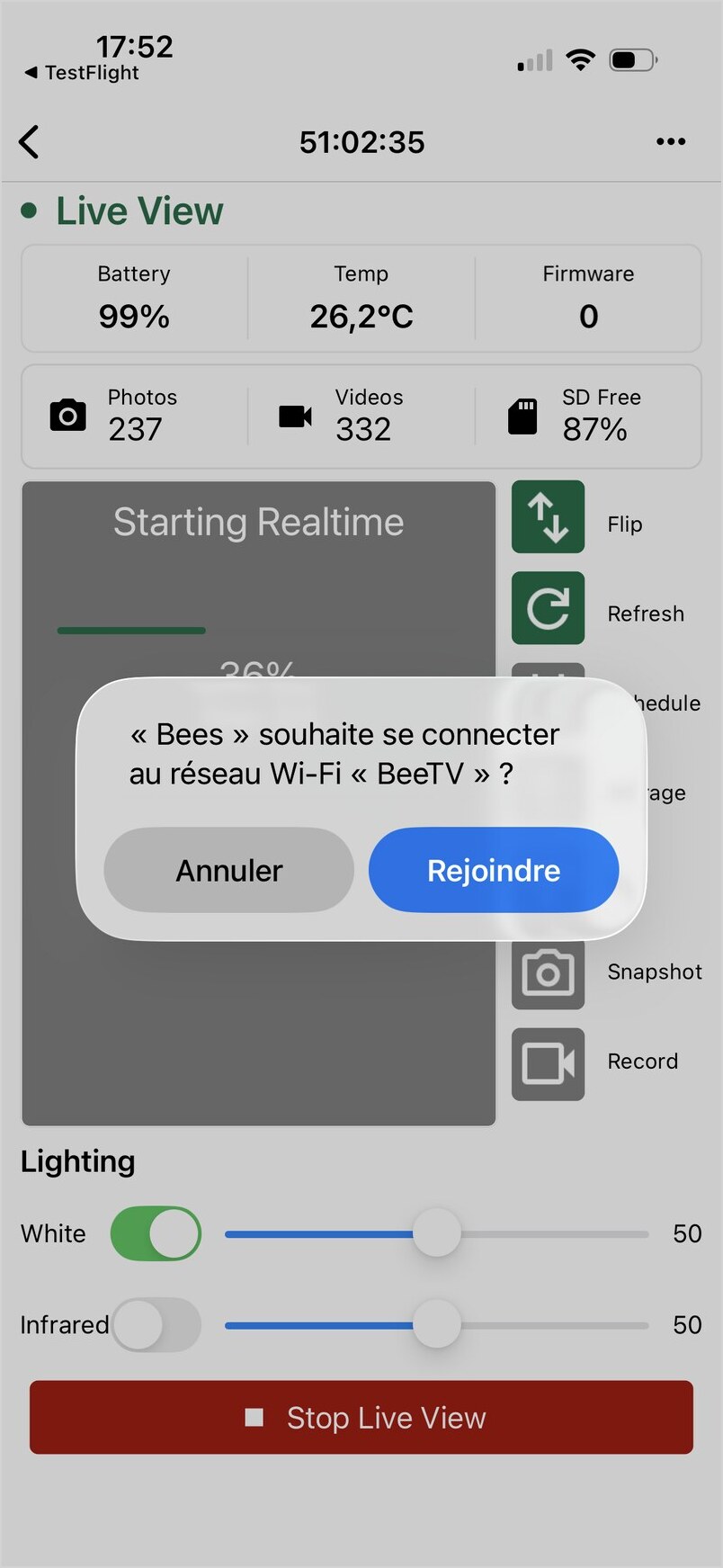
Wanneer BeeTV actief is, toont je telefoon een systeemmelding waarin om toestemming wordt gevraagd om verbinding te maken met het WiFi-netwerk van de camera.
"Bees App wil verbinding maken met het 'BeeTV' WiFi-netwerk."
Tik op Verbinden.
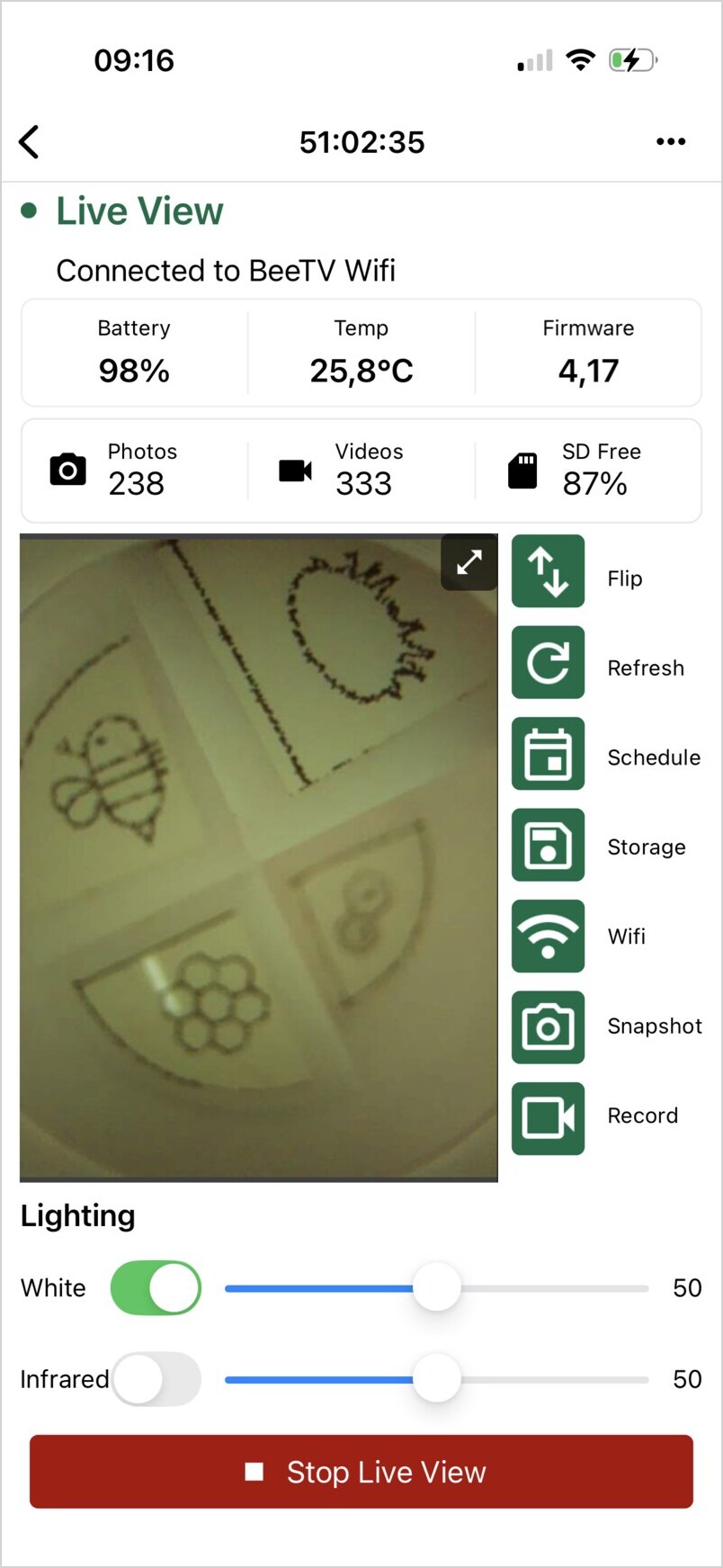
4. Controleer de live weergave
Na enkele seconden zou het live camerabeeld moeten verschijnen.
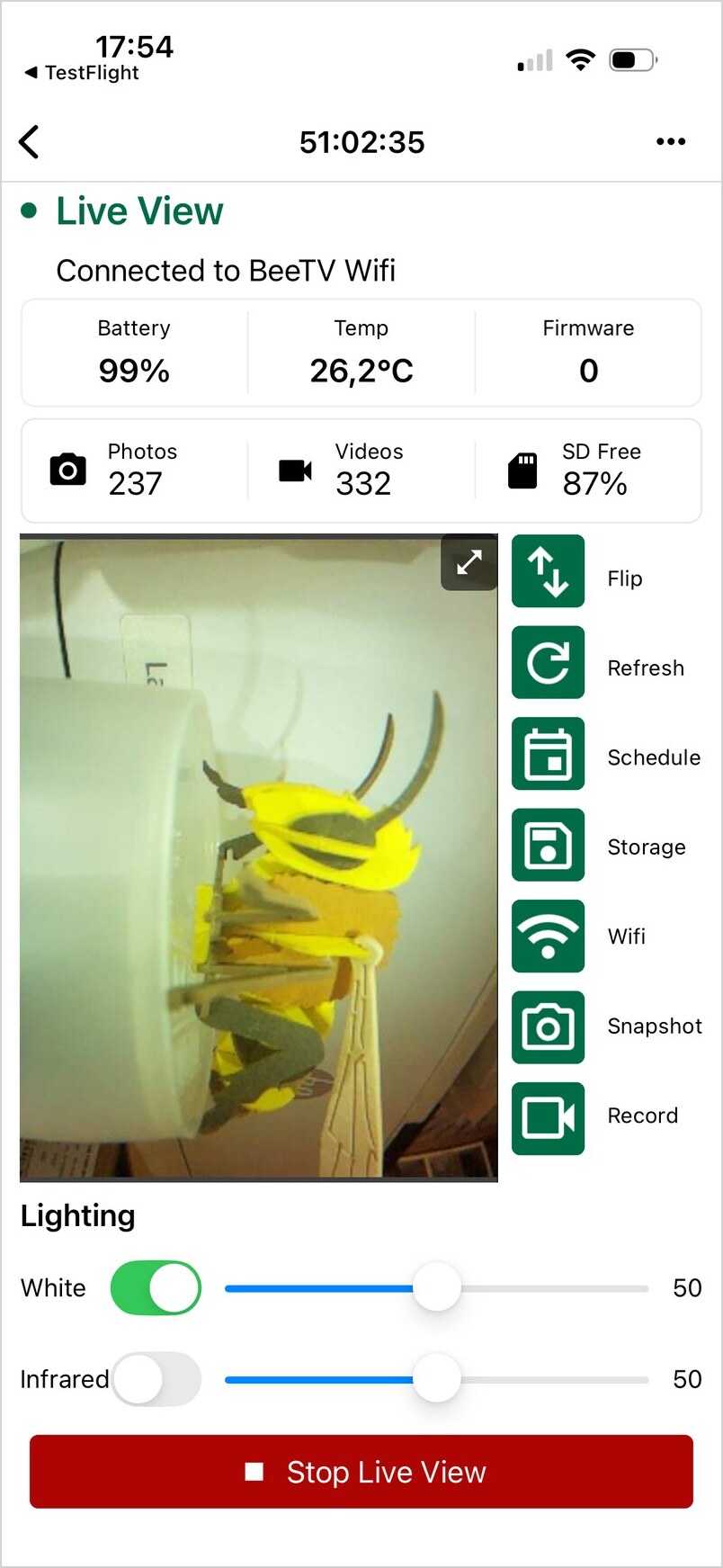
Gefeliciteerd! Je BeeTV is nu verbonden en klaar om te configureren.
De Focus Aanpassen
BeeTV beschikt over een handmatig instelbare lens, waarmee je de focus kunt optimaliseren voor verschillende observatiedistances binnen de bijenkorf.
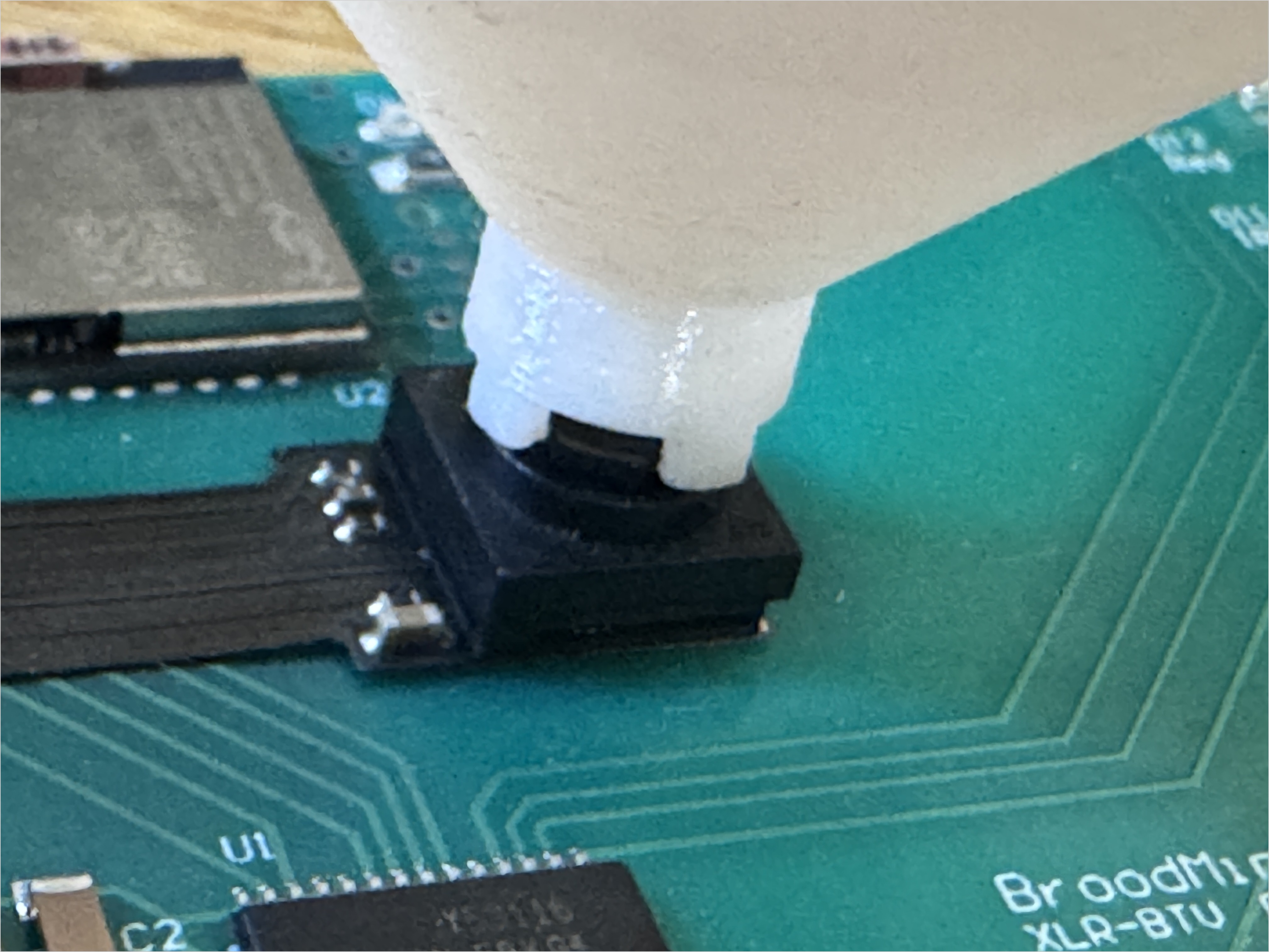
Een focusafstelgereedschap is inbegrepen bij elke BeeTV. Hiermee kun je de focus instellen voor vijf typische observatie-afstanden:
- Oneindig (algemene testen)
- Eieren/laven
- Raat
- Bijen
- Mijten
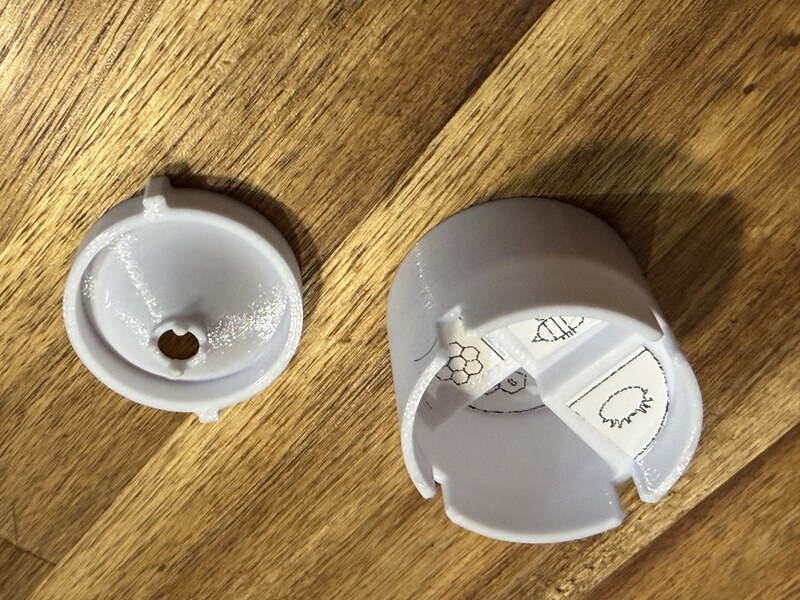
Verwijder de beschermfolie van de cameralens voordat je de focus aanpast.
Om de focus in te stellen:
- Draai het focusgereedschap met de klok mee ↻ totdat het zijn eindpunt bereikt. Forceer het niet. Dit is de oneindige focuspositie. Bij deze instelling zouden verre objecten (bijvoorbeeld je gezicht) scherp moeten verschijnen.
- Plaats de meegeleverde focussonde op de afstand die overeenkomt met het onderwerp dat je wilt observeren.
- Terwijl je het live beeld bekijkt, draai je het focusgereedschap langzaam tegen de klok in ↺ totdat het beeld op de sonde scherp wordt.
Typische focusposities zijn:
| Onderwerp | Ongeveer afstand van het objectief | Ongeveer aanpassing |
|---|---|---|
| Oneindig | ∞ | Volledig met de klok mee ↻ - Startpunt |
| Eieren / laven | 14 mm | ~0.5 draaien tegen de klok in ↺ |
| Raat | 20 mm | ~0.8 draaien tegen de klok in ↺ |
| Bijen | 24 mm | ~1.0 draaien tegen de klok in ↺ |
| Mijten | 34 mm | ~1.5 draaien tegen de klok in ↺ |
Tip
Het aantal draaien is slechts een richtlijn. Kleine variaties tussen lenzen zijn normaal, dus maak altijd de laatste aanpassing door het live beeld te observeren.
Tip
Je kunt het beeld inzoomen met je twee vingers op het smartphone-scherm om de scherpte te controleren.
Cameraoriëntatie
De camerasensor is in portretoriëntatie gemonteerd. Als gevolg hiervan:
- Een verticaal geïnstalleerde BeeTV produceert een standaard horizontaal 16:9 beeld op je telefoon.
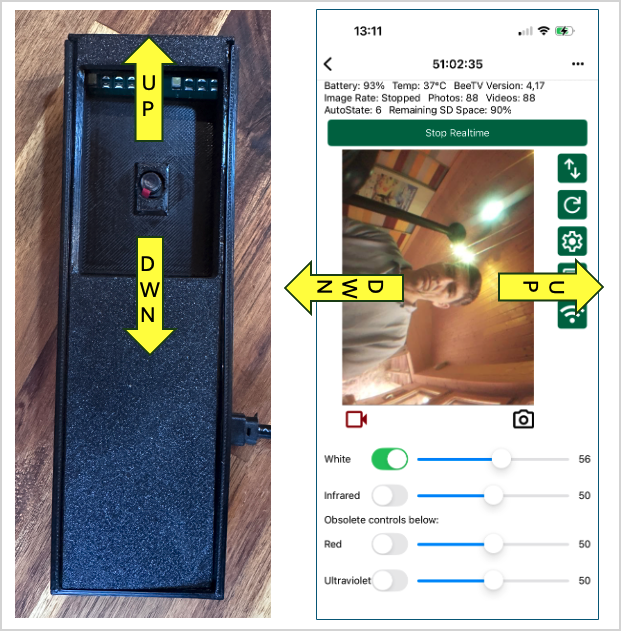
Je kunt nu foto's en video's maken met de knoppen onder het live beeld.
Live View Werkbalk
De werkbalk aan de rechterkant biedt snelle toegang tot BeeTV-functies.
| Pictogram | Functie |
|---|---|
| ↔ | Draai het beeld horizontaal of verticaal om |
| Vernieuwen | Vernieuw de videostream |
| Tandwiel | Configureer opname-instellingen |
| Floppy disk | Blader door en download opgeslagen media |
| WiFi | Configureer de lokale WiFi-verbinding |
Je bent nu verbonden met BeeTV en bekijkt de live camerafeed.
Houd de WiFi-verbinding actief voor de volgende stappen, aangezien camerainstellingen alleen kunnen worden gewijzigd terwijl je verbonden bent met het WiFi-hotspot van BeeTV.
Opname Configureren
Open het Instellingen menu met het tandwielpictogram.
Hier kun je configureren:
- Foto- of video-opname
- Opnameduur
- Witte of infraroodverlichting
- LED-intensiteit
- Opname-interval
- Andere acquisitieparameters
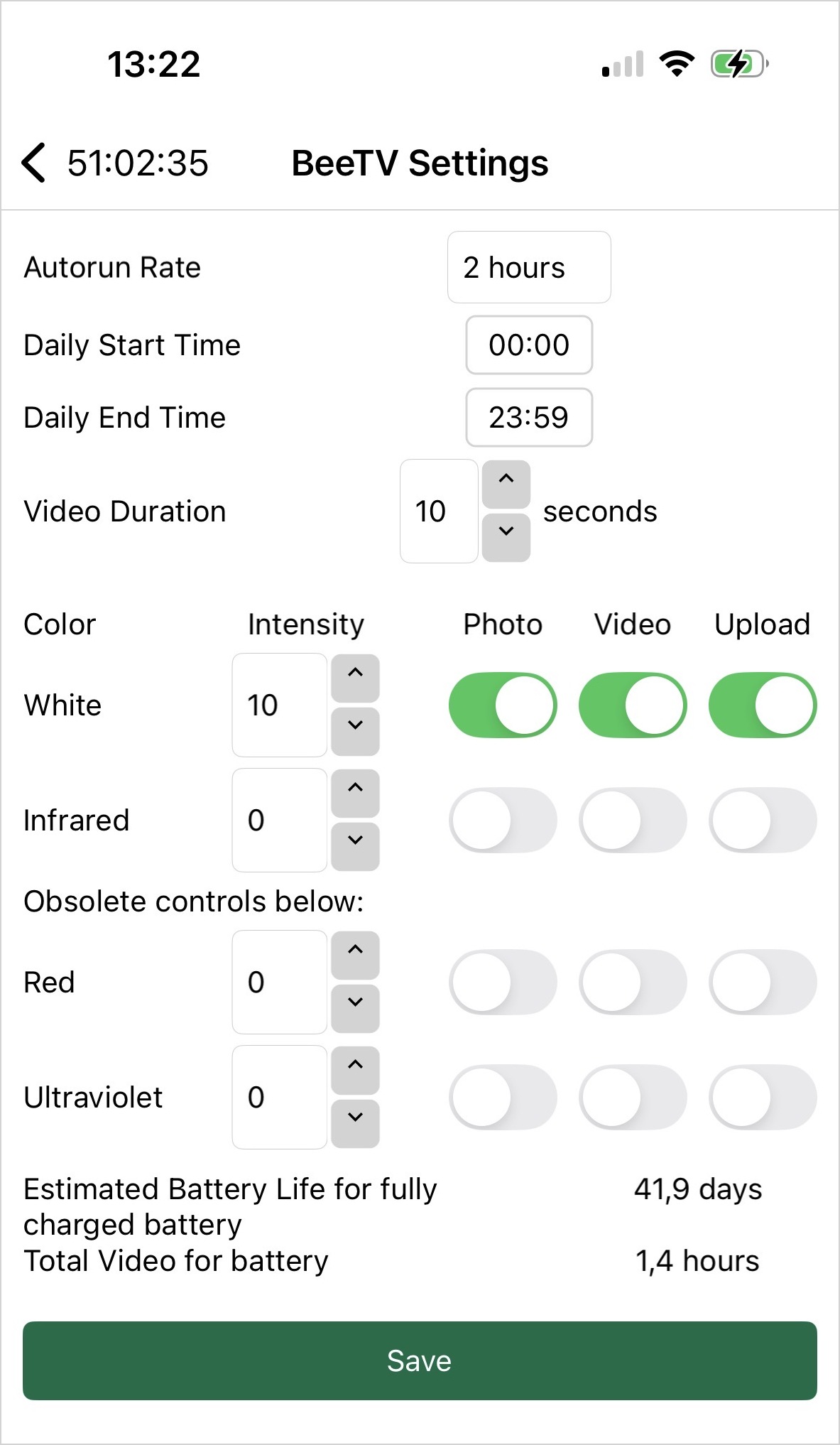
Bijvoorbeeld, in de bovenstaande weergave is BeeTV geconfigureerd om op te nemen:
- één foto,
- gevolgd door één video van 10 seconden,
- elke 2 uur
- in wit licht @ 10% intensiteit.
Herinnering
Opname-instellingen kunnen alleen worden gewijzigd terwijl je smartphone is verbonden met het WiFi-hotspot van BeeTV.
Waarschuwing
Live View is uitsluitend bedoeld voor configuratie en inspectie.
Terwijl je live video streamt, houdt BeeTV Bluetooth, WiFi en de camera continu actief, wat resulteert in aanzienlijk hoger energieverbruik. Verlaat Live View wanneer je klaar bent om de batterijduur te maximaliseren.
Foto's en Video's Ophalen
BeeTV ondersteunt drie methoden voor het ophalen van foto's en video's:
- Automatische upload via je lokale WiFi-netwerk
- Handmatige download naar je smartphone
- Handmatige download naar een USB-stick
Automatische Upload via WiFi
Om automatische uploads in te schakelen:
- Druk op de WiFi knop.
- Voer de SSID en het wachtwoord van je lokale WiFi-netwerk in.
- Sla de instellingen op.
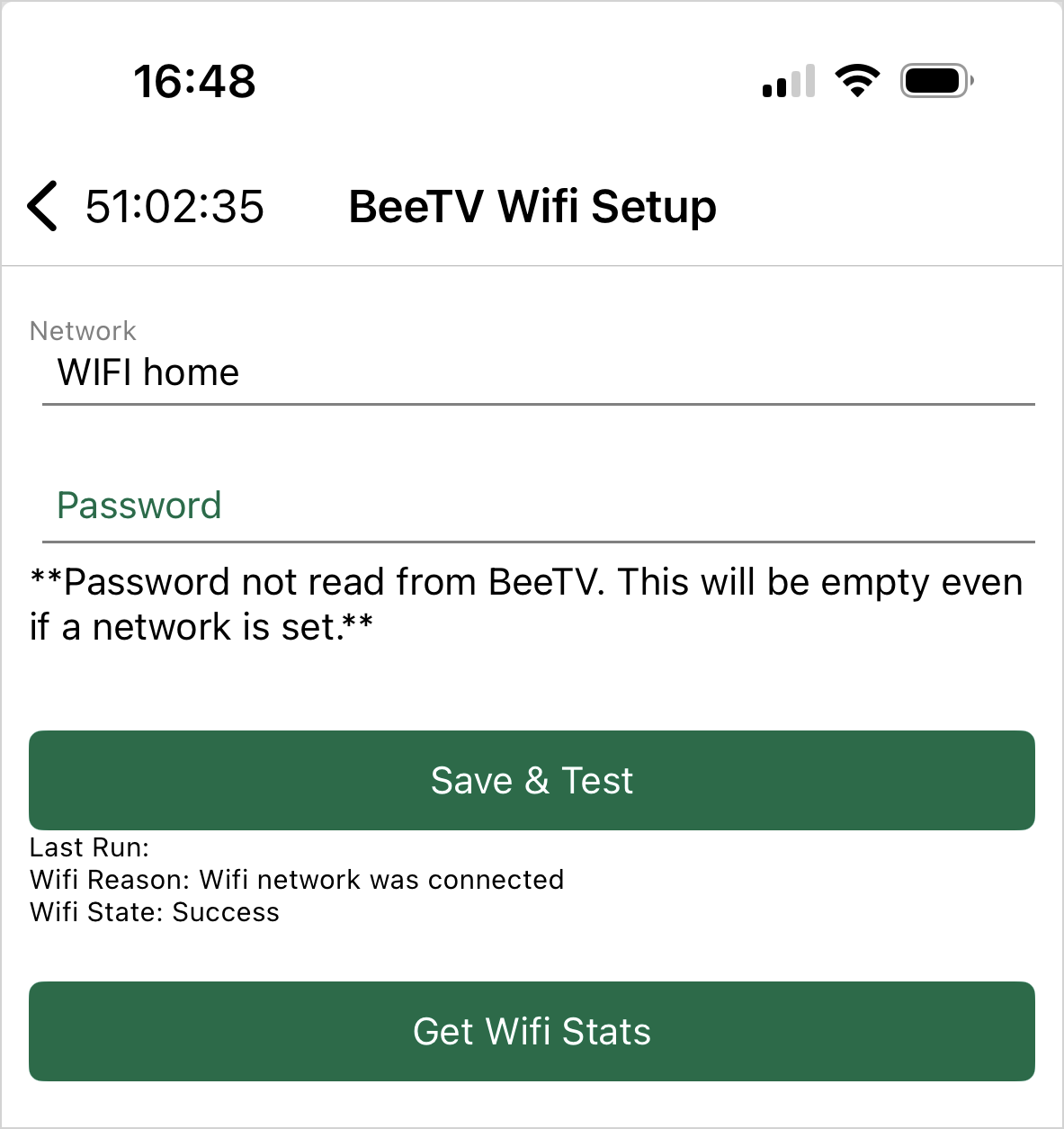
BeeTV slaat deze inloggegevens op en maakt automatisch verbinding met je WiFi-netwerk telkens wanneer het wakker wordt om nieuwe media te uploaden.
Zodra geüpload, worden je foto's en video's automatisch beschikbaar in MyBroodMinder.
Wanneer je klaar bent met het configureren van de camera, druk op Stop Realtime om energie te besparen.
Download naar je Smartphone
Om media handmatig te downloaden:
- Maak verbinding met BeeTV in Live View-modus.
- Open het Floppy Disk pictogram.
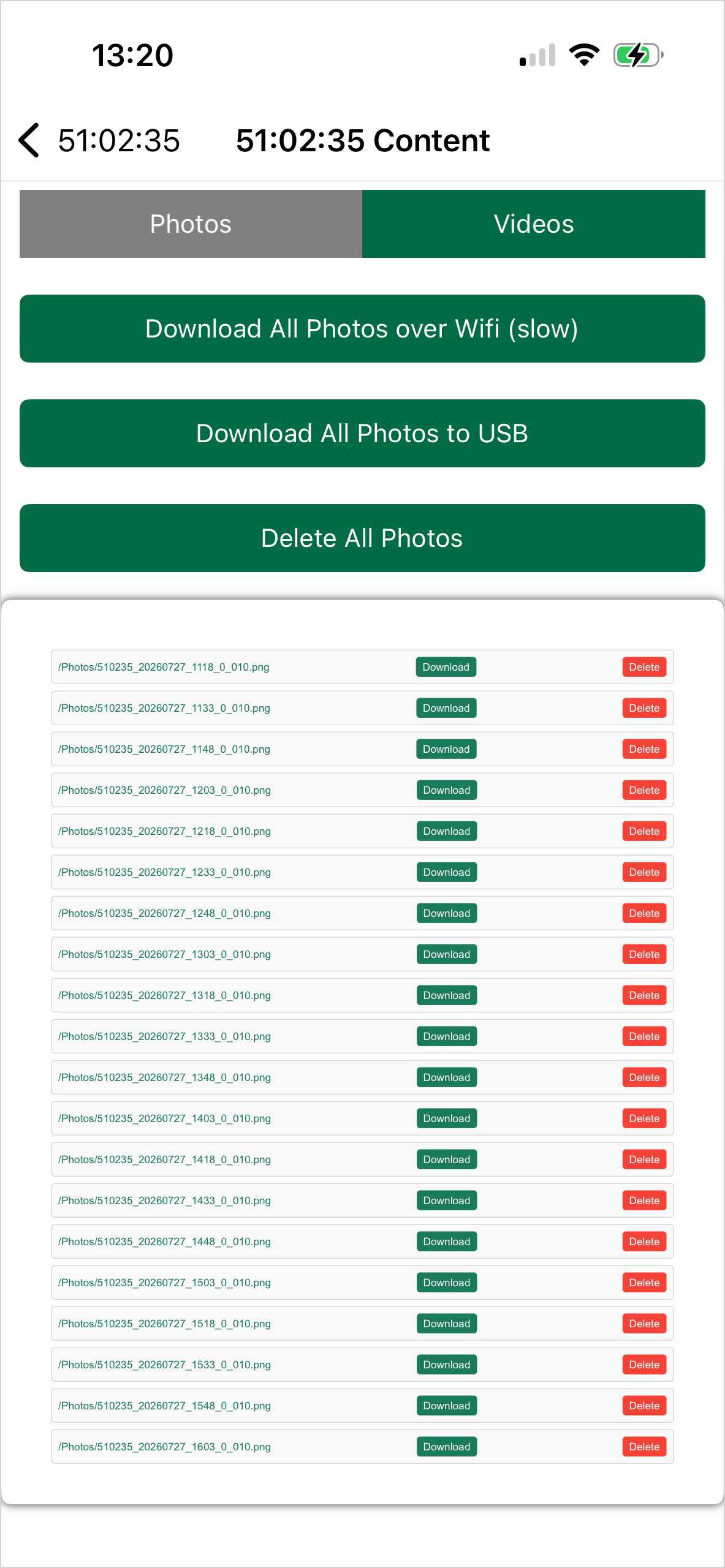
De opslagdirectory van BeeTV wordt weergegeven.
Van daaruit kun je:
- individuele bestanden downloaden,
- of de volledige inhoud van de SD-kaart via WiFi downloaden.
Download naar een USB-stick
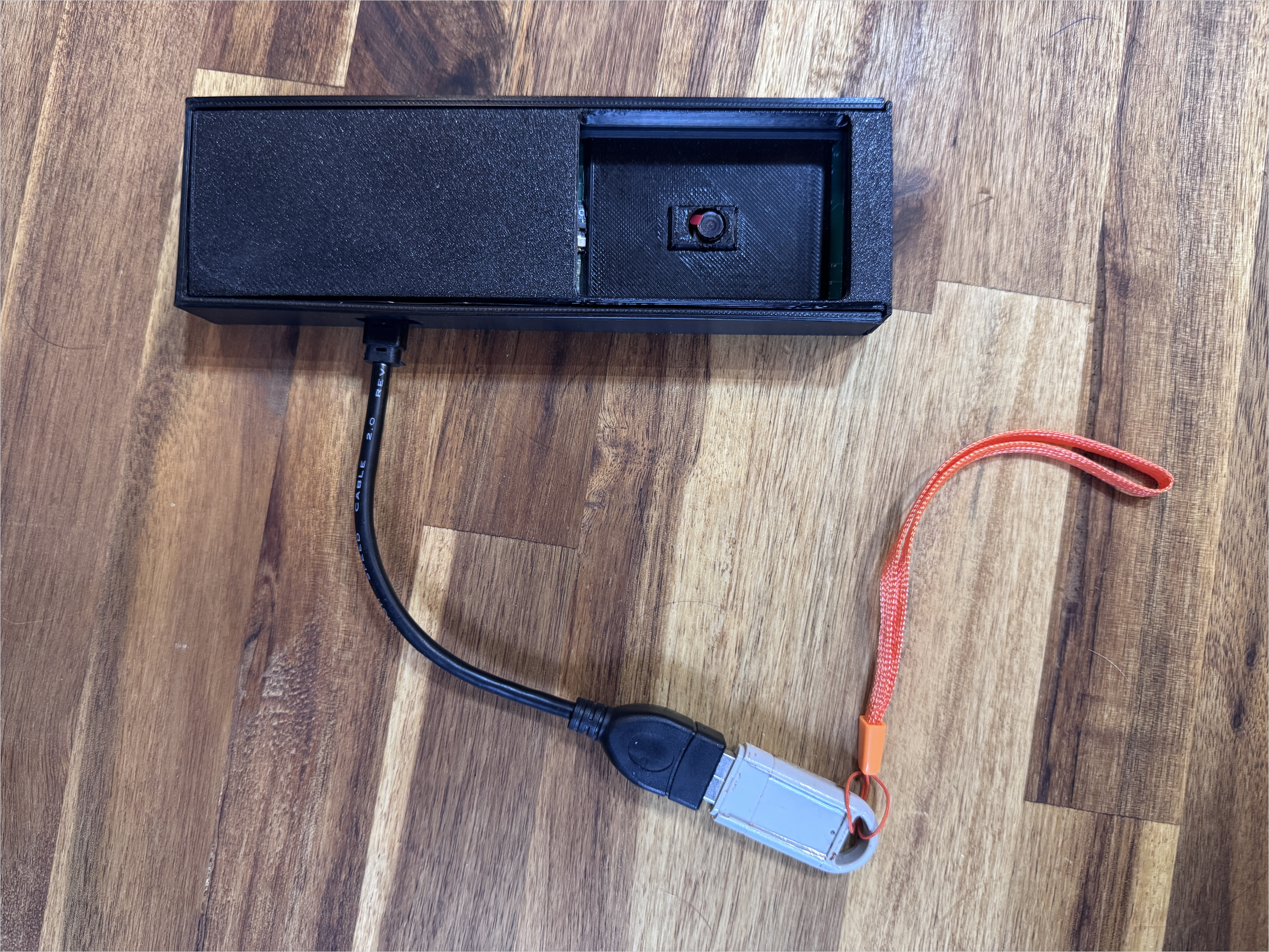
De opslagbrowser stelt je ook in staat om foto's en video's rechtstreeks naar een USB-stick te kopiëren, zonder ze eerst naar je smartphone te downloaden.
Om dit te doen:
- Sluit een USB-stick aan op je telefoon met een USB OTG-adapter (USB-C of Micro-USB, afhankelijk van je telefoon).
- Open de opslagbrowser en selecteer de USB Download optie.
Tip
We raden aan om BeeTV aan te sluiten op een USB-voeding tijdens het overdragen van bestanden. Het kopiëren van grote aantallen foto's en video's kan enkele minuten duren en verhoogt het energieverbruik. Een externe voeding zorgt ervoor dat de overdracht betrouwbaar wordt voltooid zonder de batterij leeg te maken.
BeeTV in MyBroodMinder
Wanneer BeeTV media uploadt via uw lokale WiFi-netwerk, verschijnen de bestanden automatisch in MyBroodMinder.
Opgenomen media bekijken
Open de BeeTV-apparaatpagina vanuit:
- Configure → Devices
- de navigatieboom Apiary / Hive / Device
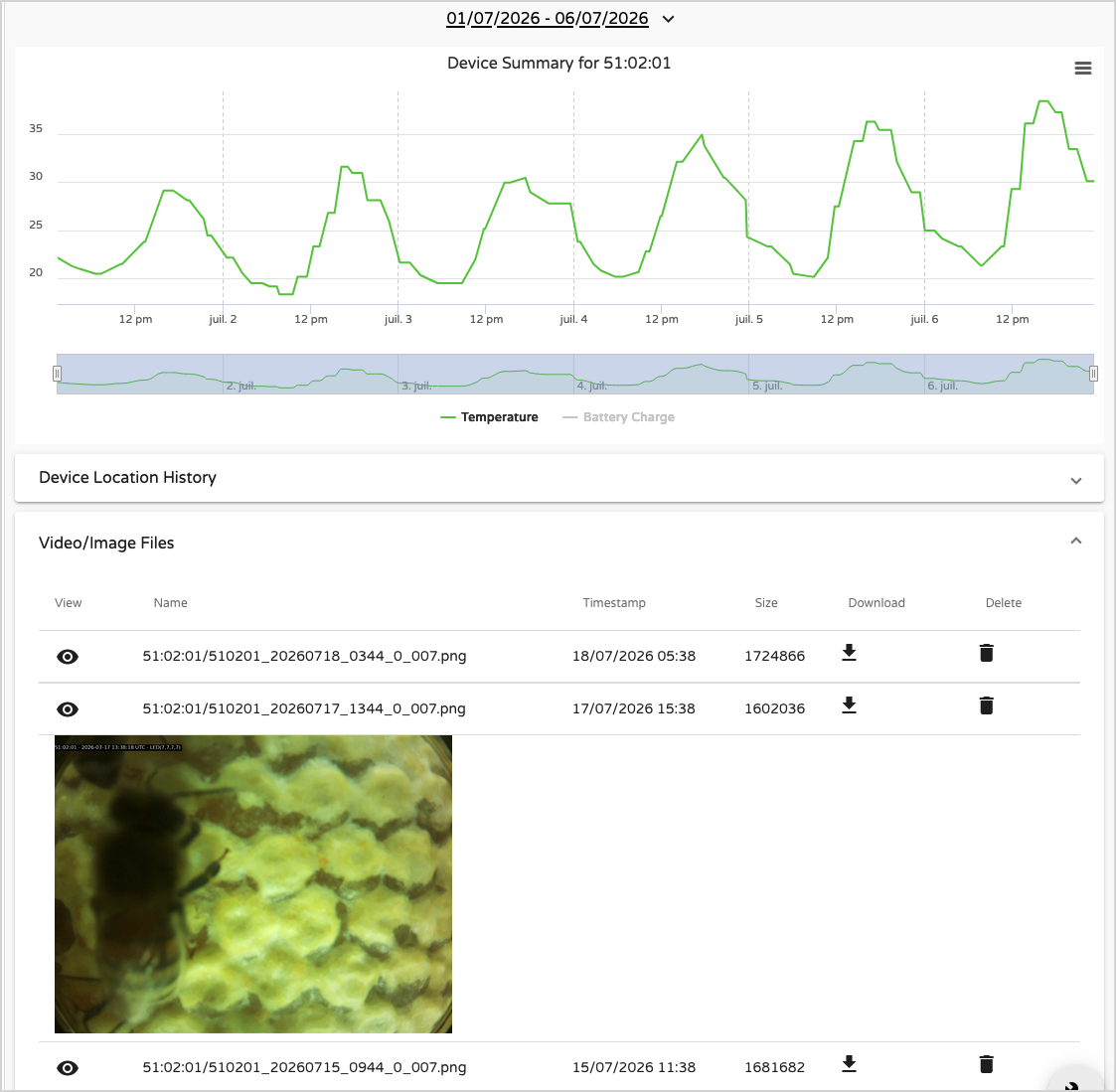
Selecteer het gewenste datumbereik.
De sectie Video / Image Files toont alle foto's en video's die door BeeTV zijn geüpload.
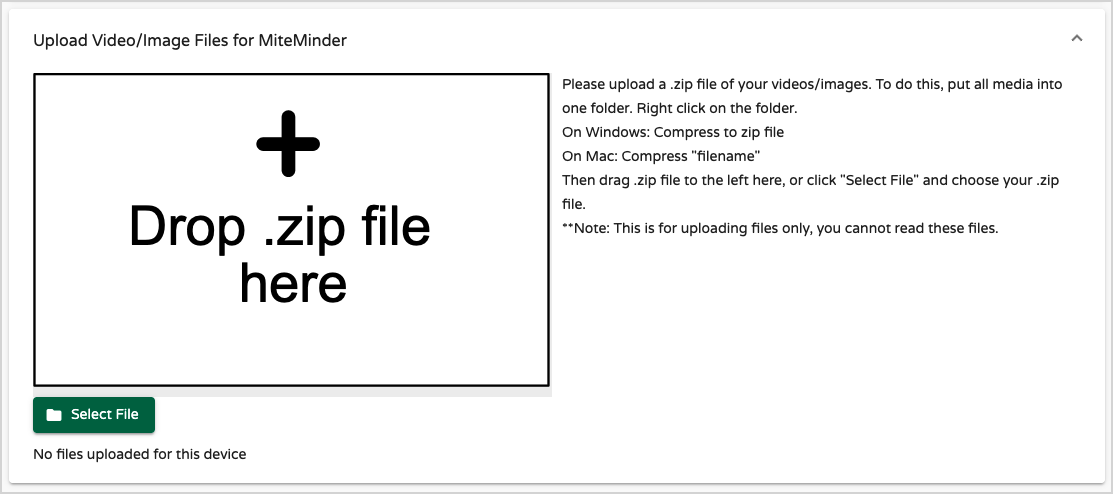
Als u bestanden handmatig heeft overgedragen in plaats van ze automatisch te uploaden, kunt u ze uploaden naar MyBroodMinder met behulp van de hieronder weergegeven sectie.
Telemetrie en Apparatuurgegevens
Net als elk BroodMinder-apparaat rapporteert BeeTV standaardtelemetrie, waaronder:
- Monster nummer
- Tijdstempel
- Gegevensbron
- Batterijspanning
- Temperatuur
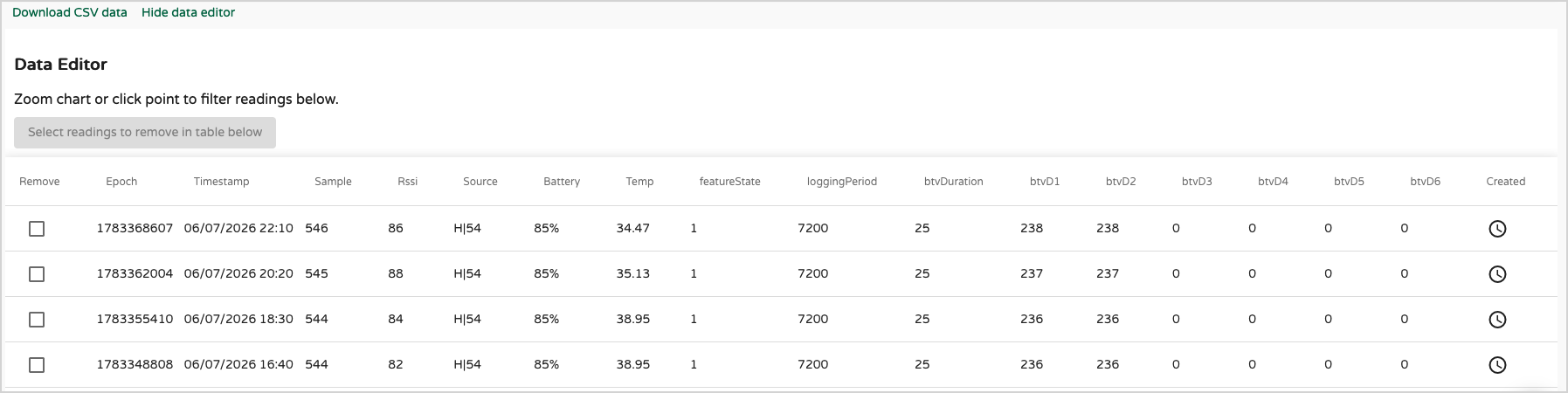
De Gegevenseditor bevat ook BeeTV-specifieke velden.
| Veld | Beschrijving |
|---|---|
| featureState | Moet gedocumenteerd worden |
| loggingPeriod | Opname-interval in seconden (7200 = elke 2 uur) |
| btvDuration | Moet gedocumenteerd worden |
| btvD1 | Aantal foto's momenteel opgeslagen op de SD-kaart |
| btvD2 | Aantal video's momenteel opgeslagen op de SD-kaart |
| btvD3–btvD6 | Gereserveerd voor toekomstige AI-detectiemodelklassen |
BeeTV installeren in een Hive
BeeTV ondersteunt twee montagesystemen die dezelfde camera en software gebruiken. De keuze hangt voornamelijk af van uw bijenhuisuitrusting en het type observaties dat u wilt maken.
Horizontale Railmontage (Langstroth)
Video: Binnenkort beschikbaar
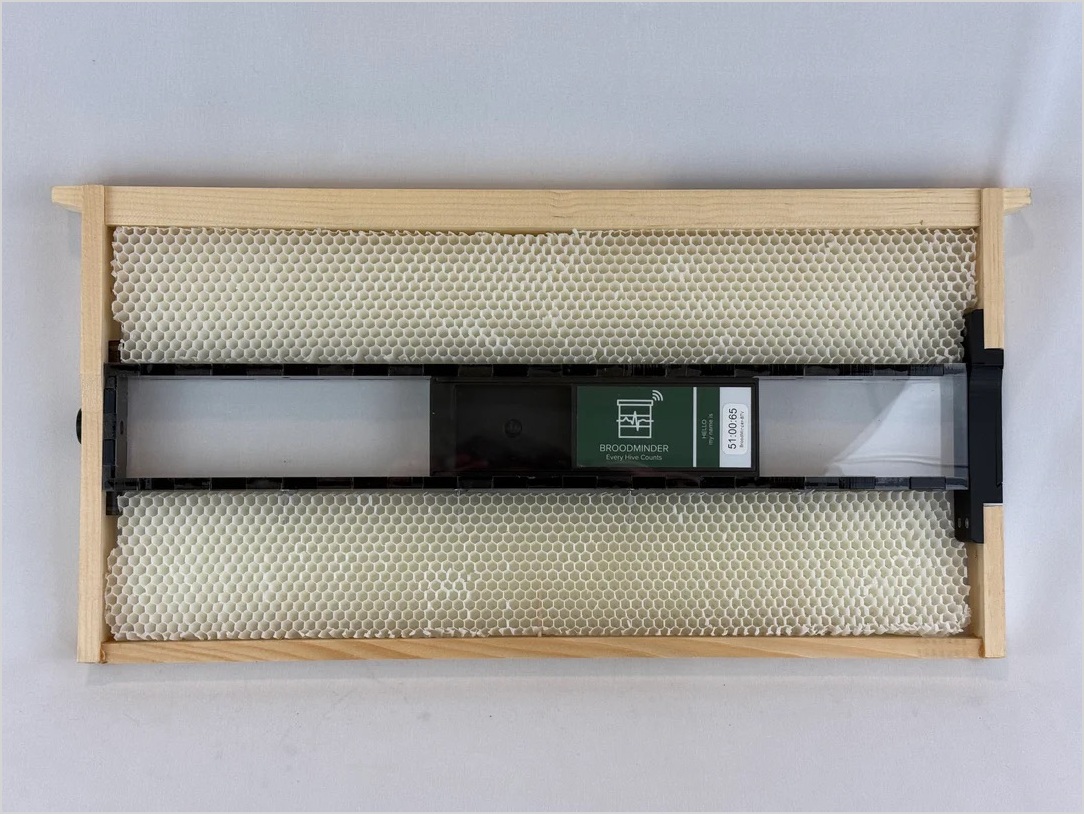
Dit montagesysteem is ontwikkeld voor Langstroth bijenkasten, het meest gebruikte bijenkastformaat in Noord-Amerika.
BeeTV is ondergebracht in een beschermende behuizing die in een speciale rail onder een frame schuift. Eenmaal geïnstalleerd kan de camera langs de rail worden verplaatst om verschillende gebieden van de raat te observeren zonder het montagesysteem te verwijderen.
Voordelen
- Snelle installatie en verwijdering
- Camera kan langs de rail schuiven om de kijkpositie te veranderen
- Herhaalbare camera-positionering
- Specifiek ontworpen voor Langstroth-uitrusting
- Ideaal voor langdurige monitoring
Overwegingen
- Vereist de speciale montagerail
- het is bevestigd aan een specifiek frame
- Railontwerp bedoeld voor Langstroth-frames
- Het kijkvenster is geïntegreerd in de behuizing, waardoor het moeilijker wordt om schoon te maken of te vervangen als het bedekt raakt met propolis of was
Verticale Frame-montage (Universeel)
Video: Binnenkort beschikbaar
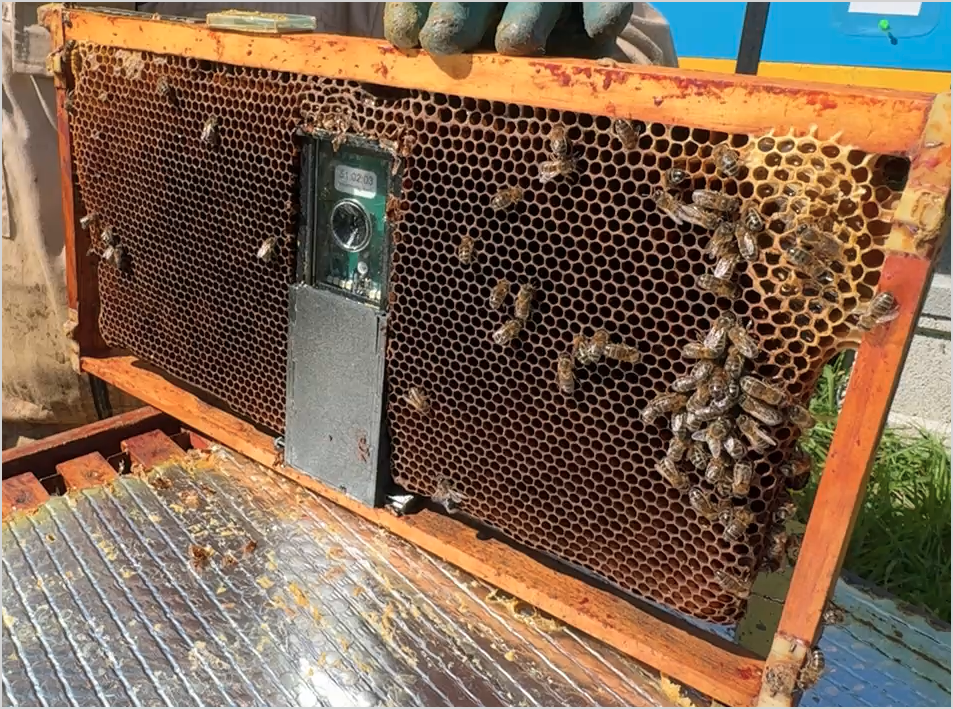
Dit montagesysteem is ontwikkeld om tegemoet te komen aan de grote verscheidenheid aan bijenkastformaten die wereldwijd worden gebruikt, waaronder Dadant, Langstroth, Warré, Layens, en vele regionale frameontwerpen.
BeeTV wordt rechtstreeks aan de onderkant van een frame bevestigd met behulp van een compacte montagesteun. De camera positie is vast zodra deze is geïnstalleerd, maar het beschermende kijkvenster is een apart verwijderbaar onderdeel.
Voordelen
- Compatibel met een breed scala aan bijenkasten en frame types
- Geen bijenkast-specifieke montagematerialen vereist
- Compacte installatie
- Het kijkvenster kan in enkele seconden worden verwijderd en vervangen
- Reserve kijkvensters worden meegeleverd
Overwegingen
- Installatie varieert afhankelijk van het frameontwerp
- Camera positie is vast na installatie en kan niet naar een andere kijklocatie worden geschoven zonder de montage te verplaatsen
Kiezen van een Montagesysteem
Geen van de montagesystemen is inherent beter; ze voldoen eenvoudigweg aan verschillende behoeften.
Kies de Horizontale Railmontage als u Langstroth-uitrusting gebruikt en de flexibiliteit wilt om de camera naar verschillende posities langs het frame te schuiven.
Kies de Verticale Frame-montage als u compatibiliteit met verschillende bijenkastformaten nodig heeft of als eenvoudig onderhoud een prioriteit is. Het vervangbare kijkvenster kan in enkele seconden worden verwisseld als het bekrast of obscuur raakt door propolis, pollen of was, en vervangende vensters zijn beschikbaar als reserveonderdelen.
3D Printables
Beide montagesystemen gebruiken dezelfde BeeTV camera-elektronica. Als uw behoeften veranderen, kunt u van het ene montagesysteem naar het andere overschakelen zonder de camera zelf te vervangen.
Om experimenteren en aanpassing aan te moedigen, biedt BroodMinder de 3D-modellen voor de montagecomponenten. Als u toegang heeft tot een 3D-printer—of een lokale 3D-printservice—kunt u de onderdelen zelf printen en uw BeeTV omzetten tussen de Horizontale Railmontage en de Verticale Frame-montage.
Dit maakt het ook eenvoudig om de montages aan te passen voor uw eigen apparatuur of om nieuwe montagetechnieken te ontwerpen voor bijenkastformaten die niet officieel worden ondersteund.
Download: 3D-printbare modellen (link binnenkort beschikbaar)
Onderhoud
Onderwerpen die moeten worden toegevoegd:
- Zet BeeTV uit met de interne schakelaar
- Firmware-updates
- Schoonmaken en glasvervanging.
- Batterijvervanging
- Opslagbeheer
Technische Specificaties
Moet worden voltooid.
Voorgestelde inhoud:
- Cameraresolutie
- Fotoresolutie
- Videoresolutie
- Gezichtsveld
- Interne opslag
- Batterijduur
- WiFi-standaarden
- Bedrijfstemperatuur
- Afmetingen
- Gewicht