BroodMinder BeeTV
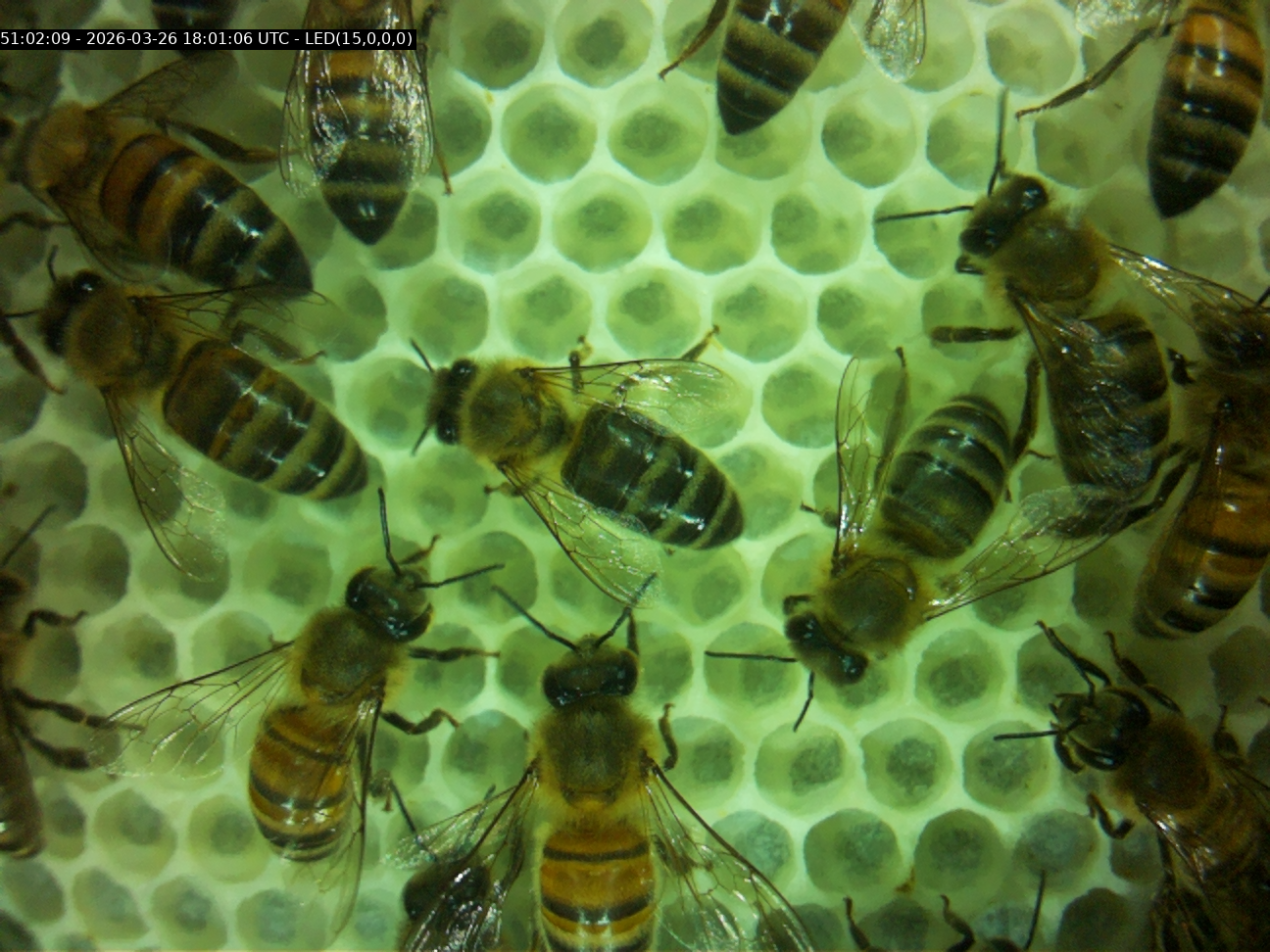
🎥 Descubre BeeTVMira este video para aprender cómo funciona BeeTV y comenzar. 
|
Resumen
BeeTV es una cámara compacta diseñada para operar dentro de una colmena, capturando fotos y videos de alta calidad a solo unos centímetros de las abejas. Está destinada para:
- Observación de colonias
- Investigación sobre abejas
- Estudios de reinas y cría
- Ensayos de campo
- Educación y demostraciones
- Cualquier aplicación donde observar abejas en su entorno natural sea valioso
Como todos los sensores de BroodMinder, BeeTV se integra perfectamente en el ecosistema de BroodMinder y se configura utilizando la Bees App.
A diferencia de otros sensores de BroodMinder, BeeTV genera archivos de imagen y video grandes. Estos archivos multimedia no pueden ser sincronizados por Blootooth ni transferidos a través de un Router de BroodMinder. En su lugar, se almacenan:
- localmente en la tarjeta SD interna,
- se descargan directamente a tu smartphone o a una unidad USB,
- o se suben automáticamente a través de tu red WiFi local a MyBroodMinder.
Inicio Rápido
Tu BTV llega inactivo y listo para iniciar. No hay batería que insertar ni interruptor de encendido que activar.
1. Abre la aplicación Bees
Inicia la Bees app en tu teléfono o tablet.
2. Abre los detalles del dispositivo
- Ve a la pestaña Sensores.
- Encuentra tu BTV en la lista de dispositivos.
- Selecciona
…, luego eligeMostrar detalles.
Deberías ver la siguiente pantalla:

Presiona Iniciar Vista en Vivo. En unos segundos, tu BTV comenzará
a transmitir imágenes en vivo a la pantalla.
Cómo Funciona BeeTV
BeeTV utiliza tres conexiones inalámbricas diferentes, cada una con un propósito específico.
| Conexión | Propósito |
|---|---|
| Bluetooth (BLE) | Descubrimiento del dispositivo, emparejamiento y control básico desde la Bees App. |
| Punto de acceso WiFi de BeeTV | Creado por BeeTV durante la Vista en Vivo. Tu smartphone se conecta directamente a esta red para video en vivo, configuración de la cámara y descargas manuales de archivos. |
| Tu red WiFi local | Utilizada por BeeTV para subir fotos y videos automáticamente a MyBroodMinder. |
Estas tres conexiones son independientes.
Cuando inicias la Vista en Vivo, tu teléfono se desconecta temporalmente de su red WiFi actual y se conecta directamente al punto de acceso WiFi de BeeTV. Esta conexión directa proporciona el ancho de banda necesario para la transmisión de video en tiempo real y transferencias de archivos.
Una vez que BeeTV ha sido configurado con tus credenciales de WiFi local, se reconecta automáticamente a tu red cada vez que necesita subir medios recién capturados.
Conectando a BeeTV
BeeTV llega totalmente cargado y listo para usar. No hay batería que instalar ni interruptor de encendido que activar.
Para maximizar la vida útil de la batería durante el almacenamiento y el envío, BeeTV no está configurado para grabar cuando sale de la fábrica. Antes de desplegarlo en una colmena, debes crear un horario de grabación.
La primera vez que uses BeeTV, deberás:
- Conectarte a la cámara y verificar la imagen en vivo.
- Configurar un horario de grabación.
- (Opcional) Conectar BeeTV a tu red WiFi local para cargas automáticas de fotos.
1. Reclama tu BeeTV
- Abre la Bees App.
- Ve a Sensores.
- Espera a que tu BeeTV aparezca (su ID generalmente comienza con 51:).
- Toca Reclamar.
- Selecciona Asignar a una colmena más tarde.
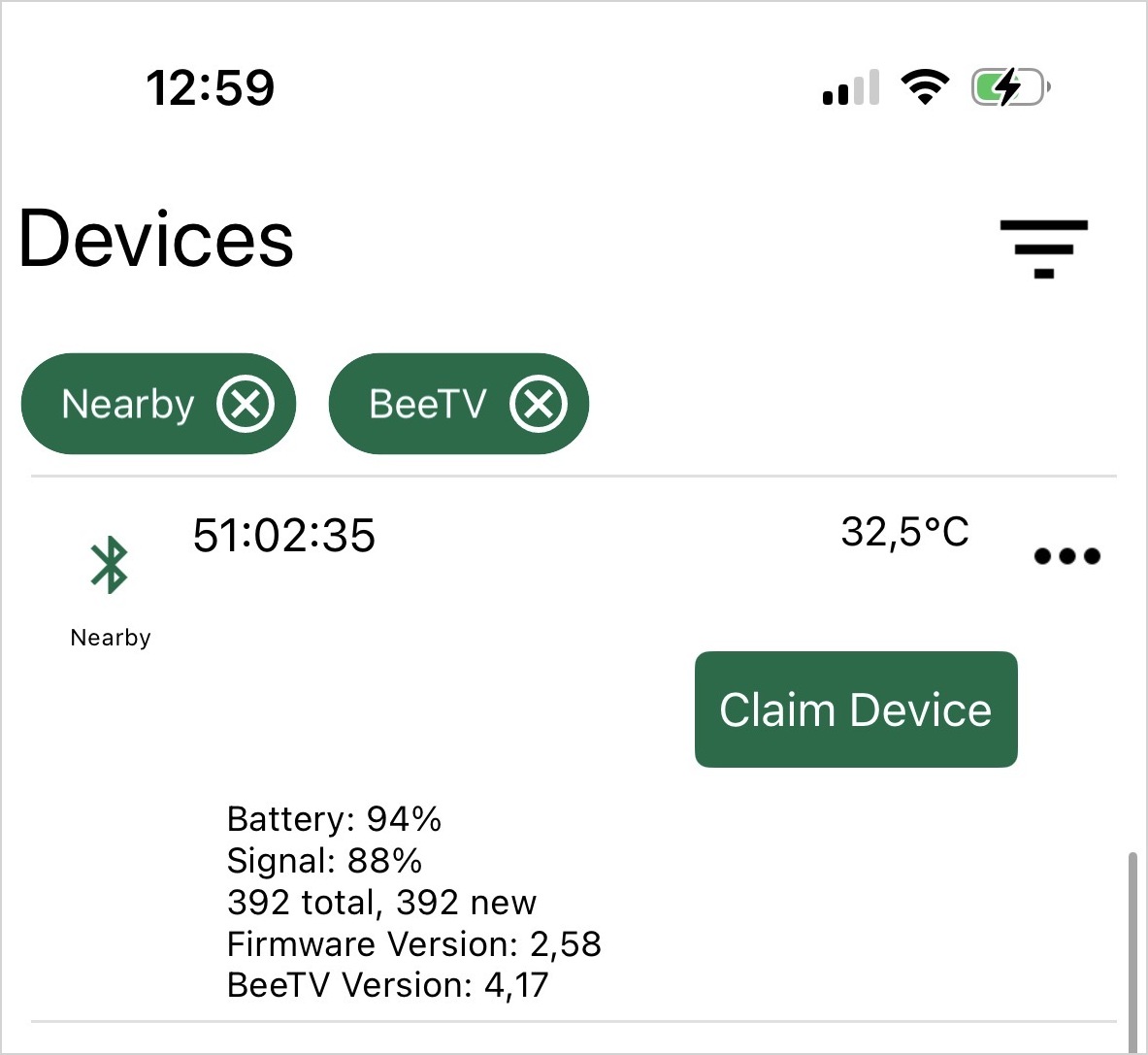
2. Inicia la cámara
- Regresa a la lista de Sensores.
- Selecciona ... → Mostrar detalles.
Esta pantalla ya te está proporcionando información sobre el BeeTV. Primero, está dentro del rango de tu teléfono. Segundo, puedes ver el nivel de batería y la temperatura.
La programación está desactivada, por lo que la cámara no está grabando programáticamente.
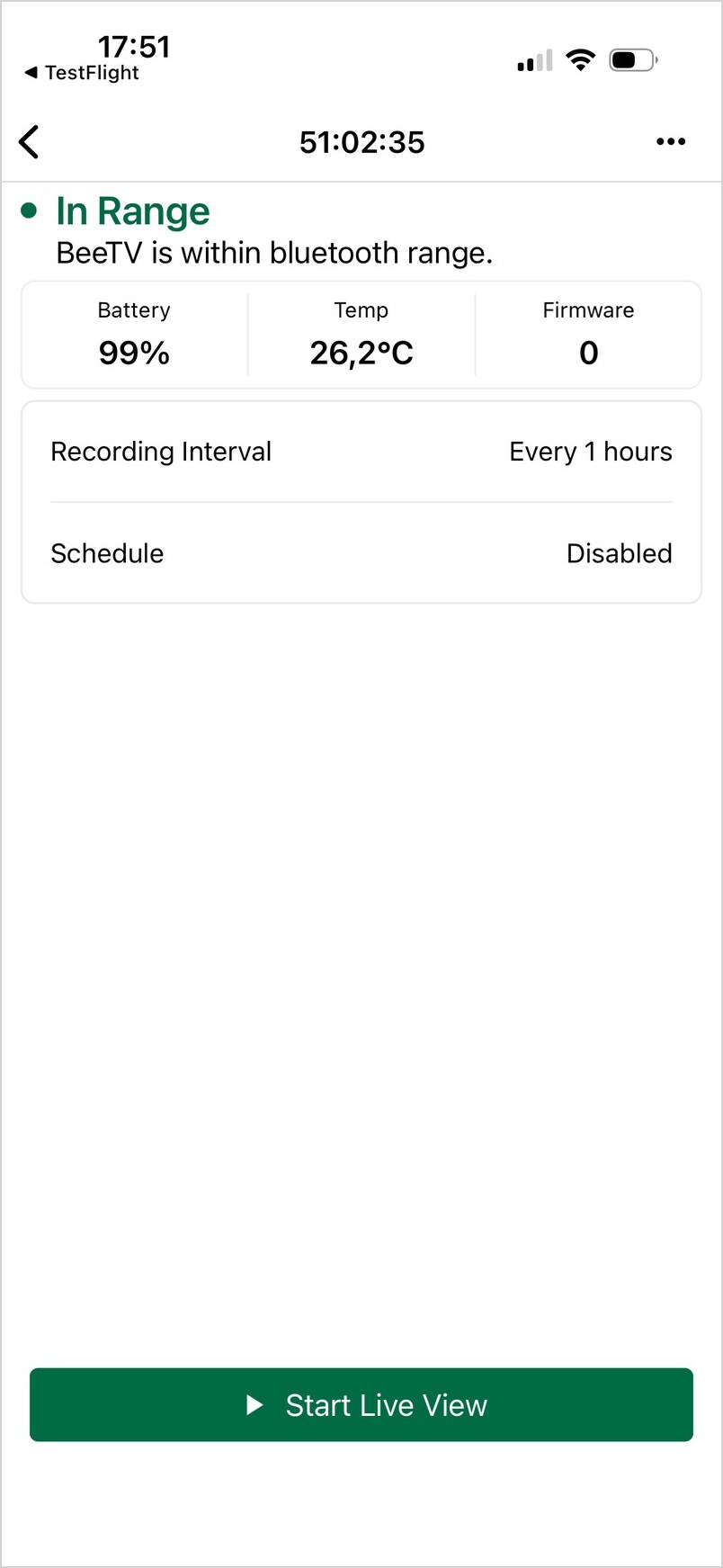
Desde esta pantalla y utilizando el menú ... en la parte superior derecha, puedes gestionar la programación (encendido/apagado) y la frecuencia (5m, 15m, 1h, 2h, 3h, 6h) sin necesidad de conectarte al dispositivo en vista en vivo.
- Ahora presiona Iniciar vista en vivo.
BeeTV comenzará en unos segundos. El estado avanza a través de las siguientes etapas:
3. Únete a la red WiFi de BeeTV
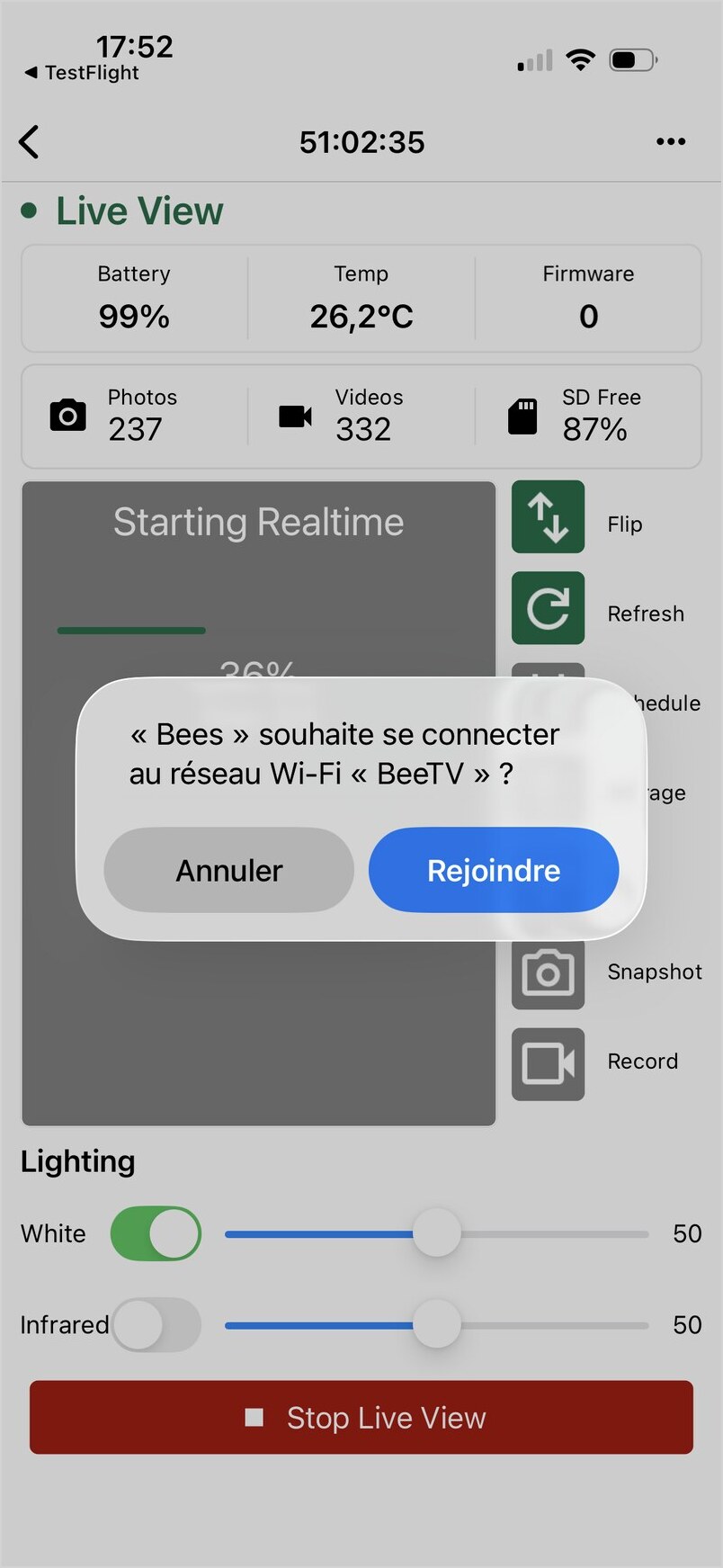
Cuando BeeTV esté funcionando, tu teléfono mostrará un mensaje del sistema pidiendo permiso para conectarse a la red WiFi de la cámara.
"Bees App desea conectarse a la red WiFi 'BeeTV'."
Toca Unirse.
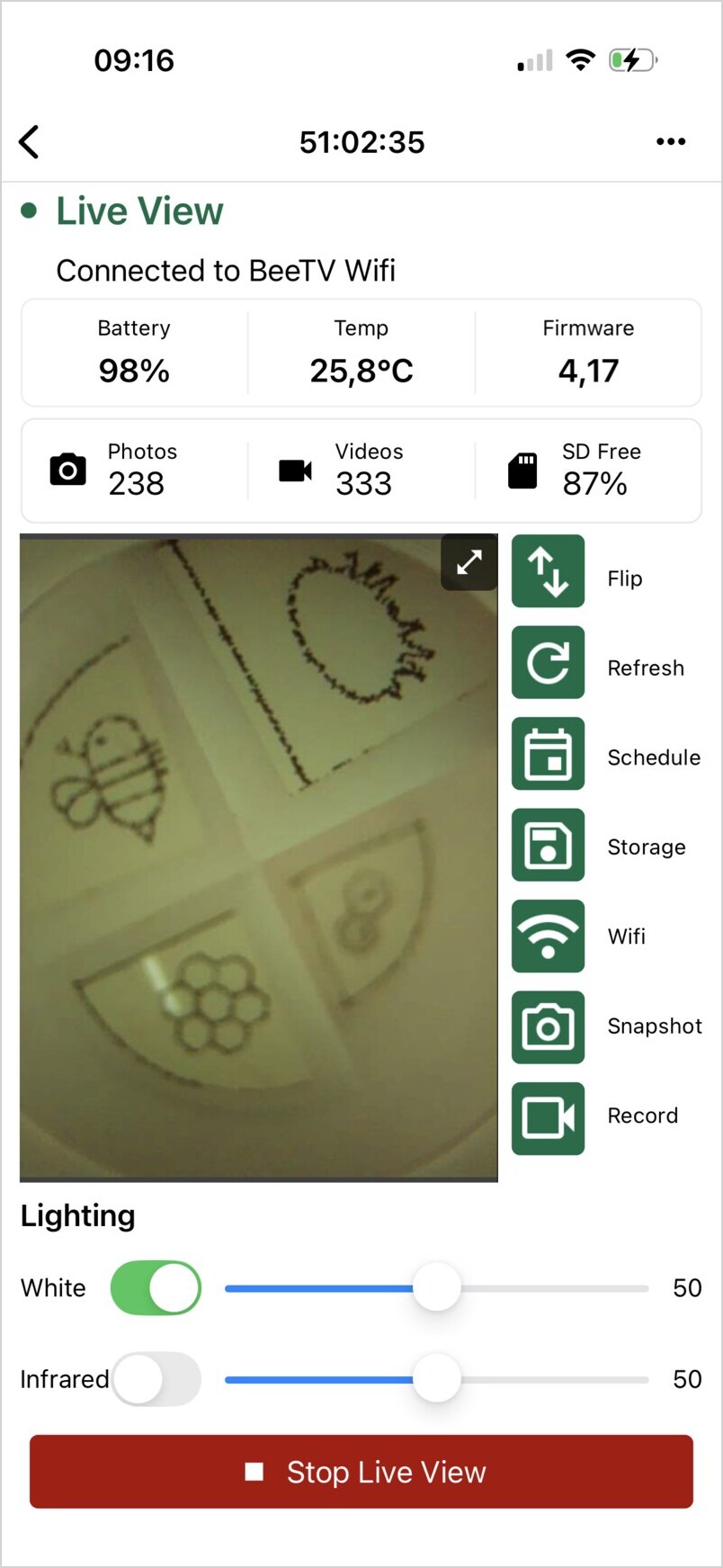
4. Verifica la vista en vivo
Después de unos segundos, debería aparecer la imagen de la cámara en vivo.
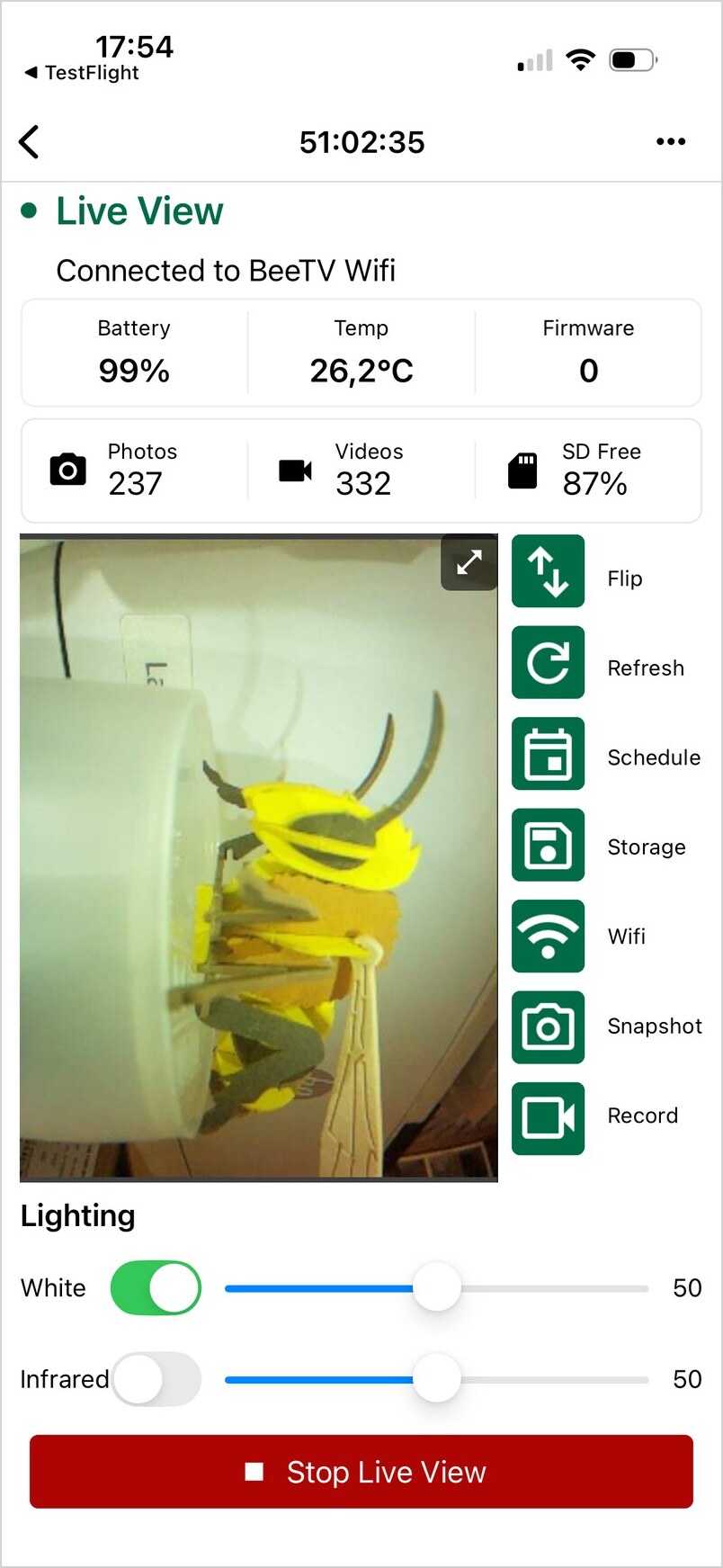
¡Felicidades! Tu BeeTV ahora está conectado y listo para configurar.
Ajustando el Enfoque
BeeTV cuenta con una lente ajustable manualmente, lo que te permite optimizar el enfoque para diferentes distancias de observación dentro de la colmena.
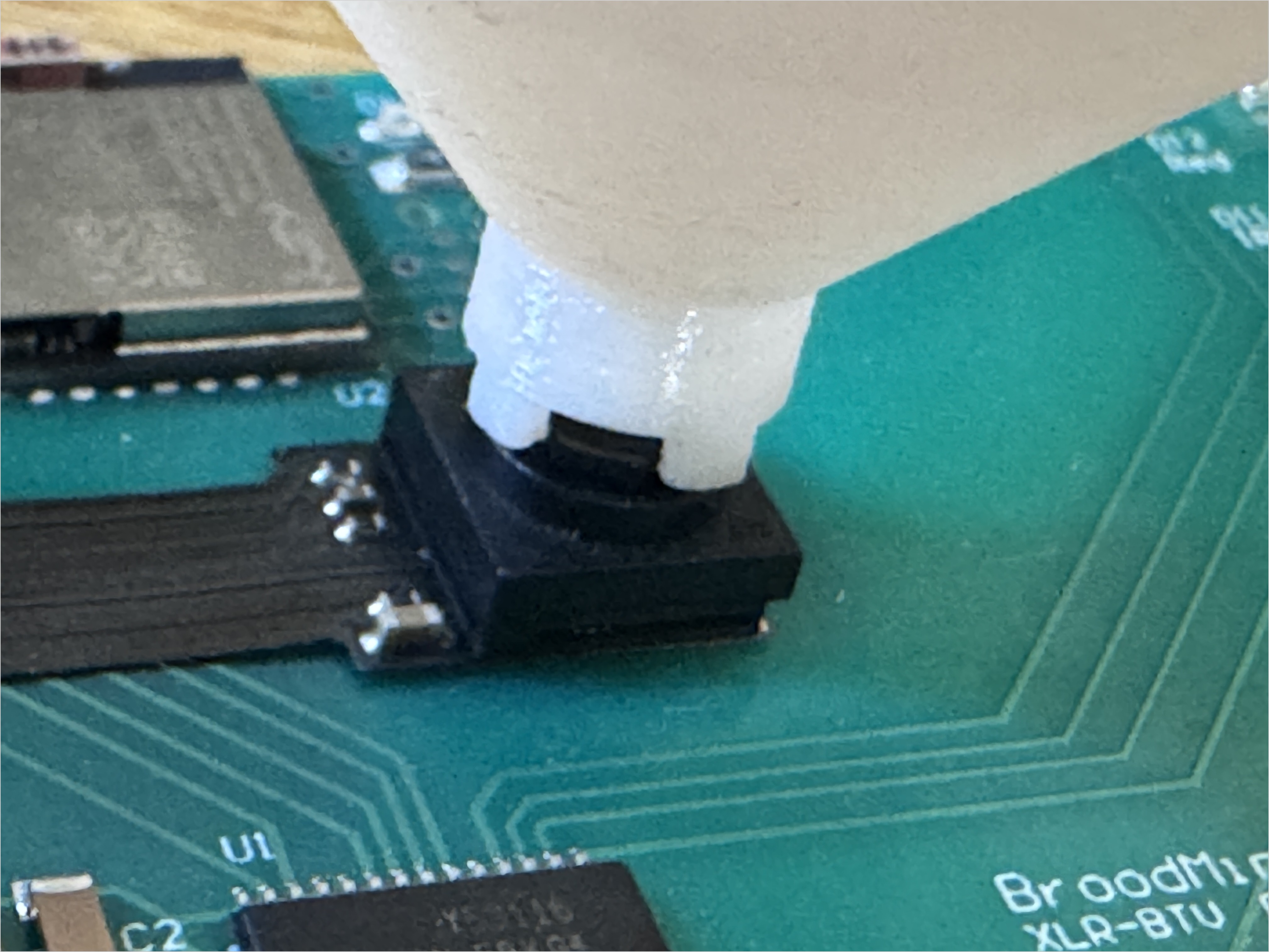
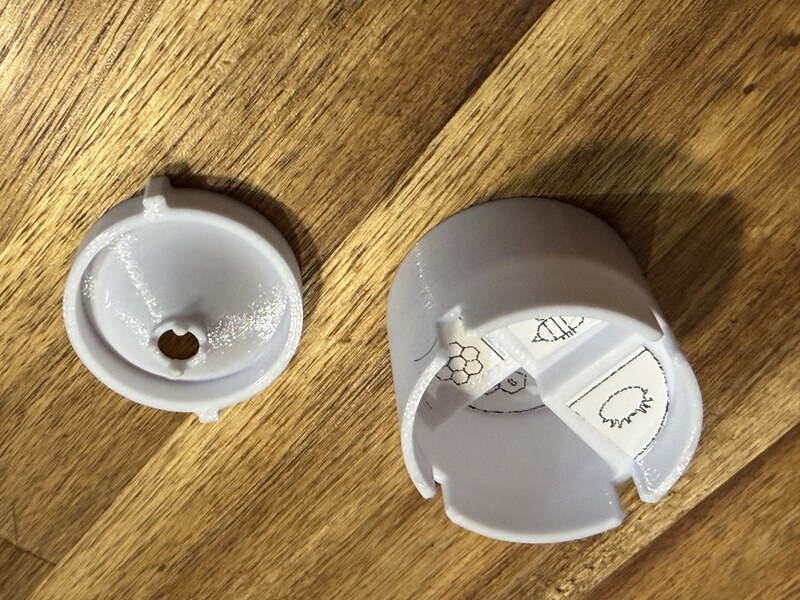
Se incluye una herramienta de ajuste de enfoque con cada BeeTV. Te permite establecer el enfoque para cinco rangos de observación típicos:
- Infinito (pruebas generales)
- Huevos/lavados
- Panal
- Abejas
- Ácaros
Antes de ajustar el enfoque, retira la película protectora de la lente de la cámara.
Para establecer el enfoque:
- Gira la herramienta de enfoque en el sentido de las agujas del reloj ↻ hasta que llegue a su tope. No la fuerces. Esta es la posición de enfoque infinito. En esta configuración, los objetos lejanos (por ejemplo, tu cara) deberían aparecer nítidos.
- Coloca la sonda de enfoque suministrada a la distancia correspondiente al sujeto que deseas observar.
- Mientras observas la imagen en vivo, gira lentamente la herramienta de enfoque en sentido contrario a las agujas del reloj ↺ hasta que la imagen en la sonda se vuelva nítida.
Las posiciones de enfoque típicas son:
| Sujeto | Distancia aproximada del objetivo | Ajuste aproximado |
|---|---|---|
| Infinito | ∞ | Totalmente en el sentido de las agujas del reloj ↻ - Punto de partida |
| Huevos / larvas | 14 mm | ~0.5 giros en sentido contrario a las agujas del reloj ↺ |
| Panal | 20 mm | ~0.8 giros en sentido contrario a las agujas del reloj ↺ |
| Abejas | 24 mm | ~1.0 giro en sentido contrario a las agujas del reloj ↺ |
| Ácaros | 34 mm | ~1.5 giros en sentido contrario a las agujas del reloj ↺ |
Tip
El número de giros se proporciona solo como guía. Pequeñas variaciones entre lentes son normales, así que siempre haz el ajuste final observando la imagen en vivo.
Tip
Puedes hacer zoom en la imagen con tus dos dedos en la pantalla del smartphone para verificar la nitidez.
Orientación de la Cámara
El sensor de la cámara está montado en orientación vertical. Como resultado:
- Una BeeTV instalada verticalmente produce una imagen horizontal estándar de 16:9 en tu teléfono.
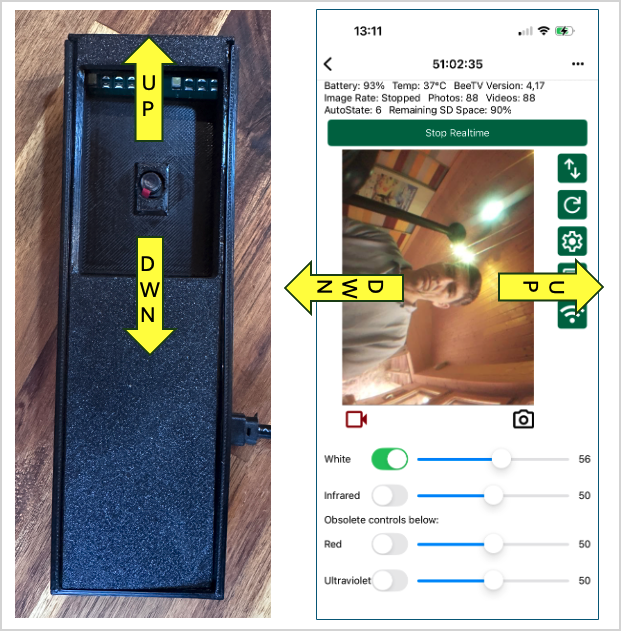
Ahora puedes capturar fotos y videos utilizando los botones debajo de la imagen en vivo.
Barra de Herramientas de Vista en Vivo
La barra de herramientas a la derecha proporciona acceso rápido a las funciones de BeeTV.
| Icono | Función |
|---|---|
| ↔ | Voltear la imagen horizontal o verticalmente |
| Refresh | Actualizar la transmisión de video |
| Gear | Configurar ajustes de grabación |
| Floppy disk | Navegar y descargar medios almacenados |
| WiFi | Configurar la conexión WiFi local |
Ahora estás conectado a BeeTV y viendo la transmisión en vivo de la cámara.
Mantén la conexión WiFi activa para los siguientes pasos, ya que los ajustes de la cámara solo se pueden modificar mientras estés conectado al punto de acceso WiFi de BeeTV.
Configurando la Grabación
Abre el menú Configurar usando el ícono de engranaje.
Aquí puedes configurar:
- Captura de fotos o videos
- Duración de la grabación
- Iluminación blanca o infrarroja
- Intensidad del LED
- Intervalo de captura
- Otros parámetros de adquisición
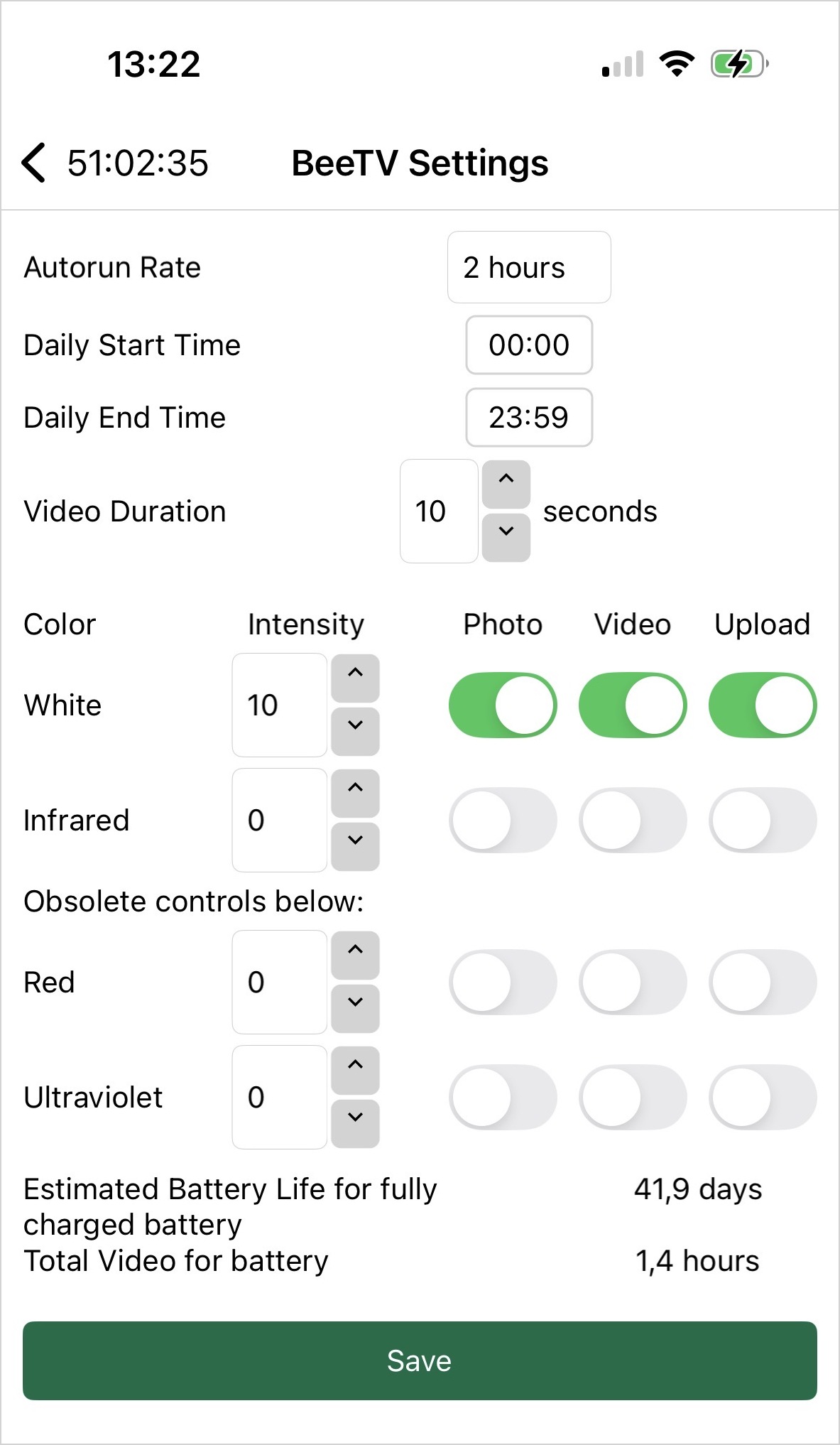
Por ejemplo, en la pantalla anterior, BeeTV está configurado para grabar:
- una foto,
- seguida de un video de 10 segundos,
- cada 2 horas
- con luz blanca a 10% de intensidad.
Recordatorio
Los ajustes de grabación solo se pueden modificar mientras tu smartphone esté conectado al punto de acceso WiFi de BeeTV.
Advertencia
La Vista en Vivo está destinada solo para configuración e inspección.
Mientras transmites video en vivo, BeeTV mantiene Bluetooth, WiFi y la cámara continuamente activos, lo que resulta en un consumo de energía significativamente mayor. Sal de la Vista en Vivo cuando hayas terminado para maximizar la duración de la batería.
Recuperando Fotos y Videos
BeeTV admite tres métodos para recuperar fotos y videos:
- Carga automática a través de tu red WiFi local
- Descarga manual a tu smartphone
- Descarga manual a una unidad USB
Carga Automática a través de WiFi
Para habilitar las cargas automáticas:
- Presiona el botón WiFi.
- Ingresa el SSID y la contraseña de tu red WiFi local.
- Guarda los ajustes.
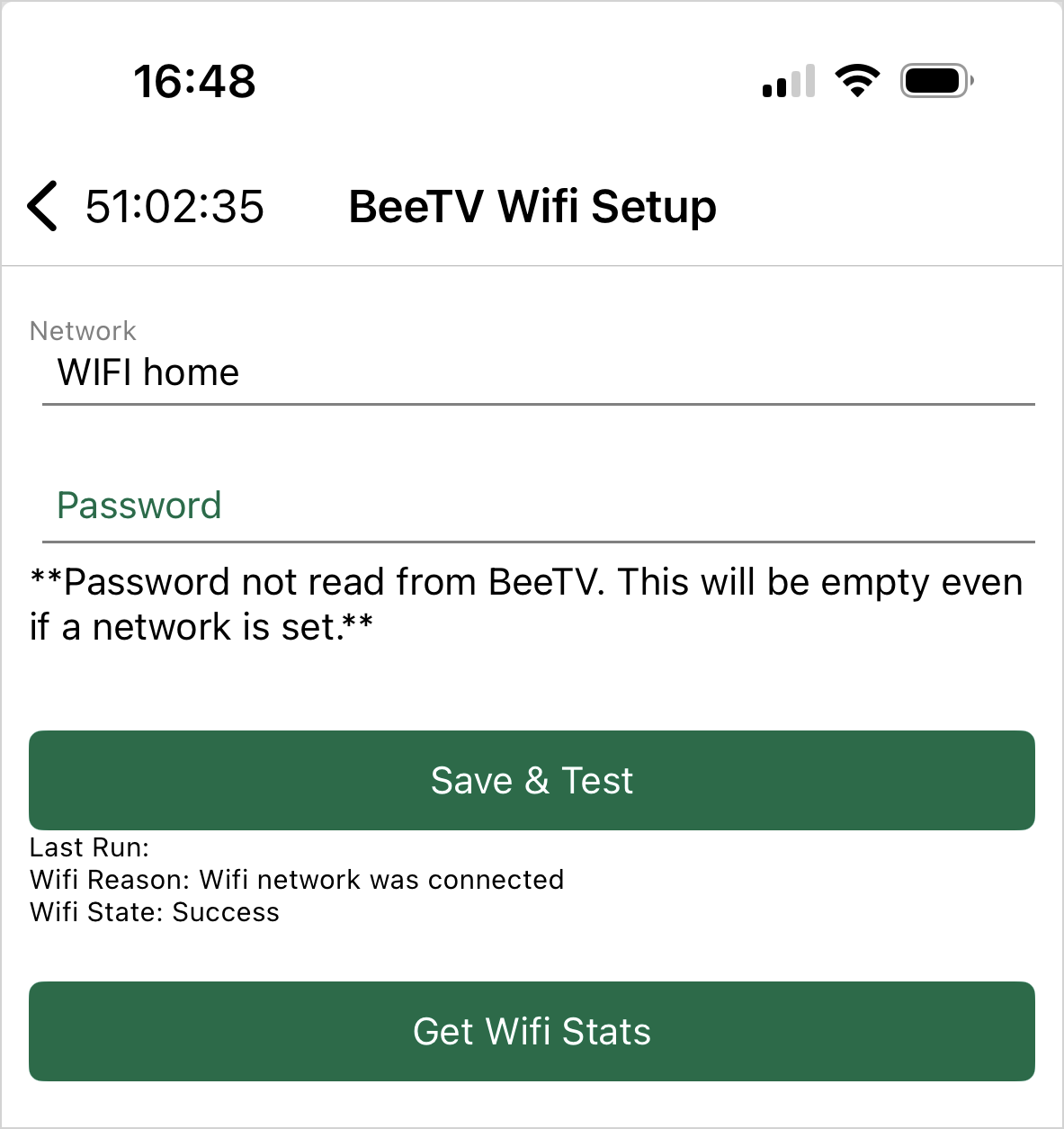
BeeTV almacena estas credenciales y se conecta automáticamente a tu red WiFi cada vez que se activa para cargar nuevos medios.
Una vez cargadas, tus fotos y videos se vuelven automáticamente disponibles en MyBroodMinder.
Cuando termines de configurar la cámara, presiona Detener Tiempo Real para conservar la energía de la batería.
Descargar a Tu Smartphone
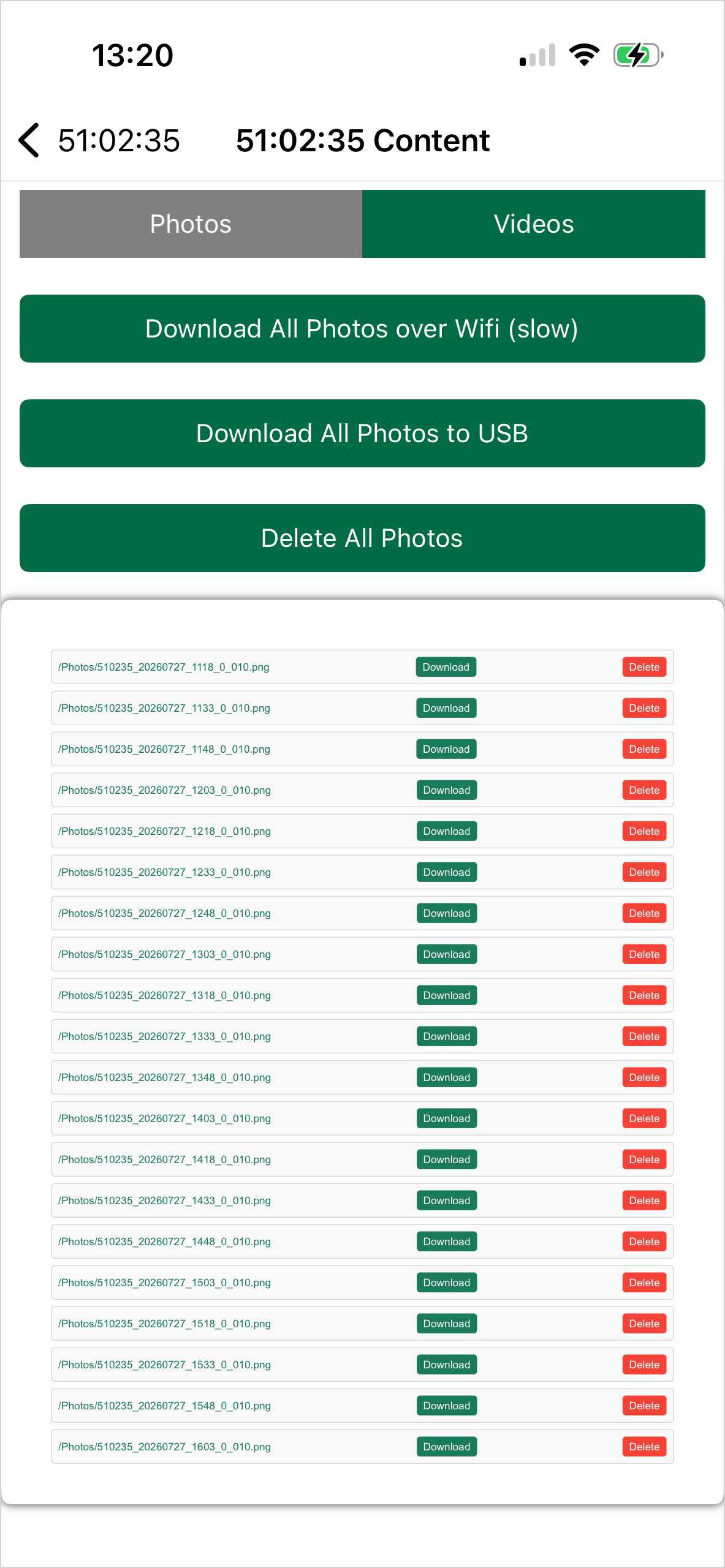
Para descargar medios manualmente:
- Conéctate a BeeTV en modo Vista en Vivo.
- Abre el ícono de Floppy Disk.
Se muestra el directorio de almacenamiento de BeeTV.
Desde allí puedes:
- descargar archivos individuales,
- o descargar el contenido completo de la tarjeta SD a través de WiFi.
Descargar a una Unidad USB
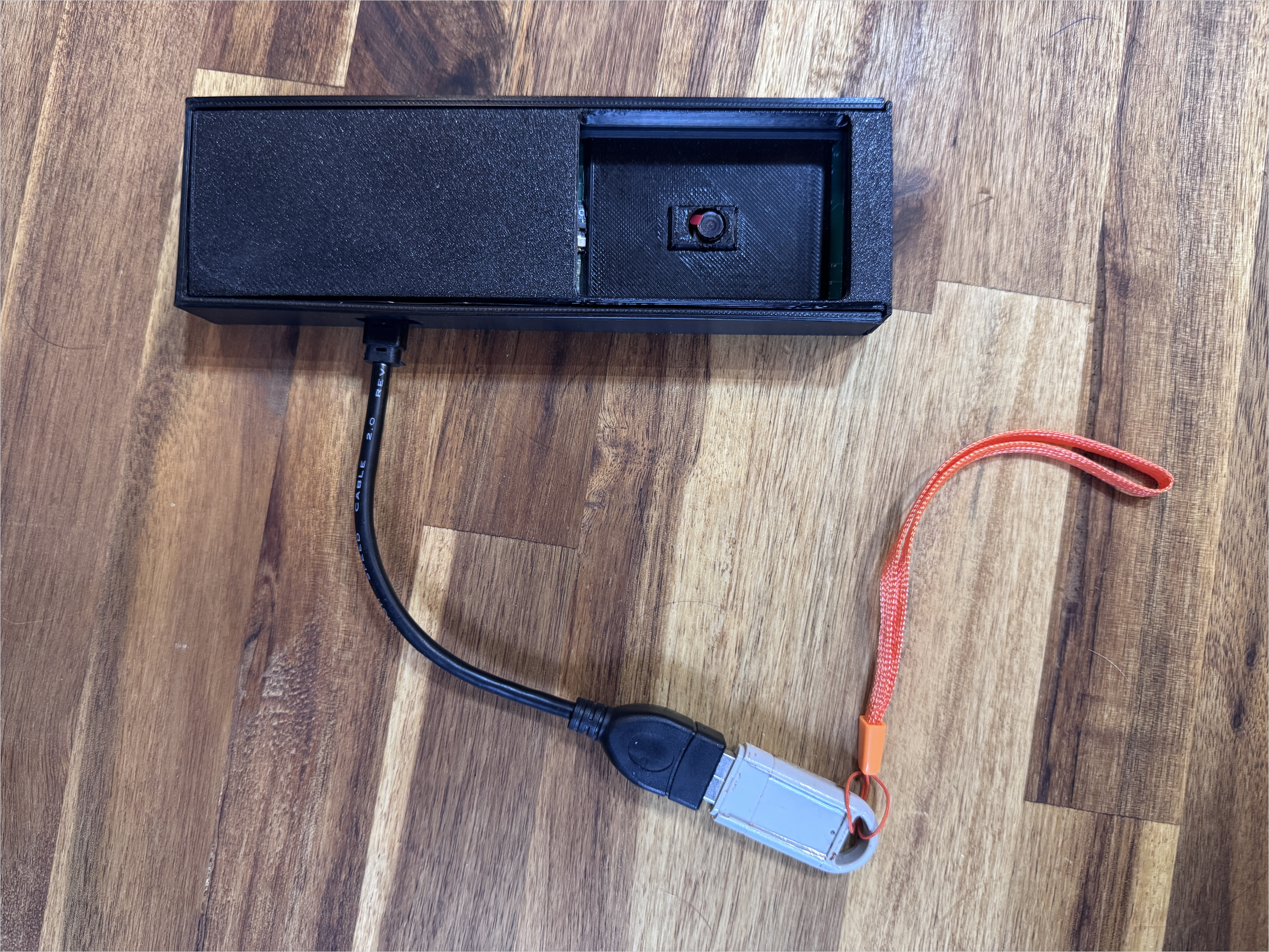
El navegador de almacenamiento también te permite copiar fotos y videos directamente a una unidad USB, sin necesidad de descargarlos primero a tu smartphone.
Para hacer esto:
- Conecta una unidad USB a tu teléfono usando un adaptador USB OTG (USB-C o Micro-USB, dependiendo de tu teléfono).
- Abre el navegador de almacenamiento y selecciona la opción Descarga USB.
Consejo
Te recomendamos conectar BeeTV a una fuente de alimentación USB mientras transfieres archivos. Copiar grandes cantidades de fotos y videos puede tardar varios minutos y aumentar el consumo de energía. Una fuente de alimentación externa asegura que la transferencia se complete de manera confiable sin agotar la batería.
BeeTV en MyBroodMinder
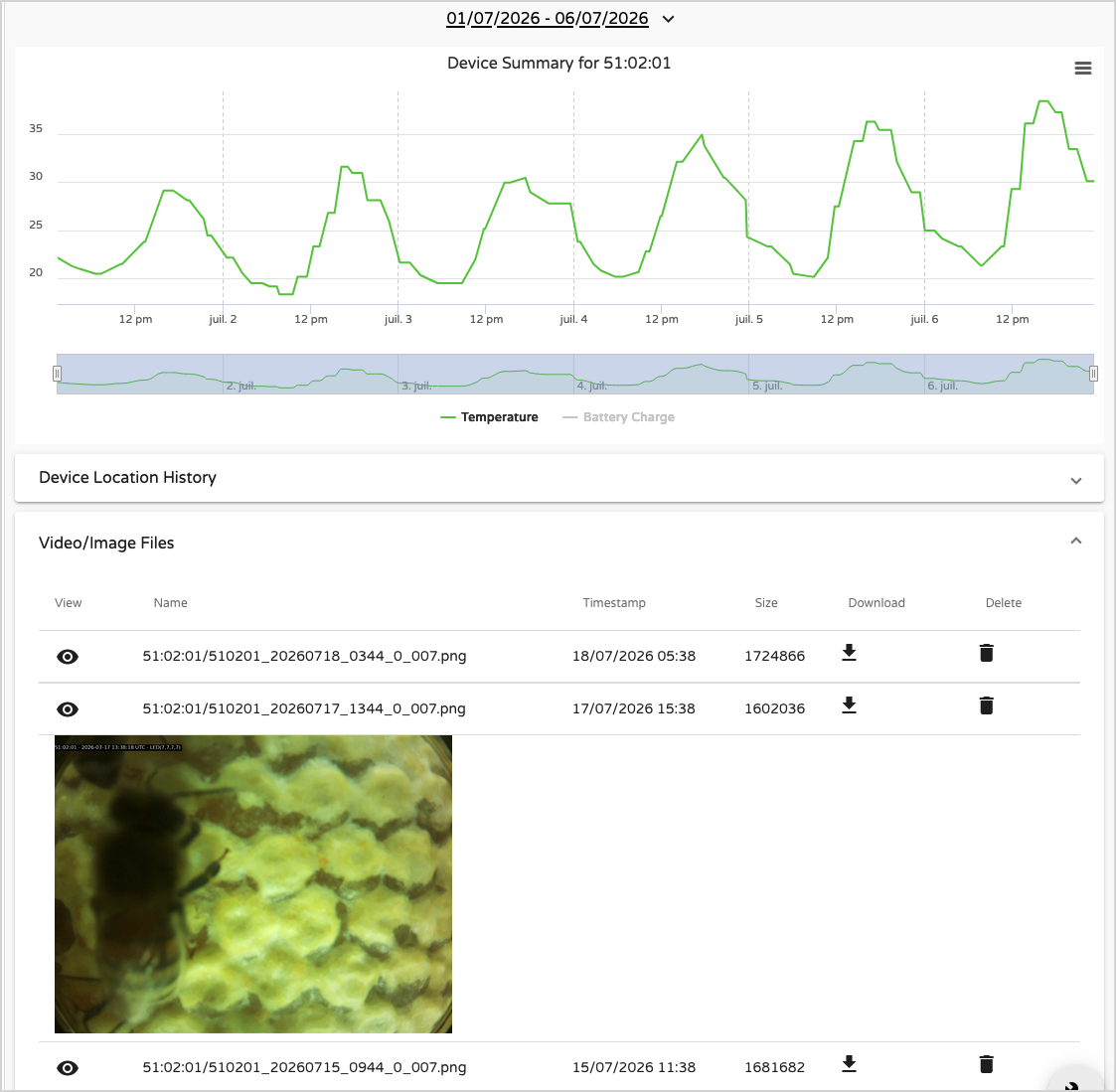
Cada vez que BeeTV carga medios a través de tu red WiFi local, los archivos aparecen automáticamente en MyBroodMinder.
Ver medios grabados
Abre la página del dispositivo BeeTV desde:
- Configurar → Sensores
- el árbol de navegación del Colmenar / Colmena / Sensor
Selecciona el rango de fechas deseado.
La sección Archivos de Video / Imagen lista todas las fotos y videos cargados por BeeTV.
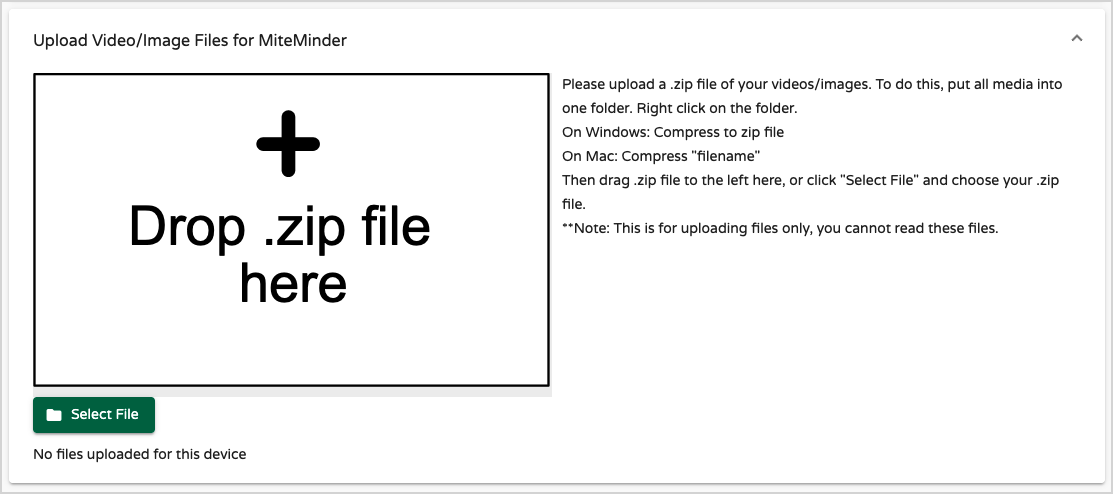
Si transferiste archivos manualmente en lugar de cargarlos automáticamente, puedes subirlos a MyBroodMinder usando la sección mostrada a continuación.
Telemetría y Datos del Dispositivo
Como cada dispositivo BroodMinder, BeeTV reporta telemetría estándar que incluye:
- Número de muestra
- Marca de tiempo
- Fuente de datos
- Voltaje de la batería
- Temperatura
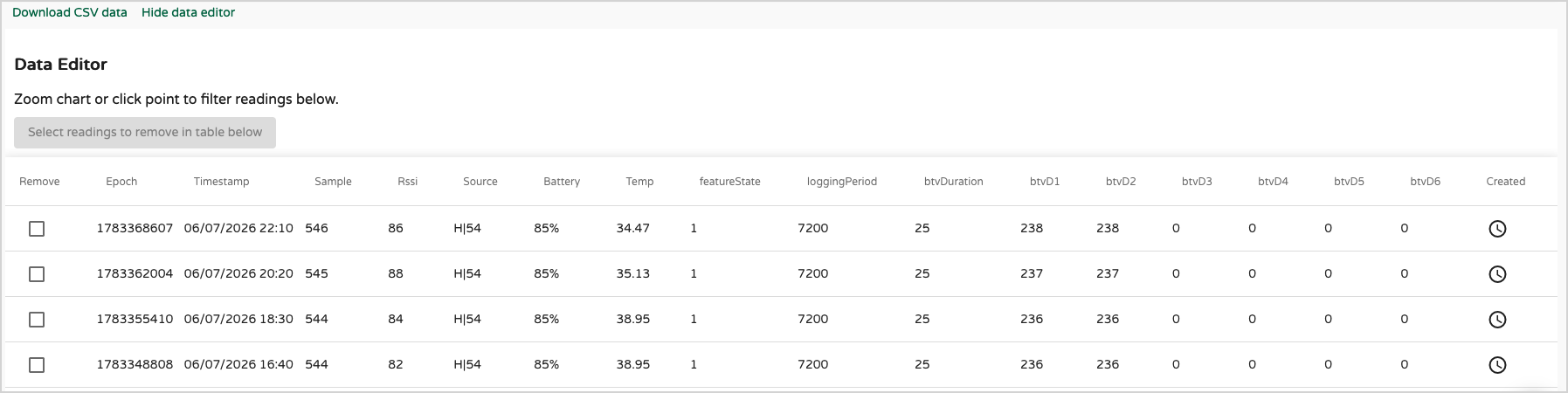
El Editor de Datos también incluye campos específicos de BeeTV.
| Campo | Descripción |
|---|---|
| featureState | Por documentar |
| loggingPeriod | Intervalo de grabación en segundos (7200 = cada 2 horas) |
| btvDuration | Por documentar |
| btvD1 | Número de fotos actualmente almacenadas en la tarjeta SD |
| btvD2 | Número de videos actualmente almacenados en la tarjeta SD |
| btvD3–btvD6 | Reservado para futuras clases de modelos de detección de IA |
Instalando BeeTV en una Colmena
BeeTV admite dos sistemas de montaje que utilizan la misma cámara y software. La elección depende principalmente de tu equipo de colmena y del tipo de observaciones que deseas realizar.
Montaje en Riel Horizontal (Langstroth)
Video: Próximamente
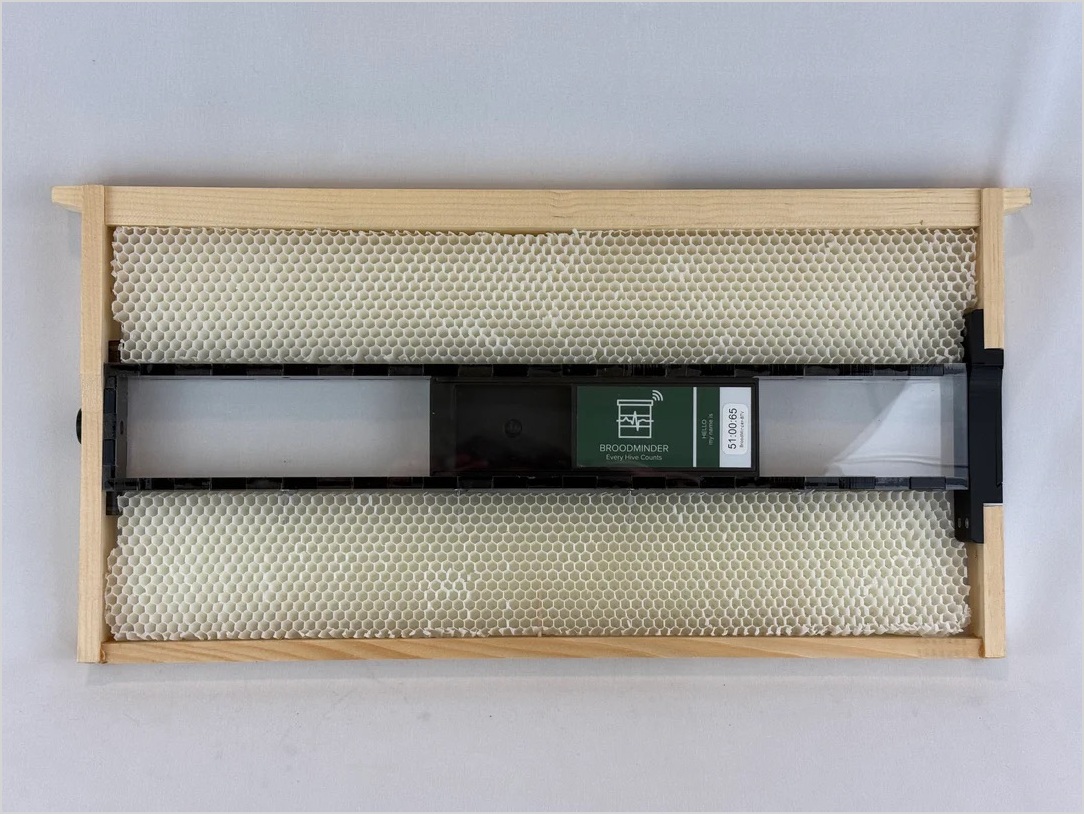
Este sistema de montaje fue desarrollado para colmenas Langstroth, el formato de colmena más utilizado en América del Norte.
BeeTV se aloja dentro de un recinto protector que se desliza en un riel dedicado montado debajo de un marco. Una vez instalado, la cámara se puede mover a lo largo del riel para observar diferentes áreas del panal sin necesidad de quitar el sistema de montaje.
Ventajas
- Instalación y remoción rápidas
- La cámara puede deslizarse a lo largo del riel para cambiar la posición de visualización
- Posicionamiento de cámara repetible
- Diseñado específicamente para equipos Langstroth
- Ideal para monitoreo a largo plazo
Consideraciones
- Requiere el riel de montaje dedicado
- Se aloja en un marco específico
- Diseño del riel destinado a marcos Langstroth
- La ventana de visualización está integrada en el recinto, lo que dificulta más la limpieza o el reemplazo si se cubre con propóleos o cera
Montaje de Marco Vertical (Universal)
Video: Próximamente
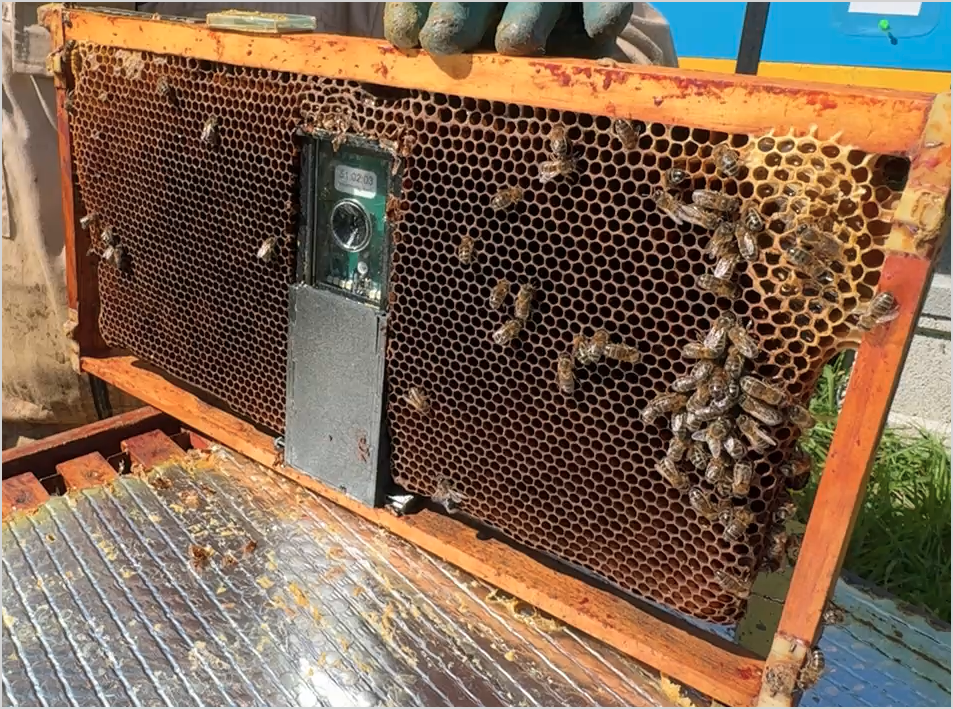
Este sistema de montaje fue desarrollado para acomodar la amplia variedad de formatos de colmena utilizados en todo el mundo, incluyendo Dadant, Langstroth, Warré, Layens, y muchos diseños de marcos regionales.
BeeTV se conecta directamente a la parte inferior de un marco utilizando un soporte de montaje compacto. La posición de la cámara es fija una vez instalado, pero la ventana de visualización protectora es una parte separada y removible.
Ventajas
- Compatible con una amplia gama de tipos de colmenas y marcos
- No se requiere hardware de montaje específico para colmenas
- Instalación compacta
- La ventana de visualización se puede quitar y reemplazar en segundos
- Se proporcionan ventanas de visualización de repuesto
Consideraciones
- La instalación varía según el diseño del marco
- La posición de la cámara es fija después de la instalación y no se puede deslizar a otra ubicación de visualización sin mover el soporte
Elegir un Sistema de Montaje
Ninguno de los sistemas de montaje es inherentemente mejor; simplemente abordan diferentes necesidades.
Elige el Montaje de Riel Horizontal si utilizas equipos Langstroth y deseas la flexibilidad de deslizar la cámara a diferentes posiciones a lo largo del marco.
Elige el Montaje de Marco Vertical si necesitas compatibilidad con diferentes formatos de colmena o si el mantenimiento fácil es una prioridad. Su ventana de visualización reemplazable se puede cambiar en segundos si se raya o se obstruye con propóleos, polen o cera, y las ventanas de reemplazo están disponibles como piezas de repuesto.
Impresiones 3D
Ambos sistemas de montaje utilizan la misma electrónica de cámara BeeTV. Si tus necesidades cambian, puedes cambiar de un sistema de montaje a otro sin reemplazar la cámara misma.
Para fomentar la experimentación y adaptación, BroodMinder proporciona los modelos 3D para los componentes de montaje. Si tienes acceso a una impresora 3D—o a un servicio de impresión 3D local—puedes imprimir las piezas tú mismo y convertir tu BeeTV entre el Montaje de Riel Horizontal y el Montaje de Marco Vertical.
Esto también facilita la personalización de los montajes para tu propio equipo o el diseño de nuevas soluciones de montaje para formatos de colmena que no están oficialmente soportados.
Descargar: modelos imprimibles en 3D (enlace próximamente)
Mantenimiento
Temas a agregar:
- Apagar BeeTV con el interruptor interno
- Actualizaciones de firmware
- Limpieza y reemplazo de vidrio
- Reemplazo de batería
- Gestión de almacenamiento
Especificaciones Técnicas
Por completar.
Contenidos sugeridos:
- Resolución de la cámara
- Resolución de fotos
- Resolución de video
- Campo de visión
- Almacenamiento interno
- Duración de la batería
- Estándares WiFi
- Temperatura de funcionamiento
- Dimensiones
- Peso