BroodMinder BeeTV
🎥 Découvrez BeeTVRegardez cette vidéo pour apprendre comment fonctionne BeeTV et commencer. 
|
Aperçu
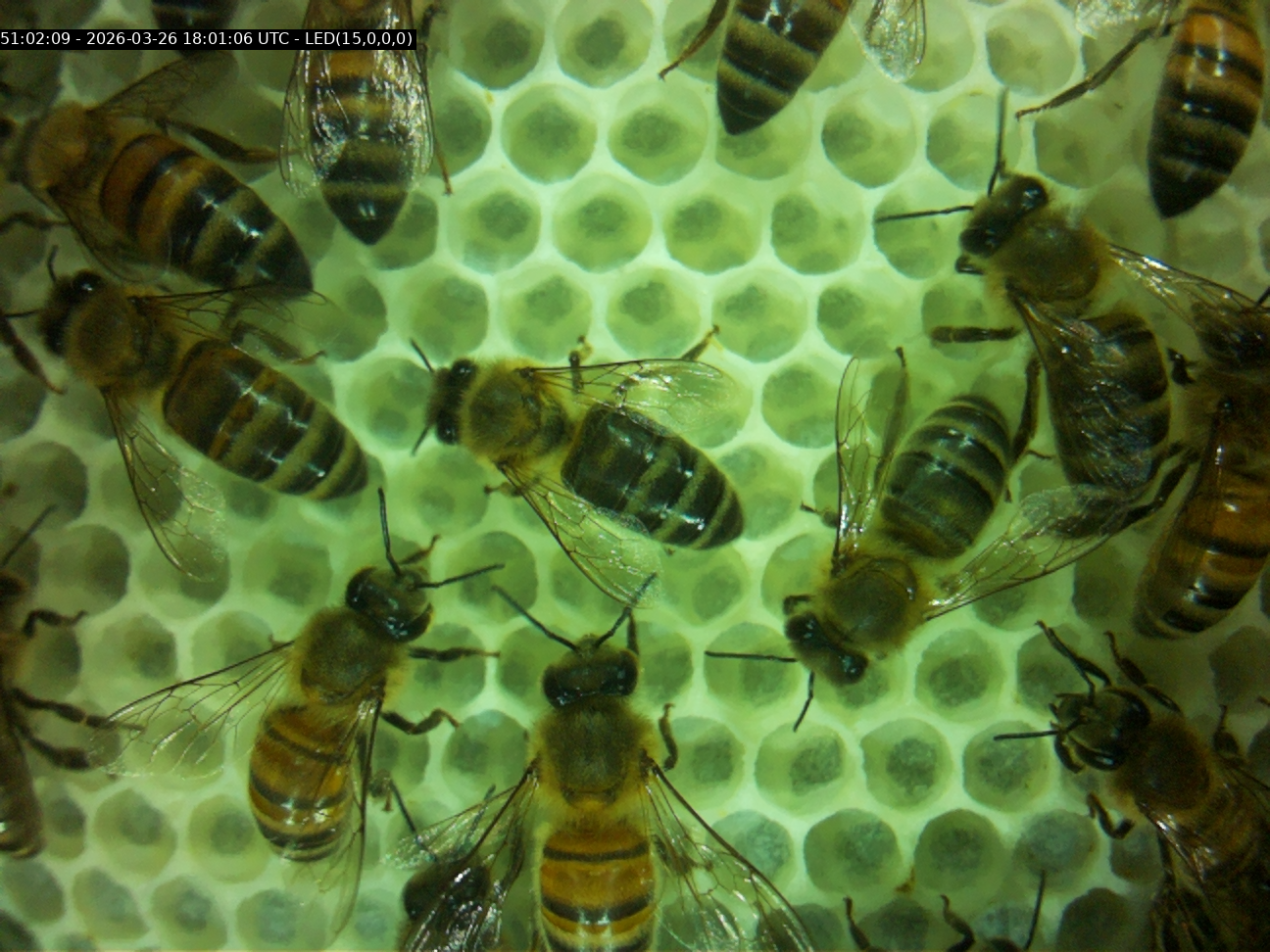
BeeTV est une caméra compacte conçue pour fonctionner à l'intérieur d'une ruche, capturant des photos et vidéos de haute qualité à quelques centimètres des abeilles. Elle est destinée à :
- Observation de colonies
- Recherche sur les abeilles
- Études sur la reine et le couvain
- Essais sur le terrain
- Éducation et démonstrations
- Toute application où l'observation des abeilles dans leur environnement naturel est précieuse
Comme tous les capteurs BroodMinder, BeeTV s'intègre parfaitement dans l'écosystème BroodMinder et est configuré à l'aide de l'application Bees.
Contrairement à d'autres capteurs BroodMinder, BeeTV génère de gros fichiers d'image et de vidéo. Ces fichiers multimédias ne peuvent pas être synchronisés via Bluetooth ni transférés par un Transmetteur BroodMinder. Au lieu de cela, ils sont soit :
- stockés localement sur la carte SD interne,
- téléchargés directement sur votre smartphone ou un lecteur USB,
- ou téléchargés automatiquement via votre réseau WiFi local vers MyBroodMinder.
Démarrage rapide
Votre BTV arrive inactif et prêt à être lancé. Il n'y a pas de batterie à insérer et pas d'interrupteur à allumer.
1. Ouvrez l'application Bees
Lancez l'application Bees sur votre téléphone ou tablette.
2. Ouvrez les détails du capteur
- Allez à l'onglet Capteurs.
- Trouvez votre BTV dans la liste des capteurs.
- Sélectionnez
…, puis choisissezAfficher les détails.
Vous devriez voir l'écran suivant :

Appuyez sur Démarrer la vue en direct. Dans quelques secondes, votre BTV commencera à diffuser des images en direct à l'écran.
Comment fonctionne BeeTV
BeeTV utilise trois connexions sans fil différentes, chacune ayant un but spécifique.
| Connexion | But |
|---|---|
| Bluetooth (BLE) | Découverte du capteur, appairage et contrôle de base depuis l'application Bees. |
| Point d'accès WiFi BeeTV | Créé par BeeTV pendant la vue en direct. Votre smartphone se connecte directement à ce réseau pour la vidéo en direct, la configuration de la caméra et les téléchargements manuels de fichiers. |
| Votre réseau WiFi local | Utilisé par BeeTV pour télécharger automatiquement des photos et vidéos vers MyBroodMinder. |
Ces trois connexions sont indépendantes.
Lorsque vous démarrez la vue en direct, votre téléphone se déconnecte temporairement de son réseau WiFi actuel et se connecte directement au point d'accès WiFi de BeeTV. Cette connexion directe fournit la bande passante nécessaire pour le streaming vidéo en temps réel et les transferts de fichiers.
Une fois que BeeTV a été configuré avec vos identifiants WiFi locaux, il se reconnecte automatiquement à votre réseau chaque fois qu'il doit télécharger des médias nouvellement capturés.
Connexion à BeeTV
BeeTV arrive entièrement chargé et prêt à l'emploi. Il n'y a pas de batterie à installer et pas d'interrupteur à allumer. Pour maximiser la durée de vie de la batterie pendant le stockage et l'expédition, BeeTV n'est pas configuré pour enregistrer lorsqu'il quitte l'usine. Avant de le déployer dans une ruche, vous devez créer un programme d'enregistrement.
La première fois que vous utilisez BeeTV, vous devez :
- Vous connecter à la caméra et vérifier l'image en direct.
- Configurer un programme d'enregistrement.
- (Optionnel) Connecter BeeTV à votre réseau WiFi local pour des téléchargements automatiques de photos.
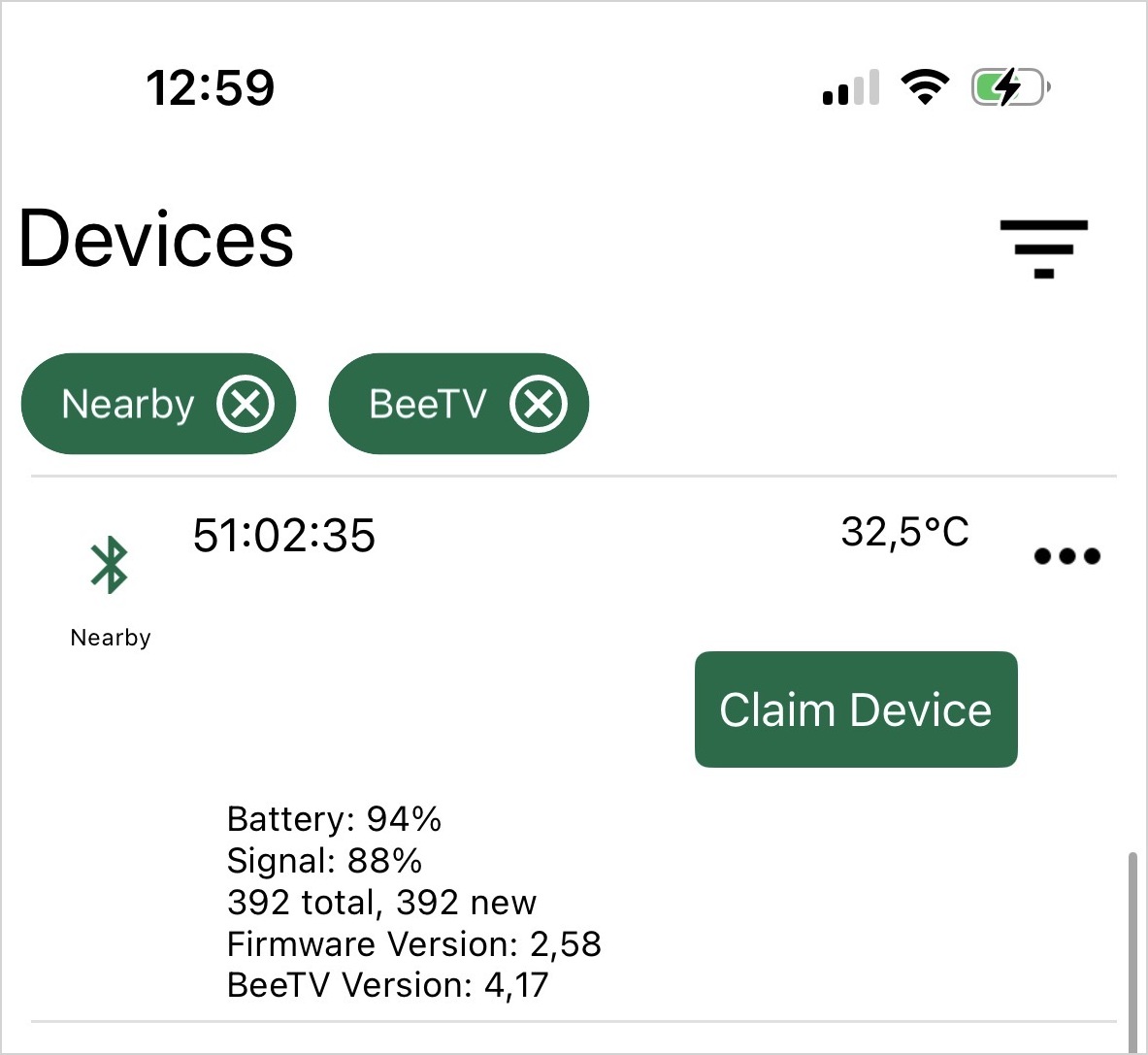
1. Revendiquer votre BeeTV
- Ouvrez l'Application Bees.
- Allez dans Capteurs.
- Attendez que votre BeeTV apparaisse (son ID commence généralement par 51:).
- Appuyez sur Revendiquer.
- Sélectionnez Assigner à une ruche plus tard.
2. Démarrer la caméra
- Retournez à la liste des Capteurs.
- Sélectionnez ... → Afficher les détails.
Cet écran vous donne déjà quelques informations sur le BeeTV. Tout d'abord, il est à portée de votre téléphone. Deuxièmement, vous pouvez voir le niveau de batterie et la température.
La programmation est désactivée, donc la caméra n'enregistre pas de manière programmatique.
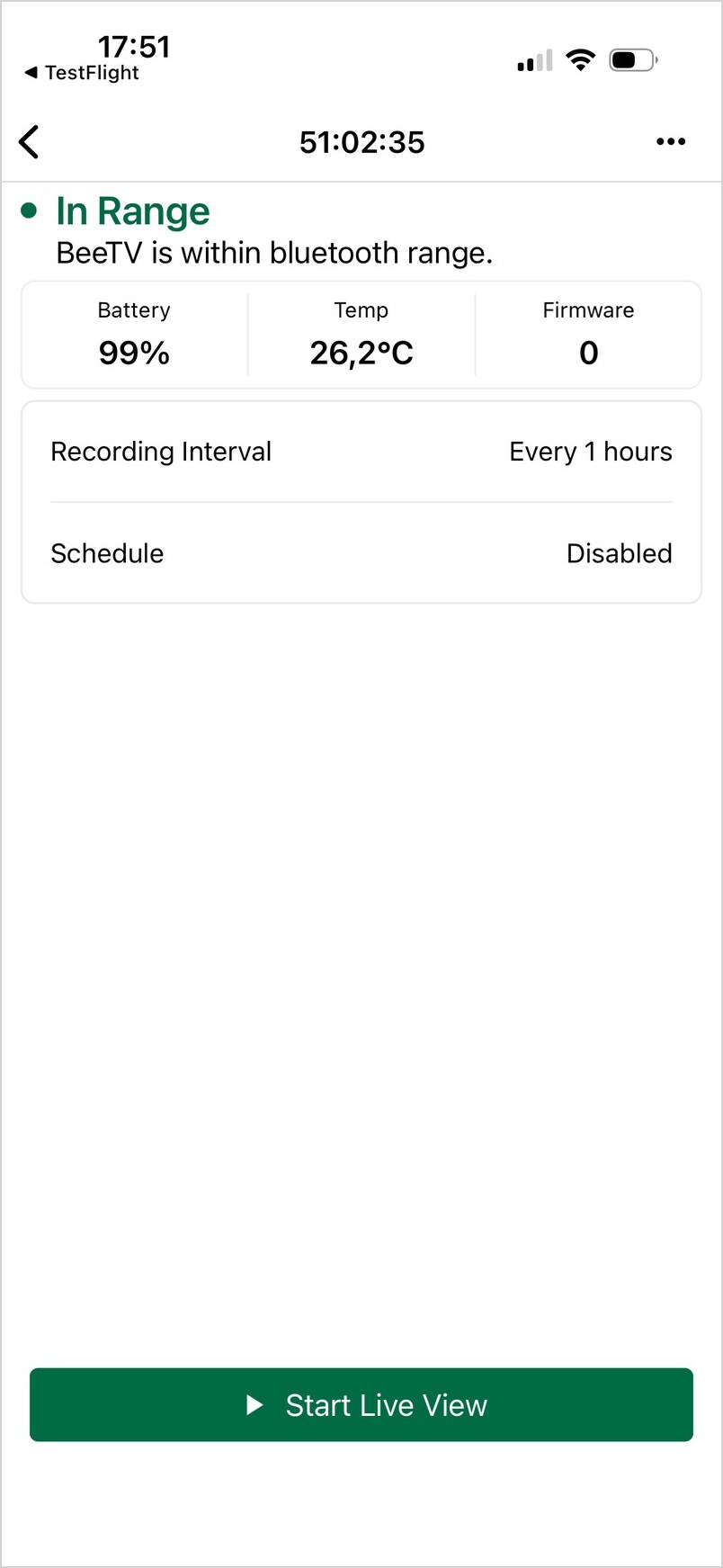
Depuis cet écran et en utilisant le menu ... en haut à droite, vous pouvez gérer la programmation (on/off) et le taux (5m, 15m, 1h, 2h, 3h, 6h) sans avoir besoin de vous connecter à l'appareil en vue en direct.
- Maintenant, appuyez sur Démarrer la vue en direct.
BeeTV démarrera dans quelques secondes. Le statut progresse à travers les étapes suivantes :
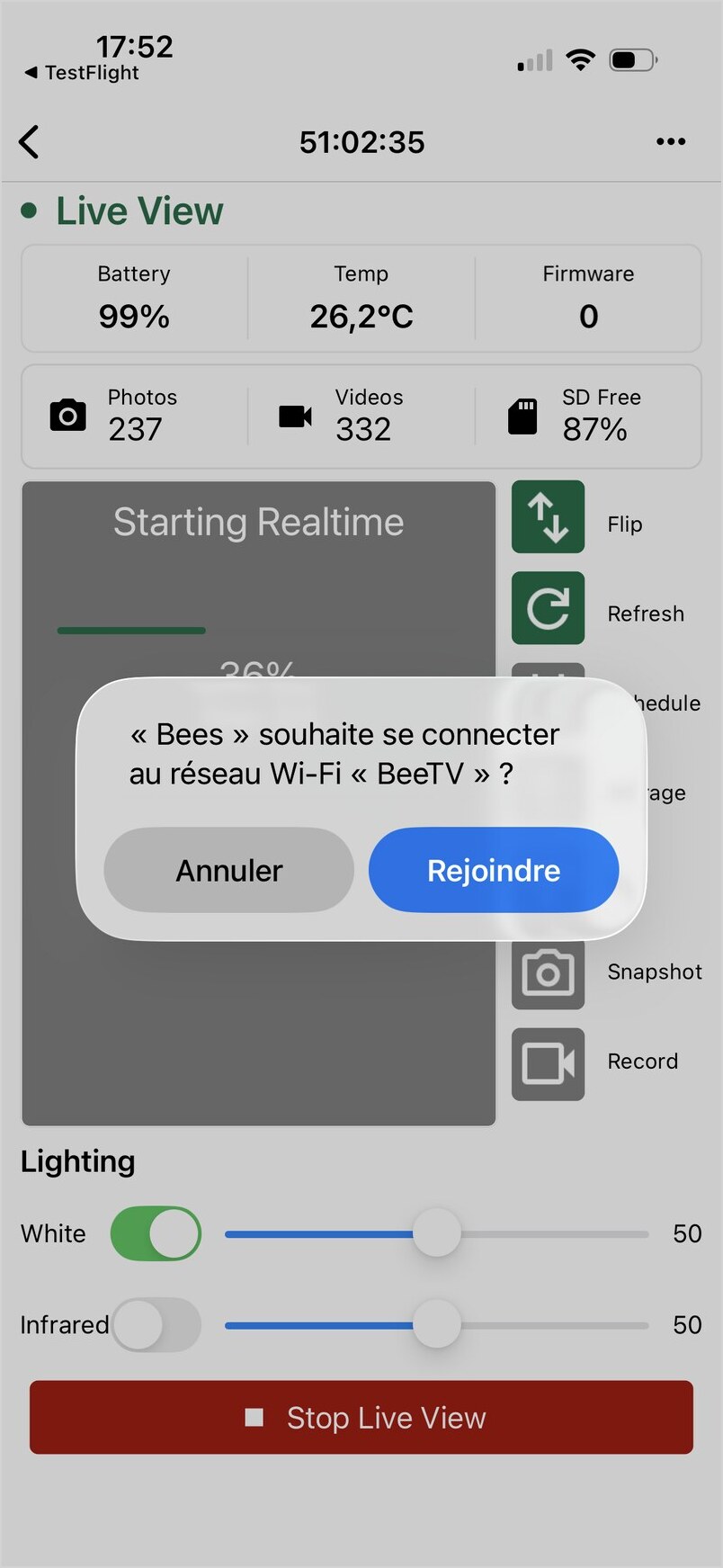
3. Rejoindre le réseau WiFi de BeeTV
Lorsque BeeTV est en cours d'exécution, votre téléphone affichera un message système demandant la permission de se connecter au réseau WiFi de la caméra.
"L'Application Bees aimerait se connecter au réseau WiFi 'BeeTV'."
Appuyez sur Rejoindre.
4. Vérifier la vue en direct
Après quelques secondes, l'image de la caméra en direct devrait apparaître.
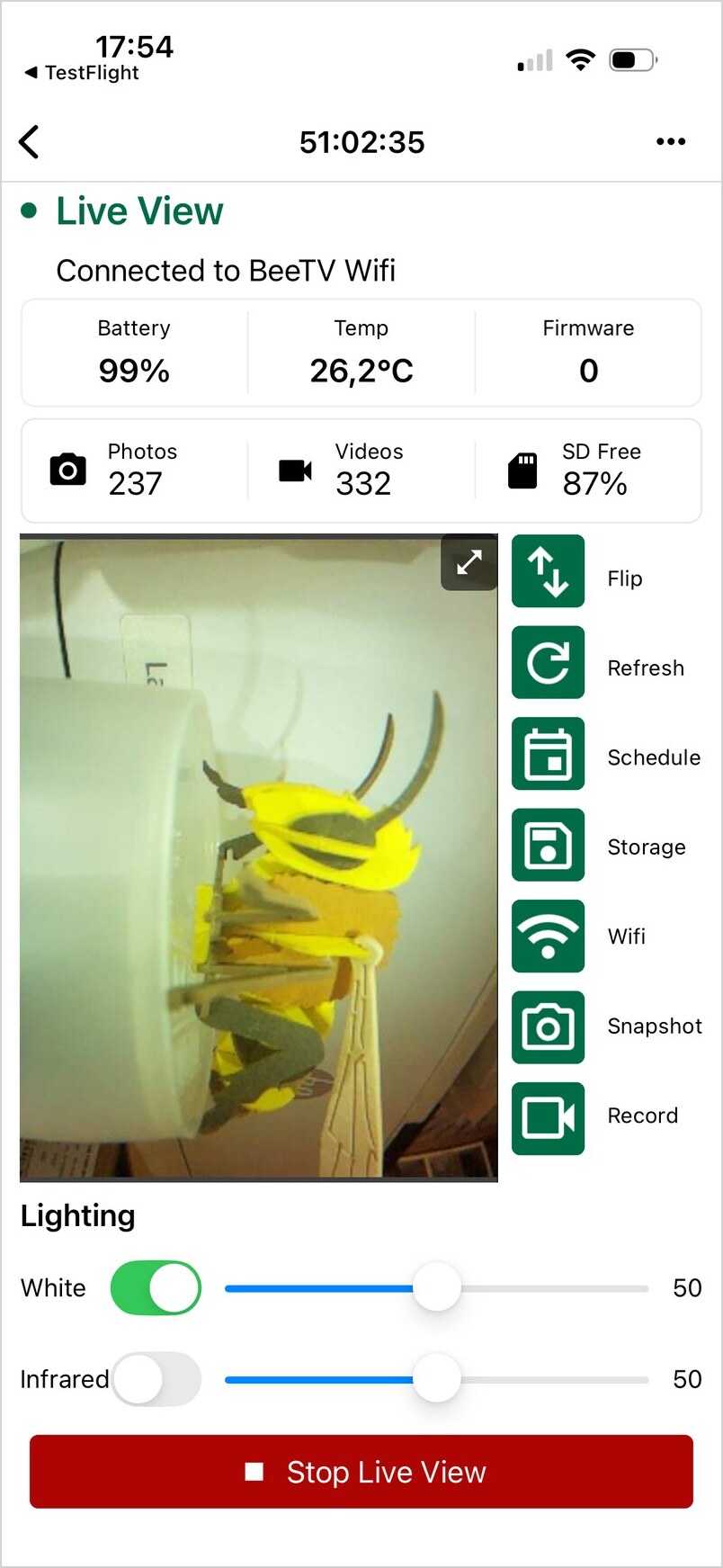
Félicitations ! Votre BeeTV est maintenant connecté et prêt à être configuré.
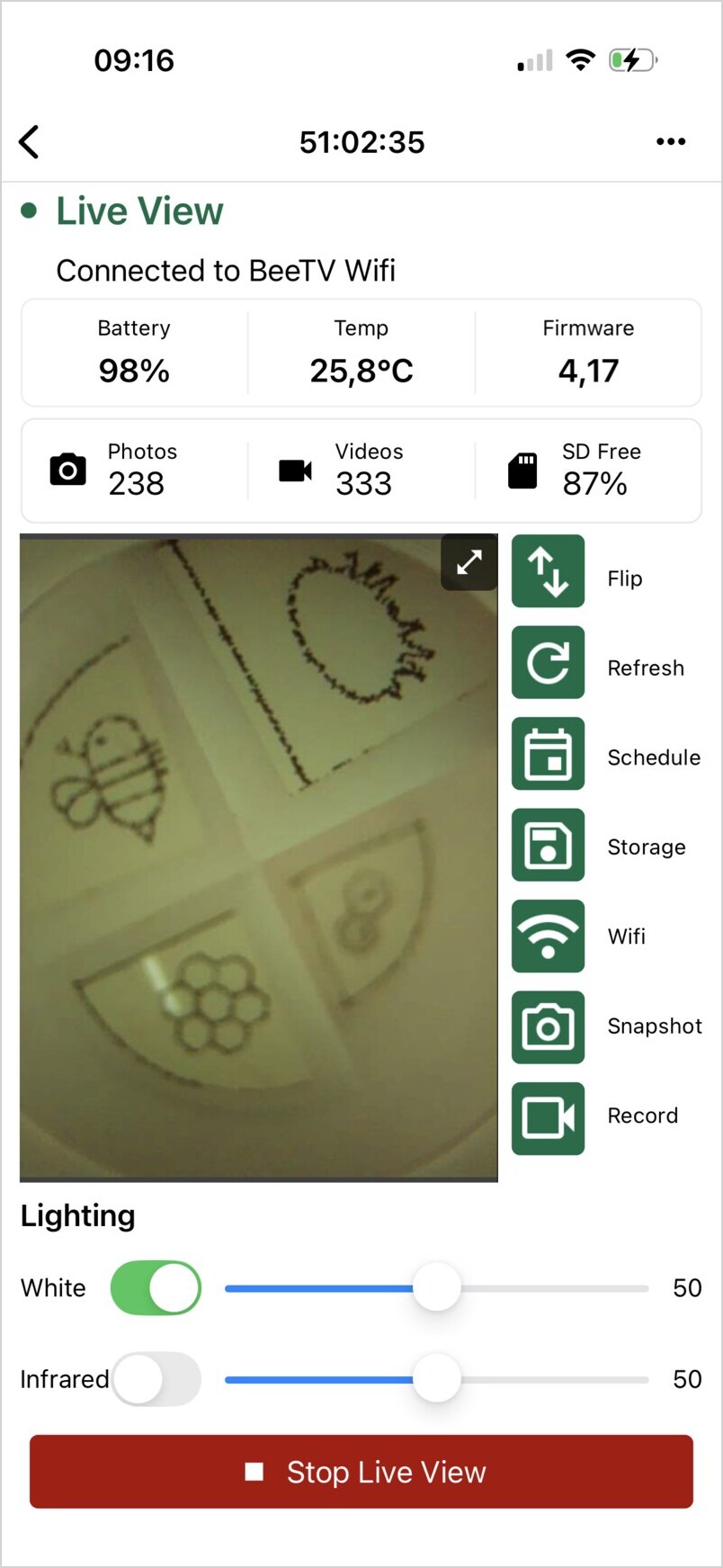
Ajustement de la mise au point
BeeTV dispose d'un objectif réglable manuellement, vous permettant d'optimiser la mise au point pour différentes distances d'observation à l'intérieur de la ruche.
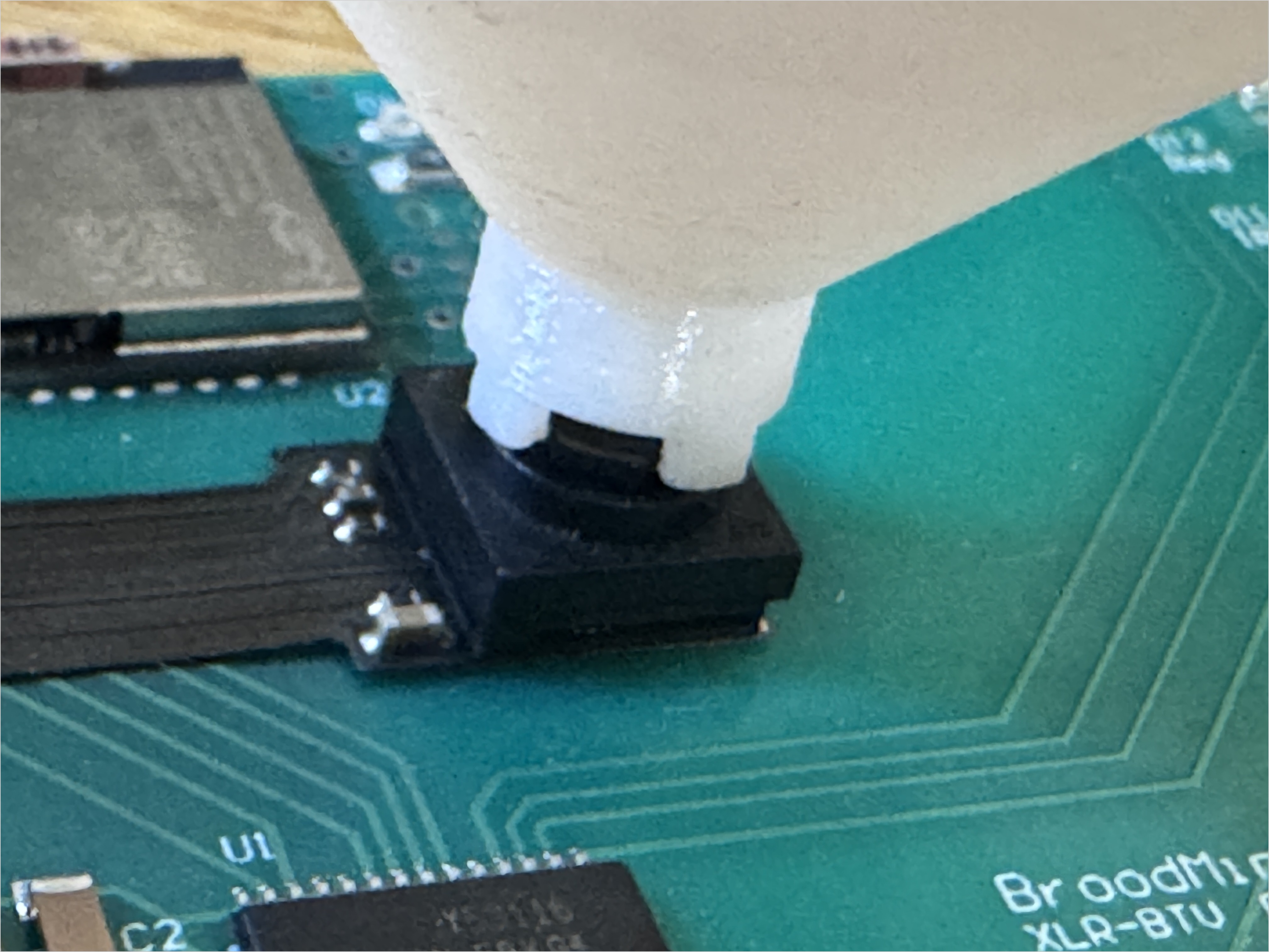
Un outil de réglage de la mise au point est inclus avec chaque BeeTV. Il vous permet de régler la mise au point pour cinq plages d'observation typiques :
- Infini (test général)
- Œufs/larves
- Couvain
- Abeilles
- Acariens
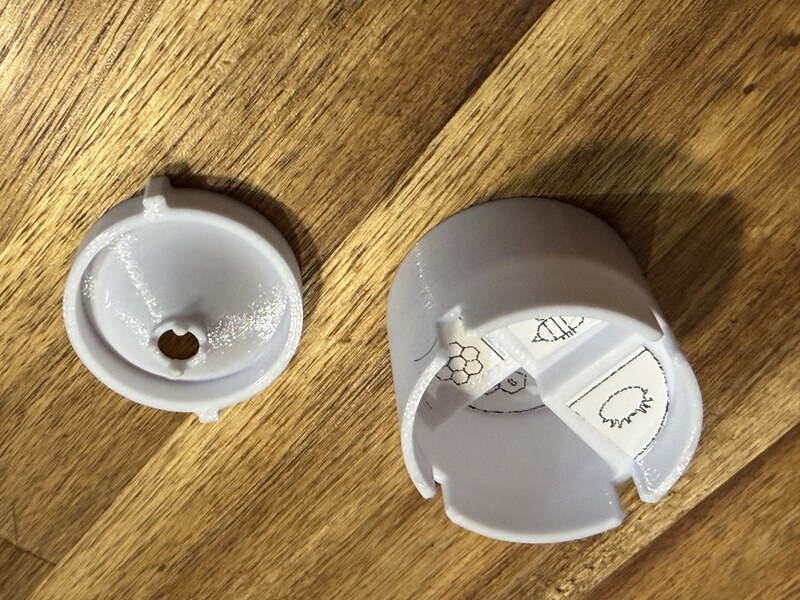
Avant d'ajuster la mise au point, retirez le film de protection de l'objectif de la caméra.
Pour régler la mise au point :
- Tournez l'outil de mise au point dans le sens des aiguilles d'une montre ↻ jusqu'à ce qu'il atteigne son butoir. Ne le forcez pas. C'est la position de mise au point infinie. À ce réglage, les objets éloignés (par exemple, votre visage) devraient apparaître nets.
- Placez la sonde de mise au point fournie à la distance correspondant au sujet que vous souhaitez observer.
- Tout en visualisant l'image en direct, tournez lentement l'outil de mise au point dans le sens inverse des aiguilles d'une montre ↺ jusqu'à ce que l'image sur la sonde devienne nette.
Les positions de mise au point typiques sont :
| Sujet | Distance approximative de l'objectif | Ajustement approximatif |
|---|---|---|
| Infini | ∞ | Complètement dans le sens des aiguilles d'une montre ↻ - Point de départ |
| Œufs / larves | 14 mm | ~0.5 tours dans le sens inverse des aiguilles d'une montre ↺ |
| Couvain | 20 mm | ~0.8 tour dans le sens inverse des aiguilles d'une montre ↺ |
| Abeilles | 24 mm | ~1.0 tour dans le sens inverse des aiguilles d'une montre ↺ |
| Acariens | 34 mm | ~1.5 tours dans le sens inverse des aiguilles d'une montre ↺ |
Astuce
Le nombre de tours est fourni à titre indicatif uniquement. De petites variations entre les objectifs sont normales, donc faites toujours le dernier ajustement en observant l'image en direct.
Astuce
Vous pouvez zoomer sur l'image avec vos deux doigts sur l'écran du smartphone pour vérifier la netteté.
Orientation de la caméra
Le capteur de la caméra est monté en orientation portrait. En conséquence :
- Un BeeTV installé verticalement produit une image horizontale standard 16:9 sur votre téléphone.
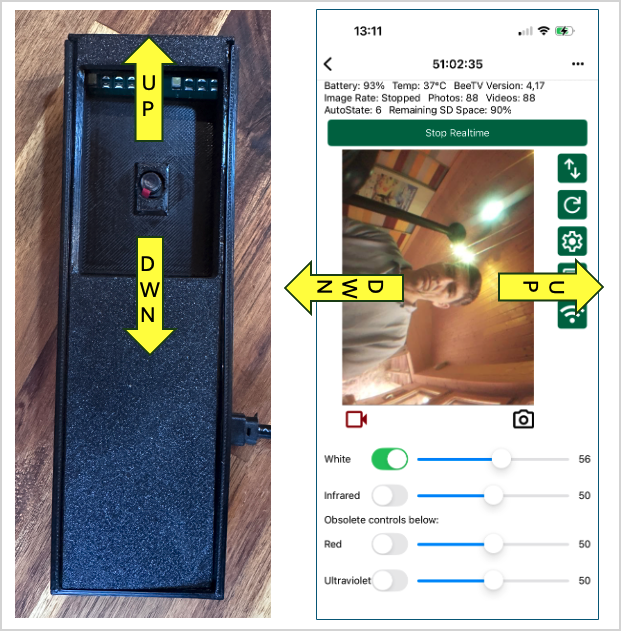
Vous pouvez maintenant capturer des photos et des vidéos en utilisant les boutons sous l'image en direct.
Barre d'outils de la vue en direct
La barre d'outils à droite fournit un accès rapide aux fonctions de BeeTV.
| Icône | Fonction |
|---|---|
| ↔ | Retourner l'image horizontalement ou verticalement |
| Actualiser | Actualiser le flux vidéo |
| Engrenage | Configurer les paramètres d'enregistrement |
| Disquette | Parcourir et télécharger les médias stockés |
| WiFi | Configurer la connexion WiFi locale |
Vous êtes maintenant connecté à BeeTV et visualisez le flux de la caméra en direct.
Maintenez la connexion WiFi active pour les étapes suivantes, car les paramètres de la caméra ne peuvent être modifiés que lorsque vous êtes connecté au point d'accès WiFi de BeeTV.
Configuration de l'enregistrement
Ouvrez le menu Réglages en utilisant l'icône d'engrenage.
Ici, vous pouvez configurer :
- Capture de photo ou de vidéo
- Durée d'enregistrement
- Éclairage blanc ou infrarouge
- Intensité des LED
- Intervalle de capture
- Autres paramètres d'acquisition
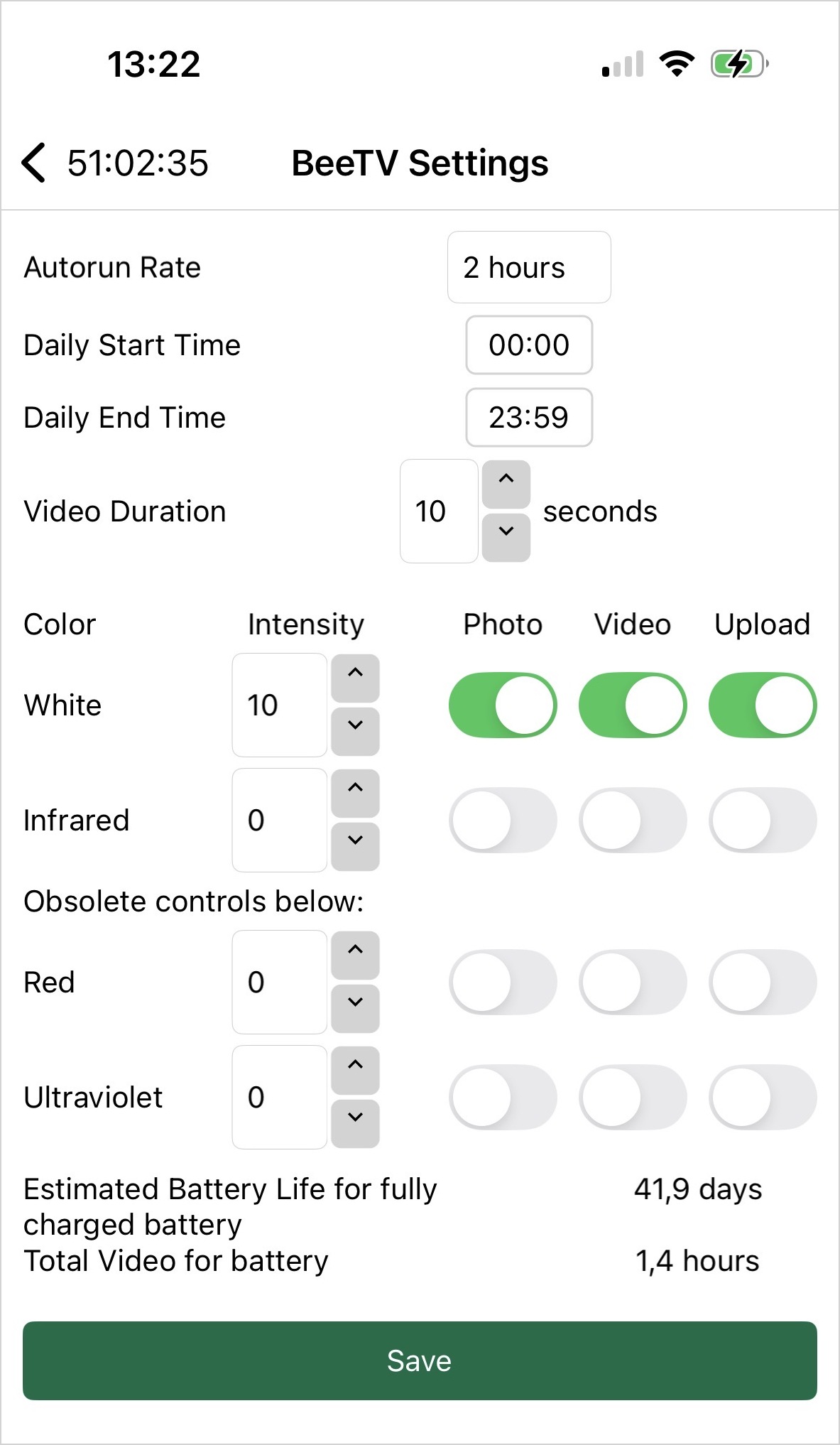
Par exemple, dans l'affichage ci-dessus, BeeTV est configuré pour enregistrer :
- une photo,
- suivie d'une vidéo de 10 secondes,
- toutes les 2 heures
- en lumière blanche à 10 % d'intensité.
Rappel
Les paramètres d'enregistrement ne peuvent être modifiés que lorsque votre smartphone est connecté au point d'accès WiFi de BeeTV.
Avertissement
La vue en direct est uniquement destinée à la configuration et à l'inspection.
Lors de la diffusion de vidéo en direct, BeeTV maintient le Bluetooth, le WiFi et la caméra activés en continu, ce qui entraîne une consommation d'énergie significativement plus élevée. Quittez la vue en direct lorsque vous avez terminé pour maximiser la durée de vie de la batterie.
Récupération des photos et vidéos
BeeTV prend en charge trois méthodes pour récupérer des photos et vidéos :
- Téléchargement automatique via votre réseau WiFi local
- Téléchargement manuel sur votre smartphone
- Téléchargement manuel sur une clé USB
Téléchargement automatique via WiFi
Pour activer les téléchargements automatiques :
- Appuyez sur le bouton WiFi.
- Entrez le SSID et le mot de passe de votre réseau WiFi local.
- Enregistrez les paramètres.
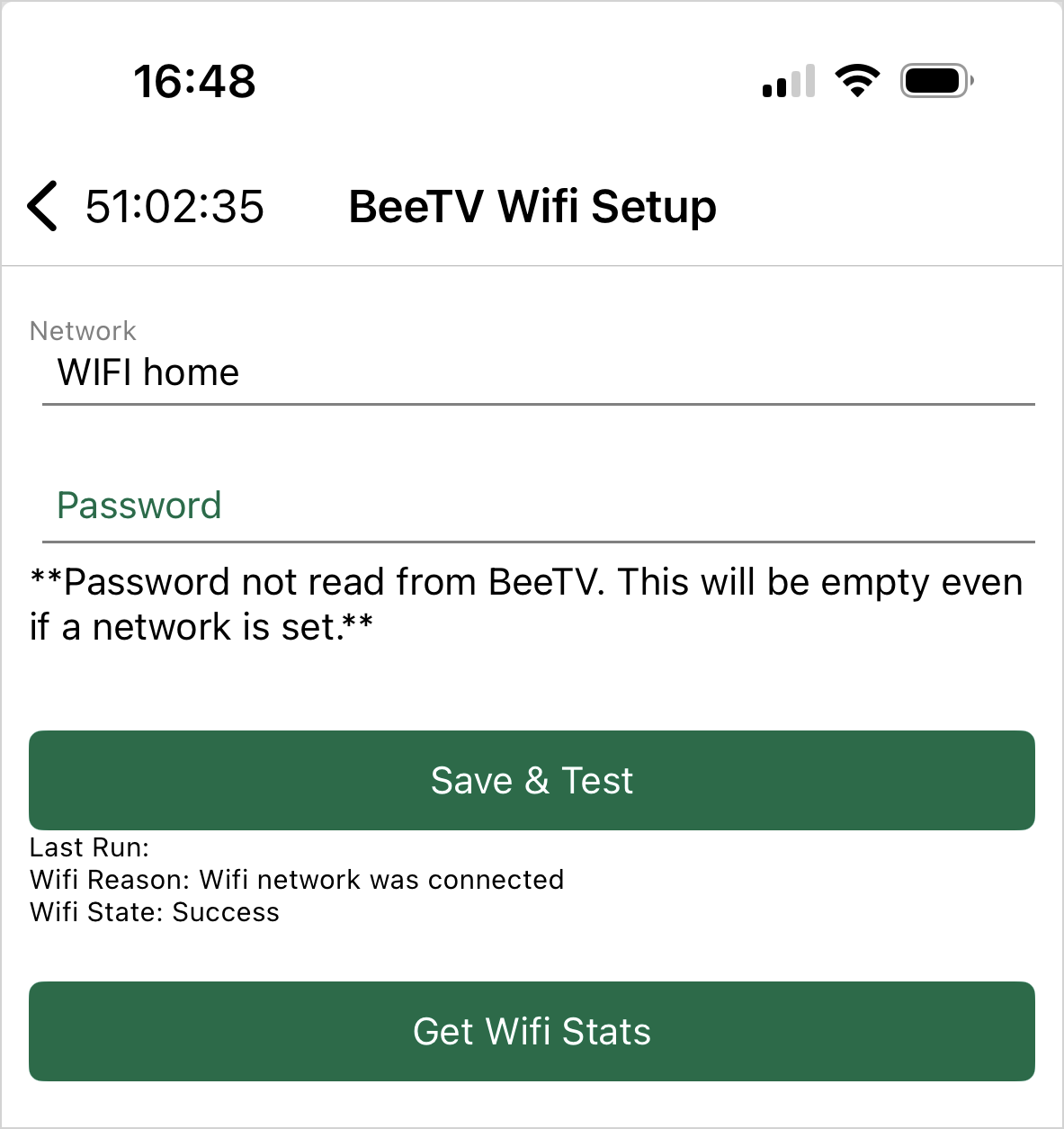
BeeTV stocke ces informations d'identification et se connecte automatiquement à votre réseau WiFi chaque fois qu'il se réveille pour télécharger de nouveaux médias.
Une fois téléchargées, vos photos et vidéos deviennent automatiquement disponibles dans MyBroodMinder.
Lorsque vous avez terminé de configurer la caméra, appuyez sur Arrêter le temps réel pour économiser la batterie.
Téléchargement sur votre smartphone
Pour télécharger des médias manuellement :
- Connectez-vous à BeeTV en mode vue en direct.
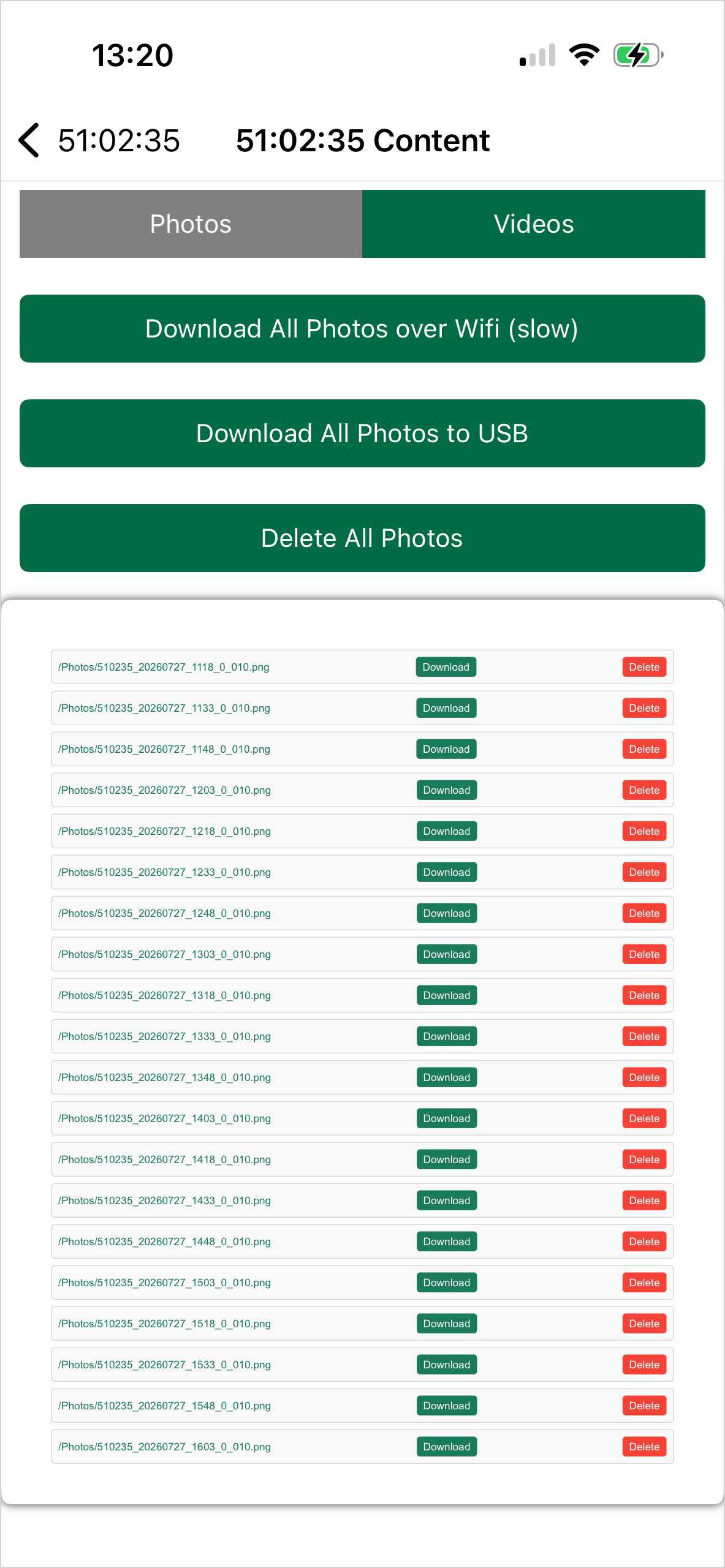
- Ouvrez l'icône Disquette.
Le répertoire de stockage de BeeTV est affiché.
De là, vous pouvez :
- télécharger des fichiers individuels,
- ou télécharger le contenu complet de la carte SD via WiFi.
Téléchargement sur une clé USB
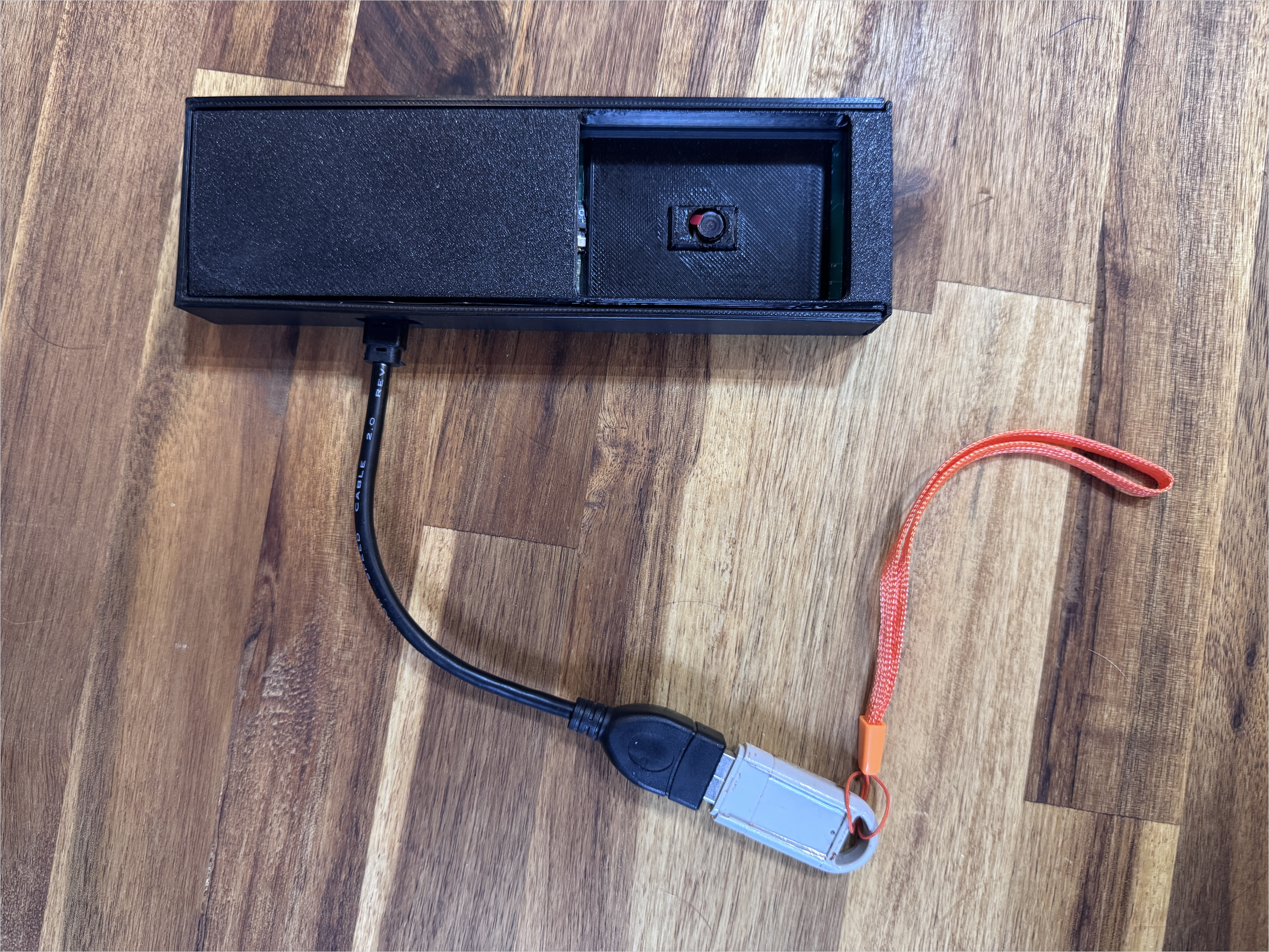
Le navigateur de stockage vous permet également de copier des photos et vidéos directement sur une clé USB, sans d'abord les télécharger sur votre smartphone.
Pour ce faire :
- Connectez une clé USB à votre téléphone à l'aide d'un adaptateur USB OTG (USB-C ou Micro-USB, selon votre téléphone).
- Ouvrez le navigateur de stockage et sélectionnez l'option Téléchargement USB.
Astuce
Nous vous recommandons de connecter BeeTV à une source d'alimentation USB pendant le transfert de fichiers. Copier un grand nombre de photos et vidéos peut prendre plusieurs minutes et augmenter la consommation d'énergie. Une alimentation externe garantit que le transfert se termine de manière fiable sans vider la batterie.
BeeTV dans MyBroodMinder
Chaque fois que BeeTV télécharge des médias via votre réseau WiFi local, les fichiers apparaissent automatiquement dans MyBroodMinder.
Voir les médias enregistrés
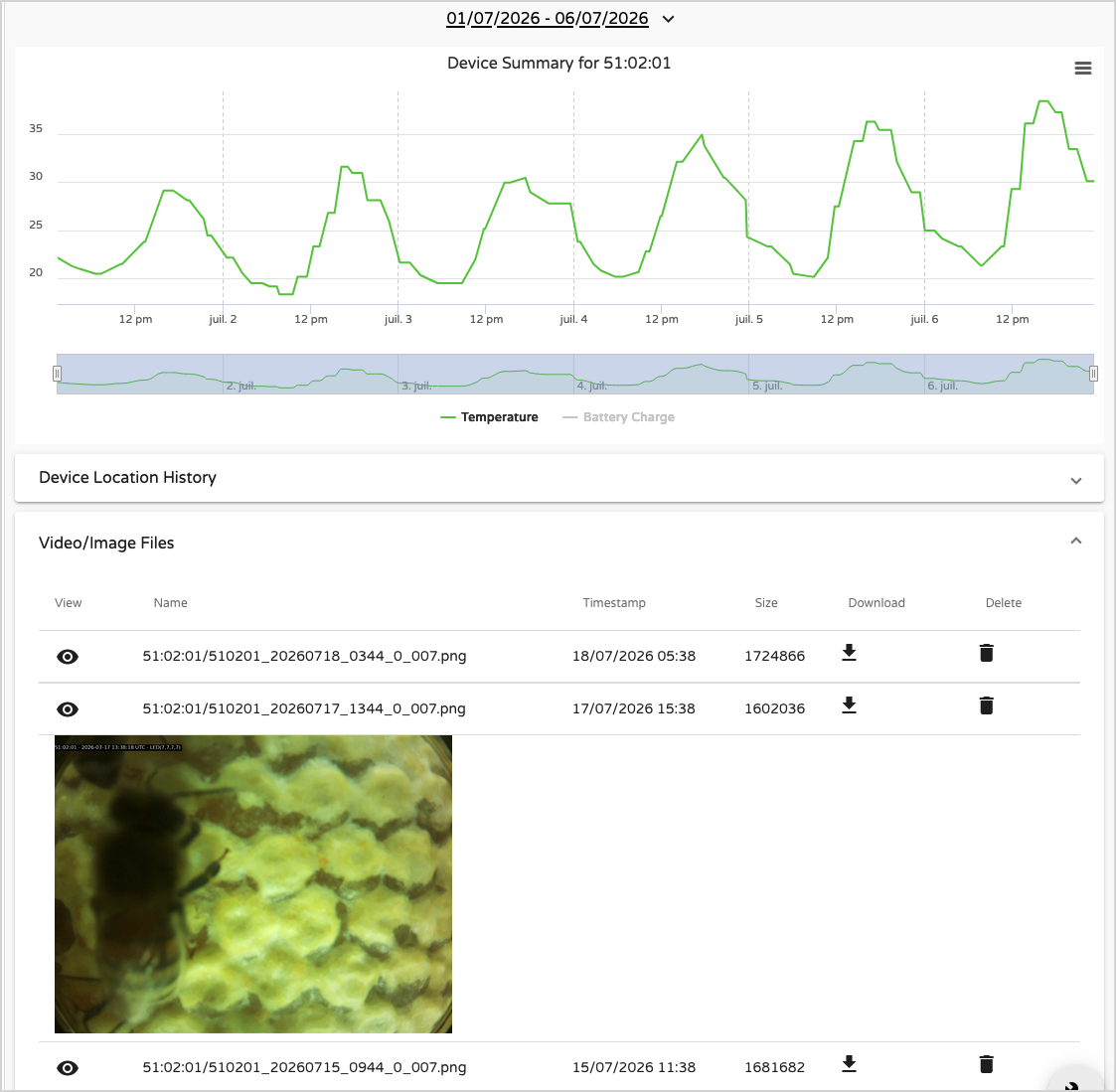
Ouvrez la page du dispositif BeeTV depuis :
- Configurer → Capteurs
- l'arborescence de navigation Rucher / Ruche / Capteur
Sélectionnez la plage de dates souhaitée.
La section Fichiers Vidéo / Image liste toutes les photos et vidéos téléchargées par BeeTV.
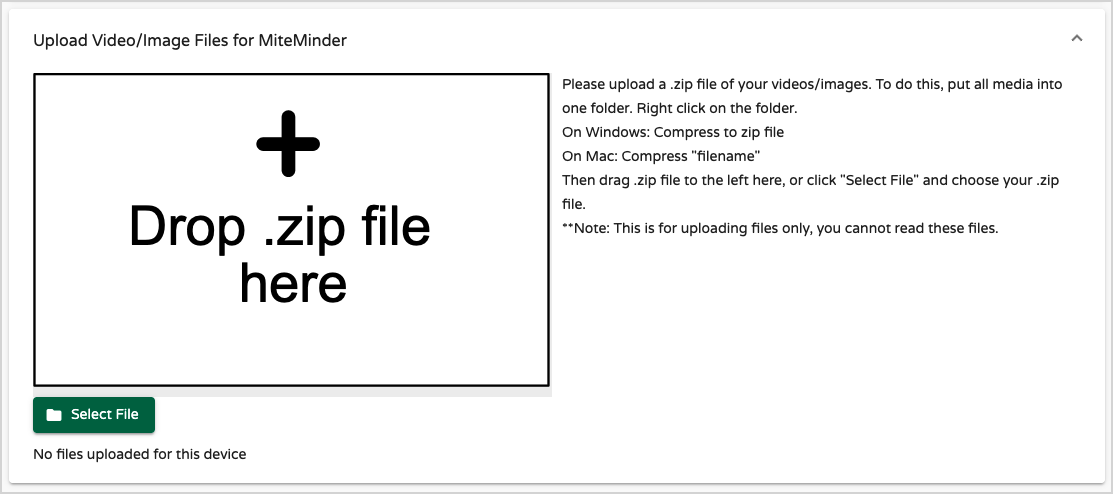
Si vous avez transféré des fichiers manuellement au lieu de les télécharger automatiquement, vous pouvez les télécharger dans MyBroodMinder en utilisant la section montrée ci-dessous.
Télémétrie et données du dispositif
Comme chaque dispositif BroodMinder, BeeTV rapporte des télémétries standard comprenant :
- Numéro d'échantillon
- Horodatage
- Source de données
- Tension de la batterie
- Température
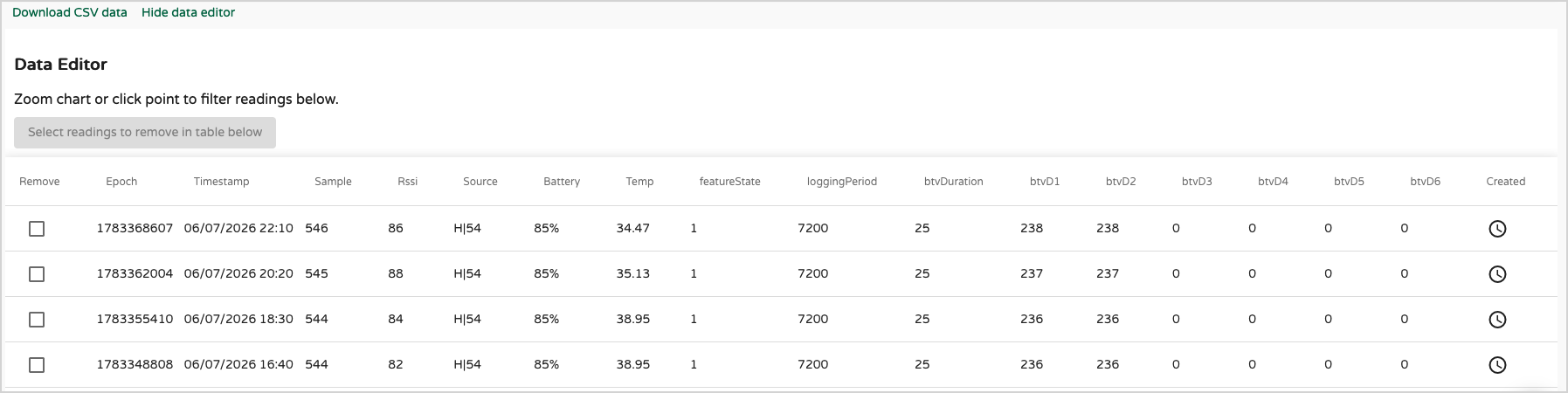
L'éditeur de données inclut également des champs spécifiques à BeeTV.
| Champ | Description |
|---|---|
| featureState | À documenter |
| loggingPeriod | Intervalle d'enregistrement en secondes (7200 = toutes les 2 heures) |
| btvDuration | À documenter |
| btvD1 | Nombre de photos actuellement stockées sur la carte SD |
| btvD2 | Nombre de vidéos actuellement stockées sur la carte SD |
| btvD3–btvD6 | Réservé pour les futures classes de modèles de détection AI |
Installation de BeeTV dans une ruche
BeeTV prend en charge deux systèmes de montage qui utilisent la même caméra et le même logiciel. Le choix dépend principalement de votre équipement de ruche et du type d'observations que vous souhaitez effectuer.
Montage sur rail horizontal (Langstroth)
Vidéo : À venir bientôt
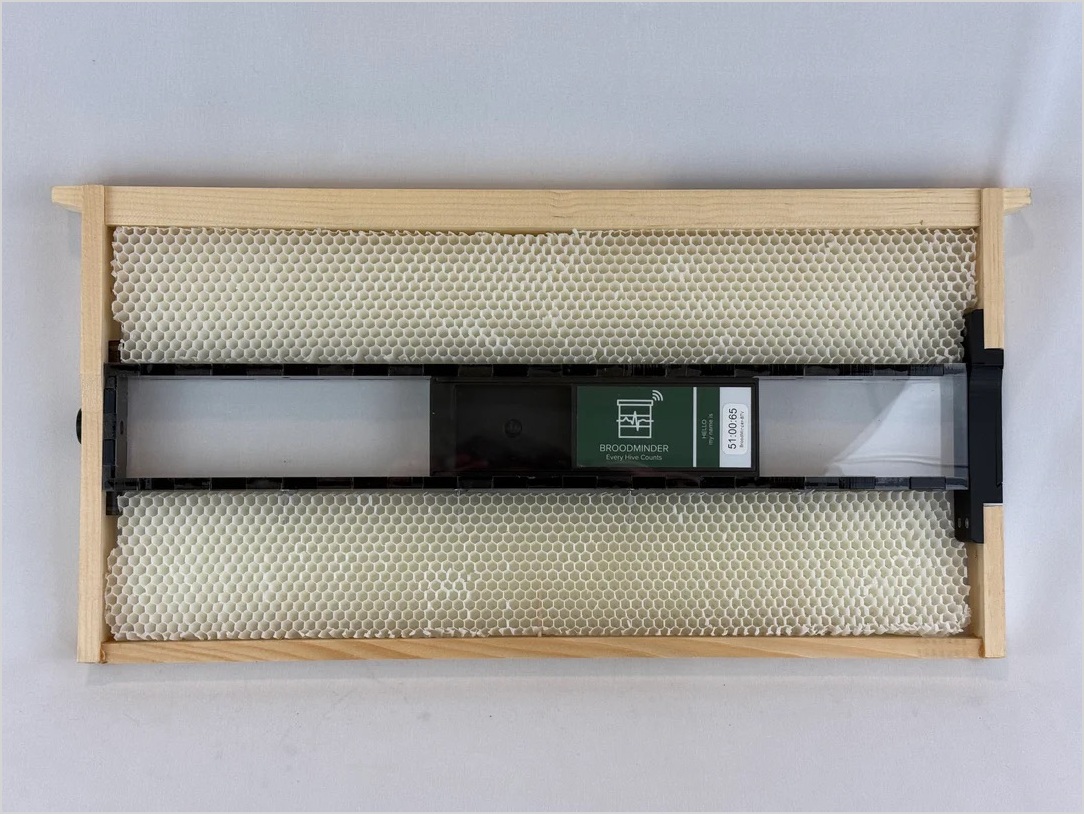
Ce système de montage a été développé pour les ruches Langstroth, le format de ruche le plus utilisé en Amérique du Nord.
BeeTV est logé à l'intérieur d'un boîtier de protection qui glisse dans un rail dédié monté sous un cadre. Une fois installé, la caméra peut être déplacée le long du rail pour observer différentes zones du couvain sans retirer le système de montage.
Avantages
- Installation et retrait rapides
- La caméra peut glisser le long du rail pour changer la position de visualisation
- Positionnement de la caméra répétable
- Conçu spécifiquement pour les équipements Langstroth
- Idéal pour une surveillance à long terme
Considérations
- Nécessite le rail de montage dédié
- Il est hébergé sur un cadre spécifique
- Conception du rail destinée aux cadres Langstroth
- La fenêtre de visualisation est intégrée dans l'enveloppe, ce qui rend son nettoyage ou son remplacement plus difficile si elle est recouverte de propolis ou de cire
Montage de Cadre Vertical (Universel)
Vidéo : À venir bientôt
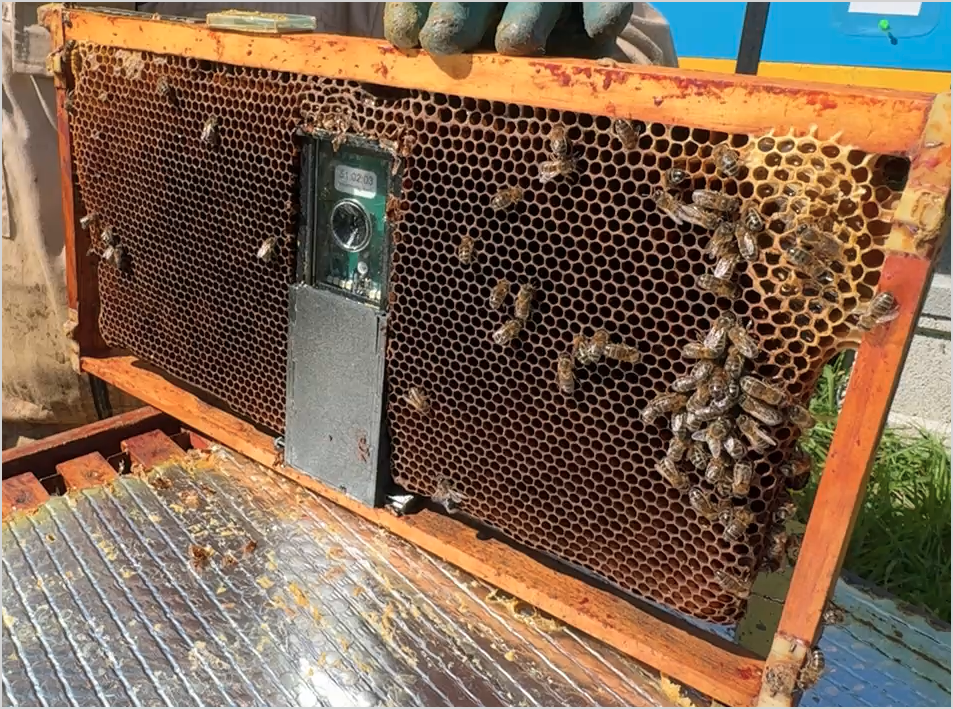
Ce système de montage a été développé pour s'adapter à la grande variété de formats de ruches utilisés dans le monde, y compris Dadant, Langstroth, Warré, Layens, et de nombreux designs de cadres régionaux.
BeeTV se fixe directement au bas d'un cadre à l'aide d'un support de montage compact. La position de la caméra est fixe une fois installée, mais la fenêtre de visualisation protectrice est une pièce amovible séparée.
Avantages
- Compatible avec une large gamme de types de ruches et de cadres
- Aucun matériel de montage spécifique à la ruche requis
- Installation compacte
- La fenêtre de visualisation peut être retirée et remplacée en quelques secondes
- Des fenêtres de visualisation de rechange sont fournies
Considérations
- L'installation varie en fonction du design du cadre
- La position de la caméra est fixe après installation et ne peut pas être déplacée vers un autre emplacement de visualisation sans déplacer le support
Choisir un Système de Montage
Aucun des systèmes de montage n'est intrinsèquement meilleur ; ils répondent simplement à des besoins différents.
Choisissez le Montage de Rail Horizontal si vous utilisez des équipements Langstroth et souhaitez la flexibilité de faire glisser la caméra à différentes positions le long du cadre.
Choisissez le Montage de Cadre Vertical si vous avez besoin de compatibilité avec différents formats de ruches ou si un entretien facile est une priorité. Sa fenêtre de visualisation remplaçable peut être échangée en quelques secondes si elle est rayée ou obstruée par de la propolis, du pollen ou de la cire, et des fenêtres de remplacement sont disponibles en tant que pièces de rechange.
Imprimables 3D
Les deux systèmes de montage utilisent la même électronique de caméra BeeTV. Si vos besoins changent, vous pouvez passer d'un système de montage à l'autre sans remplacer la caméra elle-même.
Pour encourager l'expérimentation et l'adaptation, BroodMinder fournit les modèles 3D pour les composants de montage. Si vous avez accès à une imprimante 3D—ou à un service d'impression 3D local—vous pouvez imprimer les pièces vous-même et convertir votre BeeTV entre le Montage de Rail Horizontal et le Montage de Cadre Vertical.
Cela facilite également la personnalisation des montages pour votre propre équipement ou la conception de nouvelles solutions de montage pour des formats de ruches qui ne sont pas officiellement pris en charge.
Télécharger : modèles imprimables en 3D (lien à venir bientôt)
Maintenance
Sujets à ajouter :
- Éteindre BeeTV avec l'interrupteur interne
- Mises à jour du firmware
- Nettoyage et remplacement du verre
- Remplacement de la batterie
- Gestion du stockage
Spécifications Techniques
À compléter.
Contenus suggérés :
- Résolution de la caméra
- Résolution photo
- Résolution vidéo
- Champ de vision
- Stockage interne
- Autonomie de la batterie
- Normes WiFi
- Température de fonctionnement
- Dimensions
- Poids