BroodMinder BeeTV
🎥 Oppdag BeeTVSe denne videoen for å lære hvordan BeeTV fungerer og komme i gang. 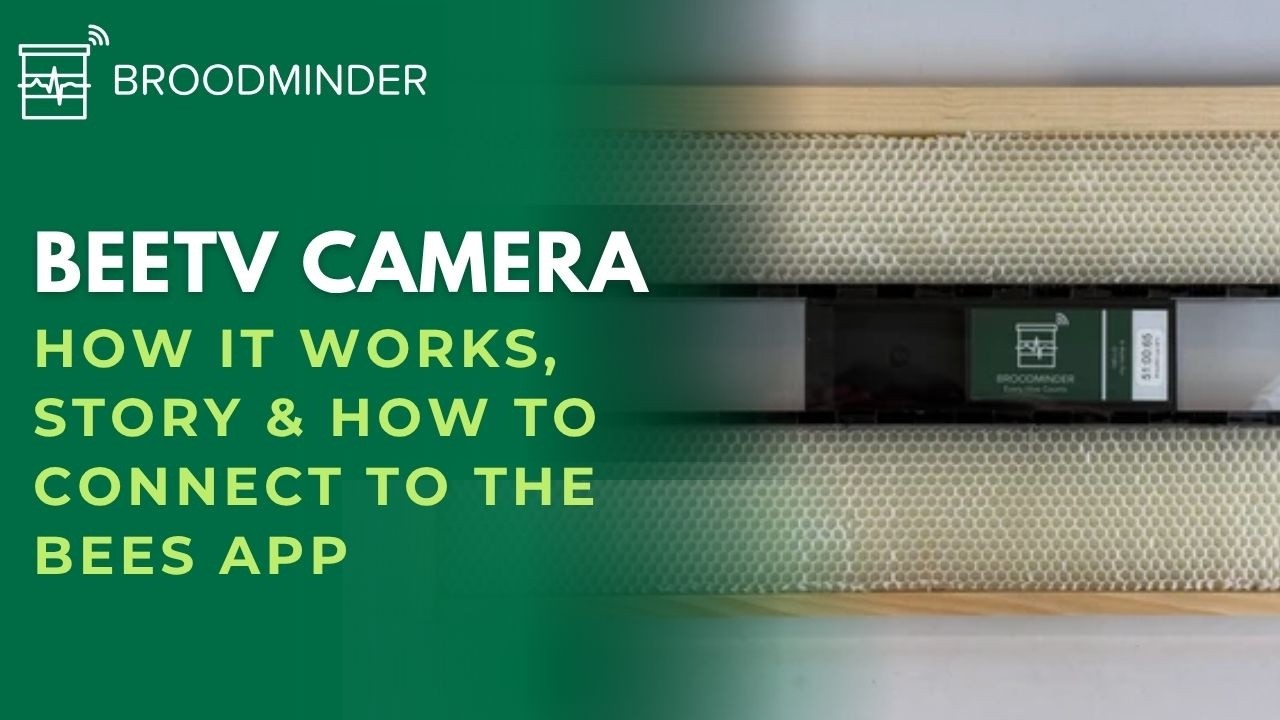
|
Oversikt
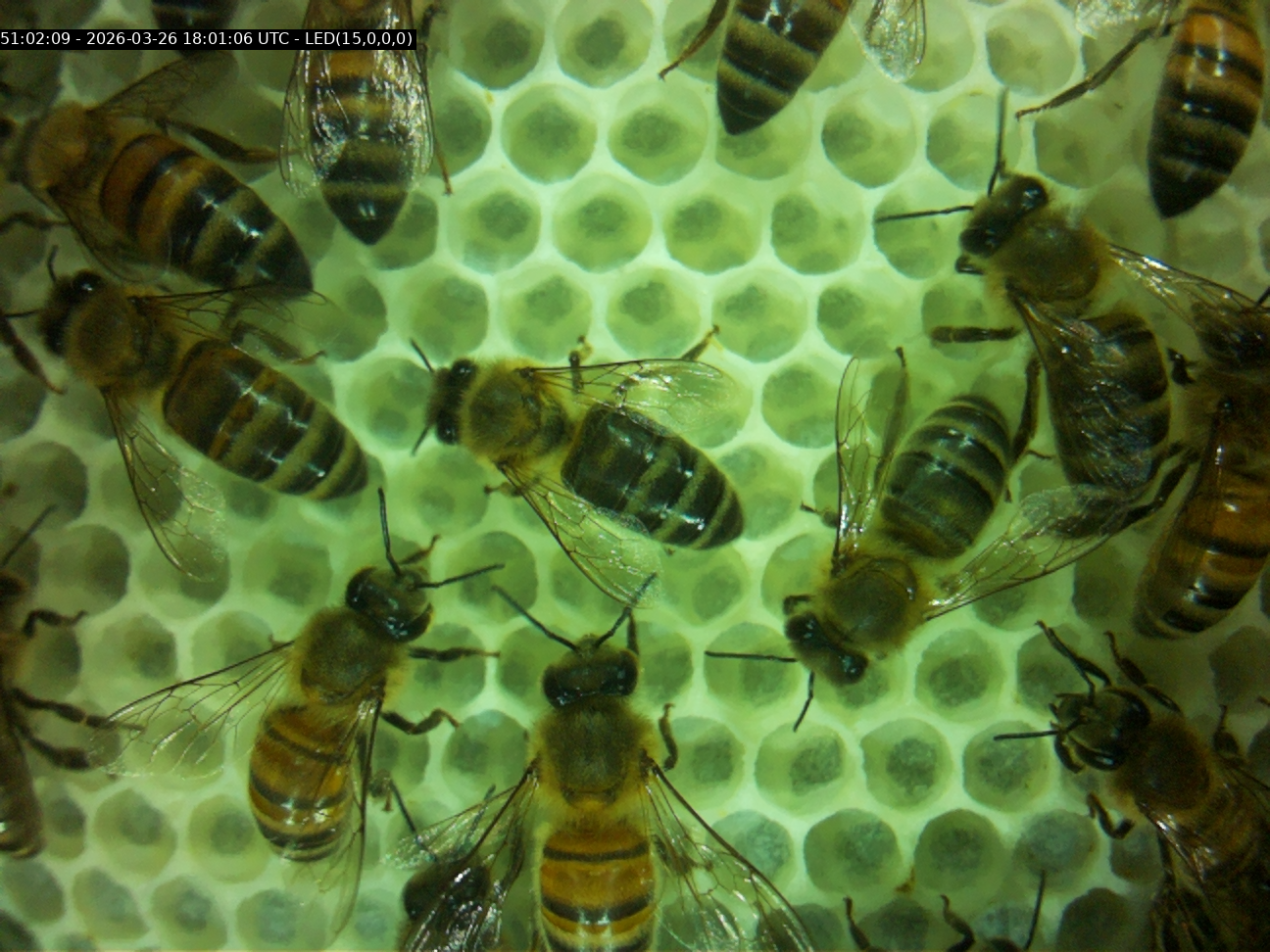
BeeTV er et kompakt kamera designet for å operere inne i en bikube, og fange høyoppløselige bilder og videoer fra bare noen få centimeter unna biene. Det er ment for:
- Koloniobservasjon
- Biforskning
- Dronning- og avkomstudier
- Feltforsøk
- Utdanning og demonstrasjoner
- Enhver applikasjon der observasjon av bier i deres naturlige miljø er verdifull
Som alle BroodMinder-enheter integreres BeeTV sømløst i BroodMinder-økosystemet og konfigureres ved hjelp av Bees App.
I motsetning til andre BroodMinder-sensorer genererer BeeTV store bilde- og videofiler. Disse mediefilene kan ikke synkroniseres over Bluetooth eller overføres gjennom en BroodMinder Hub. I stedet lagres de enten:
- lokalt på det interne SD-kortet,
- lastes direkte ned til smarttelefonen din eller en USB-enhet,
- eller lastes automatisk opp via ditt lokale WiFi-nettverk til MyBroodMinder.
Komme i gang
Din BTV ankommer inaktiv og klar til å starte. Det er ingen batteri å sette inn og ingen strømbryter å slå på.
1. Åpne Bees-appen
Start Bees-appen på telefonen eller nettbrettet ditt.
2. Åpne enhetsdetaljene
- Gå til Enheter-fanen.
- Finn din BTV i enhetslisten.
- Velg
…, og velg deretterVis detaljer.
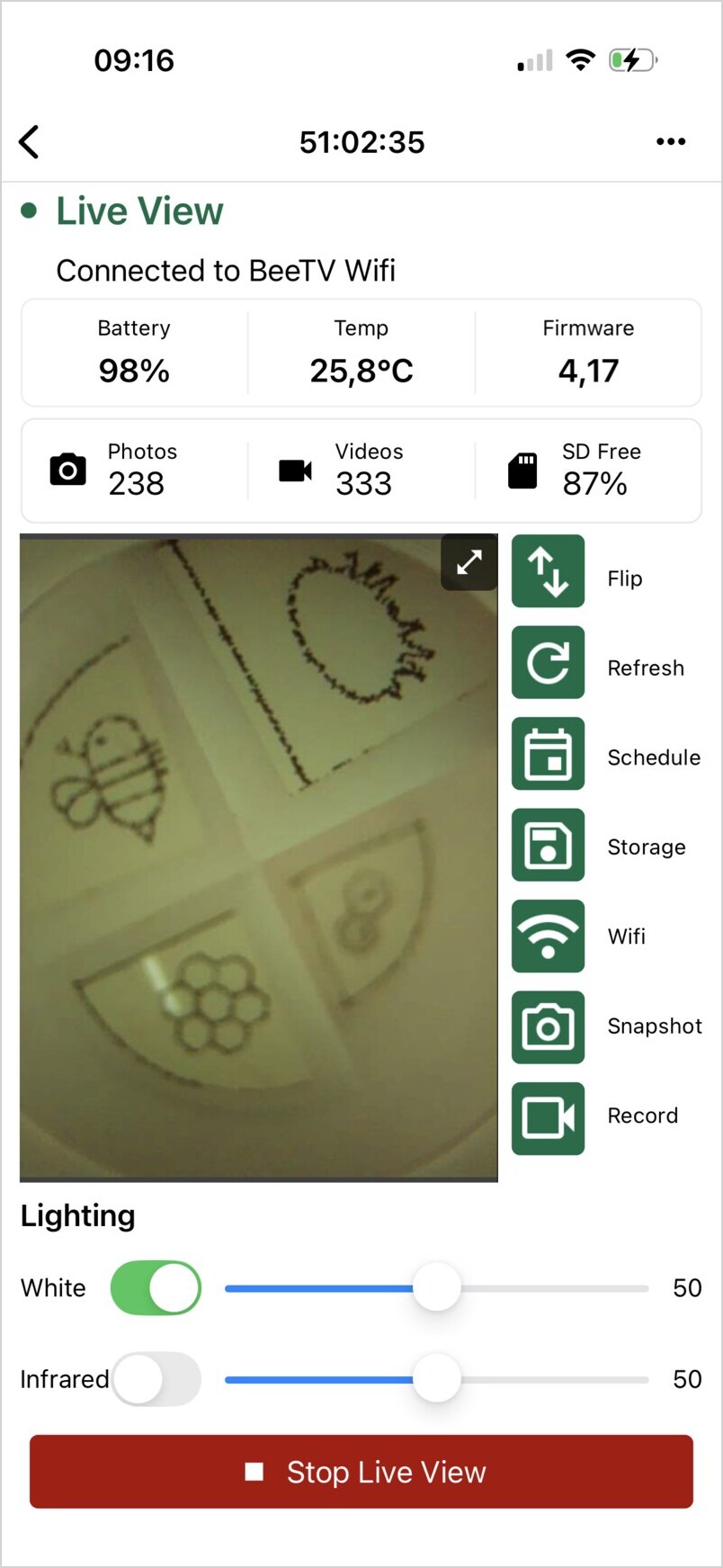
Du bør se følgende skjerm:

Trykk Start Live View. Innen noen sekunder vil din BTV begynne
å strømme live bilder til skjermen.
Hvordan BeeTV fungerer
BeeTV bruker tre forskjellige trådløse forbindelser, hver med sitt spesifikke formål.
| Tilkobling | Formål |
|---|---|
| Bluetooth (BLE) | Enhetsoppdagelse, paring og grunnleggende kontroll fra Bees App. |
| BeeTV WiFi-hotspot | Opprettet av BeeTV under Live View. Din smarttelefon kobler seg direkte til dette nettverket for live video, kamerakonfigurasjon og manuelle filnedlastinger. |
| Ditt lokale WiFi-nettverk | Brukes av BeeTV for automatisk opplasting av bilder og videoer til MyBroodMinder. |
Disse tre forbindelsene er uavhengige.
Når du starter Live View, kobler telefonen din midlertidig fra sitt nåværende WiFi-nettverk og kobler seg direkte til BeeTVs eget WiFi-hotspot. Denne direkte forbindelsen gir båndbredden som trengs for sanntids videostrømming og filoverføringer.
Når BeeTV er konfigurert med dine lokale WiFi-legitimasjoner, kobler den seg automatisk til nettverket ditt hver gang den trenger å laste opp nylig fanget media.
Koble til BeeTV
BeeTV ankommer fulladet og klar til bruk. Det er ingen batteri å installere og ingen strømbryter å slå på.
For å maksimere batterilevetiden under lagring og frakt, er BeeTV ikke konfigurert til å ta opp når den forlater fabrikken. Før du bruker den i en kube, må du opprette en opptaksplan.
Første gang du bruker BeeTV, vil du:
- Koble til kameraet og verifisere det live bildet.
- Konfigurere en opptaksplan.
- (Valgfritt) Koble BeeTV til ditt lokale WiFi-nettverk for automatisk opplasting av bilder.
1. Krev din BeeTV
- Åpne Bees App.
- Gå til Enheter.
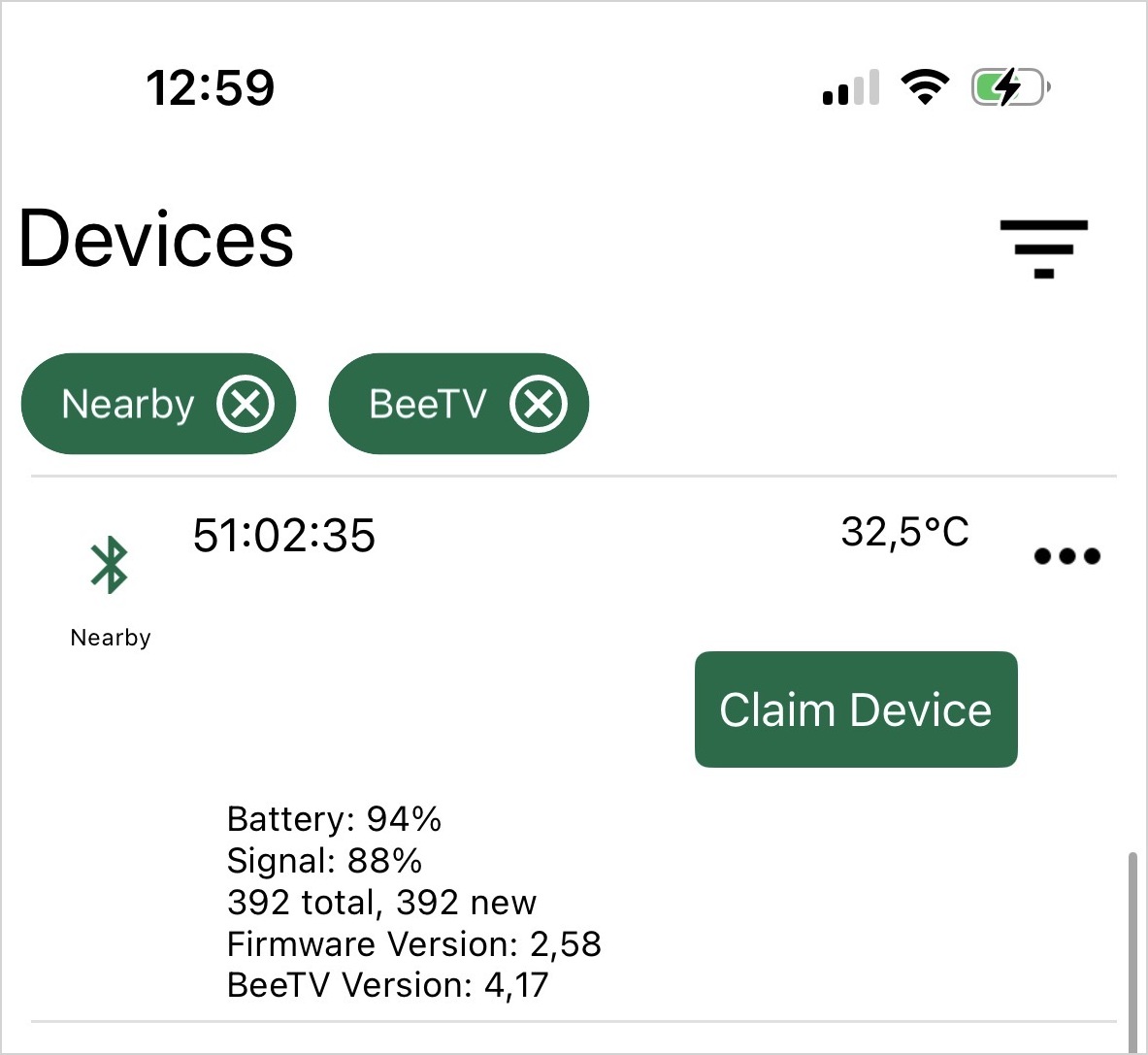
- Vent på at din BeeTV skal vises (ID-en begynner vanligvis med 51:).
- Trykk Krev.
- Velg Tildel til en kube senere.
2. Start kameraet
- Gå tilbake til Enheter-listen.
- Velg ... → Vis detaljer.
Denne skjermen gir deg allerede noe informasjon om BeeTV. Først og fremst er den innen rekkevidde av telefonen din. For det andre kan du se batterinivå og temperatur.
Planleggingen er deaktivert, så kameraet tar ikke opp programmatisk.
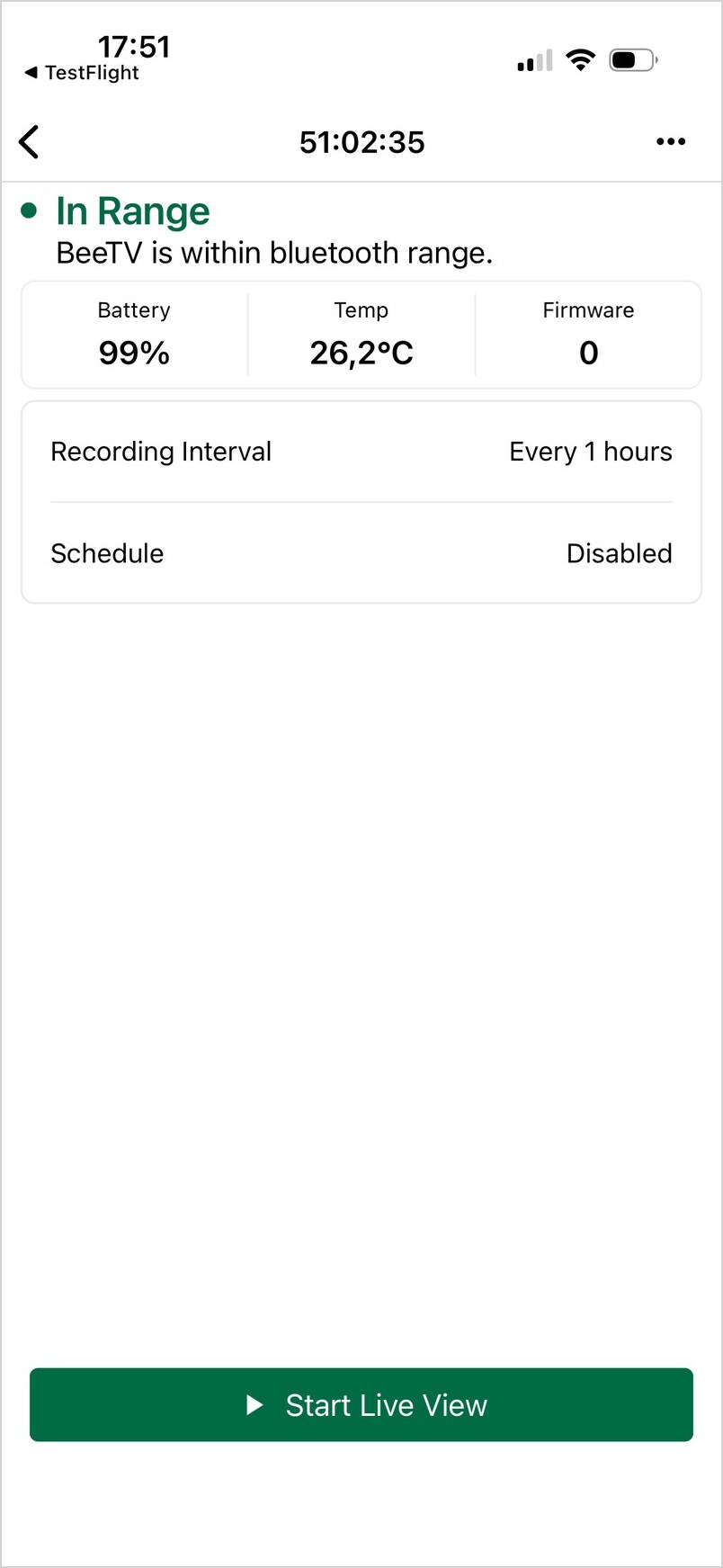 Fra denne skjermen og ved å bruke menyen øverst til høyre
 ... kan du administrere planlegging (på/av) og frekvens (5m, 15m, 1h, 2h, 3h, 6h) uten å måtte koble til enheten i Live-visning.
- Trykk nå på Start Live View.
BeeTV vil starte om noen sekunder. Statusen går gjennom følgende faser:
3. Bli med på BeeTV WiFi-nettverket
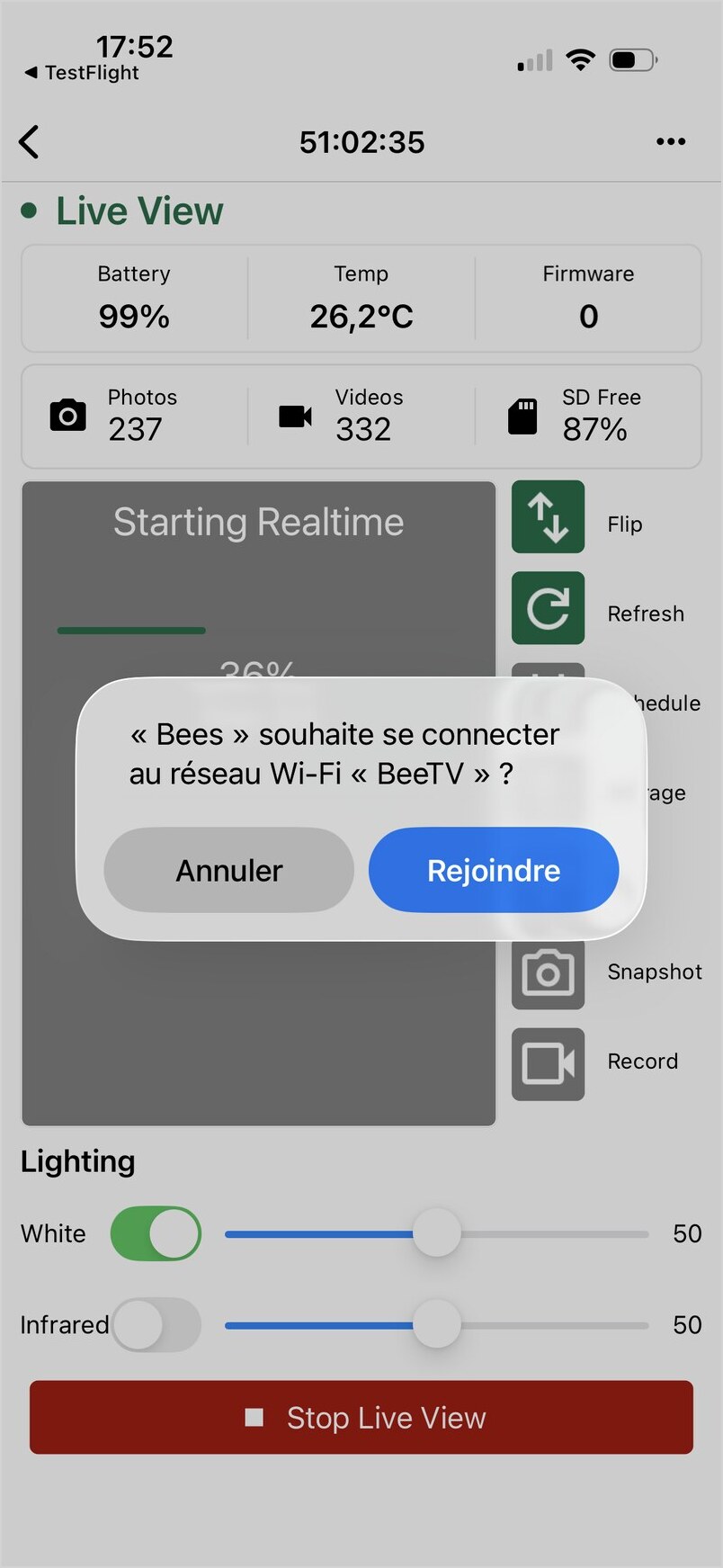
Når BeeTV kjører, vil telefonen din vise en systemmelding som ber om tillatelse til å koble til kameraets WiFi-nettverk.
"Bees App ønsker å koble til 'BeeTV' WiFi-nettverket."
Trykk på Bli med.
4. Bekreft live visning
Etter noen sekunder skal det live kamera bildet vises.
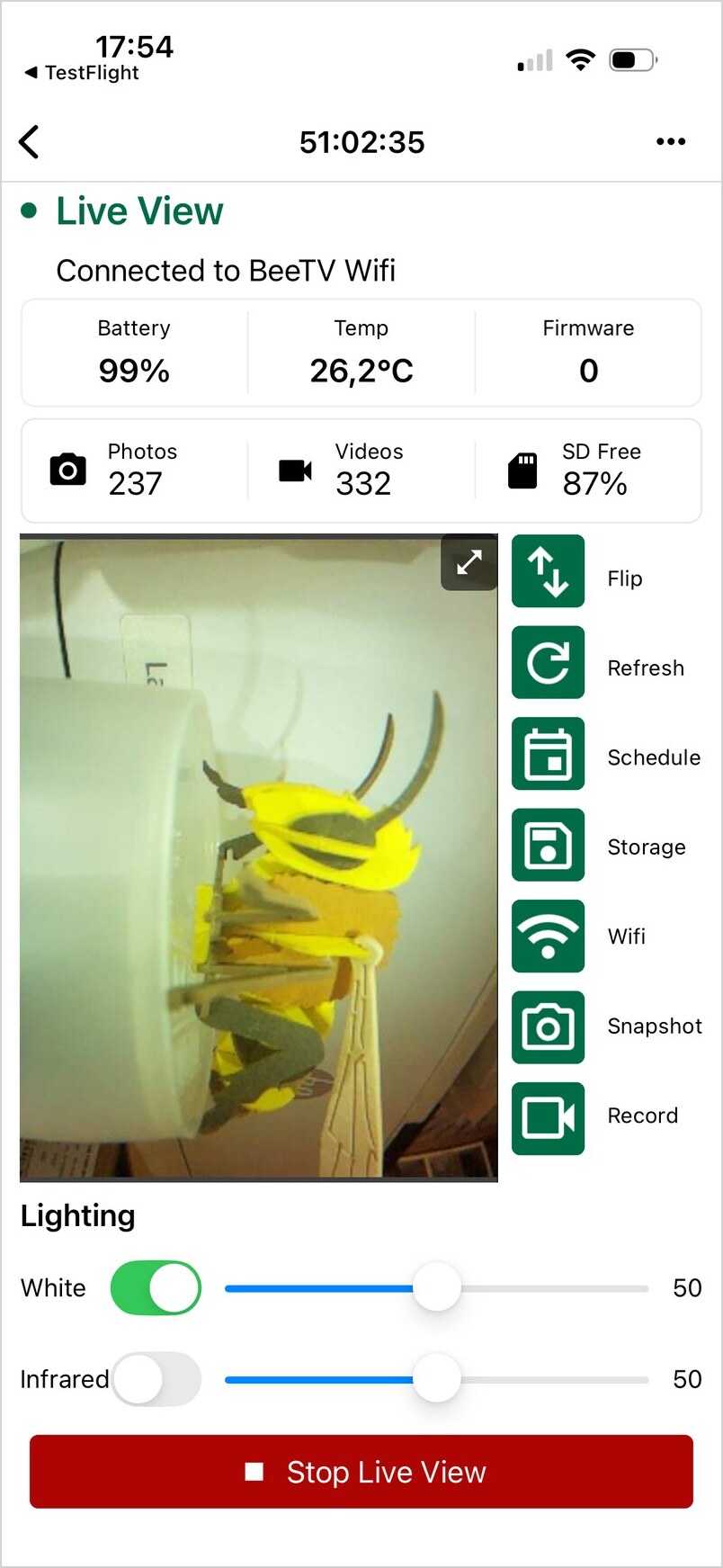
Gratulerer! Din BeeTV er nå tilkoblet og klar til å konfigureres.
Justering av fokus
BeeTV har en manuelt justerbar linse, som lar deg optimalisere fokuset for forskjellige observasjonsavstander inne i kuben.
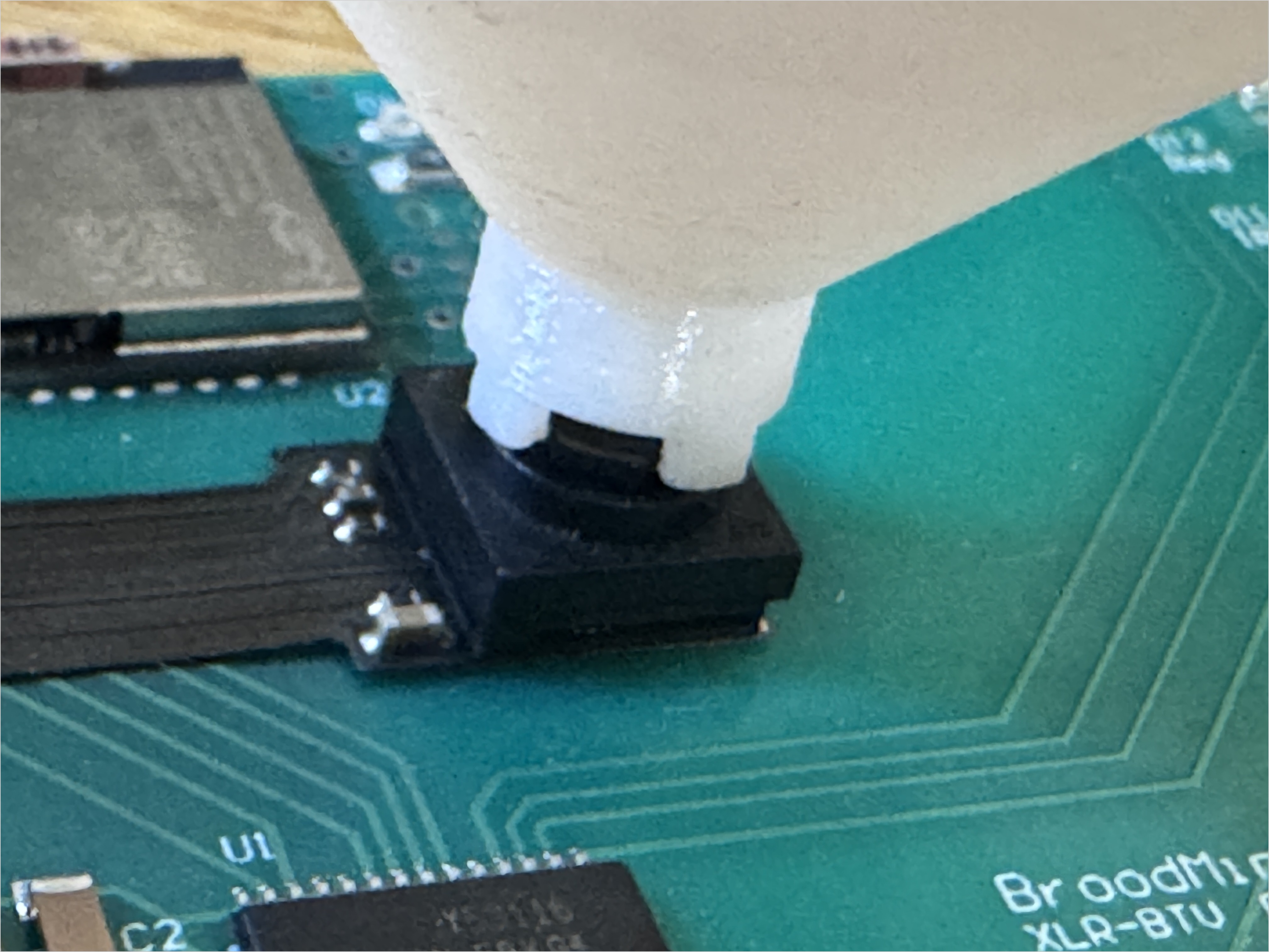
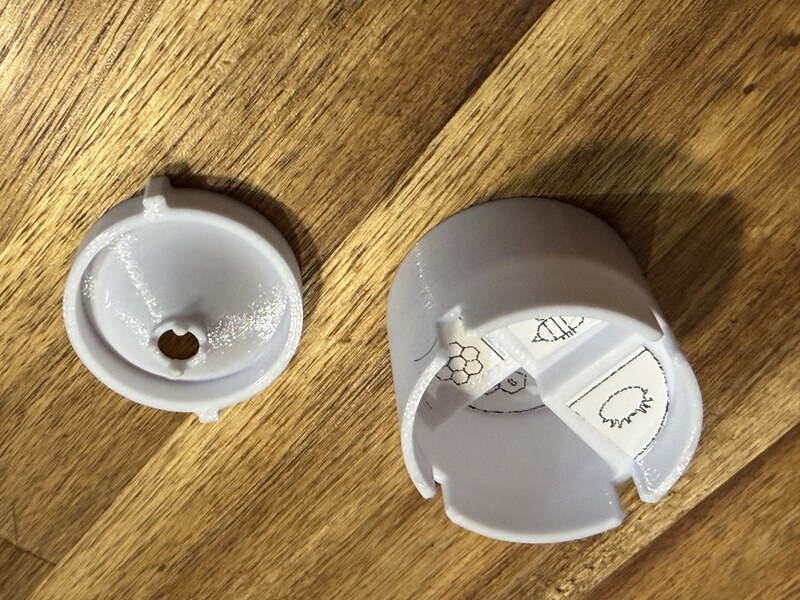
Et fokusjusteringsverktøy følger med hver BeeTV. Det lar deg stille inn fokuset for fem typiske observasjonsområder:
- Uendelig (generell testing)
- Egg/lavra
- Kake
- Bier
- Midd
Før du justerer fokuset, fjern beskyttelsesfilmen fra kameraobjektivet.
For å stille inn fokuset:
- Vri fokusverktøyet med klokken ↻ til det når stopp. Ikke tvang det. Dette er uendelig fokusposisjon. Ved denne innstillingen skal fjerne objekter (for eksempel ansiktet ditt) fremstå skarpt.
- Plasser den medfølgende fokusproben på avstanden som tilsvarer emnet du ønsker å observere.
- Mens du ser på det live bildet, vri sakte fokusverktøyet mot klokken ↺ til bildet på proben blir skarpt.
Typiske fokusposisjoner er:
| Emne | Omtrentlig avstand fra objektiv | Omtrentlig justering |
|---|---|---|
| Uendelig | ∞ | Helt med klokken ↻ - Startpunkt |
| Egg / lavra | 14 mm | ~0.5 omdreininger mot klokken ↺ |
| Kake | 20 mm | ~0.8 omdreininger mot klokken ↺ |
| Bier | 24 mm | ~1.0 omdreininger mot klokken ↺ |
| Midd | 34 mm | ~1.5 omdreininger mot klokken ↺ |
Tips
Antall omdreininger er kun veiledende. Små variasjoner mellom linser er normale, så gjør alltid den endelige justeringen ved å observere det live bildet.
Tips
Du kan zoome bildet med to fingre på smarttelefonens skjerm for å sjekke skarphet.
Kameraorientering
Kameraets sensor er montert i portrettorientering. Som et resultat:
- En vertikalt installert BeeTV produserer et standard horisontalt 16:9 bilde på telefonen din.
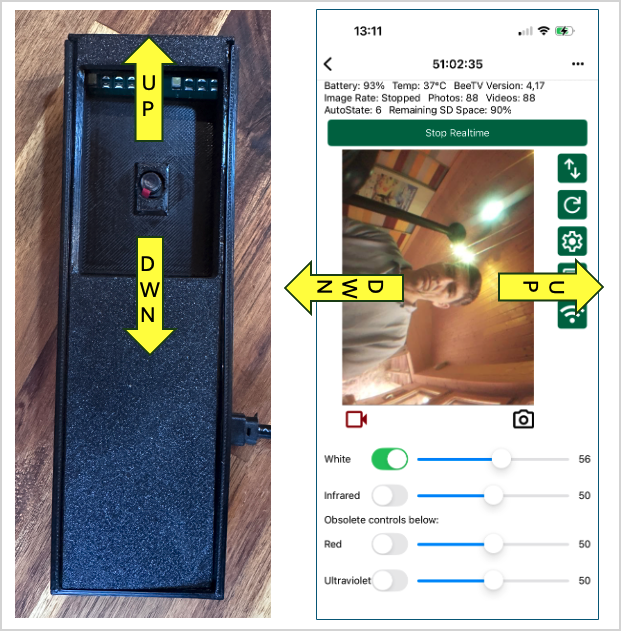
Du kan nå ta bilder og videoer ved å bruke knappene under det live bildet.
Live View-verktøylinje
Verktøylinjen til høyre gir rask tilgang til BeeTV-funksjoner.
| Ikon | Funksjon |
|---|---|
| ↔ | Vend bildet horisontalt eller vertikalt |
| Oppdater | Oppdater videostrømmen |
| Gir | Konfigurer innstillinger for opptak |
| Diskett | Bla gjennom og last ned lagret media |
| WiFi | Konfigurer den lokale WiFi-tilkoblingen |
Du er nå tilkoblet BeeTV og ser det live kamerafeedet.
Hold WiFi-tilkoblingen aktiv for de neste trinnene, da kamerainnstillingene kun kan endres mens du er tilkoblet BeeTVs WiFi-hotspot.
Konfigurere opptak
Åpne Innstillinger-menyen ved å bruke gir-ikonet.
Her kan du konfigurere:
- Foto- eller videoopptak
- Opptaksvarighet
- Hvit eller infrarød belysning
- LED-intensitet
- Opptaksintervall
- Andre innkjøpsparametere
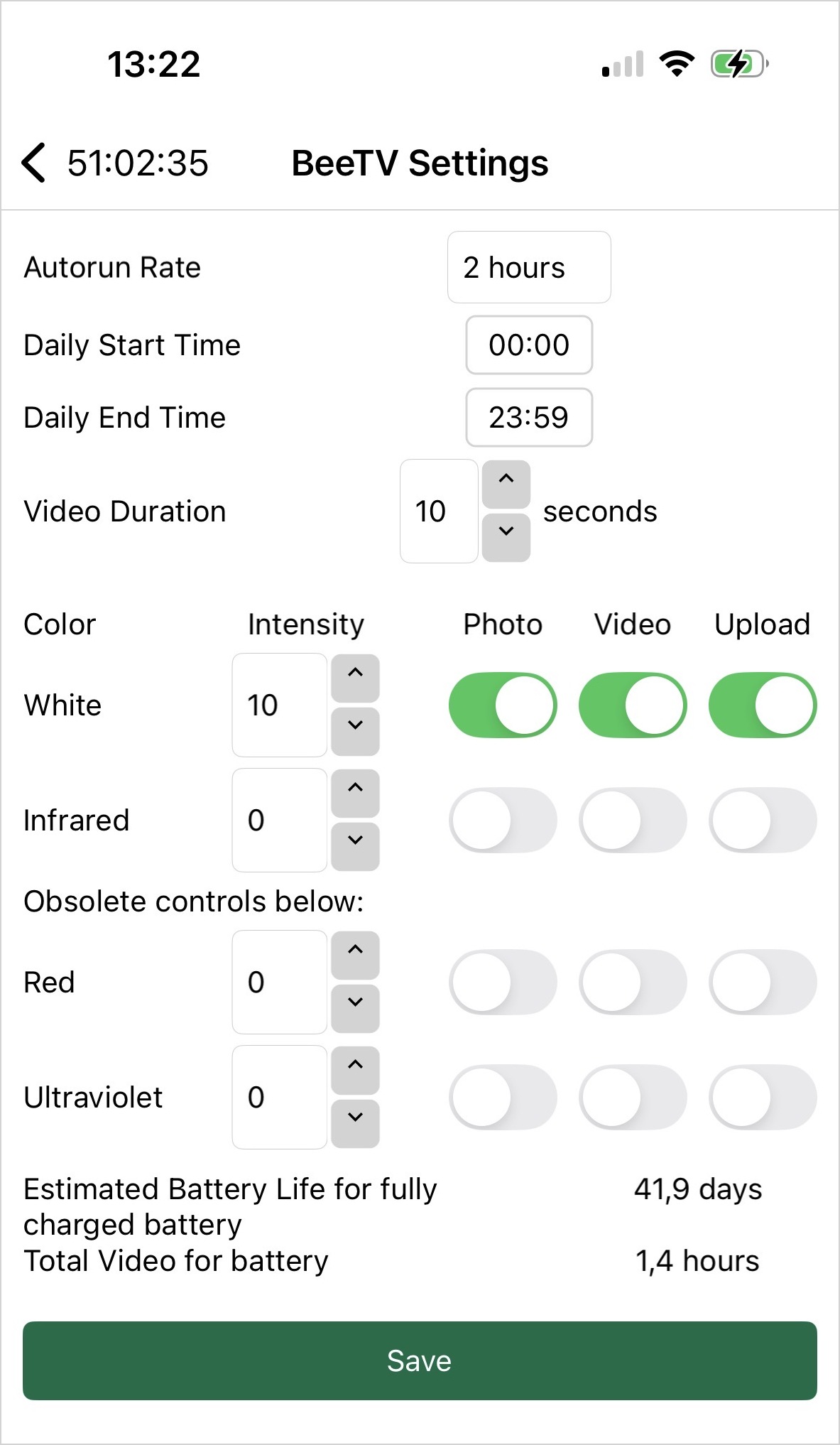
For eksempel, i visningen ovenfor er BeeTV konfigurert til å ta opp:
- ett bilde,
- etterfulgt av en 10-sekunders video,
- hver 2. time
- i hvitt lys @ 10% intensitet.
Påminnelse
Opptaksinnstillinger kan kun endres mens smarttelefonen din er tilkoblet BeeTVs WiFi-hotspot.
Advarsel
Live View er kun ment for oppsett og inspeksjon.
Mens du strømmer live video, holder BeeTV Bluetooth, WiFi og kameraet kontinuerlig aktivt, noe som resulterer i betydelig høyere strømforbruk. Avslutt Live View når du er ferdig for å maksimere batterilevetiden.
Hente bilder og videoer
BeeTV støtter tre metoder for å hente bilder og videoer:
- Automatisk opplasting via ditt lokale WiFi-nettverk
- Manuell nedlasting til smarttelefonen din
- Manuell nedlasting til en USB-enhet
Automatisk opplasting via WiFi
For å aktivere automatisk opplasting:
- Trykk på WiFi-knappen.
- Skriv inn SSID og passord for ditt lokale WiFi-nettverk.
- Lagre innstillingene.
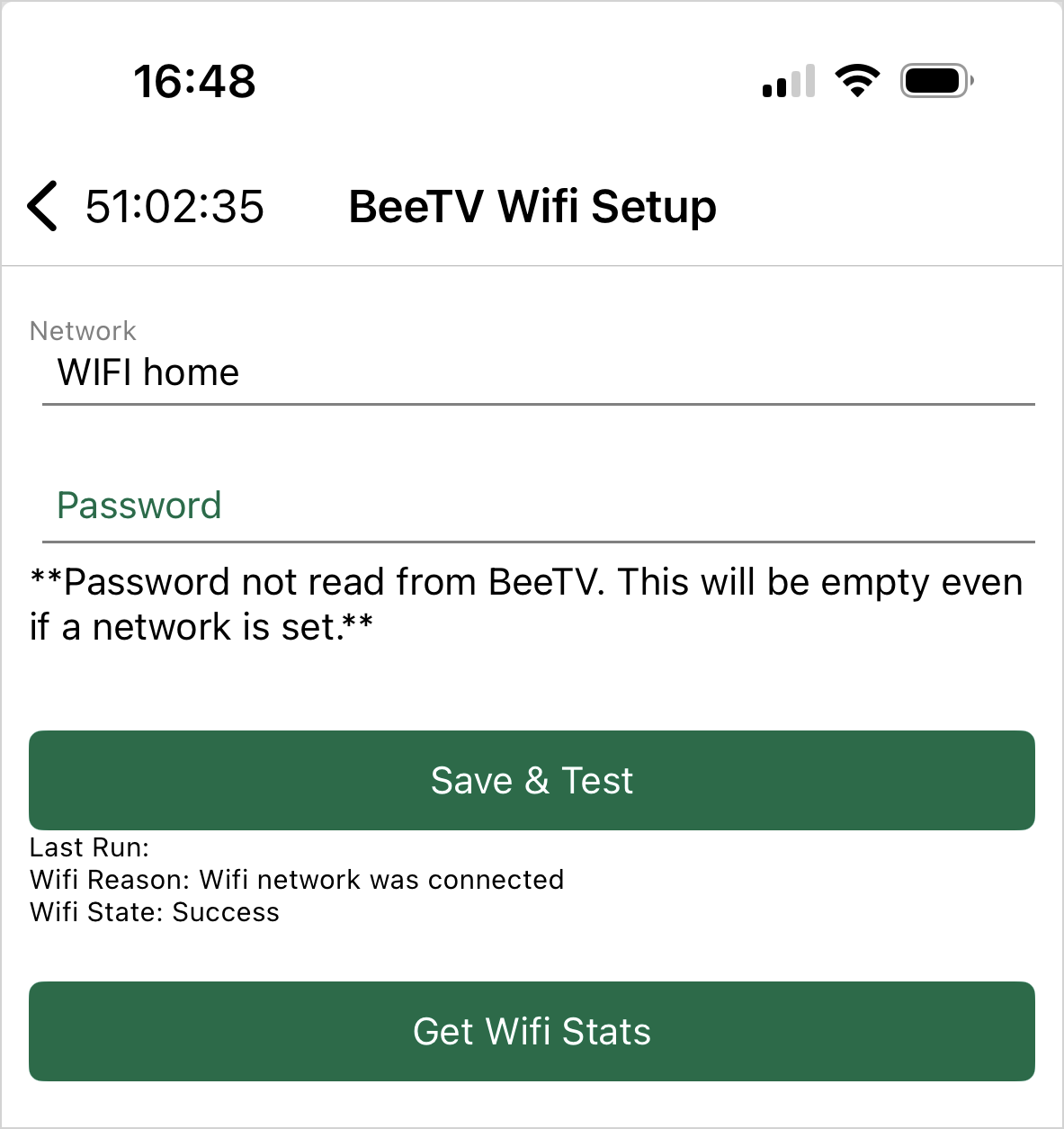
BeeTV lagrer disse legitimasjonene og kobler seg automatisk til WiFi-nettverket ditt hver gang det våkner for å laste opp nytt media.
Når det er lastet opp, blir bildene og videoene dine automatisk tilgjengelige i MyBroodMinder.
Når du er ferdig med å konfigurere kameraet, trykk på Stopp Realtime for å spare batteristrøm.
Last ned til smarttelefonen din
For å laste ned media manuelt:
- Koble til BeeTV i Live View-modus.
- Åpne Diskett-ikonet.
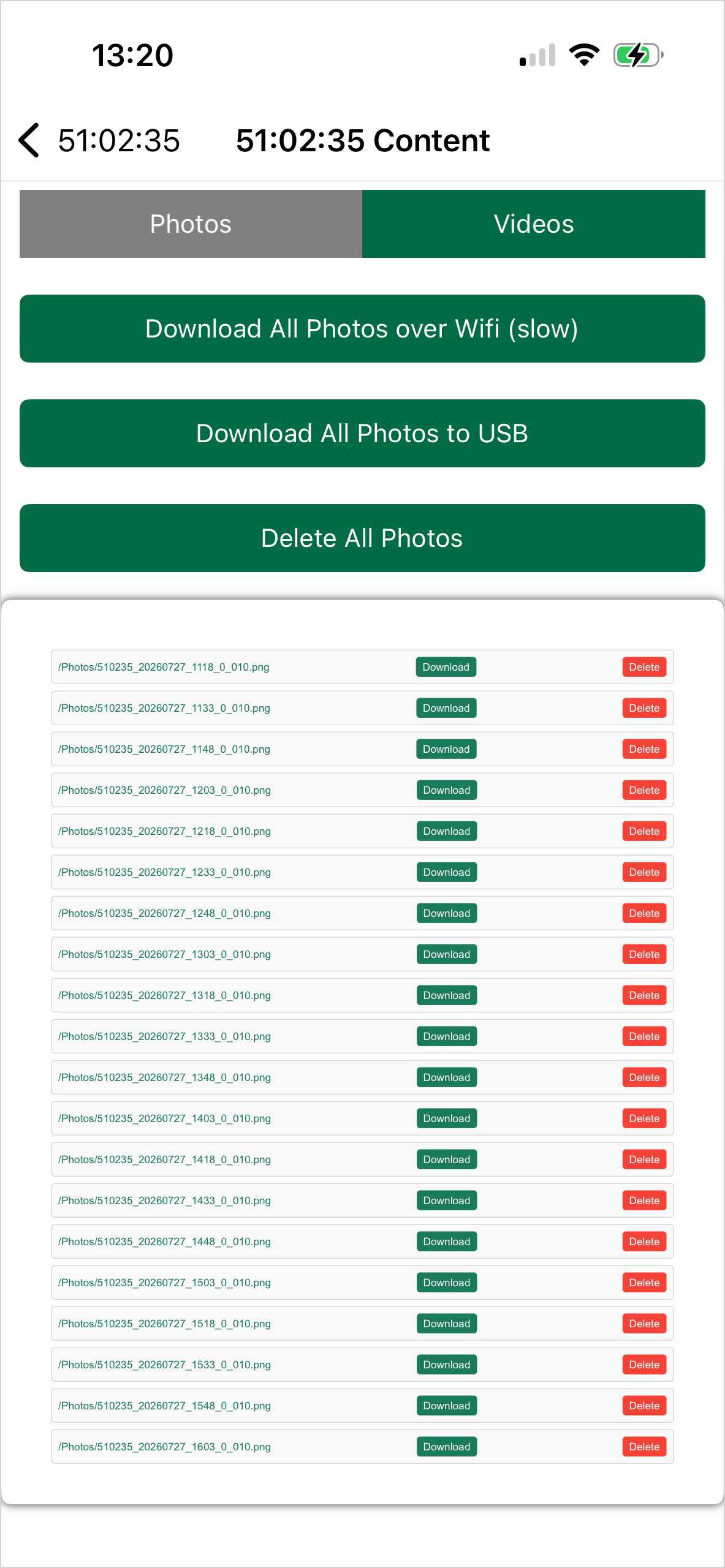
BeeTV-lagringskatalogen vises.
Derfra kan du:
- laste ned individuelle filer,
- eller laste ned hele innholdet på SD-kortet over WiFi.
Last ned til en USB-enhet
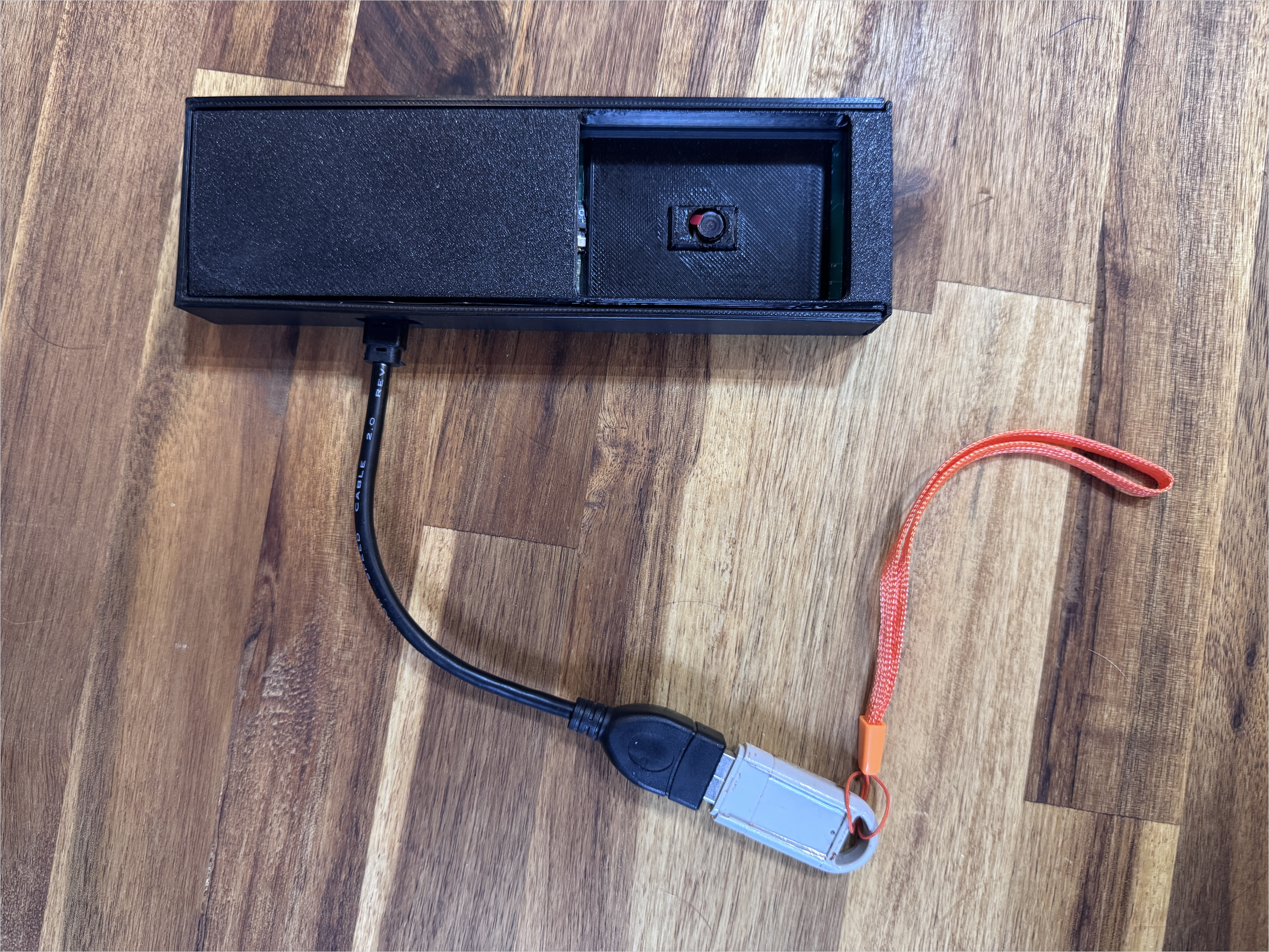
Lagringsleseren lar deg også kopiere bilder og videoer direkte til en USB-minnepinne, uten først å laste dem ned til smarttelefonen din.
For å gjøre dette:
- Koble en USB-minnepinne til telefonen din ved hjelp av en USB OTG-adapter (USB-C eller Micro-USB, avhengig av telefonen din).
- Åpne lagringsleseren og velg USB-nedlasting alternativet.
Tips
Vi anbefaler å koble BeeTV til en USB-strømkilde mens du overfører filer. Å kopiere store mengder bilder og videoer kan ta flere minutter og øker strømforbruket. En ekstern strømkilde sikrer at overføringen fullføres pålitelig uten å tømme batteriet.
BeeTV i MyBroodMinder
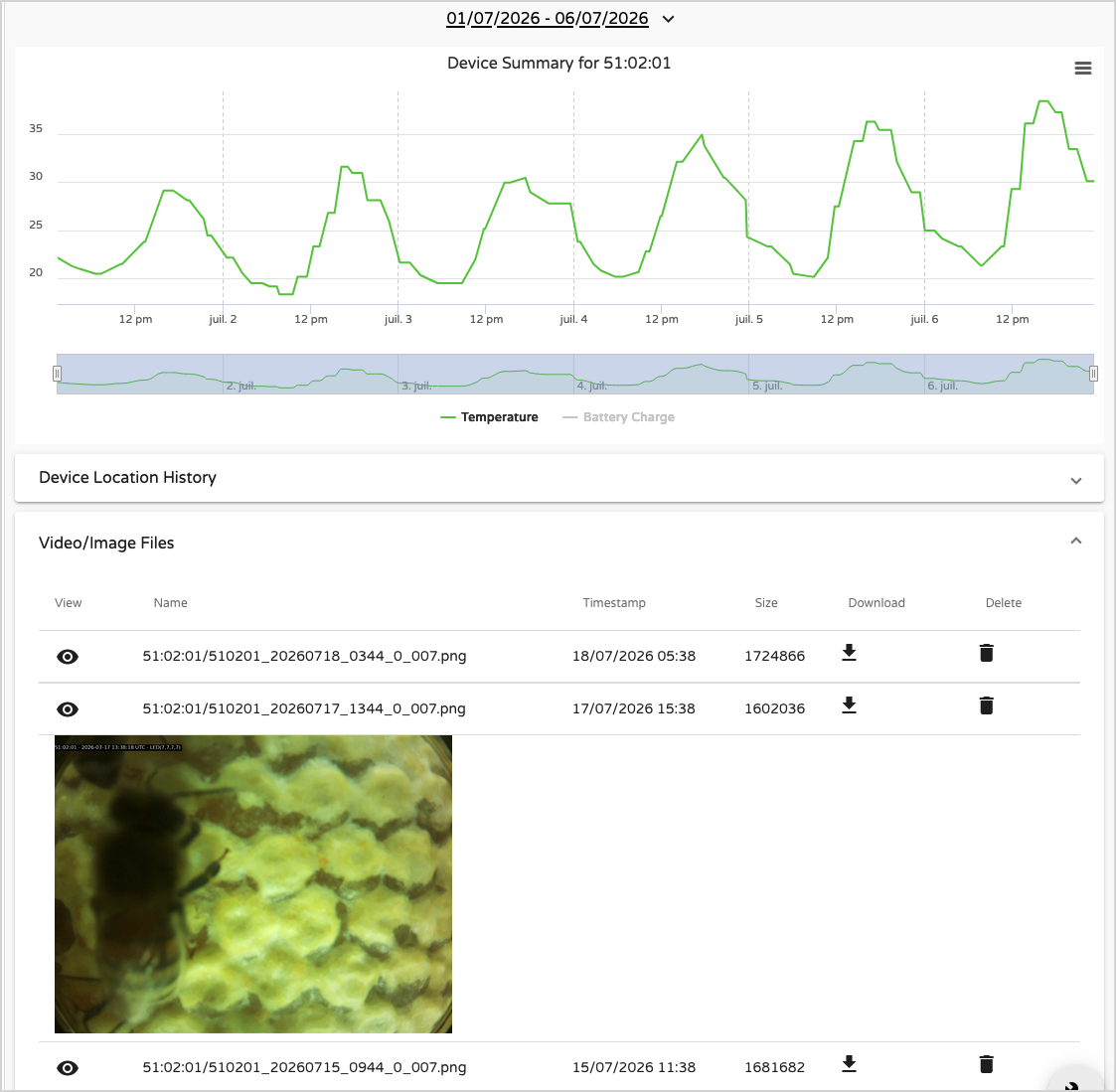
Når som helst BeeTV laster opp medier gjennom ditt lokale WiFi-nettverk, vises filene automatisk i MyBroodMinder.
Se innspilt media
Åpne BeeTV-enhetssiden fra enten:
- Konfigurer → Enheter
- navigasjons treet for Rucher / Bikube / Enhet
Velg ønsket datointervall.
Video / Bildefiler-seksjonen viser alle bilder og videoer lastet opp av BeeTV.
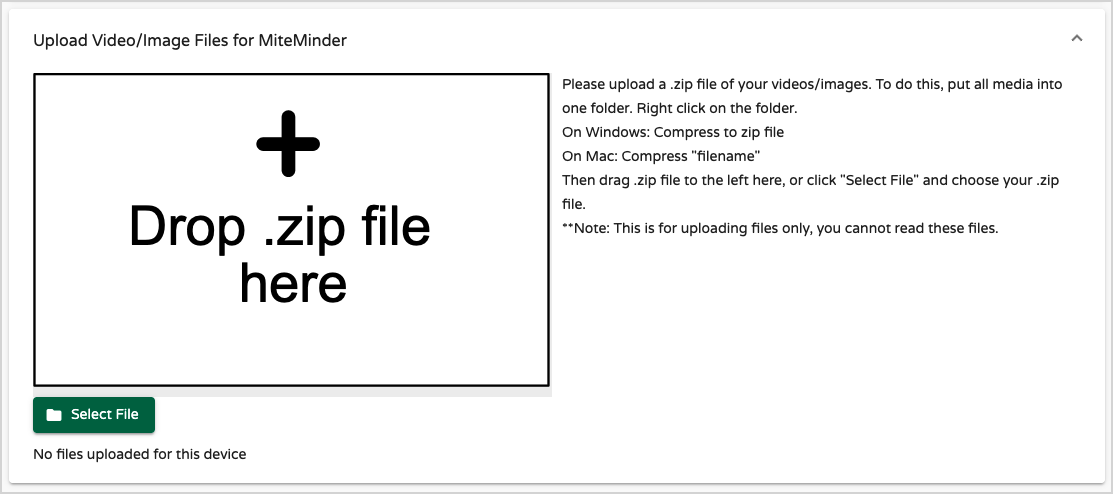
Hvis du overførte filer manuelt i stedet for å laste dem opp automatisk, kan du laste dem opp til MyBroodMinder ved å bruke seksjonen vist nedenfor.
Telemetri og Enhetsdata
Som hver BroodMinder-enhet, rapporterer BeeTV standard telemetri inkludert:
- Prøvenummer
- Tidsstempel
- Datakilde
- Batterispenning
- Temperatur
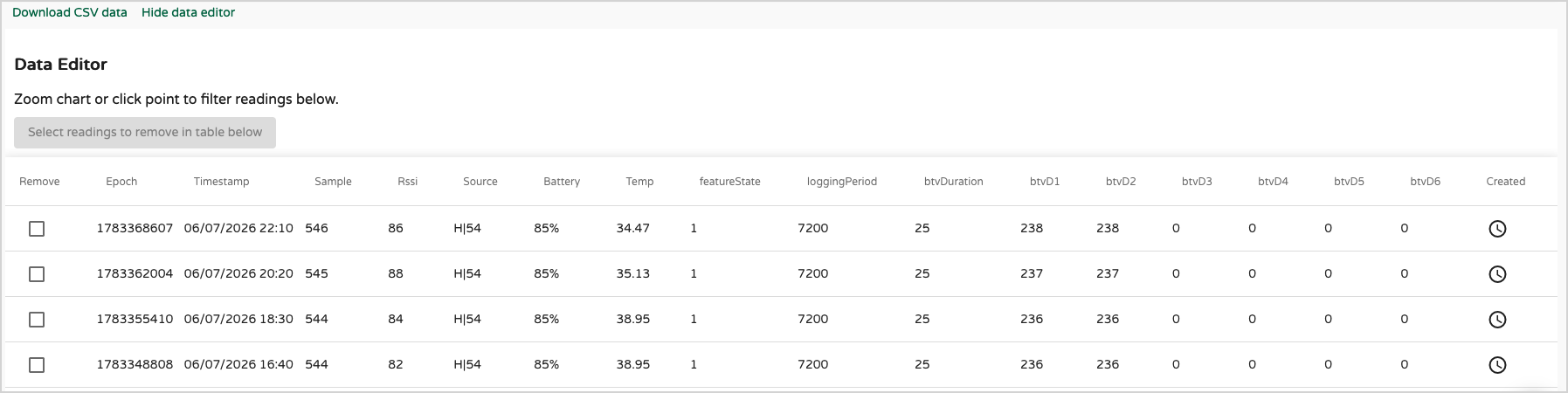
Dataredigereren inkluderer også BeeTV-spesifikke felt.
| Felt | Beskrivelse |
|---|---|
| featureState | Skal dokumenteres |
| loggingPeriod | Opptaksintervall i sekunder (7200 = hver 2. time) |
| btvDuration | Skal dokumenteres |
| btvD1 | Antall bilder som for øyeblikket er lagret på SD-kortet |
| btvD2 | Antall videoer som for øyeblikket er lagret på SD-kortet |
| btvD3–btvD6 | Reservert for fremtidige AI-detekteringsmodellklasser |
Installere BeeTV i en Bikube
BeeTV støtter to monteringssystemer som bruker det samme kameraet og programvaren. Valget avhenger primært av utstyret i bikuben din og typen observasjoner du ønsker å gjøre.
Horisontal Skinnemontering (Langstroth)
Video: Kommer snart
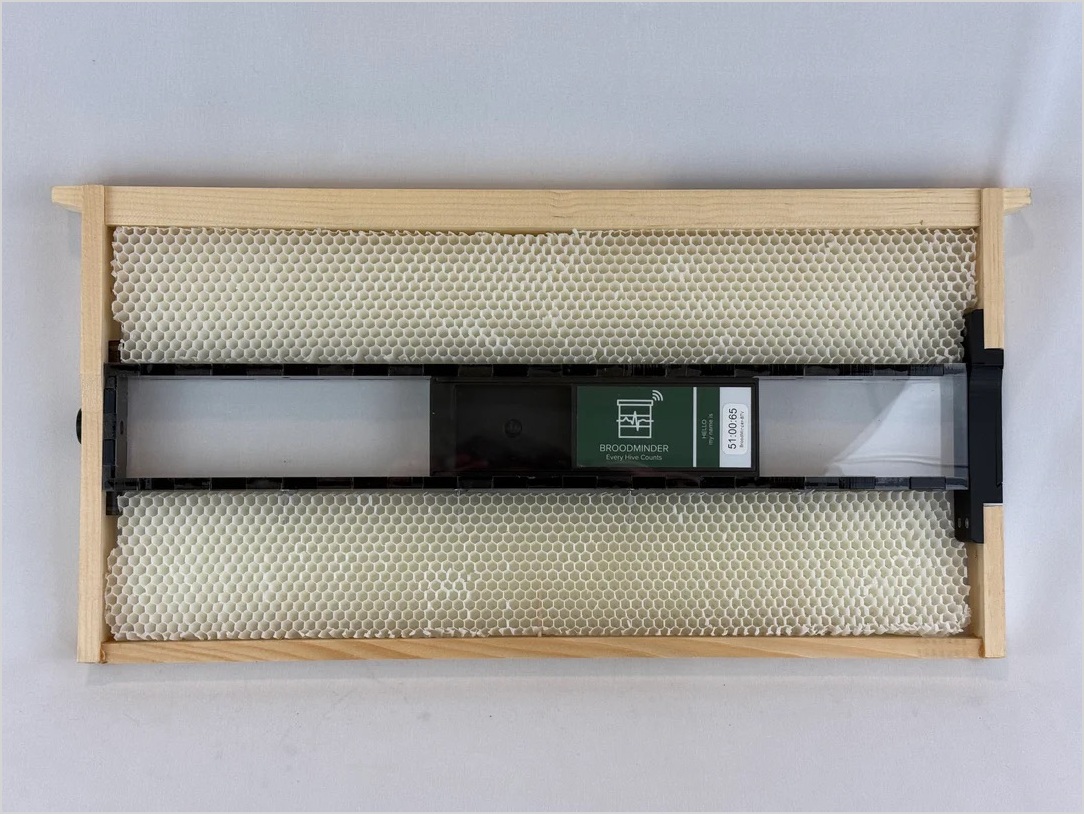
Dette monteringssystemet ble utviklet for Langstroth-bikuber, det mest brukte bikubeformatet i Nord-Amerika.
BeeTV er plassert inne i et beskyttende hus som glir inn i en dedikert skinne montert under en ramme. Når det er installert, kan kameraet flyttes langs skinnen for å observere forskjellige områder av veken uten å fjerne monteringssystemet.
Fordeler
- Rask installasjon og fjerning
- Kameraet kan gli langs skinnen for å endre visningsposisjon
- Gjentakelig kameraposisjonering
- Designet spesifikt for Langstroth-utstyr
- Ideell for langvarig overvåking
Vurderinger
- Krever den dedikerte monteringsskinnen
- det er vert på en spesifikk ramme
- Skinneutforming ment for Langstroth-rammer
- Visningsvinduet er integrert i huset, noe som gjør det vanskeligere å rengjøre eller bytte ut hvis det blir dekket med propolis eller voks
Vertikal Rammemontering (Universell)
Video: Kommer snart
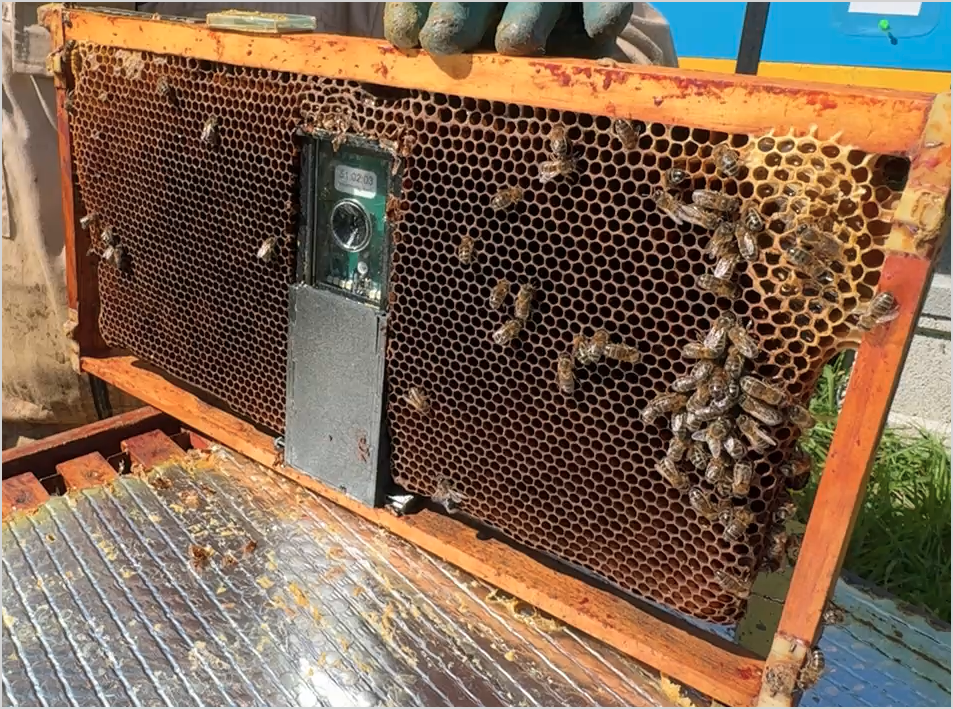
Dette monteringssystemet ble utviklet for å imøtekomme det brede utvalget av bikubeformater som brukes over hele verden, inkludert Dadant, Langstroth, Warré, Layens, og mange regionale rammedesign.
BeeTV festes direkte til bunnen av en ramme ved hjelp av en kompakt monteringsbrakett. Kameraposisjonen er fast når den er installert, men det beskyttende visningsvinduet er en separat avtakbar del.
Fordeler
- Kompatibel med et bredt spekter av bikube- og rammetyper
- Ingen bikube-spesifikke monteringsdeler kreves
- Kompakt installasjon
- Visningsvinduet kan fjernes og byttes på sekunder
- Ekstra visningsvinduer tilbys
Vurderinger
- Installasjonen varierer avhengig av rammedesign
- Kameraposisjonen er fast etter installasjon og kan ikke flyttes til en annen visningsplass uten å flytte monteringen
Velge et Monteringssystem
Ingen av monteringssystemene er iboende bedre—de adresserer bare forskjellige behov.
Velg Horisontal Skinnemontering hvis du bruker Langstroth-utstyr og ønsker fleksibiliteten til å gli kameraet til forskjellige posisjoner langs rammen.
Velg Vertikal Rammemontering hvis du trenger kompatibilitet med forskjellige bikubeformater eller hvis enkel vedlikehold er en prioritet. Det utskiftbare visningsvinduet kan byttes på sekunder hvis det blir riper eller tildekket av propolis, pollen eller voks, og erstatningsvinduer er tilgjengelige som reservedeler.
3D-utskrifter
Begge monteringssystemene bruker den samme BeeTV-kameraelektronikken. Hvis behovene dine endres, kan du bytte fra ett monteringssystem til et annet uten å bytte ut kameraet selv.
For å oppmuntre til eksperimentering og tilpasning, gir BroodMinder 3D-modellene for monteringskomponentene. Hvis du har tilgang til en 3D-printer—eller en lokal 3D-utskriftstjeneste—kan du skrive ut delene selv og konvertere BeeTV mellom Horisontal Skinnemontering og Vertikal Rammemontering.
Dette gjør det også enkelt å tilpasse monteringssystemene til ditt eget utstyr eller å designe nye monteringsløsninger for bikubeformater som ikke er offisielt støttet.
Last ned: 3D-utskriftbare modeller (lenke kommer snart)
Vedlikehold
Emner som skal legges til:
- Slå av BeeTV med den interne bryteren
- Programvareoppdateringer
- Rengjøring og glassbytte.
- Batteribytte
- Lagringsadministrasjon
Tekniske spesifikasjoner
Skal fullføres.
Foreslått innhold:
- Kamerauppløsning
- Bildeoppløsning
- Videooppløsning
- Synsfelt
- Intern lagring
- Batterilevetid
- WiFi-standarder
- Driftstemperatur
- Dimensjoner
- Vekt