BroodMinder BeeTV
🎥 BeeTVを発見するこのビデオを見て、BeeTVの使い方を学び、始めましょう。 
|
概要
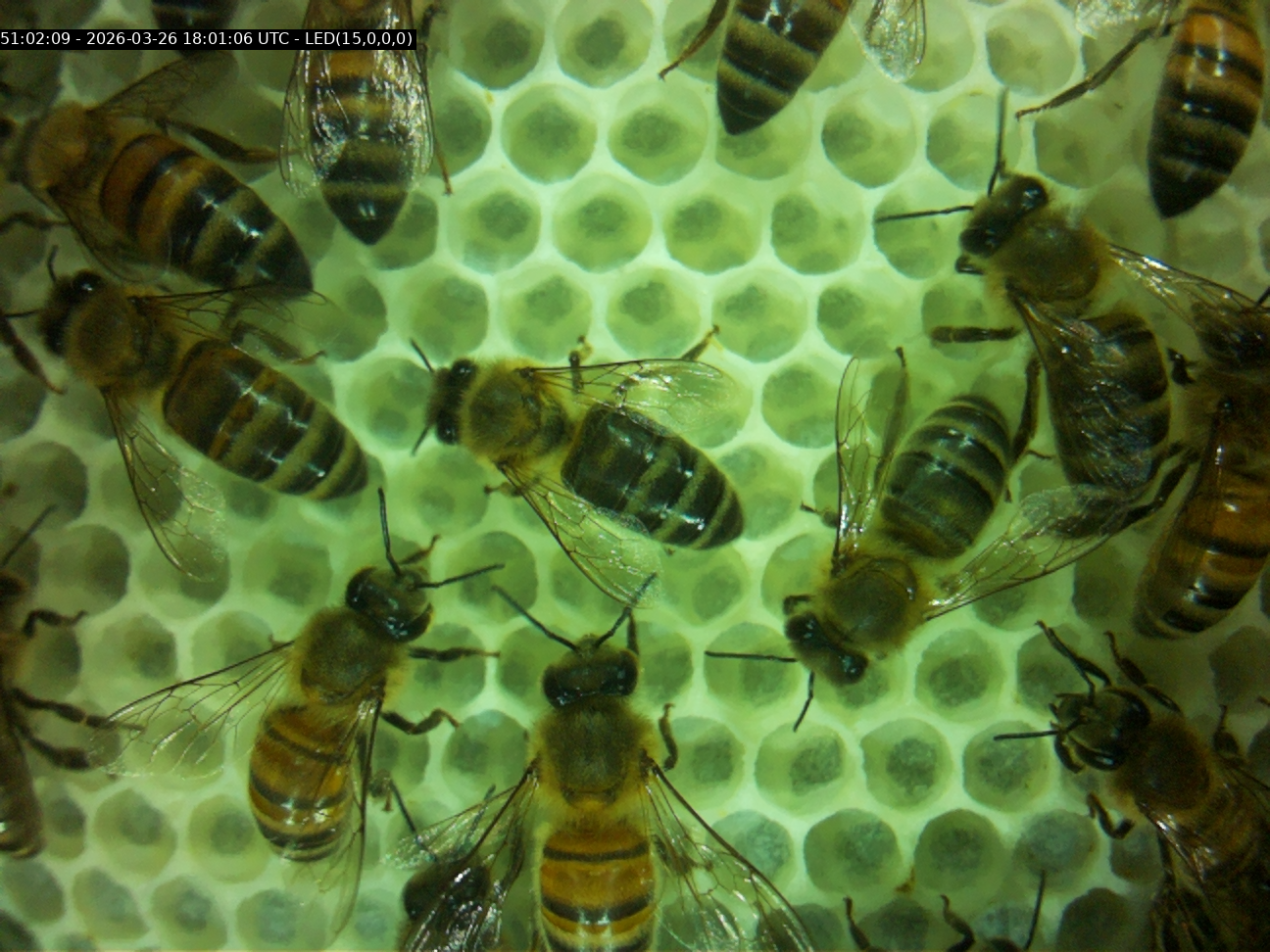
BeeTVは、蜂の巣の内部で動作するように設計されたコンパクトなカメラで、蜂から数センチメートルの距離で高品質の写真やビデオをキャプチャします。これは以下の目的に使用されます:
- コロニーの観察
- 蜂の研究
- 女王蜂と幼虫の研究
- フィールドトライアル
- 教育とデモンストレーション
- 蜂を自然環境で観察することが価値のあるあらゆるアプリケーション
すべてのBroodMinderデバイスと同様に、BeeTVはBroodMinderエコシステムにシームレスに統合され、Bees Appを使用して設定されます。
他のBroodMinderセンサーとは異なり、BeeTVは大きな画像およびビデオファイルを生成します。これらのメディアファイルはBluetooth経由で同期できず、BroodMinder Hubを通じて転送することもできません。代わりに、これらは以下のいずれかに保存されます:
- 内部SDカードにローカルに保存される
- スマートフォンまたはUSBドライブに直接ダウンロードされる
- または、ローカルWiFiネットワークを介してMyBroodMinderに自動的にアップロードされる
クイックスタート
あなたのBTVはアイドル状態で到着し、すぐに起動できます。 挿入するバッテリーはなく、電源スイッチもありません。
1. Beesアプリを開く
スマートフォンまたはタブレットでBeesアプリを起動します。
2. デバイスの詳細を開く
- デバイスタブに移動します。
- デバイスリストであなたのBTVを見つけます。
…を選択し、次に詳細を表示を選択します。
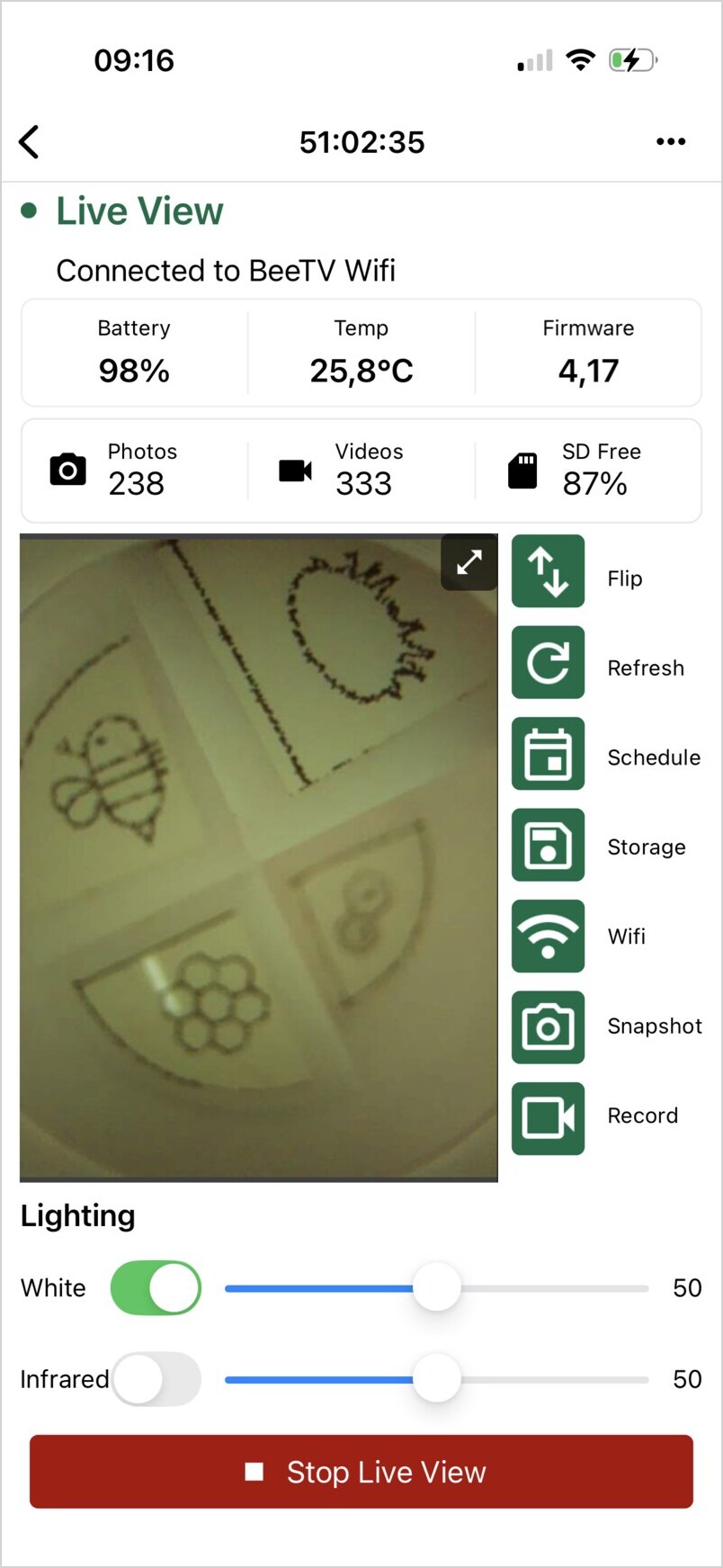
次の画面が表示されるはずです:

ライブビューを開始を押します。数秒以内に、あなたのBTVが画面にライブ画像をストリーミングし始めます。
BeeTVの動作
BeeTVは、特定の目的に応じた3つの異なるワイヤレス接続を使用します。
| 接続 | 目的 |
|---|---|
| Bluetooth (BLE) | デバイスの発見、ペアリング、およびBees Appからの基本的な制御。 |
| BeeTV WiFiホットスポット | ライブビュー中にBeeTVによって作成されます。スマートフォンはこのネットワークに直接接続してライブビデオ、カメラ設定、および手動ファイルダウンロードを行います。 |
| ローカルWiFiネットワーク | BeeTVが写真やビデオを自動的にMyBroodMinderにアップロードするために使用されます。 |
これらの3つの接続は独立しています。
ライブビューを開始すると、スマートフォンは一時的に現在のWiFiネットワークから切断され、BeeTVのWiFiホットスポットに直接接続されます。この直接接続は、リアルタイムのビデオストリーミングとファイル転送に必要な帯域幅を提供します。
BeeTVがローカルWiFiの資格情報で設定されると、新しくキャプチャされたメディアをアップロードする必要があるときに自動的にネットワークに再接続します。
BeeTVへの接続
BeeTVは完全に充電され、使用する準備が整っています。インストールするバッテリーはなく、電源スイッチもありません。
保管および輸送中のバッテリー寿命を最大化するために、BeeTVは工場を出るときに録画するように設定されていません。巣箱に配置する前に、録画スケジュールを作成する必要があります。
BeeTVを初めて使用する際には、以下のことを行います:
- カメラに接続し、ライブ画像を確認します。
- 録画スケジュールを設定します。
- (オプション) 自動写真アップロードのためにBeeTVをローカルWiFiネットワークに接続します。
1. BeeTVを取得する
- Bees Appを開きます。
- デバイスに移動します。
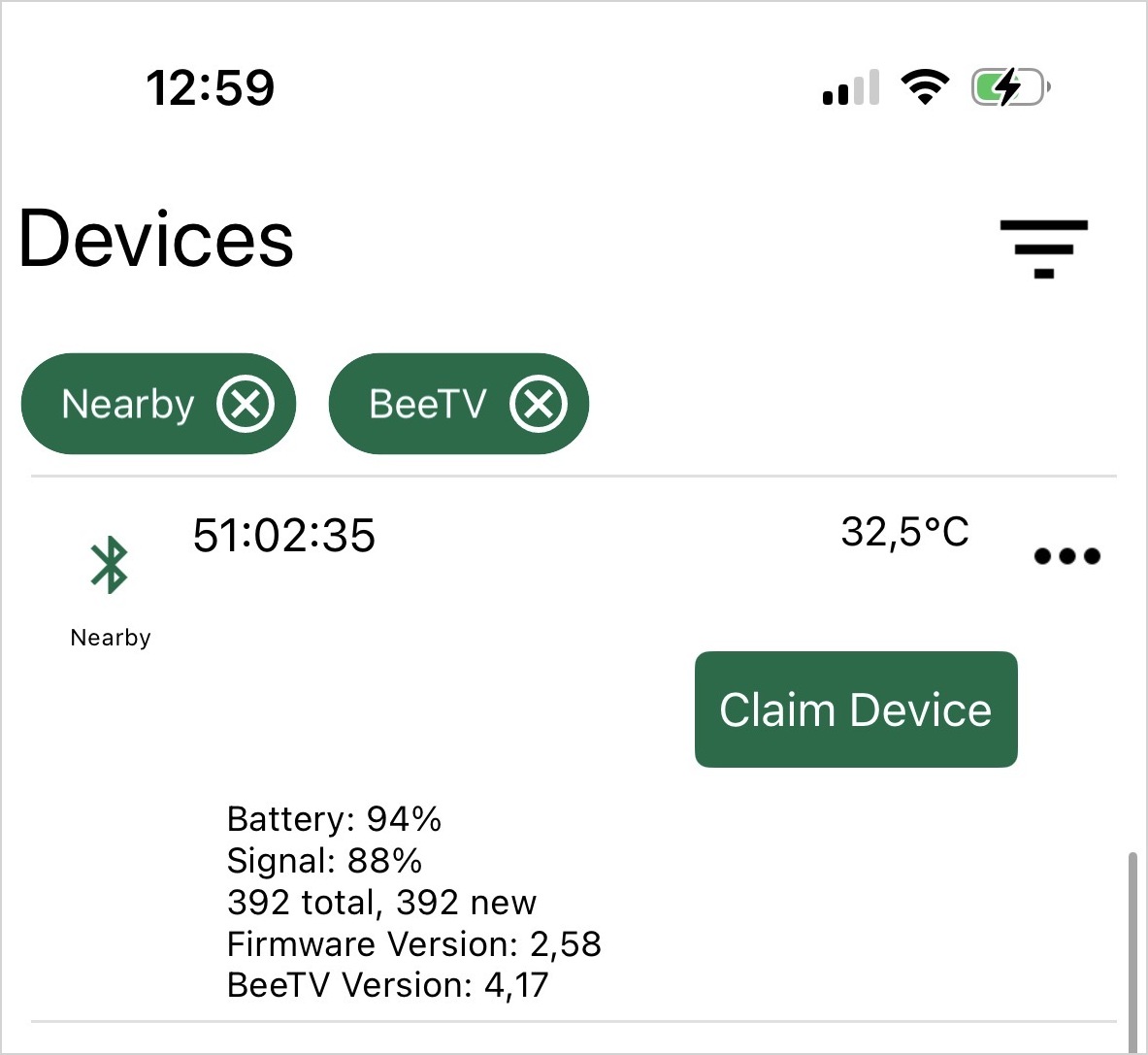
- あなたのBeeTVが表示されるのを待ちます(そのIDは通常51:で始まります)。
- 取得をタップします。
- 後で巣箱に割り当てるを選択します。
2. カメラを起動する
- デバイスリストに戻ります。
- ... → 詳細を表示を選択します。
この画面は、BeeTVに関するいくつかの情報をすでに伝えています。まず、あなたの電話と範囲内にあること。次に、バッテリーレベルと温度が表示されます。
スケジューリングは無効になっているため、カメラはプログラム的に録画していません。
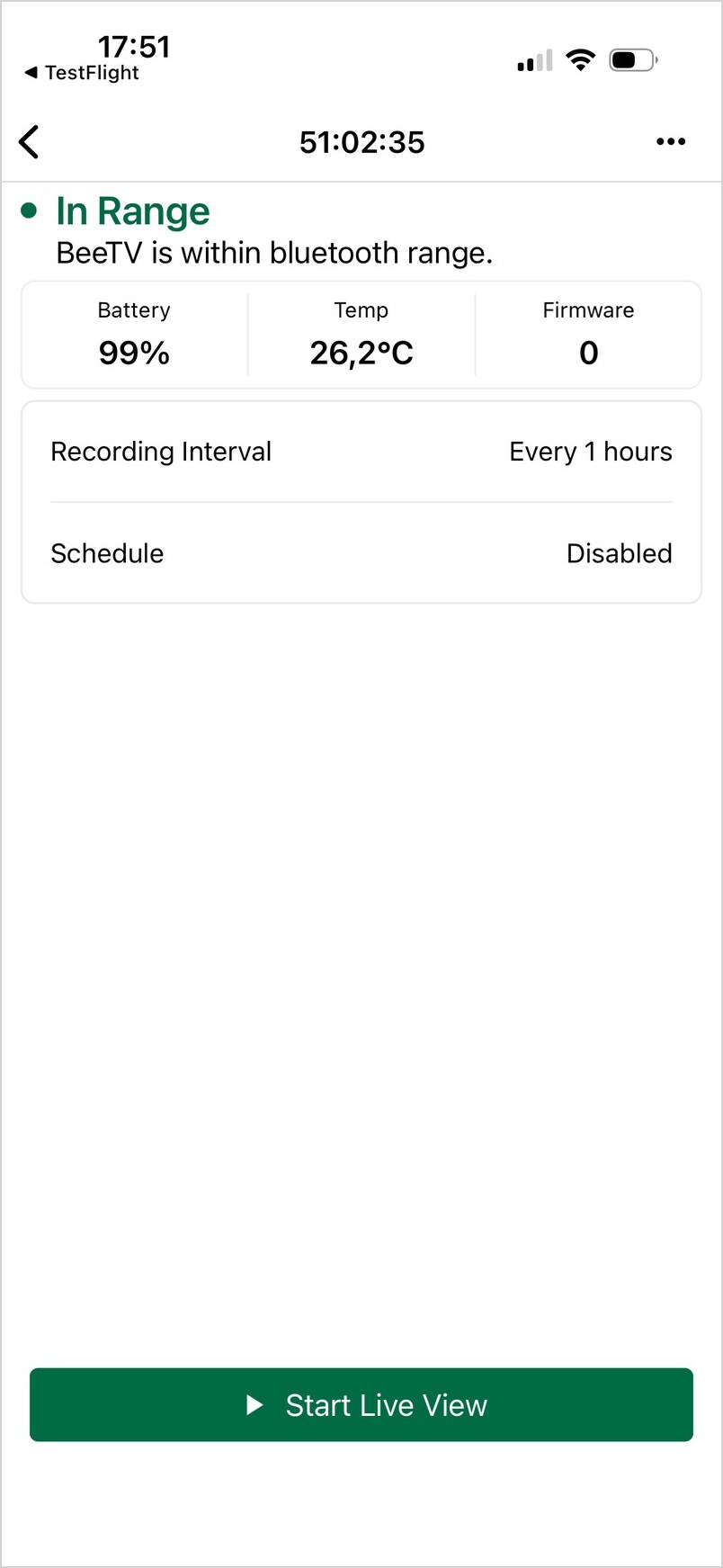 この画面から、右上の
 ... メニューを使用して、デバイスに接続することなく スケジューリング (オン/オフ) と レート (5分、15分、1時間、2時間、3時間、6時間) を管理できます。
- ライブビューを開始を押します。
BeeTVは数秒で起動します。ステータスは以下の段階を経て進行します:
3. BeeTV WiFiネットワークに接続する
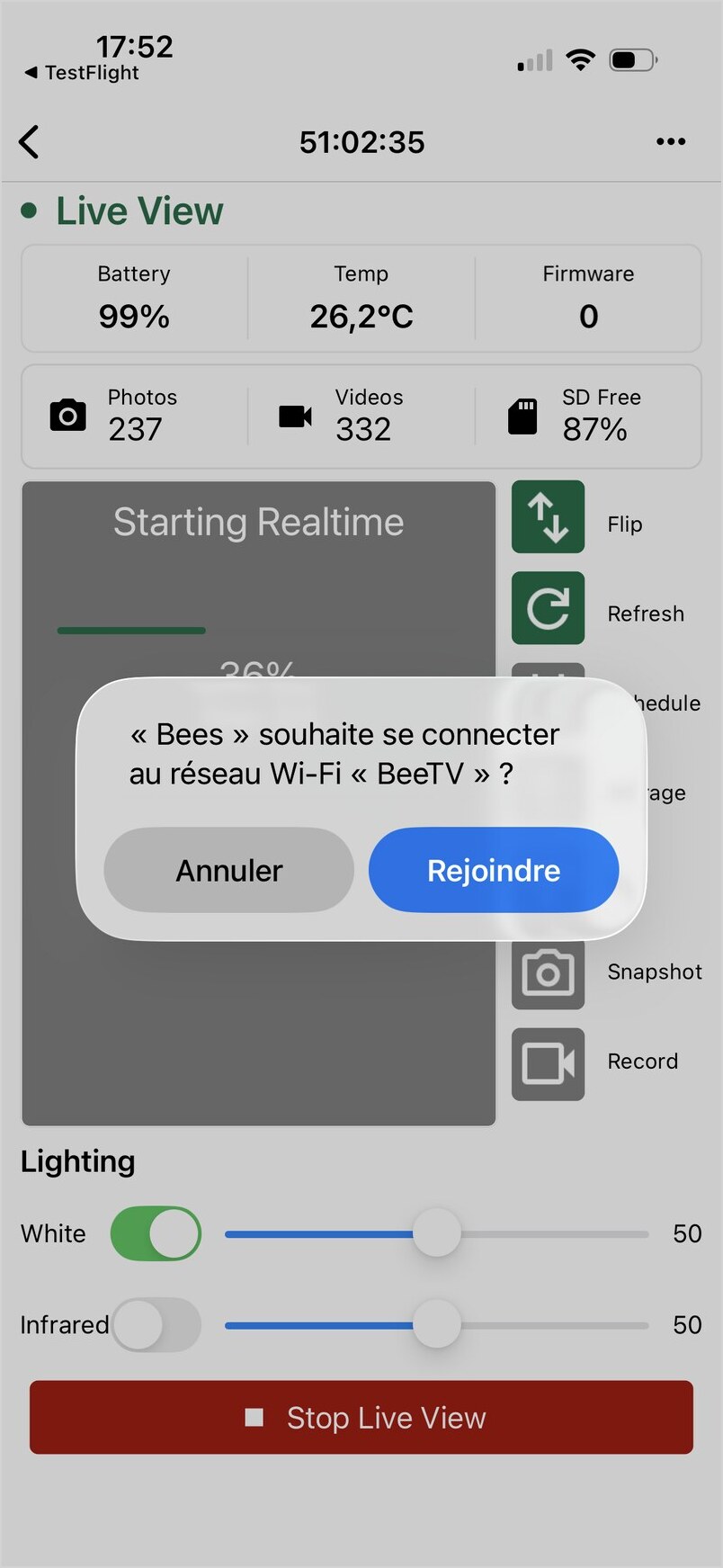
BeeTVが実行中のとき、あなたの電話にはカメラのWiFiネットワークに接続する許可を求めるシステムメッセージが表示されます。
"Bees Appは 'BeeTV' WiFiネットワークに接続したいと考えています。"
参加をタップします。
4. ライブビューを確認する
数秒後に、ライブカメラ画像が表示されるはずです。
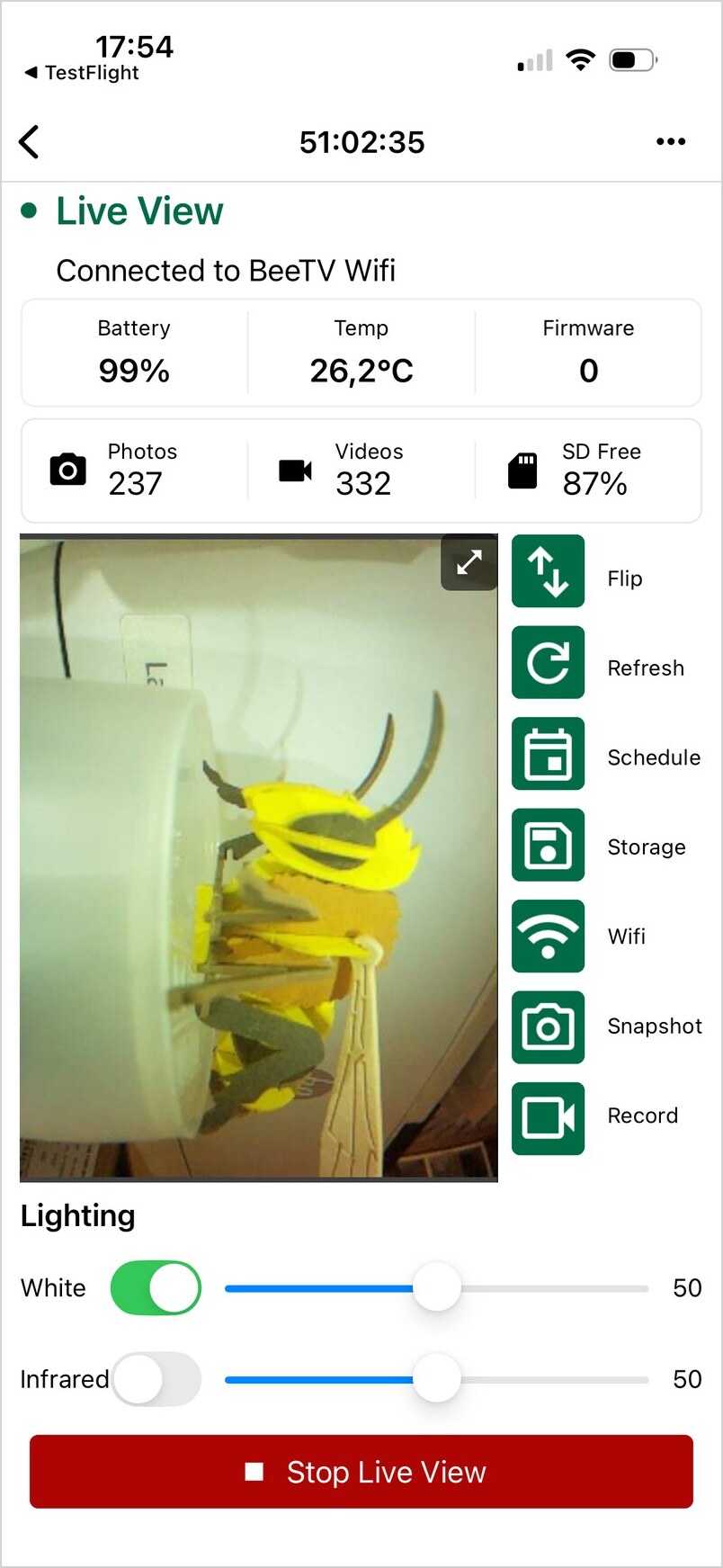
おめでとうございます!あなたのBeeTVは接続され、設定の準備が整いました。
フォーカスの調整
BeeTVは手動で調整可能なレンズを備えており、巣箱内の異なる観察距離に最適なフォーカスを設定できます。
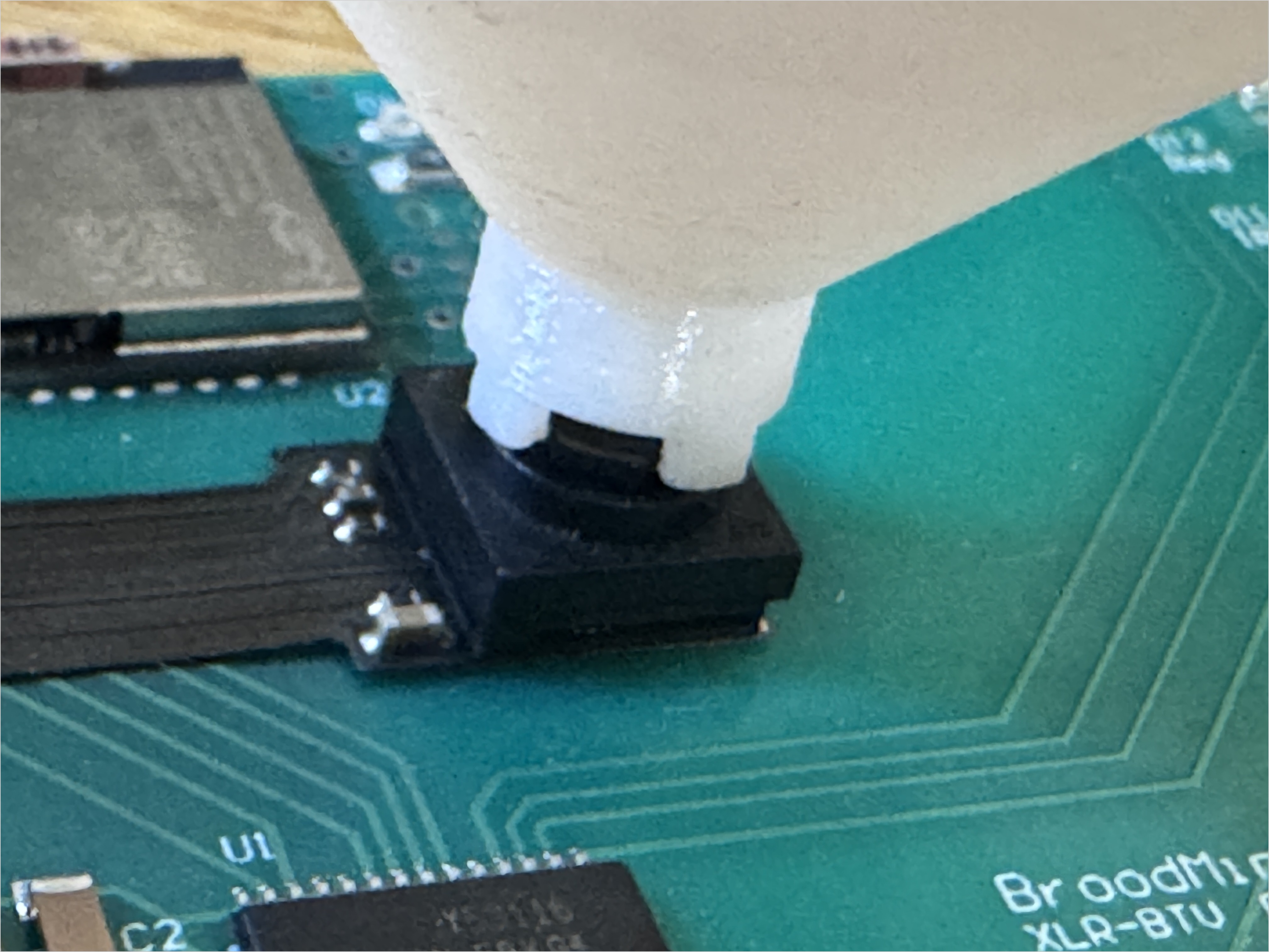
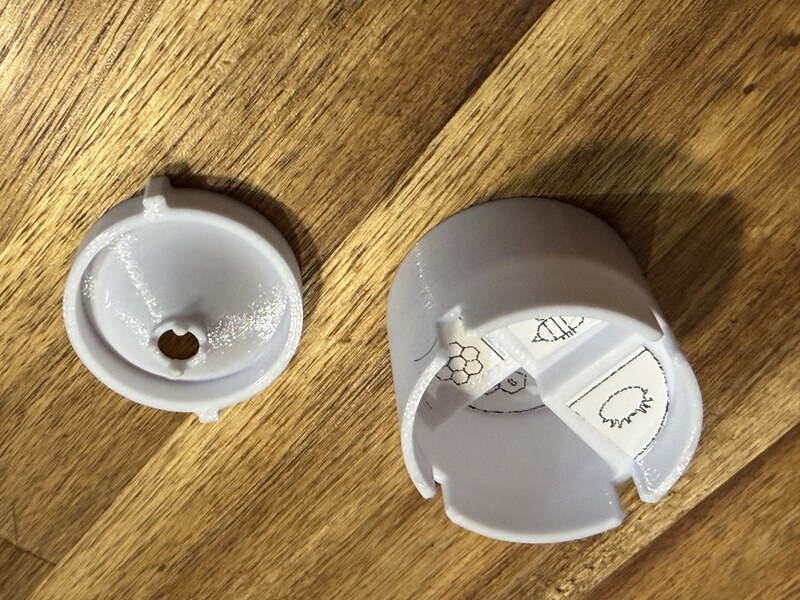
フォーカス調整ツールはすべてのBeeTVに付属しています。これにより、5つの典型的な観察範囲に対してフォーカスを設定できます:
- 無限(一般的なテスト)
- 卵/幼虫
- 蜂の巣
- 蜂
- ダニ
フォーカスを調整する前に、カメラレンズから保護フィルムを取り外してください。
フォーカスを設定するには:
- フォーカスツールを時計回りに ↻回してストップに達するまで回します。無理に回さないでください。これが無限フォーカス位置です。この設定では、遠くの物体(例えば、あなたの顔)が鮮明に見えるはずです。
- 観察したい対象に対応する距離に付属のフォーカスプローブを置きます。
- ライブ画像を見ながら、フォーカスツールを反時計回りに ↺ゆっくり回して、プローブ上の画像が鮮明になるまで調整します。
典型的なフォーカスポジションは次の通りです:
| 対象 | 対象からの約距離 | おおよその調整 |
|---|---|---|
| 無限 | ∞ | 完全に時計回り ↻ - 開始点 |
| 卵 / 幼虫 | 14 mm | ~0.5回反時計回り ↺ |
| 蜂の巣 | 20 mm | ~0.8回反時計回り ↺ |
| 蜂 | 24 mm | ~1.0回反時計回り ↺ |
| ダニ | 34 mm | ~1.5回反時計回り ↺ |
Tip
回転数はあくまでガイドとして提供されています。レンズ間の小さな変動は正常ですので、常にライブ画像を観察して最終調整を行ってください。
Tip
スマートフォンの画面で2本の指を使って画像をズームインして、鮮明さを確認できます。
カメラの向き
カメラセンサーは縦向きに取り付けられています。そのため:
- 縦に設置されたBeeTVは、あなたの電話に標準の横16:9画像を生成します。
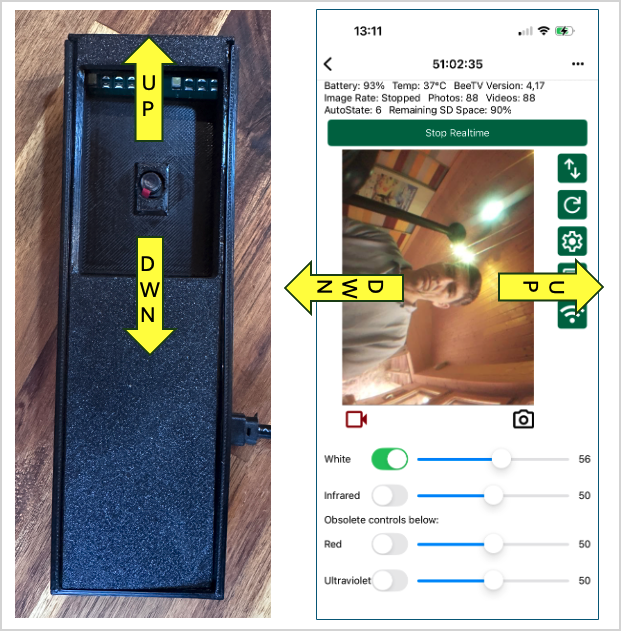
これで、ライブ画像の下にあるボタンを使用して写真や動画をキャプチャできます。
ライブビューツールバー
右側のツールバーは、BeeTV機能へのクイックアクセスを提供します。
| アイコン | 機能 |
|---|---|
| ↔ | 画像を水平または垂直に反転 |
| 更新 | ビデオストリームを更新 |
| ギア | 録画設定を構成 |
| フロッピーディスク | 保存されたメディアをブラウズおよびダウンロード |
| WiFi | ローカルWiFi接続を構成 |
あなたは今、BeeTVに接続され、ライブカメラフィードを見ています。
次のステップのためにWiFi接続を維持してください。カメラ設定はBeeTVのWiFiホットスポットに接続している間のみ変更できます。
録画の設定
ギアアイコンを使用して設定メニューを開きます。
ここで設定できる項目:
- 写真または動画のキャプチャ
- 録画時間
- 白色または赤外線照明
- LEDの強度
- キャプチャ間隔
- その他の取得パラメータ
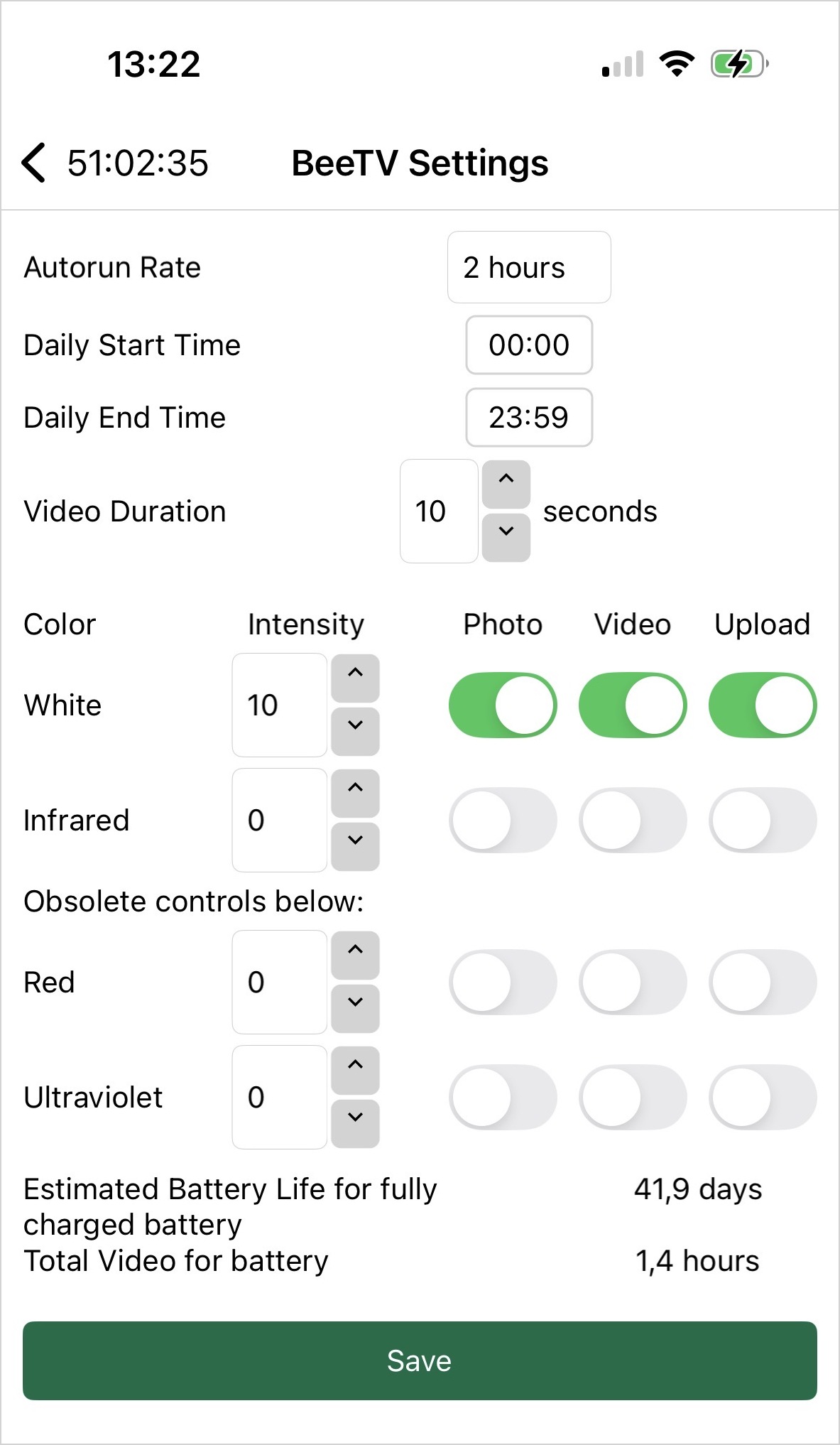
例えば、上記の表示ではBeeTVは次のように設定されています:
- 1枚の写真、
- 続いて10秒の動画1本、
- 2時間ごとに
- 10%の強度で白色光で。
Reminder
録画設定は、スマートフォンがBeeTVのWiFiホットスポットに接続されている間のみ変更できます。
Warning
ライブビューは設定と検査のためのものです。
ライブビデオをストリーミング中、BeeTVはBluetooth、WiFi、およびカメラを継続的にアクティブに保ち、結果として大幅に高い電力消費を引き起こします。バッテリー寿命を最大化するために、終了後はライブビューを終了してください。
写真と動画の取得
BeeTVは、写真と動画を取得するための3つの方法をサポートしています:
- ローカルWiFiネットワークを介した自動アップロード
- スマートフォンへの手動ダウンロード
- USBドライブへの手動ダウンロード
WiFi経由の自動アップロード
自動アップロードを有効にするには:
- WiFiボタンを押します。
- ローカルWiFiネットワークのSSIDとパスワードを入力します。
- 設定を保存します。
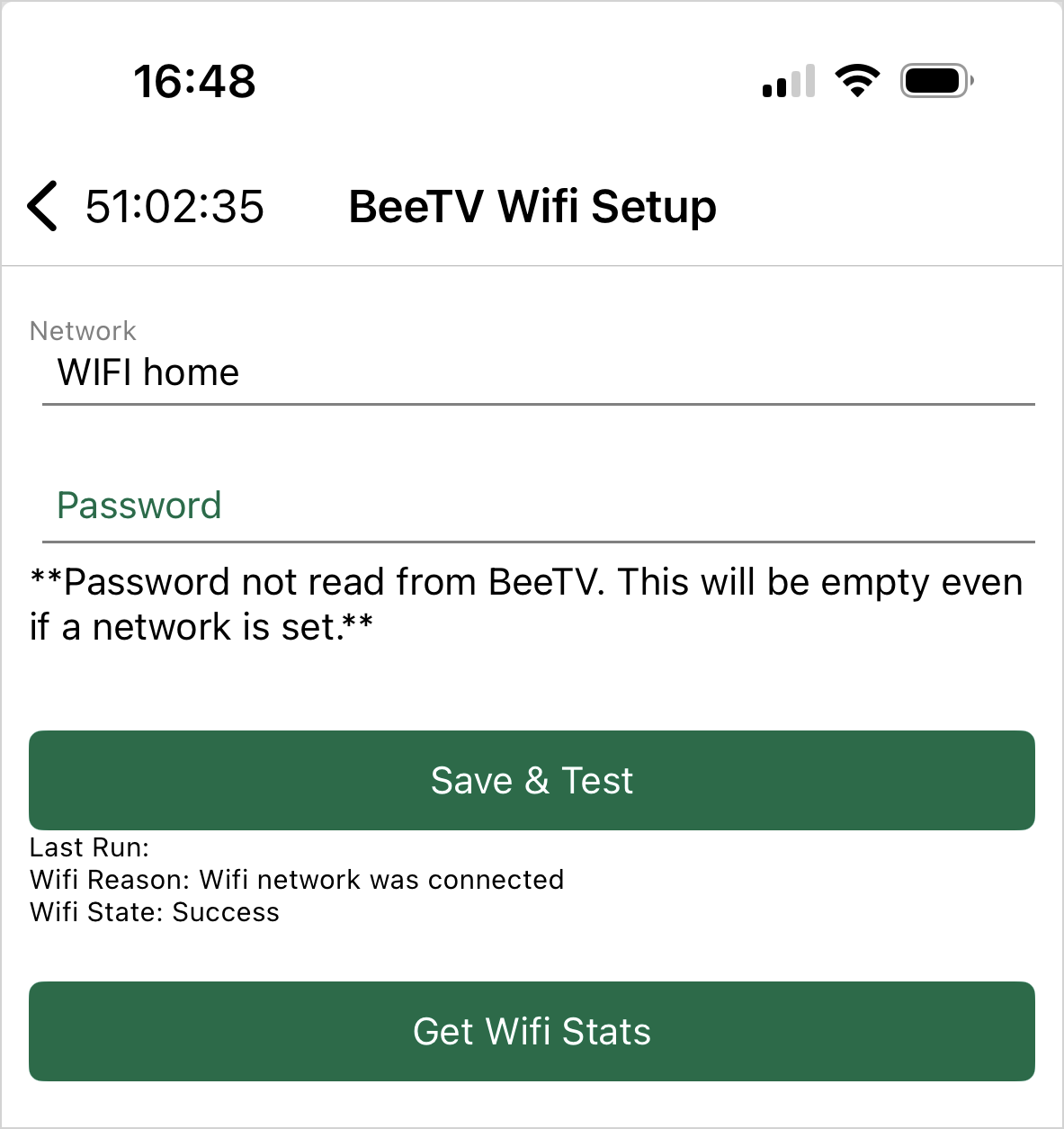
BeeTVはこれらの認証情報を保存し、目覚めるたびに新しいメディアをアップロードするためにWiFiネットワークに自動的に接続します。
アップロードが完了すると、あなたの写真と動画は自動的にMyBroodMinderで利用可能になります。
カメラの設定が完了したら、バッテリーを節約するためにリアルタイム停止を押してください。
スマートフォンへのダウンロード
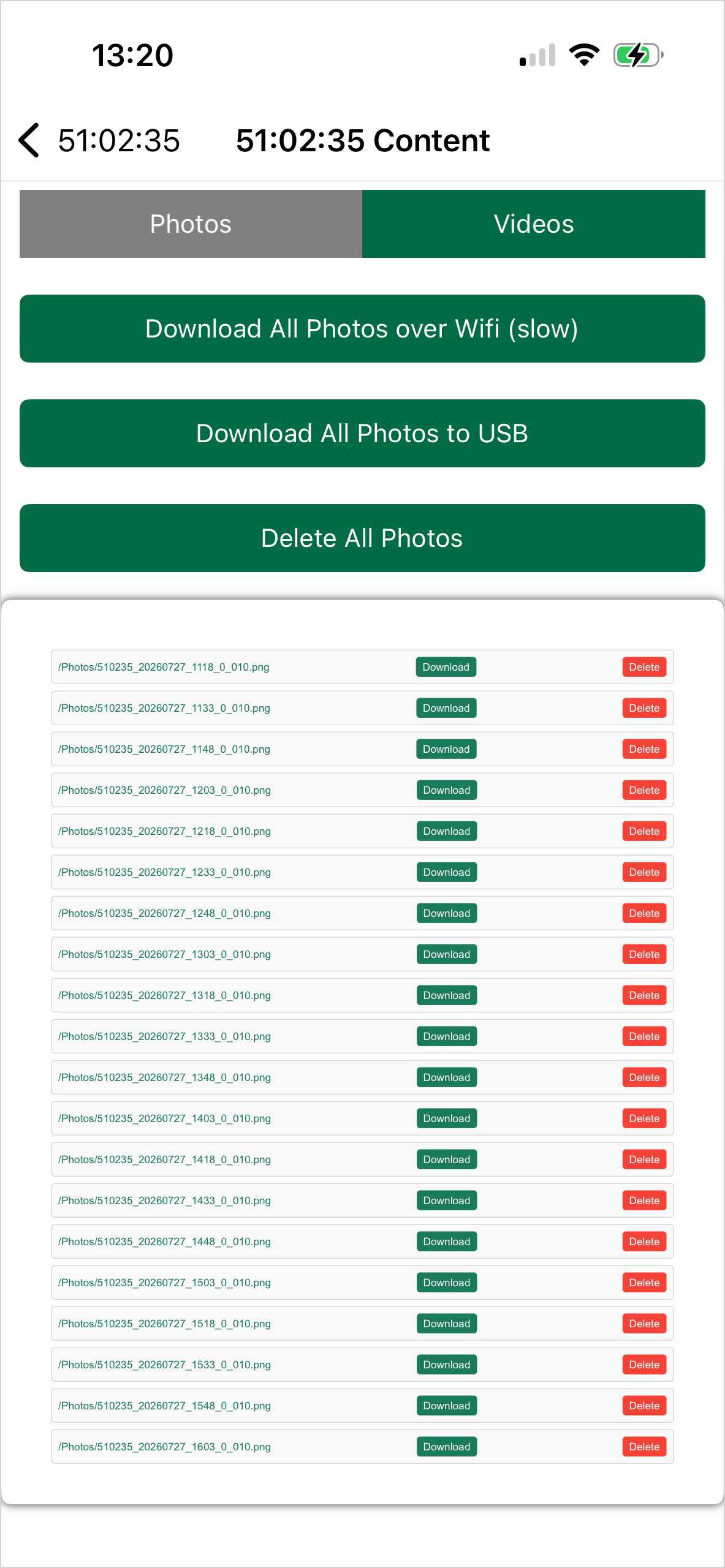
メディアを手動でダウンロードするには:
- ライブビューモードでBeeTVに接続します。
- フロッピーディスクアイコンを開きます。
BeeTVのストレージディレクトリが表示されます。
そこから、次のことができます:
- 個別のファイルをダウンロードする、
- またはWiFi経由でSDカードの完全な内容をダウンロードする。
USBドライブへのダウンロード
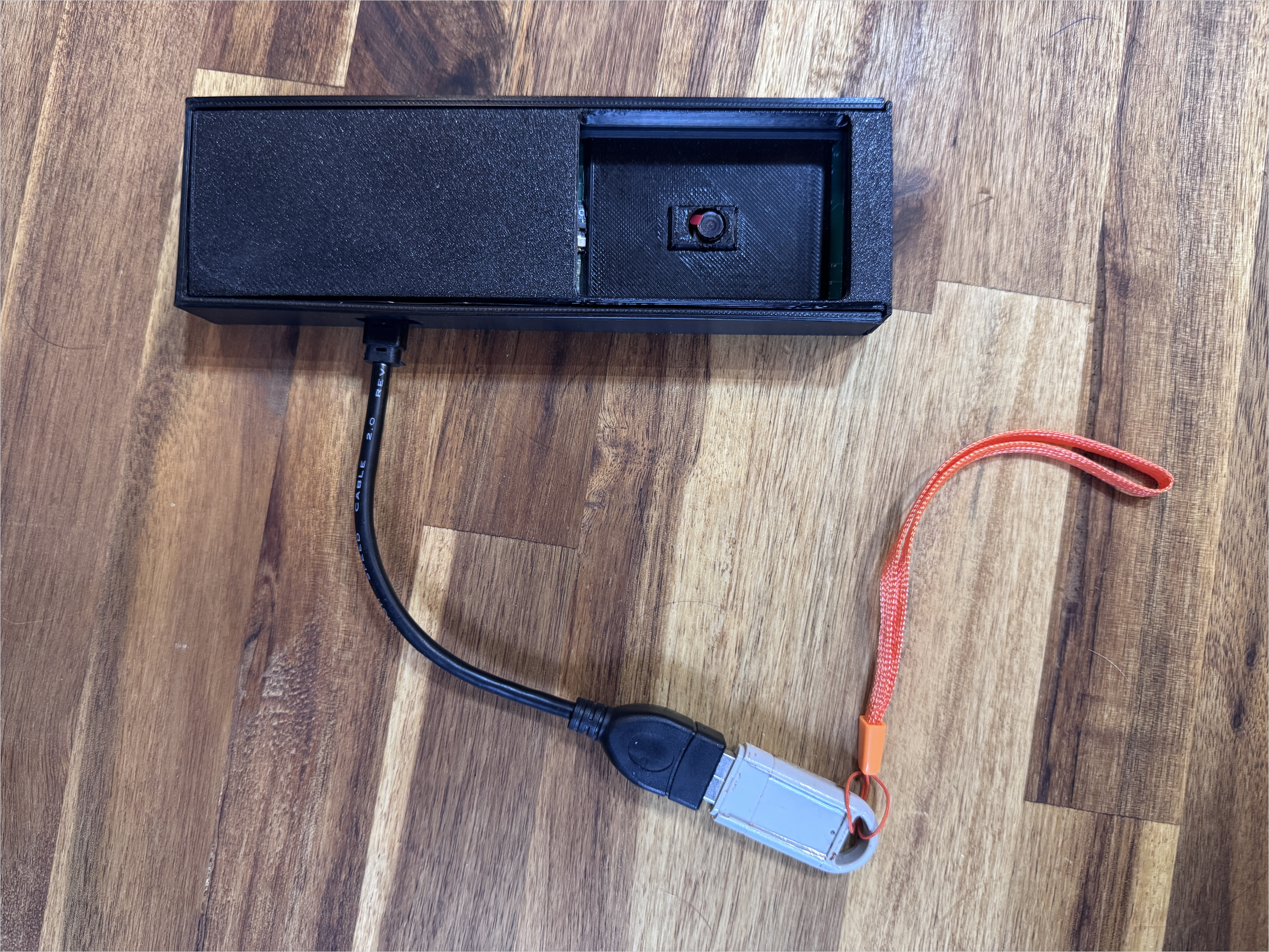
ストレージブラウザを使用すると、スマートフォンにダウンロードすることなく、USBメモリに直接写真と動画をコピーできます。
これを行うには:
- USB OTGアダプターを使用して、USBメモリを電話に接続します(電話に応じてUSB-CまたはMicro-USB)。
- ストレージブラウザを開き、USBダウンロードオプションを選択します。
Tip
ファイルを転送している間は、BeeTVをUSB電源に接続することをお勧めします。大量の写真や動画をコピーするには数分かかることがあり、電力消費が増加します。外部電源を使用することで、バッテリーが消耗することなく、転送が確実に完了します。
MyBroodMinderのBeeTV
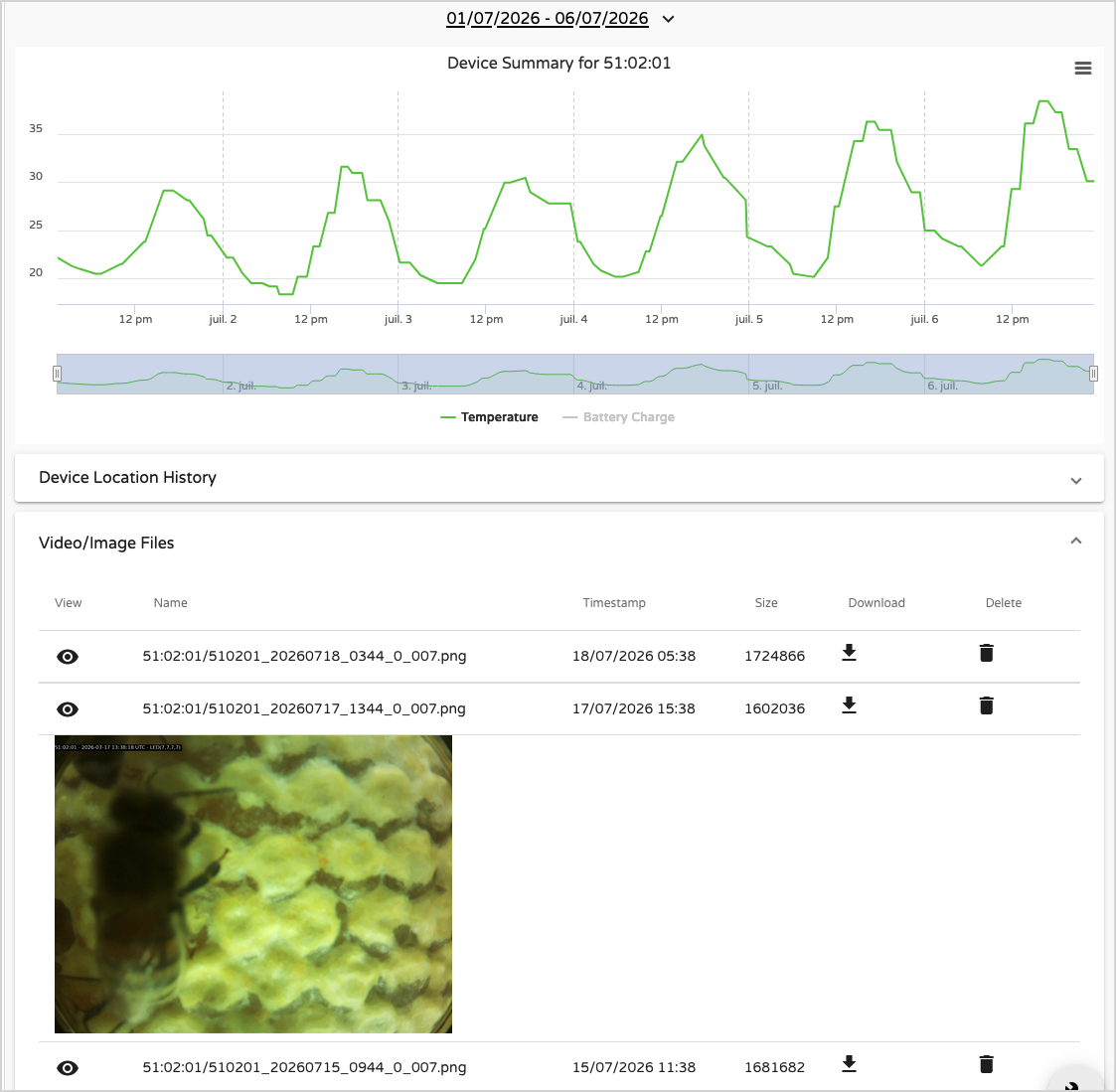
BeeTVがローカルWiFiネットワークを通じてメディアをアップロードすると、ファイルは自動的にMyBroodMinderに表示されます。
録画されたメディアの確認
以下のいずれかからBeeTVデバイスページを開きます:
- 設定 → デバイス
- アピアリー / ハイブ / デバイスナビゲーションツリー
希望の日付範囲を選択します。
ビデオ / 画像ファイルセクションには、BeeTVによってアップロードされたすべての写真と動画がリストされています。
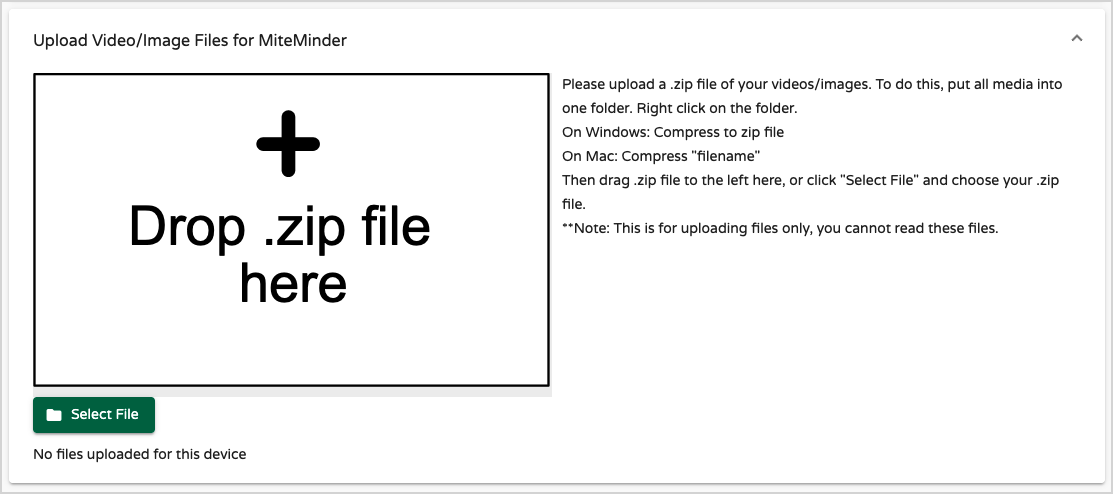
手動でファイルを転送した場合は、以下に示すセクションを使用してMyBroodMinderにアップロードできます。
テレメトリーとデバイスデータ
すべてのBroodMinderデバイスと同様に、BeeTVは標準的なテレメトリーを報告します:
- サンプル番号
- タイムスタンプ
- データソース
- バッテリー電圧
- 温度
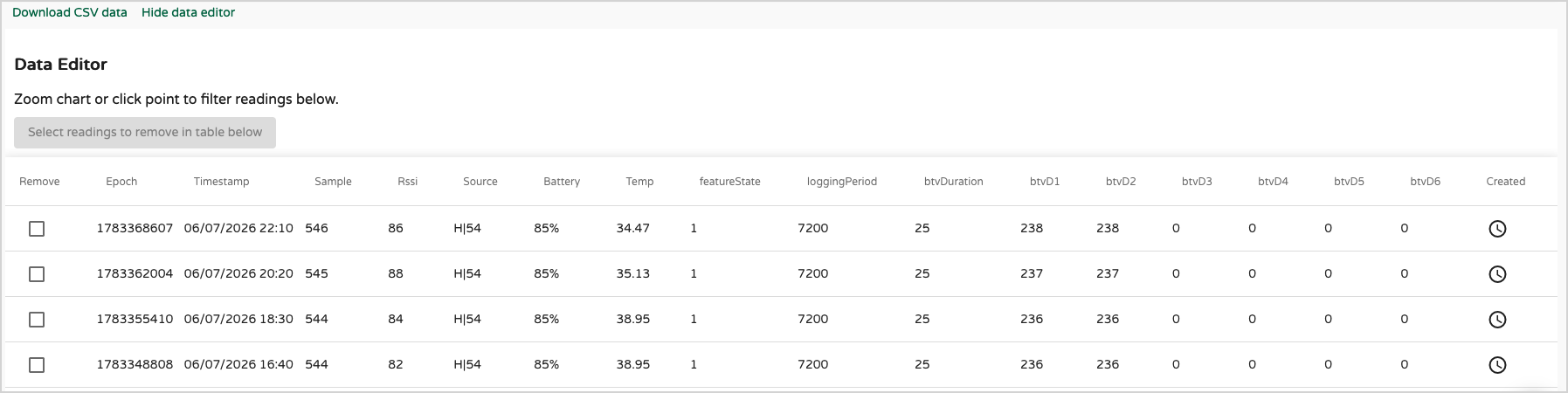
データエディタには、BeeTV特有のフィールドも含まれています。
| フィールド | 説明 |
|---|---|
| featureState | 文書化予定 |
| loggingPeriod | 秒単位の記録間隔(7200 = 2時間ごと) |
| btvDuration | 文書化予定 |
| btvD1 | SDカードに現在保存されている写真の数 |
| btvD2 | SDカードに現在保存されている動画の数 |
| btvD3–btvD6 | 将来のAI検出モデルクラス用に予約 |
ハイブにおけるBeeTVの設置
BeeTVは、同じカメラとソフトウェアを使用する2つのマウントシステムをサポートしています。選択は主にハイブの機器と行いたい観察の種類に依存します。
水平レールマウント(ランストロス)
ビデオ: 近日公開
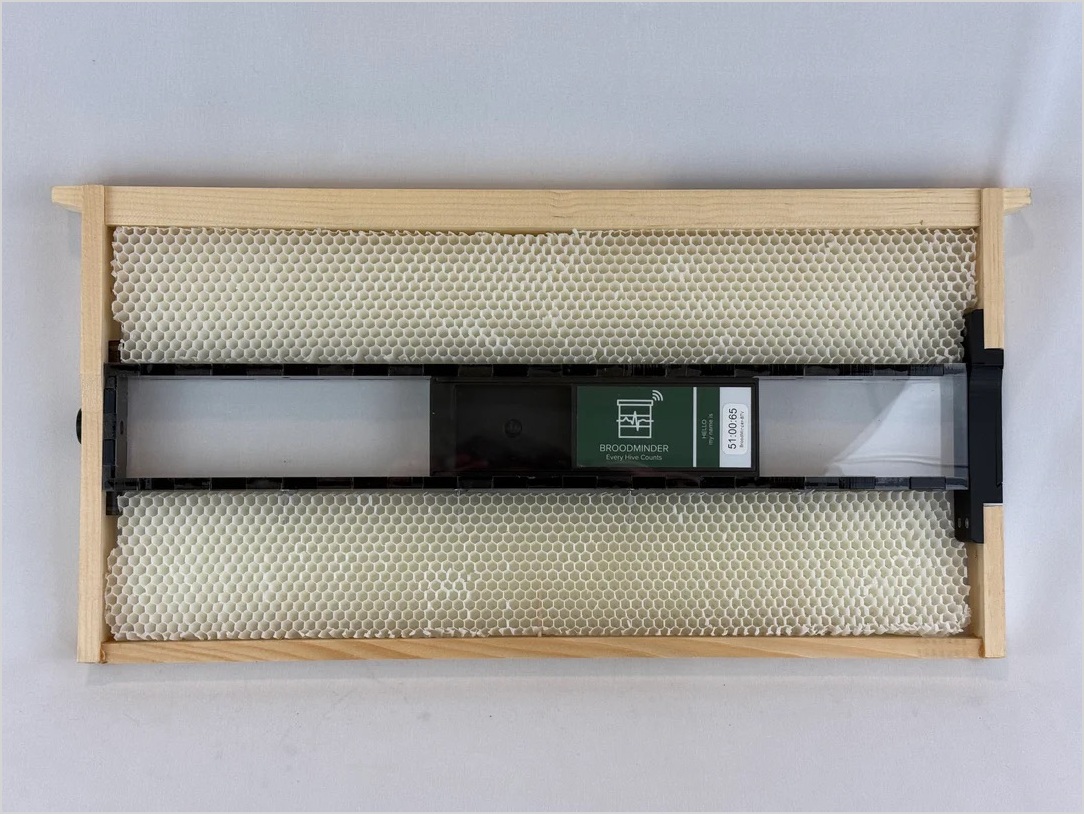
このマウントシステムは、北アメリカで最も広く使用されているハイブ形式であるランストロスハイブ用に開発されました。
BeeTVは、フレームの下に取り付けられた専用レールにスライドする保護ケース内に収められています。設置後、カメラはレールに沿って移動でき、マウントシステムを取り外すことなく、巣房の異なるエリアを観察できます。
利点
- 迅速な設置と取り外し
- カメラはレールに沿ってスライドして視点を変更できる
- 繰り返し可能なカメラ位置
- ランストロス機器専用に設計
- 長期監視に最適
考慮事項
- 専用のマウントレールが必要
- 特定のフレームに取り付けられています
- レールデザインはランストロスフレーム用に設計されています
- 視界窓はケースに統合されており、プロポリスやワックスで覆われた場合の清掃や交換が難しくなります
垂直フレームマウント(ユニバーサル)
ビデオ: 近日公開
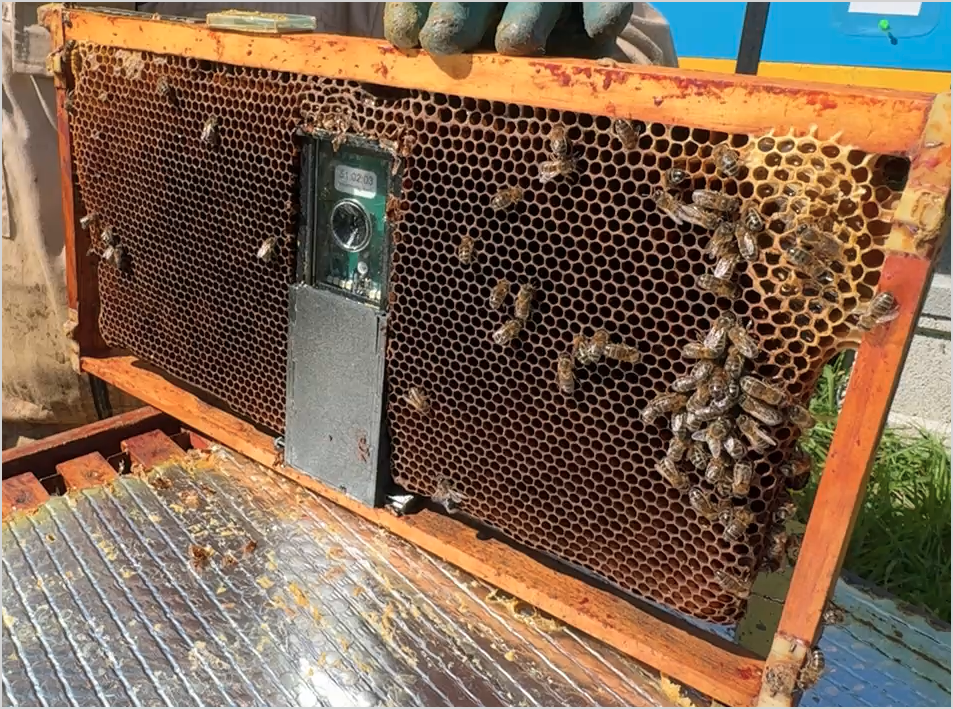
このマウントシステムは、ダダン、ランストロス、ワレ、レイエンなど、世界中で使用されているさまざまなハイブ形式に対応するために開発されました。
BeeTVは、コンパクトなマウントブラケットを使用してフレームの底に直接取り付けられます。設置後、カメラの位置は固定されますが、保護視界窓は別の取り外し可能な部品です。
利点
- 幅広いハイブおよびフレームタイプに対応
- ハイブ専用のマウントハードウェアは不要
- コンパクトな設置
- 視界窓は数秒で取り外し・交換可能
- 予備の視界窓が提供されます
考慮事項
- 設置はフレームデザインによって異なります
- 設置後、カメラの位置は固定され、マウントを移動しない限り他の視点にスライドできません
マウントシステムの選択
どちらのマウントシステムも本質的に優れているわけではなく、異なるニーズに対応しています。
水平レールマウントを選択するのは、ランストロス機器を使用し、フレームに沿ってカメラを異なる位置にスライドさせる柔軟性を求める場合です。
垂直フレームマウントを選択するのは、異なるハイブ形式との互換性が必要な場合や、メンテナンスの容易さが優先される場合です。交換可能な視界窓は、傷がついたりプロポリス、花粉、ワックスで覆われた場合に数秒で交換でき、交換用の窓が予備部品として提供されます。
3Dプリント可能な部品
両方のマウントシステムは、同じBeeTVカメラ電子機器を使用しています。ニーズが変わった場合、カメラ自体を交換することなく、1つのマウントシステムから別のマウントシステムに切り替えることができます。
実験と適応を促進するために、BroodMinderはマウントコンポーネントの3Dモデルを提供しています。3Dプリンターや地元の3D印刷サービスにアクセスできる場合は、自分で部品を印刷し、BeeTVを水平レールマウントと垂直フレームマウントの間で変換できます。
これにより、自分の機器に合わせてマウントをカスタマイズしたり、公式にサポートされていないハイブ形式の新しいマウントソリューションを設計したりすることが容易になります。
ダウンロード: 3Dプリント可能なモデル (リンク近日公開)
メンテナンス
追加予定のトピック:
- 内部スイッチでBeeTVの電源をオフにする
- ファームウェアの更新
- 清掃とガラスの交換
- バッテリーの交換
- ストレージ管理
技術仕様
未完成。
提案される内容:
- カメラ解像度
- 写真解像度
- ビデオ解像度
- 視野
- 内部ストレージ
- バッテリー寿命
- WiFi規格
- 動作温度
- 寸法
- 重量