BroodMinder BeeTV
🎥 Scopri BeeTVGuarda questo video per scoprire come funziona BeeTV e iniziare. 
|
Panoramica
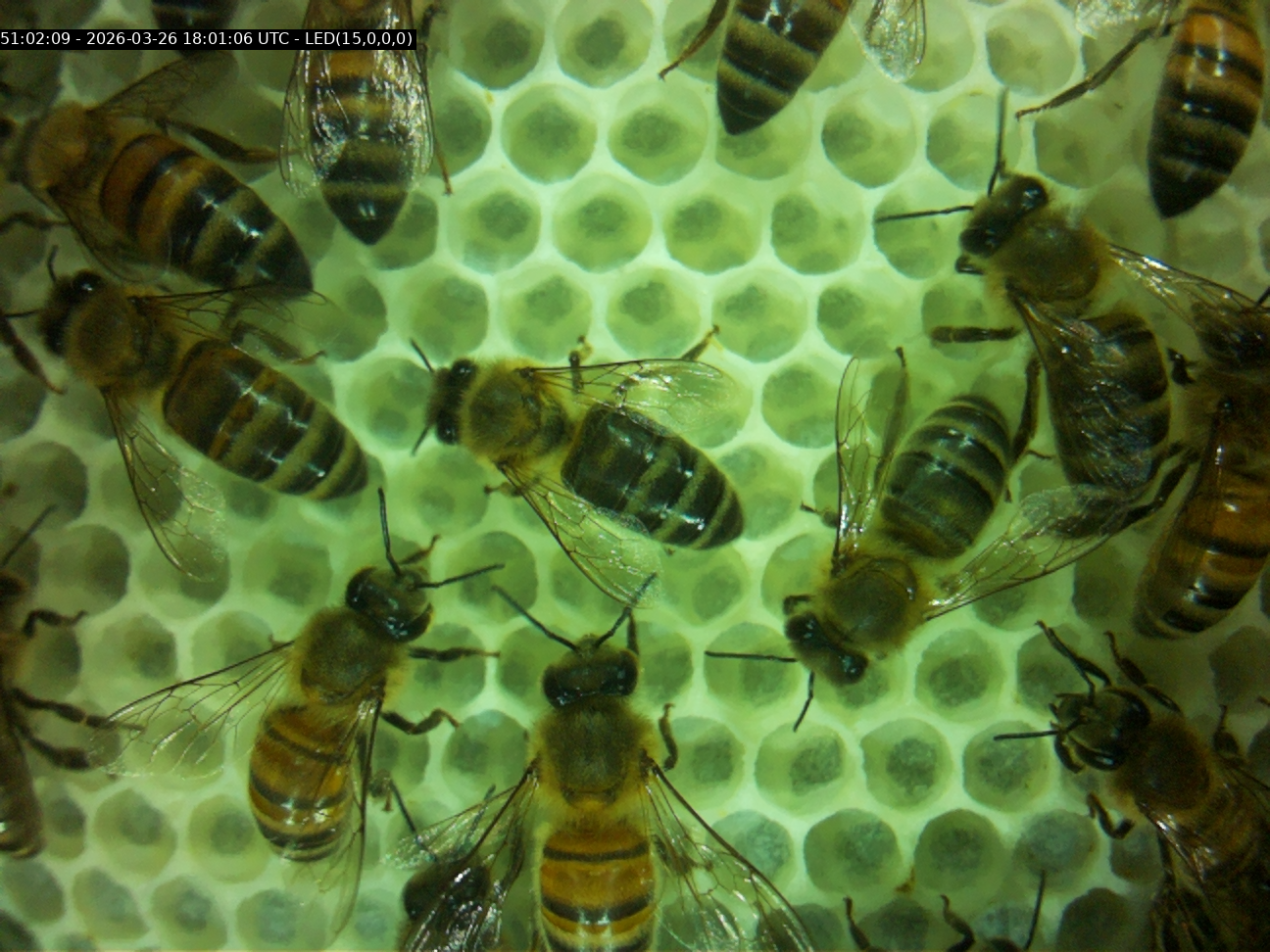
BeeTV è una telecamera compatta progettata per operare all'interno di un'arnia, catturando foto e video di alta qualità a pochi centimetri dalle api. È destinata a:
- Osservazione delle colonie
- Ricerca sulle api
- Studi su regine e covate
- Prove sul campo
- Educazione e dimostrazioni
- Qualsiasi applicazione in cui osservare le api nel loro ambiente naturale è prezioso
Come tutti i sensori BroodMinder, BeeTV si integra perfettamente nell'ecosistema BroodMinder ed è configurato utilizzando l'App Bees.
A differenza di altri sensori BroodMinder, BeeTV genera file di immagini e video di grandi dimensioni. Questi file multimediali non possono essere sincronizzati tramite Blootooth né trasferiti attraverso un Trasmettitore BroodMinder. Invece, vengono:
- memorizzati localmente sulla scheda SD interna,
- scaricati direttamente sul tuo smartphone o su un'unità USB,
- oppure caricati automaticamente tramite la tua rete WiFi locale su MyBroodMinder.
Avvio Rapido
Il tuo BTV arriva inattivo e pronto per essere avviato. Non c'è batteria da inserire e nessun interruttore di accensione da attivare.
1. Apri l'app Bees
Avvia l'app Bees sul tuo telefono o tablet.
2. Apri i dettagli del dispositivo
- Vai alla scheda Sensori.
- Trova il tuo BTV nell'elenco dei dispositivi.
- Seleziona
…, quindi scegliMostra dettagli.
Dovresti vedere la seguente schermata:

Premi Avvia Visualizzazione Live. Dopo pochi secondi, il tuo BTV inizierà
a trasmettere immagini in diretta sullo schermo.
Come Funziona BeeTV
BeeTV utilizza tre diverse connessioni wireless, ciascuna con uno scopo specifico.
| Connessione | Scopo |
|---|---|
| Bluetooth (BLE) | Scoperta del dispositivo, accoppiamento e controllo di base dall'App Bees. |
| Hotspot WiFi BeeTV | Creato da BeeTV durante la Visualizzazione Live. Il tuo smartphone si connette direttamente a questa rete per video in diretta, configurazione della telecamera e download manuali dei file. |
| La tua rete WiFi locale | Utilizzata da BeeTV per caricare automaticamente foto e video su MyBroodMinder. |
Queste tre connessioni sono indipendenti.
Quando avvii la Visualizzazione Live, il tuo telefono si disconnette temporaneamente dalla sua rete WiFi attuale e si connette direttamente all'hotspot WiFi di BeeTV. Questa connessione diretta fornisce la larghezza di banda necessaria per lo streaming video in tempo reale e i trasferimenti di file.
Una volta che BeeTV è stato configurato con le credenziali della tua rete WiFi locale, si riconnette automaticamente alla tua rete ogni volta che deve caricare i nuovi media catturati.
Collegamento a BeeTV
BeeTV arriva completamente carico e pronto all'uso. Non c'è batteria da installare e nessun interruttore di accensione da attivare. Per massimizzare la durata della batteria durante lo stoccaggio e la spedizione, BeeTV non è configurato per registrare quando lascia la fabbrica. Prima di utilizzarlo in un'arnia, devi creare un programma di registrazione.
La prima volta che utilizzi BeeTV, dovrai:
- Connetterti alla telecamera e verificare l'immagine in diretta.
- Configurare un programma di registrazione.
- (Opzionale) Collegare BeeTV alla tua rete WiFi locale per caricamenti automatici delle foto.
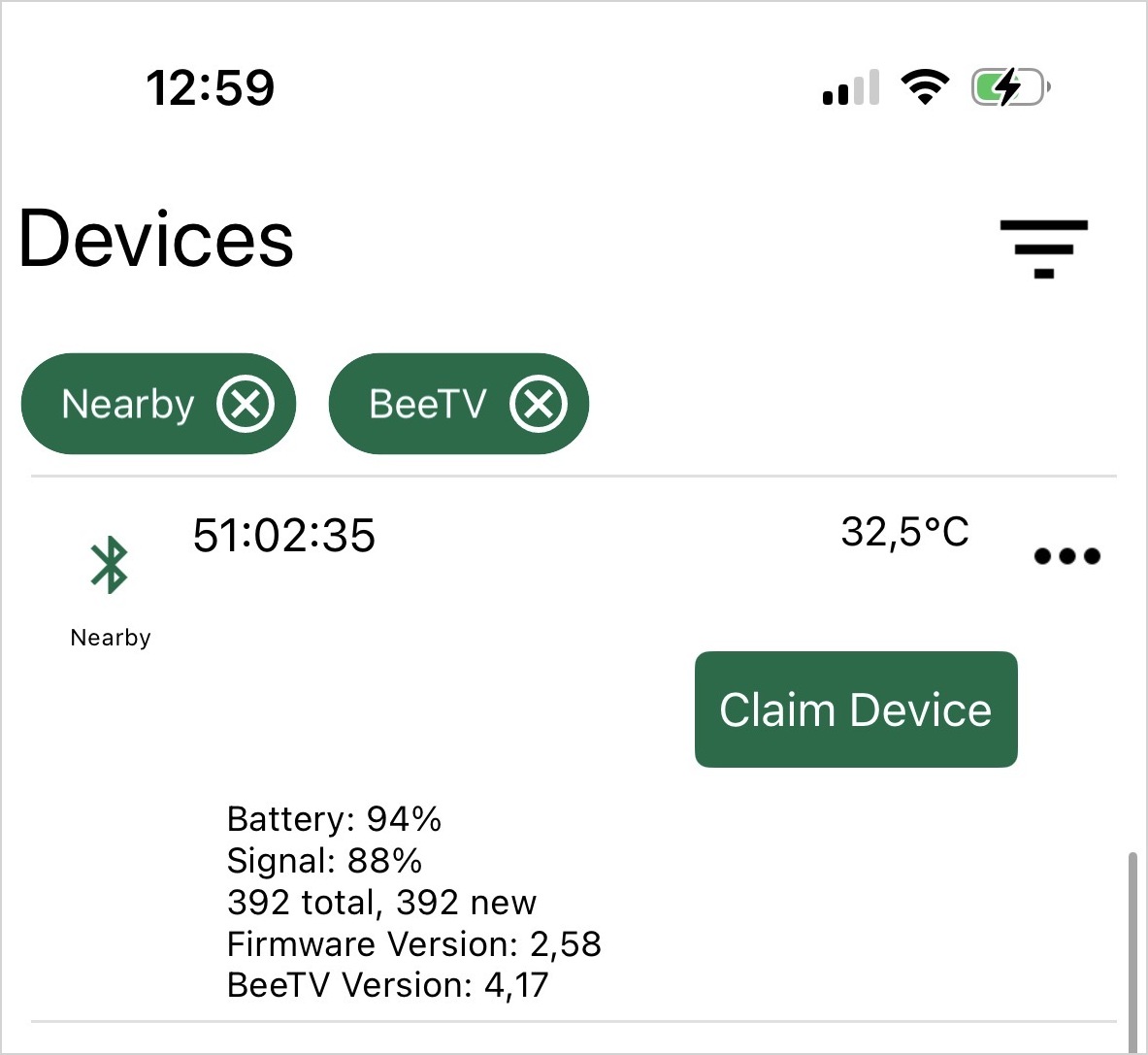
1. Reclama il tuo BeeTV
- Apri l'App delle Api.
- Vai a Sensori.
- Aspetta che il tuo BeeTV appaia (il suo ID di solito inizia con 51:).
- Tocca Reclama.
- Seleziona Assegna a un'arnia più tardi.
2. Avvia la telecamera
- Torna all'elenco dei Sensori.
- Seleziona ... → Mostra Dettagli.
Questa schermata ti fornisce già alcune informazioni su BeeTV. Prima di tutto, è in range con il tuo telefono. In secondo luogo, puoi vedere il livello della batteria e la temperatura.
La programmazione è Disabilitata, quindi la telecamera non sta registrando in modo programmato.
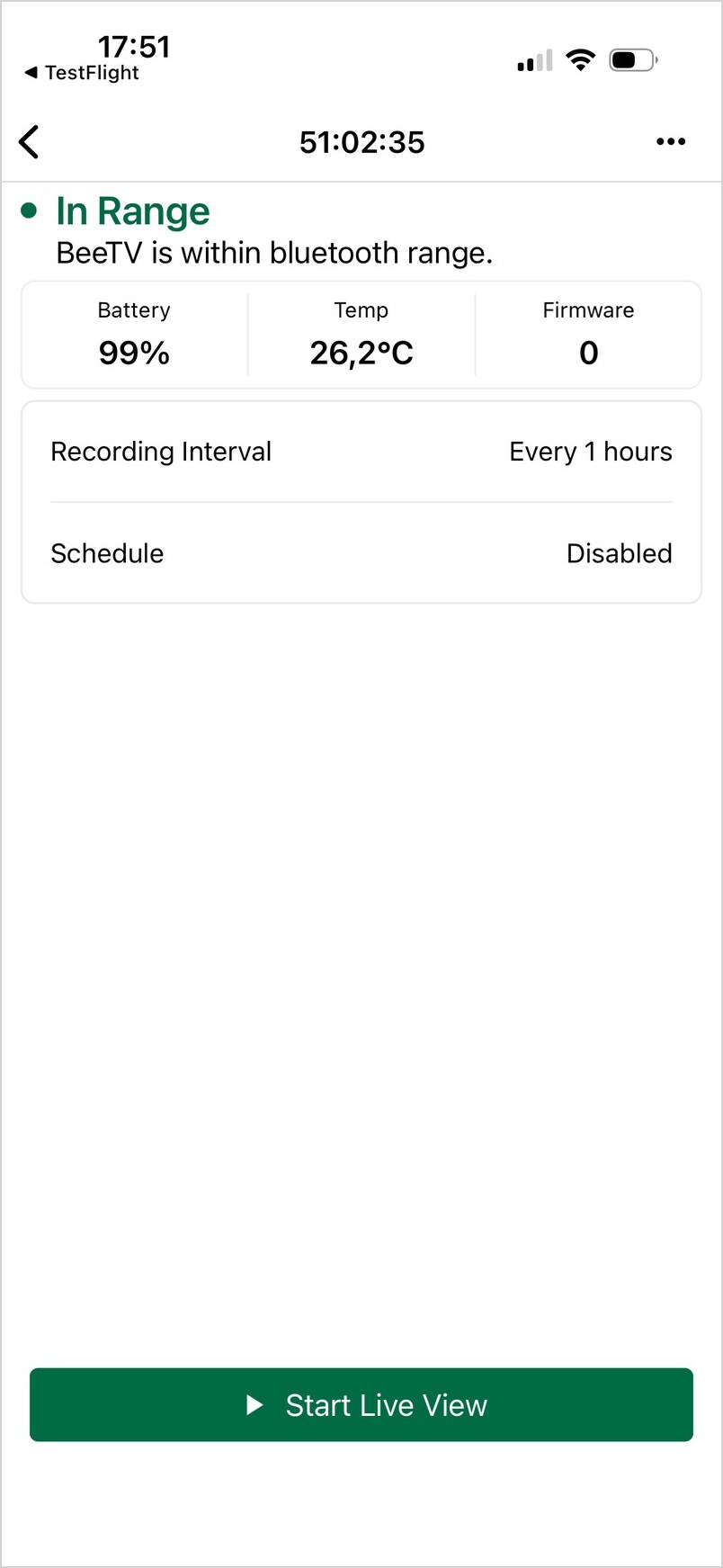
Da questa schermata e utilizzando il menu ... in alto a destra, puoi gestire la programmazione (on/off) e il tasso (5m, 15m, 1h, 2h, 3h, 6h) senza bisogno di connetterti al dispositivo in modalità Live.
- Ora premi Avvia Visualizzazione Live.
BeeTV si avvierà in pochi secondi. Lo stato progredisce attraverso le seguenti fasi:
3. Unisciti alla rete WiFi di BeeTV
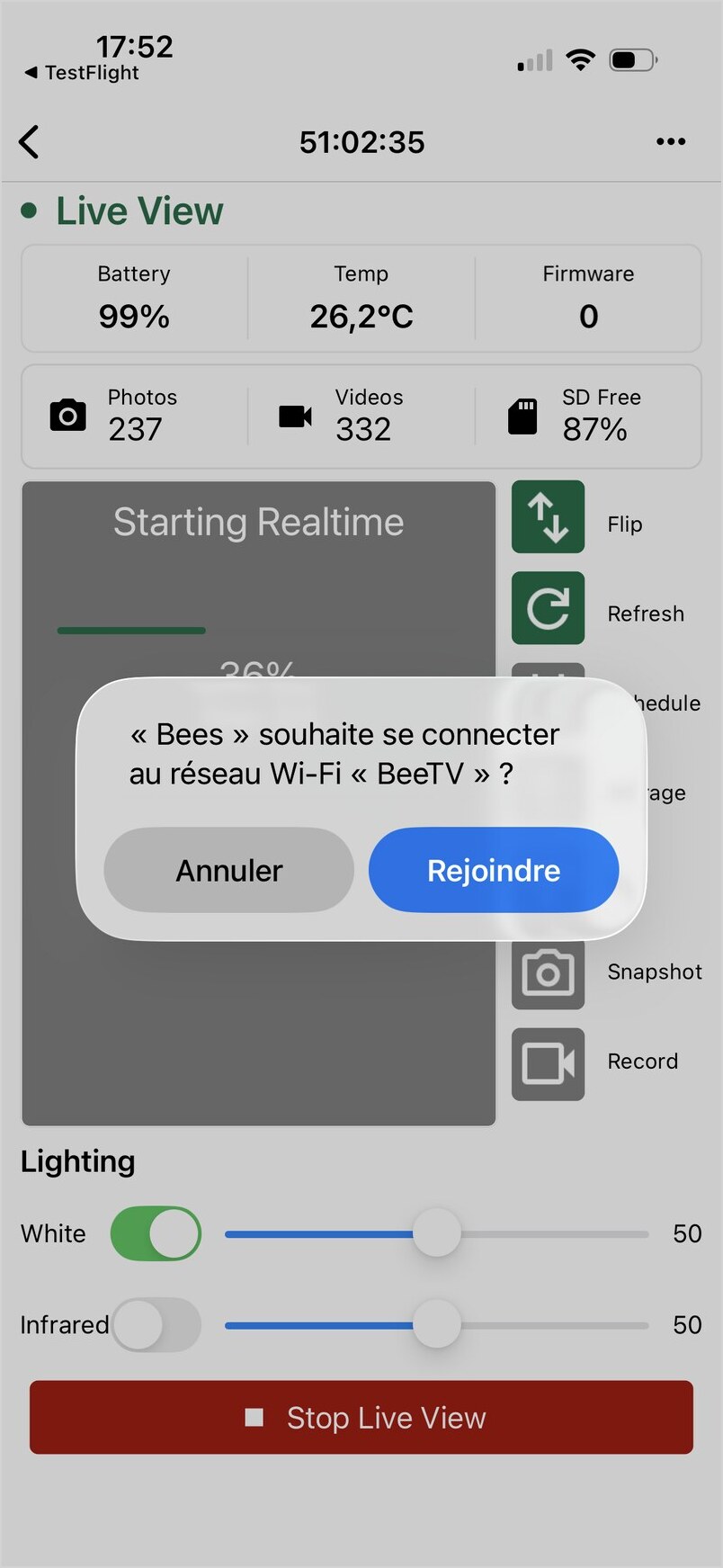
Quando BeeTV è in esecuzione, il tuo telefono mostrerà un messaggio di sistema che chiede il permesso di connettersi alla rete WiFi della telecamera.
"L'App delle Api desidera connettersi alla rete WiFi 'BeeTV'."
Tocca Unisciti.
4. Verifica la visualizzazione live
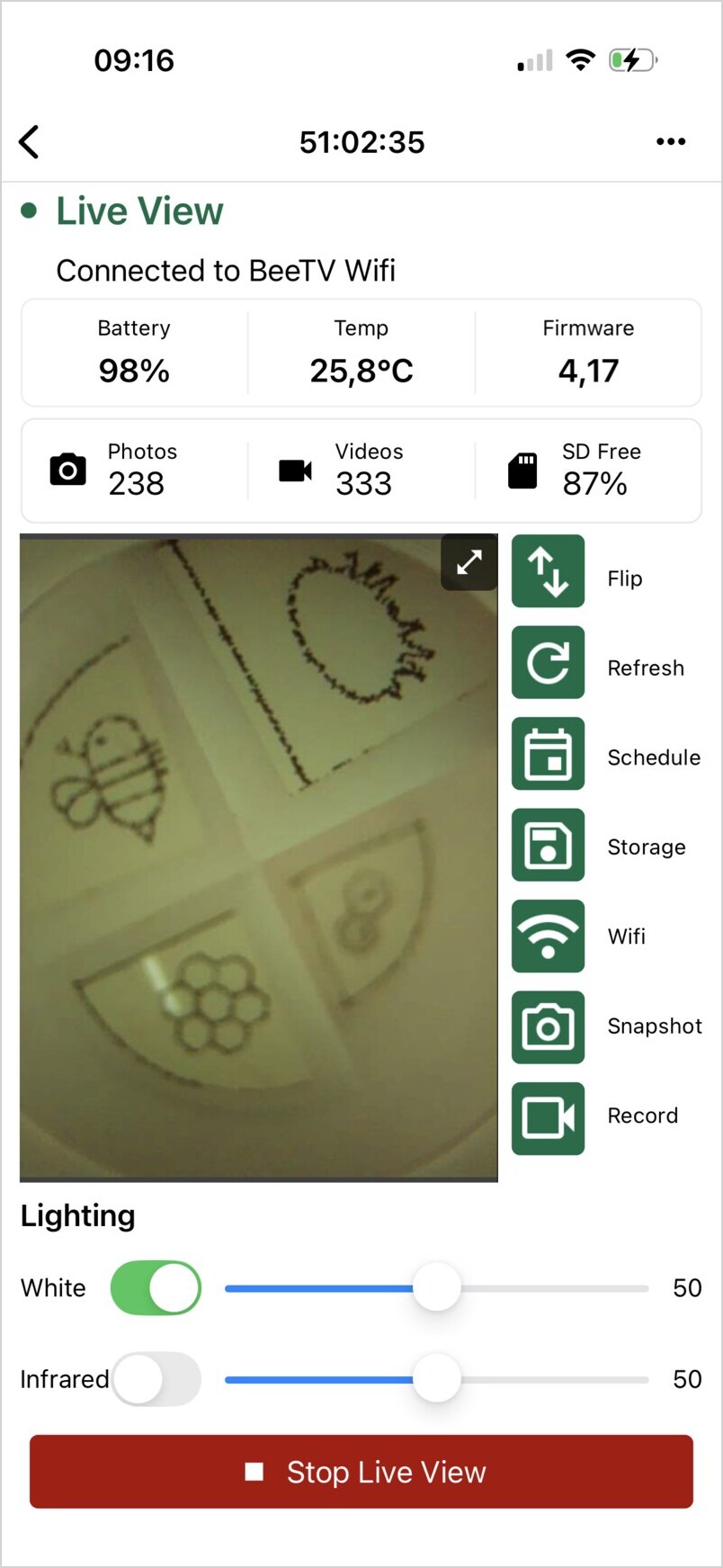
Dopo pochi secondi, l'immagine della telecamera in diretta dovrebbe apparire.
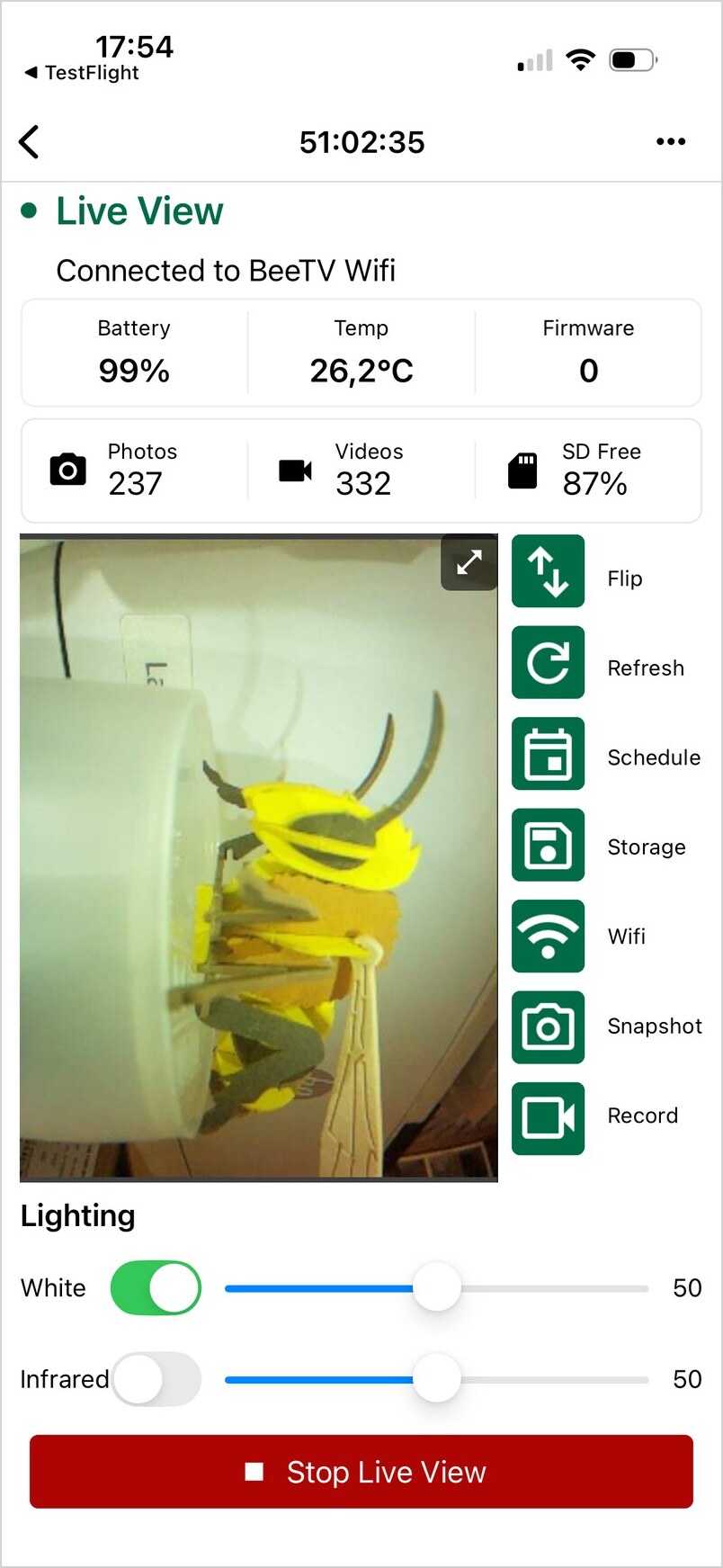
Congratulazioni! Il tuo BeeTV è ora connesso e pronto per essere configurato.
Regolazione della Messa a Fuoco
BeeTV è dotato di un obiettivo regolabile manualmente, che ti consente di ottimizzare la messa a fuoco per diverse distanze di osservazione all'interno dell'arnia.
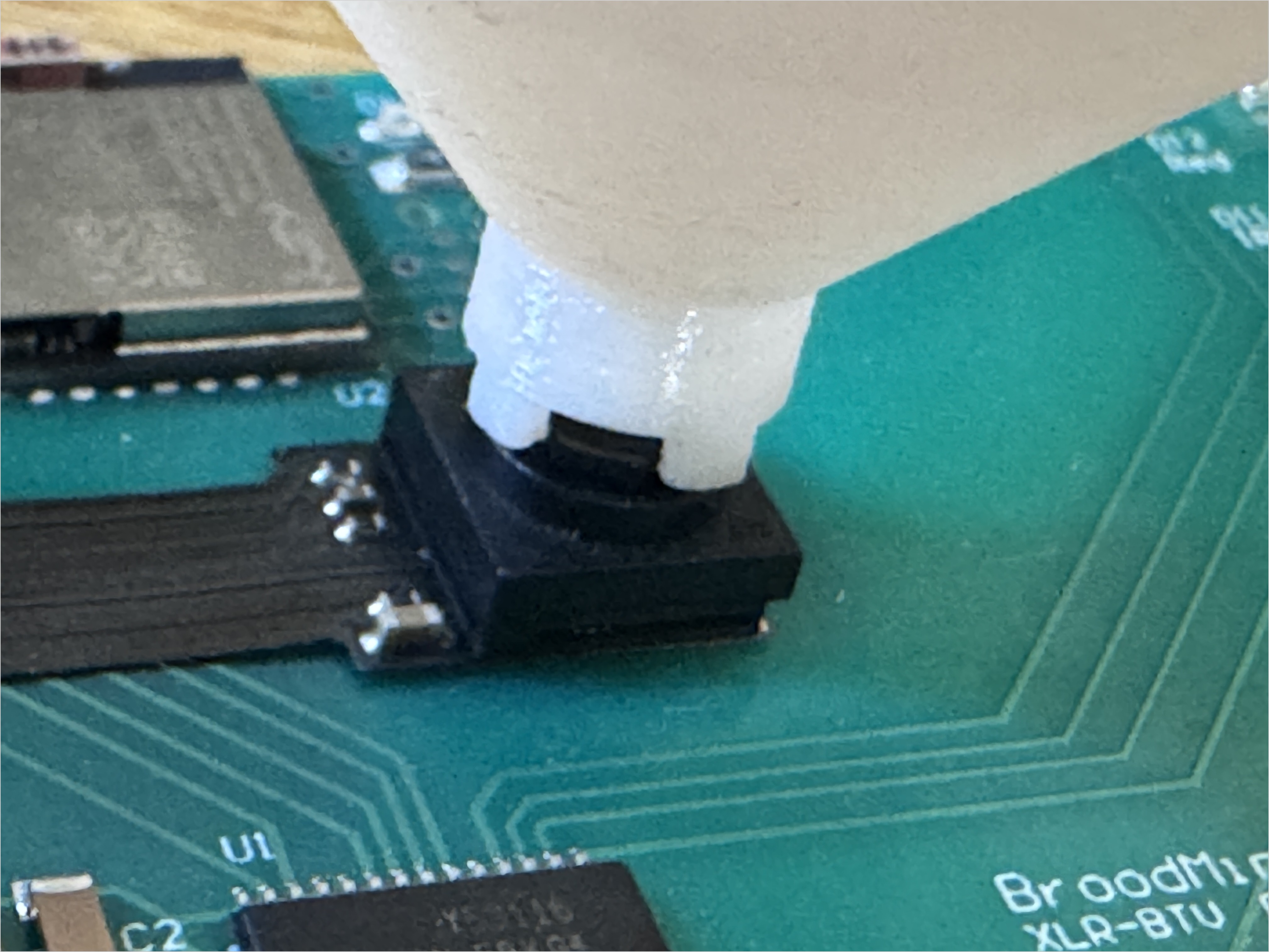
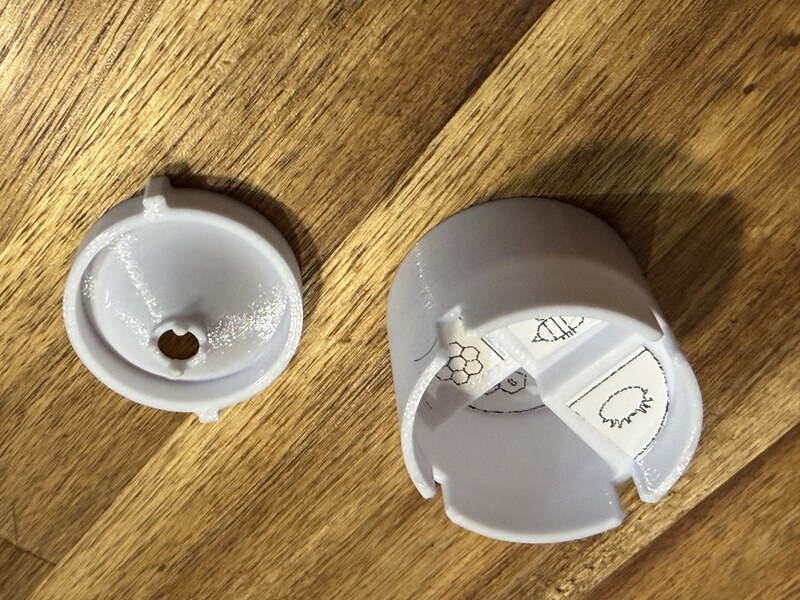
Uno strumento di regolazione della messa a fuoco è incluso con ogni BeeTV. Ti consente di impostare la messa a fuoco per cinque intervalli di osservazione tipici:
- Infinito (test generale)
- Uova/larve
- Favo
- Api
- Acari
Prima di regolare la messa a fuoco, rimuovi la pellicola protettiva dall'obiettivo della telecamera.
Per impostare la messa a fuoco:
- Ruota lo strumento di messa a fuoco in senso orario ↻ fino a raggiungere il suo arresto. Non forzarlo. Questa è la posizione di messa a fuoco infinita. A questa impostazione, gli oggetti distanti (ad esempio, il tuo viso) dovrebbero apparire nitidi.
- Posiziona la sonda di messa a fuoco fornita alla distanza corrispondente al soggetto che desideri osservare.
- Mentre visualizzi l'immagine in diretta, ruota lentamente lo strumento di messa a fuoco in senso antiorario ↺ fino a quando l'immagine sulla sonda diventa nitida.
Le posizioni di messa a fuoco tipiche sono:
| Soggetto | Distanza approssimativa dall'obiettivo | Regolazione approssimativa |
|---|---|---|
| Infinito | ∞ | Completamente in senso orario ↻ - Punto di partenza |
| Uova / larve | 14 mm | ~0.5 giri in senso antiorario ↺ |
| Favo | 20 mm | ~0.8 giri in senso antiorario ↺ |
| Api | 24 mm | ~1.0 giro in senso antiorario ↺ |
| Acari | 34 mm | ~1.5 giri in senso antiorario ↺ |
Consiglio
Il numero di giri è fornito solo come guida. Piccole variazioni tra gli obiettivi sono normali, quindi fai sempre l'ultima regolazione osservando l'immagine in diretta.
Consiglio
Puoi ingrandire l'immagine con due dita sullo schermo dello smartphone per controllare la nitidezza.
Orientamento della Telecamera
Il sensore della telecamera è montato in orientamento verticale. Di conseguenza:
- Un BeeTV installato verticalmente produce un'immagine orizzontale standard 16:9 sul tuo telefono.
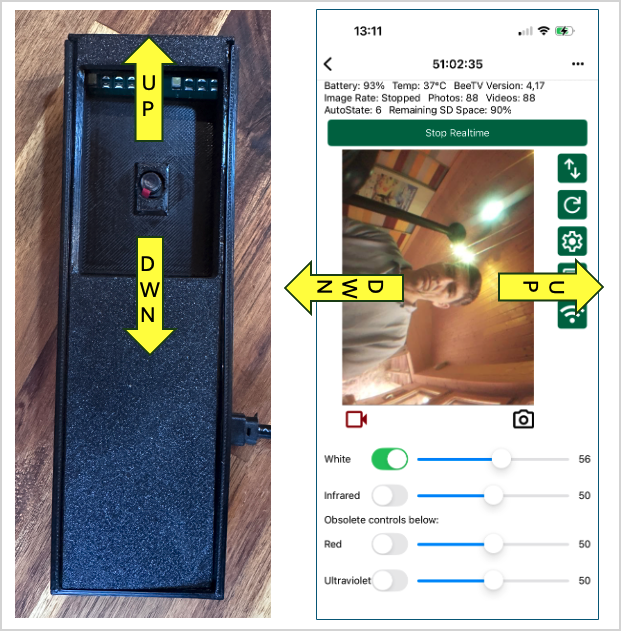
Ora puoi catturare foto e video utilizzando i pulsanti sotto l'immagine in diretta.
Barra degli Strumenti della Visualizzazione Live
La barra degli strumenti a destra fornisce accesso rapido alle funzioni di BeeTV.
| Icona | Funzione |
|---|---|
| ↔ | Capovolgi l'immagine orizzontalmente o verticalmente |
| Aggiorna | Aggiorna il flusso video |
| Ingranaggio | Configura le impostazioni di registrazione |
| Floppy disk | Sfoglia e scarica i media memorizzati |
| WiFi | Configura la connessione WiFi locale |
Ora sei connesso a BeeTV e stai visualizzando il feed della telecamera in diretta.
Mantieni attiva la connessione WiFi per i passaggi successivi, poiché le impostazioni della fotocamera possono essere modificate solo mentre sei connesso all'hotspot WiFi di BeeTV.
Configurazione della Registrazione
Apri il menu Impostazioni utilizzando l'icona dell'ingranaggio.
Qui puoi configurare:
- Cattura foto o video
- Durata della registrazione
- Illuminazione bianca o infrarossa
- Intensità LED
- Intervallo di cattura
- Altri parametri di acquisizione
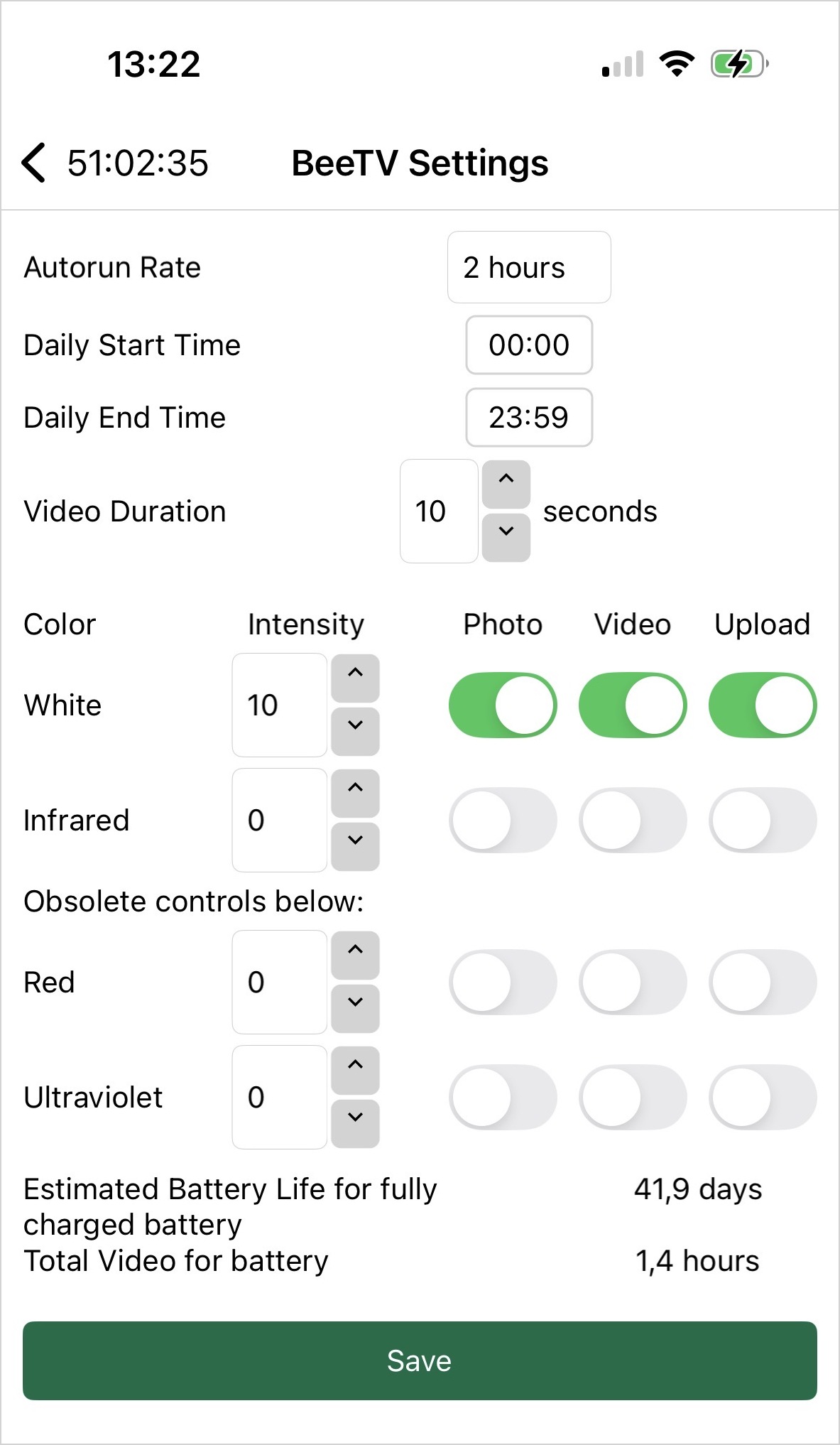
Ad esempio, nel display sopra, BeeTV è configurato per registrare:
- una foto,
- seguita da un video di 10 secondi,
- ogni 2 ore
- in luce bianca @ 10% di intensità.
Promemoria
Le impostazioni di registrazione possono essere modificate solo mentre il tuo smartphone è connesso all'hotspot WiFi di BeeTV.
Avviso
La Visualizzazione Live è destinata solo alla configurazione e all'ispezione.
Durante lo streaming di video in diretta, BeeTV mantiene attivi Bluetooth, WiFi e la fotocamera, risultando in un consumo energetico significativamente più elevato. Esci dalla Visualizzazione Live quando hai finito per massimizzare la durata della batteria.
Recupero di Foto e Video
BeeTV supporta tre metodi per recuperare foto e video:
- Caricamento automatico tramite la tua rete WiFi locale
- Download manuale sul tuo smartphone
- Download manuale su un'unità USB
Caricamento Automatico via WiFi
Per abilitare i caricamenti automatici:
- Premi il pulsante WiFi.
- Inserisci l'SSID e la password della tua rete WiFi locale.
- Salva le impostazioni.
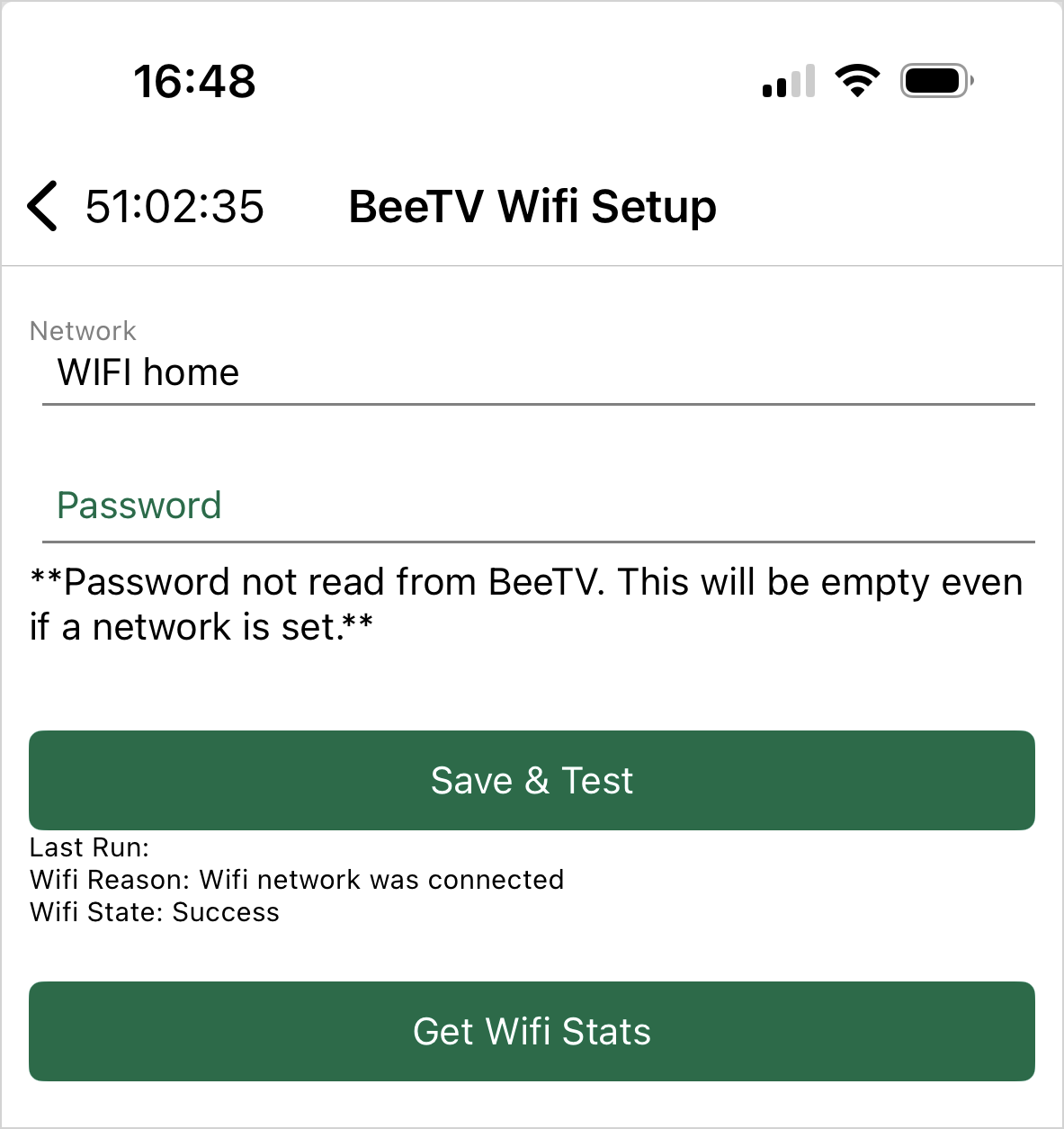
BeeTV memorizza queste credenziali e si connette automaticamente alla tua rete WiFi ogni volta che si attiva per caricare nuovi media.
Una volta caricati, le tue foto e video diventano automaticamente disponibili in MyBroodMinder.
Quando hai finito di configurare la fotocamera, premi Stop Realtime per conservare la carica della batteria.
Download sul Tuo Smartphone
Per scaricare i media manualmente:
- Connettiti a BeeTV in modalità Visualizzazione Live.
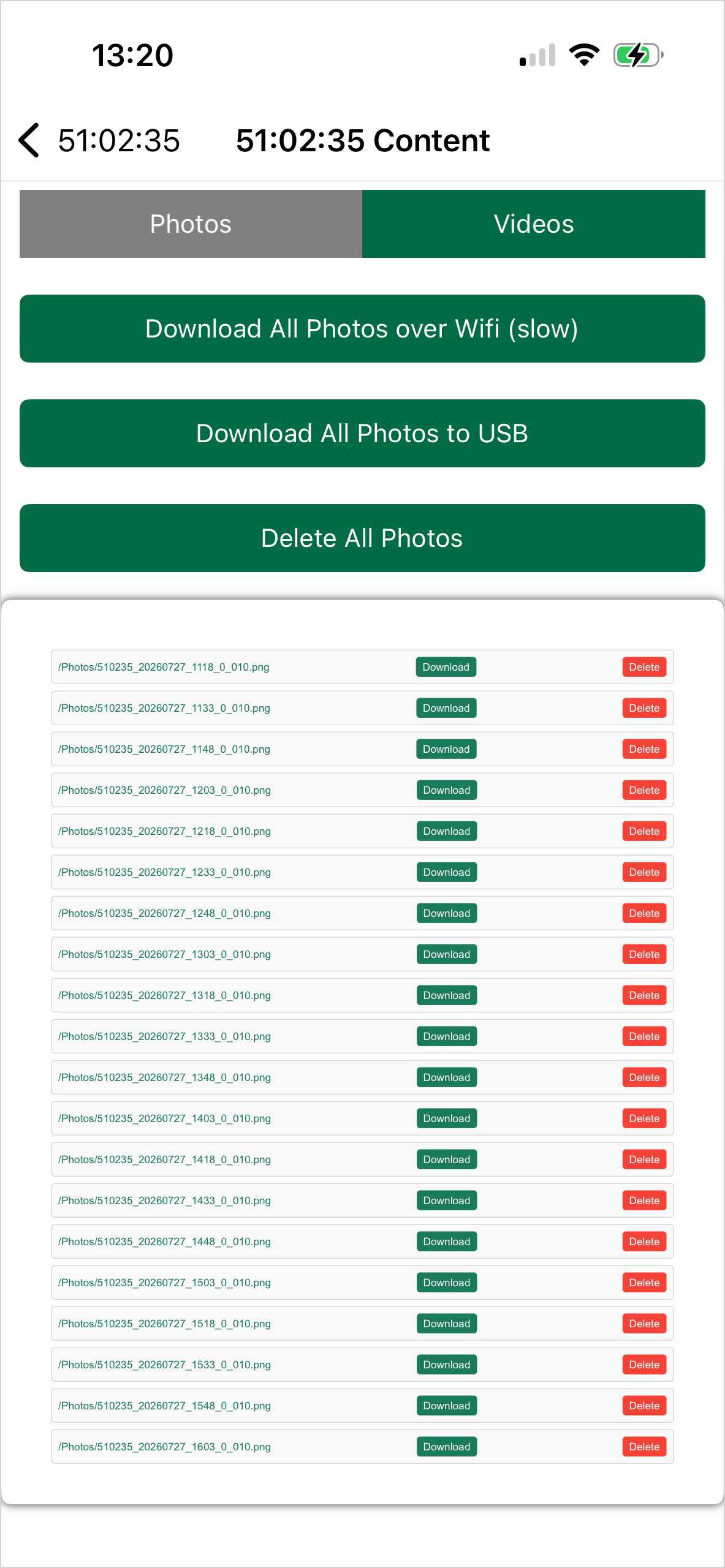
- Apri l'icona del Floppy Disk.
Viene visualizzata la directory di archiviazione di BeeTV.
Da lì puoi:
- scaricare file singoli,
- o scaricare il contenuto completo della scheda SD tramite WiFi.
Download su un'Unità USB
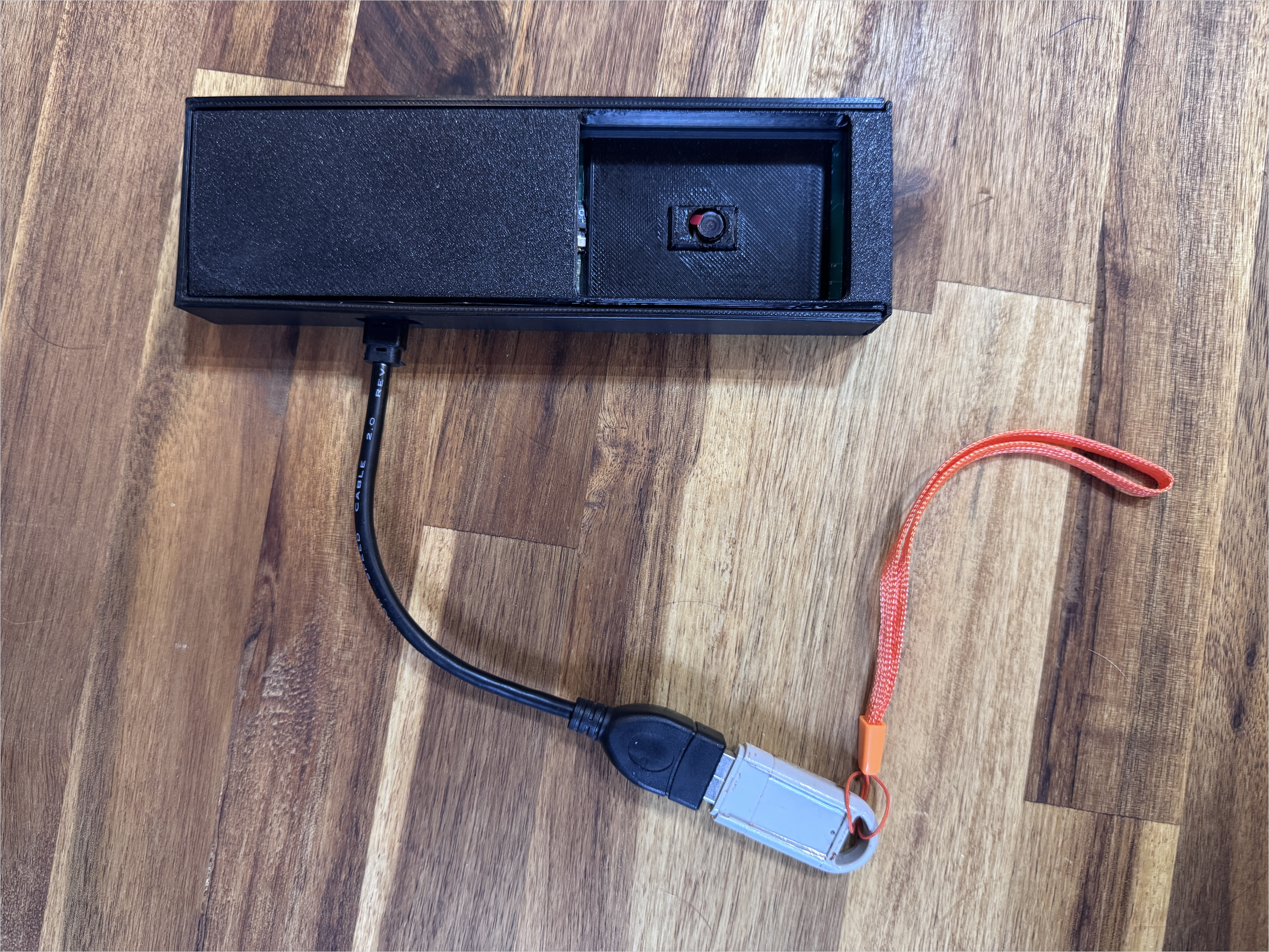
Il browser di archiviazione consente anche di copiare foto e video direttamente su una chiavetta USB, senza prima scaricarli sul tuo smartphone.
Per fare ciò:
- Collega una chiavetta USB al tuo telefono utilizzando un adattatore USB OTG (USB-C o Micro-USB, a seconda del tuo telefono).
- Apri il browser di archiviazione e seleziona l'opzione Download USB.
Consiglio
Ti consigliamo di collegare BeeTV a una fonte di alimentazione USB durante il trasferimento dei file. Copiare un gran numero di foto e video può richiedere diversi minuti e aumentare il consumo energetico. Un'alimentazione esterna garantisce che il trasferimento venga completato in modo affidabile senza scaricare la batteria.
BeeTV in MyBroodMinder
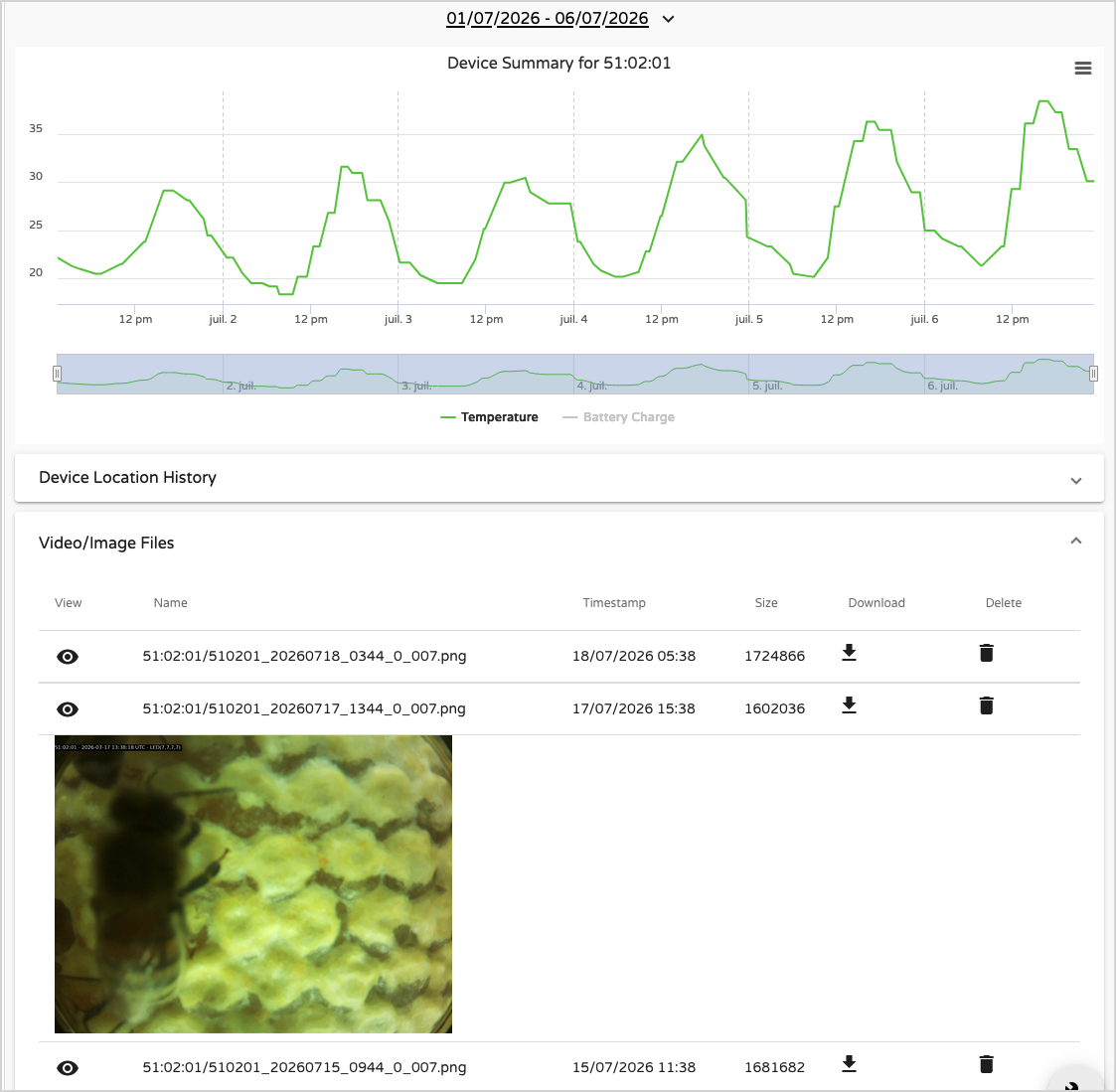
Ogni volta che BeeTV carica media tramite la tua rete WiFi locale, i file appaiono automaticamente in MyBroodMinder.
Visualizzazione dei media registrati
Apri la pagina del dispositivo BeeTV da:
- Configura → Sensori
- l'albero di navigazione Apiario / Arnia / Sensore
Seleziona l'intervallo di date desiderato.
La sezione File Video / Immagine elenca tutte le foto e i video caricati da BeeTV.
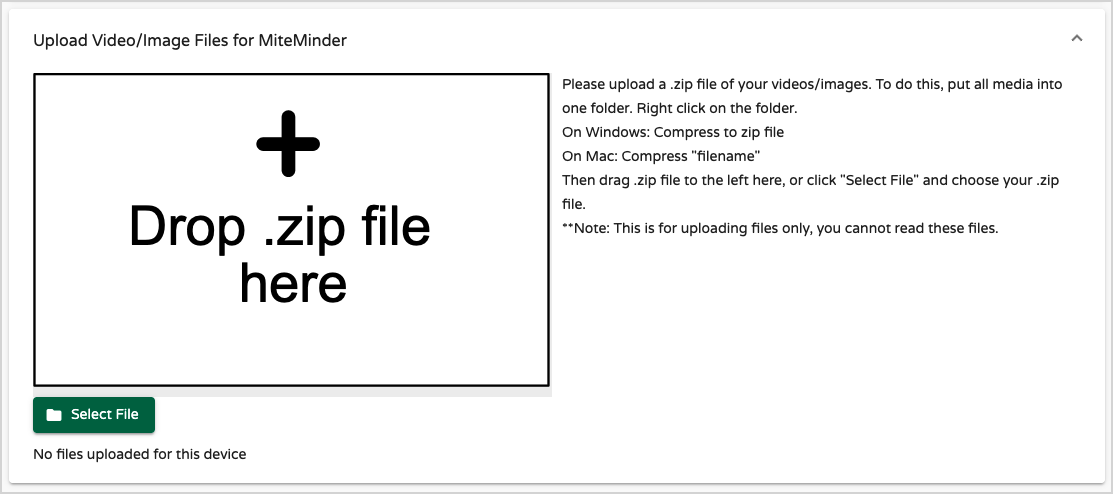
Se hai trasferito file manualmente invece di caricarli automaticamente, puoi caricarli su MyBroodMinder utilizzando la sezione mostrata di seguito.
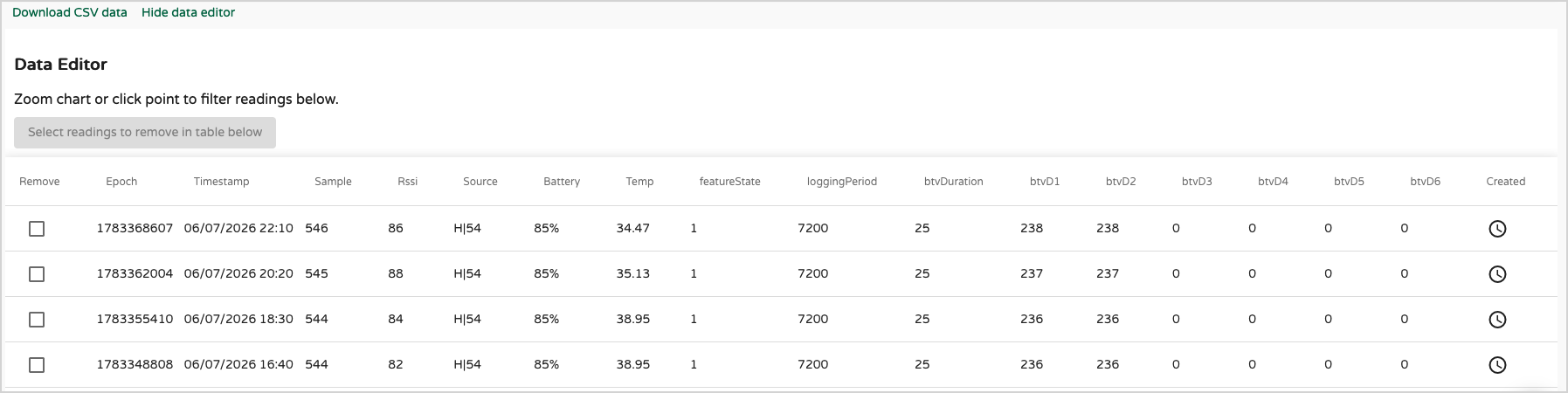
Telemetria e Dati del Dispositivo
Come ogni dispositivo BroodMinder, BeeTV riporta telemetria standard tra cui:
- Numero di campione
- Timestamp
- Fonte dei dati
- Tensione della batteria
- Temperatura
L'Editor Dati include anche campi specifici per BeeTV.
| Campo | Descrizione |
|---|---|
| featureState | Da documentare |
| loggingPeriod | Intervallo di registrazione in secondi (7200 = ogni 2 ore) |
| btvDuration | Da documentare |
| btvD1 | Numero di foto attualmente memorizzate sulla scheda SD |
| btvD2 | Numero di video attualmente memorizzati sulla scheda SD |
| btvD3–btvD6 | Riservato per future classi di modelli di rilevamento AI |
Installazione di BeeTV in un'Arnia
BeeTV supporta due sistemi di montaggio che utilizzano la stessa fotocamera e software. La scelta dipende principalmente dall'attrezzatura della tua arnia e dal tipo di osservazioni che desideri effettuare.
Montaggio su Rotaia Orizzontale (Langstroth)
Video: In arrivo
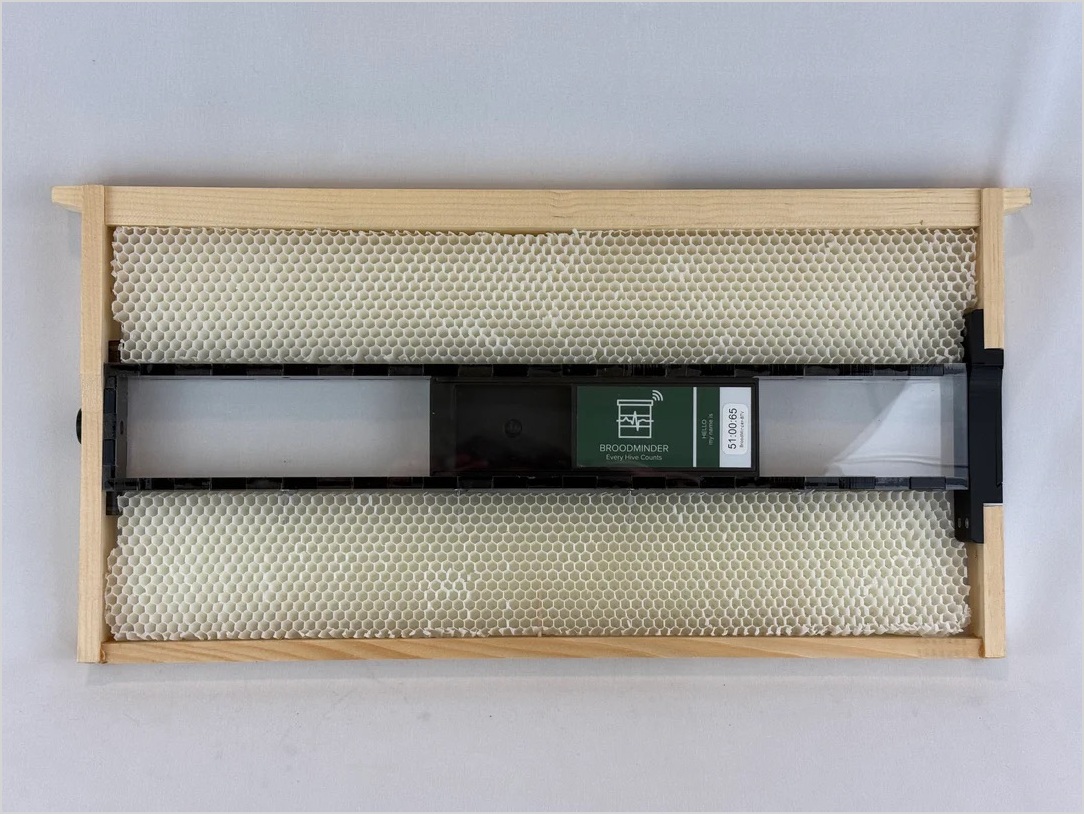
Questo sistema di montaggio è stato sviluppato per arnie Langstroth, il formato di arnia più utilizzato in Nord America.
BeeTV è ospitato all'interno di un involucro protettivo che scivola in una rotaia dedicata montata sotto un telaio. Una volta installata, la fotocamera può essere spostata lungo la rotaia per osservare diverse aree del favo senza rimuovere il sistema di montaggio.
Vantaggi
- Installazione e rimozione rapide
- La fotocamera può scorrere lungo la rotaia per cambiare la posizione di visualizzazione
- Posizionamento della fotocamera ripetibile
- Progettato specificamente per attrezzature Langstroth
- Ideale per monitoraggio a lungo termine
Considerazioni
- Richiede la guida di montaggio dedicata
- è ospitato su un telaio specifico
- Design della guida destinato ai telai Langstroth
- La finestra di visualizzazione è integrata nell'involucro, rendendo più difficile la pulizia o la sostituzione se si ricopre di propoli o cera
Montaggio a Telaio Verticale (Universale)
Video: In arrivo
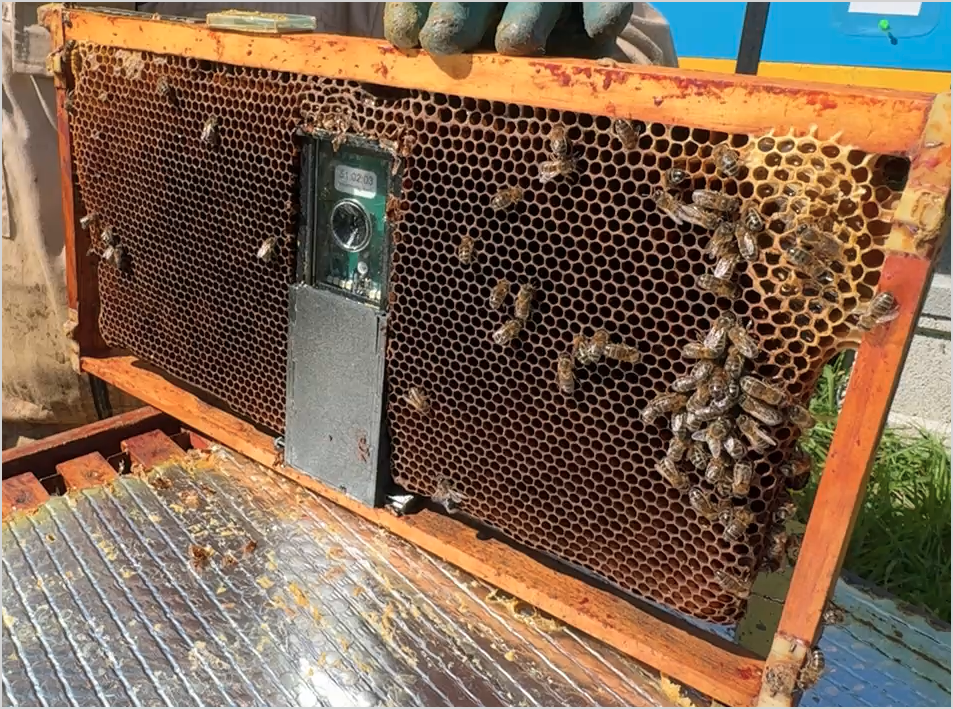
Questo sistema di montaggio è stato sviluppato per adattarsi alla vasta gamma di formati di arnie utilizzati in tutto il mondo, inclusi Dadant, Langstroth, Warré, Layens e molti design di telai regionali.
BeeTV si attacca direttamente alla parte inferiore di un telaio utilizzando un supporto di montaggio compatto. La posizione della camera è fissa una volta installata, ma la finestra di visualizzazione protettiva è una parte rimovibile separata.
Vantaggi
- Compatibile con una vasta gamma di tipi di arnie e telai
- Nessun hardware di montaggio specifico per arnie richiesto
- Installazione compatta
- La finestra di visualizzazione può essere rimossa e sostituita in pochi secondi
- Finestre di visualizzazione di ricambio sono fornite
Considerazioni
- L'installazione varia a seconda del design del telaio
- La posizione della camera è fissa dopo l'installazione e non può essere spostata in un'altra posizione di visualizzazione senza spostare il montaggio
Scegliere un Sistema di Montaggio
Nessun sistema di montaggio è intrinsecamente migliore: semplicemente affrontano esigenze diverse.
Scegli il Montaggio a Guida Orizzontale se utilizzi attrezzature Langstroth e desideri la flessibilità di spostare la camera in diverse posizioni lungo il telaio.
Scegli il Montaggio a Telaio Verticale se hai bisogno di compatibilità con diversi formati di arnie o se la facile manutenzione è una priorità. La sua finestra di visualizzazione sostituibile può essere cambiata in pochi secondi se si graffia o si oscura a causa di propoli, polline o cera, e le finestre di ricambio sono disponibili come pezzi di ricambio.
Modelli 3D Stampabili
Entrambi i sistemi di montaggio utilizzano la stessa elettronica della camera BeeTV. Se le tue esigenze cambiano, puoi passare da un sistema di montaggio all'altro senza sostituire la camera stessa.
Per incoraggiare la sperimentazione e l'adattamento, BroodMinder fornisce i modelli 3D per i componenti di montaggio. Se hai accesso a una stampante 3D—o a un servizio di stampa 3D locale—puoi stampare le parti tu stesso e convertire il tuo BeeTV tra il Montaggio a Guida Orizzontale e il Montaggio a Telaio Verticale.
Questo rende anche facile personalizzare i montaggi per la tua attrezzatura o progettare nuove soluzioni di montaggio per formati di arnie che non sono ufficialmente supportati.
Scarica: modelli stampabili in 3D (link in arrivo)
Manutenzione
Argomenti da aggiungere:
- Spegnere BeeTV con l'interruttore interno
- Aggiornamenti del firmware
- Pulizia e sostituzione del vetro
- Sostituzione della batteria
- Gestione dello stoccaggio
Specifiche Tecniche
Da completare.
Contenuti suggeriti:
- Risoluzione della camera
- Risoluzione foto
- Risoluzione video
- Campo visivo
- Memoria interna
- Durata della batteria
- Standard WiFi
- Temperatura operativa
- Dimensioni
- Peso