BroodMinder BeeTV
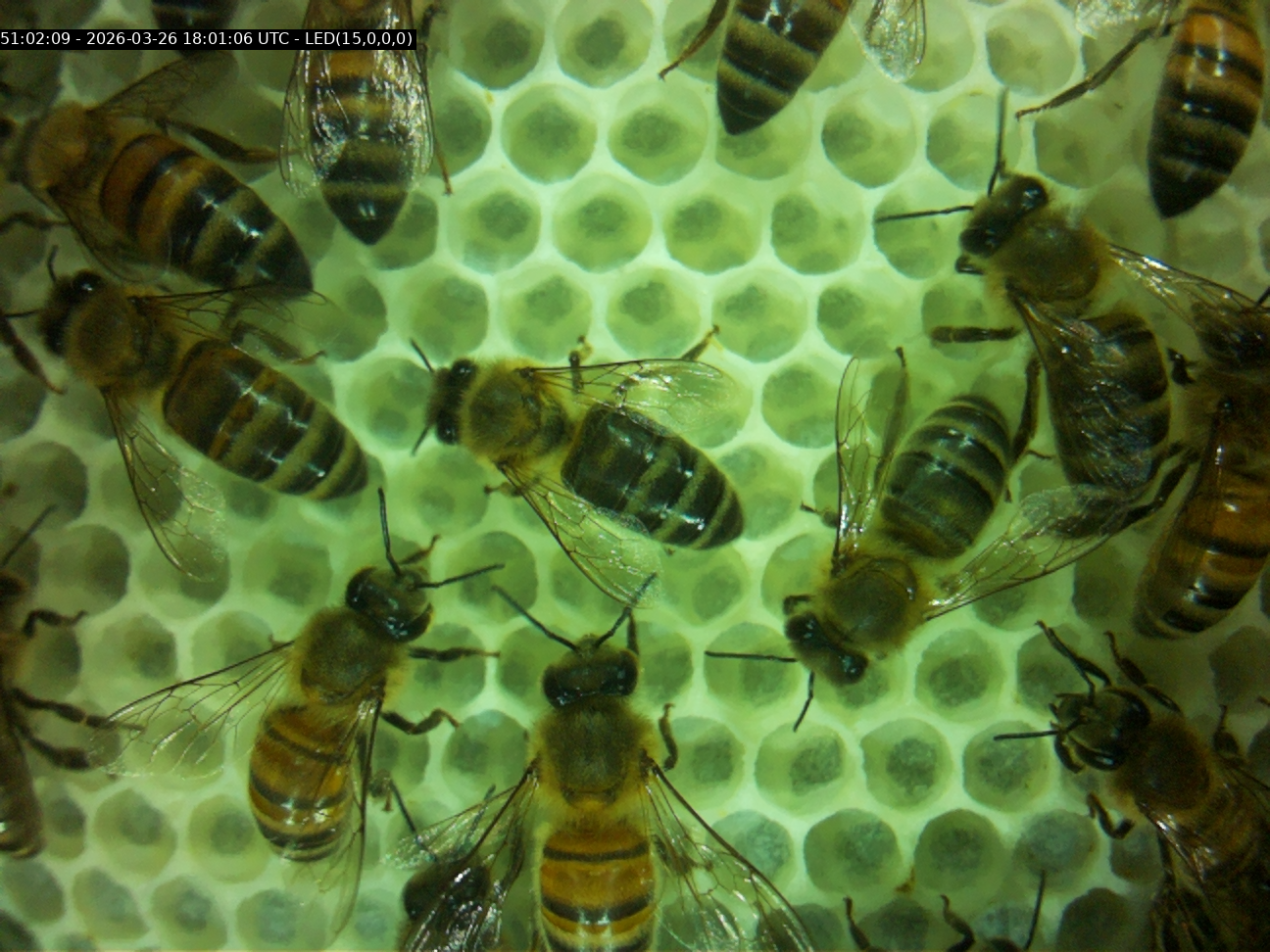
🎥 اكتشف BeeTVشاهد هذا الفيديو لتتعلم كيف يعمل BeeTV وابدأ الاستخدام. 
|
نظرة عامة
BeeTV هو كاميرا مدمجة مصممة للعمل داخل خلية النحل، تلتقط صورًا وفيديوهات عالية الجودة من مسافة بضعة سنتيمترات فقط من النحل. وهو مخصص لـ:
- مراقبة المستعمرات
- أبحاث النحل
- دراسات الملكة واليرقات
- التجارب الميدانية
- التعليم والعروض التقديمية
- أي تطبيق حيث تكون مراقبة النحل في بيئته الطبيعية ذات قيمة
مثل جميع أجهزة BroodMinder، يتكامل BeeTV بسلاسة في نظام BroodMinder ويتم تكوينه باستخدام تطبيق Bees.
على عكس مستشعرات BroodMinder الأخرى، ينتج BeeTV ملفات صور وفيديو كبيرة. هذه الملفات الإعلامية لا يمكن مزامنتها عبر بلوتوث ولا يمكن نقلها عبر Hub BroodMinder. بدلاً من ذلك، يتم إما:
- تخزينها محليًا على بطاقة SD الداخلية،
- تنزيلها مباشرة إلى هاتفك الذكي أو محرك USB،
- أو تحميلها تلقائيًا عبر شبكة WiFi المحلية إلى MyBroodMinder.
بدء سريع
يصل BTV الخاص بك في حالة خمول وجاهز للإطلاق. لا توجد بطارية لإدخالها ولا مفتاح طاقة لتشغيله.
1. افتح تطبيق Bees
قم بتشغيل تطبيق Bees على هاتفك أو جهازك اللوحي.
2. افتح تفاصيل الجهاز
- اذهب إلى علامة التبويب الأجهزة.
- ابحث عن BTV الخاص بك في قائمة الأجهزة.
- اختر
…، ثم اخترعرض التفاصيل.
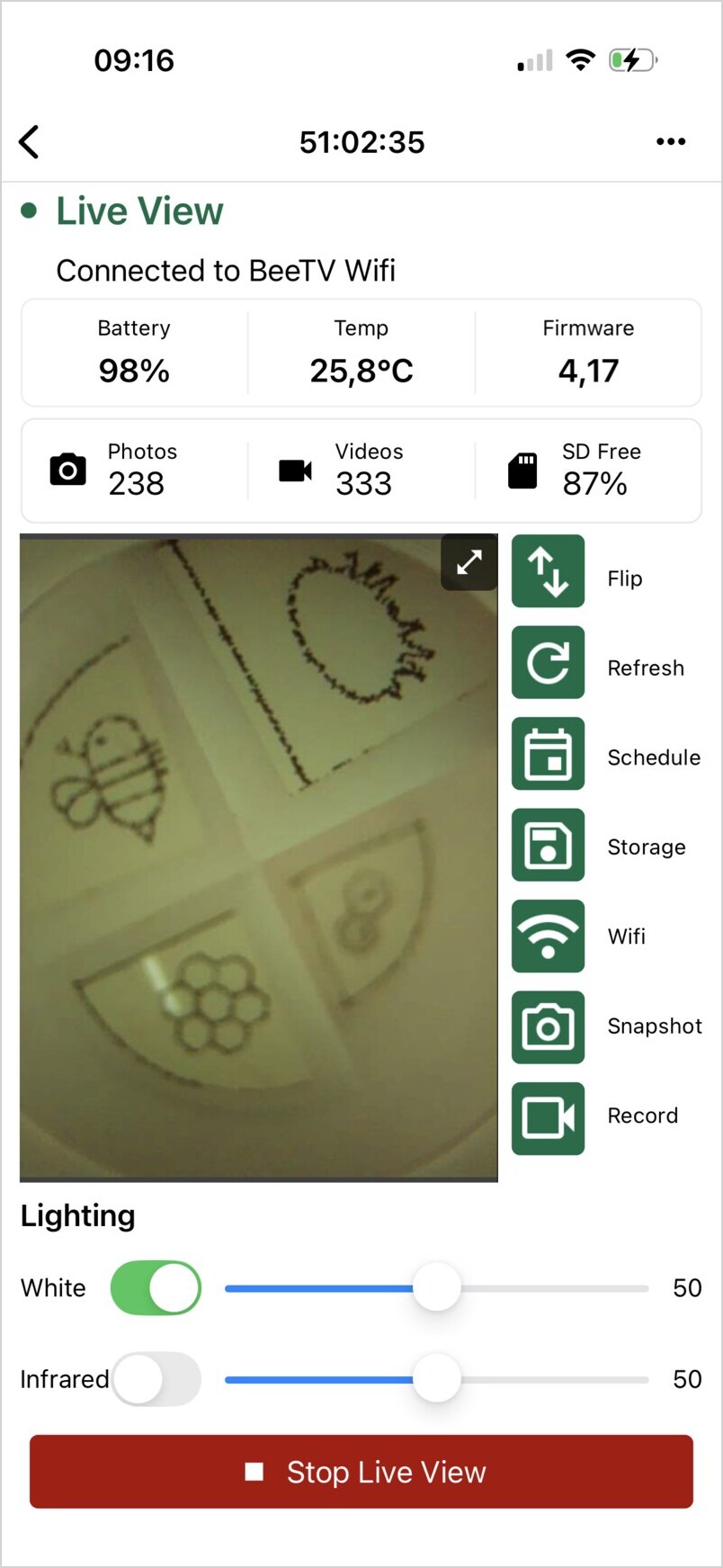
يجب أن ترى الشاشة التالية:

اضغط على بدء العرض المباشر. في غضون ثوانٍ، سيبدأ BTV الخاص بك في بث الصور المباشرة إلى الشاشة.
كيف يعمل BeeTV
يستخدم BeeTV ثلاث اتصالات لاسلكية مختلفة، كل منها يخدم غرضًا محددًا.
| الاتصال | الغرض |
|---|---|
| بلوتوث (BLE) | اكتشاف الجهاز، الاقتران، والتحكم الأساسي من تطبيق Bees. |
| نقطة اتصال WiFi الخاصة بـ BeeTV | يتم إنشاؤها بواسطة BeeTV أثناء العرض المباشر. يتصل هاتفك الذكي مباشرةً بهذه الشبكة لبث الفيديو المباشر، تكوين الكاميرا، وتنزيل الملفات يدويًا. |
| شبكة WiFi المحلية الخاصة بك | تستخدمها BeeTV لتحميل الصور والفيديوهات تلقائيًا إلى MyBroodMinder. |
هذه الاتصالات الثلاثة مستقلة.
عند بدء العرض المباشر، ينفصل هاتفك مؤقتًا عن شبكة WiFi الحالية ويتصل مباشرةً بنقطة اتصال WiFi الخاصة بـ BeeTV. توفر هذه الاتصال المباشر النطاق الترددي اللازم لبث الفيديو في الوقت الحقيقي ونقل الملفات.
بمجرد تكوين BeeTV بمعلومات شبكة WiFi المحلية الخاصة بك، فإنه يعيد الاتصال تلقائيًا بشبكتك كلما احتاج إلى تحميل وسائط جديدة تم التقاطها.
الاتصال بـ BeeTV
يصل BeeTV مشحون بالكامل وجاهز للاستخدام. لا توجد بطارية لتثبيتها ولا مفتاح طاقة لتشغيله.
لزيادة عمر البطارية أثناء التخزين والشحن، فإن BeeTV ليس مكونًا للتسجيل عند مغادرته المصنع. قبل نشره في خلية، يجب عليك إنشاء جدول تسجيل.
عند استخدام BeeTV لأول مرة، ستقوم بـ:
- الاتصال بالكاميرا والتحقق من الصورة المباشرة.
- تكوين جدول تسجيل.
- (اختياري) ربط BeeTV بشبكة WiFi المحلية الخاصة بك لتحميل الصور تلقائيًا.
1. استرداد BeeTV الخاص بك
- افتح تطبيق Bees.
- اذهب إلى الأجهزة.
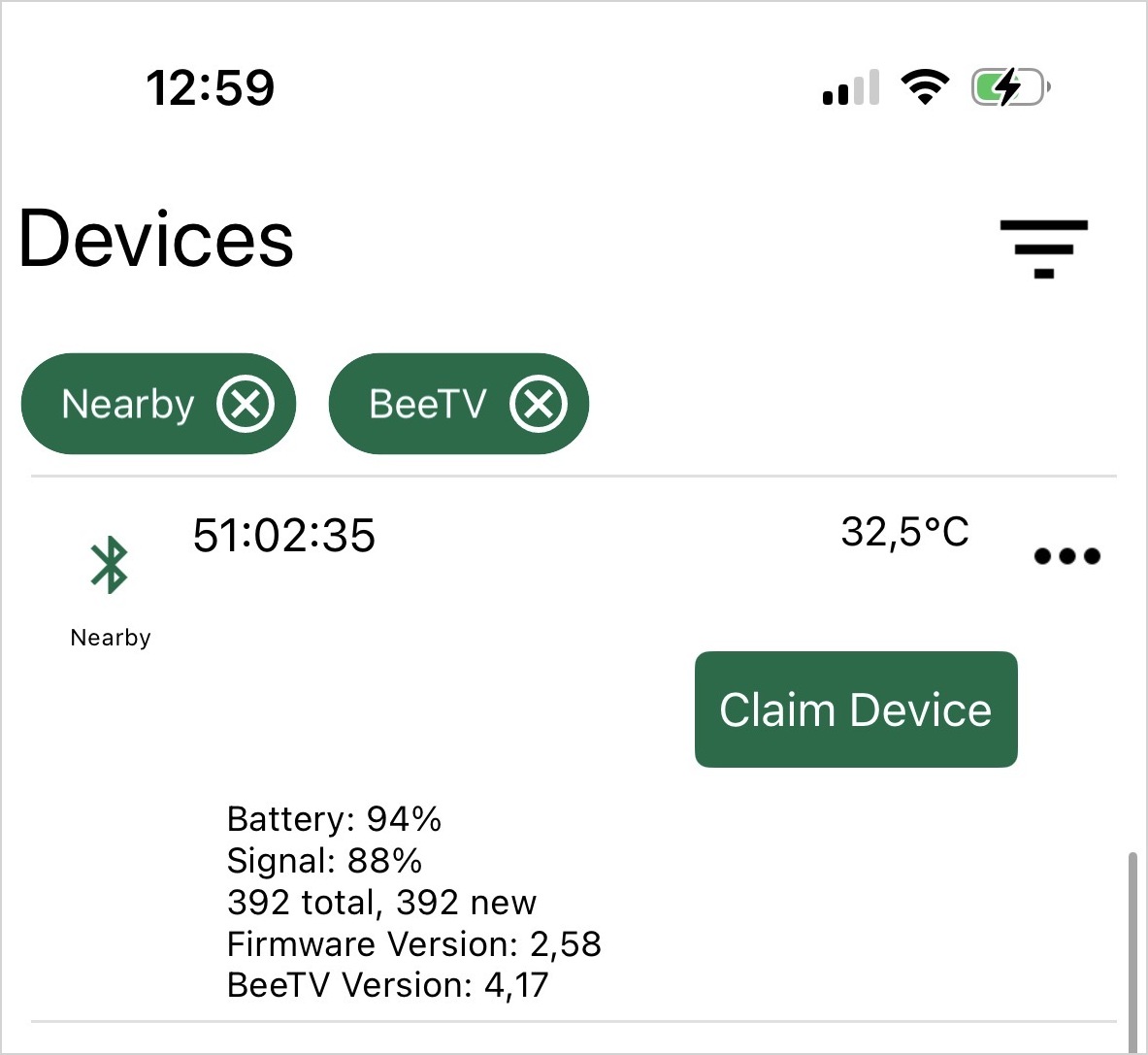
- انتظر حتى يظهر BeeTV الخاص بك (عادةً ما يبدأ معرفه بـ 51:).
- اضغط على استرداد.
- اختر تعيين إلى خلية لاحقًا.
2. بدء الكاميرا
- عد إلى قائمة الأجهزة.
- اختر ... → عرض التفاصيل.
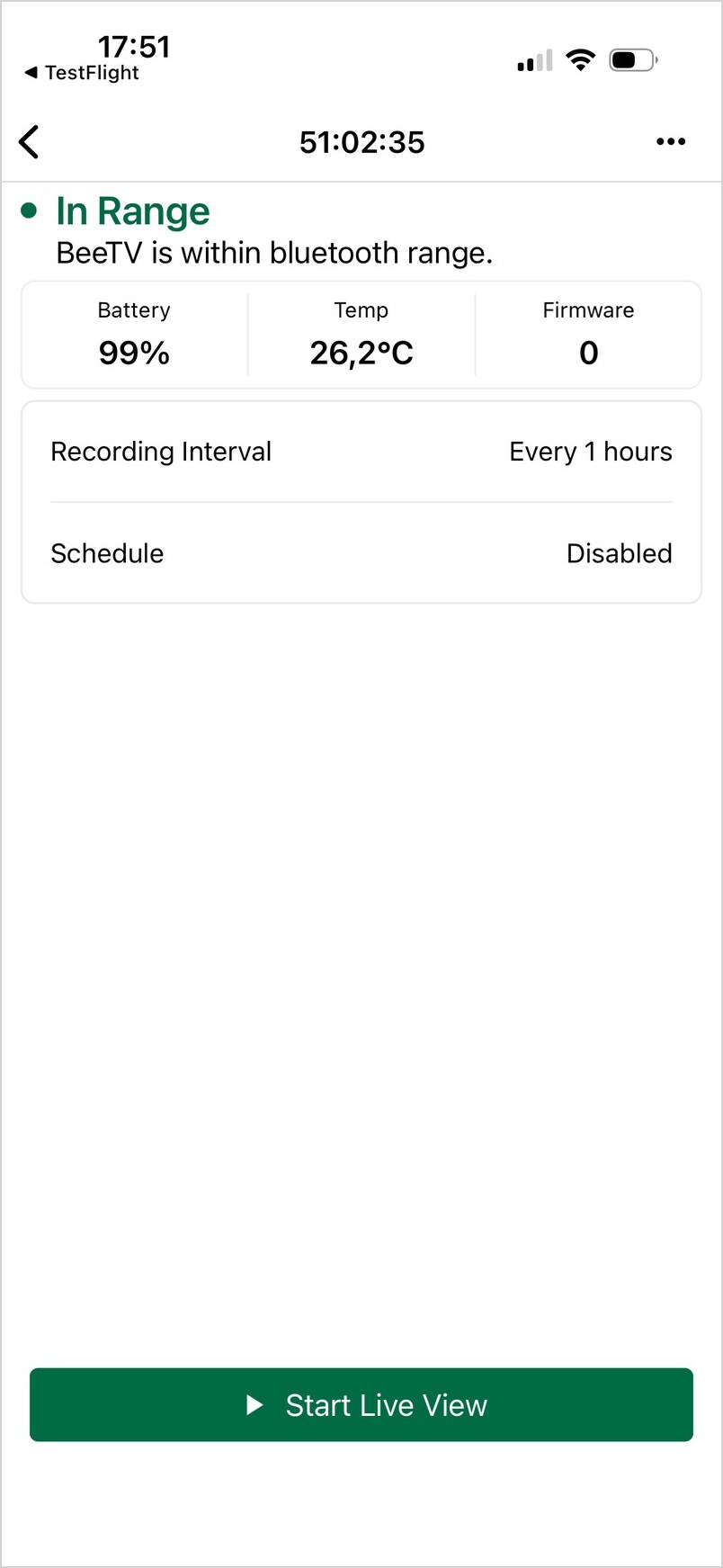
تخبرك هذه الشاشة بالفعل ببعض المعلومات حول BeeTV. أولاً، هو في نطاق هاتفك. ثانيًا، يمكنك رؤية مستوى البطارية ودرجة الحرارة.
التScheduling معطل، لذا فإن الكاميرا لا تسجل بشكل برمجي.
 من هذه الشاشة ومن خلال قائمة
 ... في الزاوية العليا اليمنى يمكنك إدارة جدولة (تشغيل/إيقاف) و معدل (5 دقائق، 15 دقيقة، 1 ساعة، 2 ساعة، 3 ساعات، 6 ساعات) دون الحاجة إلى الاتصال بالجهاز في العرض المباشر.
- الآن اضغط على بدء العرض المباشر.
سيبدأ BeeTV في غضون ثوانٍ. تتقدم الحالة عبر المراحل التالية:
3. الانضمام إلى شبكة WiFi الخاصة بـ BeeTV
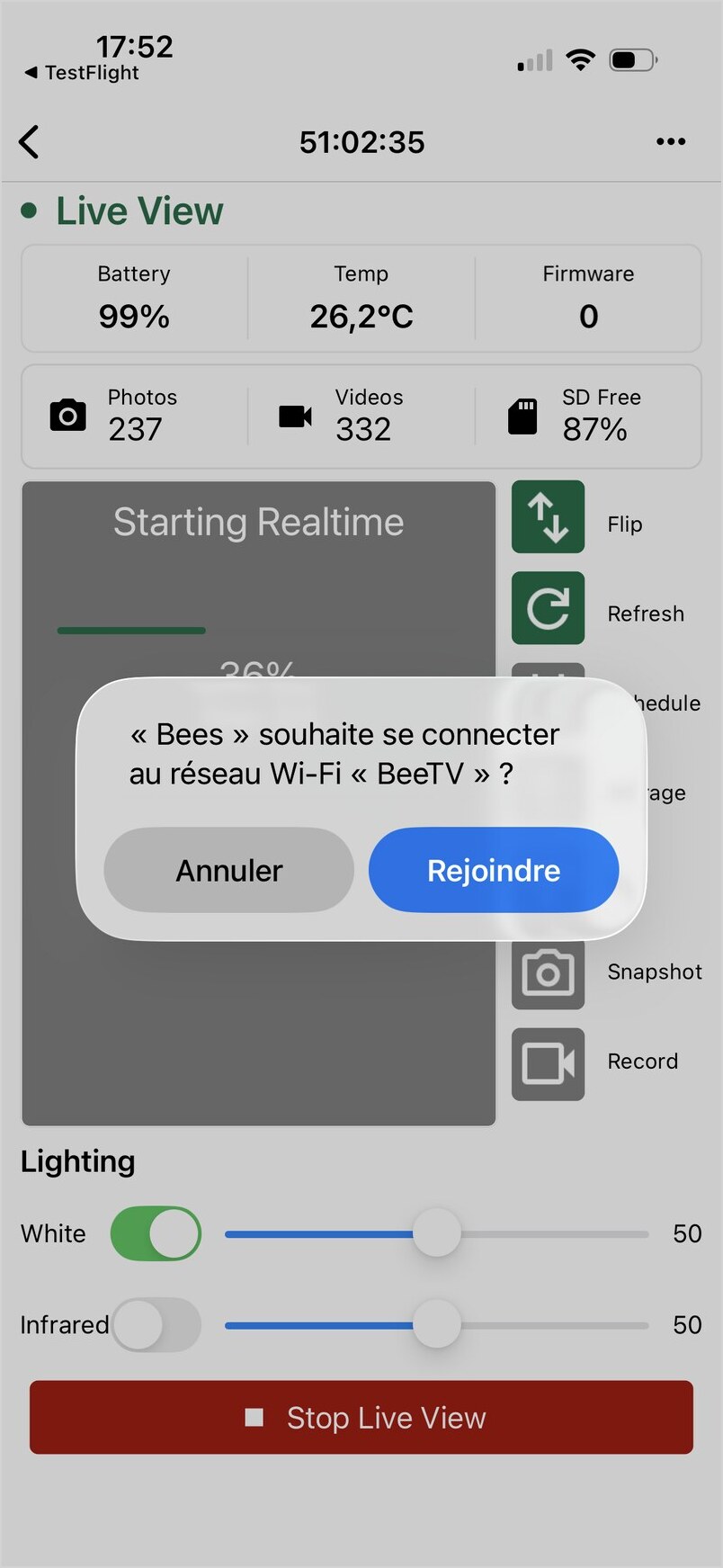
عندما يكون BeeTV قيد التشغيل، سيعرض هاتفك رسالة نظام تطلب الإذن للاتصال بشبكة WiFi الخاصة بالكاميرا.
"تطبيق Bees App يرغب في الاتصال بشبكة WiFi 'BeeTV'."
اضغط على انضمام.
4. التحقق من العرض المباشر
بعد بضع ثوانٍ، يجب أن تظهر صورة الكاميرا المباشرة.
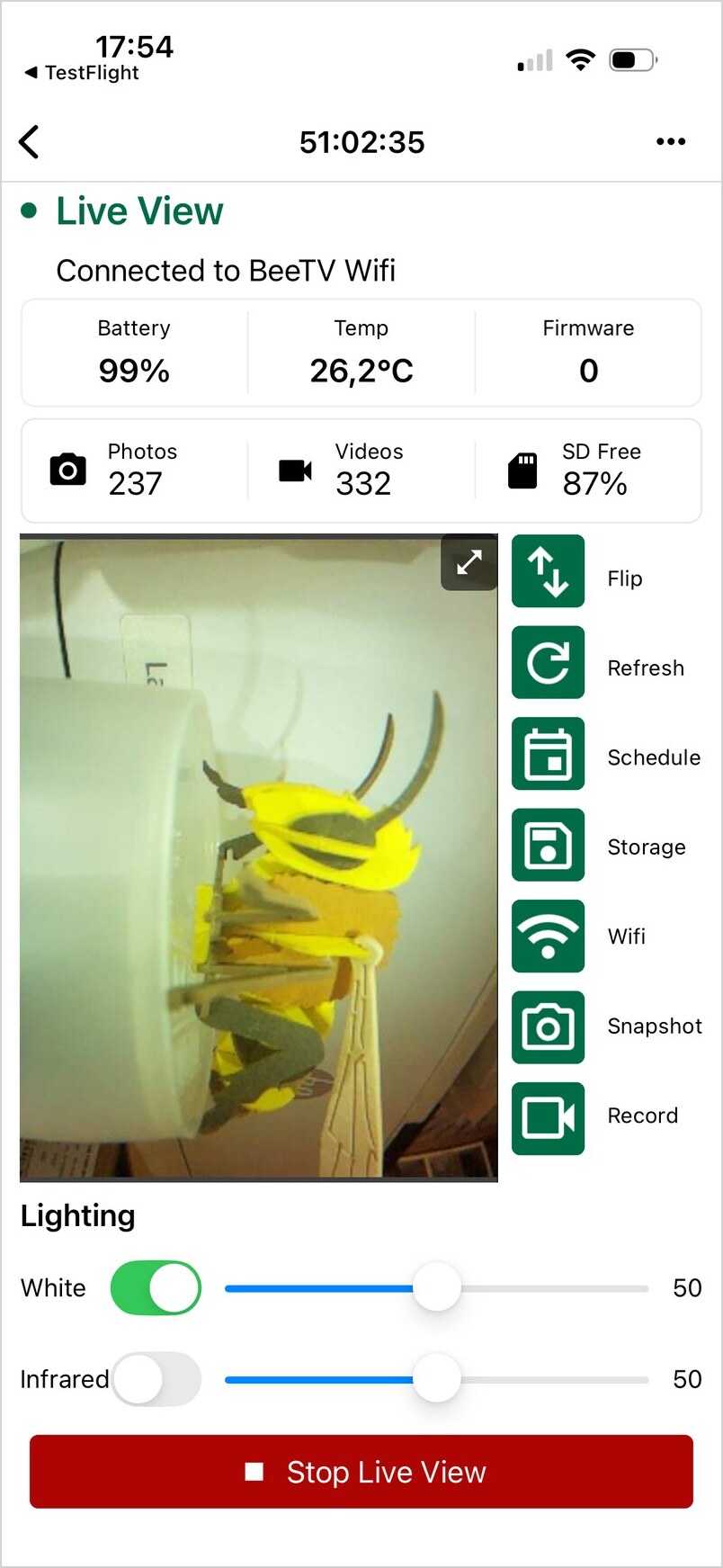
تهانينا! لقد تم توصيل BeeTV الخاص بك وهو جاهز للتكوين.
ضبط التركيز
يتميز BeeTV بعدسة قابلة للتعديل يدويًا، مما يتيح لك تحسين التركيز لمسافات المراقبة المختلفة داخل الخلية.
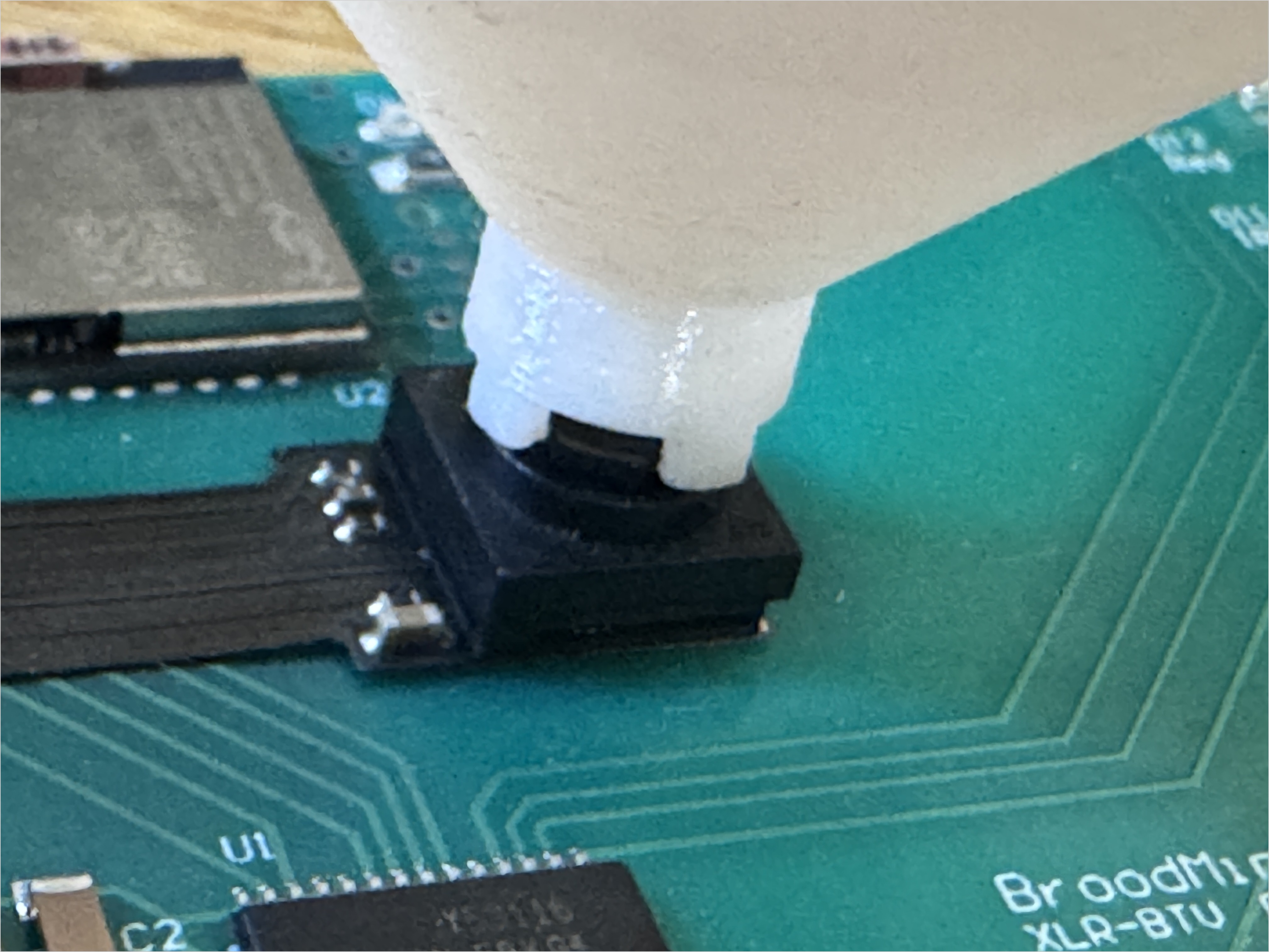
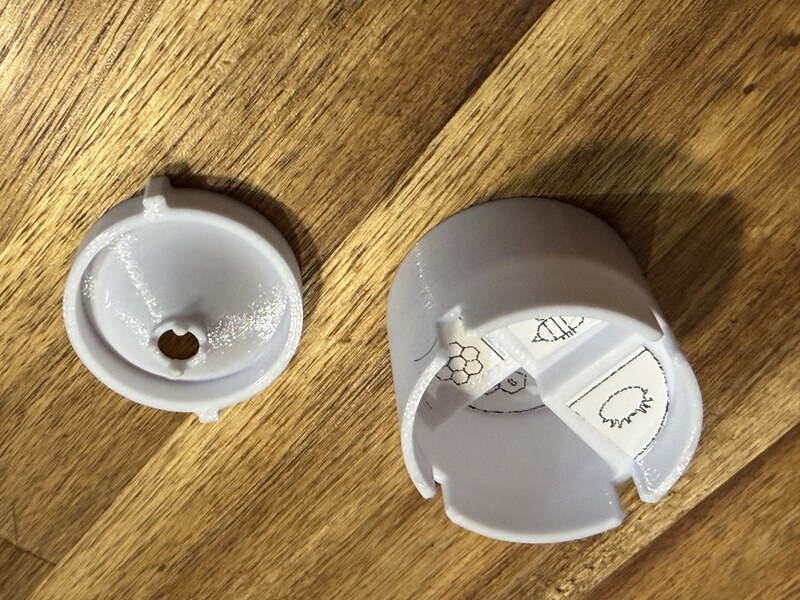
تأتي كل وحدة BeeTV مع أداة لضبط التركيز. تتيح لك ضبط التركيز لخمس نطاقات مراقبة نموذجية:
- اللانهاية (اختبار عام)
- البيض/اليرقات
- الشمع
- النحل
- العث
قبل ضبط التركيز، قم بإزالة الفيلم الواقي من عدسة الكاميرا.
لضبط التركيز:
- قم بتدوير أداة التركيز في اتجاه عقارب الساعة ↻ حتى تصل إلى نهايتها. لا تجبرها. هذه هي وضعية التركيز اللانهاية. عند هذا الإعداد، يجب أن تظهر الأجسام البعيدة (على سبيل المثال، وجهك) بشكل واضح.
- ضع مسبار التركيز المقدم على المسافة التي تتوافق مع الموضوع الذي ترغب في مراقبته.
- أثناء مشاهدة الصورة المباشرة، قم ببطء بتدوير أداة التركيز عكس اتجاه عقارب الساعة ↺ حتى تصبح الصورة على المسبار واضحة.
مواقع التركيز النموذجية هي:
| الموضوع | المسافة التقريبية من العدسة | التعديل التقريبي |
|---|---|---|
| اللانهاية | ∞ | بالكامل في اتجاه عقارب الساعة ↻ - نقطة البداية |
| البيض / اليرقات | 14 مم | ~0.5 دورة عكس اتجاه عقارب الساعة ↺ |
| الشمع | 20 مم | ~0.8 دورة عكس اتجاه عقارب الساعة ↺ |
| النحل | 24 مم | ~1.0 دورة عكس اتجاه عقارب الساعة ↺ |
| العث | 34 مم | ~1.5 دورة عكس اتجاه عقارب الساعة ↺ |
نصيحة
عدد الدورات موفر كدليل فقط. من الطبيعي وجود اختلافات صغيرة بين العدسات، لذا قم دائمًا بإجراء التعديل النهائي من خلال مراقبة الصورة المباشرة.
نصيحة
يمكنك تكبير الصورة باستخدام إصبعين على شاشة الهاتف الذكي للتحقق من الوضوح.
اتجاه الكاميرا
تم تثبيت مستشعر الكاميرا في وضع عمودي. نتيجة لذلك:
- تنتج BeeTV المثبتة عموديًا صورة أفقية قياسية بنسبة 16:9 على هاتفك.
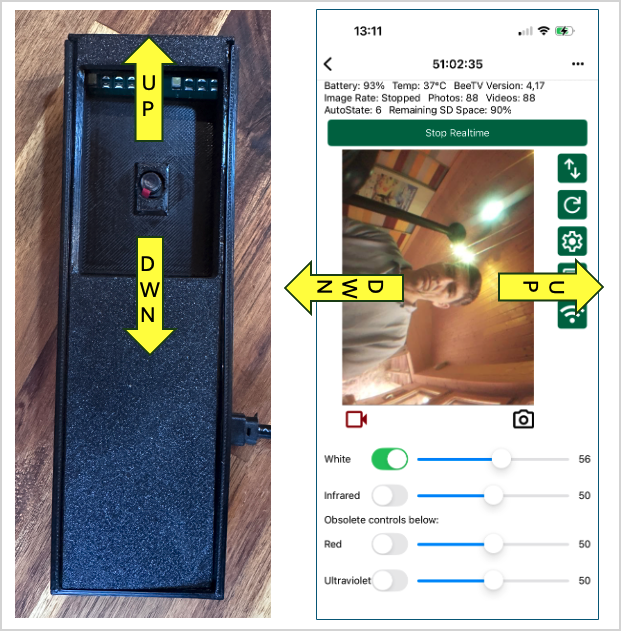
يمكنك الآن التقاط الصور ومقاطع الفيديو باستخدام الأزرار الموجودة أسفل الصورة المباشرة.
شريط أدوات العرض المباشر
يوفر شريط الأدوات على اليمين وصولًا سريعًا إلى وظائف BeeTV.
| الرمز | الوظيفة |
|---|---|
| ↔ | قلب الصورة أفقيًا أو عموديًا |
| تحديث | تحديث تدفق الفيديو |
| ترس | تكوين إعدادات التسجيل |
| قرص مرن | تصفح وتنزيل الوسائط المخزنة |
| WiFi | تكوين اتصال WiFi المحلي |
أنت الآن متصل بـ BeeTV وتعرض تغذية الكاميرا المباشرة.
احتفظ باتصال WiFi نشطًا للخطوات التالية، حيث يمكن تعديل إعدادات الكاميرا فقط أثناء الاتصال بنقطة WiFi الخاصة بـ BeeTV.
تكوين التسجيل
افتح قائمة الإعدادات باستخدام رمز الترس.
هنا يمكنك تكوين:
- التقاط الصور أو الفيديو
- مدة التسجيل
- الإضاءة البيضاء أو تحت الحمراء
- شدة LED
- فترة الالتقاط
- معلمات الاستحواذ الأخرى
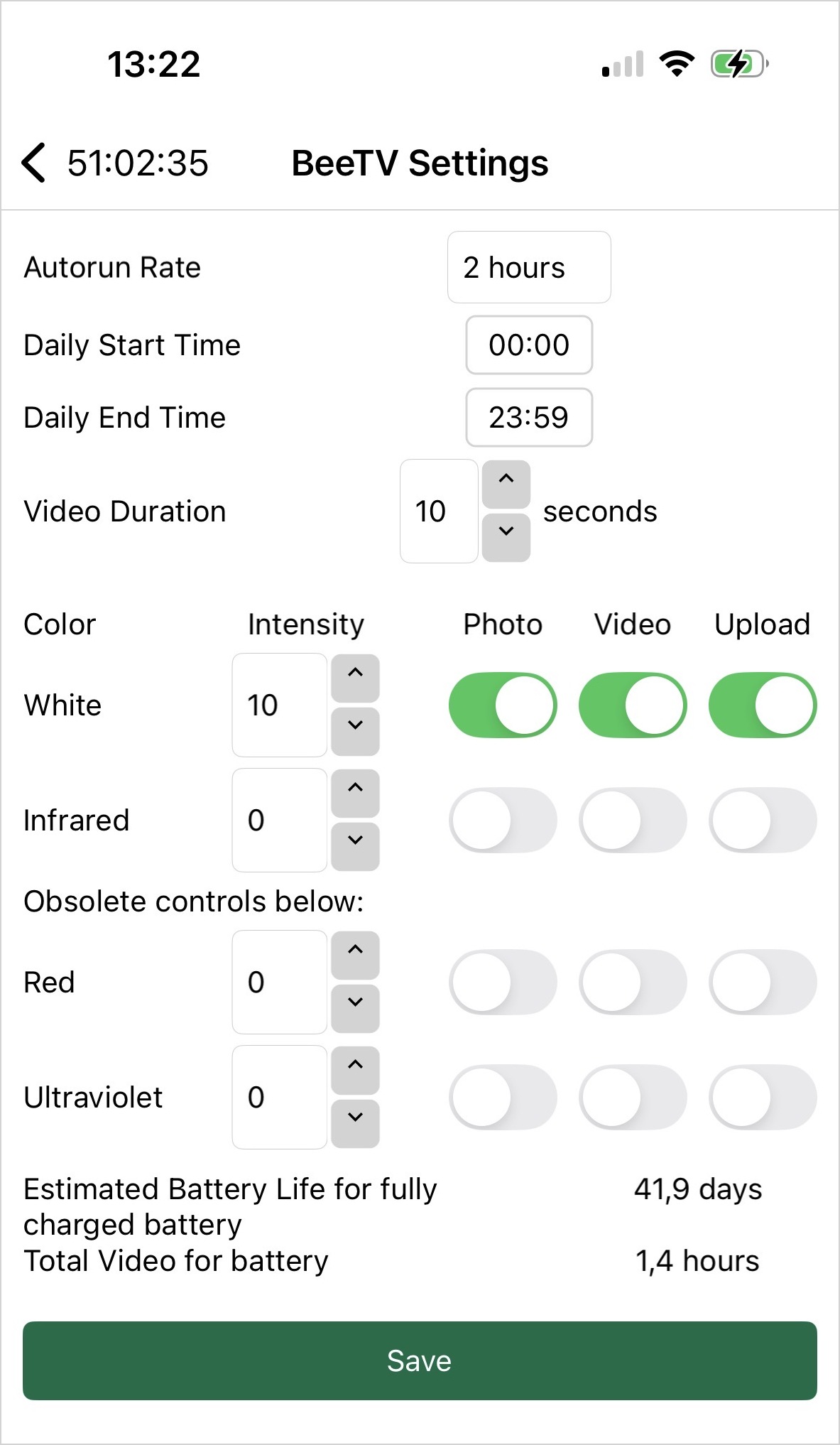
على سبيل المثال، في العرض أعلاه تم تكوين BeeTV للتسجيل:
- صورة واحدة،
- تليها فيديو مدته 10 ثوانٍ،
- كل ساعتين
- في ضوء أبيض @ 10% شدة.
تذكير
يمكن تعديل إعدادات التسجيل فقط أثناء اتصال هاتفك الذكي بنقطة WiFi الخاصة بـ BeeTV.
تحذير
العرض المباشر مخصص فقط للإعداد والتفتيش.
أثناء بث الفيديو المباشر، يبقي BeeTV Bluetooth وWiFi والكاميرا نشطة باستمرار، مما يؤدي إلى استهلاك طاقة أعلى بشكل ملحوظ. اخرج من العرض المباشر عند الانتهاء لتعظيم عمر البطارية.
استرجاع الصور ومقاطع الفيديو
يدعم BeeTV ثلاث طرق لاسترجاع الصور ومقاطع الفيديو:
- التحميل التلقائي عبر شبكة WiFi المحلية
- التنزيل اليدوي إلى هاتفك الذكي
- التنزيل اليدوي إلى محرك USB
التحميل التلقائي عبر WiFi
لتمكين التحميل التلقائي:
- اضغط على زر WiFi.
- أدخل SSID وكلمة مرور شبكة WiFi المحلية الخاصة بك.
- احفظ الإعدادات.
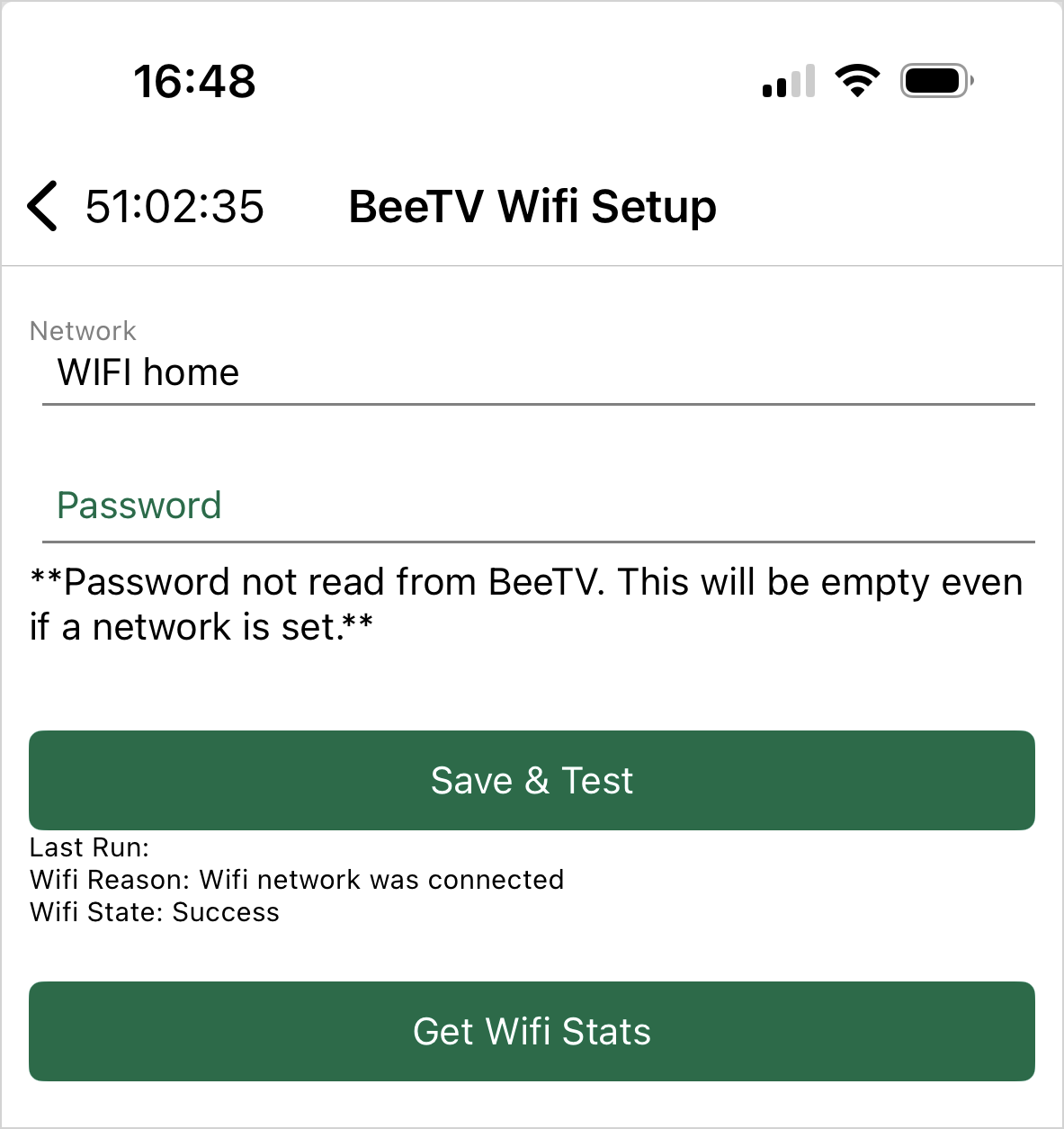
يخزن BeeTV هذه البيانات ويقوم بالاتصال تلقائيًا بشبكة WiFi الخاصة بك كلما استيقظ لتحميل وسائط جديدة.
بمجرد التحميل، تصبح صورك ومقاطع الفيديو متاحة تلقائيًا في MyBroodMinder.
عندما تنتهي من تكوين الكاميرا، اضغط على إيقاف الوقت الحقيقي للحفاظ على طاقة البطارية.
التنزيل إلى هاتفك الذكي
لتنزيل الوسائط يدويًا:
- اتصل بـ BeeTV في وضع العرض المباشر.
- افتح رمز القرص المرن.
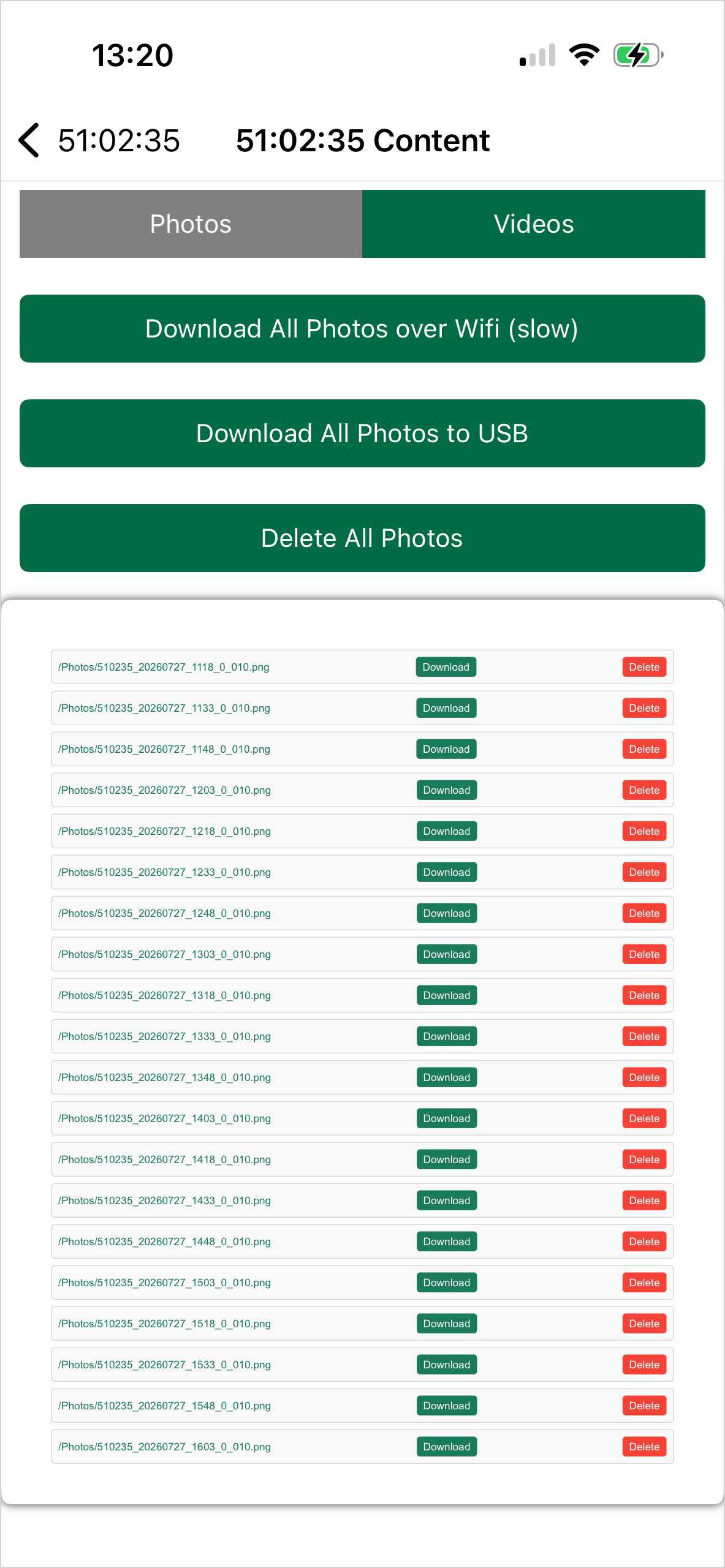
سيتم عرض دليل تخزين BeeTV.
من هناك يمكنك:
- تنزيل ملفات فردية،
- أو تنزيل المحتويات الكاملة لبطاقة SD عبر WiFi.
التنزيل إلى محرك USB
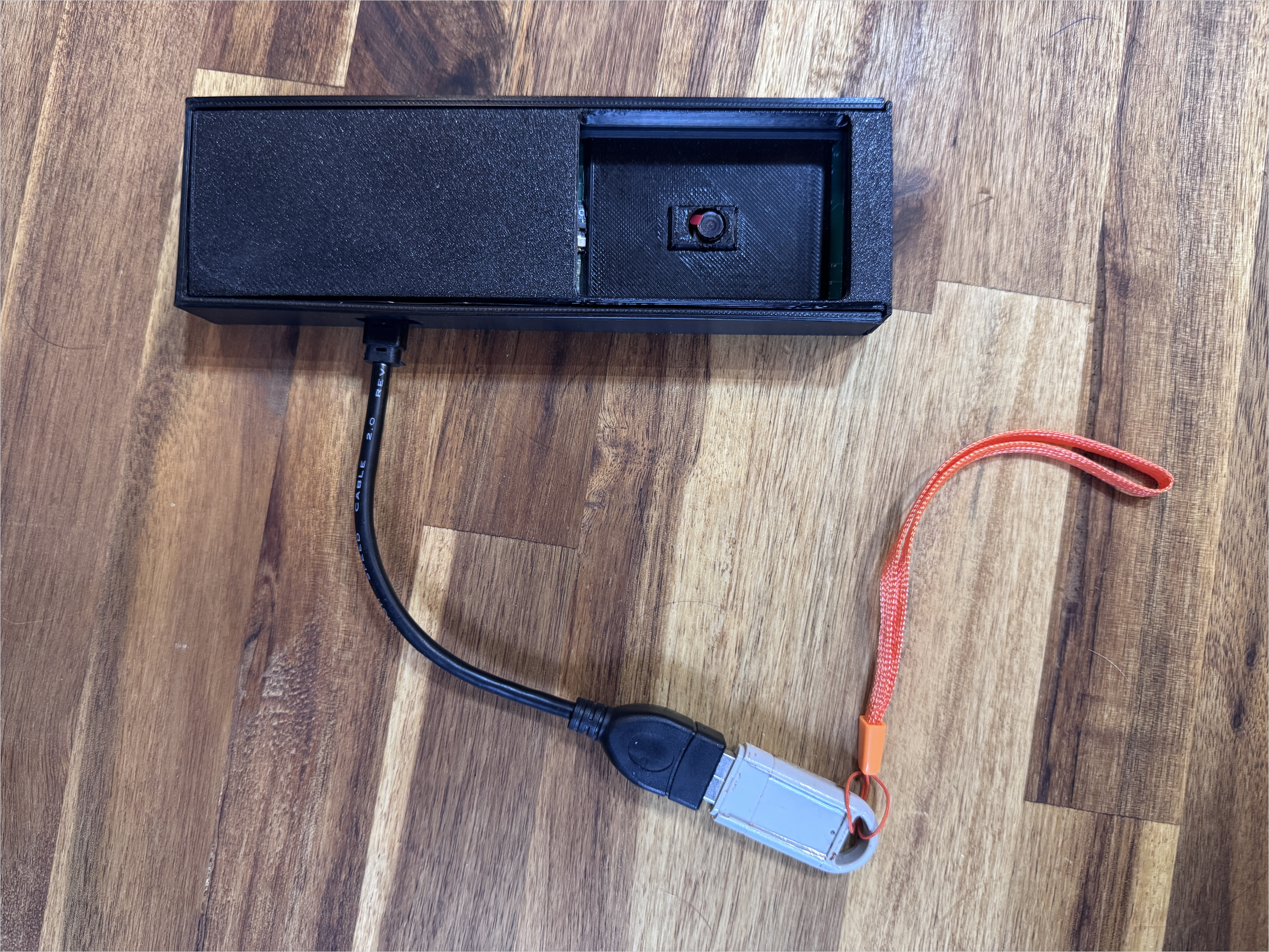
يسمح لك متصفح التخزين أيضًا بنسخ الصور ومقاطع الفيديو مباشرة إلى محرك USB، دون الحاجة أولاً لتنزيلها إلى هاتفك الذكي.
للقيام بذلك:
- قم بتوصيل محرك USB بهاتفك باستخدام محول USB OTG (USB-C أو Micro-USB، حسب هاتفك).
- افتح متصفح التخزين واختر خيار تنزيل USB.
نصيحة
نوصي بتوصيل BeeTV بمصدر طاقة USB أثناء نقل الملفات. يمكن أن يستغرق نسخ عدد كبير من الصور ومقاطع الفيديو عدة دقائق ويزيد من استهلاك الطاقة. يضمن مصدر الطاقة الخارجي إكمال النقل بشكل موثوق دون استنزاف البطارية.
BeeTV في MyBroodMinder
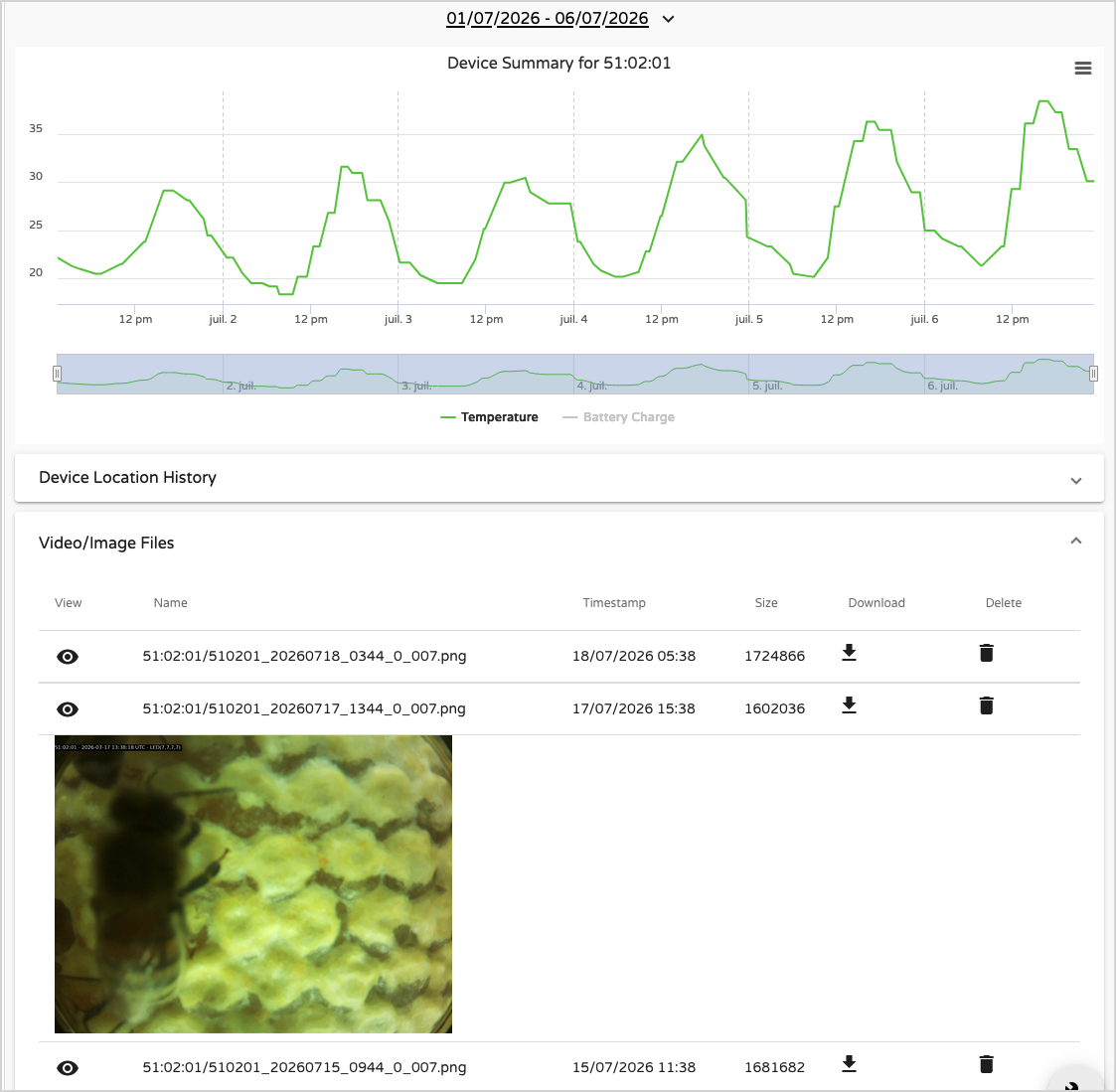
كلما قام BeeTV بتحميل الوسائط عبر شبكة WiFi المحلية الخاصة بك، تظهر الملفات تلقائيًا في MyBroodMinder.
رؤية الوسائط المسجلة
افتح صفحة جهاز BeeTV من أي من:
- تكوين → الأجهزة
- شجرة التنقل في Apiary / Hive / Device
اختر نطاق التاريخ المطلوب.
تسرد قسم ملفات الفيديو / الصور جميع الصور ومقاطع الفيديو التي تم تحميلها بواسطة BeeTV.
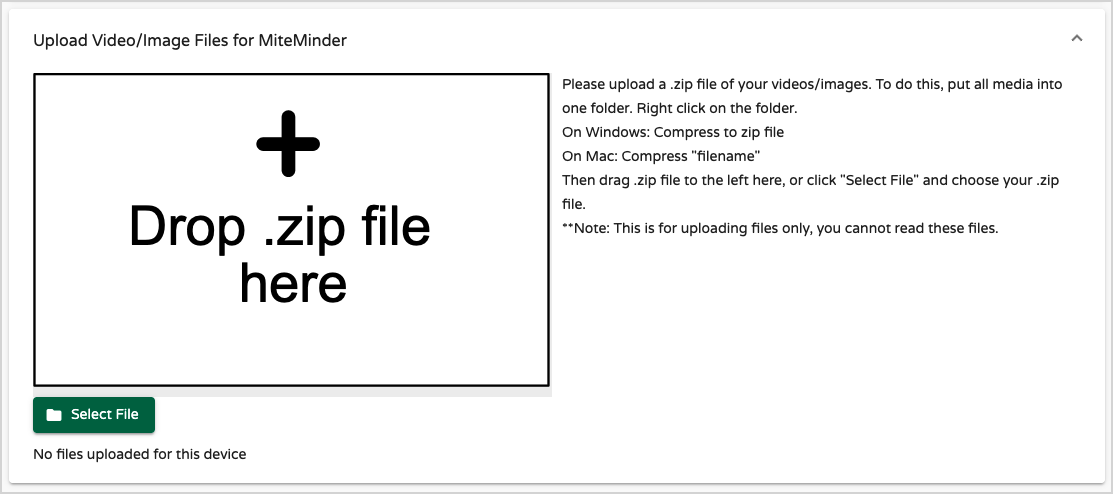
إذا قمت بنقل الملفات يدويًا بدلاً من تحميلها تلقائيًا، يمكنك تحميلها إلى MyBroodMinder باستخدام القسم الموضح أدناه.
بيانات القياس عن بعد وبيانات الجهاز
مثل كل جهاز BroodMinder، يقوم BeeTV بالإبلاغ عن قياسات قياسية تشمل:
- رقم العينة
- الطابع الزمني
- مصدر البيانات
- جهد البطارية
- درجة الحرارة
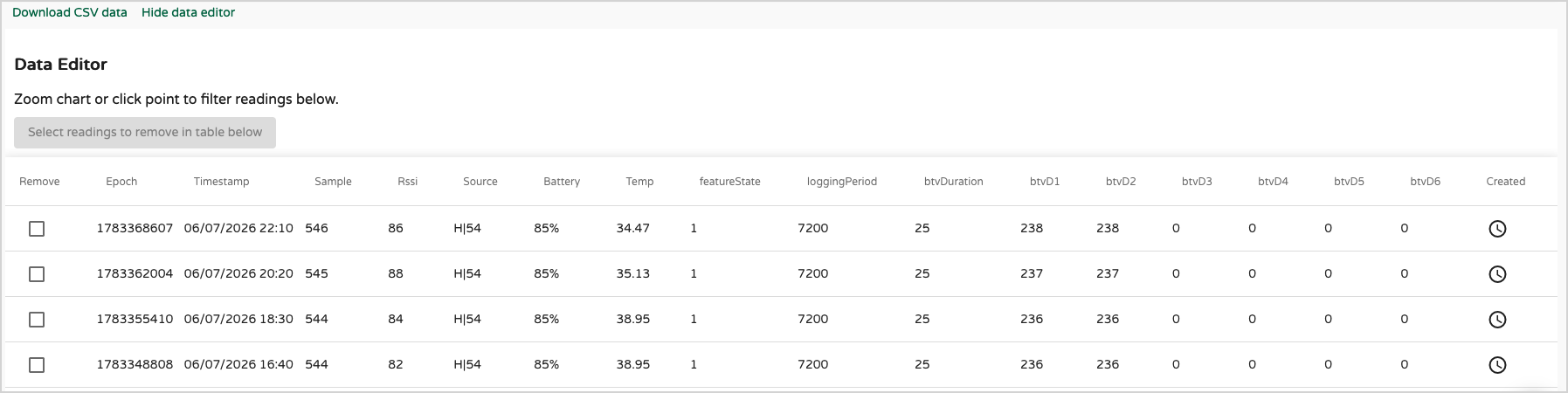
يتضمن محرر البيانات أيضًا حقول محددة لـ BeeTV.
| الحقل | الوصف |
|---|---|
| featureState | سيتم توثيقه |
| loggingPeriod | فترة التسجيل بالثواني (7200 = كل ساعتين) |
| btvDuration | سيتم توثيقه |
| btvD1 | عدد الصور المخزنة حاليًا على بطاقة SD |
| btvD2 | عدد مقاطع الفيديو المخزنة حاليًا على بطاقة SD |
| btvD3–btvD6 | محجوز لفئات نموذج الكشف الذكي المستقبلية |
تثبيت BeeTV في خلية
يدعم BeeTV نظامين للتثبيت يستخدمان نفس الكاميرا والبرمجيات. يعتمد الاختيار بشكل أساسي على معدات الخلية الخاصة بك ونوع الملاحظات التي ترغب في إجرائها.
تركيب السكك الأفقية (Langstroth)
فيديو: سيتم إضافته قريبًا
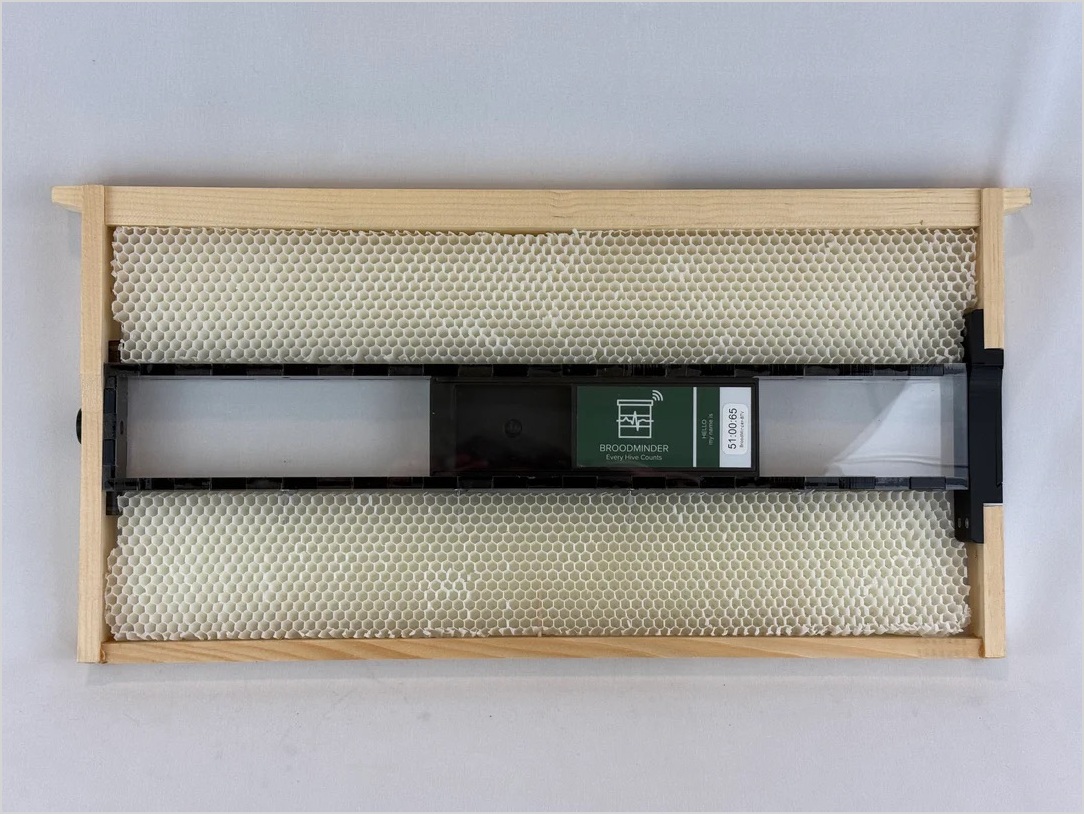
تم تطوير هذا النظام للتثبيت خصيصًا لـ خلايا Langstroth، وهو الشكل الأكثر استخدامًا للخلايا في أمريكا الشمالية.
يتم وضع BeeTV داخل غلاف واقي ينزلق إلى سكة مخصصة مثبتة تحت إطار. بمجرد التثبيت، يمكن تحريك الكاميرا على طول السكة لمراقبة مناطق مختلفة من الشمع دون إزالة نظام التثبيت.
المزايا
- تثبيت وإزالة سريعة
- يمكن للكاميرا الانزلاق على طول السكة لتغيير موضع الرؤية
- إمكانية تكرار موضع الكاميرا
- مصمم خصيصًا لمعدات Langstroth
- مثالي للمراقبة طويلة الأمد
الاعتبارات
- يتطلب سكة تثبيت مخصصة
- يتم استضافته على إطار محدد
- تصميم السكة مخصص لإطارات Langstroth
- نافذة الرؤية مدمجة في الغلاف، مما يجعل من الصعب تنظيفها أو استبدالها إذا أصبحت مغطاة بالبروبوليس أو الشمع
تركيب الإطار العمودي (عالمي)
فيديو: سيتم إضافته قريبًا
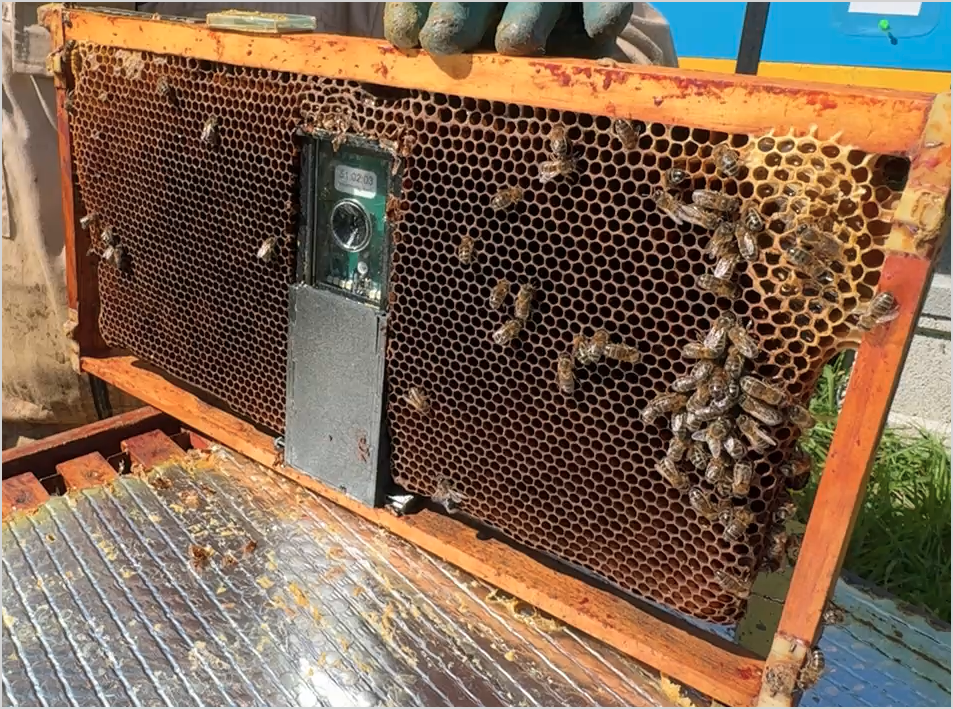
تم تطوير هذا النظام للتثبيت لاستيعاب مجموعة واسعة من أشكال الخلايا المستخدمة حول العالم، بما في ذلك Dadant وLangstroth وWarré وLayens والعديد من تصميمات الإطارات الإقليمية.
تتصل BeeTV مباشرة بأسفل إطار باستخدام حامل تثبيت مدمج. يتم تثبيت موضع الكاميرا بمجرد التثبيت، لكن نافذة الرؤية الواقية هي جزء منفصل قابل للإزالة.
المزايا
- متوافق مع مجموعة واسعة من أنواع الخلايا والإطارات
- لا يتطلب أجهزة تثبيت محددة للخلايا
- تثبيت مدمج
- يمكن إزالة نافذة الرؤية واستبدالها في ثوانٍ
- يتم توفير نوافذ رؤية احتياطية
الاعتبارات
- يختلف التثبيت حسب تصميم الإطار
- يتم تثبيت موضع الكاميرا بعد التثبيت ولا يمكن الانزلاق إلى موقع رؤية آخر دون تحريك الحامل
اختيار نظام التثبيت
لا يعتبر أي من نظامي التثبيت أفضل بطبيعته - إنهما ببساطة يلبيان احتياجات مختلفة.
اختر تركيب السكك الأفقية إذا كنت تستخدم معدات Langstroth وترغب في المرونة لتحريك الكاميرا إلى مواضع مختلفة على طول الإطار.
اختر تركيب الإطار العمودي إذا كنت بحاجة إلى التوافق مع أشكال خلايا مختلفة أو إذا كانت سهولة الصيانة أولوية. يمكن استبدال نافذة الرؤية القابلة للاستبدال في ثوانٍ إذا أصبحت مخدوشة أو محجوبة بالبروبوليس أو حبوب اللقاح أو الشمع، وتتوفر نوافذ بديلة كقطع غيار.
نماذج الطباعة ثلاثية الأبعاد
تستخدم كلا نظامي التثبيت نفس إلكترونيات كاميرا BeeTV. إذا تغيرت احتياجاتك، يمكنك التبديل من نظام تثبيت إلى آخر دون استبدال الكاميرا نفسها.
لتشجيع التجريب والتكيف، توفر BroodMinder نماذج ثلاثية الأبعاد لمكونات التثبيت. إذا كان لديك وصول إلى طابعة ثلاثية الأبعاد - أو خدمة طباعة ثلاثية الأبعاد محلية - يمكنك طباعة الأجزاء بنفسك وتحويل BeeTV بين تركيب السكك الأفقية وتركيب الإطار العمودي.
هذا يجعل من السهل أيضًا تخصيص التثبيتات لمعداتك الخاصة أو تصميم حلول تثبيت جديدة لأشكال الخلايا التي لا تدعم رسميًا.
تنزيل: نماذج قابلة للطباعة ثلاثية الأبعاد (الرابط قادم قريبًا)
الصيانة
مواضيع ستضاف:
- إيقاف تشغيل BeeTV باستخدام المفتاح الداخلي
- تحديثات البرنامج الثابت
- تنظيف واستبدال الزجاج.
- استبدال البطارية
- إدارة التخزين
المواصفات الفنية
سيتم إكمالها.
المحتويات المقترحة:
- دقة الكاميرا
- دقة الصورة
- دقة الفيديو
- زاوية الرؤية
- التخزين الداخلي
- عمر البطارية
- معايير WiFi
- درجة حرارة التشغيل
- الأبعاد
- الوزن