BroodMinder BeeTV
🎥 Descubra o BeeTVAssista a este vídeo para aprender como o BeeTV funciona e como começar. 
|
Visão Geral
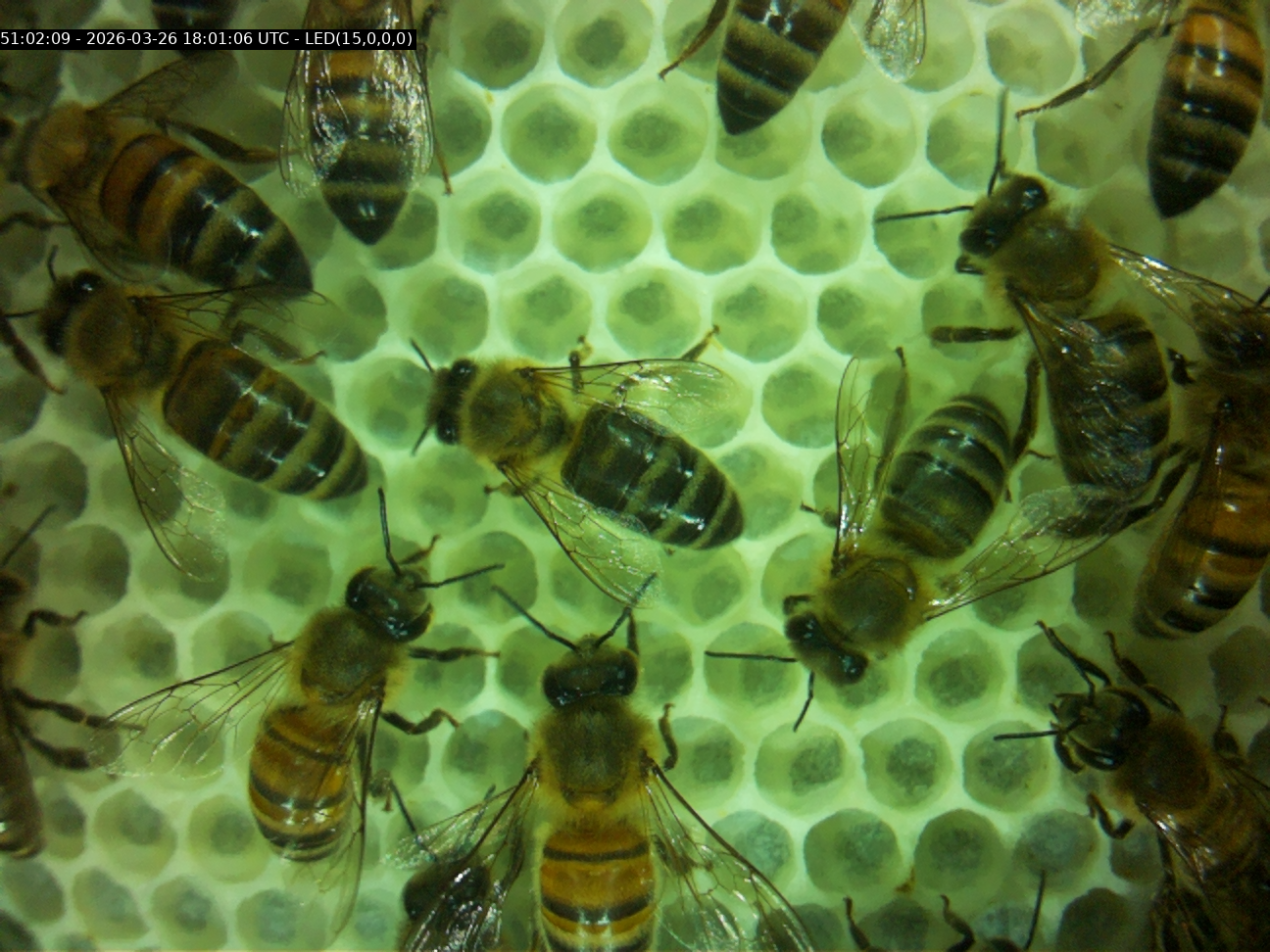
O BeeTV é uma câmera compacta projetada para operar dentro de uma colmeia, capturando fotos e vídeos de alta qualidade a apenas alguns centímetros das abelhas. É destinado a:
- Observação de colônias
- Pesquisa sobre abelhas
- Estudos de rainhas e cria
- Ensaios de campo
- Educação e demonstrações
- Qualquer aplicação onde observar abelhas em seu ambiente natural seja valioso
Como todos os dispositivos BroodMinder, o BeeTV se integra perfeitamente ao ecossistema BroodMinder e é configurado usando o Bees App.
Diferente de outros sensores BroodMinder, o BeeTV gera arquivos de imagem e vídeo grandes. Esses arquivos de mídia não podem ser sincronizados via Bluetooth nem transferidos através de um Hub BroodMinder. Em vez disso, eles são:
- armazenados localmente no cartão SD interno,
- baixados diretamente para seu smartphone ou um pen drive USB,
- ou enviados automaticamente através da sua rede WiFi local para MyBroodMinder.
Início Rápido
Seu BTV chega inativo e pronto para ser iniciado. Não há bateria para inserir e nenhum interruptor de energia para ligar.
1. Abra o aplicativo Bees
Inicie o Bees app no seu telefone ou tablet.
2. Abra os detalhes do dispositivo
- Vá para a aba Dispositivos.
- Encontre seu BTV na lista de dispositivos.
- Selecione
…, depois escolhaMostrar detalhes.
Você deve ver a seguinte tela:

Pressione Iniciar Visualização Ao Vivo. Dentro de alguns segundos, seu BTV começará a transmitir imagens ao vivo para a tela.
Como o BeeTV Funciona
O BeeTV utiliza três conexões sem fio diferentes, cada uma servindo a um propósito específico.
| Conexão | Propósito |
|---|---|
| Bluetooth (BLE) | Descoberta de dispositivos, emparelhamento e controle básico a partir do Bees App. |
| Ponto de acesso WiFi do BeeTV | Criado pelo BeeTV durante a Visualização Ao Vivo. Seu smartphone se conecta diretamente a essa rede para vídeo ao vivo, configuração da câmera e downloads manuais de arquivos. |
| Sua rede WiFi local | Usada pelo BeeTV para enviar fotos e vídeos automaticamente para MyBroodMinder. |
Essas três conexões são independentes.
Quando você inicia a Visualização Ao Vivo, seu telefone desconecta temporariamente de sua rede WiFi atual e se conecta diretamente ao ponto de acesso WiFi do BeeTV. Essa conexão direta fornece a largura de banda necessária para streaming de vídeo em tempo real e transferências de arquivos.
Uma vez que o BeeTV tenha sido configurado com suas credenciais de WiFi local, ele se reconecta automaticamente à sua rede sempre que precisa enviar mídia recém-capturada.
Conectando ao BeeTV
O BeeTV chega totalmente carregado e pronto para uso. Não há bateria para instalar e nenhum interruptor de energia para ligar.
Para maximizar a vida útil da bateria durante o armazenamento e o transporte, o BeeTV não está configurado para gravar quando sai da fábrica. Antes de implantá-lo em uma colmeia, você deve criar um cronograma de gravação.
Na primeira vez que você usar o BeeTV, você irá:
- Conectar-se à câmera e verificar a imagem ao vivo.
- Configurar um cronograma de gravação.
- (Opcional) Conectar o BeeTV à sua rede WiFi local para uploads automáticos de fotos.
1. Reivindique seu BeeTV
- Abra o Bees App.
- Vá para Dispositivos.
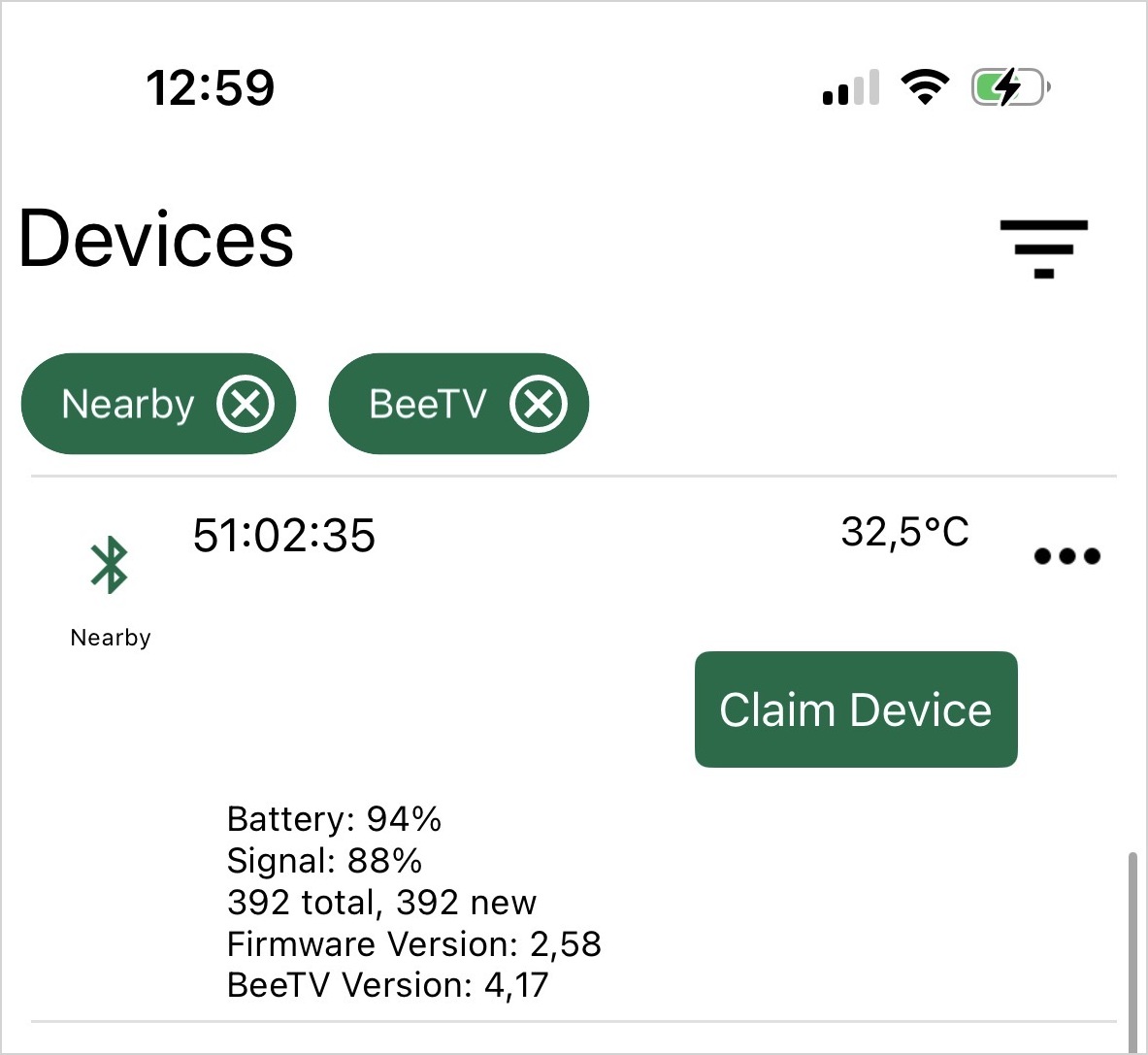
- Aguarde seu BeeTV aparecer (seu ID geralmente começa com 51:).
- Toque em Reivindicar.
- Selecione Atribuir a uma colmeia depois.
2. Inicie a câmera
- Retorne à lista de Dispositivos.
- Selecione ... → Mostrar Detalhes.
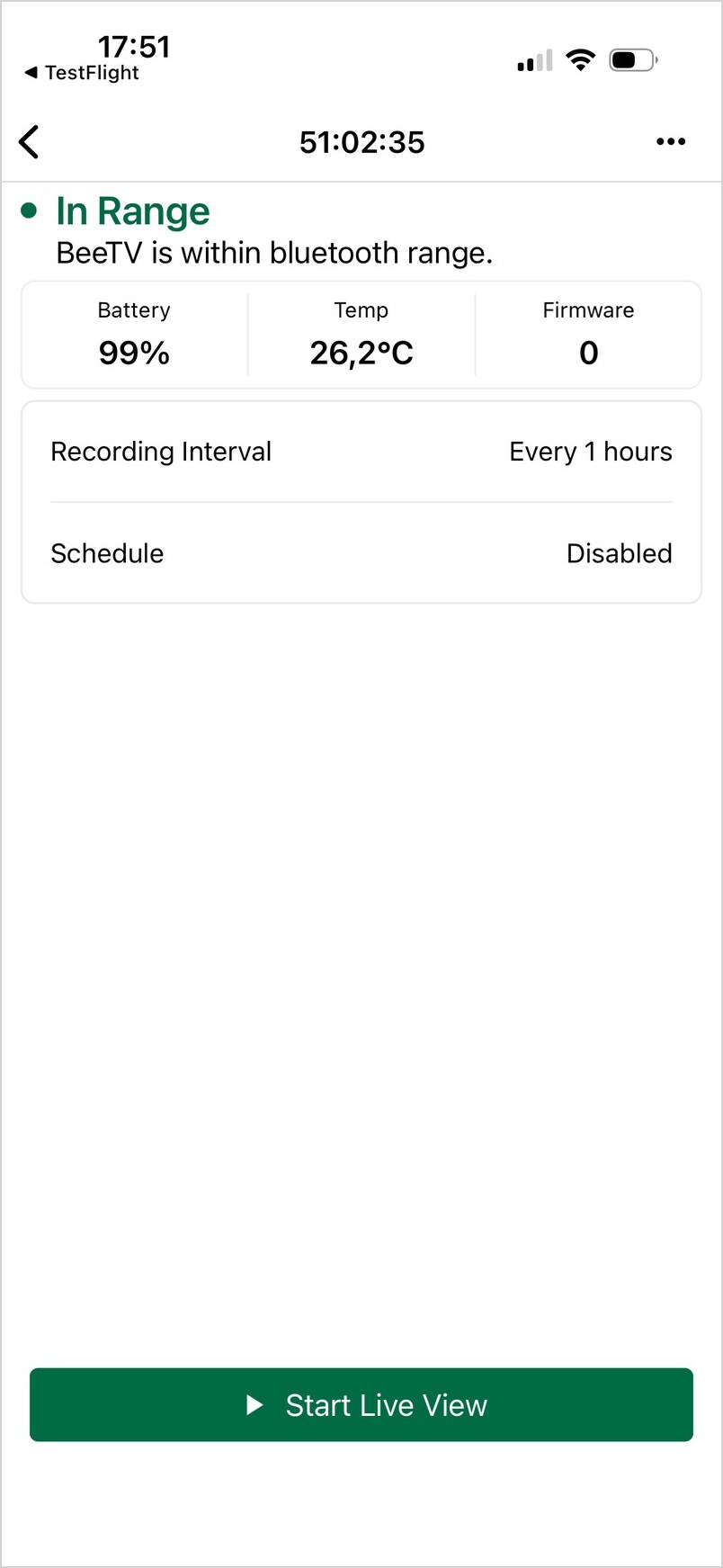
Esta tela já está informando algumas informações sobre o BeeTV. Primeiro, ele está ao alcance do seu telefone. Em segundo lugar, você pode ver o nível da bateria e a temperatura.
O agendamento está Desativado, então a câmera não está gravando programaticamente.
 A partir desta tela e usando o menu
 ... no canto superior direito, você pode gerenciar o agendamento (ligar/desligar) e a taxa (5m, 15m, 1h, 2h, 3h, 6h) sem necessidade de conectar ao dispositivo em Visualização ao Vivo.
- Agora pressione Iniciar Visualização ao Vivo.
O BeeTV começará em alguns segundos. O status avança através das seguintes etapas:
3. Junte-se à rede WiFi do BeeTV
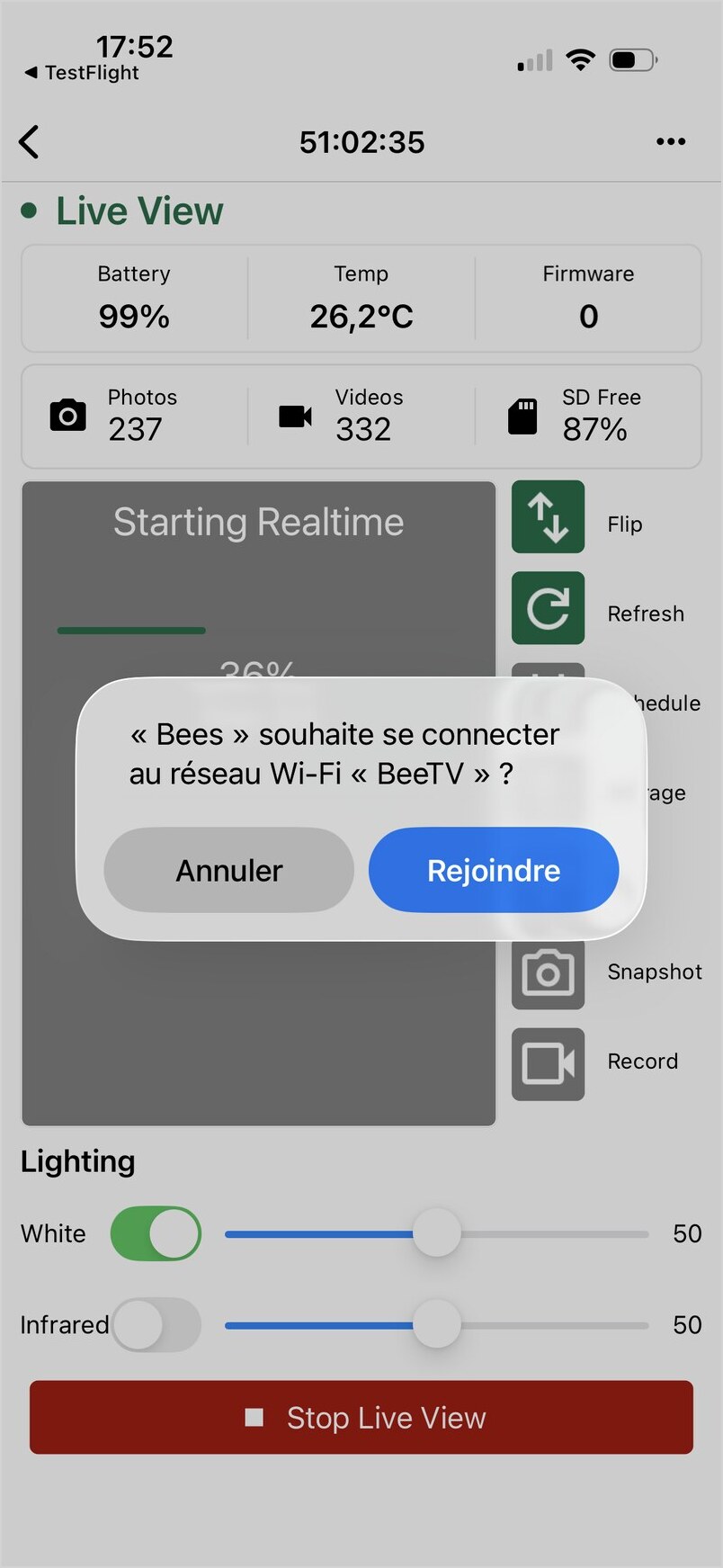
Quando o BeeTV estiver em execução, seu telefone exibirá uma mensagem do sistema pedindo permissão para conectar-se à rede WiFi da câmera.
"Bees App gostaria de se conectar à rede WiFi 'BeeTV'."
Toque em Juntar-se.
4. Verifique a visualização ao vivo
Após alguns segundos, a imagem da câmera ao vivo deve aparecer.
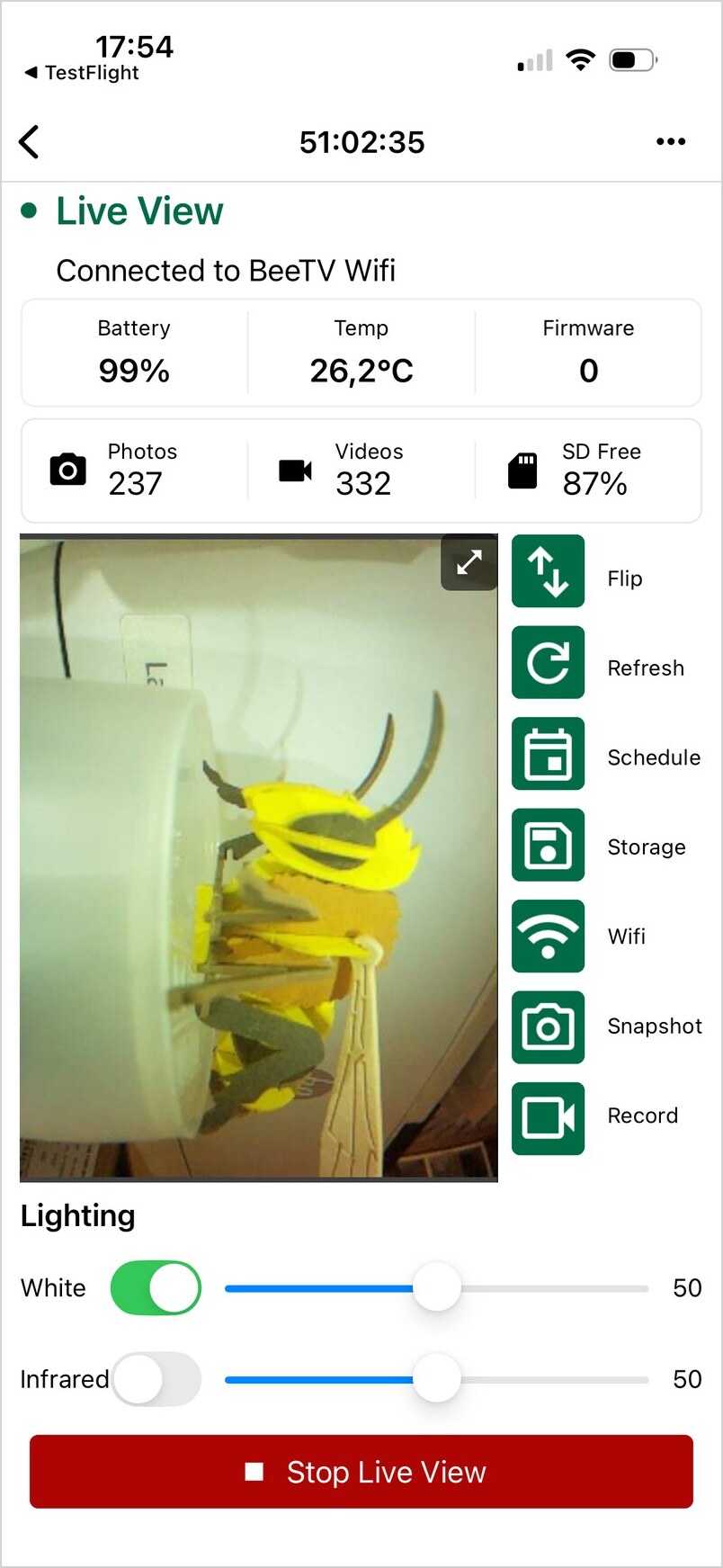
Parabéns! Seu BeeTV agora está conectado e pronto para configuração.
Ajustando o Foco
O BeeTV possui uma lente ajustável manualmente, permitindo que você otimize o foco para diferentes distâncias de observação dentro da colmeia.
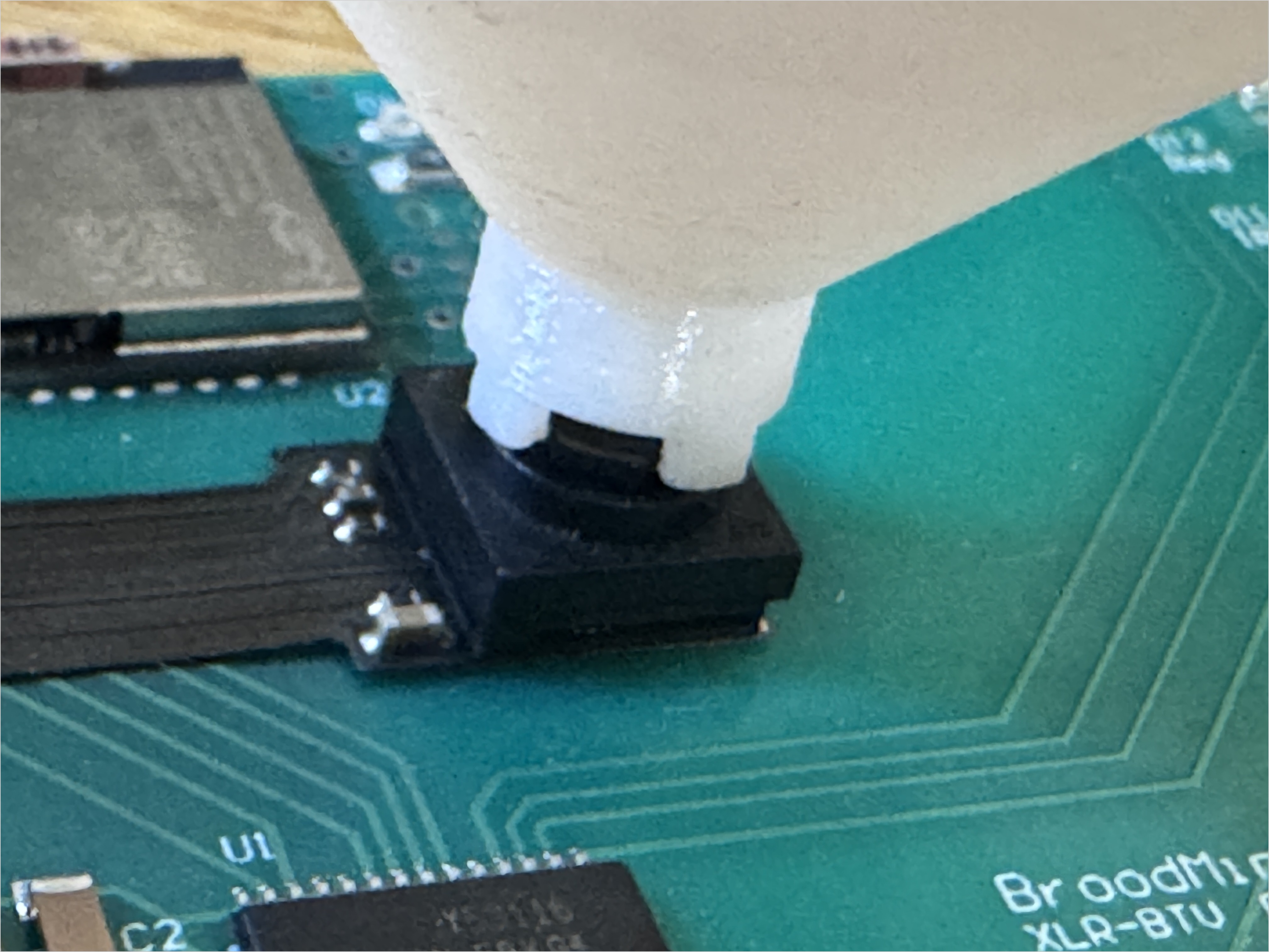
Uma ferramenta de ajuste de foco está incluída com cada BeeTV. Ela permite que você defina o foco para cinco faixas de observação típicas:
- Infinito (teste geral)
- Ovos/lavras
- Cera
- Abelhas
- Ácaros
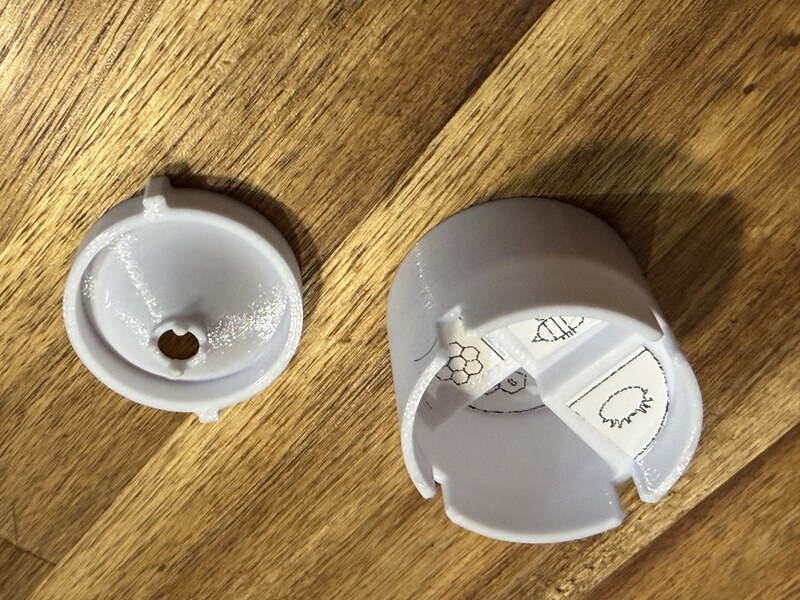
Antes de ajustar o foco, remova o filme protetor da lente da câmera.
Para definir o foco:
- Gire a ferramenta de foco no sentido horário ↻ até que atinja seu limite. Não a force. Esta é a posição de foco infinito. Com esta configuração, objetos distantes (por exemplo, seu rosto) devem aparecer nítidos.
- Coloque a sonda de foco fornecida na distância correspondente ao objeto que você deseja observar.
- Enquanto visualiza a imagem ao vivo, gire lentamente a ferramenta de foco no sentido anti-horário ↺ até que a imagem na sonda fique nítida.
As posições típicas de foco são:
| Objeto | Distância aproximada do objetivo | Ajuste aproximado |
|---|---|---|
| Infinito | ∞ | Totalmente no sentido horário ↻ - Ponto de partida |
| Ovos / larvas | 14 mm | ~0,5 voltas no sentido anti-horário ↺ |
| Cera | 20 mm | ~0,8 volta no sentido anti-horário ↺ |
| Abelhas | 24 mm | ~1,0 volta no sentido anti-horário ↺ |
| Ácaros | 34 mm | ~1,5 voltas no sentido anti-horário ↺ |
Dica
O número de voltas é fornecido apenas como um guia. Pequenas variações entre lentes são normais, então sempre faça o ajuste final observando a imagem ao vivo.
Dica
Você pode ampliar a imagem com seus dois dedos na tela do smartphone para verificar a nitidez.
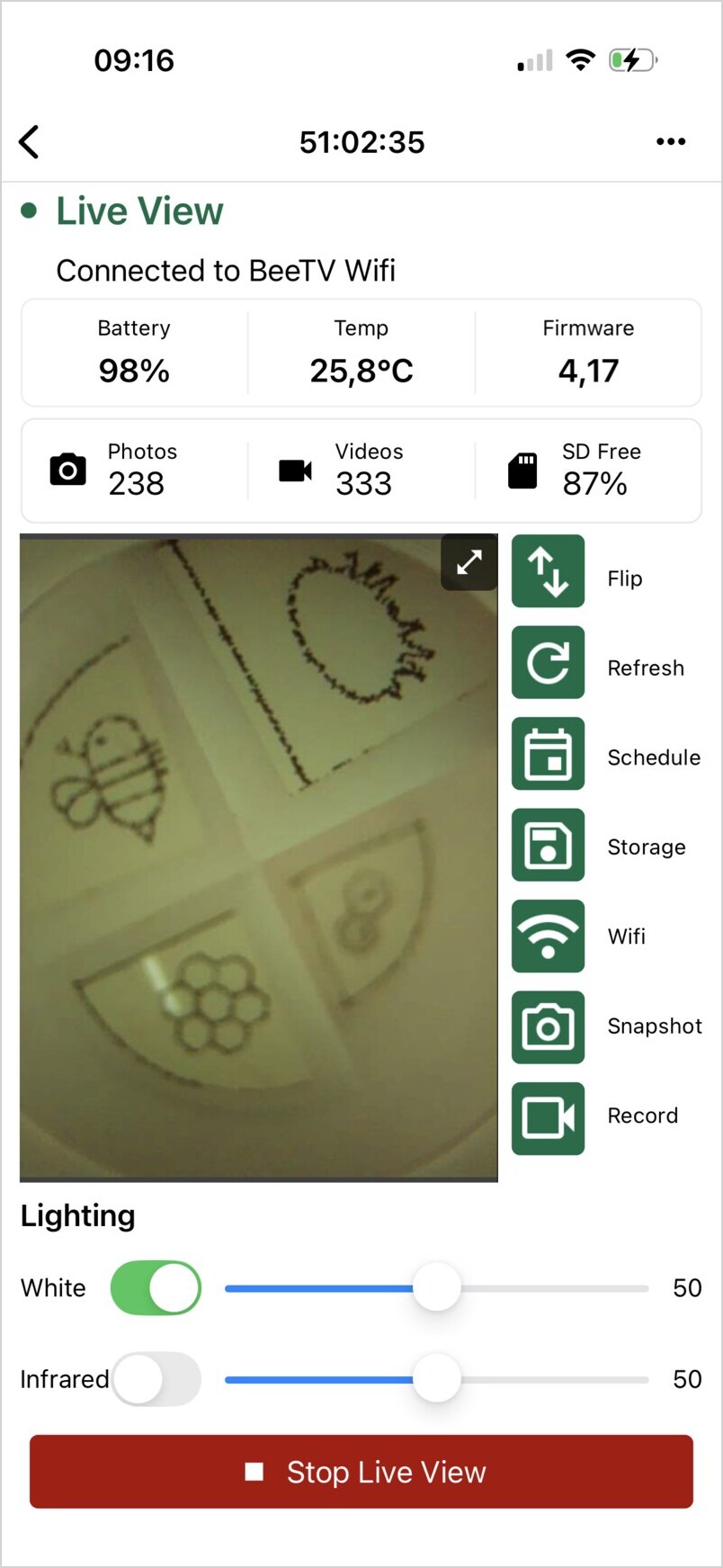
Orientação da Câmera
O sensor da câmera está montado na orientação retrato. Como resultado:
- Um BeeTV instalado verticalmente produz uma imagem horizontal padrão de 16:9 no seu telefone.
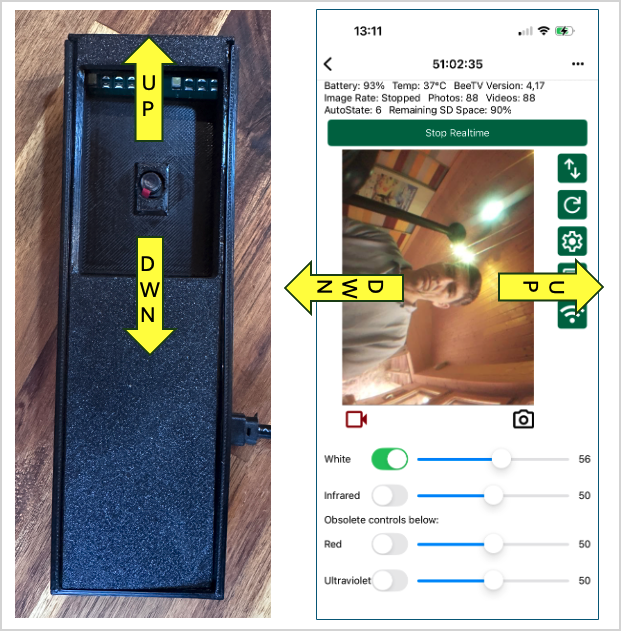
Agora você pode capturar fotos e vídeos usando os botões abaixo da imagem ao vivo.
Barra de Ferramentas da Visualização ao Vivo
A barra de ferramentas à direita fornece acesso rápido às funções do BeeTV.
| Ícone | Função |
|---|---|
| ↔ | Virar a imagem horizontal ou verticalmente |
| Atualizar | Atualizar o fluxo de vídeo |
| Engrenagem | Configurar as configurações de gravação |
| Disco flexível | Navegar e baixar mídias armazenadas |
| WiFi | Configurar a conexão WiFi local |
Você agora está conectado ao BeeTV e visualizando o feed da câmera ao vivo.
Mantenha a conexão WiFi ativa para os próximos passos, pois as configurações da câmera só podem ser modificadas enquanto conectado ao ponto de acesso WiFi do BeeTV.
Configurando Gravação
Abra o menu Configurações usando o ícone de engrenagem.
Aqui você pode configurar:
- Captura de foto ou vídeo
- Duração da gravação
- Iluminação branca ou infravermelha
- Intensidade do LED
- Intervalo de captura
- Outros parâmetros de aquisição
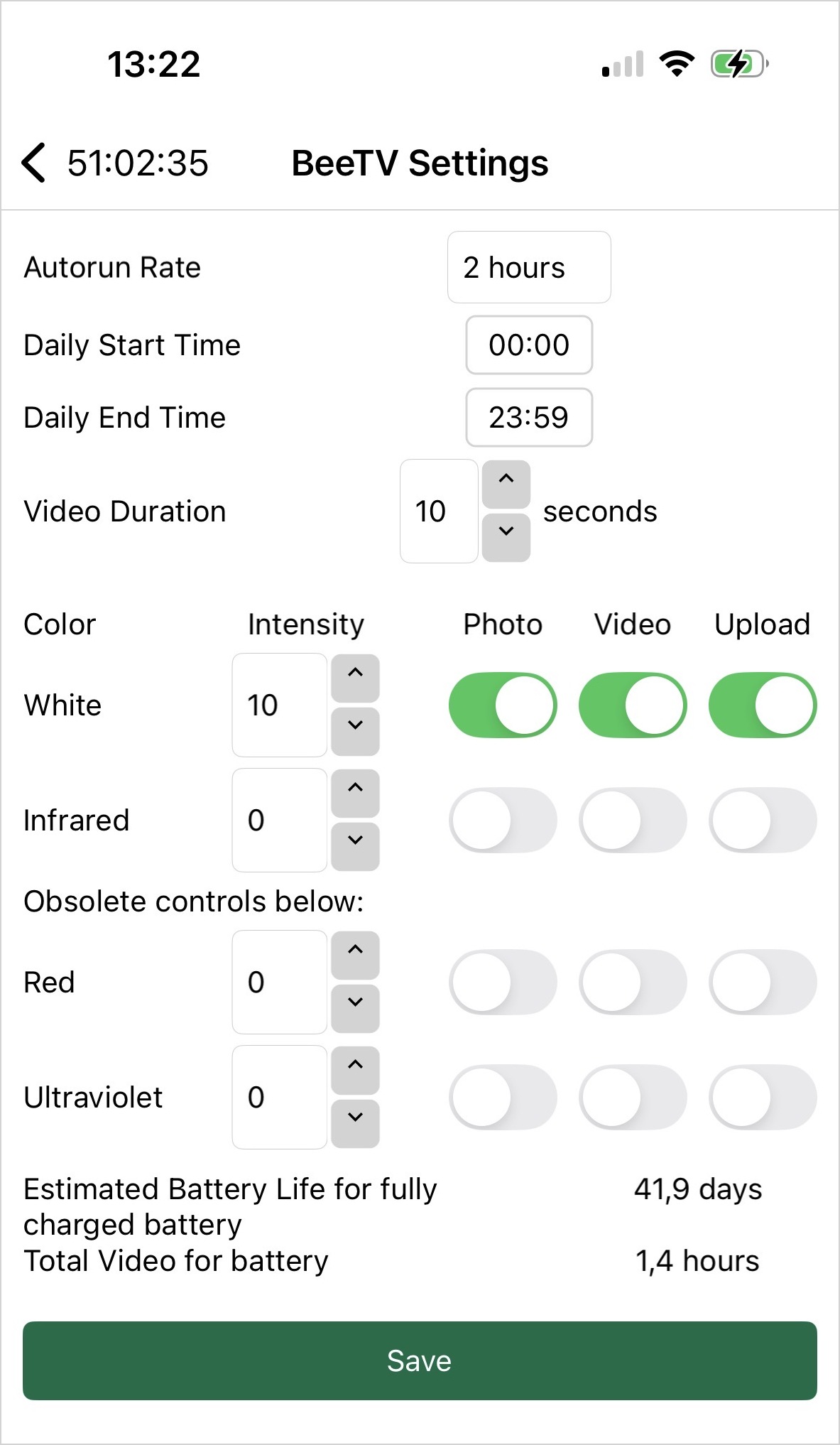
Por exemplo, na exibição acima, o BeeTV está configurado para gravar:
- uma foto,
- seguida por um vídeo de 10 segundos,
- a cada 2 horas
- em luz branca @ 10% de intensidade.
Lembrete
As configurações de gravação só podem ser modificadas enquanto seu smartphone estiver conectado ao ponto de acesso WiFi do BeeTV.
Aviso
A Visualização ao Vivo é destinada apenas para configuração e inspeção.
Enquanto transmite vídeo ao vivo, o BeeTV mantém Bluetooth, WiFi e a câmera continuamente ativos, resultando em um consumo de energia significativamente maior. Saia da Visualização ao Vivo quando terminar para maximizar a vida útil da bateria.
Recuperando Fotos e Vídeos
O BeeTV suporta três métodos para recuperar fotos e vídeos:
- Upload automático através da sua rede WiFi local
- Download manual para seu smartphone
- Download manual para um pen drive USB
Upload Automático via WiFi
Para habilitar uploads automáticos:
- Pressione o botão WiFi.
- Insira o SSID e a senha da sua rede WiFi local.
- Salve as configurações.
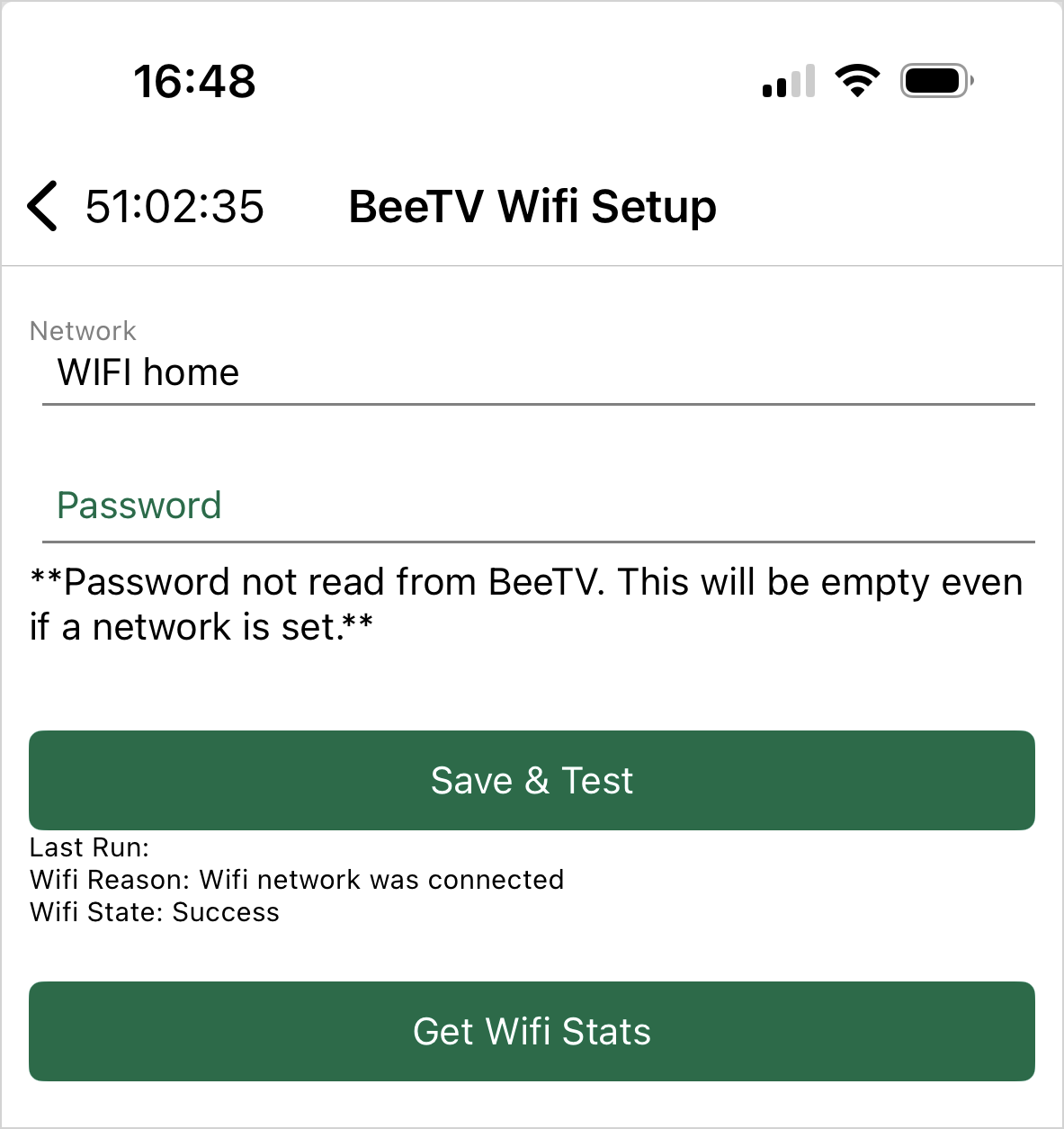
O BeeTV armazena essas credenciais e se conecta automaticamente à sua rede WiFi sempre que acorda para enviar novas mídias.
Uma vez carregadas, suas fotos e vídeos se tornam automaticamente disponíveis no MyBroodMinder.
Quando você terminar de configurar a câmera, pressione Parar Realtime para conservar a energia da bateria.
Download para Seu Smartphone
Para baixar mídias manualmente:
- Conecte-se ao BeeTV no modo Visualização ao Vivo.
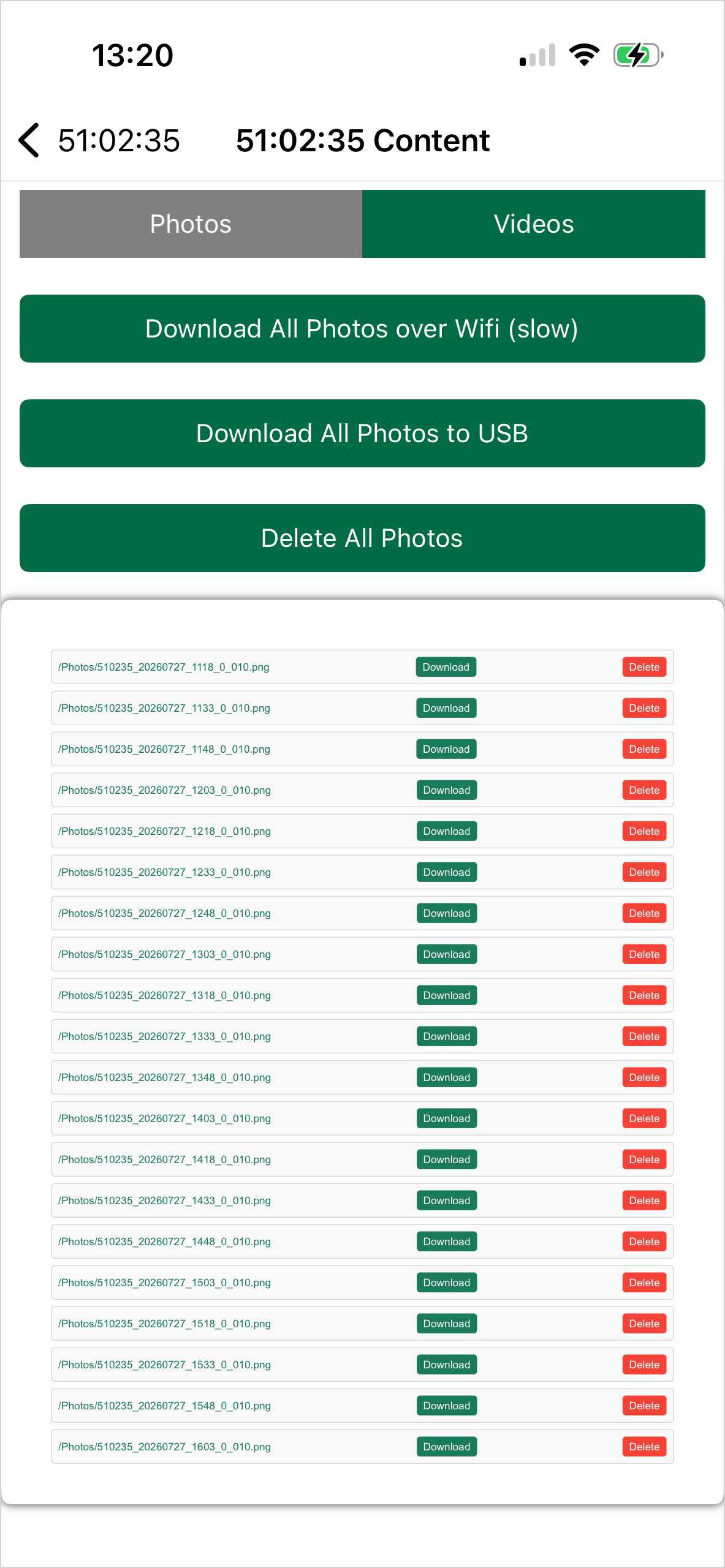
- Abra o ícone Disco Flexível.
O diretório de armazenamento do BeeTV é exibido.
A partir daí você pode:
- baixar arquivos individuais,
- ou baixar todo o conteúdo do cartão SD via WiFi.
Download para um Pen Drive USB
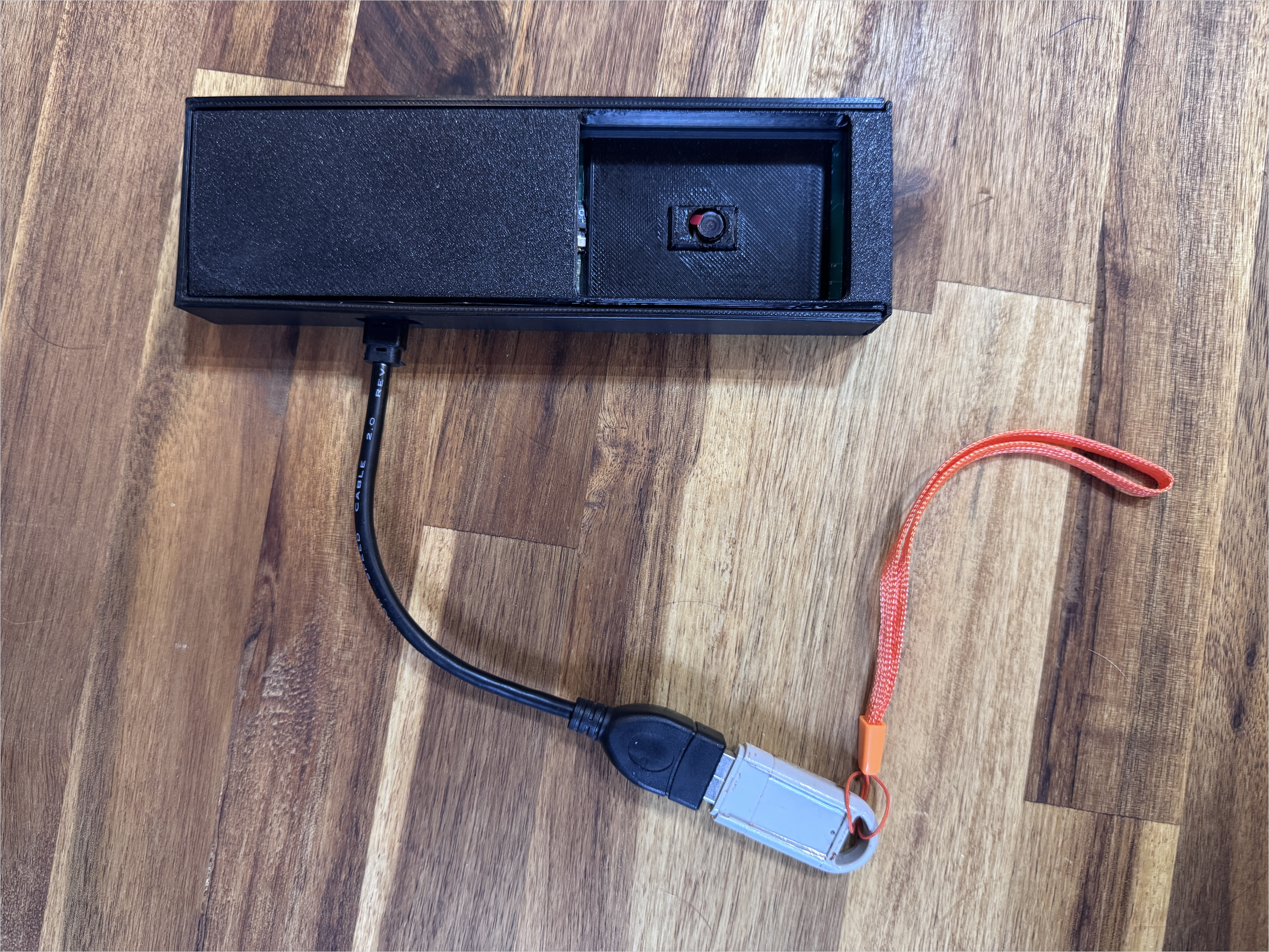
O navegador de armazenamento também permite que você copie fotos e vídeos diretamente para um pen drive USB, sem primeiro baixá-los para seu smartphone.
Para fazer isso: - Conecte um pen drive USB ao seu telefone usando um adaptador USB OTG (USB-C ou Micro-USB, dependendo do seu telefone). - Abra o navegador de armazenamento e selecione a opção USB Download.
Dica
Recomendamos conectar o BeeTV a uma fonte de alimentação USB enquanto transfere arquivos. Copiar grandes quantidades de fotos e vídeos pode levar vários minutos e aumentar o consumo de energia. Uma fonte de alimentação externa garante que a transferência seja concluída de forma confiável sem descarregar a bateria.
BeeTV no MyBroodMinder
Sempre que o BeeTV faz upload de mídia através da sua rede WiFi local, os arquivos aparecem automaticamente no MyBroodMinder.
Visualizando mídia gravada
Abra a página do dispositivo BeeTV a partir de:
- Configurar → Dispositivos
- a árvore de navegação Apiário / Colmeia / Dispositivo
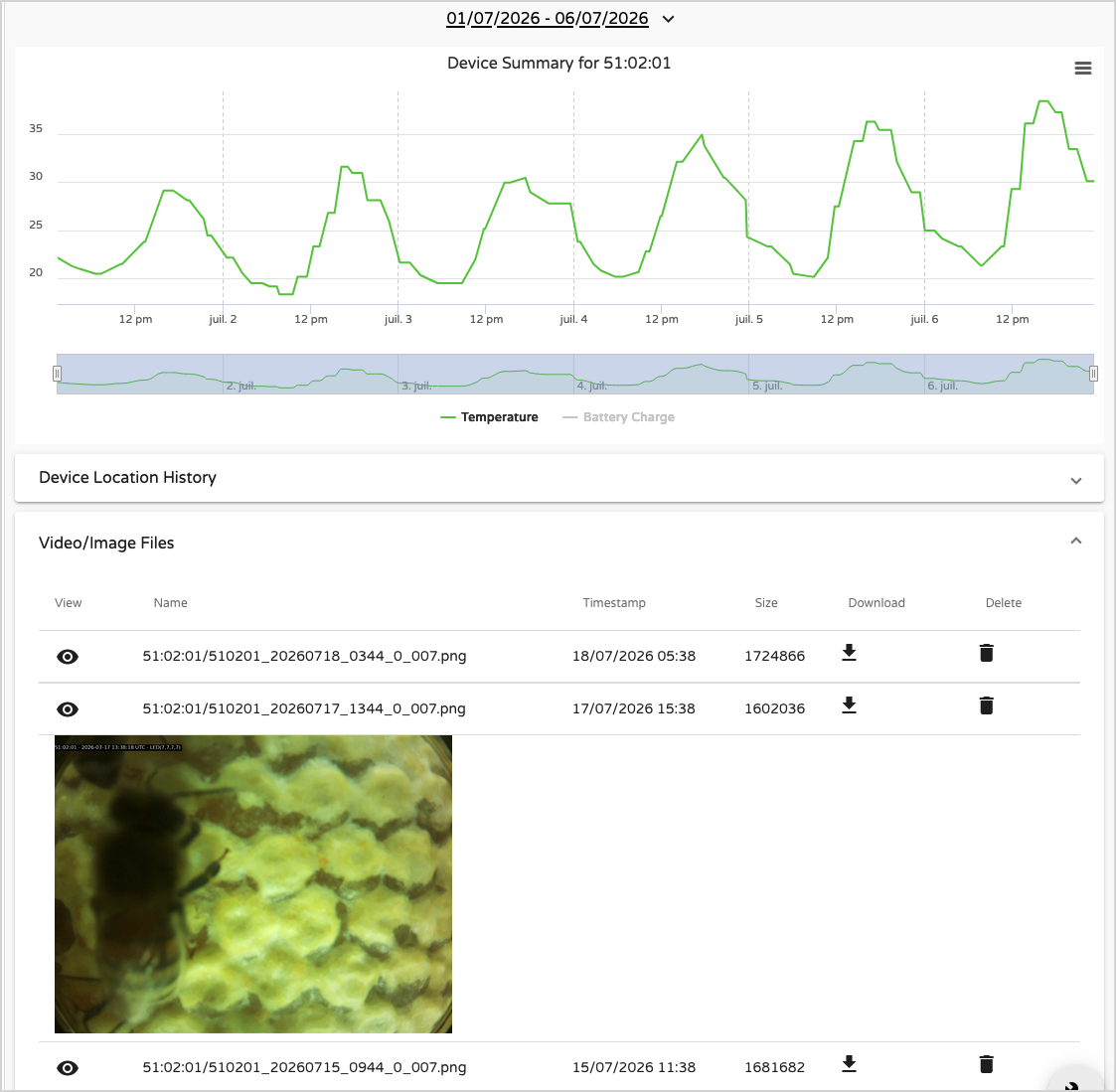
Selecione o intervalo de datas desejado.
A seção Arquivos de Vídeo / Imagem lista todas as fotos e vídeos carregados pelo BeeTV.
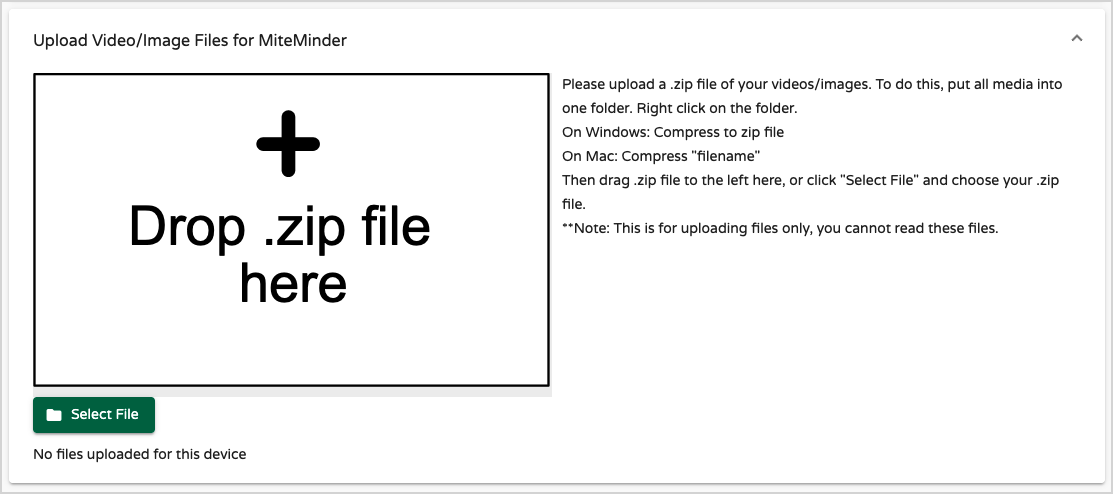
Se você transferiu arquivos manualmente em vez de carregá-los automaticamente, pode enviá-los para o MyBroodMinder usando a seção mostrada abaixo.
Telemetria e Dados do Dispositivo
Como todo dispositivo BroodMinder, o BeeTV relata telemetria padrão, incluindo:
- Número da amostra
- Timestamp
- Fonte de dados
- Tensão da bateria
- Temperatura
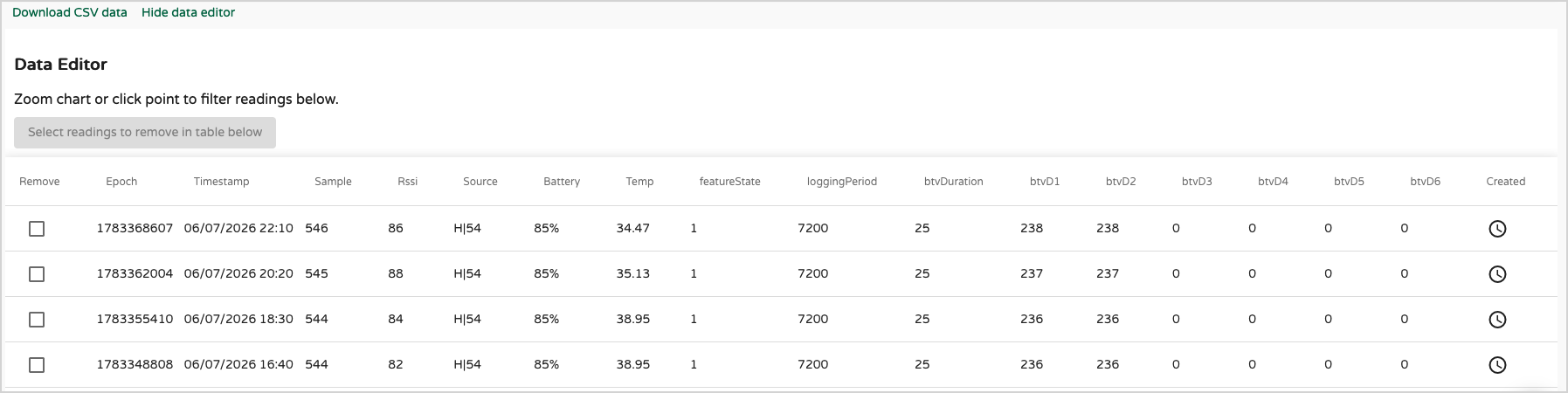
O Editor de Dados também inclui campos específicos do BeeTV.
| Campo | Descrição |
|---|---|
| featureState | A ser documentado |
| loggingPeriod | Intervalo de gravação em segundos (7200 = a cada 2 horas) |
| btvDuration | A ser documentado |
| btvD1 | Número de fotos atualmente armazenadas no cartão SD |
| btvD2 | Número de vídeos atualmente armazenados no cartão SD |
| btvD3–btvD6 | Reservado para futuras classes de modelo de detecção de IA |
Instalando o BeeTV em uma Colmeia
O BeeTV suporta dois sistemas de montagem que utilizam a mesma câmera e software. A escolha depende principalmente do seu equipamento de colmeia e do tipo de observações que você deseja fazer.
Montagem em Trilho Horizontal (Langstroth)
Vídeo: Em breve
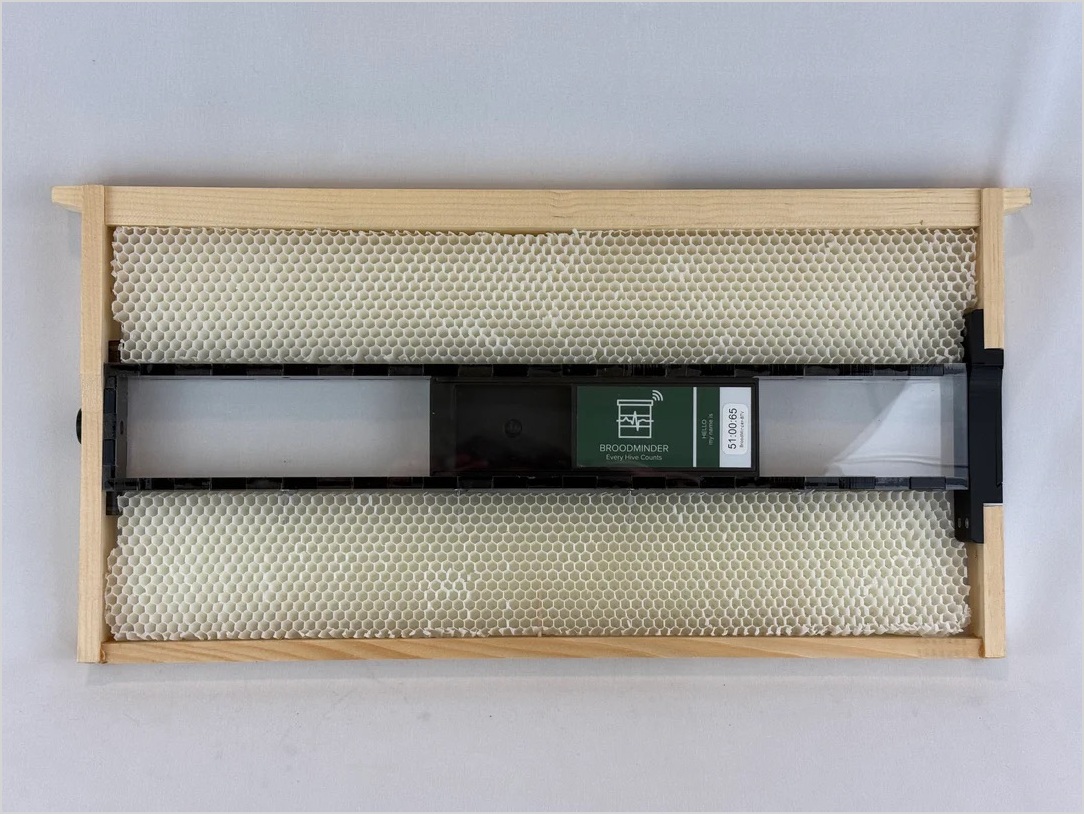
Este sistema de montagem foi desenvolvido para colmeias Langstroth, o formato de colmeia mais amplamente utilizado na América do Norte.
O BeeTV está alojado dentro de um invólucro protetor que desliza em um trilho dedicado montado sob uma moldura. Uma vez instalado, a câmera pode ser movida ao longo do trilho para observar diferentes áreas do favo sem remover o sistema de montagem.
Vantagens
- Instalação e remoção rápidas
- A câmera pode deslizar ao longo do trilho para mudar a posição de visualização
- Posicionamento da câmera repetível
- Projetado especificamente para equipamentos Langstroth
- Ideal para monitoramento a longo prazo
Considerações
- Requer o trilho de montagem dedicado
- é hospedado em uma moldura específica
- Design do trilho destinado a molduras Langstroth
- A janela de visualização está integrada ao invólucro, tornando mais difícil limpar ou substituir se ficar coberta de própolis ou cera
Montagem em Moldura Vertical (Universal)
Vídeo: Em breve
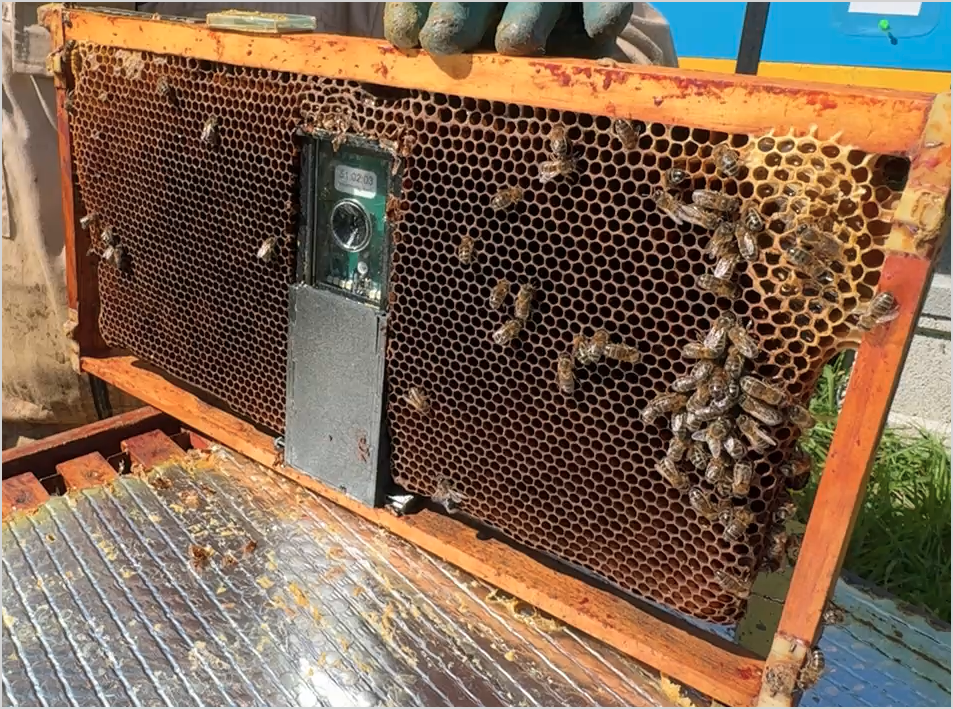
Este sistema de montagem foi desenvolvido para acomodar a ampla variedade de formatos de colmeia usados ao redor do mundo, incluindo Dadant, Langstroth, Warré, Layens, e muitos designs regionais de molduras.
O BeeTV se conecta diretamente à parte inferior de uma moldura usando um suporte de montagem compacto. A posição da câmera é fixa uma vez instalada, mas a janela de visualização protetora é uma parte removível separada.
Vantagens
- Compatível com uma ampla gama de tipos de colmeia e moldura
- Nenhum hardware de montagem específico da colmeia é necessário
- Instalação compacta
- A janela de visualização pode ser removida e substituída em segundos
- Janelas de visualização sobressalentes são fornecidas
Considerações
- A instalação varia dependendo do design da moldura
- A posição da câmera é fixa após a instalação e não pode ser deslizada para outro local de visualização sem mover a montagem
Escolhendo um Sistema de Montagem
Nenhum dos sistemas de montagem é inerentemente melhor—eles simplesmente atendem a necessidades diferentes.
Escolha a Montagem em Trilho Horizontal se você usar equipamentos Langstroth e quiser a flexibilidade de deslizar a câmera para diferentes posições ao longo da moldura.
Escolha a Montagem em Moldura Vertical se precisar de compatibilidade com diferentes formatos de colmeia ou se a fácil manutenção for uma prioridade. Sua janela de visualização substituível pode ser trocada em segundos se ficar arranhada ou obscurecida por própolis, pólen ou cera, e janelas de reposição estão disponíveis como peças sobressalentes.
Impressões 3D
Ambos os sistemas de montagem utilizam a mesma eletrônica da câmera BeeTV. Se suas necessidades mudarem, você pode alternar de um sistema de montagem para o outro sem substituir a câmera em si.
Para incentivar a experimentação e adaptação, o BroodMinder fornece os modelos 3D para os componentes de montagem. Se você tiver acesso a uma impressora 3D—ou a um serviço local de impressão 3D—pode imprimir as peças você mesmo e converter seu BeeTV entre a Montagem em Trilho Horizontal e a Montagem em Moldura Vertical.
Isso também facilita a personalização das montagens para seu próprio equipamento ou o design de novas soluções de montagem para formatos de colmeia que não são oficialmente suportados.
Baixar: modelos imprimíveis em 3D (link em breve)
Manutenção
Tópicos a serem adicionados:
- Desligar o BeeTV com o interruptor interno
- Atualizações de firmware
- Limpeza e substituição do vidro.
- Substituição da bateria
- Gerenciamento de armazenamento
Especificações Técnicas
A ser completado.
Conteúdos sugeridos:
- Resolução da câmera
- Resolução da foto
- Resolução do vídeo
- Campo de visão
- Armazenamento interno
- Vida útil da bateria
- Padrões WiFi
- Temperatura de operação
- Dimensões
- Peso