BroodMinder-Cell 3G (BRM-44 & BRM-50)
BroodMinder-Cell 3Gハブ(モデルBRM-44およびBRM-50)は、2018年から運用されています。 これらのハブは、近くのBroodMinderデバイスからデータを収集し、セルラーネットワークを介して自動的にMyBroodMinderに送信します。
3Gネットワークの利用可能性
3Gネットワークは、アメリカ合衆国を含むいくつかの国で既に停止されています。しかし、これらのハブは、互換性のあるセルラーネットワークが利用可能な地域で引き続き運用されています。
ハブのトラブルシューティングを行う前に、あなたの地域で互換性のある3Gネットワークがまだ運用されているか確認してください。
このガイドでは、これらのレガシーモデルのインストール、設定、メンテナンス、およびトラブルシューティングについて説明します。
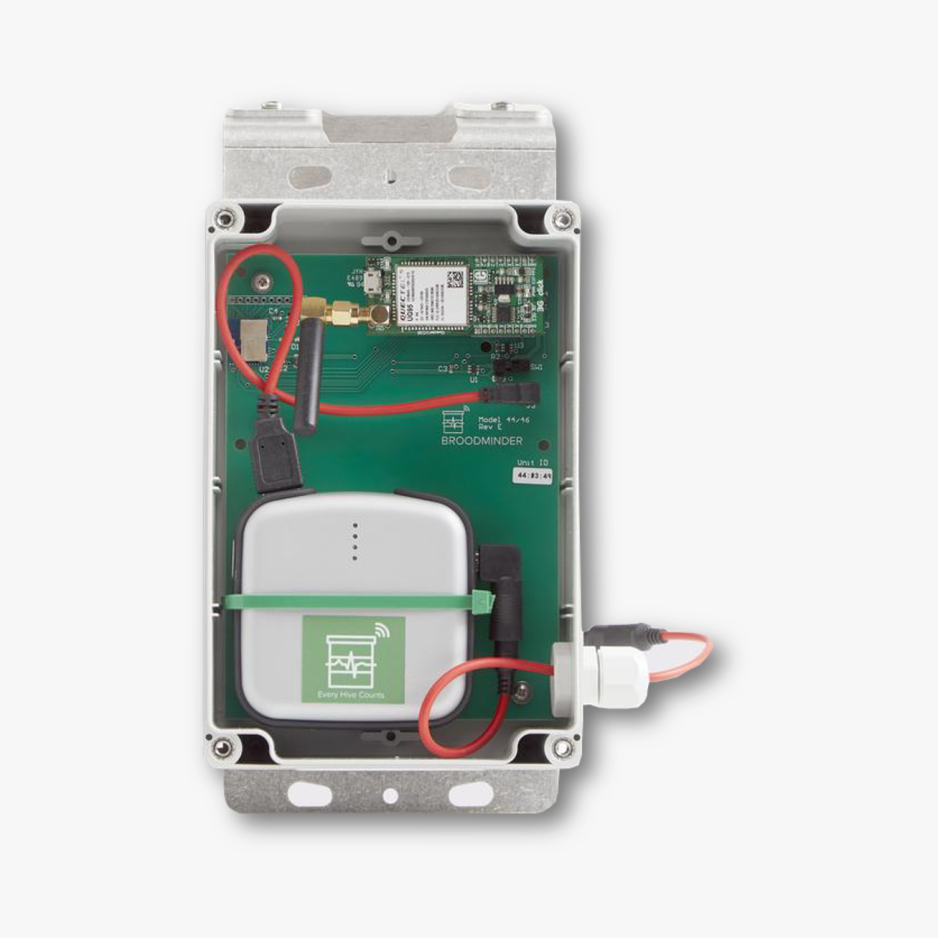
1. はじめに
どのアプリを使用すべきか?
レガシーBroodMinder-Cell Appは、BRM-44およびBRM-50ハブの設定とトラブルシューティングのための主要なアプリケーションです。
このアプリは、以下の高度な機能にアクセスできます:
- ハブの設定と診断
- セルラーネットワークの診断
- カスタムAPN設定
- モデム通信トレース
- ディープスリープ管理
新しいBroodMinder Bees AppもAPN設定を含む特定の機能をサポートしていますが、レガシーCell Appで利用可能なすべての高度な診断を置き換えるものではありません。
BroodMinder-Cell App: Android
どのアプリを使用すべきか?
基本的なハブの監視とAPN設定には、BroodMinder Bees Appを使用できます。
高度なセルラー診断とトラブルシューティングには、レガシーBroodMinder-Cell Appを使用してください。
クイックスタート
- すべてのBroodMinderデバイスを同期し、ハブを開始する前にデータがMyBroodMinderにアップロードされていることを確認します。
- ハブをあなたの養蜂場に設置し、ソーラーパネルが太陽に向くようにします。
- BroodMinder-Cell Appをインストールして開きます。
- 近くのデバイスのリストからハブを見つけます。
- ハブがディープスリープモードにある場合は、ディープスリープから退出を選択します。
- 必要に応じて、セルラーネットワークの設定とAPNを確認します。
- ハブがセルラー接続を確立するのを許可します。
接続されると、データは通常約1時間以内にMyBroodMinderに表示され始めます。
セルラー接続性
セルラー接続性は、ローカルネットワークの利用可能性、信号強度、およびアクティブなSIMカードに依存します。
ハブが接続しない場合は、セルラーネットワークのトラブルシューティングセクションを参照してください。
2. ハブのインストール
BroodMinder-Cellハブは、あなたの養蜂場に応じていくつかの構成でインストールできます。
電子機器のエンクロージャの背面にあるマウントブラケットは、異なる取り付け配置に対応するために反転できます。
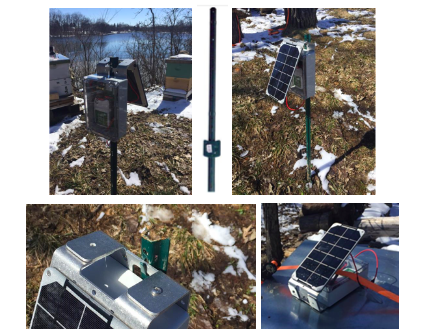
インストールの推奨事項
ソーラー露出
- ソーラーパネルができるだけ多くの直射日光を受けるように配置します。
- 適切な条件下で、約4時間の良好な直射日光でバッテリーを完全に充電できます。
- 完全に充電されたバッテリーは、通常3〜4日間の運用を提供できます。
ソーラー充電を最大化する
ハブを、ソーラーパネルが毎日数時間直射日光を受ける開けた場所に設置してください。
パネルを枝の下や、ほとんどの時間が陰になる場所に置かないようにしてください。
セルラー受信
- 木や他の障害物がセルラー受信を大幅に減少させる場所を避けてください。
- ハブを木に直接取り付けると、信号が弱い地域で接続の問題が発生する可能性があります。
- 受信条件が厳しい場合は、高感度のセルラーアンテナが役立つかもしれません。
セルラー受信を改善する
ハブがセルラーネットワークに接続するのが難しい場合は、より開けた場所に移動してみてください。
極端な場合には、より感度の高いセルラーアンテナが必要になることがあります。support@broodminder.comに連絡して支援を受けてください。
取り付け
- ケーブルタイやパイプクランプを使用してハブを固定します。
- 短い金属フェンスポスト(約3フィート / 90 cm)が実用的な取り付けソリューションです。
- 一部のフェンスポストには、ハブに合わせてわずかに曲げられるタブがあります。
- ユニットの底部をケーブルタイで固定して、動かないようにします。
インストール
インストールが安定していることを確認し、ソーラーパネルが一日中日光にさらされるようにしてください。
3. ソーラーバッテリーと常時オンモード
ソーラー駆動の構成は、Voltaic V15バッテリーを使用しています。
このバッテリーを搭載したBroodMinderハブは、常時オンモードに設定された状態で出荷されます。
通常の状況下では、電子機器のエンクロージャを開いたり、バッテリー設定を変更したりする必要はありません。
2つの電源モードの理解
Voltaic V15バッテリーは、2つの動作モードをサポートしています。
| モード | 動作 |
|---|---|
| 常時オン | 電力が継続的に利用可能 |
| 自動オフ | 低負荷条件下で約20分後に自動的に電源が切れる |
常時オンモードが必要
ハブが継続的に動作するためには、バッテリーは常時オンモードのままでなければなりません。
バッテリーが自動オフモードに設定されている場合、ハブは約20分後に動作を停止する可能性があります。
モードを誤って変更しないようにする
V15の電源ボタンを約6秒以上押し続けると、常時オンモードと自動オフモードの間で切り替わります。
デフォルト設定を維持する
BroodMinderハブは、V15バッテリーがすでに常時オンモードに設定された状態で出荷されます。
電源ボタンを長時間押していない場合、通常は何も変更する必要はありません。
バッテリーモードを確認する方法
バッテリーモードが変更された疑いがある場合:
- ソーラーパネルを覆って、バッテリーインジケーターライトを解釈しやすくします。
- V15の電源ボタンを押し続けます。
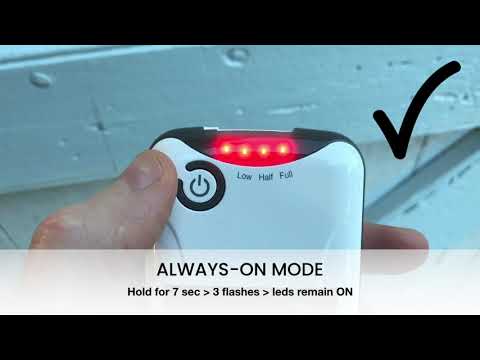
- 約6秒後にLEDが3回点滅します。
- 3回の点滅の直後に何が起こるかを観察します。
常時オンモード(正しい):
インジケーターライトは、3回の点滅の後に数秒間点灯し続けます。
電源ボタンを放します。
自動オフモード(誤り): インジケーターライトは、3回のフラッシュの後すぐに消灯します。
手順を繰り返して、常時オンモードに戻します。
この手順はバッテリーモードを変更します
電源ボタンを6秒間押し続けると、常時オンモードと自動オフモードの間で切り替わります。
現在の設定を確認または修正する必要がある場合のみ、この手順を実行してください。
動画: 常時オンモードの有効化
4. インジケーターライトの理解
BRM-44およびBRM-50ハブは、動作状況を示すためにインジケーターLEDを使用します。
一般的な起動シーケンス
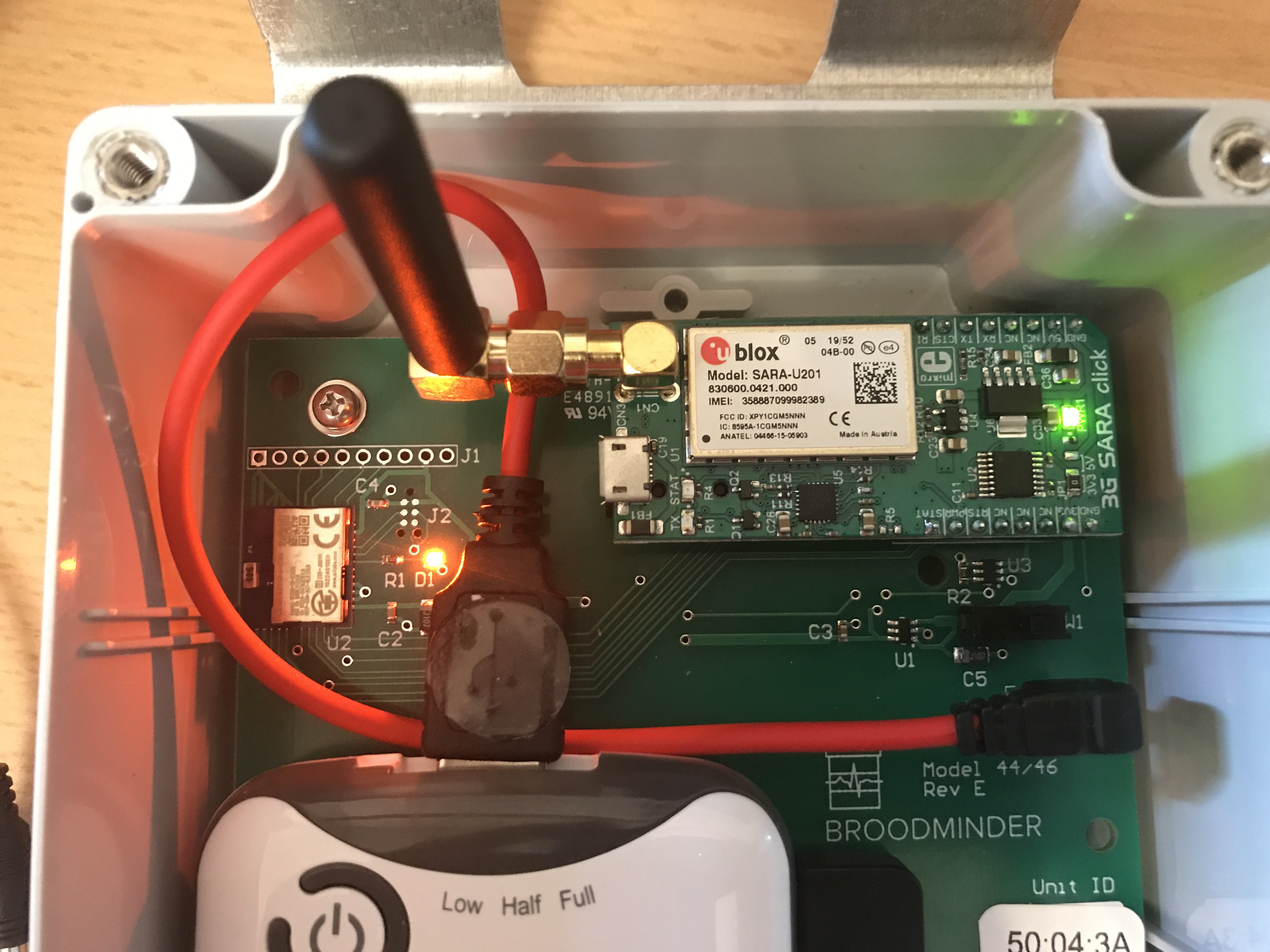
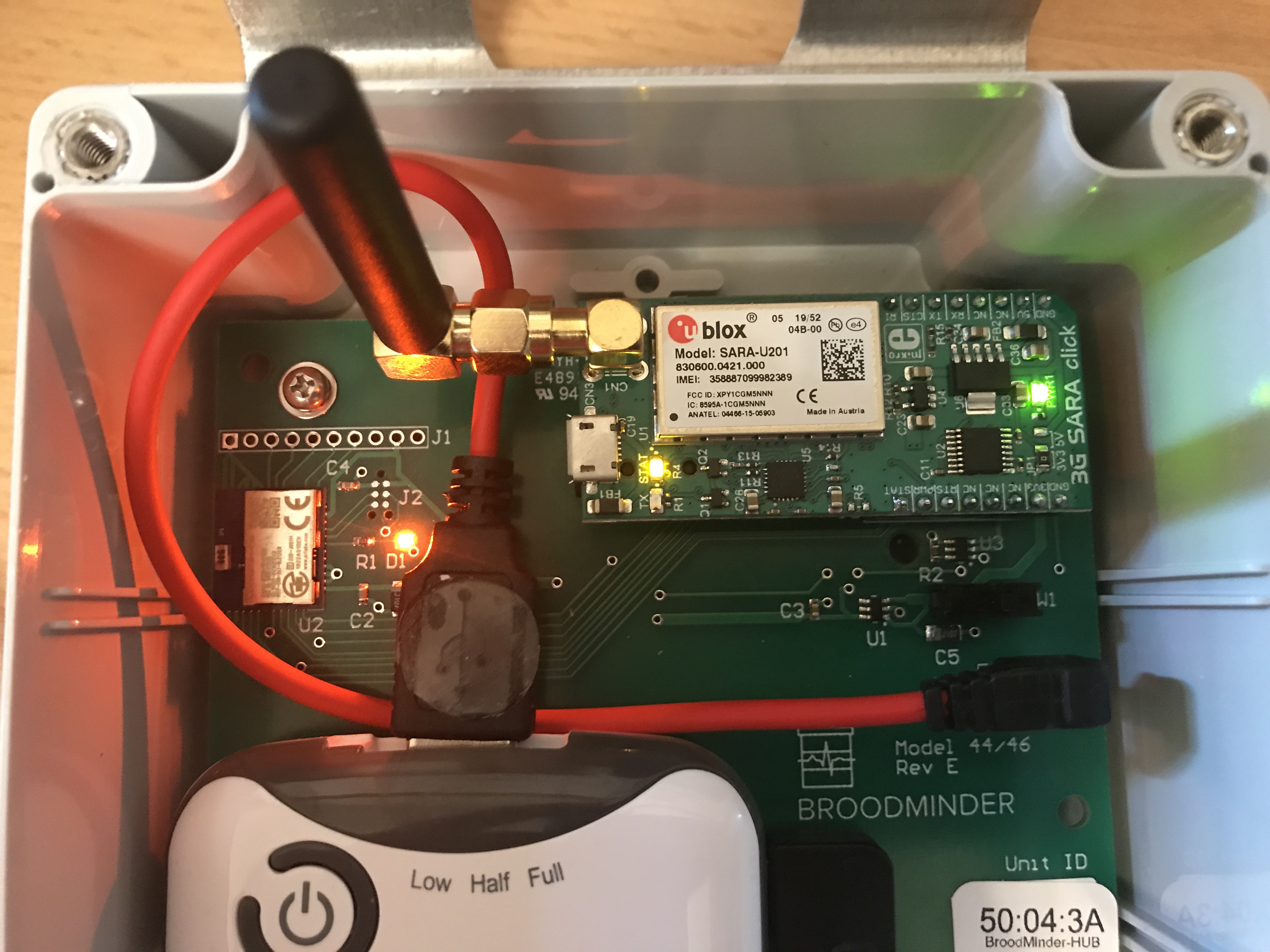
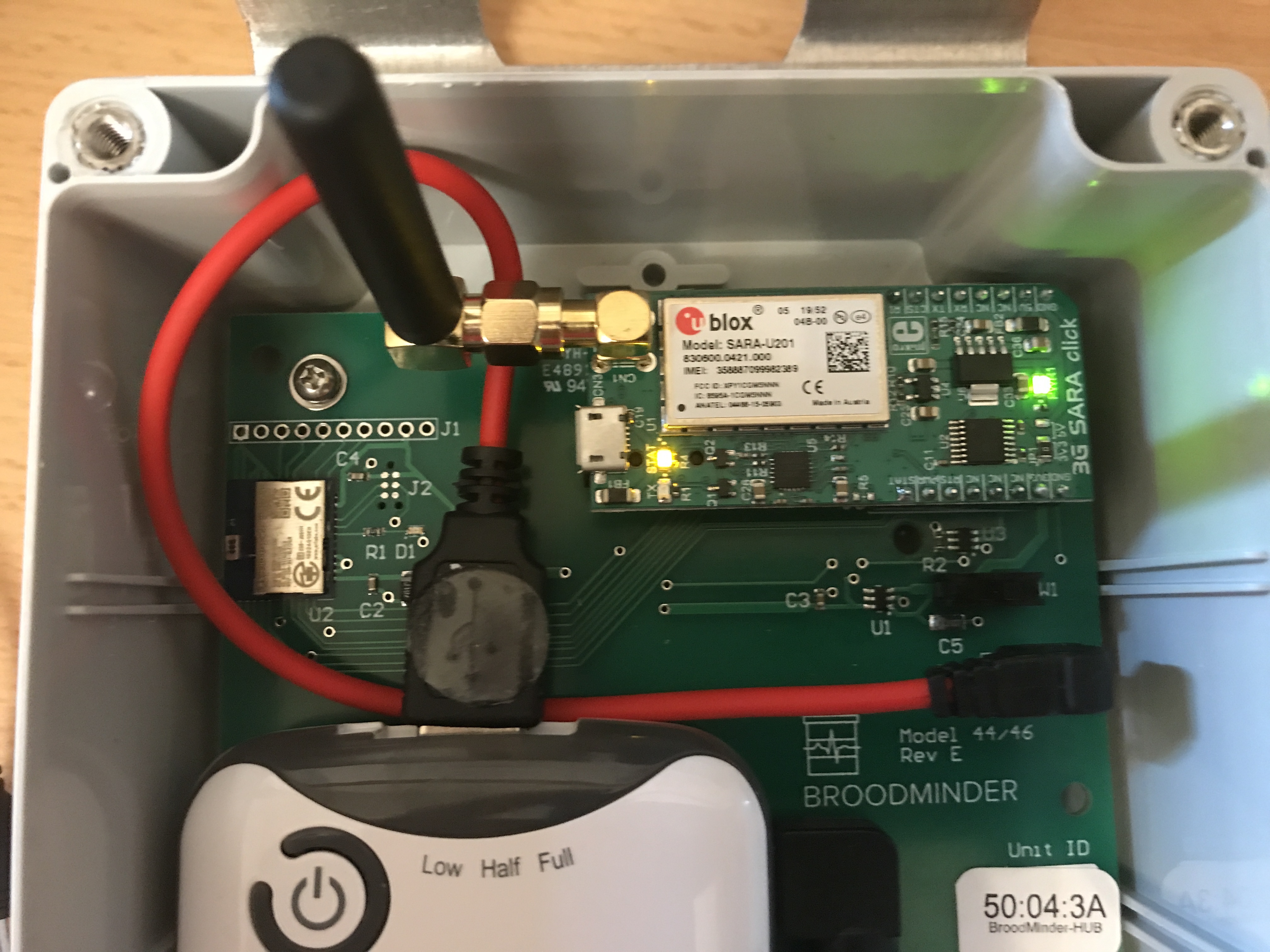
ハブが起動すると、通常は以下のシーケンスが観察されます。
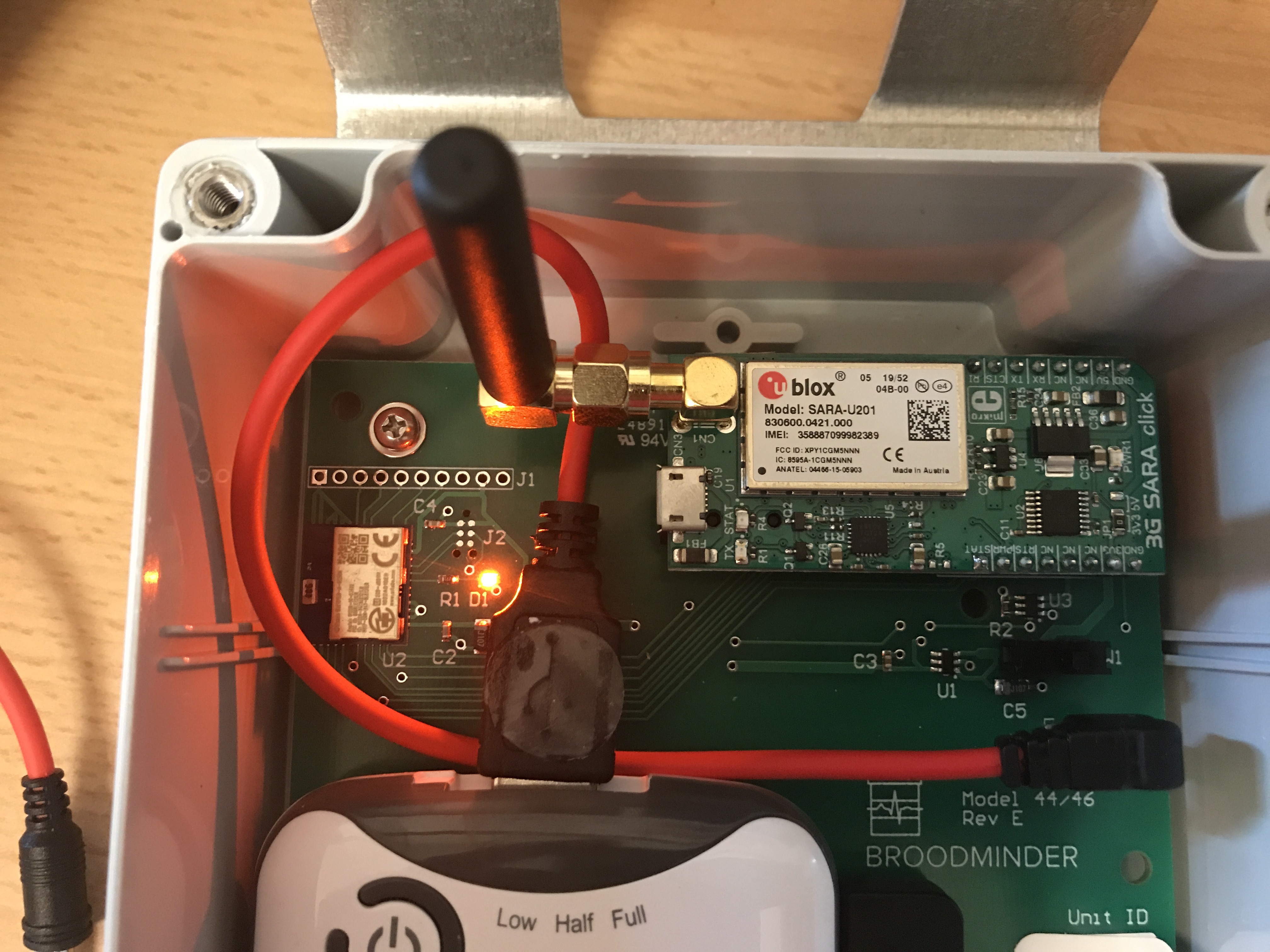
- D1 (オレンジ): 初期化中に数回点滅します。
- PWR1 (緑): セルラーモデムに電源が供給されているときに点灯します。
- STAT (黄): セルラーモデムのアクティビティ中に点灯します。
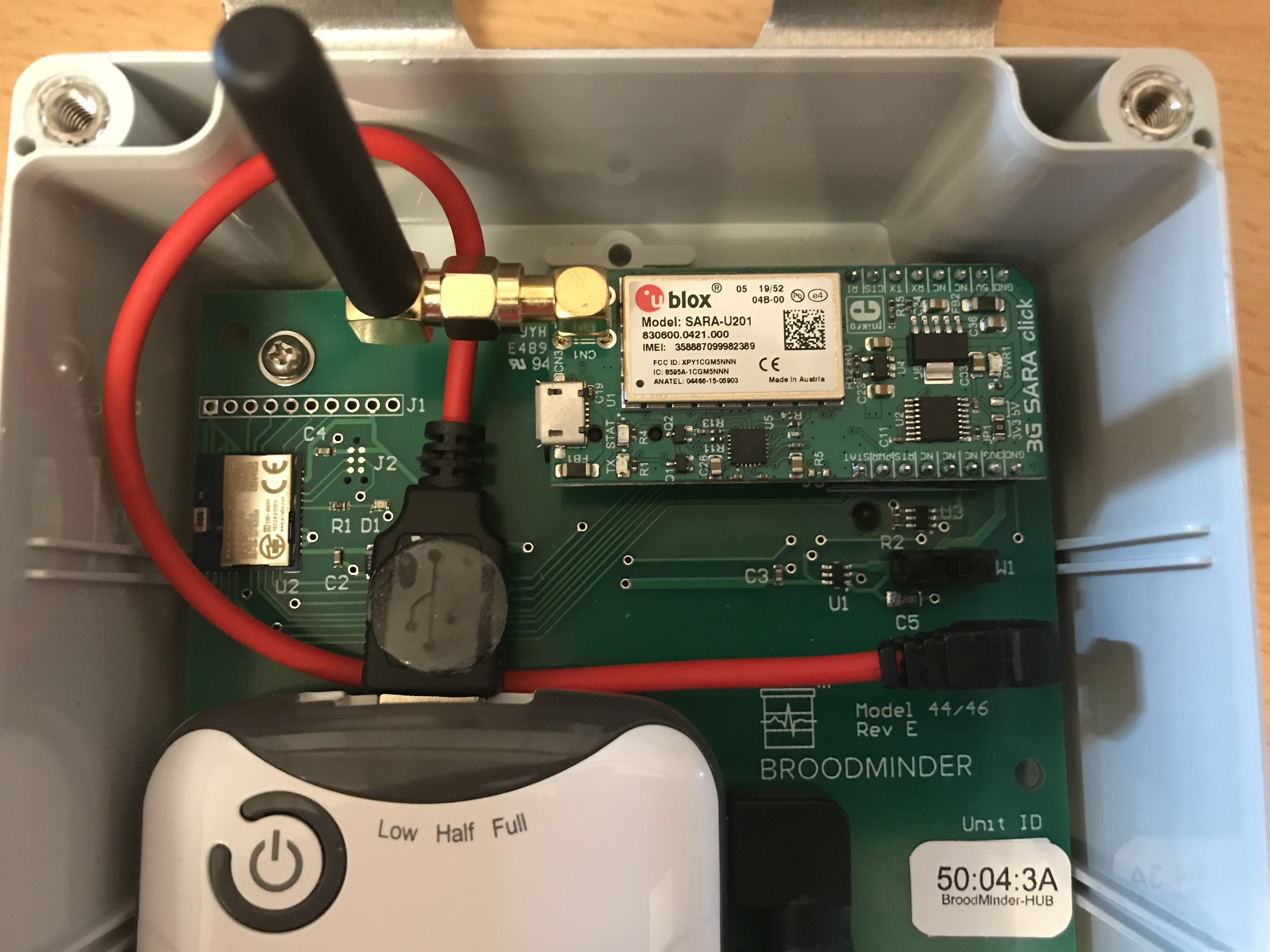
- セルラー接続が確立され、通信サイクルが完了すると、インジケーターライトは消灯します。
ライトが消灯するのは正常です
セルラー通信サイクルが成功した後、インジケーターライトは消灯します。
これは正常な動作であり、ハブが動作を停止したことを示すものではありません。
起動画像
モデム電源の確認
BroodMinder-Cellアプリで、次のように移動します。
設定 > 診断 > セルネットワーク
セルラー診断を実行しているとき、緑のPWR1 LEDが点灯するはずです。
これは、セルラーモデムに電源が供給されていることを示します。
5. SIMカードの取り付けまたは交換
セルラーハブは、モバイルネットワークに接続するために互換性のあるSIMカードを必要とします。
SIMを扱う前に電源を切ってください
回路基板を取り外したり、SIMカードを扱ったりする前に、ハブの電源を切ってください。
動画チュートリアル
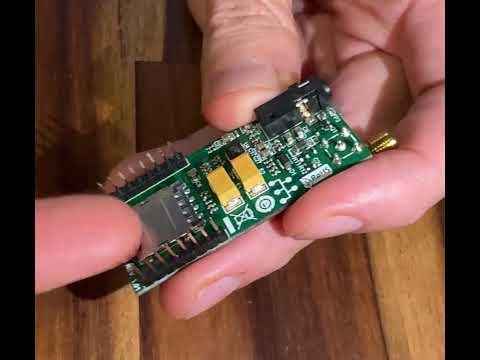

取り付け手順
- ハブの電源を切ります。
- 3G Clic 回路基板を取り外します。
- 金属製のSIMカードホルダーを見つけます。
- 親指を使って、金属ホルダーをアンテナの方にスライドさせます。
- ホルダーを持ち上げ、既存のSIMカードを取り外します(存在する場合)。
-
新しいSIMカードを正しい向きで挿入します。
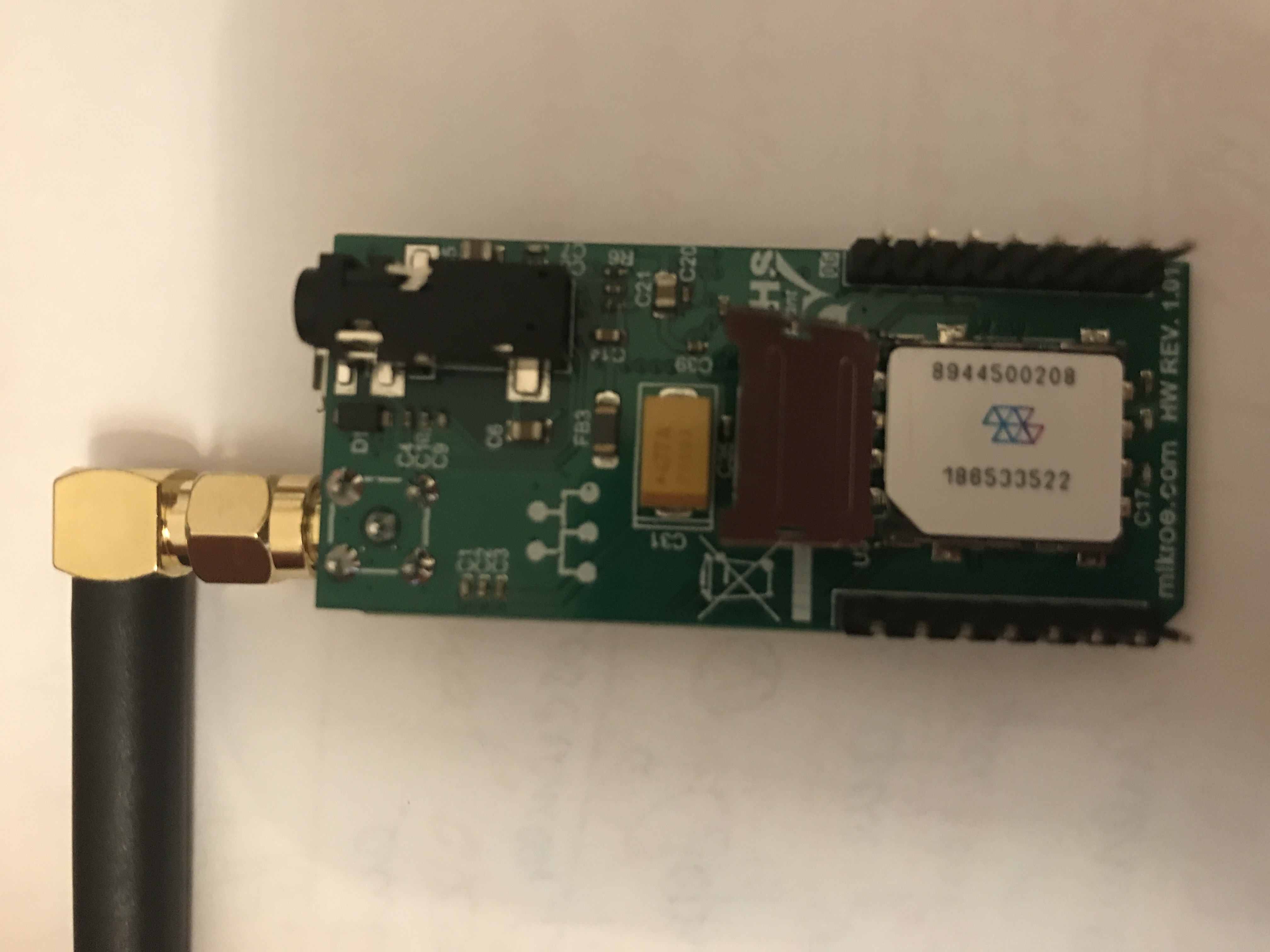
-
金属ホルダーを閉じます。
-
下にスライドさせてSIMカードをロックします。
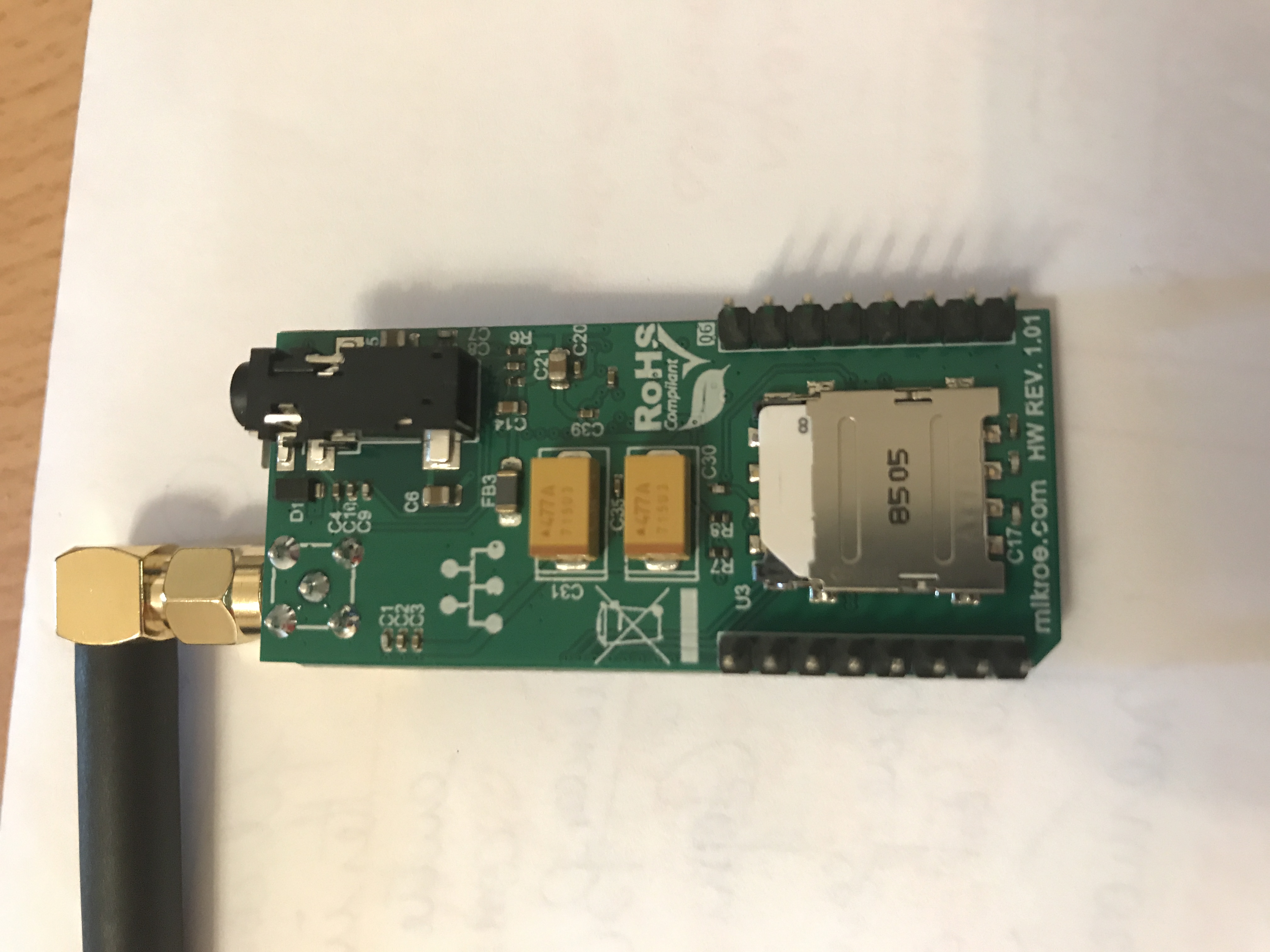
-
回路基板を再接続し、電源を復元します。
SIMカードの位置を確認してください
ハブの電源を入れる前に、SIMカードが正しく配置され、しっかりとロックされていることを確認してください。
不正に取り付けられたSIMカードは、ハブがセルラーネットワークに登録されるのを妨げる可能性があります。
6. セルラーネットワークへの接続
時折、ハブがセルラーネットワークを検出するが、動作するデータ接続を確立できないことがあります。
これはいくつかの理由で発生する可能性があります。
- 地元の3Gネットワークが利用できないか、シャットダウンされています。
- セルラー信号強度が不十分です。
- SIMカードが非アクティブまたは互換性がありません。
- APN設定が不正確です。
- セルラーモデムがデータセッションを確立できません。
接続問題の認識
BroodMinder-Cellアプリでは、ハブがセルラーサービスを取得中の状態のままになることがあります。
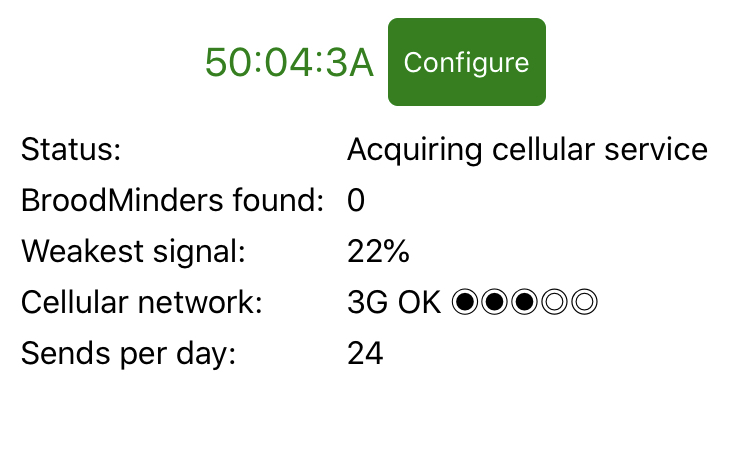
BroodMinder Beesアプリでは、次のように表示されることがあります。
0:00:00で更新中
これは、ハブが現在の時間を取得するためにセルラーネットワークに正常に接続されていないことを示す可能性があります。
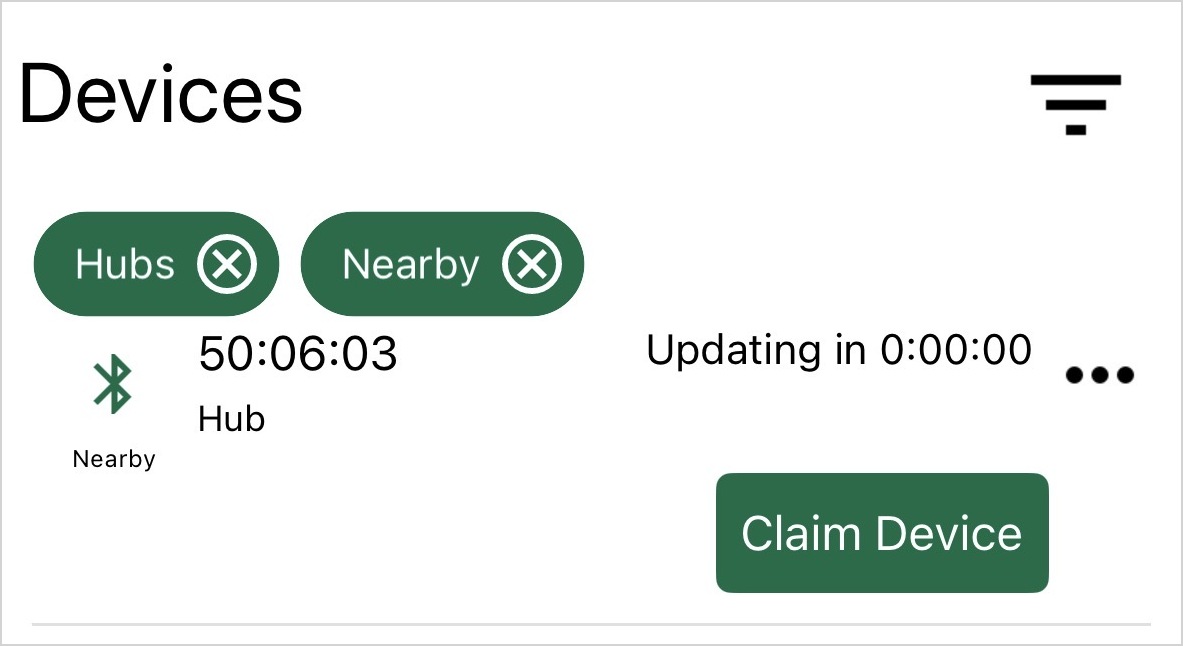
最初のトラブルシューティングステップ
ハブがセルラーサービスを取得中の状態のままの場合は、まずAPN設定を確認してください。
また、SIMカードがアクティブであり、地域に互換性のある3Gネットワークが利用可能であることを確認してください。
7. APNの設定
アクセスポイント名(APN)は、SIMカードがモバイルデータ接続を確立するために使用するネットワークゲートウェイを識別します。
各SIMプロバイダーは異なるAPNを必要とする場合があります。
BroodMinderハブで1NCE SIMカードを使用する場合、APNは次のとおりです。
iot.1nce.net
正しいAPNを使用してください
APNは、SIMプロバイダーと一致する必要があります。
他のプロバイダーと一緒に1NCE APNを使用しないでください。特にそのプロバイダーが指示しない限り。
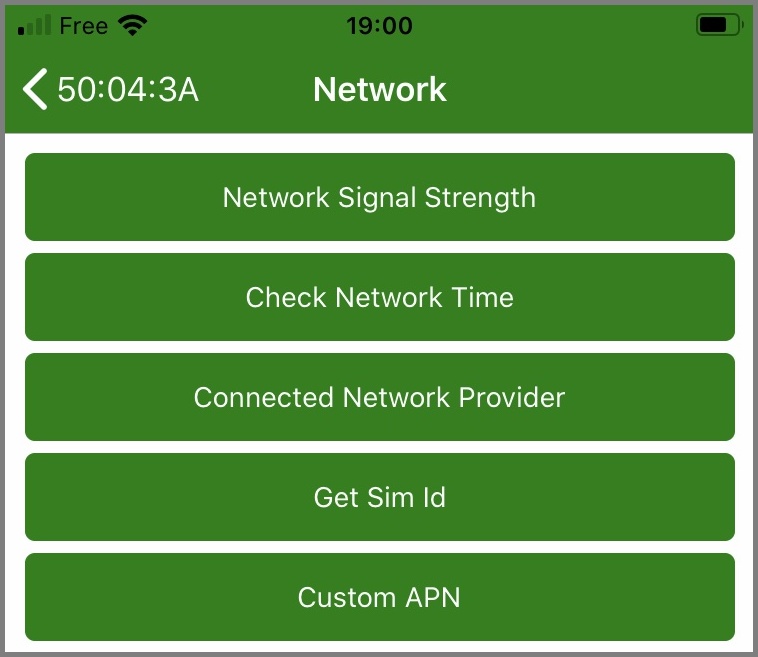
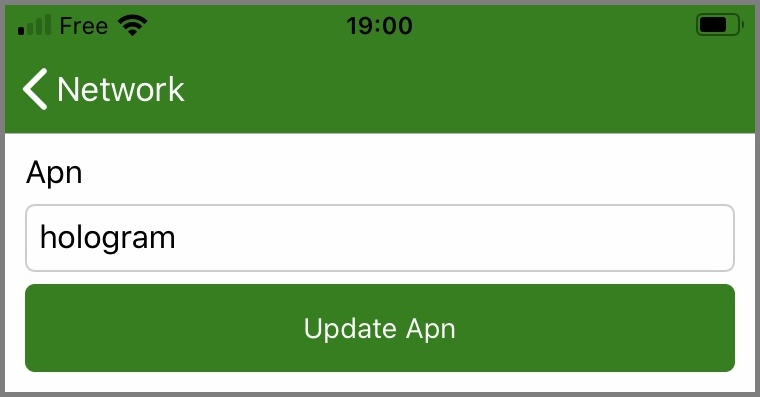
オプションA: BroodMinder-Cellアプリを使用する
BroodMinder-Cellアプリを開き、次のように移動します。
設定 > 診断 > セルネットワーク > カスタムAPN
SIMオペレーターから提供されたAPNを入力します。
オプションB: BroodMinder Beesアプリを使用する
従来のBroodMinder-Cellアプリは、より高度な診断機能を提供しますが、APN設定は新しいBroodMinder Beesアプリでもサポートされています。 You can modify the APN for both BRM-44 and BRM-50 hubs directly from the Bees App.
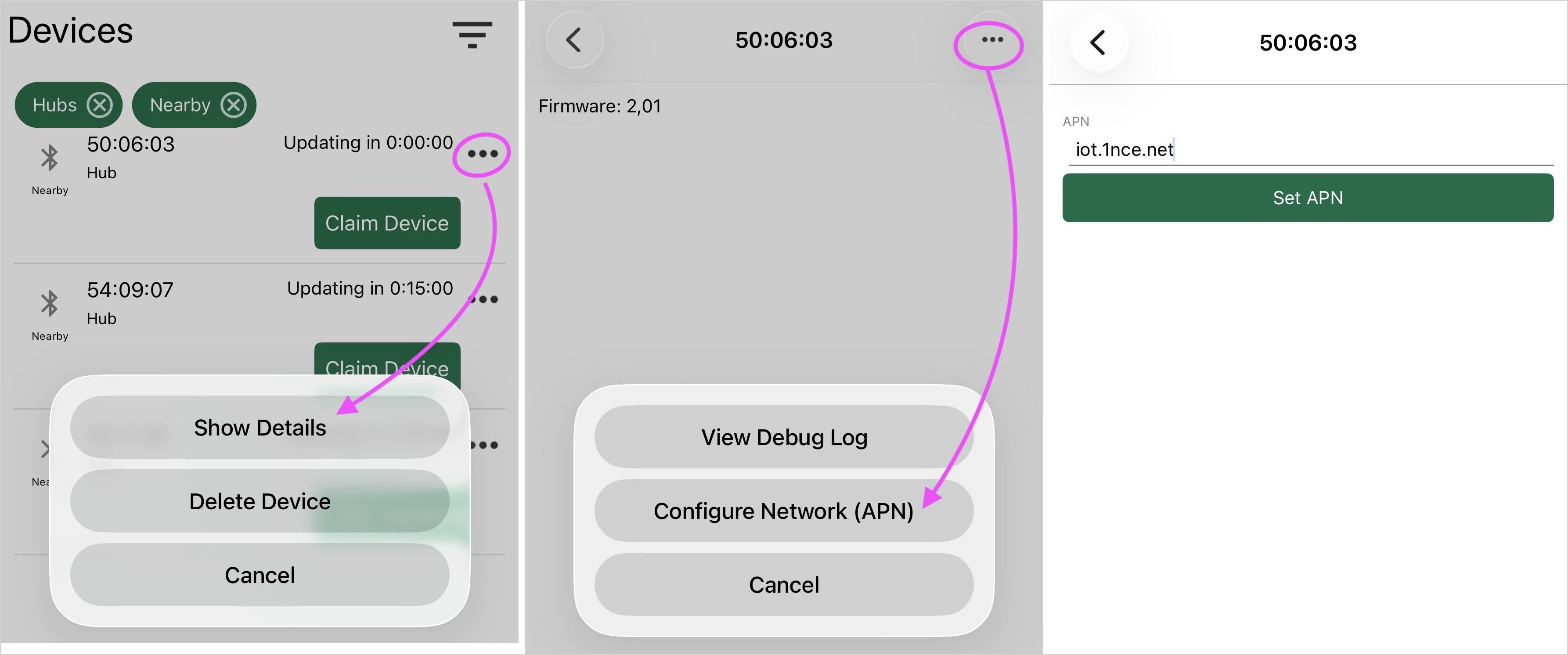
APN変更後
APNを変更した後、ハブが新しいセルラー接続を試みるのを許可してください。
接続がまだ失敗する場合は、次のセクションで説明するモデム診断を使用してください。
8. 高度なトラブルシューティング: モデム通信
APNを確認した後でもハブがセルラー接続を確立できない場合は、モデム通信トレースを確認できます。
この機能は、レガシー BroodMinder-Cell App で利用可能です。
モデムトレースのキャプチャ
- ハブの電源を切ります。
- BroodMinder-Cell Appを開きます。
- ハブの電源を再び入れます。
-
すぐに次の場所に移動します:
設定 > 診断 > モデム通信 -
モデム通信メッセージを観察します。
- 通信が停止するまでプロセスを続けます。
- 完全なトレースをコピーします。
サポートへの連絡
問題を特定できない場合は、完全なモデムトレースを support@broodminder.com に送信してください。
ハブのモデル、国、SIMプロバイダー、および接続問題の説明を含めてください。
成功した接続の理解
典型的な成功したモデムの起動には、いくつかの段階が含まれます。
1. モデムの初期化
ハブはモデムを初期化するためにATコマンドを送信します。
2. セルラー信号強度の確認
+CSQの応答は、セルラー信号に関する情報を提供します。
3. データ接続の確立
割り当てられたIPアドレスは、モデムがパケットデータ接続を正常に確立したことを示します。
4. サーバーとの通信
成功した通信シーケンスには以下が含まれる場合があります:
HTTP 200 OKの応答は、サーバーがリクエストを正常に処理したことを示します。
成功した起動トレースの完全な例
以下は、レガシー3Gハブで記録された成功したモデム通信トレースの例です。
??? example "完全なモデムトレースを表示"
```text
AT
+UMWI: 0,1
+UMWI: 0,2
+UMWI: 0,3
+UMWI: 0,4
AT
OK
AT+UGPIOC=23,0,1
AT+UGPIOC=23,0,1
OK
AT&F0
AT&F0
OK
ATE0
ATE0
OK
AT&K3
OK
AT+CSQ
+CSQ: 14,1
AT+UPSD=0,1,"hologram0,1,""
OK
AT+UPSDA=0,3
OK
AT+ctzu=1
OK
AT+UPSND=0,0
+UPSND: 0,0,"10.59.51.129"
OK
OK
beekeeping_BaseURL?250043A5001045050043A0104000001000140000000000999999999999999.","r.txt"
OK
+UUHTTPCR: 0,1,1
AT+URDFILE="r.txt"
+URDBLOCK: "r.txt",50,"HTTP/1.0 200 OK
Content-Type: application/vnd.api"
OK
no more
AT+URDFILE="r.txt"
+URDBLOCK: "r.txt",50,".cellresponsewrappermedia+json
X-Appengine-Log-Fl"
OK
no more
AT+URDFILE="r.txt"
+URDBLOCK: "r.txt",50,"ush-Count: 0
X-Cloud-Trace-Context: b54c6eae28321"
OK
no more
AT+URDFILE="r.txt"
+URDBLOCK: "r.txt",50,"ff97d2787042a9e8a98
Date: Sun, 20 Sep 2020 15:48:"
OK
no more
AT+URDFILE="r.txt"
+URDBLOCK: "r.txt",50,"01 GMT
Server: Google Frontend
Content-Length: 4"
OK
no more
AT+URDFILE="r.txt"
+URDBLOCK: "r.txt",47,"2
{"code":"200","t":"[1600616881s2881h15]"}
"
OK
```
履歴トレース
この例は2020年9月に記録されました。
一部のネットワークパラメータ、サーバー応答、およびモデムコマンドは、SIMプロバイダー、ファームウェアバージョン、およびネットワーク構成によって異なる場合があります。
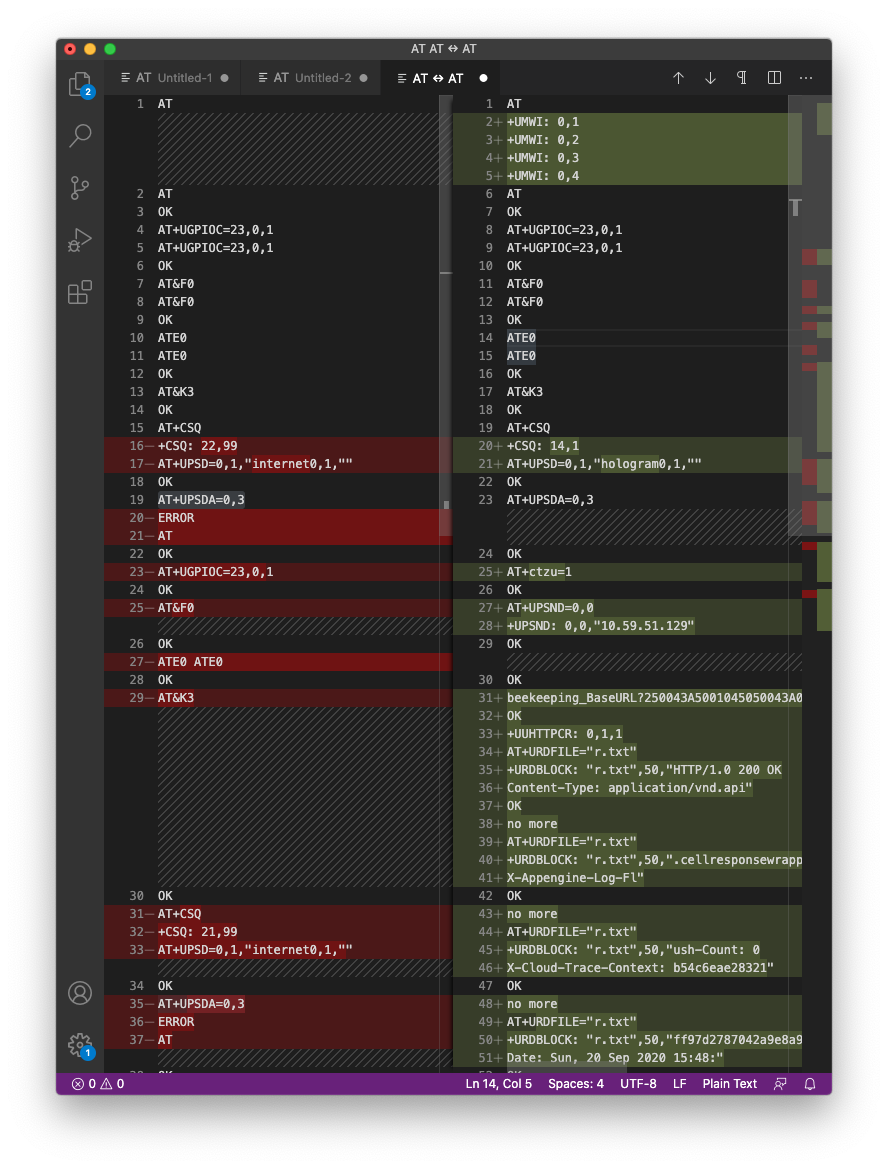
例: 不正なAPN
不正なAPNは、ネットワークが検出されていても、モデムがセルラーデータ接続を確立するのを妨げる可能性があります。
以下の例は、不正なAPNによって引き起こされた接続失敗と成功した接続を比較しています。
APN問題の診断
あなたのトレースが失敗した例に似ている場合は、SIMカードに設定されているAPNを確認してください。
ハブはセルラーネットワークを正常に検出できる場合がありますが、APNが不正確な場合はデータ接続を確立できないことがあります。
9. トラブルシューティングチェックリスト
BRM-44またはBRM-50ハブがデータをアップロードしていない場合は、以下を確認してください:
| チェック | 確認すること |
|---|---|
| 電源 | バッテリーが充電されており、ハブが電源オンになっている |
| ソーラーバッテリー | V15バッテリーが常時オンモードになっている |
| セルラーカバレッジ | 互換性のある3Gネットワークがローカルでまだ稼働している |
| 信号 | ハブは携帯電話の受信状況が良好な場所に設置されています |
| SIMカード | SIMが正しくインストールされ、アクティブです |
| APN | APNはSIMプロバイダーと一致しています |
| モデム | スタートアップLEDは期待通りに動作します |
| 診断 | モデムトレースはネットワーク登録とデータ通信が成功したことを示しています |
| MyBroodMinder | データがクラウドプラットフォームに受信されています |
3Gネットワークの停止
地元の携帯電話事業者が3Gサービスを終了した場合、ハブは設定に関係なく接続できなくなる可能性があります。
この場合、APNやSIMカードを変更しても、他に互換性のあるネットワークが残っていない限り、接続は復元されません。