BroodMinder-BEESアプリ
概要
このセクションでは、BroodMinder BEESアプリの主要機能とそれらを効果的に使用する方法について説明します。始めるための簡単な紹介ビデオも用意されています。
BEESアプリは、養蜂家によって養蜂家のために設計されており、巣箱の監視、検査、デバイス管理、記録保持を一つのワークフローに統合しています。
主な機能は以下の通りです:
- Bluetooth範囲内のすべてのBroodMinderセンサーをワンタッチで読み取る
- 天気予報と蜜源情報を含む養蜂場の概要
- ブロッドレベル、生産性、重量、内部条件を示す巣箱の概要
- 事前定義されたタグを持つ強力な音声対応の養蜂場および巣箱のログブック
- Queen Minderサポートを統合した検査ワークフロー
- 養蜂場、巣箱、植物、デバイスの位置を管理
- 養蜂場周辺の採餌植物を記録・管理するための植物モジュール
- 対応デバイスのバッテリー寿命を最大化するためのバッテリーセーバーモード
- MyBroodMinder.comとの自動同期
- BroodMinder SubHubデバイスのサポート
- リアルタイムのデバイス信号監視
- 複合ログを読み取り、データを正しいデバイスに自動的に割り当て
基本操作
初回
- アプリストアからBroodMinder BEESをダウンロードします。
- アプリを起動し、MyBroodMinder.comアカウントでサインインします(または新規作成します)。
- 管理タブから養蜂場と巣箱を作成します。
- デバイスタブには自動的に以下が表示されます:
- あなたが所有するすべてのBroodMinderデバイス
- Bluetooth経由で検出された近くのBroodMinderデバイス
- デバイスを請求し、それぞれの巣箱内の位置に割り当てます。
日常使用
- 管理タブを開き、同期を押して保存されたデータを読み取り、MyBroodMinder.comと同期します。
Tip
あなたの養蜂場がセルラー、WiFi、LoRa、またはSubHubゲートウェイを使用している場合、手動同期は一般的に不要です。
- 巣箱および養蜂場タブから巣箱と養蜂場の状態を確認します。
- 巣箱訪問中に検査ノートを記録します。
- オフライン中にデータを収集した場合、インターネット接続が復元されたらアプリを開くだけで自動的に同期が行われます。
養蜂場タブ
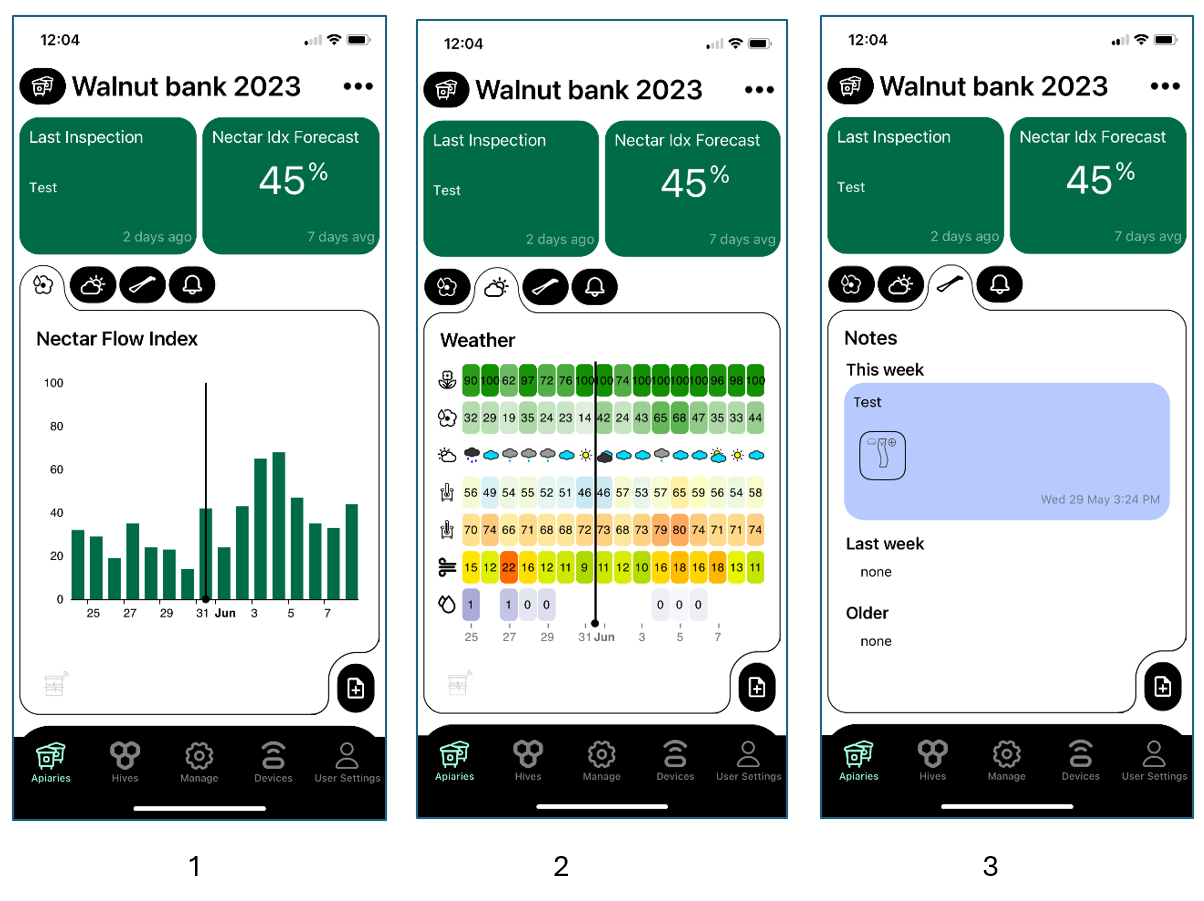
養蜂場タブには、選択した養蜂場に関する情報が表示されます。
-
最新の検査からのノートが左上隅に表示され、予想される蜜源の流れ(WeatherSourceの予報に基づく)がグラフに示されます。
+ボタンを押すことで、新しい養蜂場ノートを迅速に作成できます。このボタンが表示されている場所では、ログブックに新しいエントリーを追加できます。
-
現在の天候条件と予報を表示します。
- 養蜂場ノートを確認します。
- 選択した養蜂場のアラートを表示します。
巣箱タブ
巣箱タブは、選択した養蜂場内のすべての巣箱の概要を提供します。
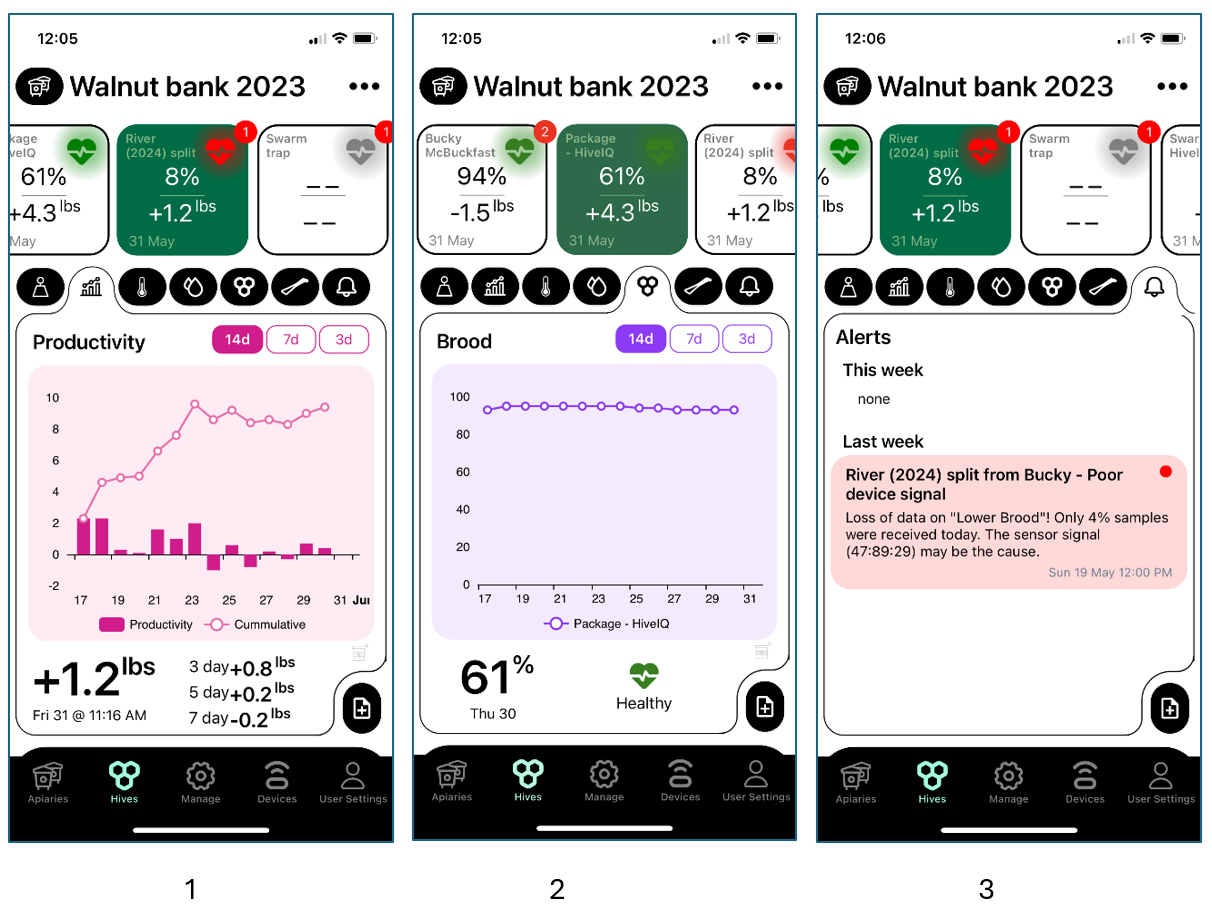
上部には、各巣箱が以下を表示します:
- 推定ブロッドレベル
- 総巣箱重量
- 巣箱の健康指標
- 注意が必要な場合のアラート指標(赤いバッジ)
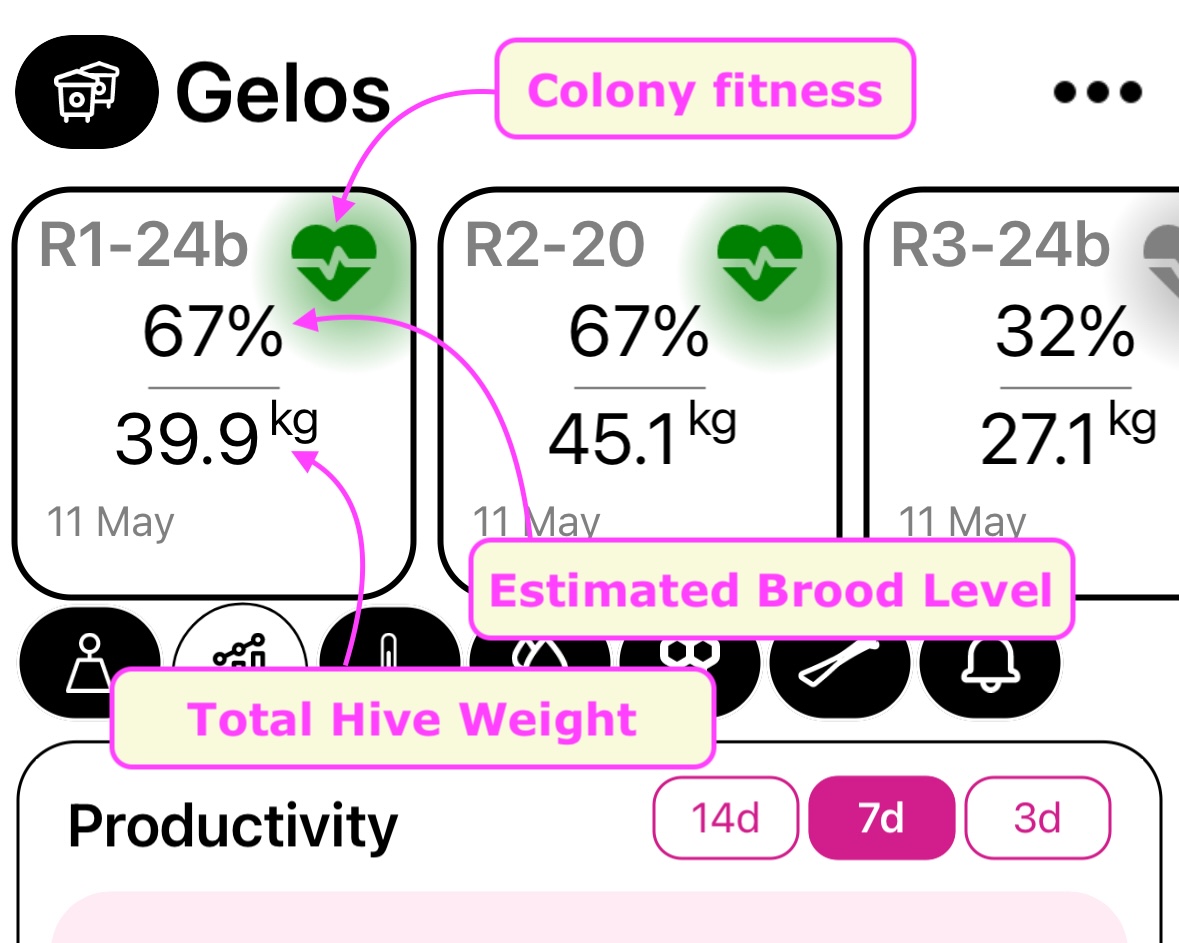
巣箱を選択すると、下のグラフが更新されます。
- 生産性は、養蜂家の行動(スーパを追加または削除するなど)を除いた後の毎日の累積重量変化を示します。
- ブロッドは、内部巣箱温度と地域の天候を使用してブロッド生産を推定します。
- アラートは、注意が必要な条件を強調表示します。アラート設定はMyBroodMinderの設定 → アラートで構成されます。
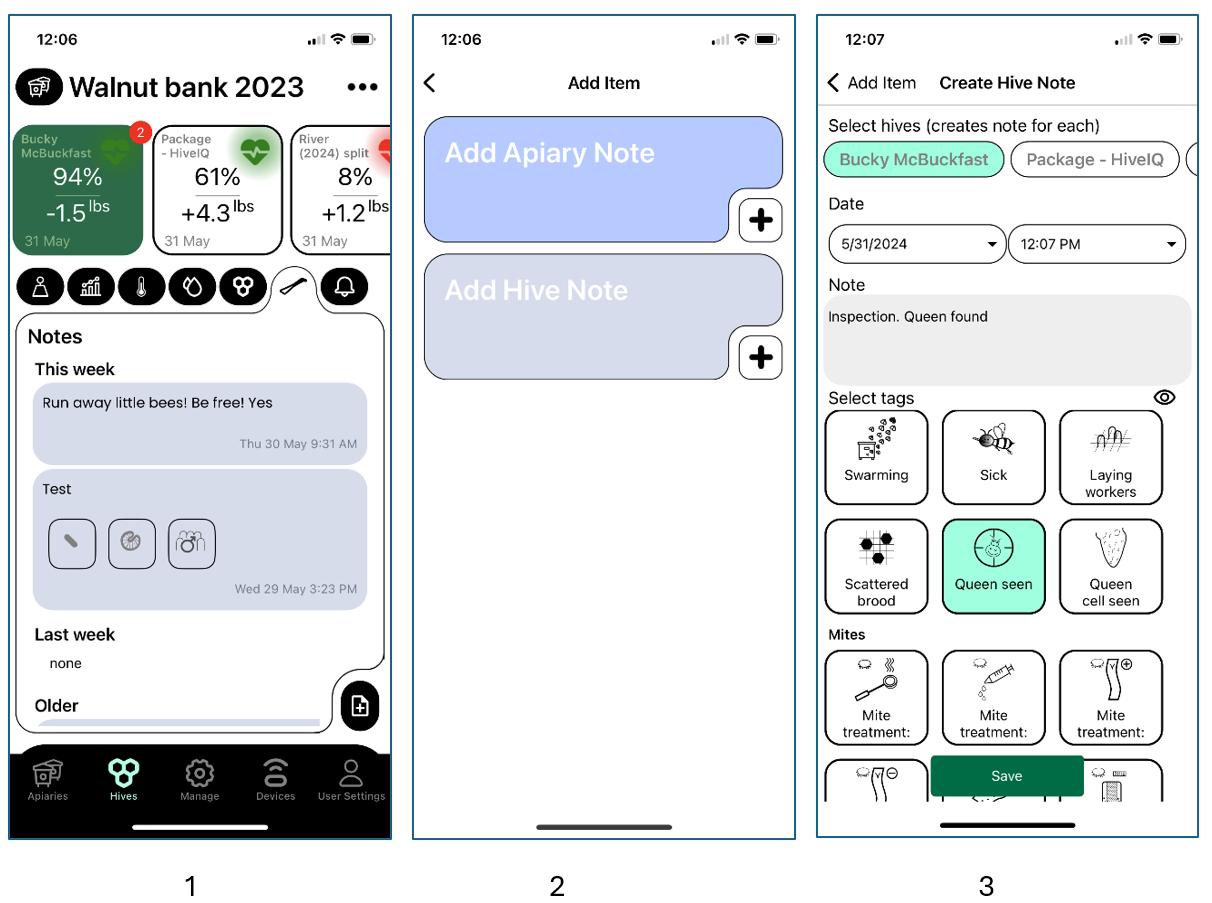
統合されたノートシステムは、完全なデジタル巣箱ログブックを提供し、検査ワークフローを支えます。
検査ノートには事前定義されたタグを含めることができ、時間の経過とともに巣箱管理活動を追跡しやすくなります。
Queen Minderは検査ワークフローに完全に統合されており、女王に関連する観察や管理活動を検査ノートと一緒に記録できます。
- ここに巣箱ノートが表示されます。
- +を押して新しいノートを作成します。
- ノートは一つまたは複数の巣箱に同時に適用できます。
Tip
ノートは音声入力をサポートしており、手袋を着用している場合や養蜂場で作業している場合でも検査を迅速に行えます。
管理タブ
管理タブは、養蜂場を同期し、デバイスを構成し、養蜂場と巣箱を整理するために使用されます。
MyBroodMinderアカウント(無料またはプレミアム)が必要です。なぜなら、あなたの巣箱の構成がクラウドに安全に保存されるからです。
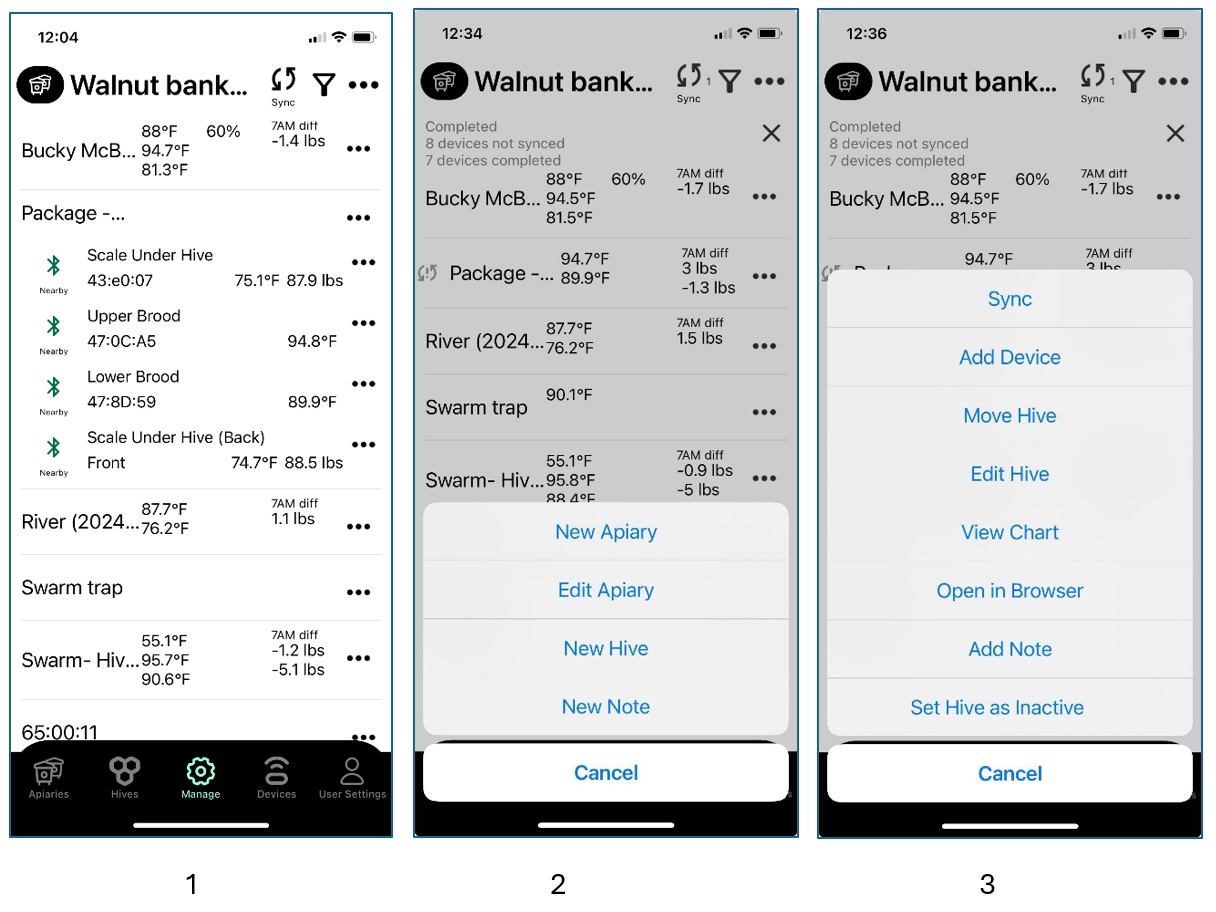
-
すべての巣箱とその現在のセンサー読み取り値を表示します。
巣箱を選択すると、詳細なデバイス情報が表示されます。
同期ボタンは、選択した養蜂場内のすべてのデバイスを同期します。
-
養蜂場の横にある...を押すと、追加の養蜂場や巣箱を作成できます。
- 各巣箱の横にある...は、巣箱管理アクションを提供します。
- デバイスの横にある...を押すと、別の巣箱に移動したり、構成したりできます。
Tip
巣箱が広く離れている場合、一度に一つの巣箱を同期する方が速いことがよくあります。各巣箱の近くに立って同期を開始し、次に移動します。同期状況を選択すると、詳細な同期進行状況が表示されます。
デバイスタブ
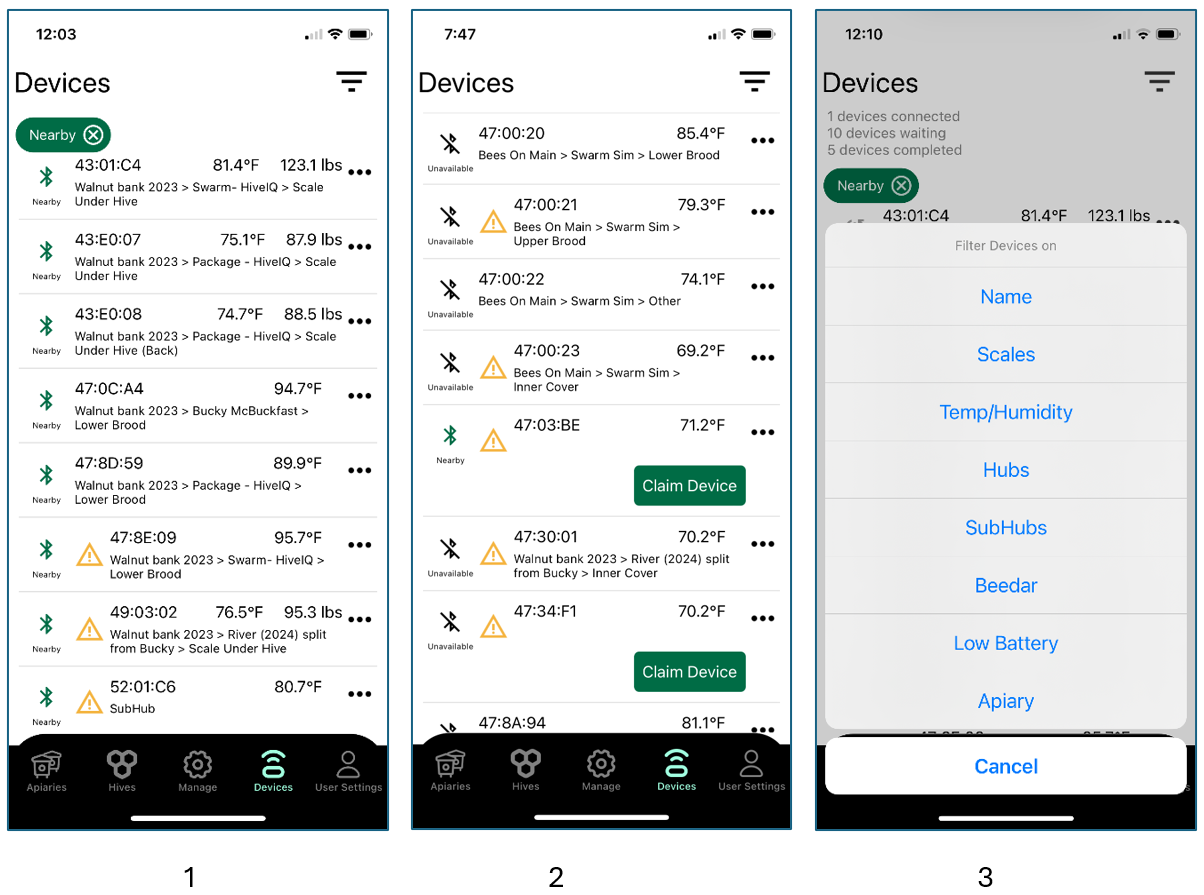
デバイスタブは、あなたのBroodMinderハードウェアを完全に制御します。
表示されるデバイスには以下が含まれます:
- あなたのMyBroodMinderインベントリ内のデバイス
- 近くのBluetoothデバイス
- 請求可能な新しいデバイス
- 他のユーザーが所有するデバイス(適切に表示されます)
近くにいると、温度、バッテリーレベル、重量などの現在のセンサー読み取り値が表示されます。
警告アイコンをタップすると、バッテリー、ファームウェア、またはその他のデバイスの問題について学ぶことができます。
個々のデバイスは、...メニューから同期できます。
Tip
フィルターボタンを使用して、近くのデバイスのみを表示します。リストを更新するには下に引っ張り、各BroodMinderデバイスとのBluetooth通信を確認します。
高度なデバイス管理
センサーに関する詳細情報にアクセスするには、Beesアプリのデバイスリストを開き、デバイスの横にある...メニューをタップし、詳細を表示を選択します。
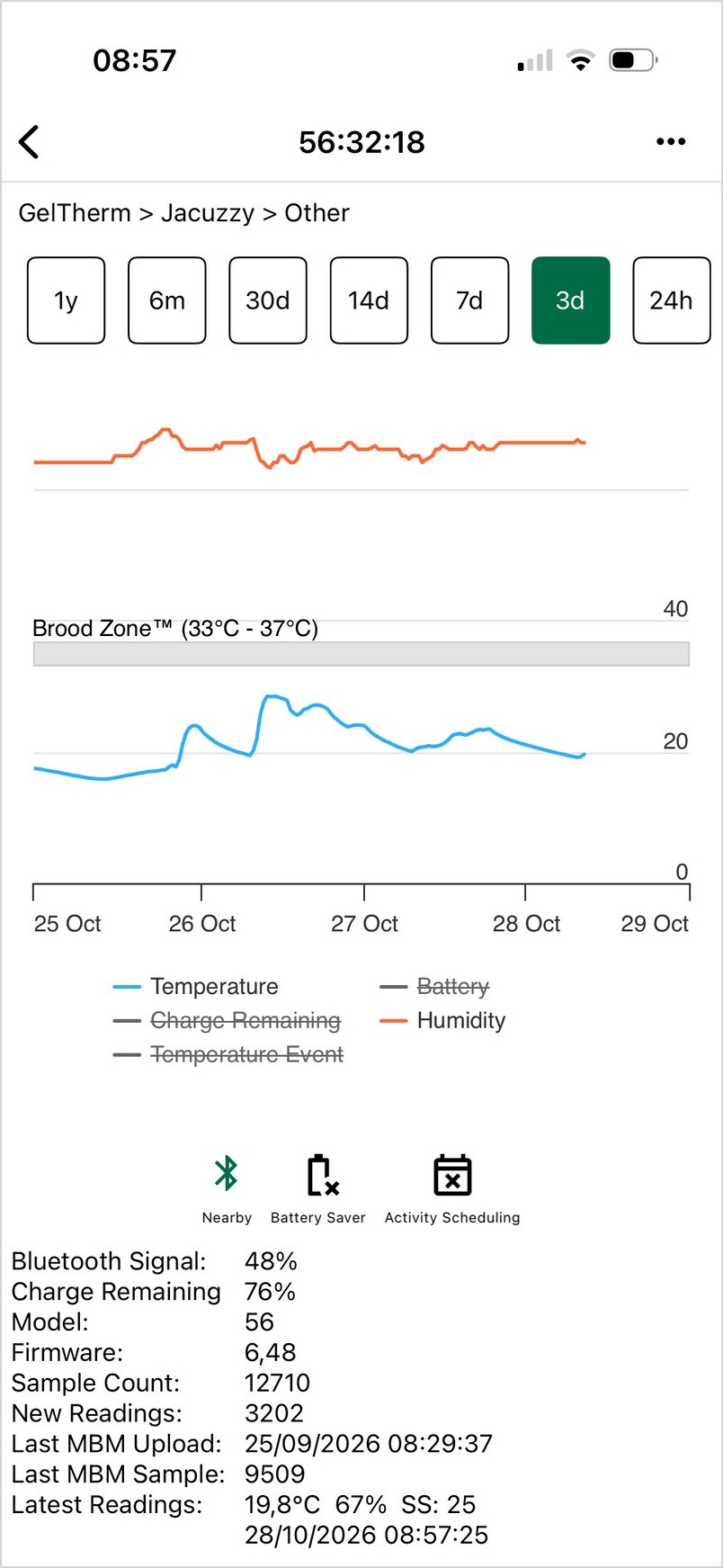
デバイス詳細画面には、センサーに関する情報が表示されます。そこから、右上隅の...メニューをタップして、高度なデバイス管理オプションにアクセスします:
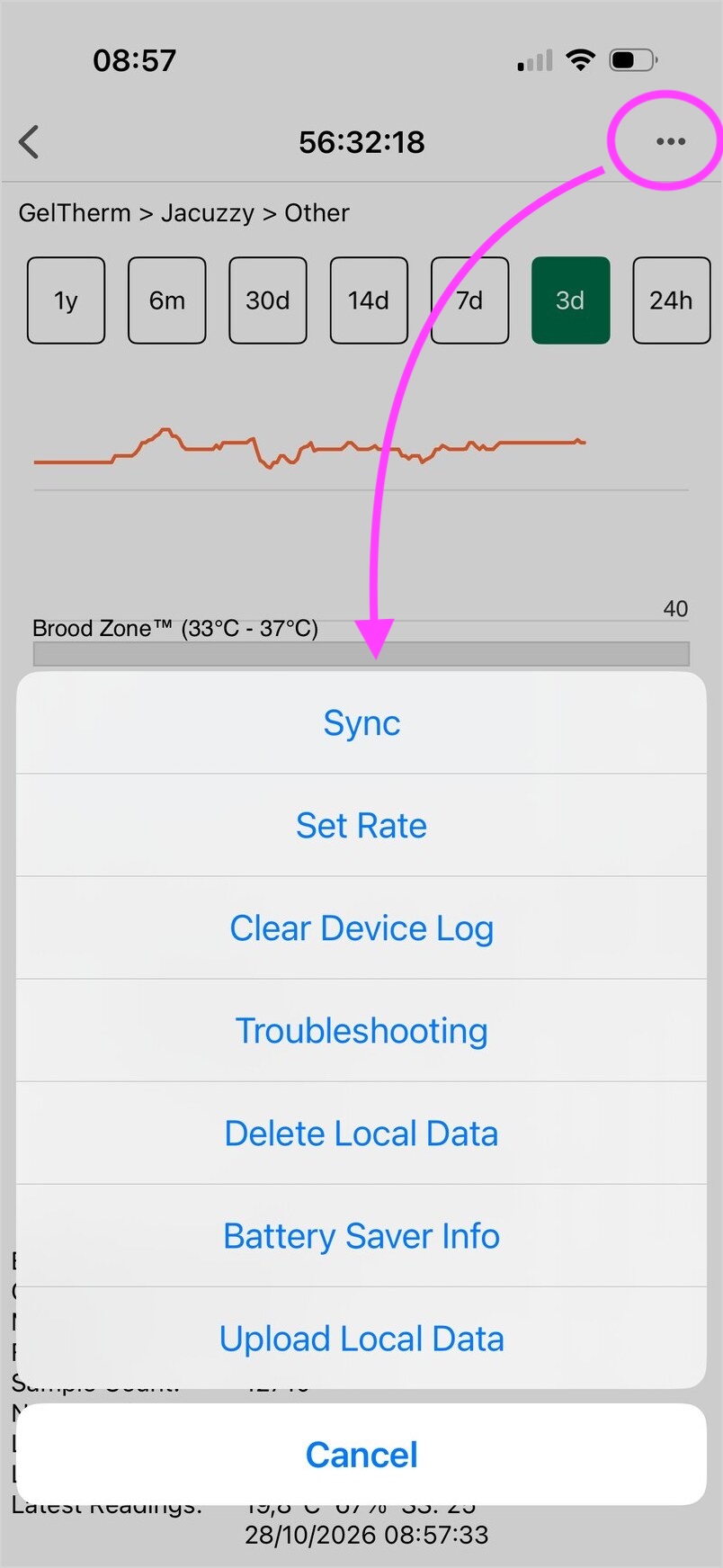
-
同期: デバイスを手動で同期して最新のデータを取得します。これは同期をトリガーする便利な方法の一つです。
-
測定間隔の設定: センサーの測定間隔をデフォルトの1時間から15分または5分に変更して、より詳細な監視を行います。サンプリングレートが高くなると、バッテリー消費とメモリ使用量が増加することに注意してください。
-
デバイスログのクリア: センサーの内部メモリに保存されているすべての測定値を消去します。⚠️ このオプションを使用する前に必ずデバイスを同期してください。同期されていないデータは永久に失われます。
-
トラブルシューティング: 技術的な問題を調査するための診断ツールにアクセスします。通常、BroodMinderサポートの指導の下で行います。
-
ローカルデータの削除: スマートフォンにローカルに保存されているデバイスのデータを削除します。これはセンサーの内部メモリやクラウドに既にアップロードされたデータを消去するものではありません。
-
バッテリーセーバー情報: デバイスのバッテリーセーバーモードに関する情報と、それが操作にどのように影響するかを表示します。
-
ローカルデータのアップロード: スマートフォンに保存されているデータを手動でBroodMinderクラウドにアップロードします。これは、インターネット接続がない間にセンサーの読み取りを収集した場合に便利です。通常の状況では、アクションは必要ありません。アプリは接続が可能になると自動的にデータをアップロードします。
日常使用のために
ほとんどのユーザーはこれらの高度なオプションを必要としません。Beesアプリはデータ収集、同期、クラウドへのアップロードを自動的に処理します。測定頻度を調整したり、保存されたデータを管理したり、デバイスのトラブルシューティングを行う必要がある場合のみ、これらの設定を使用してください。
ユーザー設定タブ
設定タブでは、BEESアプリをカスタマイズできます。
アカウント情報とともに、設定可能なアプリケーションオプションが表示されます。
ファームウェアの更新は、利用可能なファームウェアの更新を表示をオンにすることで有効にできます。
このオプションは、通常、ファームウェアの更新が利用可能でない限り無効です。
地域設定
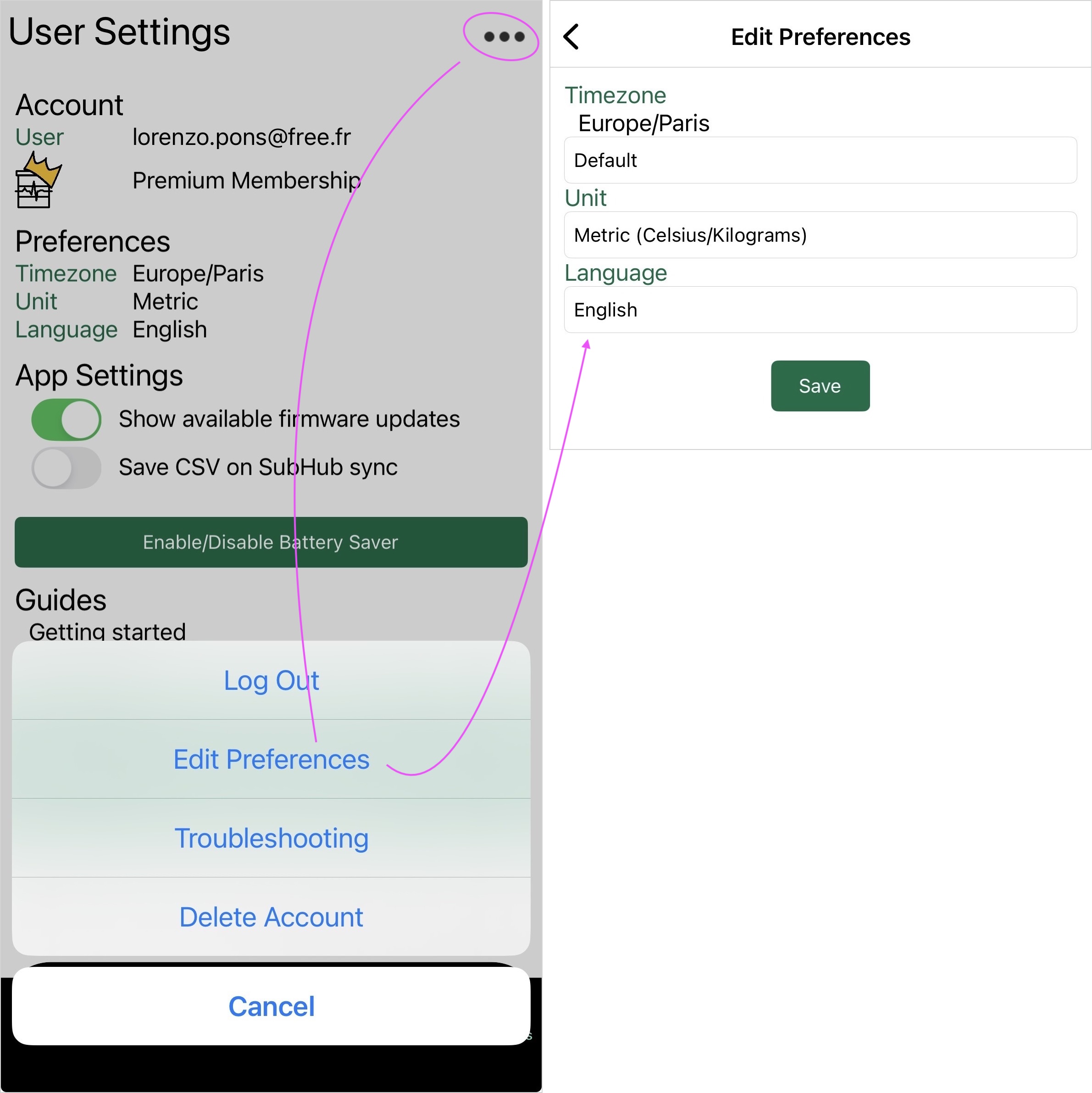
地域設定ページでは、BeesApp全体で情報がどのように表示されるかをカスタマイズできます。ここから変更できる項目は次のとおりです:
- タイムゾーン – タイムスタンプとデータの視覚化に使用されるタイムゾーンを選択します。
- 単位 – メートル法(°C、kg)とインペリアル(°F、lb)のいずれかを選択します。
- 言語 – お好みのインターフェース言語を選択します。
このページには、ユーザー設定から右上隅の...メニューをタップして設定を編集を選択することでアクセスできます。
BroodMinderアカウント全体で共有
あなたの地域設定は、mybroodminder.comアカウントと同期されています。BeesAppまたはmybroodminder.comユーザー設定ページのいずれかで編集できます。一方で行った変更は自動的にすべての場所に適用されるため、一度だけ更新すれば大丈夫です。
同じ...メニューから、次のこともできます:
- ログアウトして別のアカウントでサインインします。
- トラブルシューティングツールを開きます。
- アカウントを削除して、BroodMinderアカウントを永久に削除します。
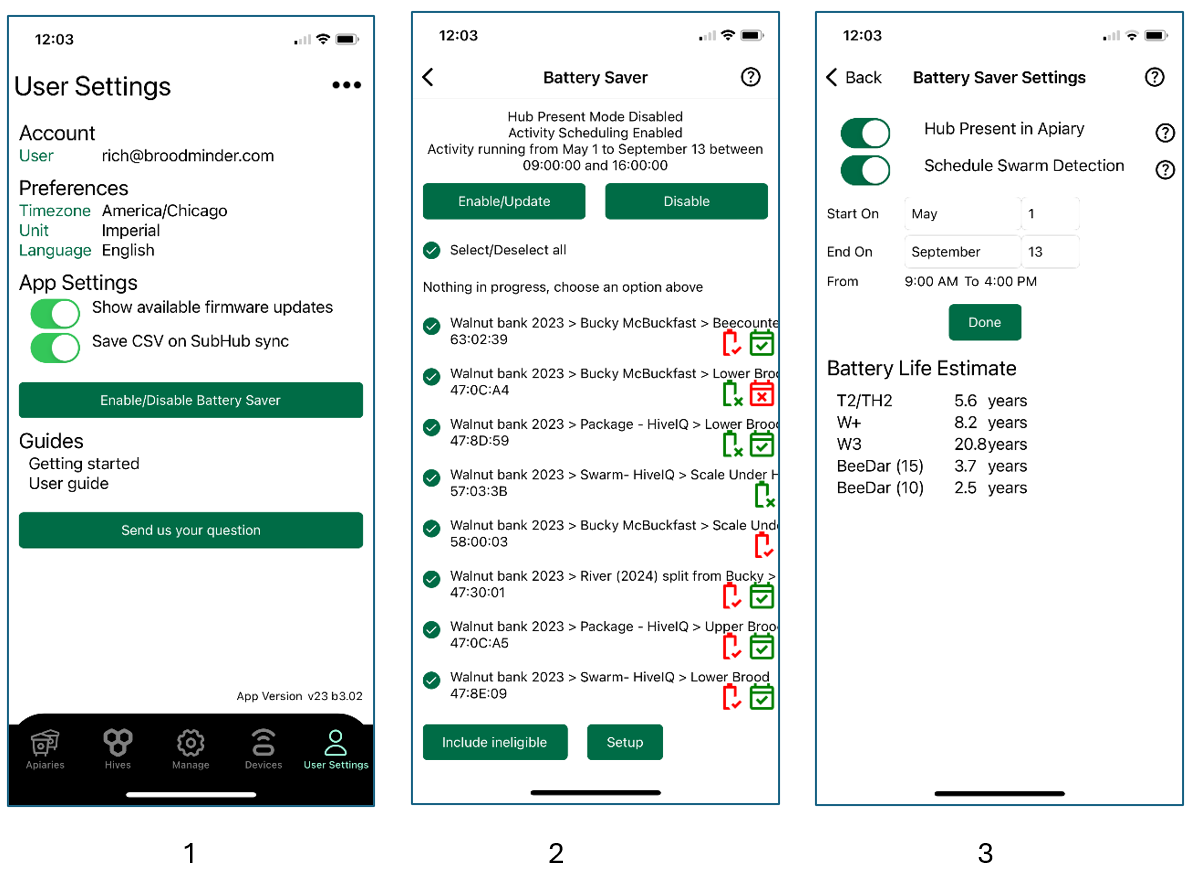
バッテリーセーバー
バッテリーセーバーの機能を完全に理解するために、バッテリーセーバーのビデオと以下のノートを一緒に見ることをお勧めします。
バッテリーセーバーは、適切な場合にBluetooth広告とスワーム検出活動を減少させることでバッテリー寿命を延ばします。
主な方法は2つあります:
- SubHub、セルラー、WiFi、またはLoRaゲートウェイに接続されたデバイスは、Bluetooth広告を大幅に減少させることができます。
- スワーム検出は、スワーミングが最も可能性の高い季節や時間帯に制限できます。
サポートされている場合、デバイスのファームウェアはBEESアプリから直接更新できます。
- バッテリーセーバーの有効化/無効化を開きます。
- 近くのサポートされているデバイスが自動的に検出されます。
- インストールに適したバッテリーセーバー設定を構成します。
- 有効化/更新を押して設定を適用します。
- 無効化を押してデバイスを通常の操作に戻します。
Tip
バッテリーセーバー設定を構成するには、デバイスがBluetooth範囲内にある必要があります。
興味のある学生のために、さらに詳細を以下に示します。
BroodMinder -T2および-TH2デバイスは、5秒ごとに「広告パルス」を介して現在の状態を送信します。このデータを24時間365日送信することがシステムの主要なエネルギー使用です。もしあなたが apiary にハブを持っている場合、それは10分ごとにこれらのパルスを「聞きます」。データが1時間ごとにしか変わらない場合、デバイスは1時間あたり10分間だけ広告を行う必要があり、バッテリー寿命を12〜13ヶ月延ばすことができます。
-T2および-TH2は、60秒ごとにデータを読み取り、温度イベント(スワーム)を監視します。これは次に大きなエネルギー消費です。イベントを検出していないときは、1時間のサンプリングが適切です。したがって、スワームが発生する可能性のある時間に1分間データを収集する時間を制限することで、寿命を大幅に延ばすことができます。たとえば、T2/Th2のバッテリー寿命は、5月から8月まで、午前9時から午後4時までの間にのみ検出する場合、5.6年になります。
BeeDarもスワーム検出を制限することで利益を得ます。スワームを監視している間、レーダーは30秒間サンプリングして平均値とより正確な値を取得します。夜間はこれを3秒に減らしても活動を確認できますが、大量のエネルギーを節約できます。
私たちの重量スケールデバイスは、1秒ごとに広告パルスを送信します。ハブが利用可能な場合、これを5秒ごとに減らし、-Wの場合はバッテリー寿命を2年から8年に、W3の場合は5年から20年に延ばします。
SubHubデバイス
SubHubデバイスは、近くのBroodMinderセンサーを継続的にリスニングします。
SubHubの横にある...メニューを選択すると、追加の管理オプションが開きます。
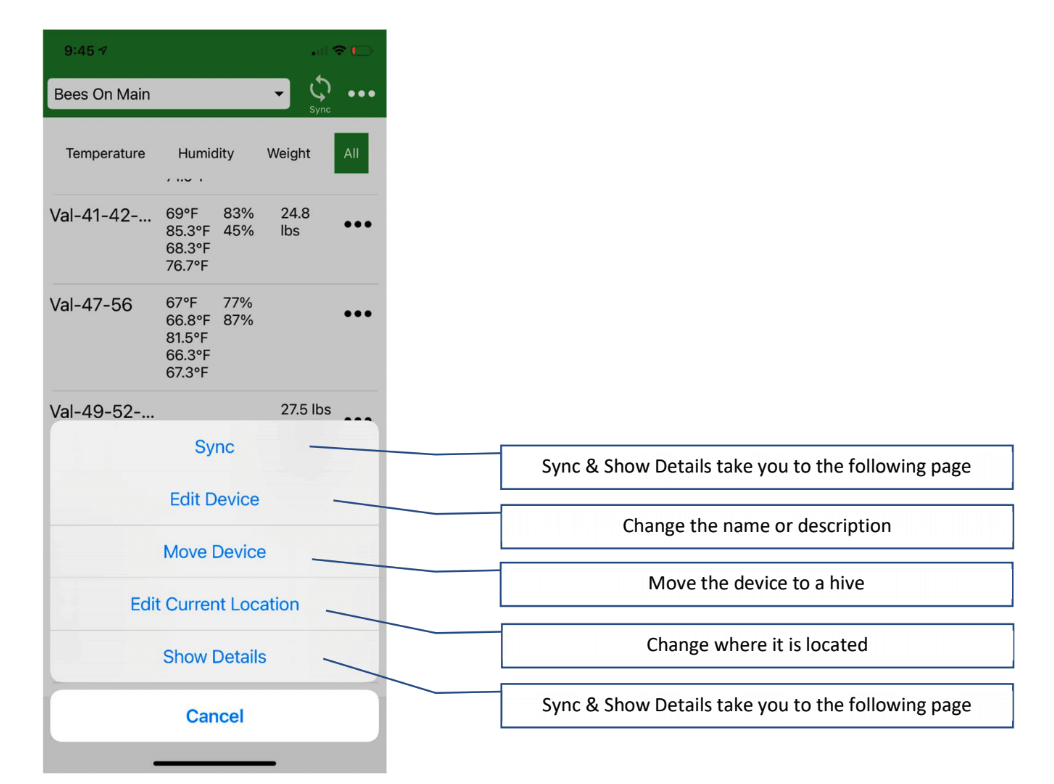
SubHubの詳細
このページでは、次のことができます:
- 収集したすべてのデータを同期する
- ライブセンサー情報を表示する
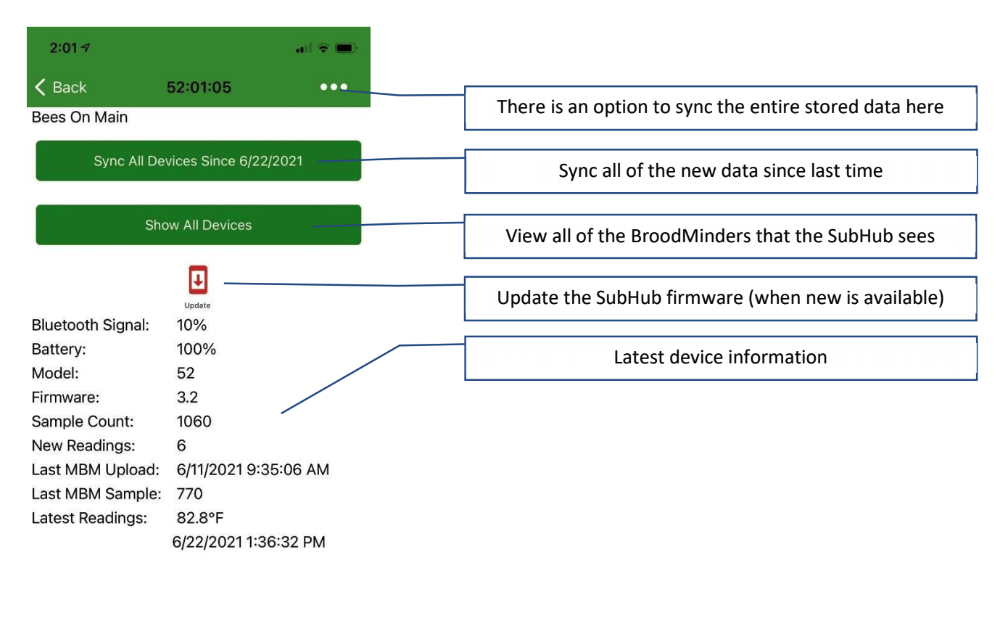
SubHubのすべてのデバイスを表示
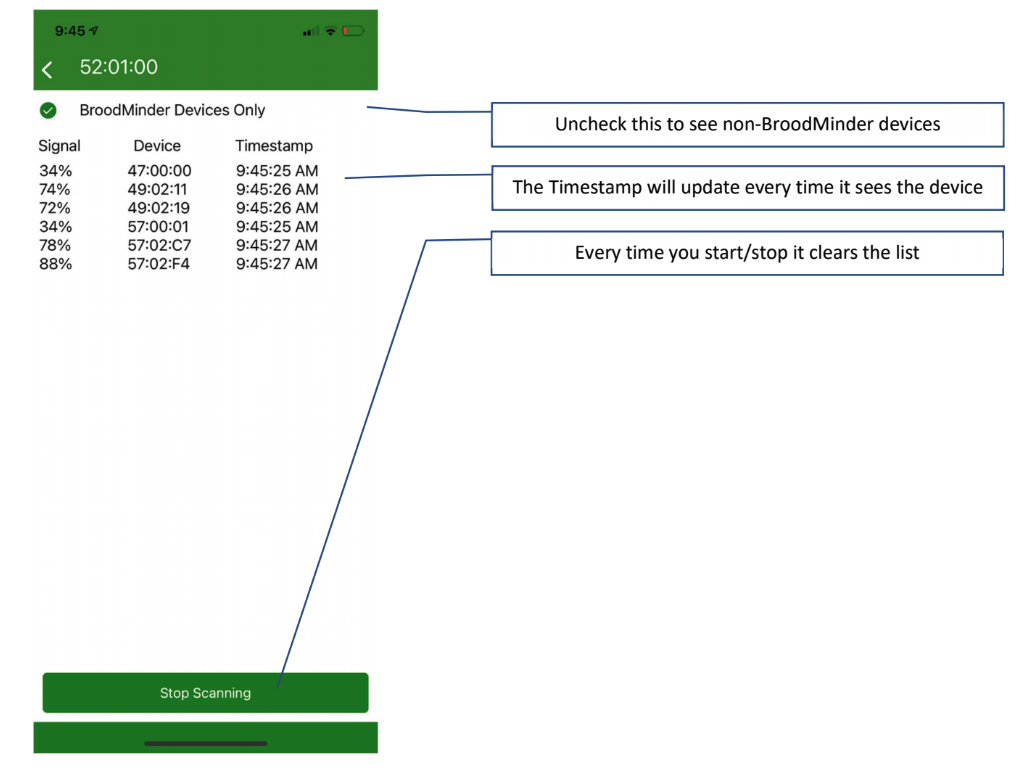
この画面では、現在SubHubによって検出されているすべてのBluetoothデバイスが表示されます。
BroodMinderデバイスのみを無効にすることで、範囲内のすべてのBluetooth Low Energy(BLE)デバイスを表示できます。
Tip
このページは、最大のカバレッジのためにSubHubを配置する際に特に便利です。ゲートウェイを永久に設置する前に、どのデバイスが受信されているかを正確に確認できます。