冬季サービス
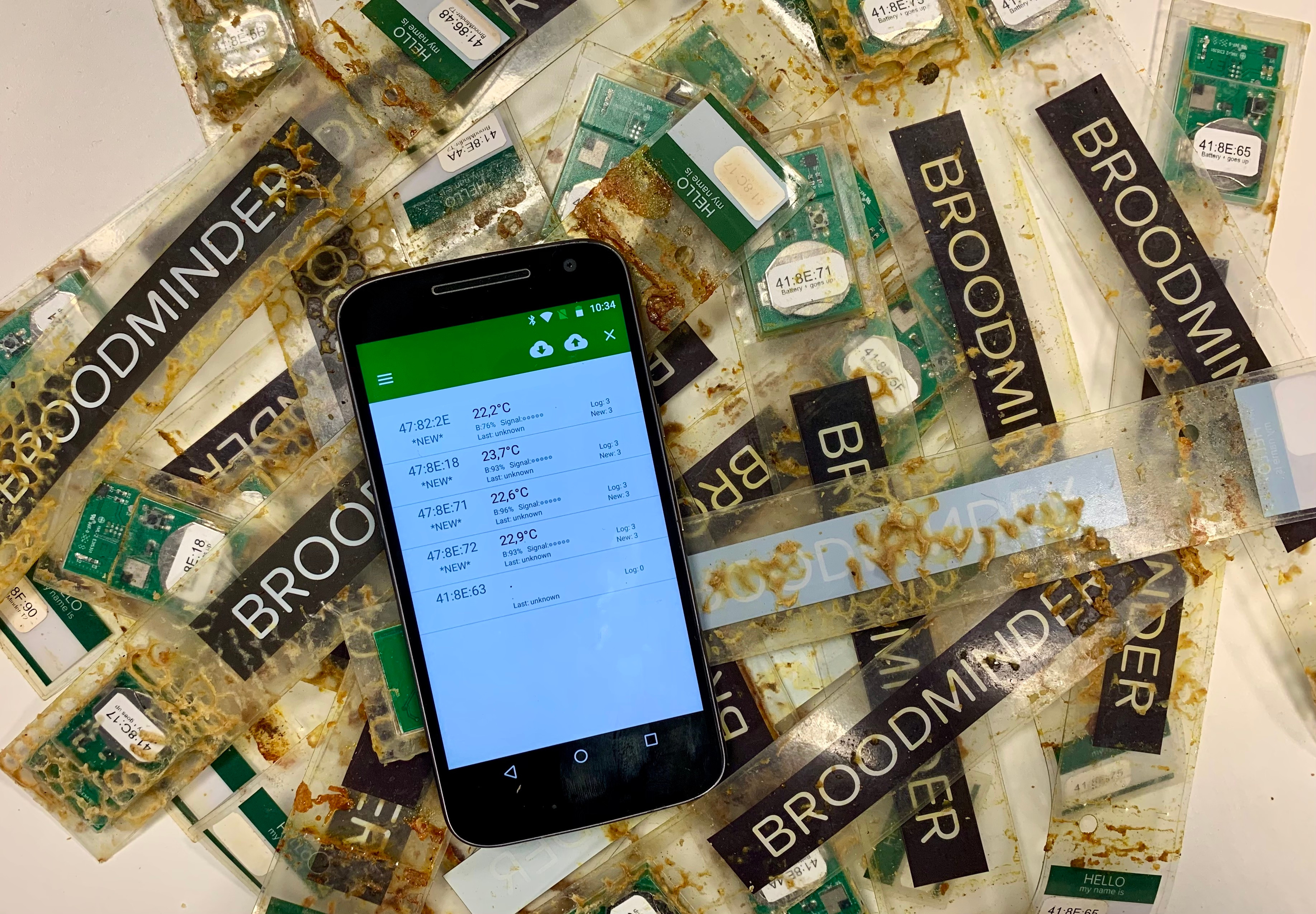
安心と効率を確保するために、各シーズンの終わりにすべてのデバイスのメンテナンスを行うことをお勧めします。メモリが空、バッテリーが新しく、ファームウェアが更新されたデバイスで次のシーズンを始めることで、成功の可能性が高まります。
私たちにこの作業を任せたい場合は、BroodMinder.comのBroodMinder-Refreshをご覧ください。私たちは、清掃、テスト、バッテリーとハウジングの交換を行います。デバイスがテストに失敗した場合は、ご連絡し、新しいデバイスの50%のコストで再生品を提供します。
デバイスメンテナンスの一般的なヒント
ハードウェアの準備
- CR2032バッテリーを注文して、十分な在庫を確保してください。スーパーマーケットの高価なバッテリーは避けてください。信頼できるeショップからまとめて購入し、品質を保証します。
- すべてのデバイスを集め、快適な環境でメンテナンスのために自宅に持ち帰ります。
- Bees Appを使用して、すべてのデバイスのフル同期を行い、データが漏れないようにします(
管理タブ > 同期)。電話を同期させて、コーヒーを楽しんでください(または二杯)。
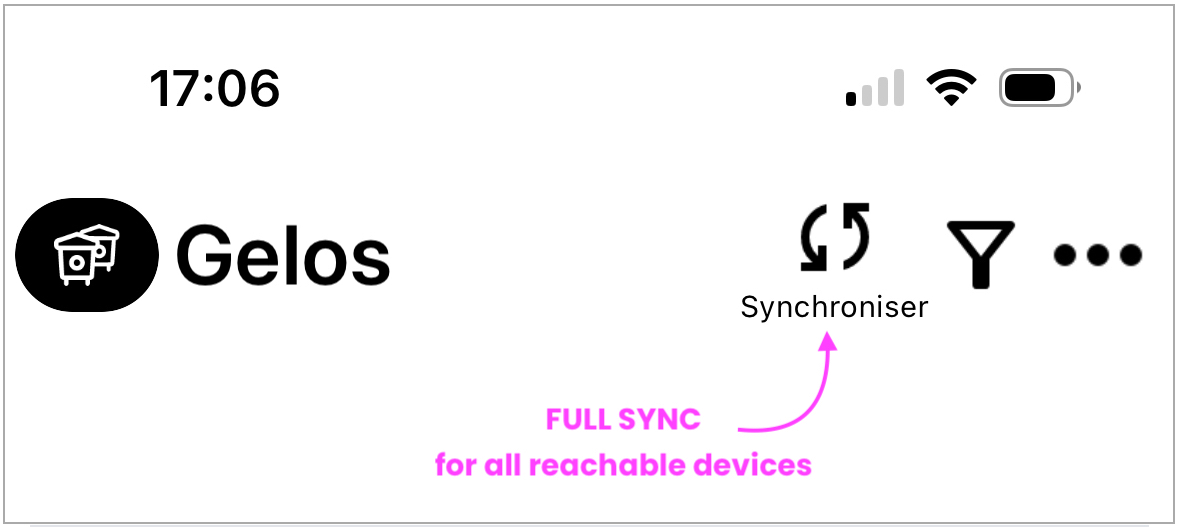
- 同期が完了したら、
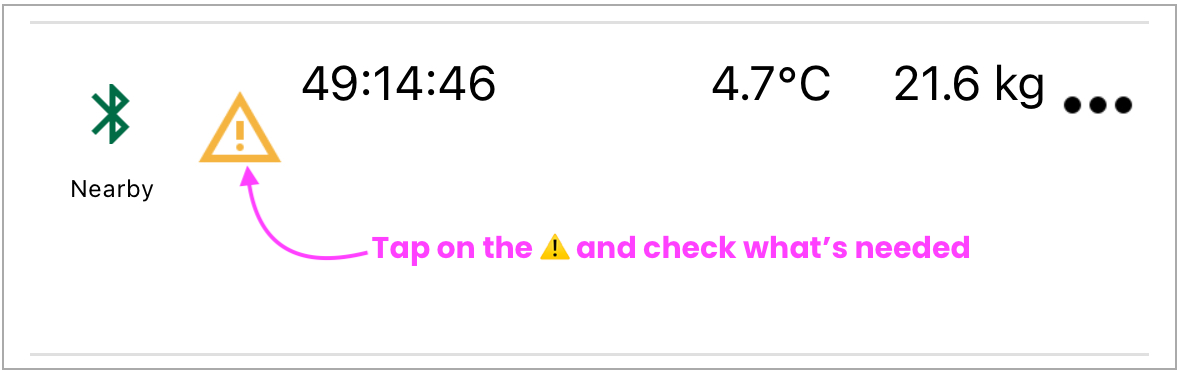
デバイスタブに移動し、ファームウェアのアップグレードを確認します。
T3 & TH3
(モデル 47 & 56)
- イソプロピルアルコールを使用して汚れを清掃します。
- CR2032リチウムバッテリーを交換します。
- デバイスは自動的に再起動します(電源ボタンは不要)。
- 読み取り値と機能を確認します。
- デバイスをラッパーに戻します。
W+, W3, W4, W5 スケール
(モデル 49 と 57)
現在のすべてのスケールは標準のAAバッテリーを使用しています(W+はAAAを使用)。充電が40%未満の場合は交換してください。
- スケールを清掃して汚れを取り除きます。
- ラッパー、箱のシール、ケーブルグランドナットを確認します。
- BeesAppのリアルタイム機能を使用して、すべてのロードセルが機能しているか確認します。
- まず無負荷で読み取り値を確認し、その後既知の重さで確認します。
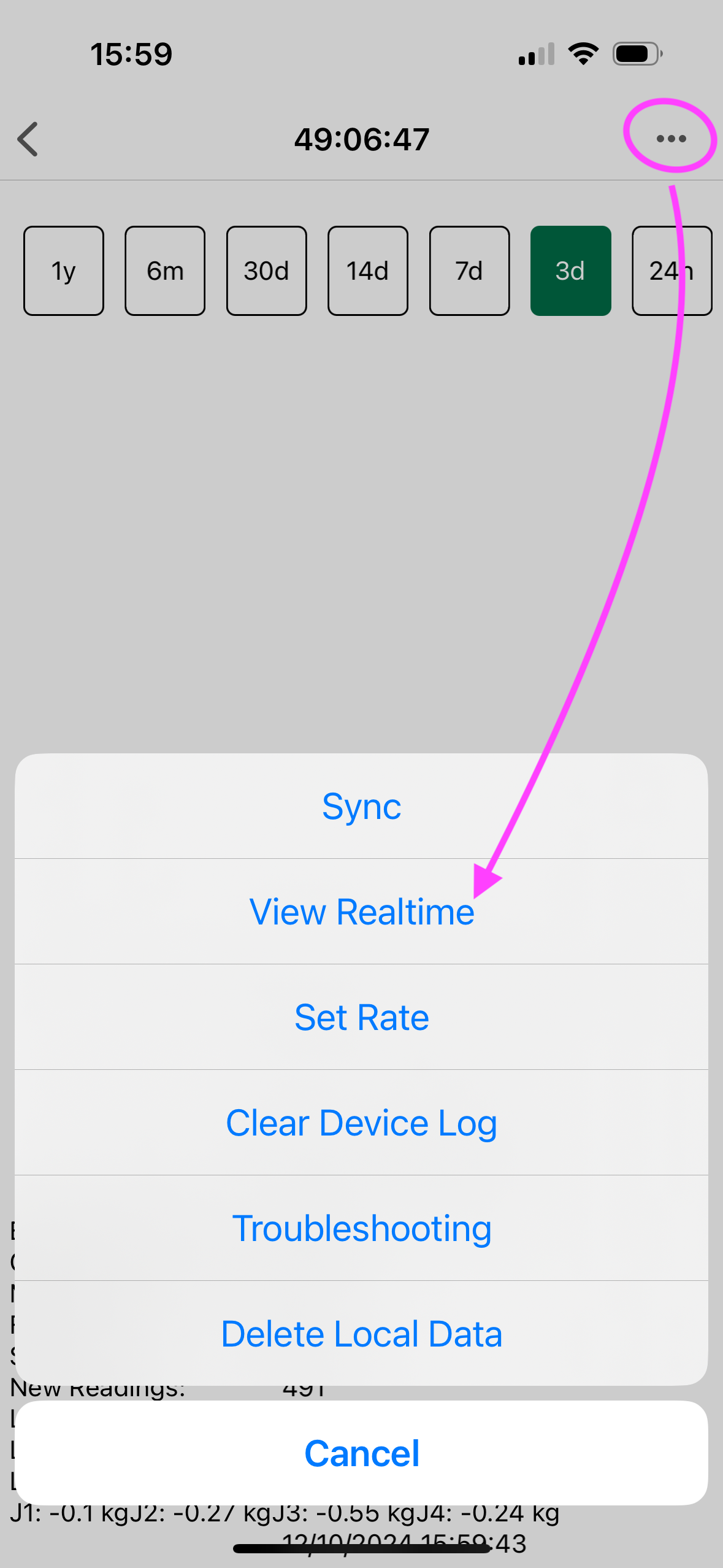
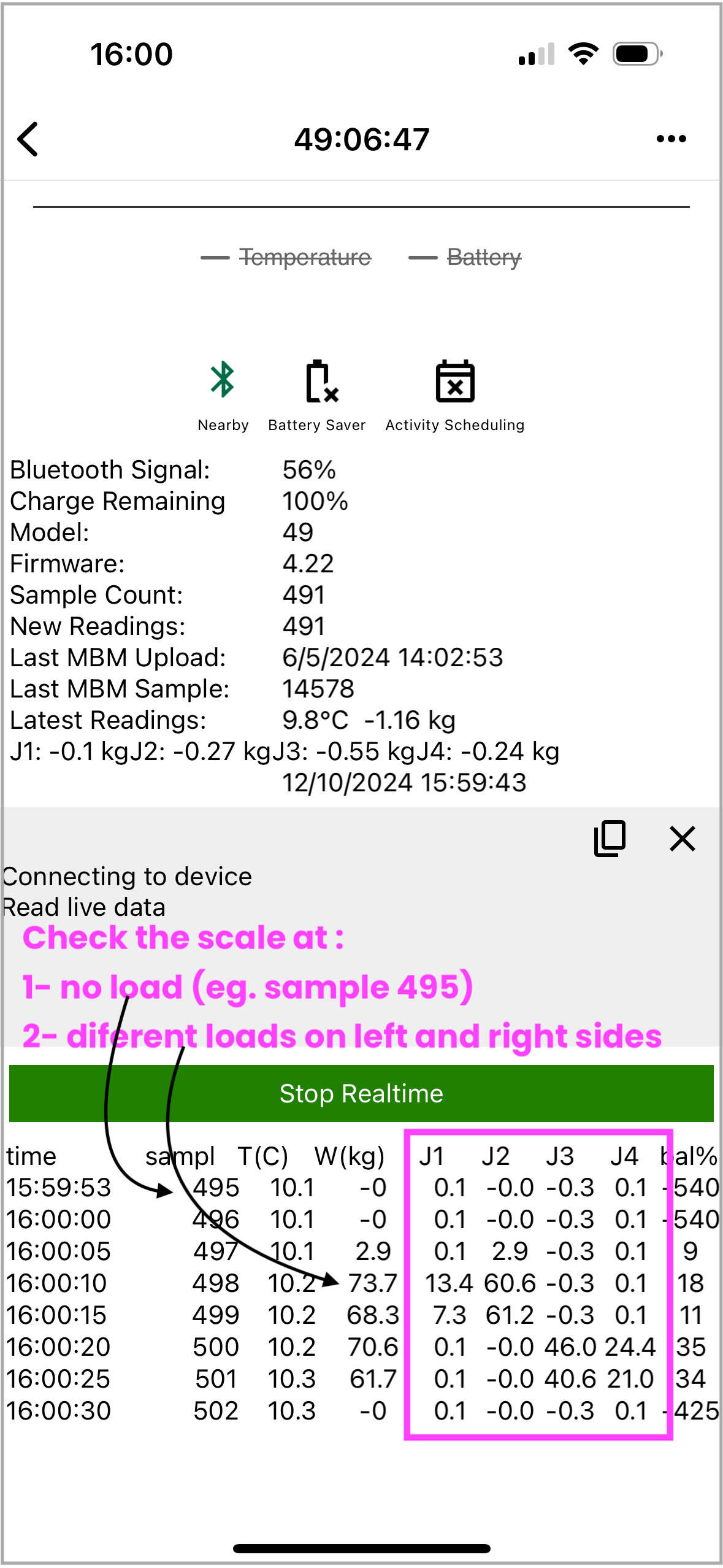
- 必要に応じて、スケールをゼロ点調整します:Bees Appで、
... > トラブルシューティング > スケールのキャリブレーションに移動し、他のフィールドを変更せずにゼロ点調整ボタンを押します。
4Gセルハブ
(モデル 54)
BroodMinder-T91ハブは、4-5ヶ月持続する内部バッテリーを備えています。USB充電器で完全に充電してください(4時間)。
Warning
充電中はT91の電源スイッチがONになっていることを確認してください。そうでないと充電されません。
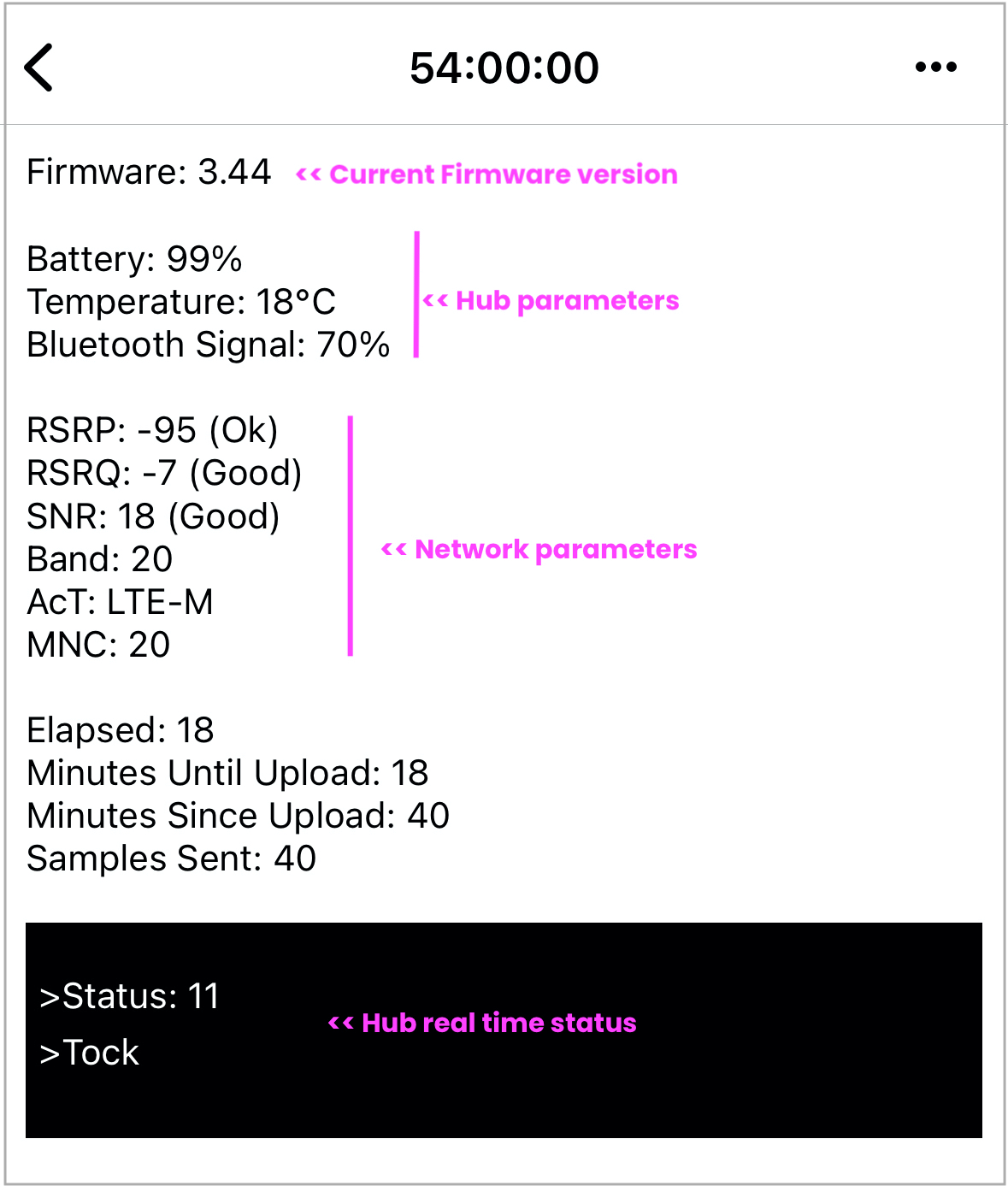
T91ファームウェアアップグレード T91のアップグレードは、他のデバイスとは少し異なるプロセスです。私たちはFOTA - Firmware Over The Airと呼ばれるクラウドからの直接アップグレードを使用します。このプロセスは、スマートフォンのOSアップグレードに似ています。アップグレードが利用可能かどうかを確認し、以下の手順に従ってトリガーしてください。
- 現在のファームウェアバージョンを確認します:
デバイスタブ > ハブID > ... > 詳細を表示に移動します。
FOTAアップグレードのヒント
- ファームウェアバージョン3.4x(2024年12月)を準備中です。
- アップデートはFOTA経由で行われ、電話を通じてではありません。
- バージョン3.xをお持ちの場合は、以下の手順に従ってFOTAをトリガーできます。
- バージョン1.xまたは2.xをお持ちの場合は、工場アップグレードが必要です。support@broodminder.comまでご連絡ください。
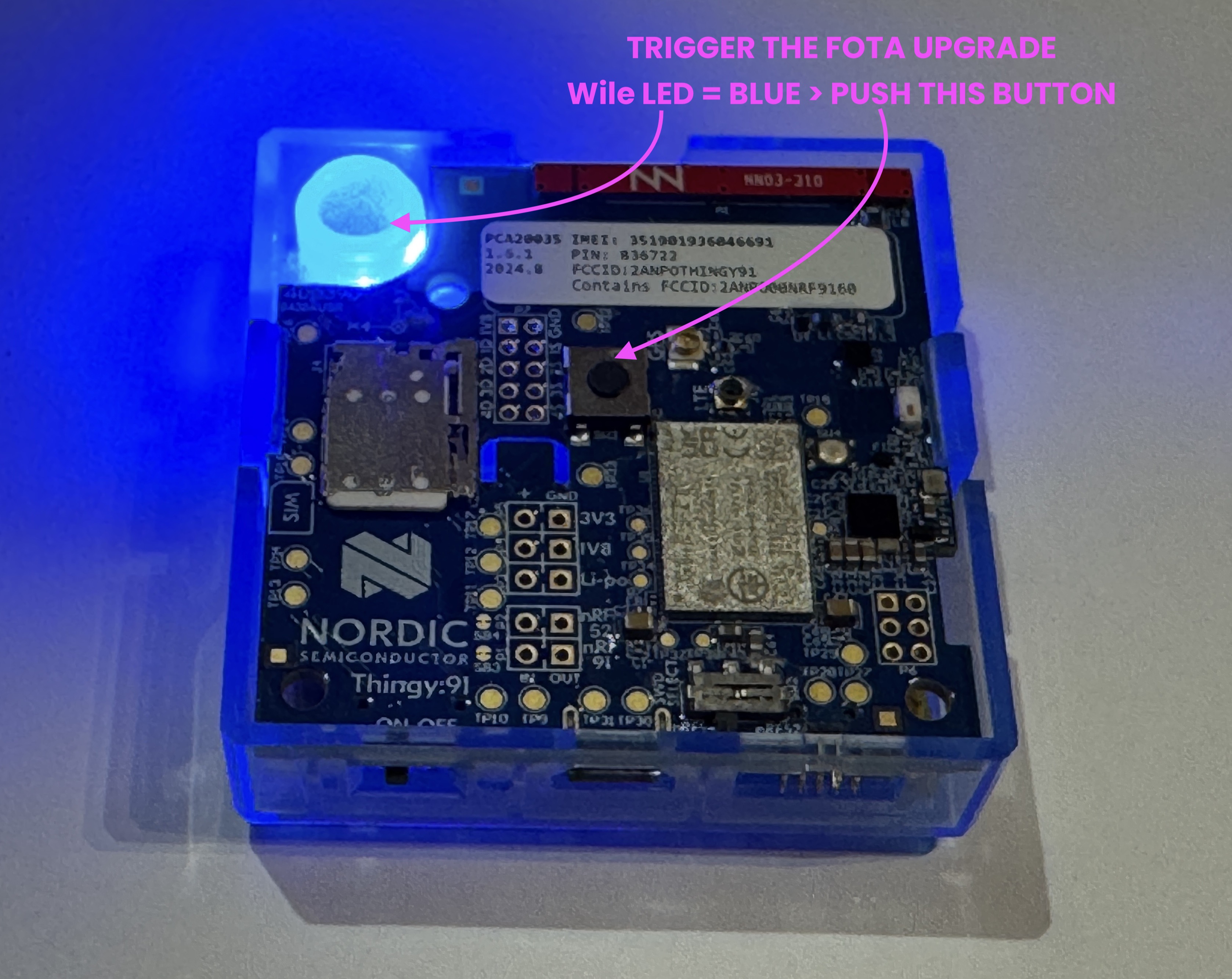
FOTAアップグレードのトリガー
1. ハブの電源をサイクルします。
2. 再起動時に、緑のライトの後に青のライトが点灯するのを確認します。
3. 青のライトのフェーズ(5秒)の間に、中央のボタンを短く押してアップデートをトリガーします。
4. ハブが再起動するまで2-3分待ちます。
5. Bees Appを使用してファームウェアの更新を確認します。
レガシーデバイス
以下は、まだサポートされている古いモデルの詳細な手順です。
T2 - 2023年以前
(モデル 41 & 47)
バッテリーをこのビデオに示されているように交換してください:
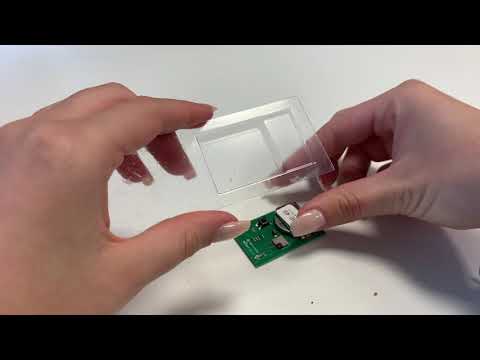

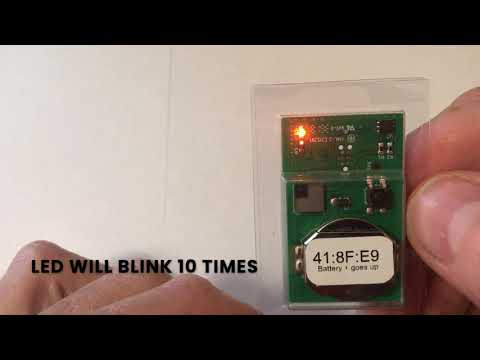
デバイスに電源を入れるには、ここに示されているようにしてください:
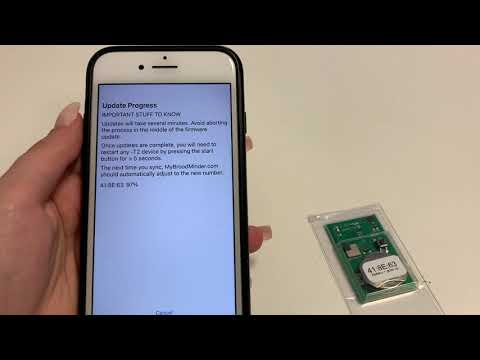
ファームウェアをこのガイドを使用してアップグレードしてください:
TH – 2020年以前
(モデル42)
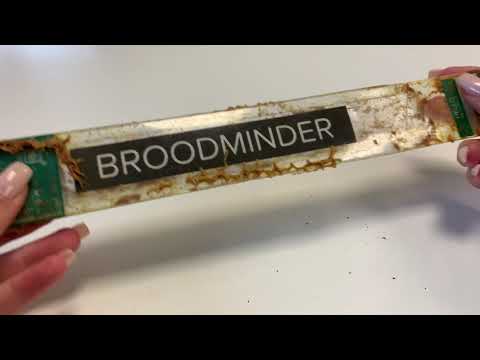
バッテリーをこのビデオに示されているように交換してください:
W - 2021年以前
(モデル43)
このスケールはTHモデル42と同じ回路基板を使用しています。 - バッテリーを慎重に取り外す - 汚れを掃除する - ラッパーを再度取り付ける
デバイスファームウェアの更新
私たちは、デバイスの操作を改善するために定期的に更新をリリースしています。ファームウェアの更新はOTA(Over The Air)技術を使用しており、Bees Appを使用して簡単に実行できます。
対応モデル:
47, 49, 51, 52, 56, 57, 58, 59, 60 & 63
基本的な更新プロセス
- PlayStoreまたはAppStoreから最新のBees Appバージョンを使用していることを確認してください。
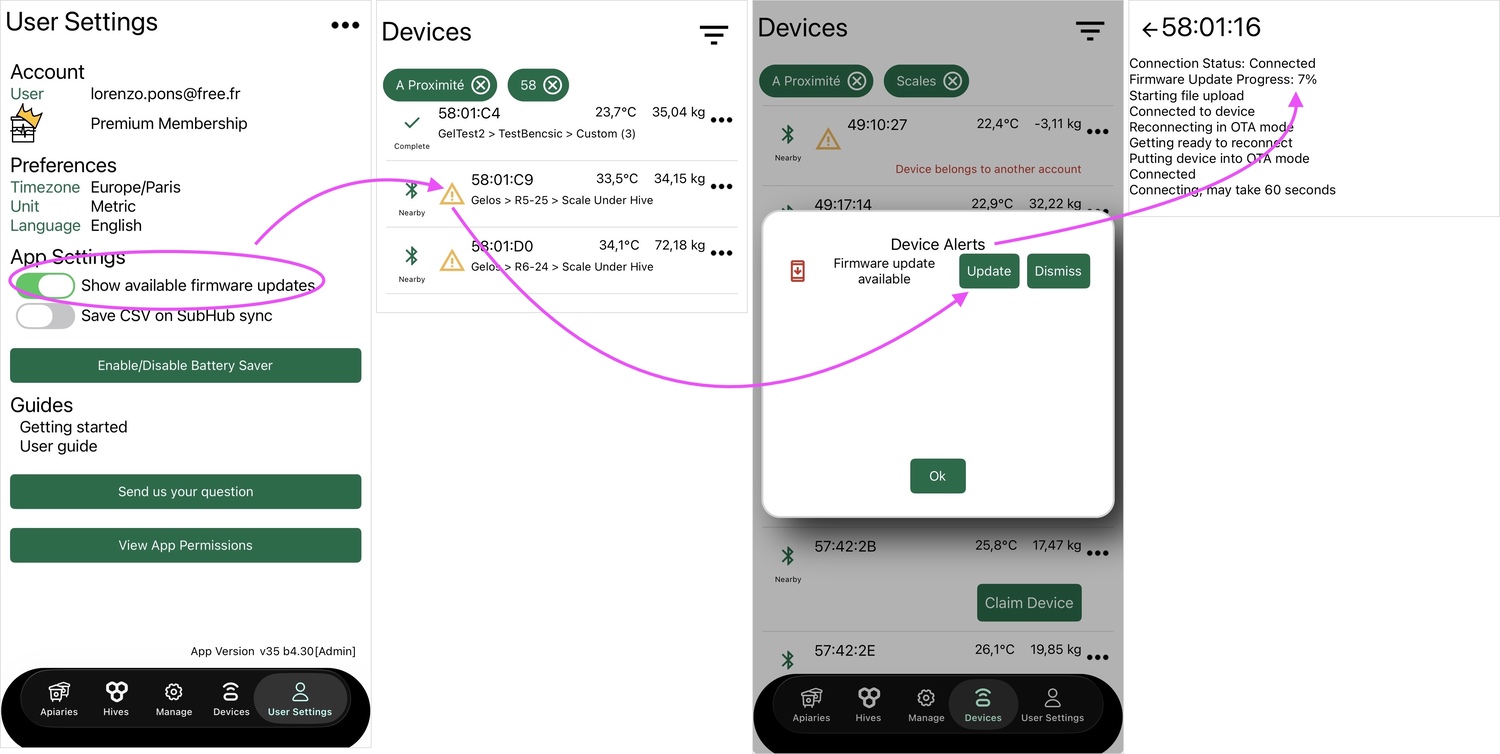
BeesApp > ユーザー設定に移動し、利用可能なファームウェア更新を表示がオンになっていることを確認します。BeesApp > デバイスに移動し、アプリ内のデバイスの横にある更新アイコン⚠️を見つけます。- 「ファームウェアを更新」または「同期してファームウェアを更新」を押します。
- 2-3分待ちます。
- 更新が成功したことを確認するには、BeesApp > デバイス > ... > 詳細を表示`ファームウェアバージョンが表示されます。
更新が失敗した場合:
- バッテリーを1分間取り外し、再度取り付けて再試行してください。
- 問題が解決しない場合は、support@broodminder.comにお問い合わせください。
MyBroodMinderの準備
デバイスを最新の状態に保つことに加えて、新しいシーズンを開始する前にソフトウェアインターフェースを最新の状態に保つことも同様に重要です。
ワークフローに応じて、次のようにすることができます:
- すべてのデバイスを同じ越冬した巣箱に保つ、または
- 各シーズンの開始時にデバイスを新しい巣箱に移動する。
以下は、デバイス、巣箱、養蜂場を個別または一括で管理するためのいくつかの方法です。
ニーズに最適な方法を選択してください。
Tip
一般的なルールとして、養蜂場、巣箱、またはデバイスを削除しないでください。あなたの歴史的データは非常に貴重であり、過去を振り返って次のような質問に答えることができます:
- 2023年の養蜂場Aでの蜜の流れはどうでしたか?
- いつ始まりましたか?
- どれだけ収穫しましたか?
- 昨年のブロッドの育成はいつ始まりましたか?
これらの情報はすべて過去のデータに含まれており、長期的にはより価値が高まります。
時間が経つにつれて、この「タイムマシン」を探索しやすくする機能を追加し続けます。今日完全な記録を保持することで、将来的にこれらのツールを最大限に活用できるようになります。
デバイスで管理
デバイスをBees AppまたはMyBroodMinderから手動で巣箱から取り外すことができます。また、特定の巣箱にインストールされたデバイスの日付を調整することもできます。設定 > デバイスパネルは、これらの操作を実行する最も簡単で効率的な方法です。
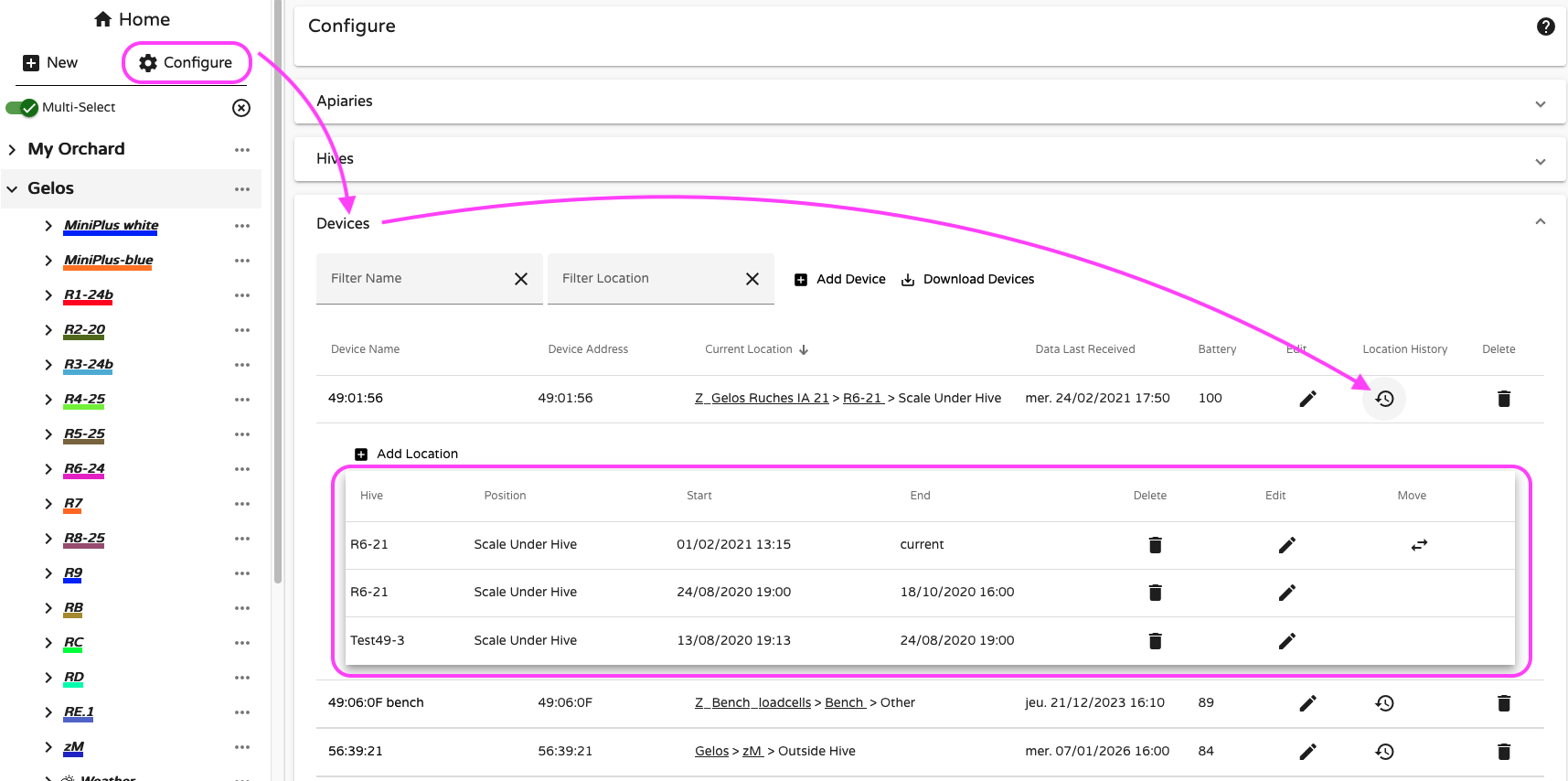
巣箱で管理
新しい巣箱を立ち上げる場合、推奨されるアプローチは巣箱を非アクティブに設定することです。この操作により、以前の巣箱がアーカイブされ、現在のビューから削除されますが、すべての歴史的データは記録に保持されます。同時に、その巣箱に割り当てられたデバイスは自動的に割り当て解除され、再利用可能になります。
言い換えれば、1つの操作で巣箱をアーカイブし、関連するデバイスを再割り当てのために解放します。
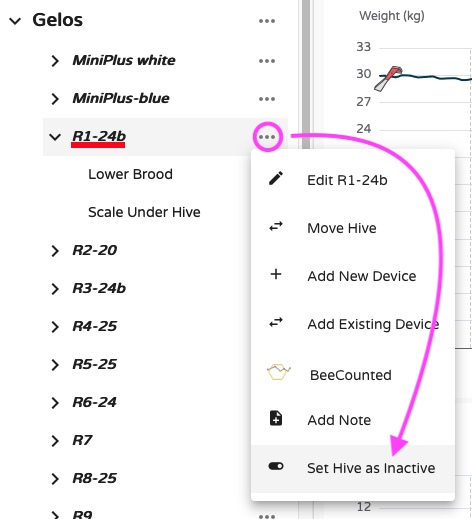
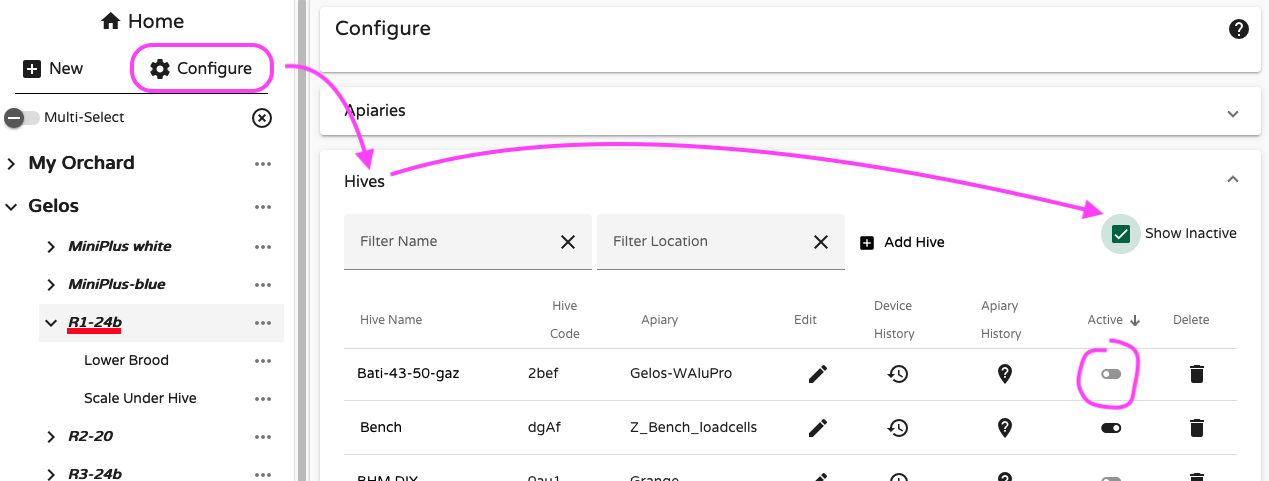
アーカイブされたハイブは左側のサイドバーから消えますが、Configure > Hivesで常にアクセスできます。
アピアリーによる管理
シーズン中にハイブを含まないアピアリーを作成した場合は、それらを削除するのではなく、アーカイブすることをお勧めします。アピアリーをアーカイブすると、すべての関連データが保持され、そのハイブもアーカイブされ、関連デバイスが解放されます。
将来的にアピアリーを再利用する予定がある場合は、アクティブのままにしてください。非アクティブ化は元に戻せませんのでご注意ください。
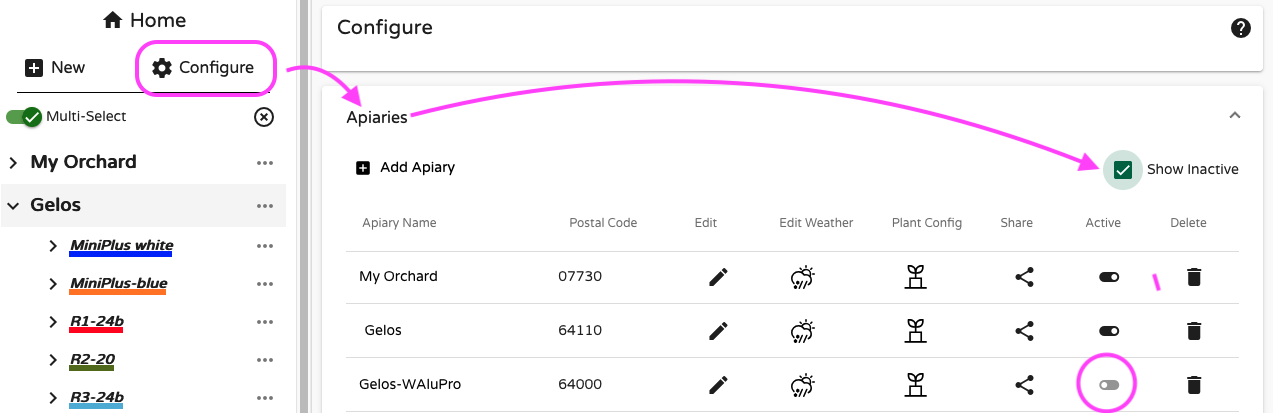
実用的なヒントとして、未使用のアピアリーにz_のようなプレフィックスを追加して名前を変更することができます(例えば、z_my_unused_apiary)。これにより、アクティブなアピアリーから離れてリストの下に移動します。再度使用する準備ができたら、単に名前を元に戻すことでリストの上に持ってくることができます。