養蜂場と巣箱の管理
この章で学ぶこと
このセクションでは、MyBroodMinderでの養蜂場と巣箱の設定と管理方法を学びます。
新しい養蜂場の作成、巣箱の割り当て、場所の編集、さらには養蜂場間の巣箱の移動の追跡まで、すべての変更がデータに反映されるようにガイドします。
また、設定ページを使用して、大規模な運用を効率的に管理する方法も発見します。これにより、一括編集、アーカイブ、デバイストラッキングが可能になります。
最初に行うステップの一つは、養蜂場を作成し、いくつかの巣箱をそれに接続することです。これは、巣箱監視セットアップを構築するための重要な部分です。
これを行うには、Bees AppまたはMyBroodMinderを使用できます。以下のスクリーンショットのように、左のサイドバーにある新規ボタンをクリックしてください:
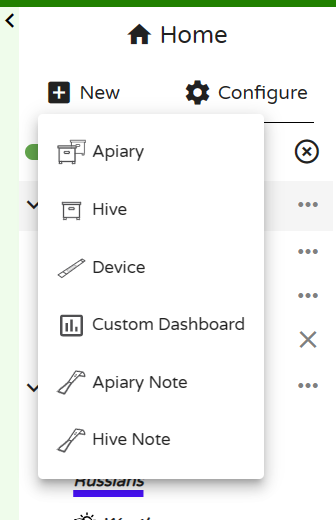
新しい養蜂場の作成
新しい養蜂場を追加する際には、次のことを求められます:
- 名前を付ける
- 郵便番号/ZIPコードで場所を設定する
- この養蜂場のためにグラフの色を選択する(天候チャートで使用されます)
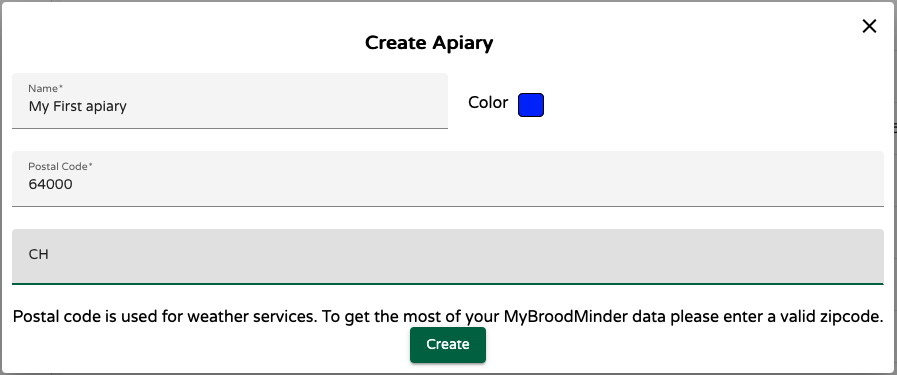
ZIPコードは天気サービスで使用されます
養蜂場に表示される地域の天気データを決定するため、ZIP/郵便番号を慎重に選択してください。
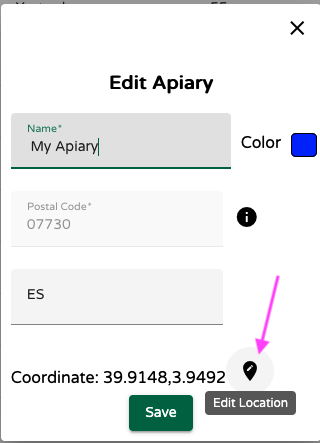
より正確にするために、養蜂場が作成された後にその場所を調整できます。三点メニュー... > 養蜂場を編集 > 場所を編集をクリックし、地図上で新しい場所を選択してください。
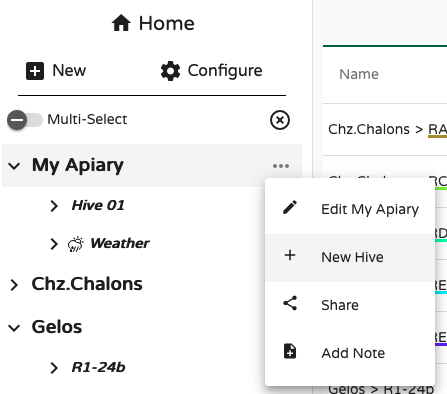
新しい巣箱の作成
巣箱を追加するには、養蜂場の隣にある...メニューをクリックします。これにより、その場所に巣箱が自動的にリンクされます。巣箱に名前を付け、グラフ表示用の色を割り当てます。これらの設定はいつでも編集できます。
養蜂場間の巣箱の移動
巣箱は常に養蜂場に接続されていますが、自由に移動させることができます。この機能により、時間の経過に伴う巣箱の移動を追跡できます。
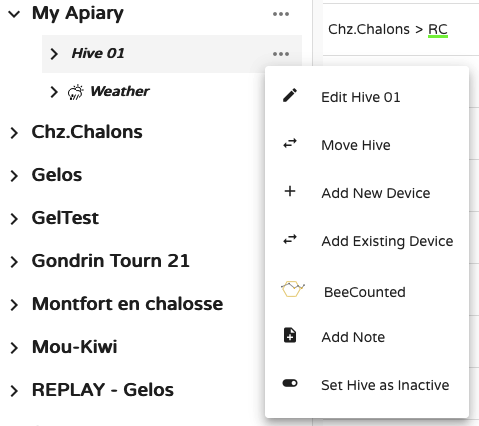
巣箱を移動するには、ドロップダウンメニューで巣箱を移動を選択します:
これらの移動は、ピンクの破線の垂直線でチャートに表示され、養蜂場間の移行を示します(例:以下の例ではAからB、BからCへ):
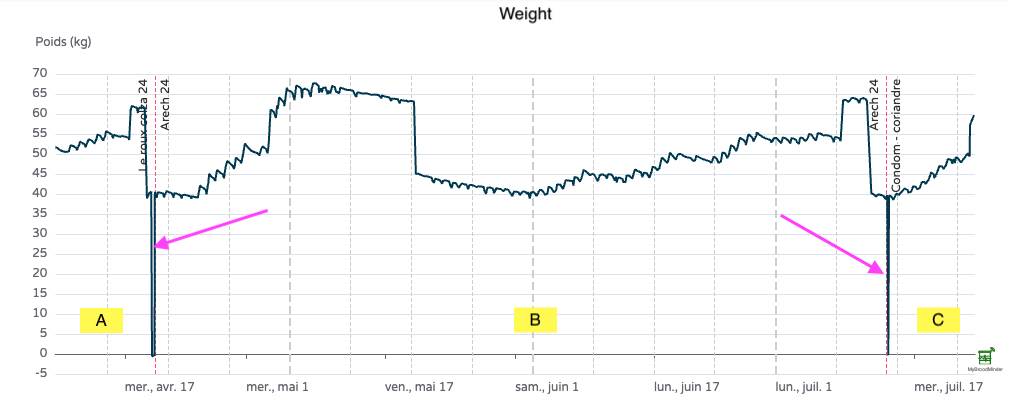
この例では、移動中に巣箱のスケールが取り外されたため、0 kg/lbの値が反映されています。
巣箱がその生涯にわたって経験した天候履歴を表示するには、各養蜂場(A、B、C)からの天候データを組み合わせる必要があります。
バッチでの管理
これまで、MyBroodMinderのサイドバーのツールを使用してきました。より効率的な一括管理のために、設定ページに移動しましょう。
左のメニューで設定をクリックして、MyBroodMinderのすべての詳細を表示および管理します。今のところ、養蜂場と巣箱に焦点を当てます。
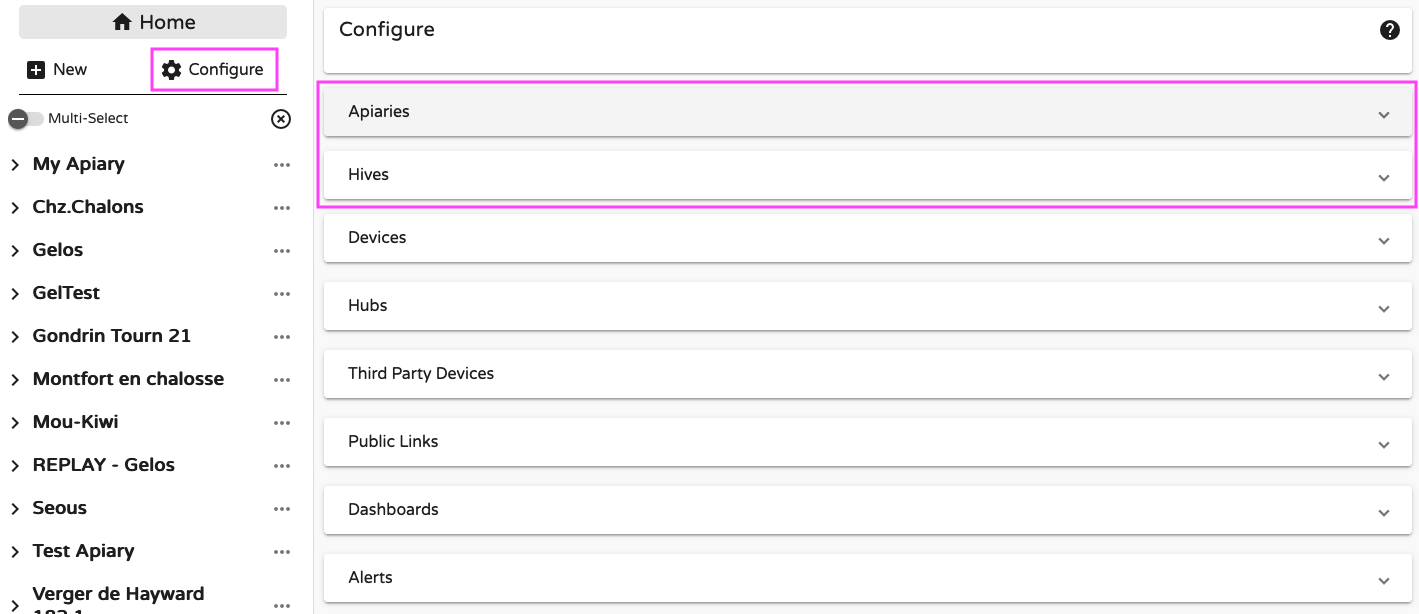
養蜂場の設定
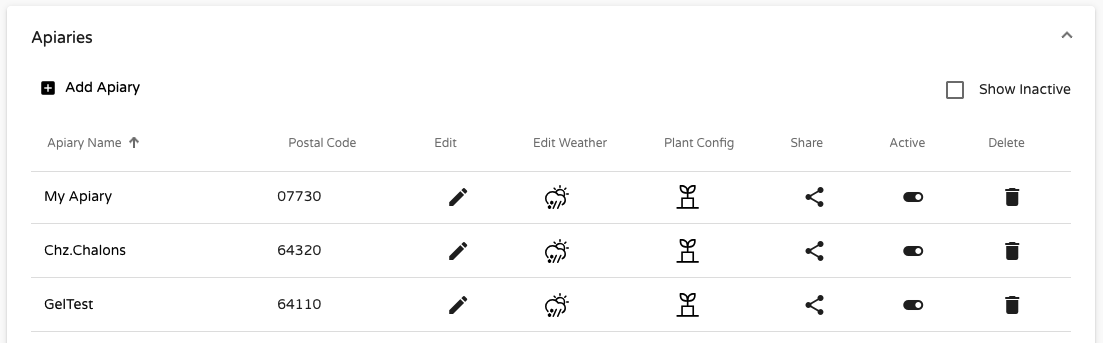
設定 > 養蜂場の下で、次のことができます:
- 養蜂場の名前と場所を編集する
- デフォルトのオンライン天気サービスを補完するために、地域の天気ソース(例:温度/湿度を放送するBroodMinderデバイス)を追加する
- 養蜂場をアーカイブまたは削除する
非アクティブな養蜂場
養蜂場に巣箱(アクティブまたは非アクティブ)が含まれている場合、その養蜂場を削除することはできません — まずそれらを削除する必要があります。
ただし、推奨されるアプローチは、養蜂場を非アクティブ化することです。これにより、サイドバーからは消えますが、後で回復するためにシステムには残ります。
設定 > 養蜂場で非アクティブを表示チェックボックスを使用して、それらを表示できます。
巣箱の設定
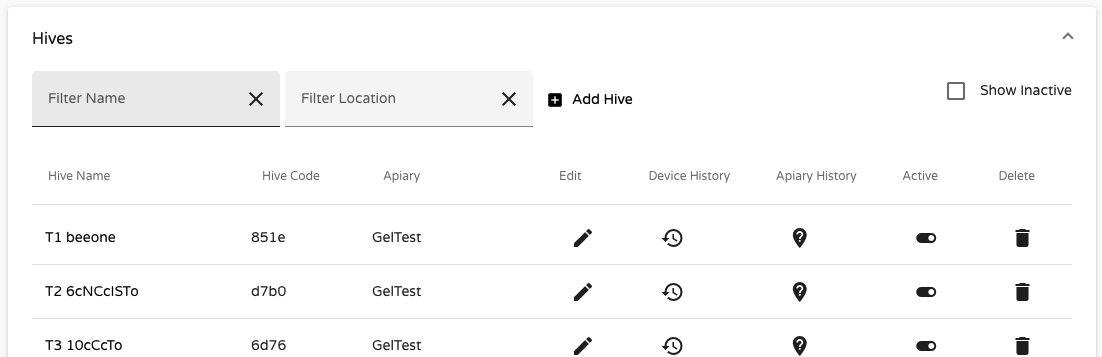
設定 > 巣箱の下で、次のことができます:
- 巣箱の名前を変更する
- 時間の経過に伴うデバイスの関連付けを調整する
- 養蜂場間で巣箱を移動する
- 巣箱を非アクティブとして設定する(データは保持されます)
- 巣箱を削除する(データは永久に削除されます)
- 各巣箱のデバイス履歴を追跡する
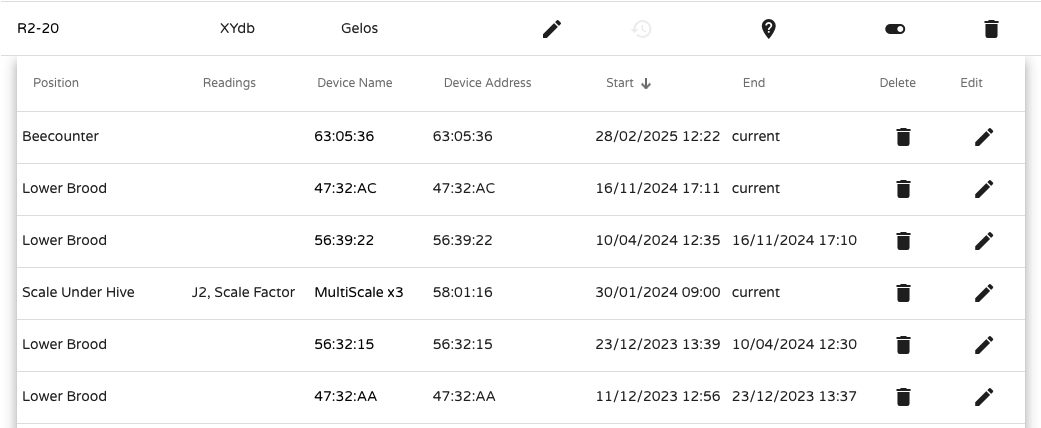
こちらは、時間の経過に伴いさまざまなデバイスを使用してきた巣箱R2-20の例です。現在は蜂カウンター、内部センサー、およびスケールを使用しており、2024年4月10日から11月16日まで別の内部センサーを使用していました。
デバイス、巣箱、および養蜂場の変更を追跡することは、MyBroodMinderの最も強力な機能の一つです。
デバイスが関与するようになったので、次の章に進みましょう:デバイスの管理。