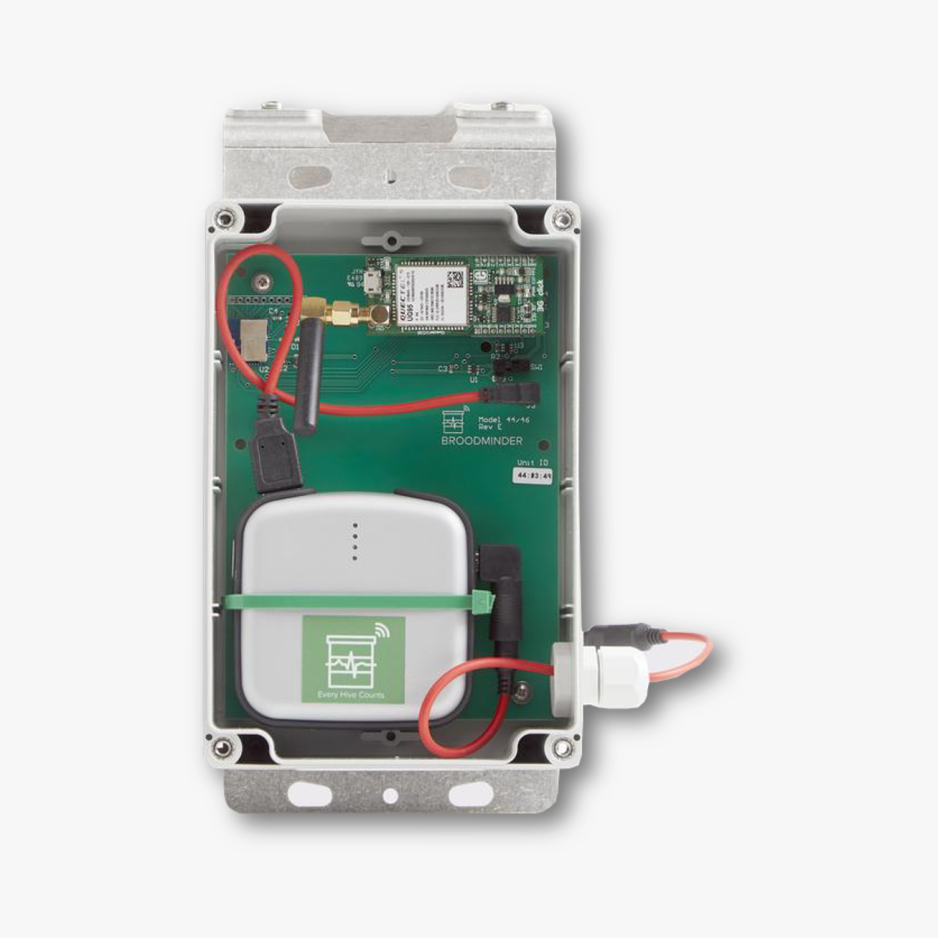
BroodMinder-Cell 3G (BRM-44 & BRM-50)
Los routers 3G han estado en funcionamiento desde 2018. En algunos países, como Estados Unidos, han sido desconectados, pero aún están proporcionando un buen servicio en muchos otros lugares.
Lo que se describe a continuación es una guía de solución de problemas para los modelos de router 44 y 50.
Estos routers no se pueden configurar con la aplicación Broodminder Bees. Debes instalar la aplicación Broodminder Cell Android, iOS para gestionar los ajustes.
Instalar la tarjeta SIM
Estos son los pasos para instalar la tarjeta SIM:
Mira el video:
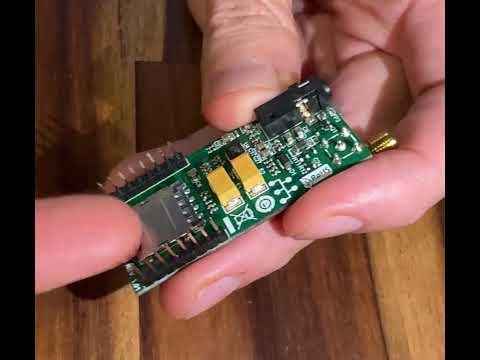

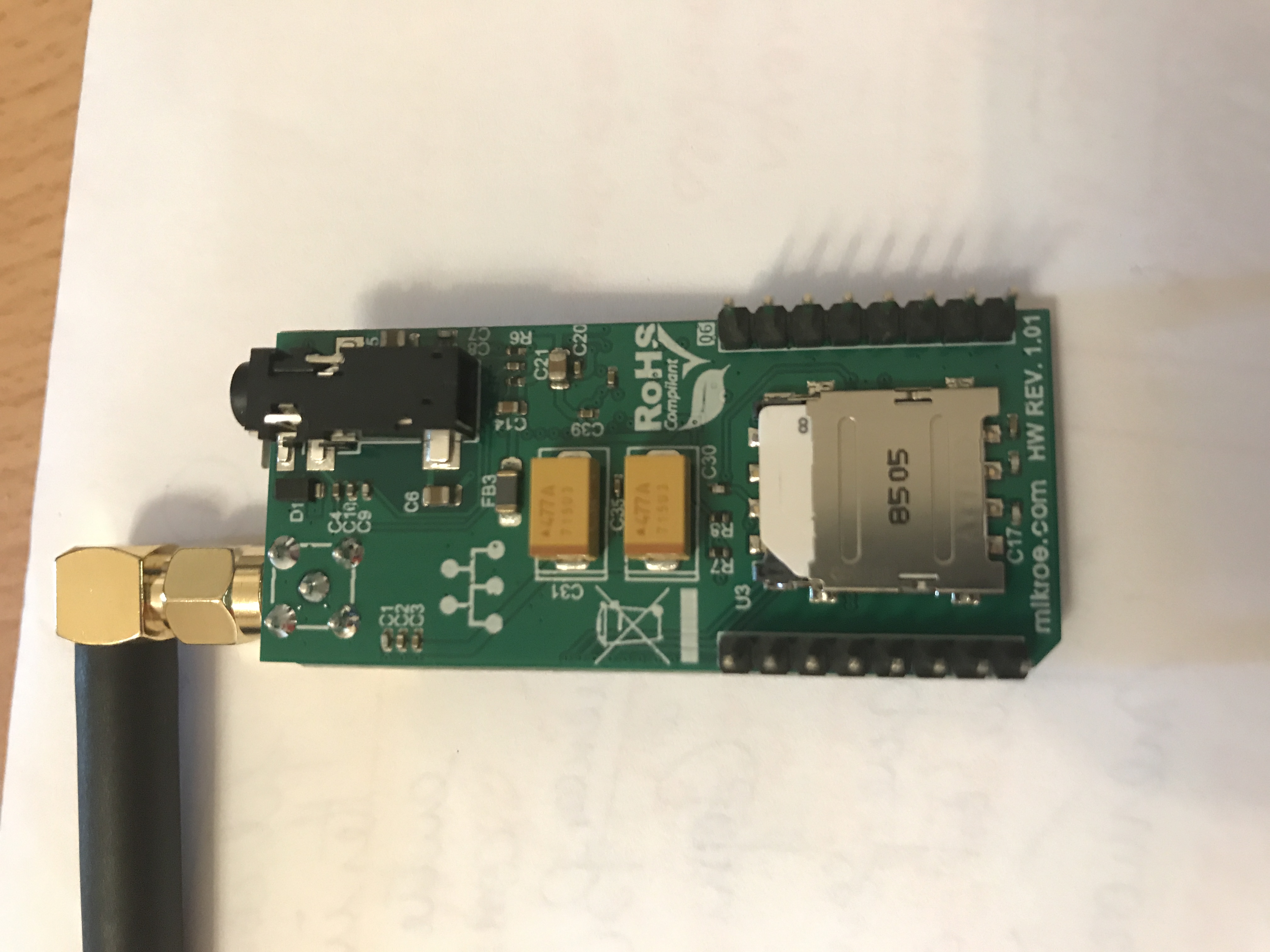
- Desenchufa la placa de circuito 3G "Clic".
- Abre el soporte metálico de la SIM: desliza hacia arriba a través de la antena con el pulgar, luego sácalo y retira la SIM.
- Inserta la tarjeta SIM en la posición correcta.
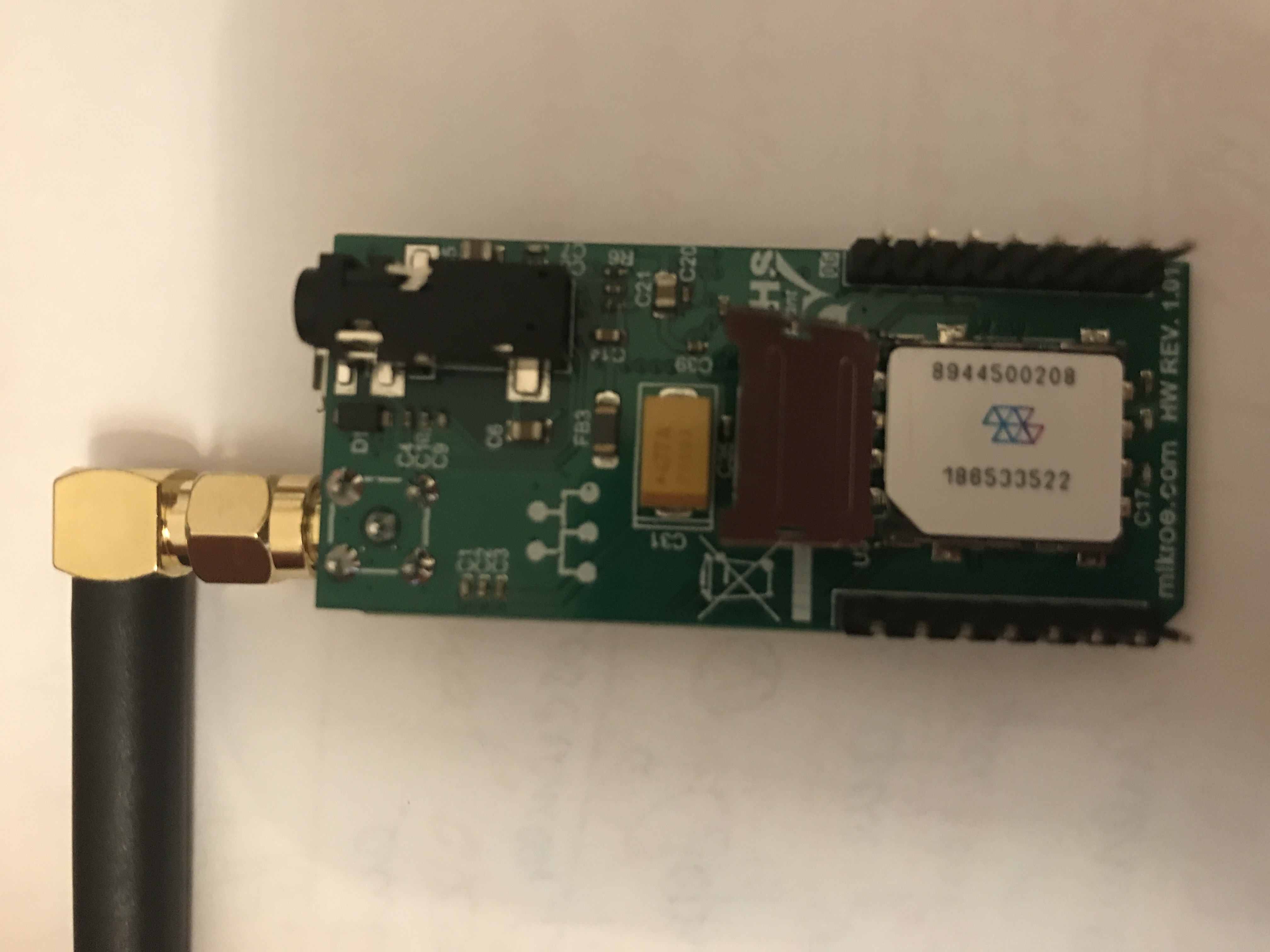
- Baja y desliza hacia abajo para bloquear.
Arranque típico
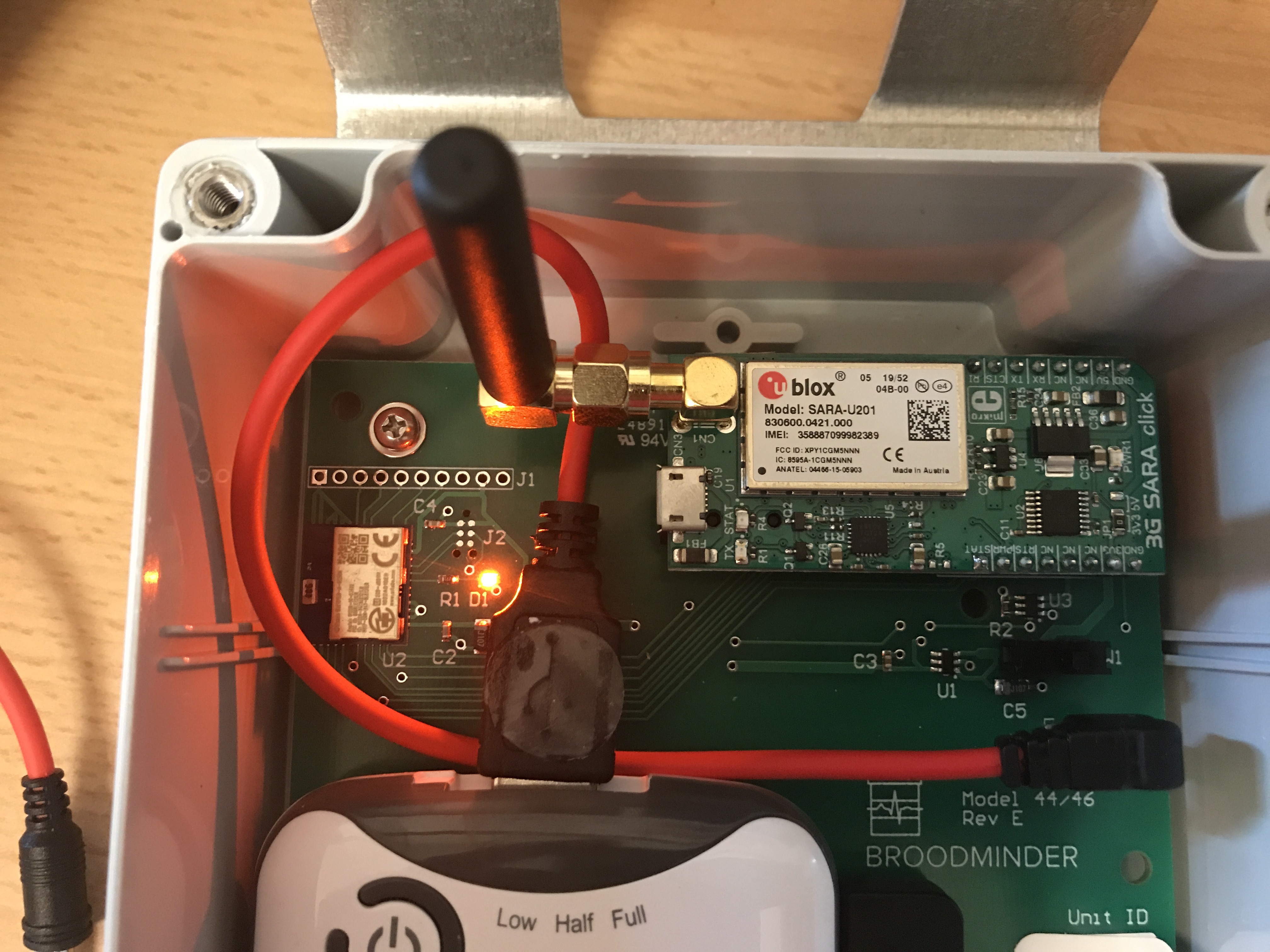
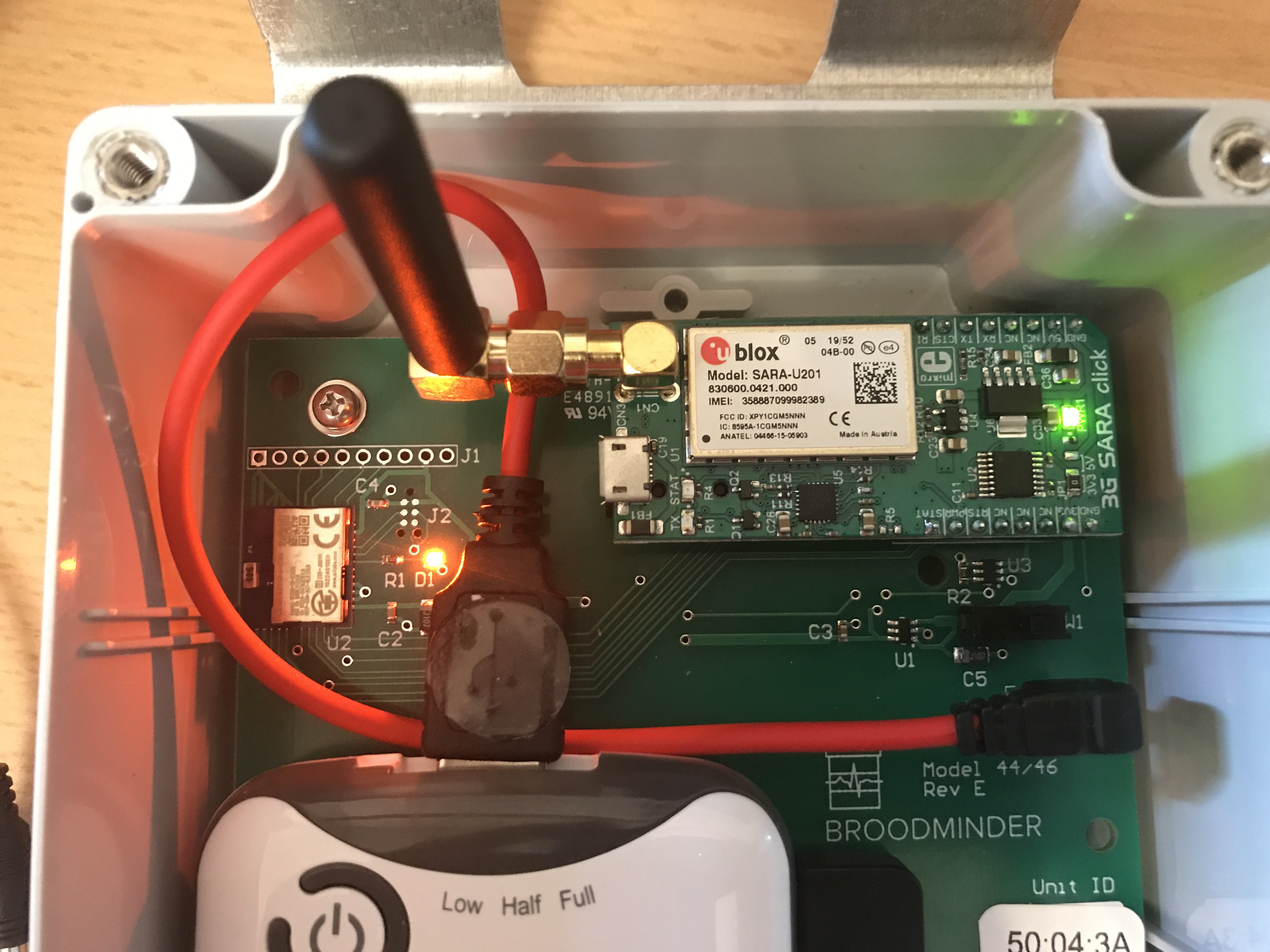
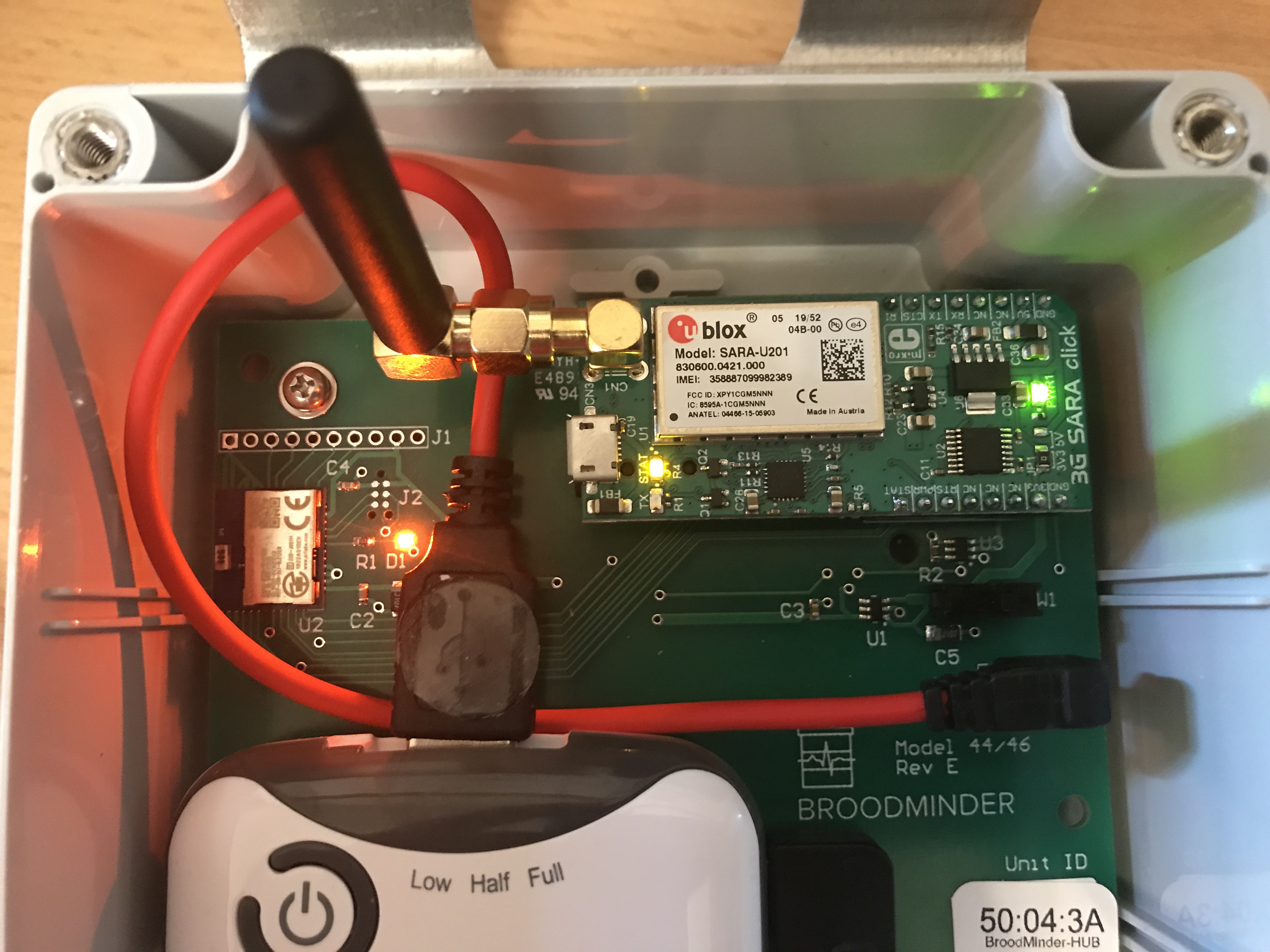
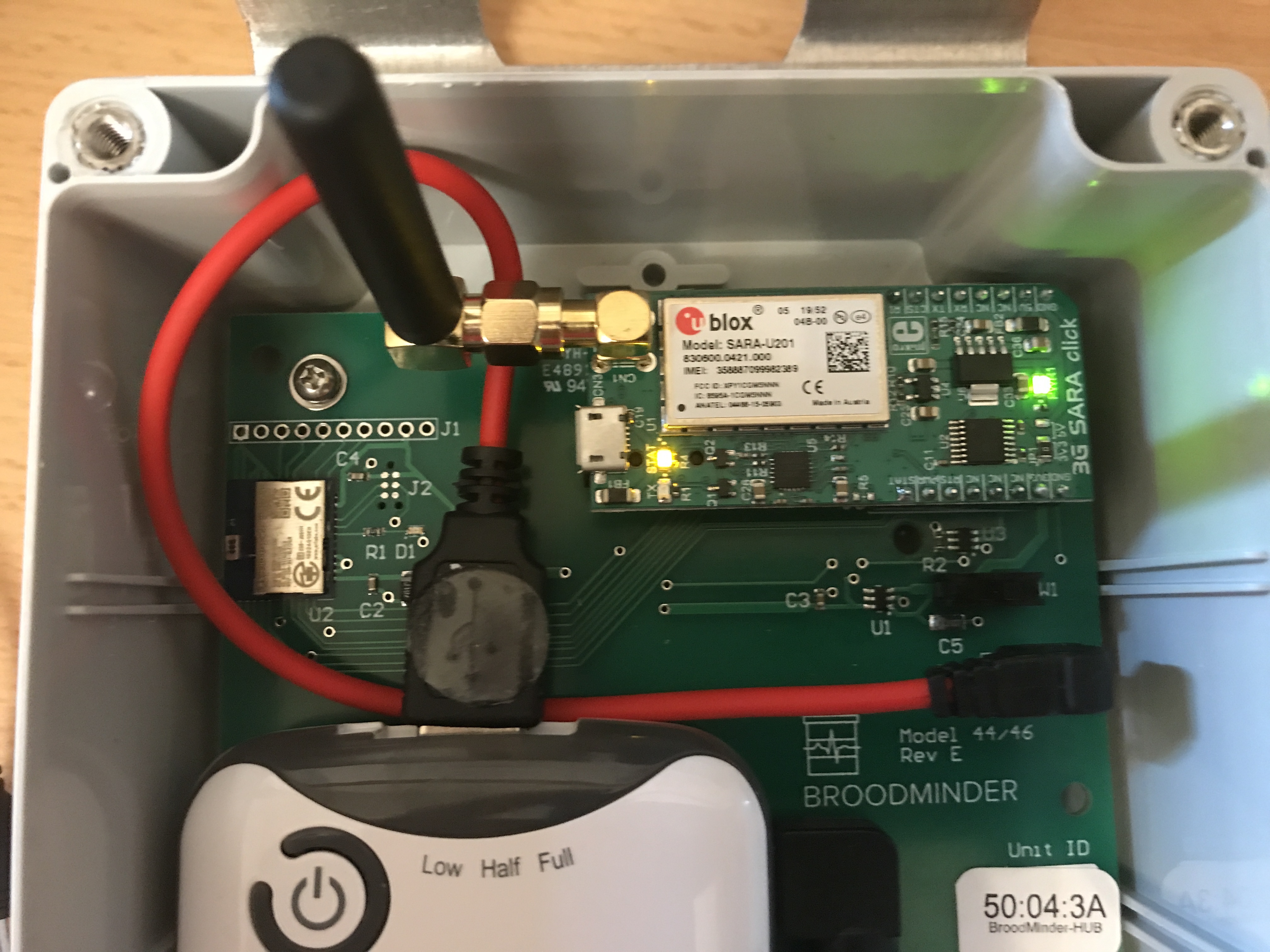
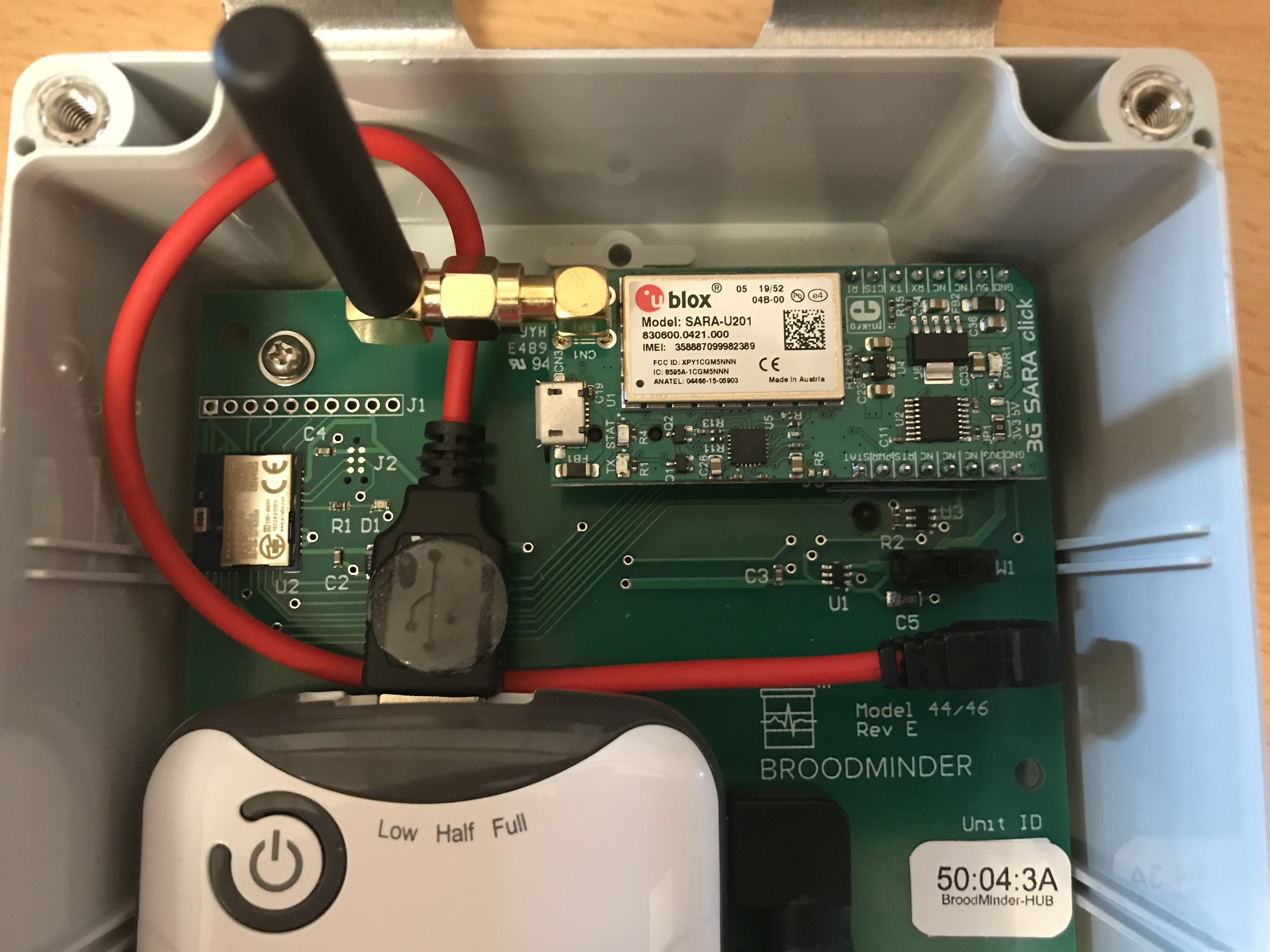
Enciende el router. Al arrancar, deberías ver:
- El LED D1 (naranja) parpadeando varias veces.
- El LED PWR1 (verde) encendido.
- El LED STAT (amarillo) encendido.
- Luego, después de un momento, cuando se establezca la conexión de red, todo se apaga.
Ten en cuenta que cada vez que vayas a la aplicación BroodMinder-Cell en Configurar > Diagnóstico > Red celular, deberías ver el LED PWR1 (verde) encendido.
Conexión a la red celular
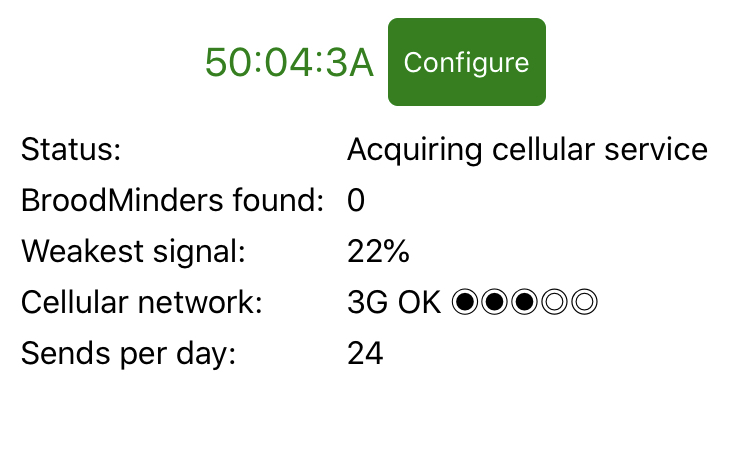
Puede ocurrir que tu router encuentre una red 3G pero no pueda adquirir el servicio.
Así se mostraría en la aplicación BroodMinder-Cell
Y este es el aspecto en la nueva aplicación BroodMinder-Bees. El mensaje Actualizando en 0:00:00 significa que no ha podido conectarse a la red para obtener la hora actual.
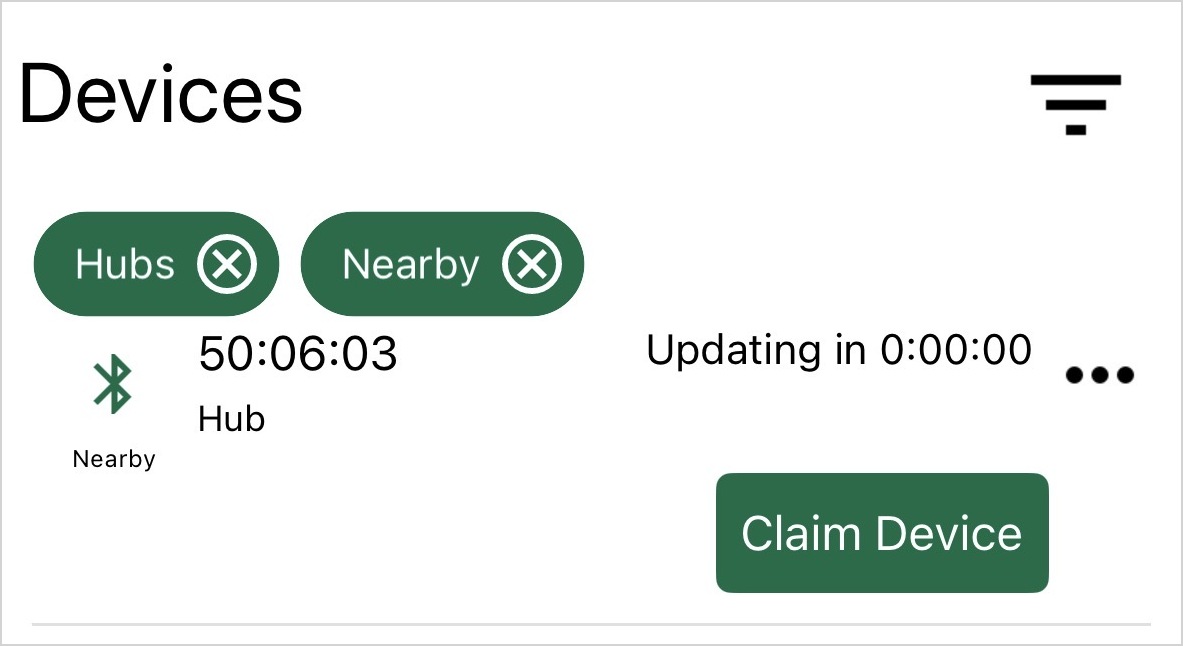
Para identificar el problema, primero verifica tu código APN.
Introduce el APN correcto
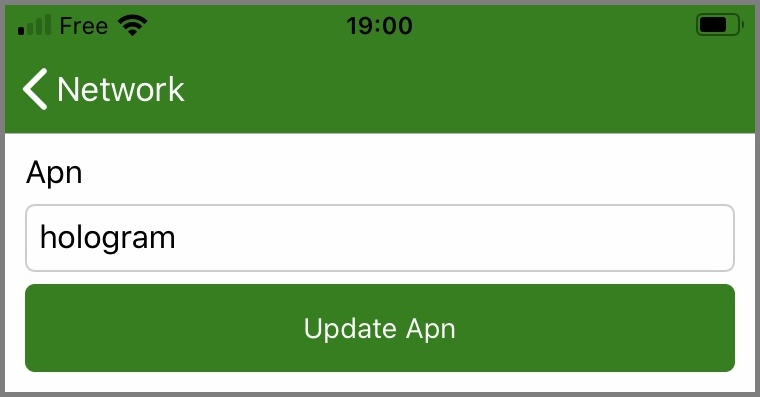
Cada proveedor de SIM tiene su propio nombre de punto de acceso (APN), actualmente estamos usando tarjetas SIM de 1NCE y su APN es iot.1nce.net.
Puedes configurar el APN tanto en la aplicación Broodminder-Cell más antigua como también en la aplicación Bees.
Con la App Cell
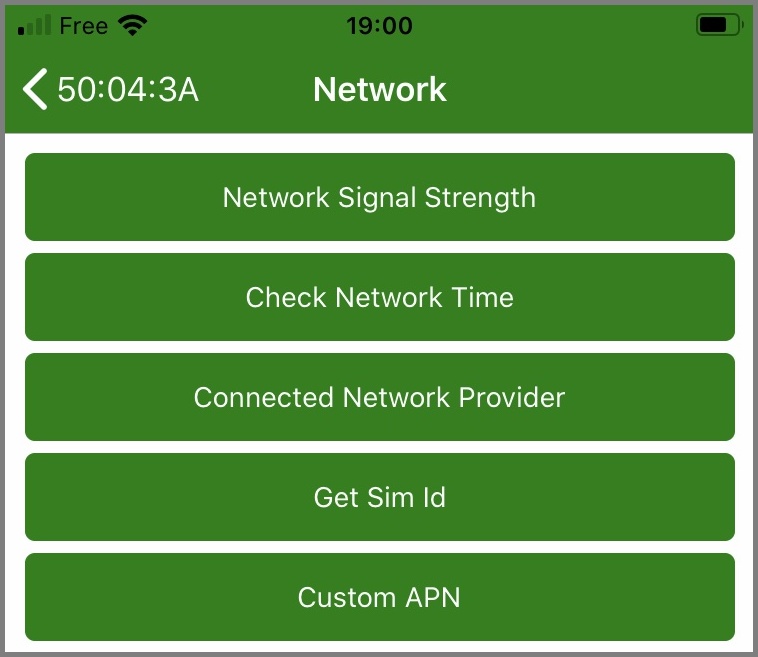
Si estás usando la aplicación BroodMinder Cell, ve a Configurar > Diagnóstico > Red celular > APN personalizado.
Con la App Bees
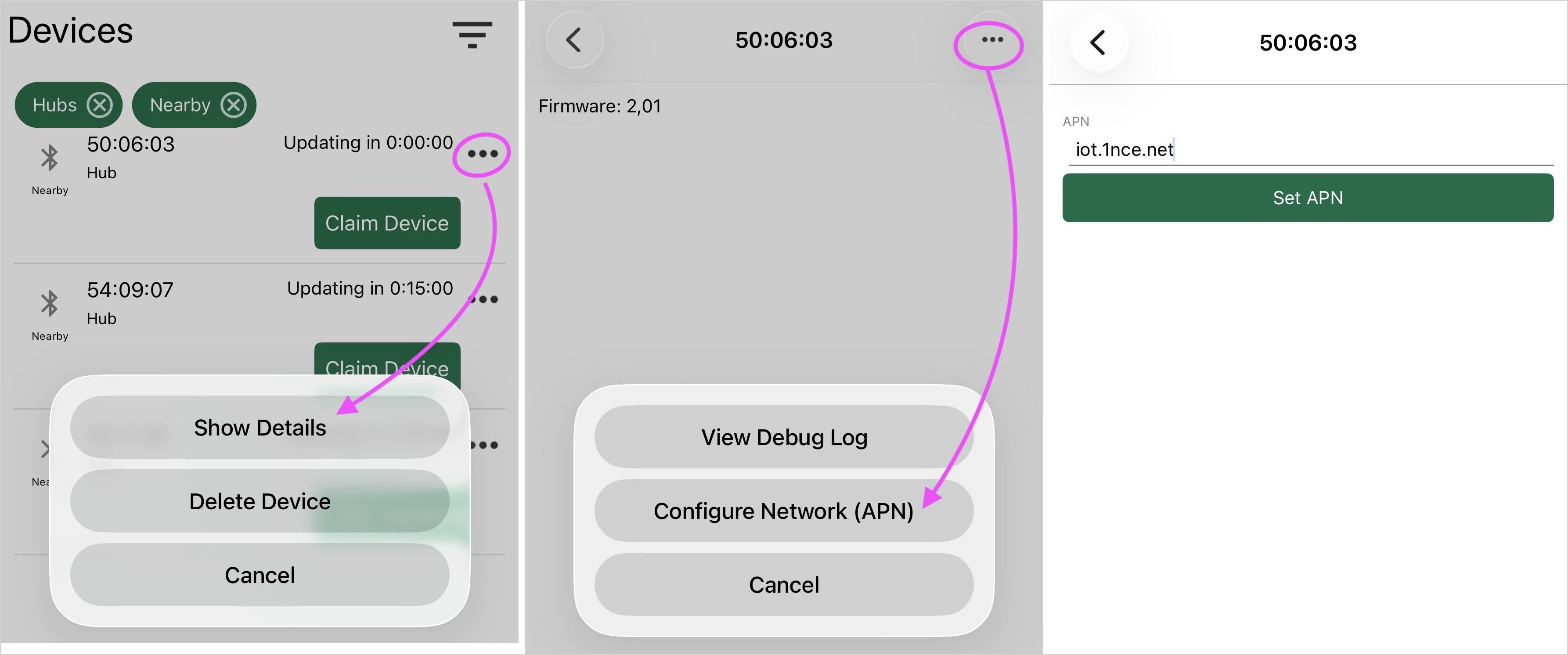
Aunque la interfaz más completa para gestionar los routers 3G sigue siendo la aplicación BroodMinder-Cell anterior, también hemos introducido la función de configuración del APN en la aplicación Bees.
También puedes cambiar el APN para los dispositivos Hub 44 y Hub 50 directamente desde la aplicación Bees.
Comprobar la comunicación del módem y el registro
Aquí usamos la aplicación Broodminder-Cell
Inmediatamente después de encender el router, ve rápidamente a Configurar > Diagnóstico > Comunicación del módem. Aquí puedes supervisar el proceso de conexión. Déjalo ejecutarse hasta que se detenga, luego copia el resultado y envíalo al soporte.
Aquí tienes un registro típico de inicio:
AT
+UMWI: 0,1
+UMWI: 0,2
+UMWI: 0,3
+UMWI: 0,4
AT
OK
AT+UGPIOC=23,0,1
AT+UGPIOC=23,0,1
OK
AT&F0
AT&F0
OK
ATE0
ATE0
OK
AT&K3
OK
AT+CSQ
+CSQ: 14,1
AT+UPSD=0,1,"hologram0,1,""
OK
AT+UPSDA=0,3
OK
AT+ctzu=1
OK
AT+UPSND=0,0
+UPSND: 0,0,"10.59.51.129"
OK
OK
beekeeping_BaseURL?250043A5001045050043A0104000001000140000000000999999999999999.","r.txt"
OK
+UUHTTPCR: 0,1,1
AT+URDFILE="r.txt"
+URDBLOCK: "r.txt",50,"HTTP/1.0 200 OK
Content-Type: application/vnd.api"
OK
no more
AT+URDFILE="r.txt"
+URDBLOCK: "r.txt",50,".cellresponsewrappermedia+json
X-Appengine-Log-Fl"
OK
no more
AT+URDFILE="r.txt"
+URDBLOCK: "r.txt",50,"ush-Count: 0
X-Cloud-Trace-Context: b54c6eae28321"
OK
no more
AT+URDFILE="r.txt"
+URDBLOCK: "r.txt",50,"ff97d2787042a9e8a98
Date: Sun, 20 Sep 2020 15:48:"
OK
no more
AT+URDFILE="r.txt"
+URDBLOCK: "r.txt",50,"01 GMT
Server: Google Frontend
Content-Length: 4"
OK
no more
AT+URDFILE="r.txt"
+URDBLOCK: "r.txt",47,"2
{"code":"200","t":"[1600616881s2881h15]"}
"
OK
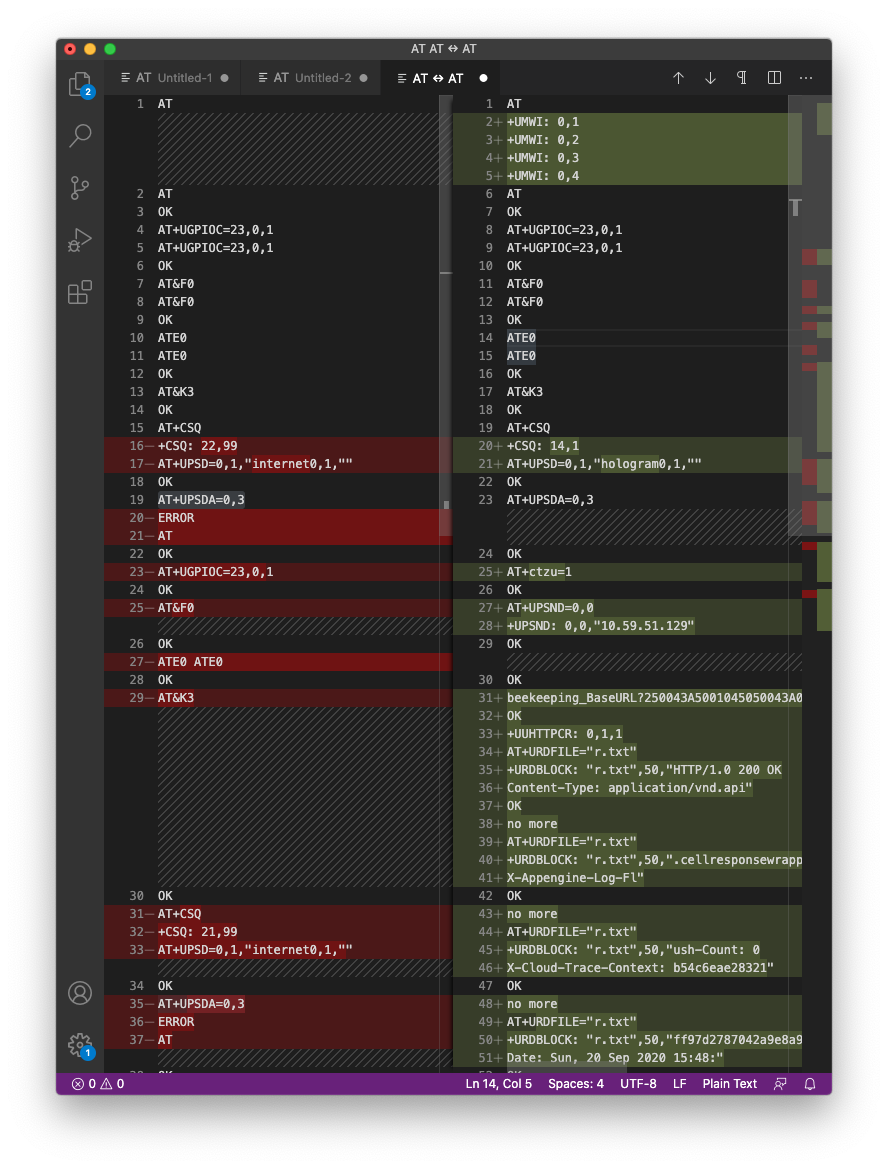
Registro típico con APN incorrecto
A la izquierda está el APN incorrecto, a la derecha está el correcto.