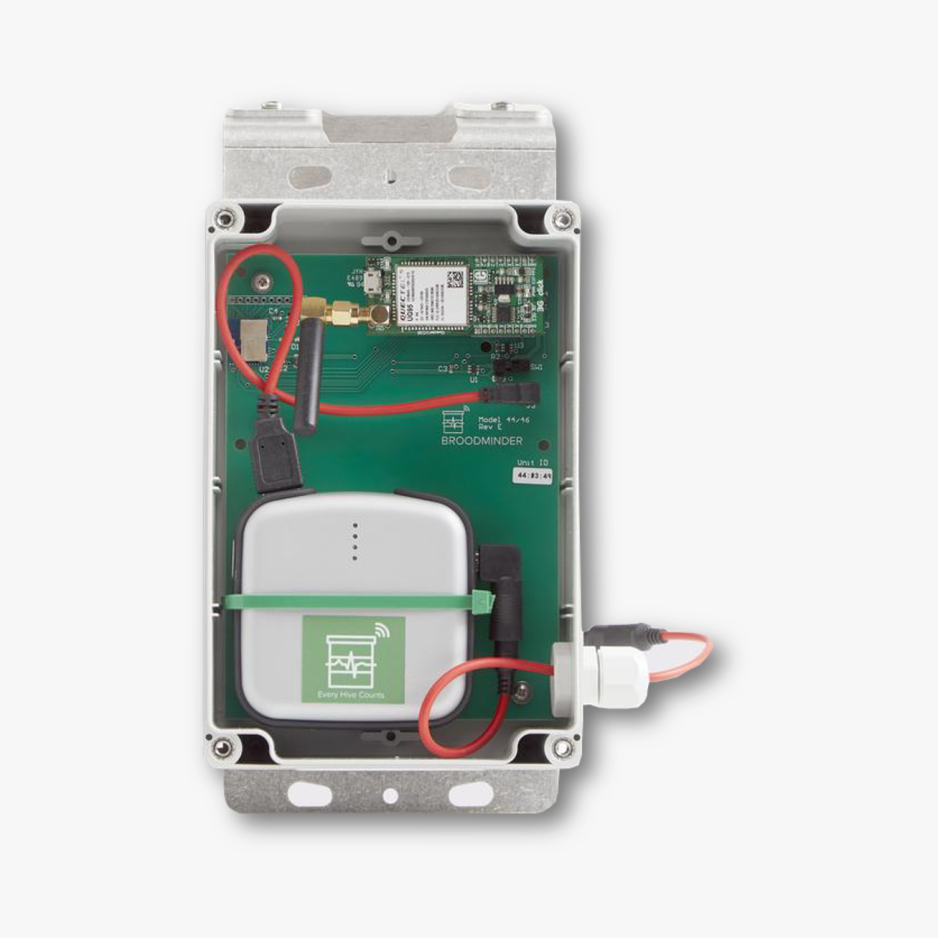
BroodMinder-Cell 3G (BRM-44 & BRM-50)
I hub 3G Cell sono in funzione dal 2018. In alcuni paesi come gli USA sono stati disconnessi, ma continuano a fornire un buon servizio in molti altri posti.
Quello che segue è una guida alla risoluzione dei problemi per i modelli di hub Cell 44 e 50.
Questi hub non sono configurabili con l'app Broodminder Bees. Devi installare l'app Broodminder Cell Android, iOS per gestire le impostazioni.
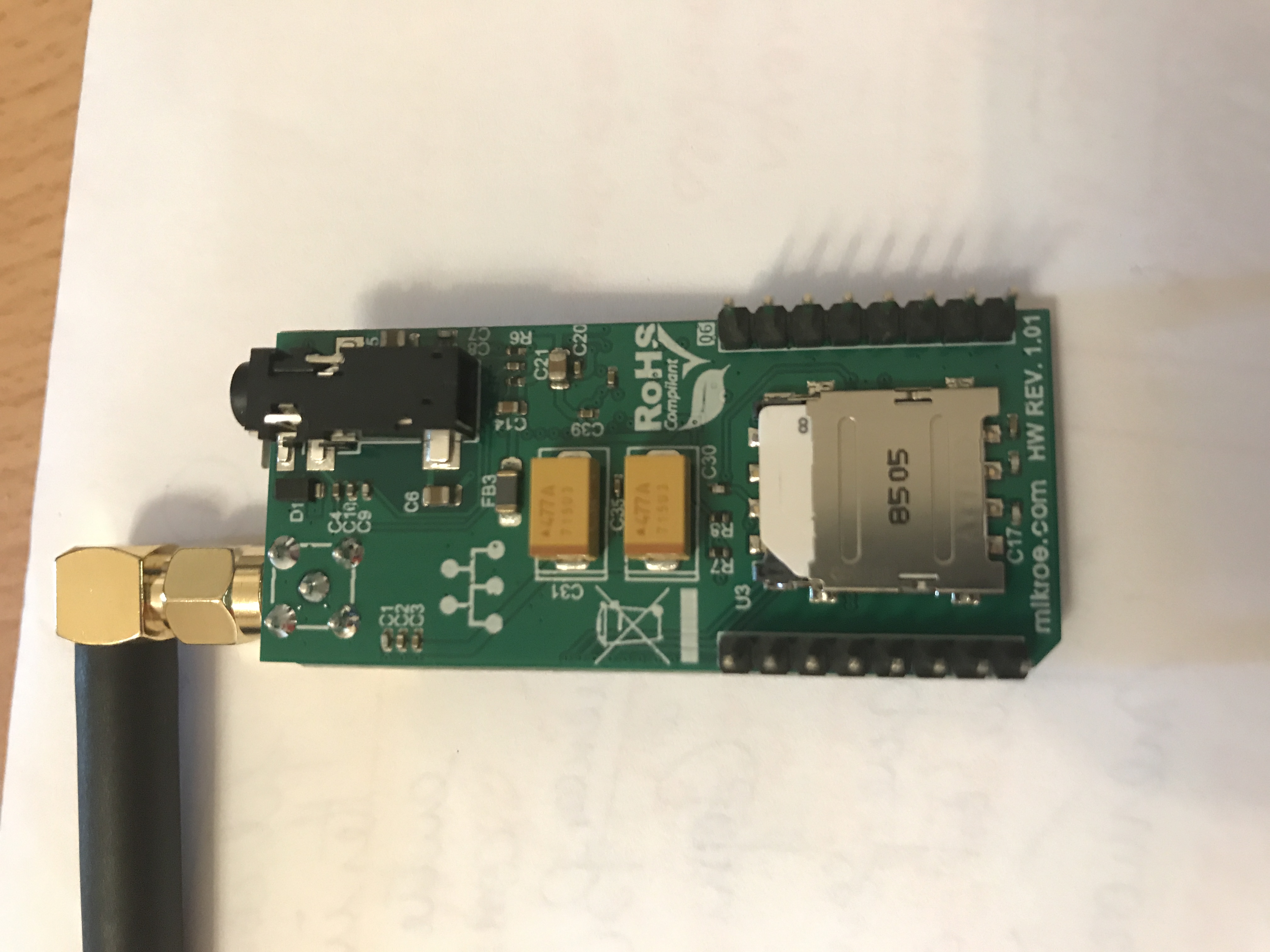
Installare la SIM
Ecco i passaggi per installare la SIM:
Guarda il video:
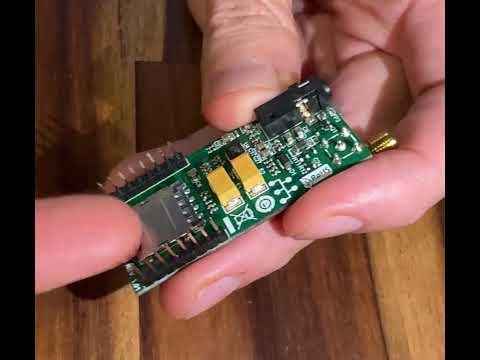

- Scollega la scheda elettronica 3G "Clic".
- Apri il supporto metallico della SIM: spostalo verso l'alto attraverso l'antenna con il pollice, quindi tiralo su e rimuovi la SIM.
- Inserisci la SIM nella posizione corretta.
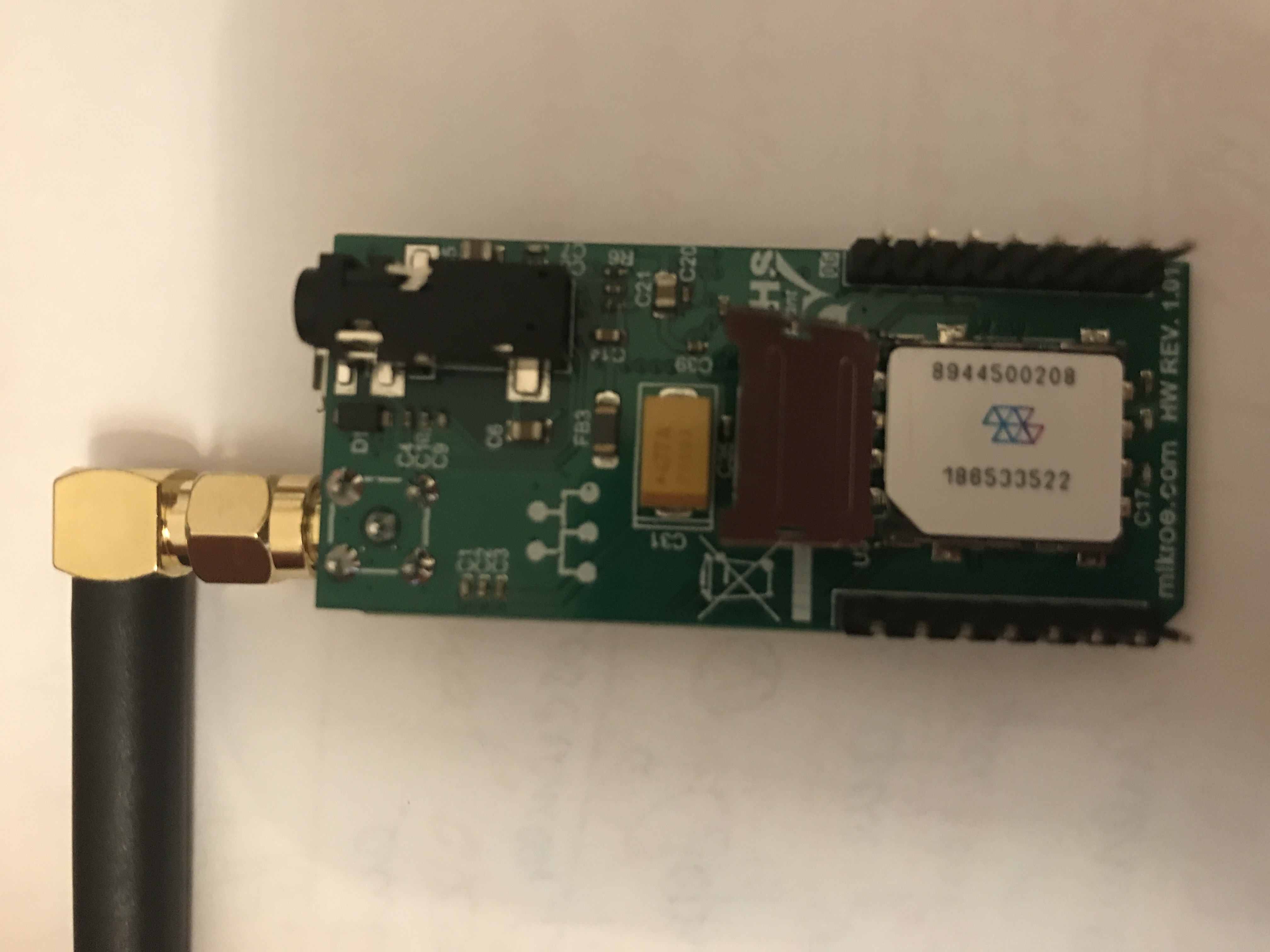
- Premi verso il basso e scorri per bloccarla.
Avvio tipico
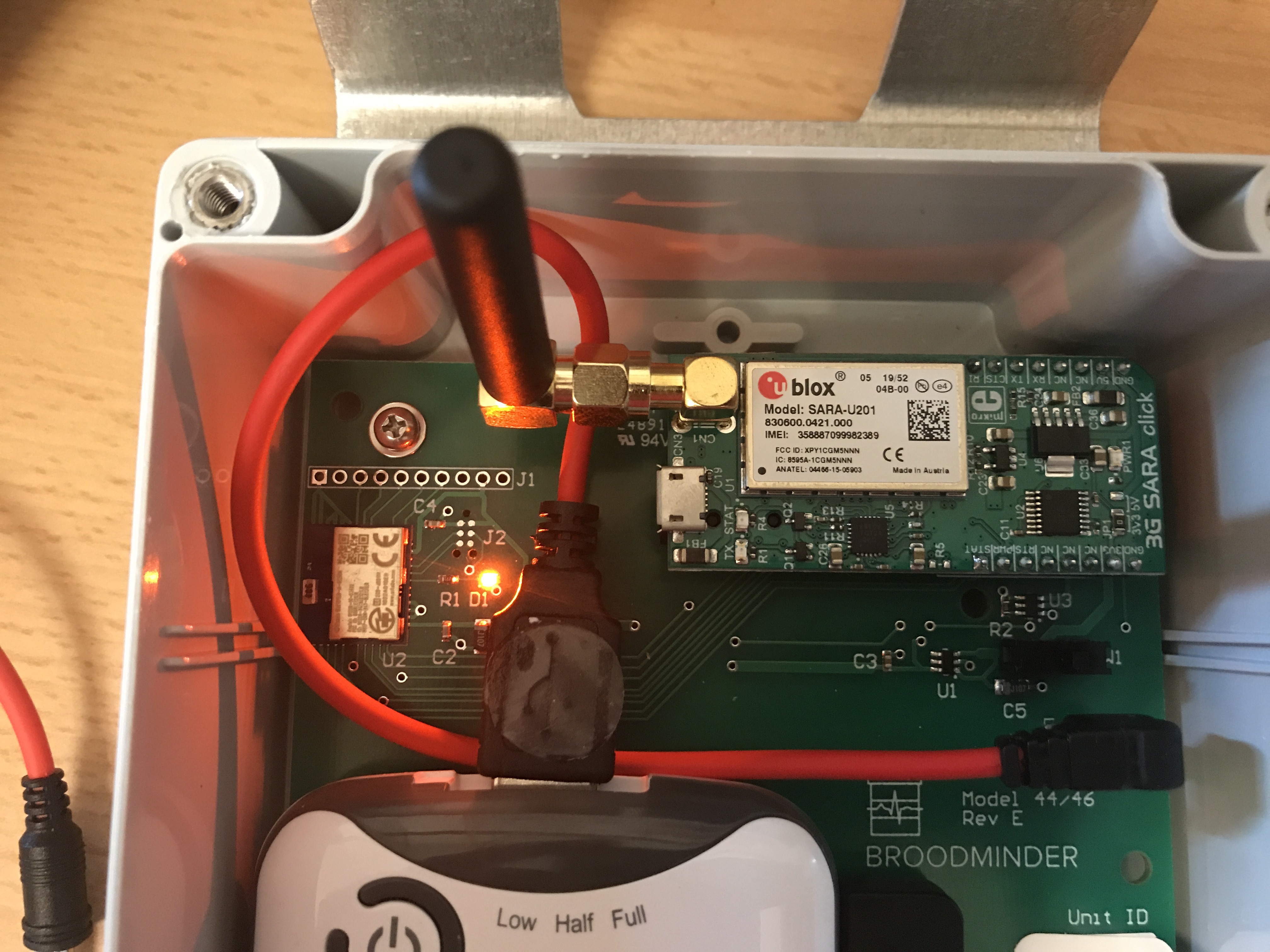
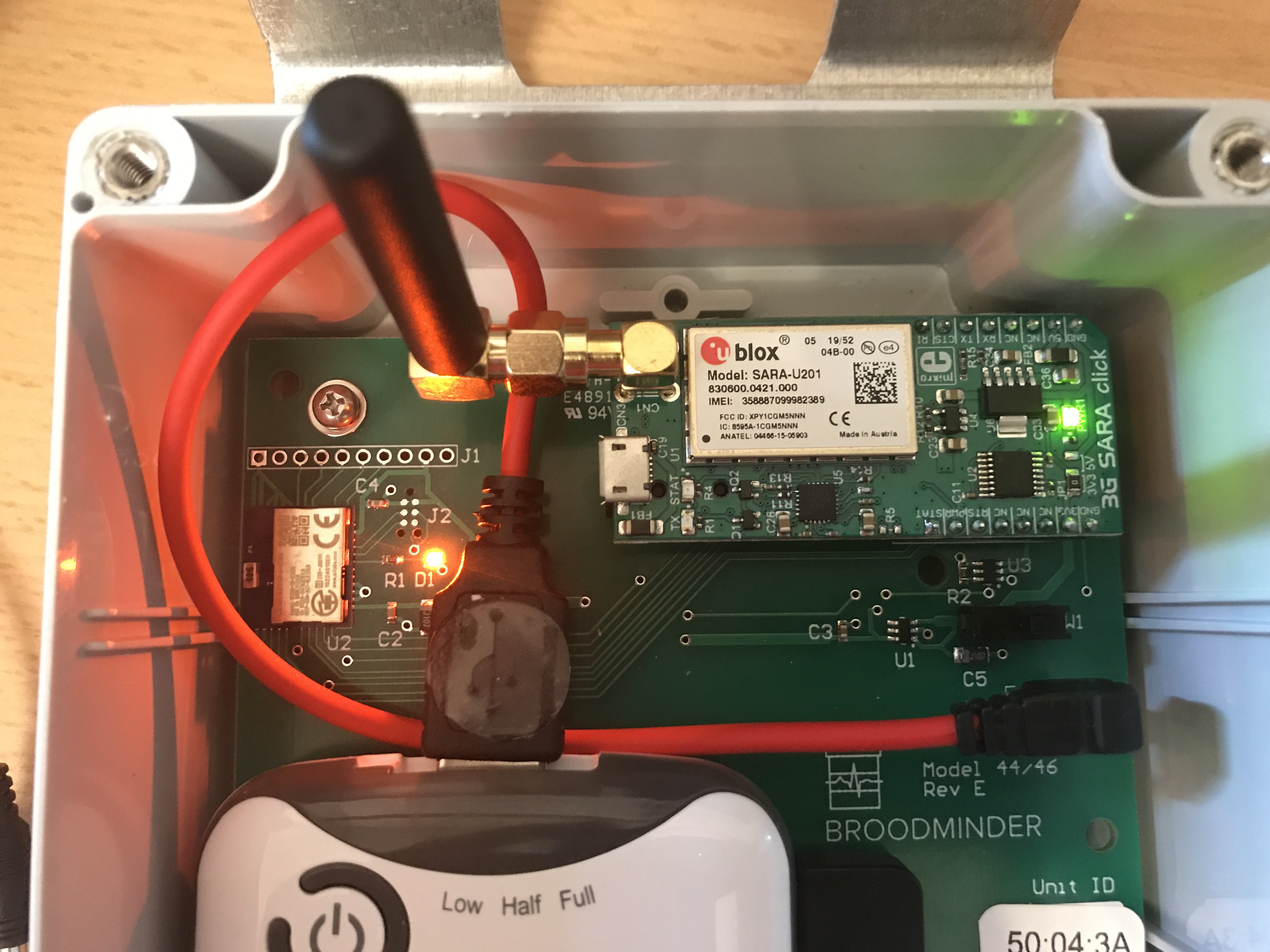
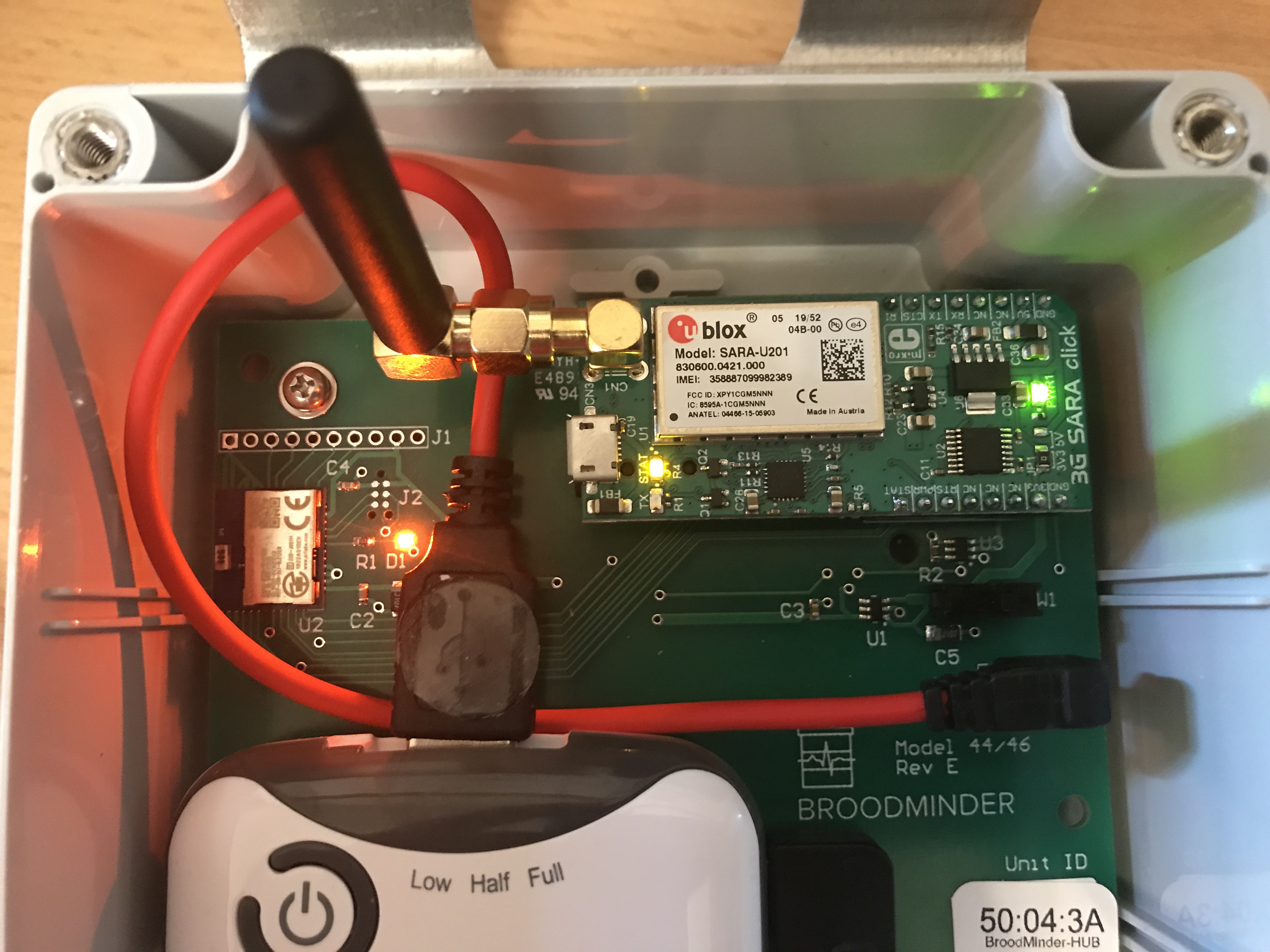
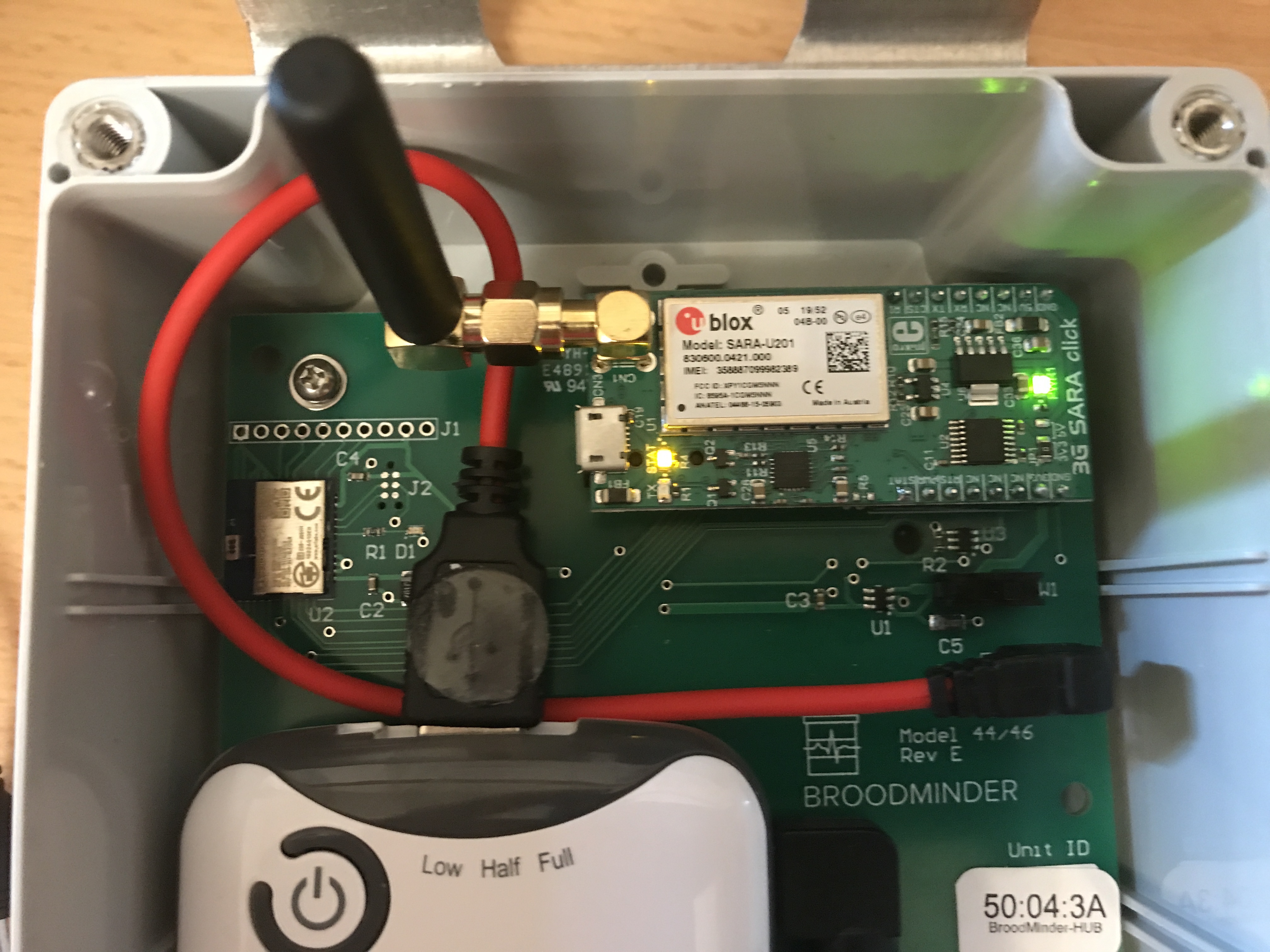
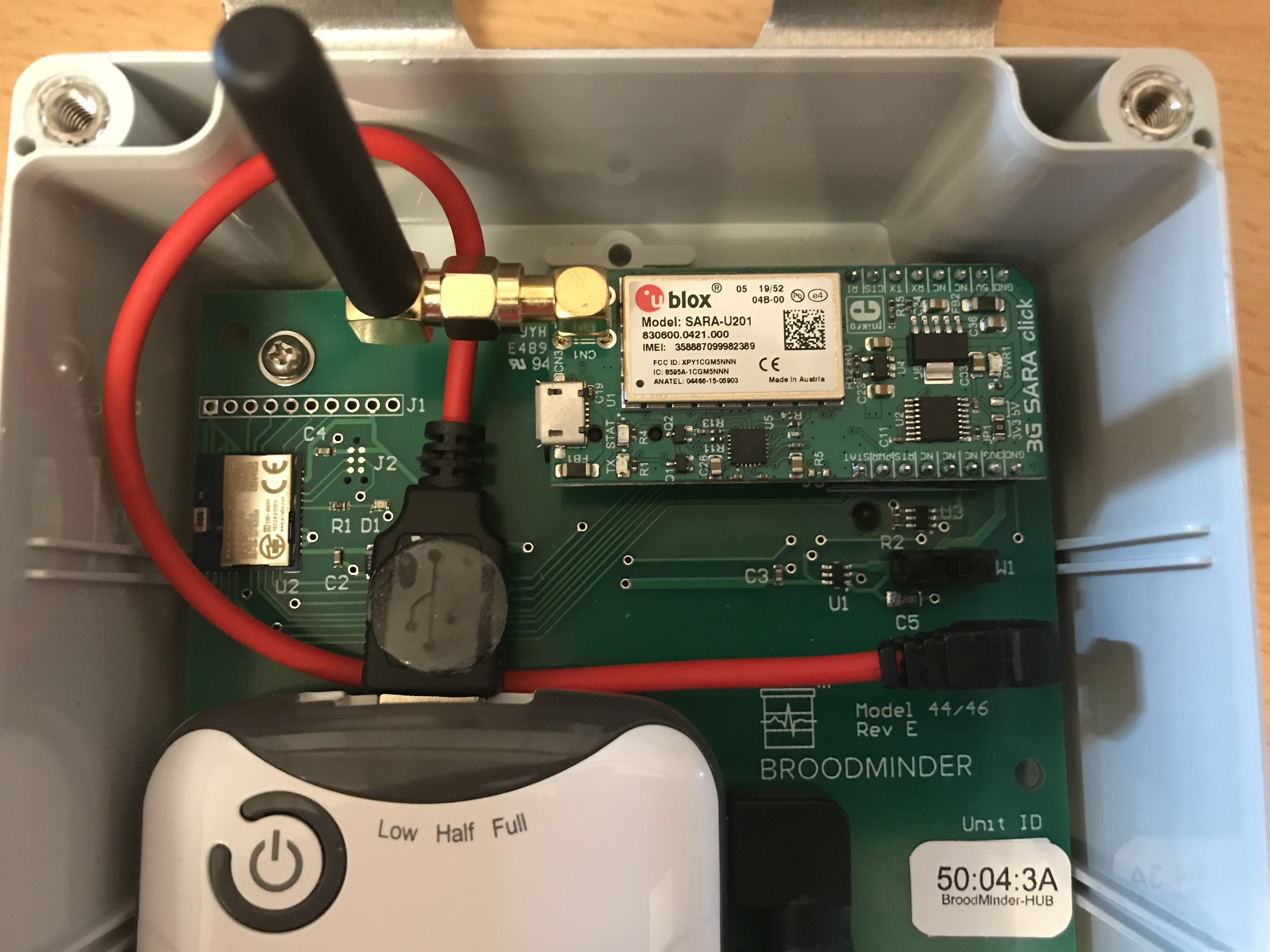
Accendi l'hub. Al momento dell'avvio, dovresti vedere:
- LED D1 (arancione) lampeggiare più volte.
- LED PWR1 (verde) acceso.
- LED STAT (giallo) acceso.
- Dopo un po', quando la connessione di rete è stabilita, tutti i LED si spengono.
Ogni volta che vai nell'app BroodMinder-Cell in Configure > Diagnostics > Cell network, dovresti vedere il LED PWR1 (verde) acceso.
Connessione alla rete cellulare
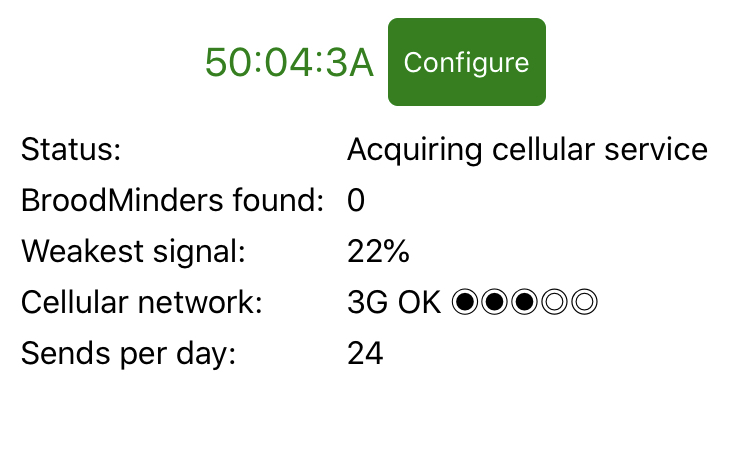
Può capitare che il tuo hub trovi una rete 3G ma non riesca ad acquisire il servizio.
Ecco come apparirà nell'app BroodMinder-Cell
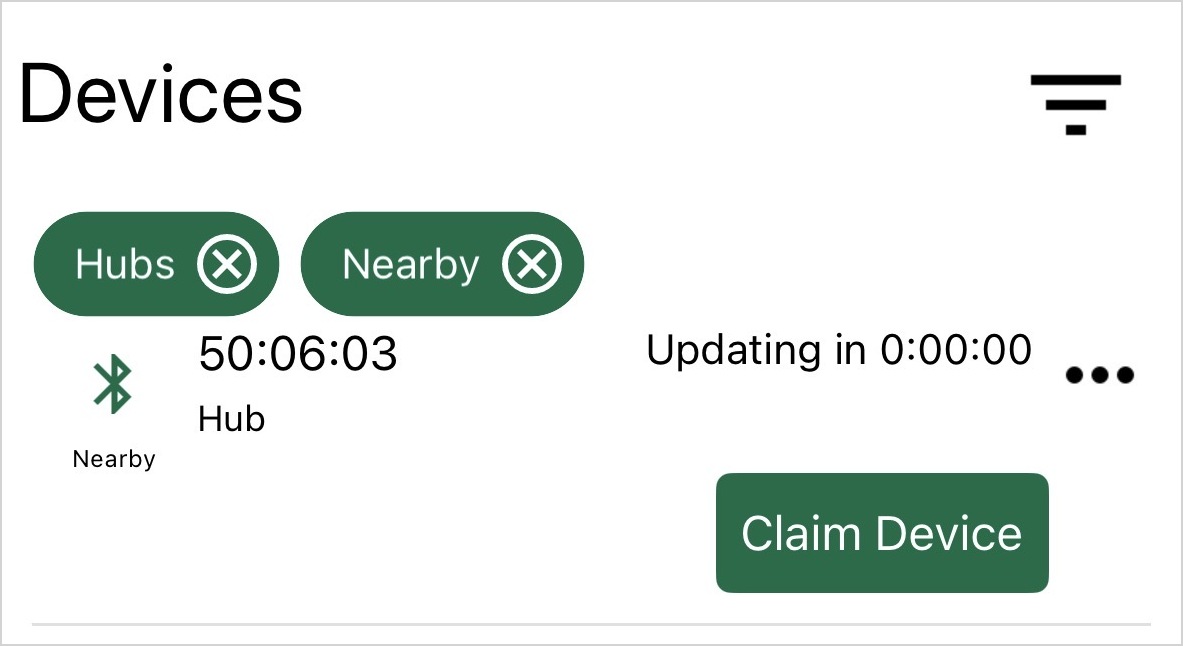
E questo è nell'app BroodMinder-Bees. Il messaggio Updating in 0:00:00 significa che non è riuscito a raggiungere la rete per ottenere l'ora corrente.
Per identificare il problema, controlla prima il tuo codice APN.
Introduci l'APN corretto
Ogni fornitore di SIM ha il proprio nome del punto di accesso (APN), stiamo utilizzando le SIM 1NCE e il loro APN è iot.1nce.net.
Puoi impostare l'APN sia nell'app precedente Broodminder-Cell che nell'app Bees.
Con l'app Cell
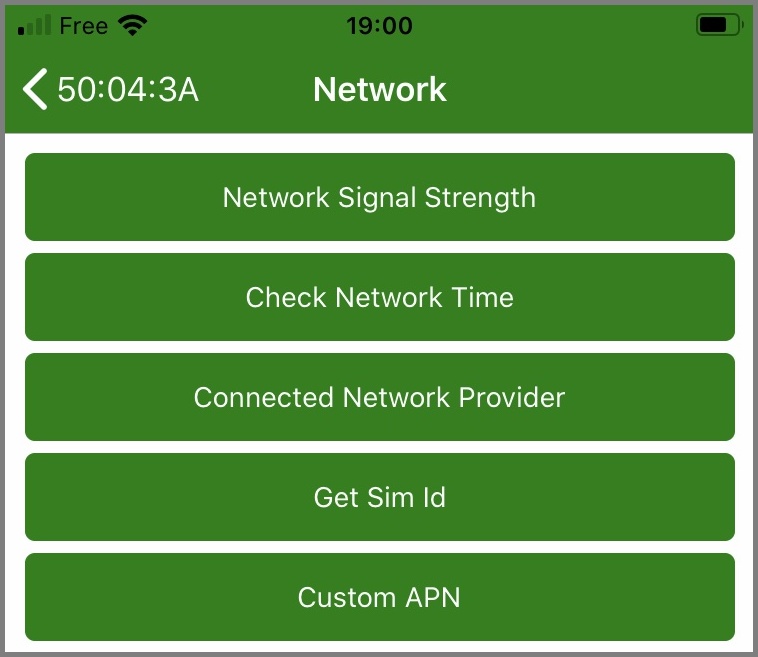
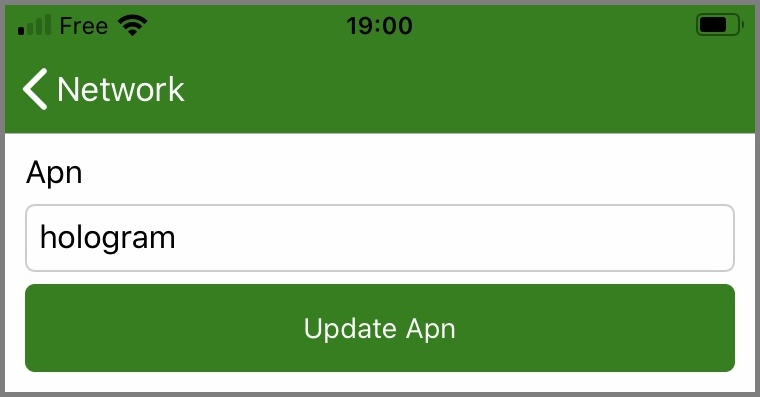
Se stai utilizzando l'app BroodMinder Cell, vai in Configure > Diagnostics > Cell network > Custom APN.
Con l'app Bees
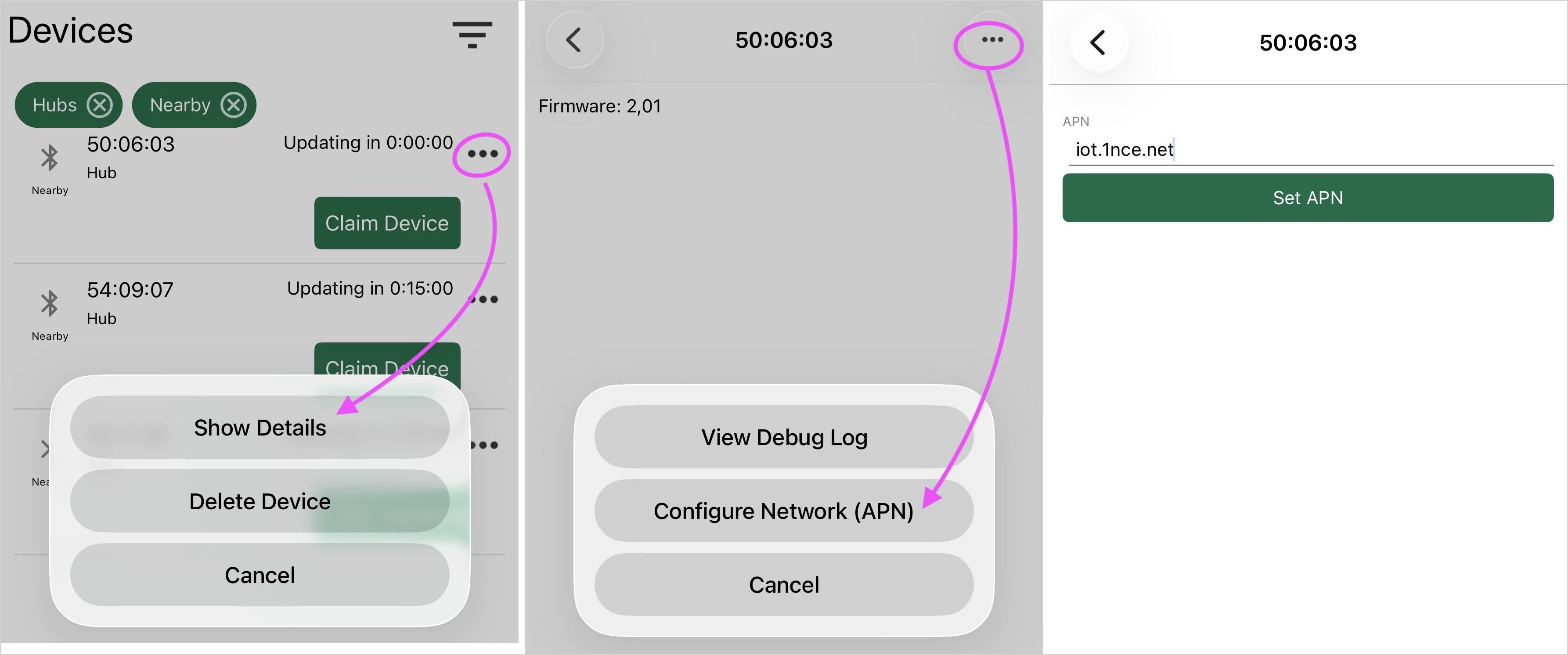
Sebbene l'interfaccia più ricca di funzionalità per la gestione degli hub 3G rimanga l'applicazione legacy BroodMinder-Cell, abbiamo anche introdotto la funzione di configurazione APN nell'app Bees.
Puoi modificare l'APN per i dispositivi Hub 44 e Hub 50 direttamente dall'app Bees.
Controlla la comunicazione del modem e il tracciamento
Utilizziamo qui l'app Broodminder-Cell
Subito dopo aver acceso il trasmettitore, vai rapidamente su Configura > Diagnostica > Comunicazione modem. Qui puoi monitorare il processo di connessione. Lascialo proseguire fino a quando non si ferma, quindi copia il risultato e invialo al supporto.
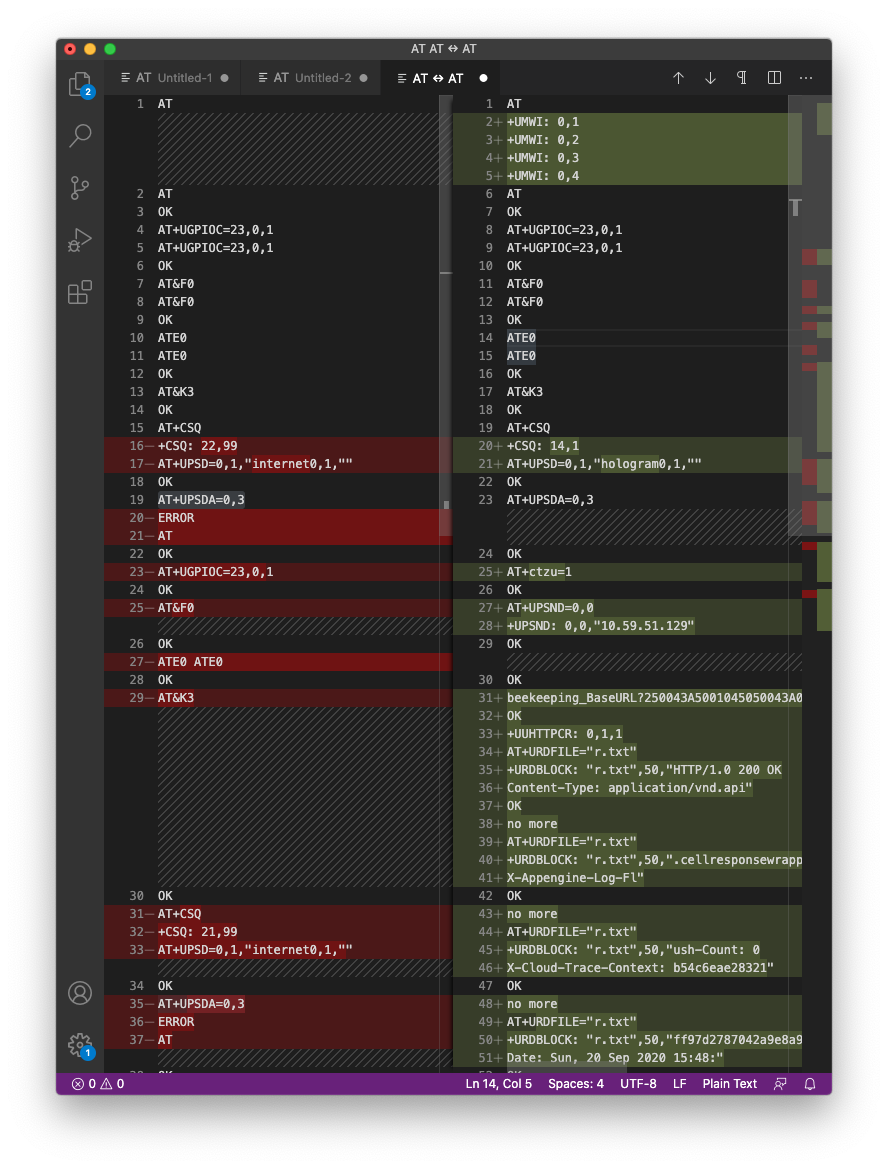
Ecco un esempio tipico di traccia di avvio:
AT
+UMWI: 0,1
+UMWI: 0,2
+UMWI: 0,3
+UMWI: 0,4
AT
OK
AT+UGPIOC=23,0,1
AT+UGPIOC=23,0,1
OK
AT&F0
AT&F0
OK
ATE0
ATE0
OK
AT&K3
OK
AT+CSQ
+CSQ: 14,1
AT+UPSD=0,1,"hologram0,1,""
OK
AT+UPSDA=0,3
OK
AT+ctzu=1
OK
AT+UPSND=0,0
+UPSND: 0,0,"10.59.51.129"
OK
OK
beekeeping_BaseURL?250043A5001045050043A0104000001000140000000000999999999999999.","r.txt"
OK
+UUHTTPCR: 0,1,1
AT+URDFILE="r.txt"
+URDBLOCK: "r.txt",50,"HTTP/1.0 200 OK
Content-Type: application/vnd.api"
OK
no more
AT+URDFILE="r.txt"
+URDBLOCK: "r.txt",50,".cellresponsewrappermedia+json
X-Appengine-Log-Fl"
OK
no more
AT+URDFILE="r.txt"
+URDBLOCK: "r.txt",50,"ush-Count: 0
X-Cloud-Trace-Context: b54c6eae28321"
OK
no more
AT+URDFILE="r.txt"
+URDBLOCK: "r.txt",50,"ff97d2787042a9e8a98
Date: Sun, 20 Sep 2020 15:48:"
OK
no more
AT+URDFILE="r.txt"
+URDBLOCK: "r.txt",50,"01 GMT
Server: Google Frontend
Content-Length: 4"
OK
no more
AT+URDFILE="r.txt"
+URDBLOCK: "r.txt",47,"2
{"code":"200","t":"[1600616881s2881h15]"}
"
OK
Traccia Tipica con APN Errato
A sinistra c'è l'APN errato, a destra c'è l'APN corretto.