BroodMinder-Cell 3G (BRM-44 & BRM-50)
Os hubs BroodMinder-Cell 3G (modelos BRM-44 e BRM-50) estão em operação desde 2018. Esses hubs coletam dados de dispositivos BroodMinder próximos e os transmitem automaticamente para MyBroodMinder através de uma rede celular.
Disponibilidade da Rede 3G
Redes 3G já foram desativadas em vários países, incluindo os Estados Unidos. No entanto, esses hubs continuam a operar em regiões onde redes celulares compatíveis ainda estão disponíveis.
Antes de solucionar problemas no seu hub, verifique se uma rede 3G compatível ainda está operando na sua área.
Este guia cobre instalação, configuração, manutenção e solução de problemas para esses modelos legados.
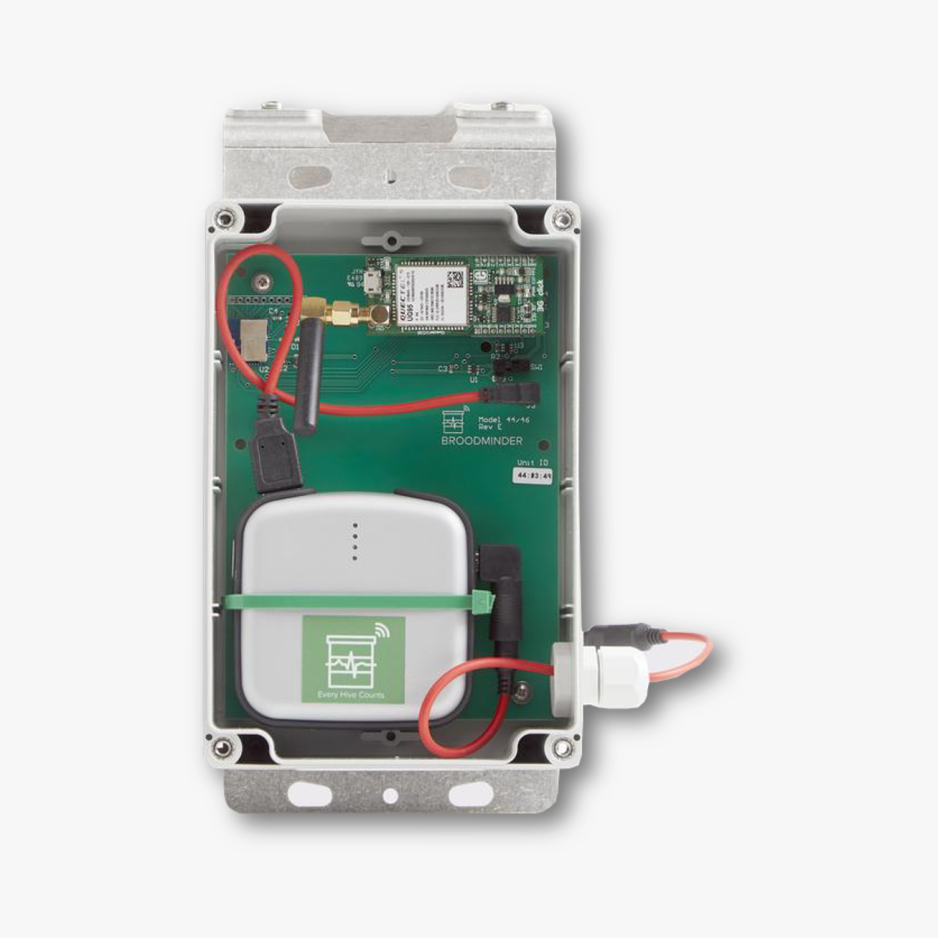
1. Começando
Qual Aplicativo Você Deve Usar?
O legado Aplicativo BroodMinder-Cell continua sendo o aplicativo principal para configurar e solucionar problemas dos hubs BRM-44 e BRM-50.
Ele fornece acesso a funções avançadas, incluindo:
- Configuração e diagnóstico do hub
- Diagnóstico da rede celular
- Configuração de APN personalizada
- Rastreamentos de comunicação do modem
- Gerenciamento de modo de sono profundo
O mais novo Aplicativo Bees do BroodMinder também suporta certas funções, incluindo configuração de APN, mas não substitui todos os diagnósticos avançados disponíveis no legado Aplicativo Cell.
Aplicativo BroodMinder-Cell: Android
Qual Aplicativo Devo Usar?
Para monitoramento básico do hub e configuração de APN, você pode usar o Aplicativo Bees do BroodMinder.
Para diagnósticos celulares avançados e solução de problemas, use o legado Aplicativo BroodMinder-Cell.
Início Rápido
- Sincronize todos os seus dispositivos BroodMinder e assegure-se de que seus dados foram enviados para MyBroodMinder antes de iniciar o hub.
- Coloque o hub em seu apiário, com o painel solar voltado para o sol.
- Instale e abra o Aplicativo BroodMinder-Cell.
- Encontre seu hub na lista de dispositivos próximos.
- Selecione Sair do Sono Profundo, se o hub estiver em modo de sono profundo.
- Verifique a configuração da rede celular e APN, se necessário.
- Permita que o hub estabeleça uma conexão celular.
Uma vez conectado, os dados devem começar a aparecer no MyBroodMinder, normalmente dentro de cerca de uma hora.
Conectividade Celular
A conectividade celular depende da disponibilidade da rede local, força do sinal e um cartão SIM ativo.
Se seu hub não conectar, consulte a seção Solução de Problemas da Rede Celular.
2. Instalando o Hub
O hub BroodMinder-Cell pode ser instalado em várias configurações, dependendo do seu apiário.
O suporte de montagem na parte de trás do invólucro eletrônico pode ser invertido para acomodar diferentes arranjos de montagem.
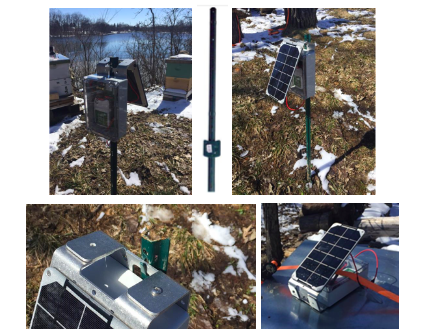
Recomendações de Instalação
Exposição Solar
- Posicione o painel solar para receber o máximo de luz solar direta possível.
- Aproximadamente 4 horas de boa luz solar direta podem carregar completamente a bateria em condições adequadas.
- Uma bateria totalmente carregada pode normalmente fornecer 3–4 dias de operação sem boa luz solar.
Maximize o Carregamento Solar
Instale o hub em uma área aberta onde o painel solar receba luz solar direta por várias horas todos os dias.
Evite colocar o painel sob galhos ou em áreas que permaneçam sombreadas durante a maior parte do dia.
Recepção Celular
- Evite locais onde árvores ou outros obstáculos reduzam significativamente a recepção celular.
- Montar o hub diretamente em uma árvore pode causar problemas de conectividade em áreas com sinais fracos.
- Em condições de recepção difíceis, uma antena celular de maior sensibilidade pode ajudar.
Melhorando a Recepção Celular
Se seu hub tiver dificuldade em conectar-se à rede celular, tente movê-lo para um local mais aberto.
Em casos extremos, uma antena celular mais sensível pode ser necessária. Entre em contato com support@broodminder.com para assistência.
Montagem
- Use abraçadeiras ou grampos de tubo para fixar o hub.
- Um pequeno poste de cerca de metal (aproximadamente 3 pés / 90 cm) é uma solução prática de montagem.
- Alguns postes de cerca têm abas que podem ser ligeiramente dobradas para acomodar o hub.
- Prenda a parte inferior da unidade com uma abraçadeira para evitar movimento.
Instalação
Certifique-se de que a instalação esteja estável e que o painel solar permaneça exposto à luz solar durante todo o dia.
3. Bateria Solar e Modo Sempre Ativo
A configuração alimentada por solar utiliza uma bateria Voltaic V15.
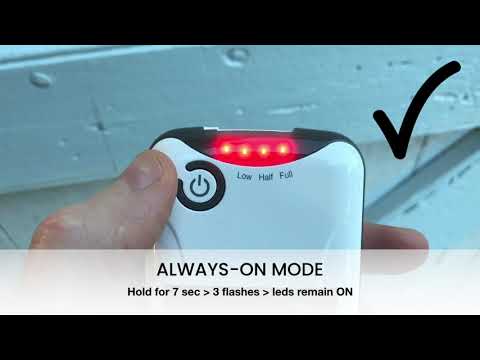
Os hubs BroodMinder equipados com esta bateria são enviados com a bateria configurada em Modo Sempre Ativo.
Sob circunstâncias normais, você não deve precisar abrir o invólucro eletrônico ou alterar as configurações da bateria.
Entendendo os Dois Modos de Energia
A bateria Voltaic V15 suporta dois modos de operação.
| Modo | Comportamento |
|---|---|
| Sempre Ativo | A energia permanece disponível continuamente |
| Desligamento Automático | A energia desliga automaticamente após aproximadamente 20 minutos em condições de baixa carga |
Modo Sempre Ativo Necessário
A bateria deve permanecer em Modo Sempre Ativo para que o hub opere continuamente.
Se a bateria estiver configurada para o modo Desligamento Automático, o hub pode parar de operar após aproximadamente 20 minutos.
Evite Alterar Acidentalmente o Modo
Segurar o botão de energia V15 por mais de aproximadamente 6 segundos alterna entre os modos Sempre Ativo e Desligamento Automático.
Mantenha as Configurações Padrão
Os hubs BroodMinder são enviados com a bateria V15 já configurada em Modo Sempre Ativo.
Se você não segurou o botão de energia por um período prolongado, normalmente não há razão para alterar nada.
Como Verificar o Modo da Bateria
Se você suspeitar que o modo da bateria mudou:
- Cubra o painel solar para facilitar a interpretação das luzes indicadoras da bateria.
- Pressione e segure o botão de energia V15.
- Após aproximadamente 6 segundos, os LEDs piscarão três vezes.
- Observe o que acontece imediatamente após os três flashes.
Modo Sempre Ativo (correto):
A luz indicadora permanece acesa por mais alguns segundos após os três flashes.
Solte o botão de energia.
Modo Desligamento Automático (incorreto): As luzes indicadoras se apagam imediatamente após os três flashes.
Repita o procedimento para voltar ao modo Sempre Ligado.
Este Procedimento Altera o Modo da Bateria
Manter o botão de energia pressionado por 6 segundos alterna entre os modos Sempre Ligado e Desligamento Automático.
Realize este procedimento apenas se precisar verificar ou corrigir a configuração atual.
Vídeo: Ativando o Modo Sempre Ligado
4. Compreendendo as Luzes Indicadoras
Os hubs BRM-44 e BRM-50 usam LEDs indicativos para mostrar seu status operacional.
Sequência Típica de Inicialização
Quando o hub inicia, você deve normalmente observar a seguinte sequência:
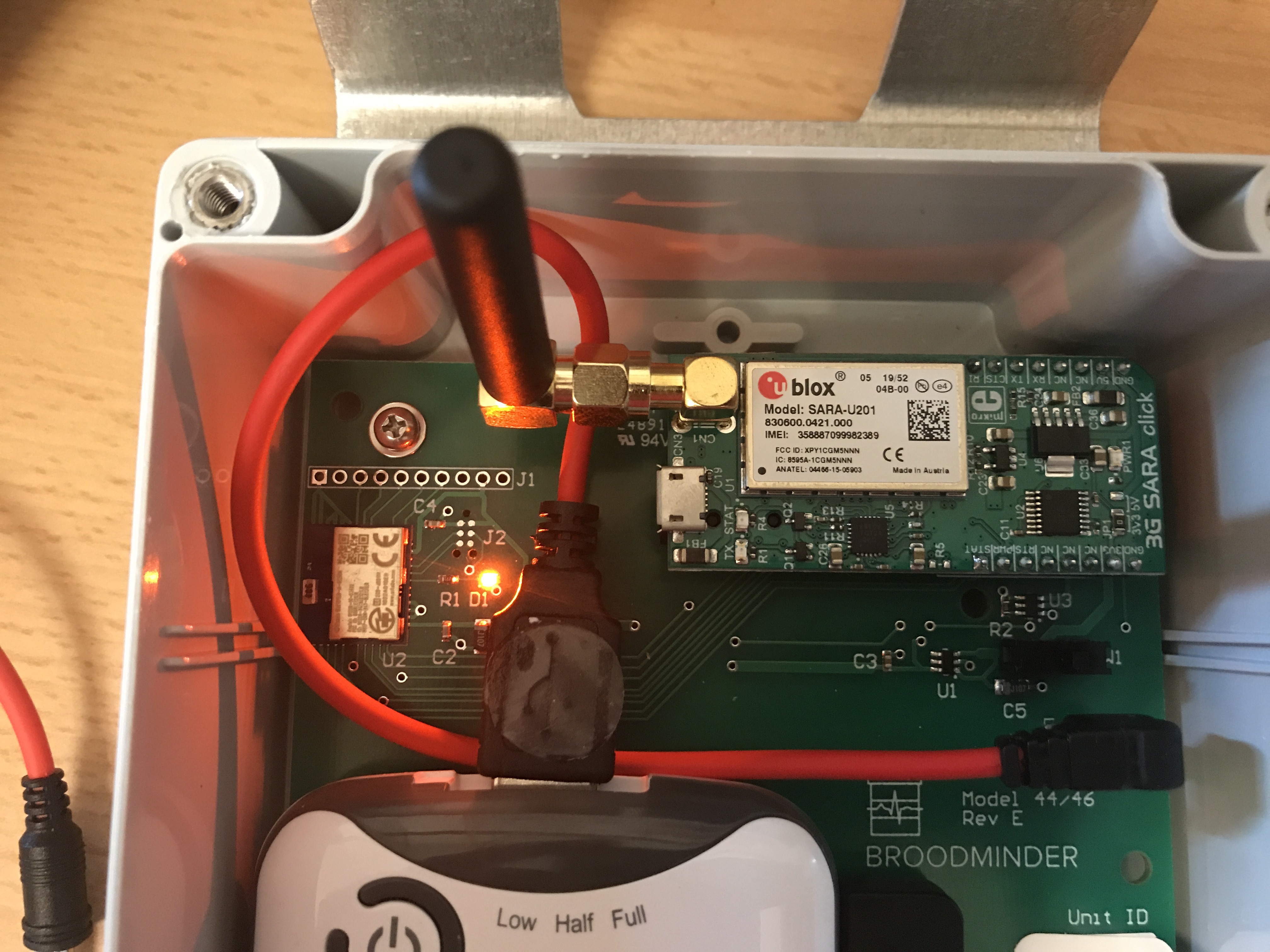
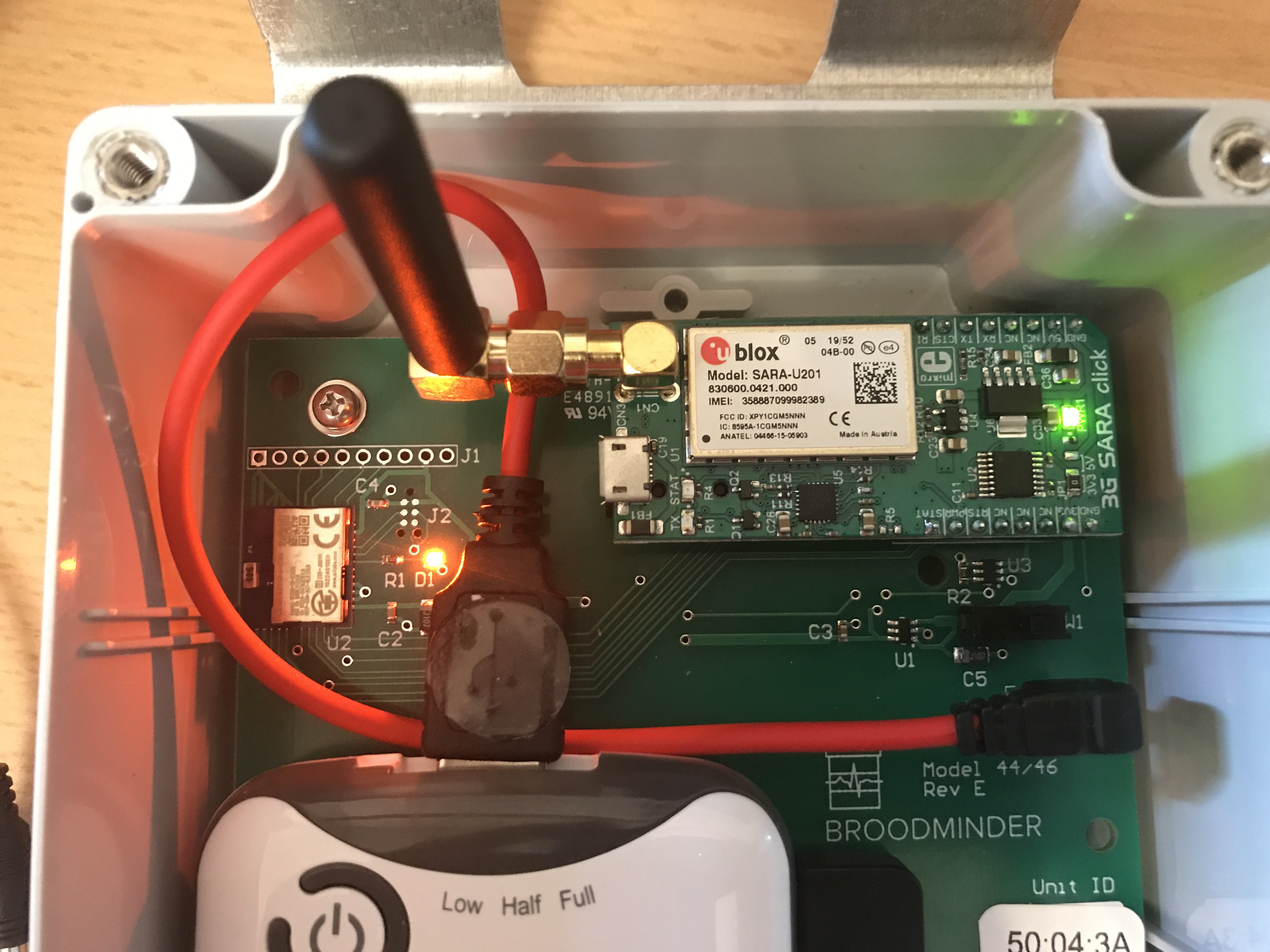
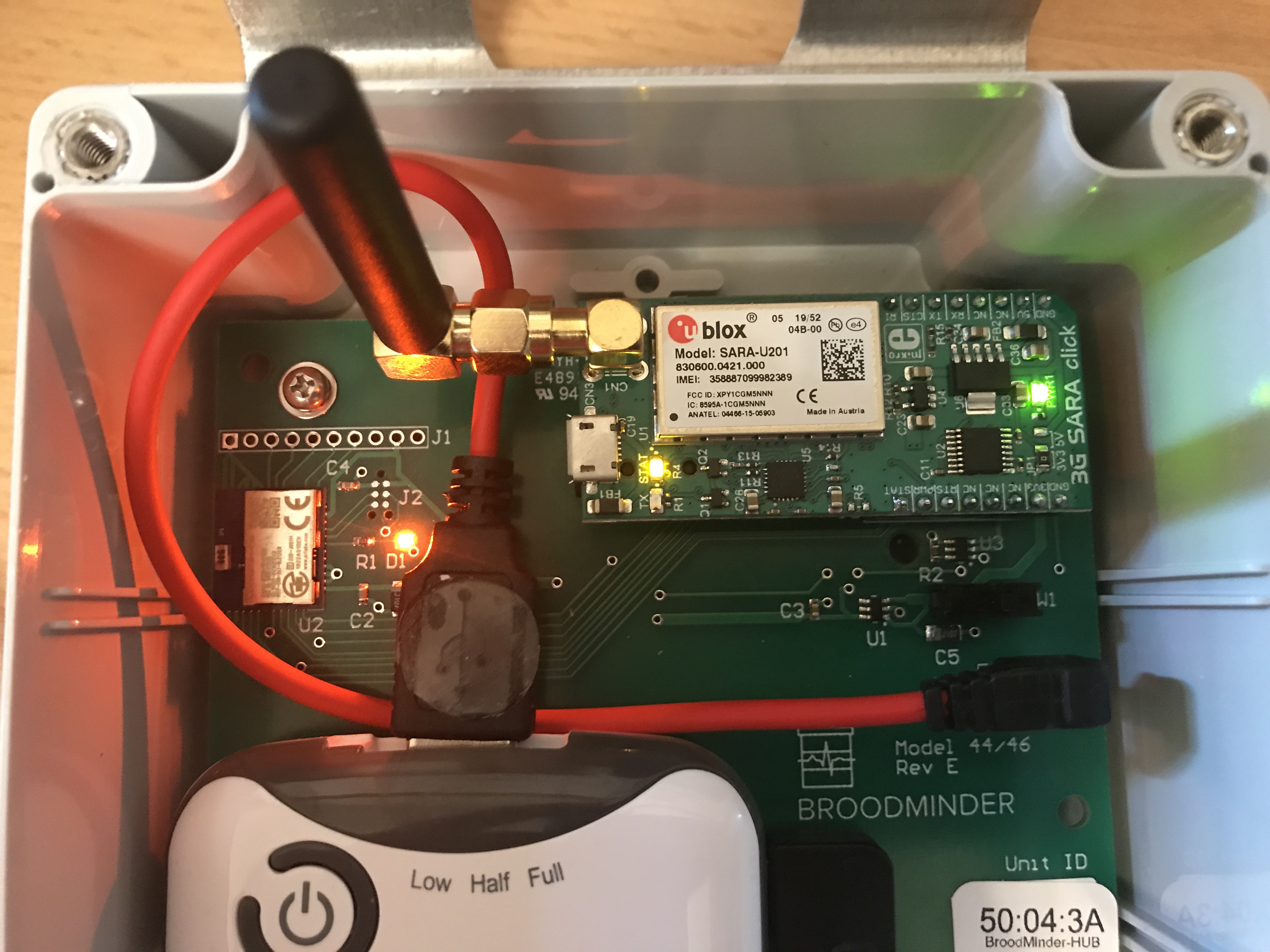
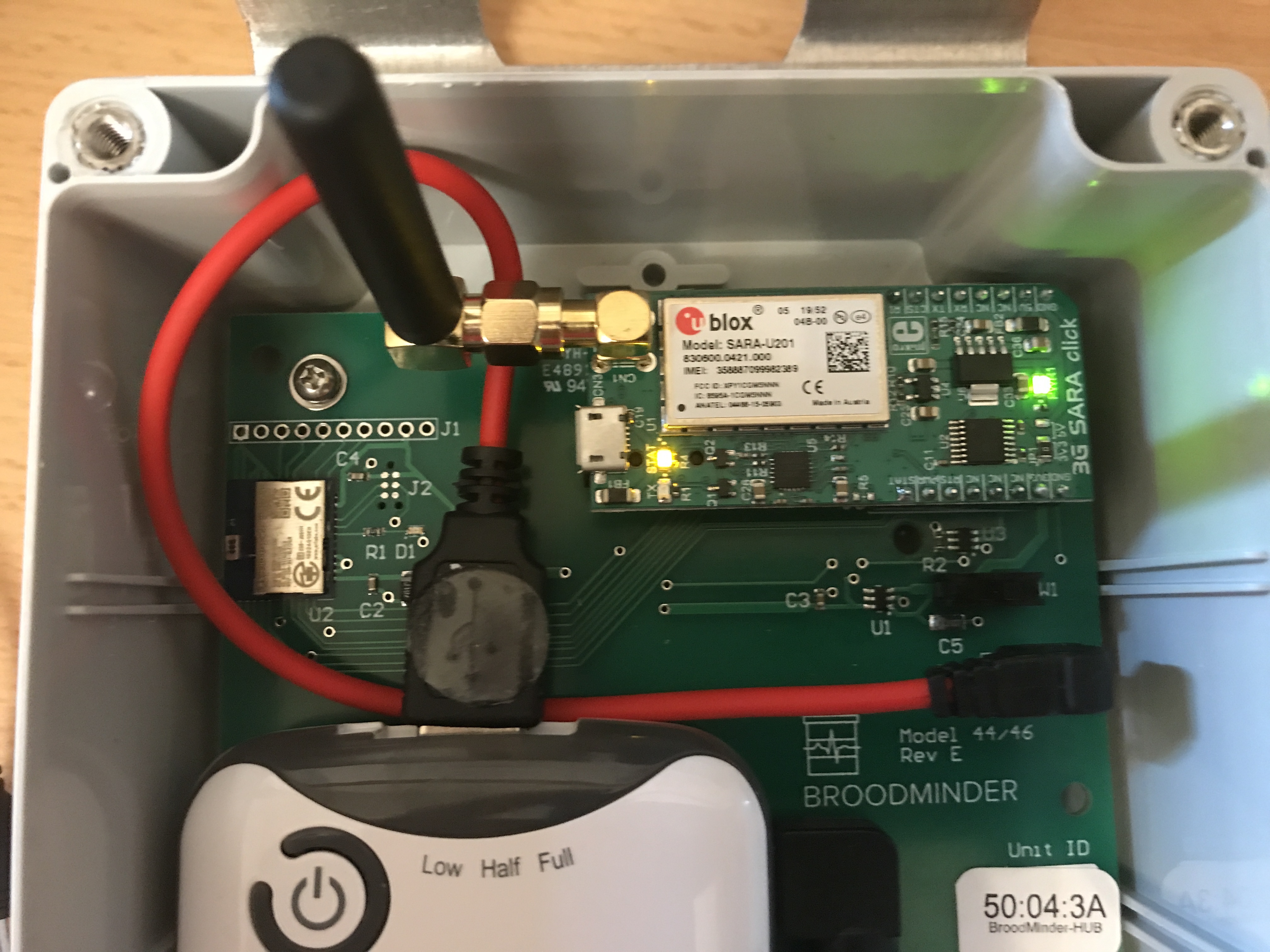
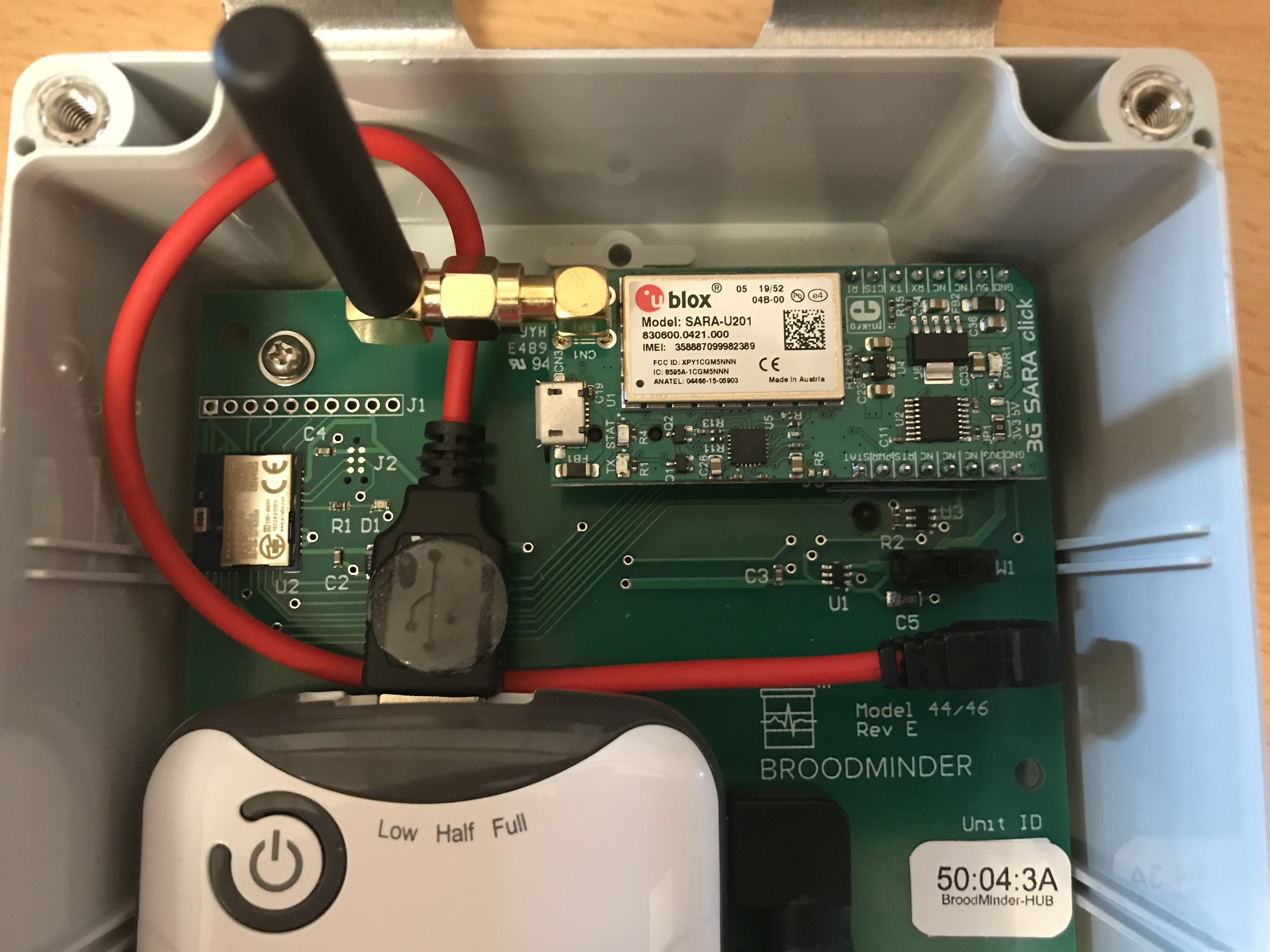
- D1 (laranja): Pisca várias vezes durante a inicialização.
- PWR1 (verde): Ilumina quando o modem celular está ligado.
- STAT (amarelo): Ilumina durante a atividade do modem celular.
- Uma vez que a conexão celular foi estabelecida e o ciclo de comunicação está completo, as luzes indicadoras se apagam.
Apagar as Luzes é Normal
Após um ciclo de comunicação celular bem-sucedido, as luzes indicadoras se apagam.
Este é um comportamento normal e não indica necessariamente que o hub parou de funcionar.
Imagens de Inicialização
Verificando a Alimentação do Modem
No aplicativo BroodMinder-Cell, navegue até:
Configurar > Diagnósticos > Rede celular
Ao executar diagnósticos celulares, o LED verde PWR1 deve iluminar.
Isso indica que o modem celular está ligado.
5. Instalando ou Substituindo o Cartão SIM
O hub celular requer um cartão SIM compatível para se conectar à rede móvel.
Desligue Antes de Manipular o SIM
Desconecte o hub da fonte de alimentação antes de remover a placa de circuito ou manipular o cartão SIM.
Tutorial em Vídeo
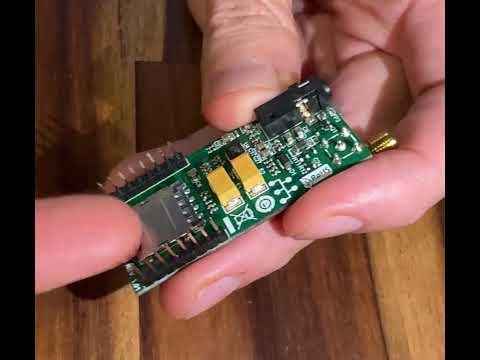

Procedimento de Instalação
- Desconecte o hub da fonte de alimentação.
- Desconecte a placa de circuito Clic 3G.
- Localize o suporte de metal do cartão SIM.
- Deslize o suporte de metal para cima, em direção à antena, usando o polegar.
- Levante o suporte e remova o cartão SIM existente, se presente.
-
Insira o novo cartão SIM na orientação correta.
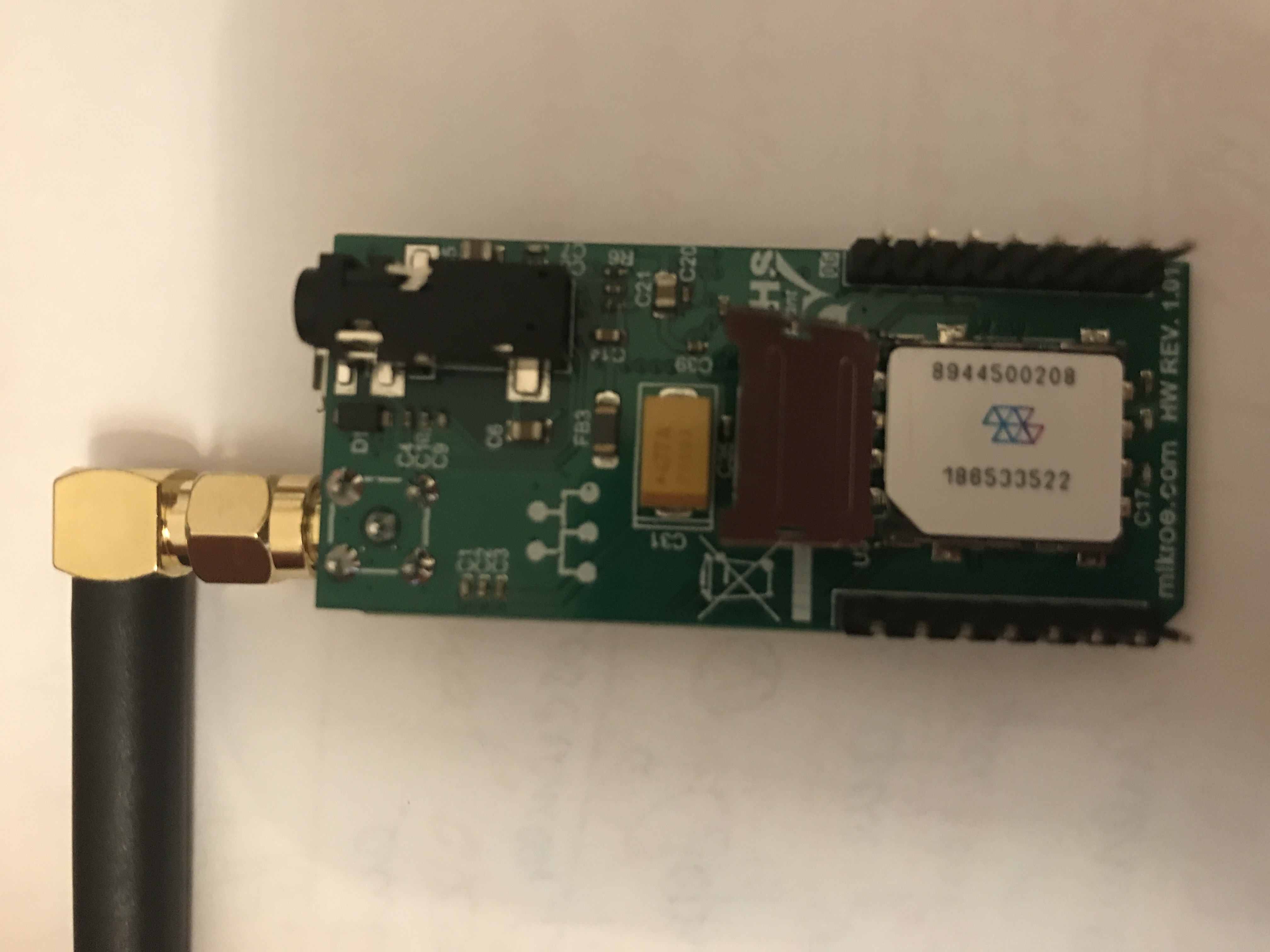
-
Feche o suporte de metal.
-
Deslize-o para baixo para travar o cartão SIM no lugar.
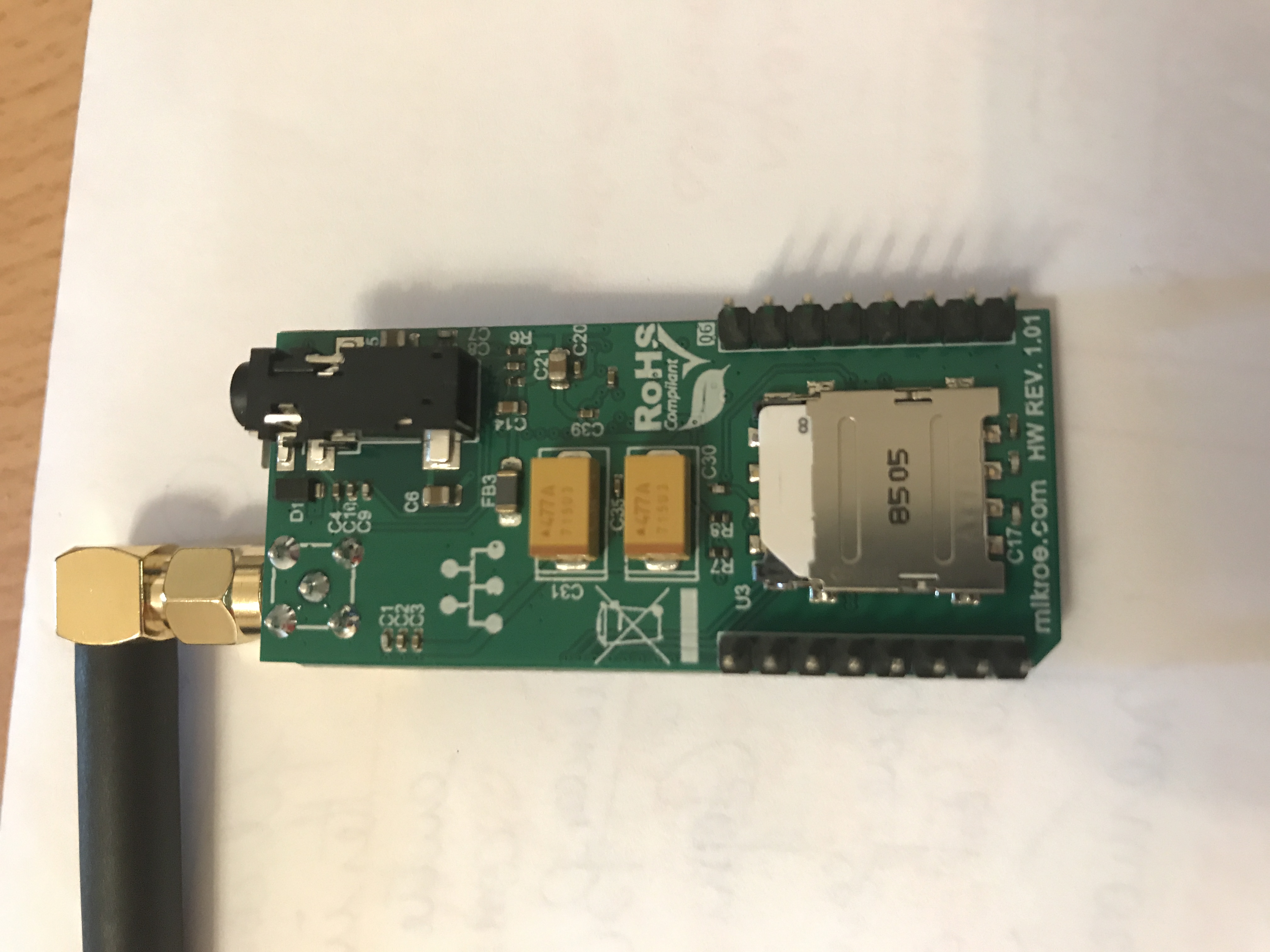
-
Reconecte a placa de circuito e restaure a energia.
Verifique a Posição do Cartão SIM
Certifique-se de que o cartão SIM está corretamente posicionado e travado com segurança antes de ligar o hub.
Um cartão SIM instalado incorretamente pode impedir que o hub se registre na rede celular.
6. Conectando-se à Rede Celular
Ocasionalmente, um hub pode detectar uma rede celular, mas falhar em estabelecer uma conexão de dados funcional.
Isso pode acontecer por várias razões:
- A rede 3G local está indisponível ou foi desligada.
- A intensidade do sinal celular é insuficiente.
- O cartão SIM está inativo ou incompatível.
- A configuração do APN está incorreta.
- O modem celular não consegue estabelecer uma sessão de dados.
Reconhecendo um Problema de Conexão
No aplicativo BroodMinder-Cell, o hub pode permanecer no estado Adquirindo Serviço Celular.
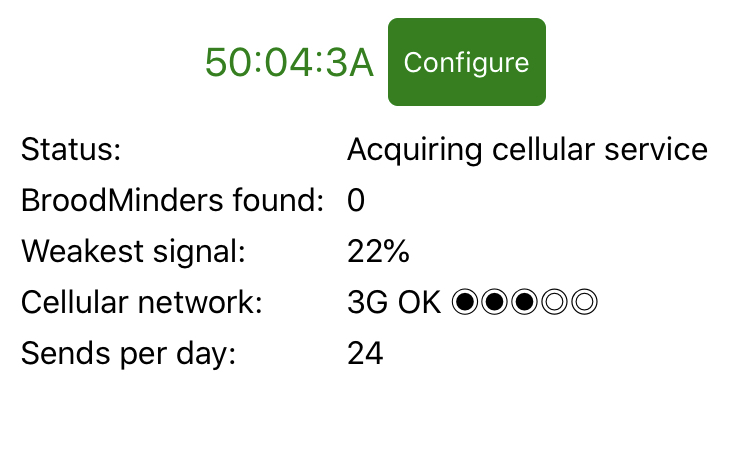
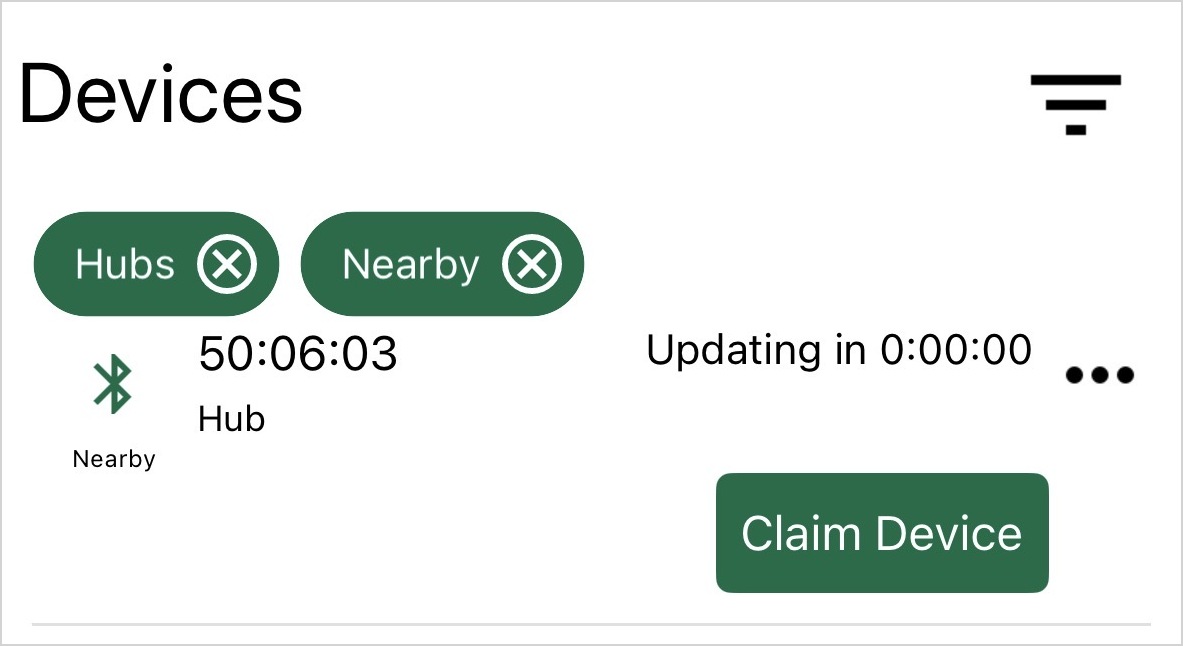
No aplicativo BroodMinder Bees, você pode ver:
Atualizando em 0:00:00
Isso pode indicar que o hub não se conectou com sucesso à rede celular para recuperar a hora atual.
Primeiro Passo de Solução de Problemas
Se o hub permanecer no estado Adquirindo Serviço Celular, comece verificando a configuração do APN.
Verifique também se o seu cartão SIM está ativo e se uma rede 3G compatível está disponível na sua área.
7. Configurando o APN
Um Nome do Ponto de Acesso (APN) identifica o gateway da rede usado pelo cartão SIM para estabelecer uma conexão de dados móveis.
Cada provedor de SIM pode exigir um APN diferente.
Para hubs BroodMinder usando cartões SIM 1NCE, o APN é:
iot.1nce.net
Use o APN Correto
O APN deve corresponder ao seu provedor de SIM.
Não use o APN 1NCE com um provedor diferente, a menos que esse provedor instrua especificamente você a fazê-lo.
Opção A: Usando o Aplicativo BroodMinder-Cell
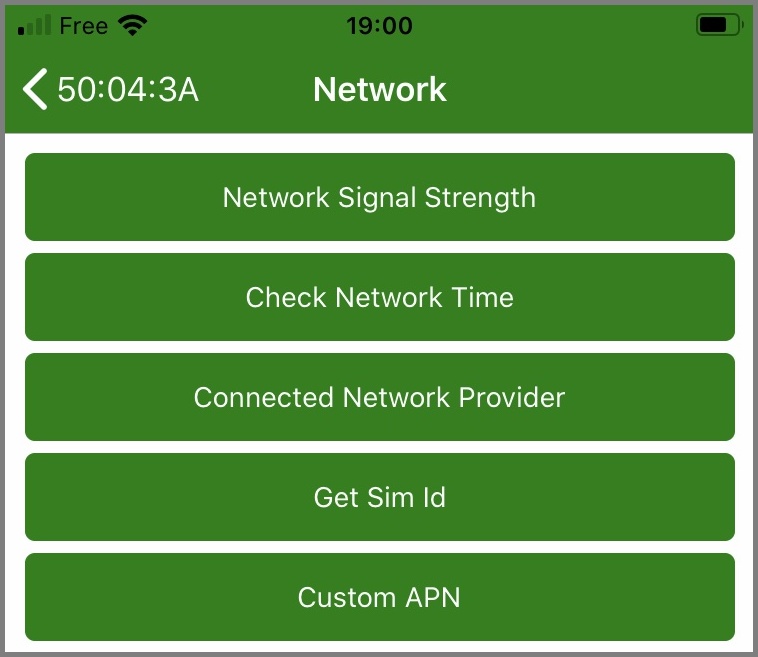
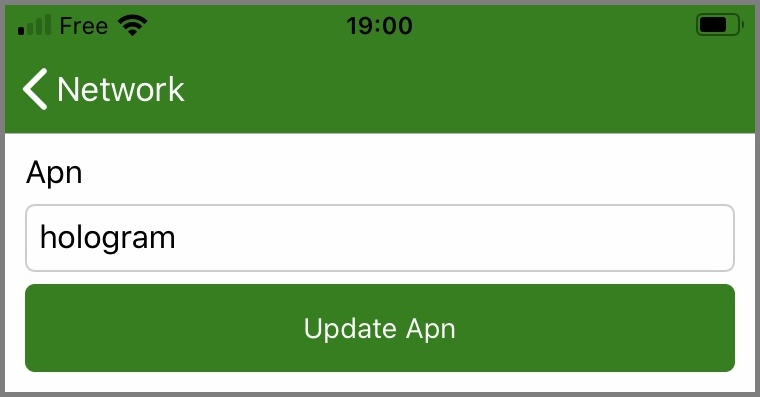
Abra o aplicativo BroodMinder-Cell e navegue até:
Configurar > Diagnósticos > Rede celular > APN Personalizado
Insira o APN fornecido pelo seu operador de SIM.
Opção B: Usando o Aplicativo BroodMinder Bees
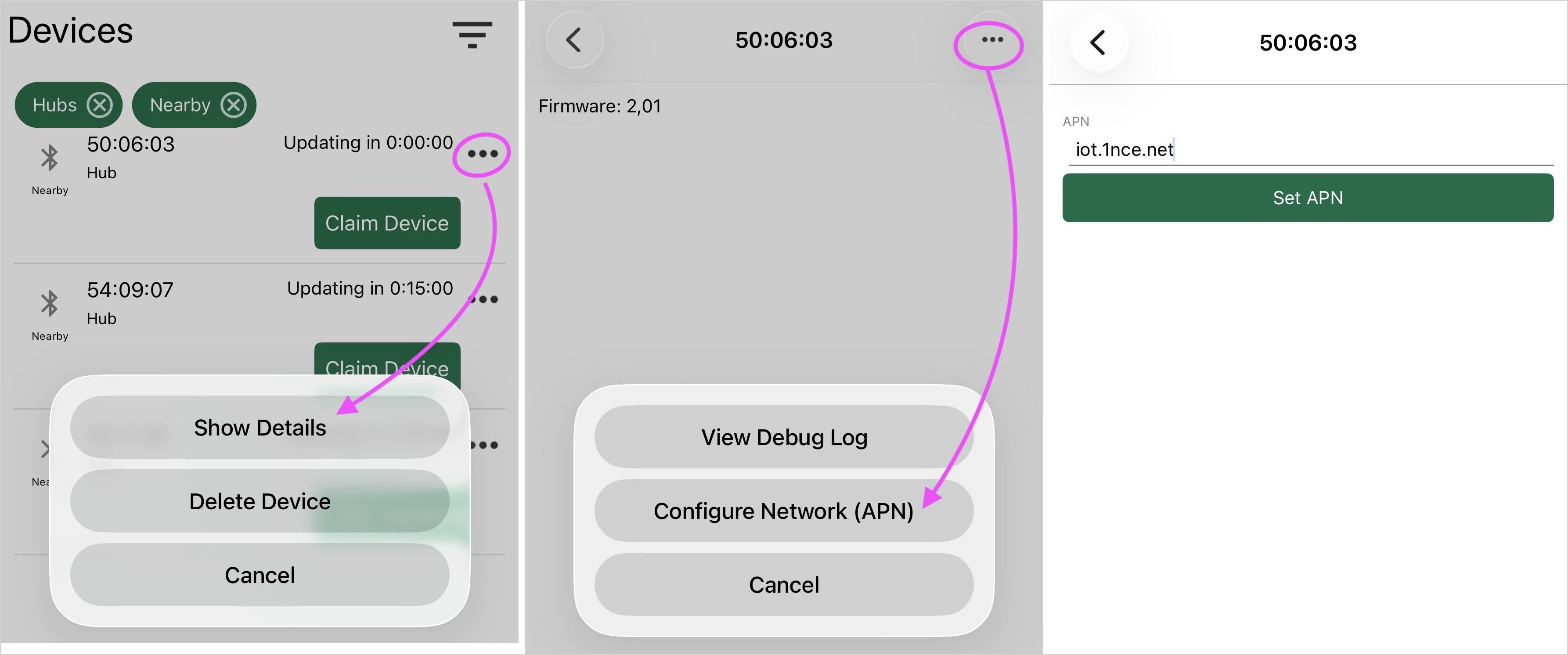
Embora o aplicativo legado BroodMinder-Cell forneça recursos de diagnóstico mais avançados, a configuração do APN também é suportada no novo aplicativo BroodMinder Bees. Você pode modificar o APN para os hubs BRM-44 e BRM-50 diretamente pelo Bees App.
Após Alterar o APN
Após alterar o APN, permita que o hub tente uma nova conexão celular.
Se a conexão ainda falhar, utilize os diagnósticos do modem descritos na próxima seção.
8. Solução de Problemas Avançada: Comunicação do Modem
Se o hub ainda não conseguir estabelecer uma conexão celular após verificar o APN, você pode inspecionar o rastreamento da comunicação do modem.
Esse recurso está disponível no legado BroodMinder-Cell App.
Capturando um Rastro do Modem
- Desligue o hub.
- Abra o BroodMinder-Cell App.
- Ligue o hub novamente.
-
Navegue rapidamente para:
Configurar > Diagnósticos > Comunicação do modem -
Observe as mensagens de comunicação do modem.
- Permita que o processo continue até que a comunicação pare.
- Copie o rastro completo.
Contatando o Suporte
Se você não conseguir identificar o problema, envie o rastro completo do modem para support@broodminder.com.
Inclua o modelo do seu hub, país, provedor de SIM e uma descrição do problema de conexão.
Entendendo uma Conexão Bem-Sucedida
Uma inicialização típica bem-sucedida do modem inclui várias etapas.
1. Inicialização do Modem
O hub envia comandos AT para inicializar o modem.
2. Verificando a Intensidade do Sinal Celular
A resposta +CSQ fornece informações sobre o sinal celular.
3. Estabelecendo uma Conexão de Dados
O endereço IP atribuído indica que o modem estabeleceu com sucesso uma conexão de dados por pacote.
4. Comunicando-se com o Servidor
Uma sequência de comunicação bem-sucedida pode incluir:
Uma resposta HTTP 200 OK indica que o servidor processou com sucesso a solicitação.
Exemplo Completo de um Rastro de Inicialização Bem-Sucedido
O seguinte é um exemplo de um rastro de comunicação do modem bem-sucedido registrado em um hub 3G legado.
??? example "Mostrar Rastro Completo do Modem"
```text
AT
+UMWI: 0,1
+UMWI: 0,2
+UMWI: 0,3
+UMWI: 0,4
AT
OK
AT+UGPIOC=23,0,1
AT+UGPIOC=23,0,1
OK
AT&F0
AT&F0
OK
ATE0
ATE0
OK
AT&K3
OK
AT+CSQ
+CSQ: 14,1
AT+UPSD=0,1,"hologram0,1,""
OK
AT+UPSDA=0,3
OK
AT+ctzu=1
OK
AT+UPSND=0,0
+UPSND: 0,0,"10.59.51.129"
OK
OK
beekeeping_BaseURL?250043A5001045050043A0104000001000140000000000999999999999999.","r.txt"
OK
+UUHTTPCR: 0,1,1
AT+URDFILE="r.txt"
+URDBLOCK: "r.txt",50,"HTTP/1.0 200 OK
Content-Type: application/vnd.api"
OK
no more
AT+URDFILE="r.txt"
+URDBLOCK: "r.txt",50,".cellresponsewrappermedia+json
X-Appengine-Log-Fl"
OK
no more
AT+URDFILE="r.txt"
+URDBLOCK: "r.txt",50,"ush-Count: 0
X-Cloud-Trace-Context: b54c6eae28321"
OK
no more
AT+URDFILE="r.txt"
+URDBLOCK: "r.txt",50,"ff97d2787042a9e8a98
Date: Sun, 20 Sep 2020 15:48:"
OK
no more
AT+URDFILE="r.txt"
+URDBLOCK: "r.txt",50,"01 GMT
Server: Google Frontend
Content-Length: 4"
OK
no more
AT+URDFILE="r.txt"
+URDBLOCK: "r.txt",47,"2
{"code":"200","t":"[1600616881s2881h15]"}
"
OK
```
Rastro Histórico
Este exemplo foi registrado em setembro de 2020.
Alguns parâmetros de rede, respostas do servidor e comandos do modem podem diferir dependendo do provedor de SIM, versão do firmware e configuração da rede.
Exemplo: APN Incorreto
Um APN incorreto pode impedir que o modem estabeleça uma conexão de dados celular, mesmo quando uma rede é detectada.
O seguinte exemplo compara uma conexão falhada causada por um APN incorreto com uma conexão bem-sucedida.
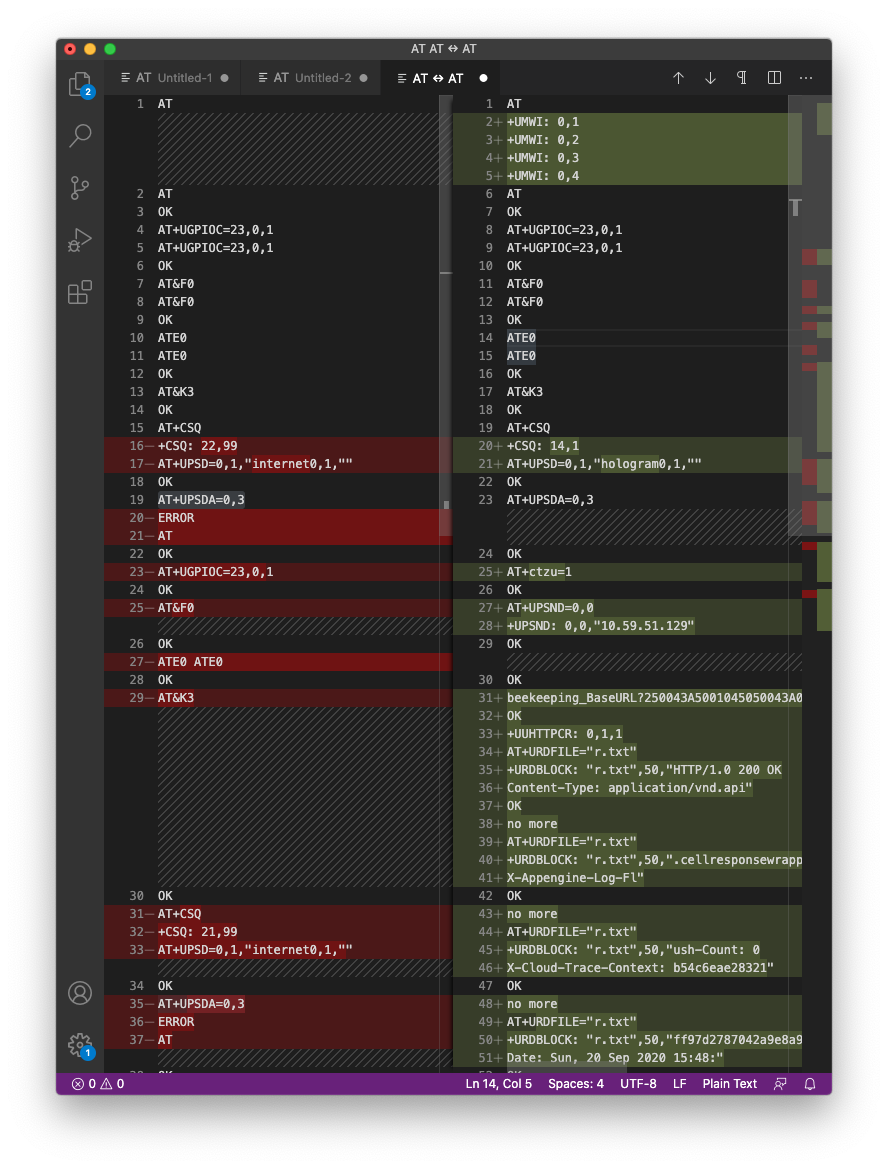
Diagnosticando um Problema de APN
Se seu rastro se assemelhar ao exemplo falhado, verifique o APN configurado para seu cartão SIM.
Um hub pode detectar com sucesso uma rede celular, mas ainda falhar em estabelecer uma conexão de dados quando o APN está incorreto.
9. Lista de Verificação para Solução de Problemas
Se seu hub BRM-44 ou BRM-50 não estiver enviando dados, verifique o seguinte:
| Verificação | O que Verificar |
|---|---|
| Energia | A bateria está carregada e o hub liga |
| Bateria solar | A bateria V15 está no modo Sempre Ligado |
| Cobertura celular | Uma rede 3G compatível ainda está operando localmente |
| Sinal | Hub está instalado onde a recepção celular é adequada |
| Cartão SIM | SIM está corretamente instalado e ativo |
| APN | APN corresponde ao provedor do SIM |
| Modem | LEDs de inicialização se comportam como esperado |
| Diagnósticos | O rastreamento do modem mostra registro de rede e comunicação de dados bem-sucedidos |
| MyBroodMinder | Os dados estão sendo recebidos pela plataforma em nuvem |
Desligamento da Rede 3G
Se o seu operador celular local descontinuou o serviço 3G, o hub pode não conseguir mais se conectar, independentemente de sua configuração.
Nesse caso, mudar o APN ou o cartão SIM não restaurará a conectividade, a menos que outra rede compatível permaneça disponível.
Ainda com Problemas?
Se o hub ainda não se conectar, capture um rastreamento do modem e entre em contato com o suporte do BroodMinder.
Suporte: support@broodminder.com