BroodMinder-Cell 3G (BRM-44 & BRM-50)
Les hubs BroodMinder-Cell 3G (modèles BRM-44 et BRM-50) sont en fonctionnement depuis 2018.
Ces hubs collectent des données des capteurs BroodMinder à proximité et les transmettent automatiquement à MyBroodMinder via un réseau cellulaire.
Disponibilité du réseau 3G
Les réseaux 3G ont déjà été arrêtés dans plusieurs pays, y compris les États-Unis. Cependant, ces hubs continuent de fonctionner dans les régions où des réseaux cellulaires compatibles restent disponibles.
Avant de dépanner votre hub, vérifiez qu'un réseau 3G compatible fonctionne toujours dans votre région.
Ce guide couvre l'installation, la configuration, la maintenance et le dépannage de ces modèles anciens.
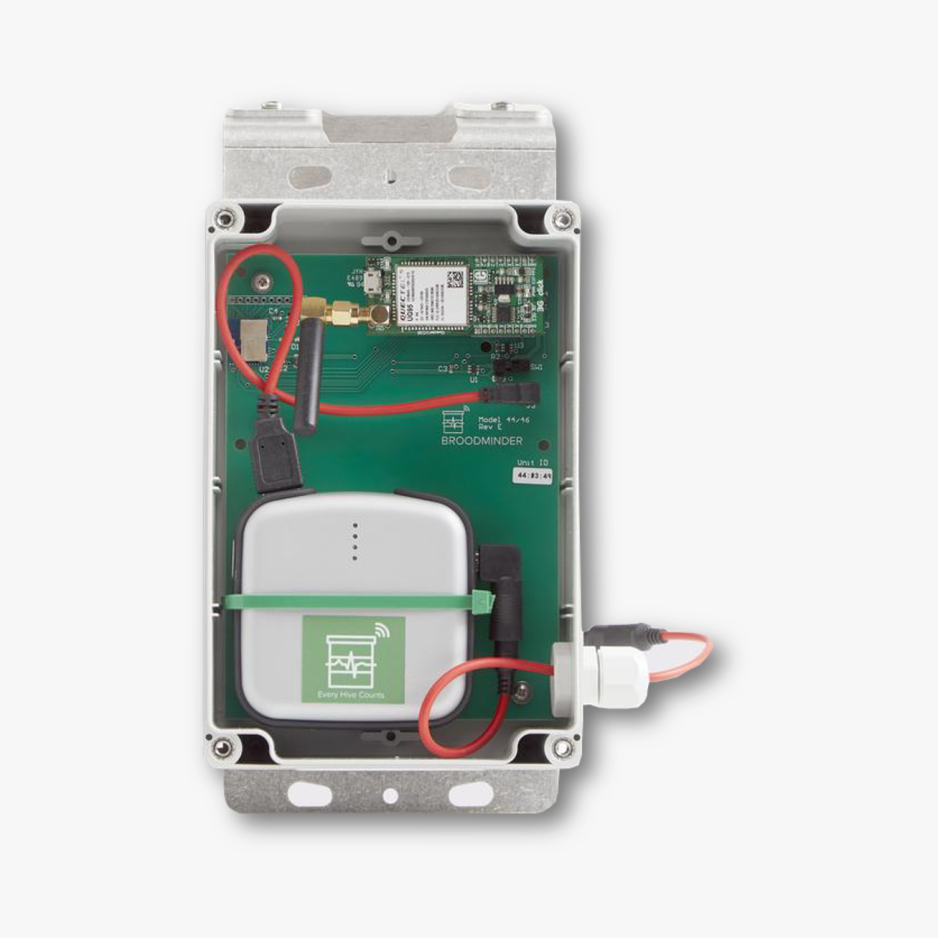
1. Commencer
Quelle application devriez-vous utiliser ?
L'ancienne application BroodMinder-Cell reste l'application principale pour configurer et dépanner les hubs BRM-44 et BRM-50.
Elle donne accès à des fonctions avancées, y compris :
- Configuration et diagnostics du hub
- Diagnostics du réseau cellulaire
- Configuration APN personnalisée
- Traces de communication du modem
- Gestion du mode veille profonde
La nouvelle application BroodMinder Bees prend également en charge certaines fonctions, y compris la configuration APN, mais ne remplace pas tous les diagnostics avancés disponibles dans l'ancienne application Cell.
Application BroodMinder-Cell : Android
Quelle application devrais-je utiliser ?
Pour la surveillance de base du hub et la configuration APN, vous pouvez utiliser l'application BroodMinder Bees.
Pour des diagnostics cellulaires avancés et le dépannage, utilisez l'ancienne application BroodMinder-Cell.
Démarrage rapide
- Synchronisez tous vos capteurs BroodMinder et assurez-vous que leurs données ont été téléchargées sur MyBroodMinder avant de démarrer le hub.
- Placez le hub dans votre rucher, avec le panneau solaire orienté vers le soleil.
- Installez et ouvrez l'application BroodMinder-Cell.
- Trouvez votre hub dans la liste des appareils à proximité.
- Sélectionnez Sortir du mode veille profonde, si le hub est en mode veille profonde.
- Vérifiez la configuration du réseau cellulaire et l'APN si nécessaire.
- Laissez le hub établir une connexion cellulaire.
Une fois connecté, les données devraient commencer à apparaître dans MyBroodMinder, généralement dans environ une heure.
Connectivité cellulaire
La connectivité cellulaire dépend de la disponibilité du réseau local, de la force du signal et d'une carte SIM active.
Si votre hub ne se connecte pas, consultez la section Dépannage du réseau cellulaire.
2. Installation du hub
Le hub BroodMinder-Cell peut être installé dans plusieurs configurations selon votre rucher.
Le support de montage à l'arrière de l'enveloppe électronique peut être inversé pour s'adapter à différents arrangements de montage.
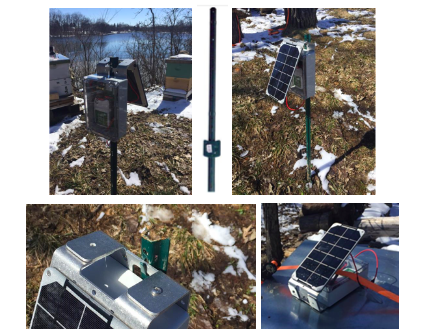
Recommandations d'installation
Exposition solaire
- Positionnez le panneau solaire pour recevoir le plus de lumière directe possible.
- Environ 4 heures de bonne lumière directe peuvent charger complètement la batterie dans des conditions appropriées.
- Une batterie complètement chargée peut généralement fournir 3 à 4 jours de fonctionnement sans bonne lumière.
Maximiser la charge solaire
Installez le hub dans un espace ouvert où le panneau solaire reçoit la lumière directe du soleil pendant plusieurs heures chaque jour.
Évitez de placer le panneau sous des branches ou dans des zones qui restent ombragées la majeure partie de la journée.
Réception cellulaire
- Évitez les emplacements où des arbres ou d'autres obstacles réduisent considérablement la réception cellulaire.
- Monter le hub directement sur un arbre peut causer des problèmes de connectivité dans les zones avec des signaux faibles.
- Dans des conditions de réception difficiles, une antenne cellulaire à haute sensibilité peut aider.
Améliorer la réception cellulaire
Si votre hub a des difficultés à se connecter au réseau cellulaire, essayez de le déplacer dans un endroit plus ouvert.
Dans des cas extrêmes, une antenne cellulaire plus sensible peut être nécessaire. Contactez support@broodminder.com pour obtenir de l'aide.
Montage
- Utilisez des attaches de câble ou des colliers de serrage pour sécuriser le hub.
- Un court poteau de clôture en métal (environ 90 cm) est une solution de montage pratique.
- Certains poteaux de clôture ont des onglets qui peuvent être légèrement pliés pour accueillir le hub.
- Fixez le bas de l'unité avec un collier de serrage pour éviter tout mouvement.
Installation
Assurez-vous que l'installation est stable et que le panneau solaire reste exposé à la lumière du soleil tout au long de la journée.
3. Batterie solaire et mode Toujours Actif
La configuration alimentée par solaire utilise une batterie Voltaic V15.
Les hubs BroodMinder équipés de cette batterie sont expédiés avec la batterie configurée en mode Toujours Actif.
Dans des circonstances normales, vous ne devriez pas avoir besoin d'ouvrir l'enveloppe électronique ou de changer les paramètres de la batterie.
Comprendre les deux modes d'alimentation
La batterie Voltaic V15 prend en charge deux modes de fonctionnement.
| Mode | Comportement |
|---|---|
| Toujours Actif | L'alimentation reste disponible en continu |
| Auto-Off | L'alimentation s'éteint automatiquement après environ 20 minutes dans des conditions de faible charge |
Mode Toujours Actif Requis
La batterie doit rester en mode Toujours Actif pour que le transmetteur fonctionne en continu.
Si la batterie est réglée sur le mode Auto-Off, le transmetteur peut cesser de fonctionner après environ 20 minutes.
Éviter de Changer Accidentellement le Mode
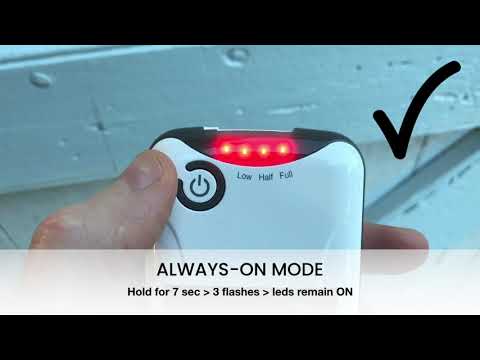
Maintenir le bouton d'alimentation V15 enfoncé pendant plus d'environ 6 secondes permet de basculer entre les modes Toujours Actif et Auto-Off.
Laissez les Réglages par Défaut
Les transmetteurs BroodMinder sont expédiés avec la batterie V15 déjà configurée en mode Toujours Actif.
Si vous n'avez pas maintenu le bouton d'alimentation enfoncé pendant une période prolongée, il n'y a normalement aucune raison de changer quoi que ce soit.
Comment Vérifier le Mode de la Batterie
Si vous soupçonnez que le mode de la batterie a changé :
- Couvrez le panneau solaire pour rendre les voyants de la batterie plus faciles à interpréter.
- Appuyez et maintenez le bouton d'alimentation V15.
- Après environ 6 secondes, les LED clignoteront trois fois.
- Observez ce qui se passe immédiatement après les trois clignotements.
Mode Toujours Actif (correct) :
Le voyant reste allumé pendant quelques secondes supplémentaires après les trois clignotements.
Relâchez le bouton d'alimentation.
Mode Auto-Off (incorrect) :
Les voyants s'éteignent immédiatement après les trois clignotements.
Répétez la procédure pour revenir au mode Toujours Actif.
Cette Procédure Change le Mode de la Batterie
Maintenir le bouton d'alimentation enfoncé pendant 6 secondes bascule entre les modes Toujours Actif et Auto-Off.
Effectuez cette procédure uniquement si vous devez vérifier ou corriger le réglage actuel.
Vidéo : Activation du Mode Toujours Actif
4. Comprendre les Voyants
Les transmetteurs BRM-44 et BRM-50 utilisent des LED indicatrices pour montrer leur état de fonctionnement.
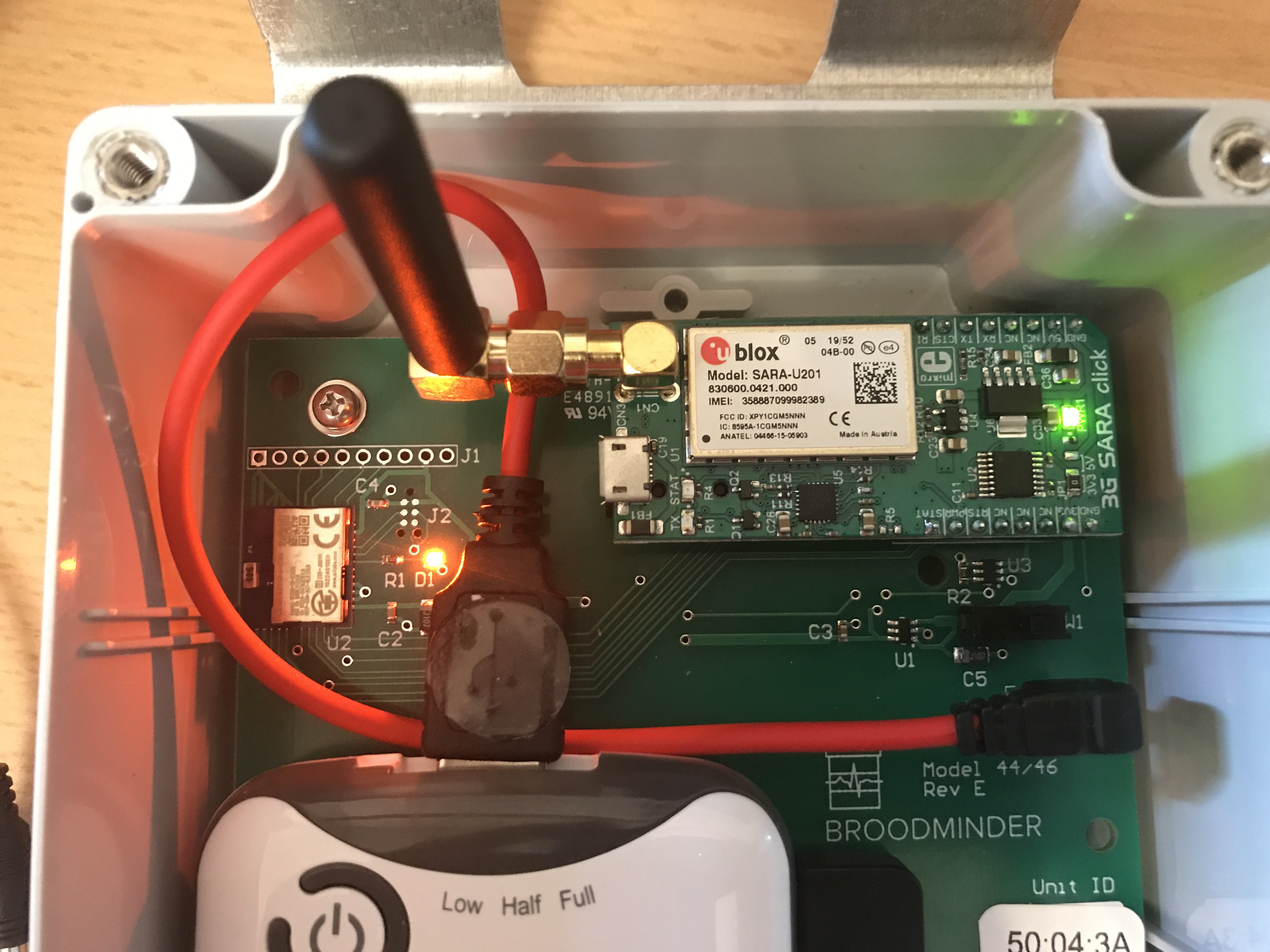
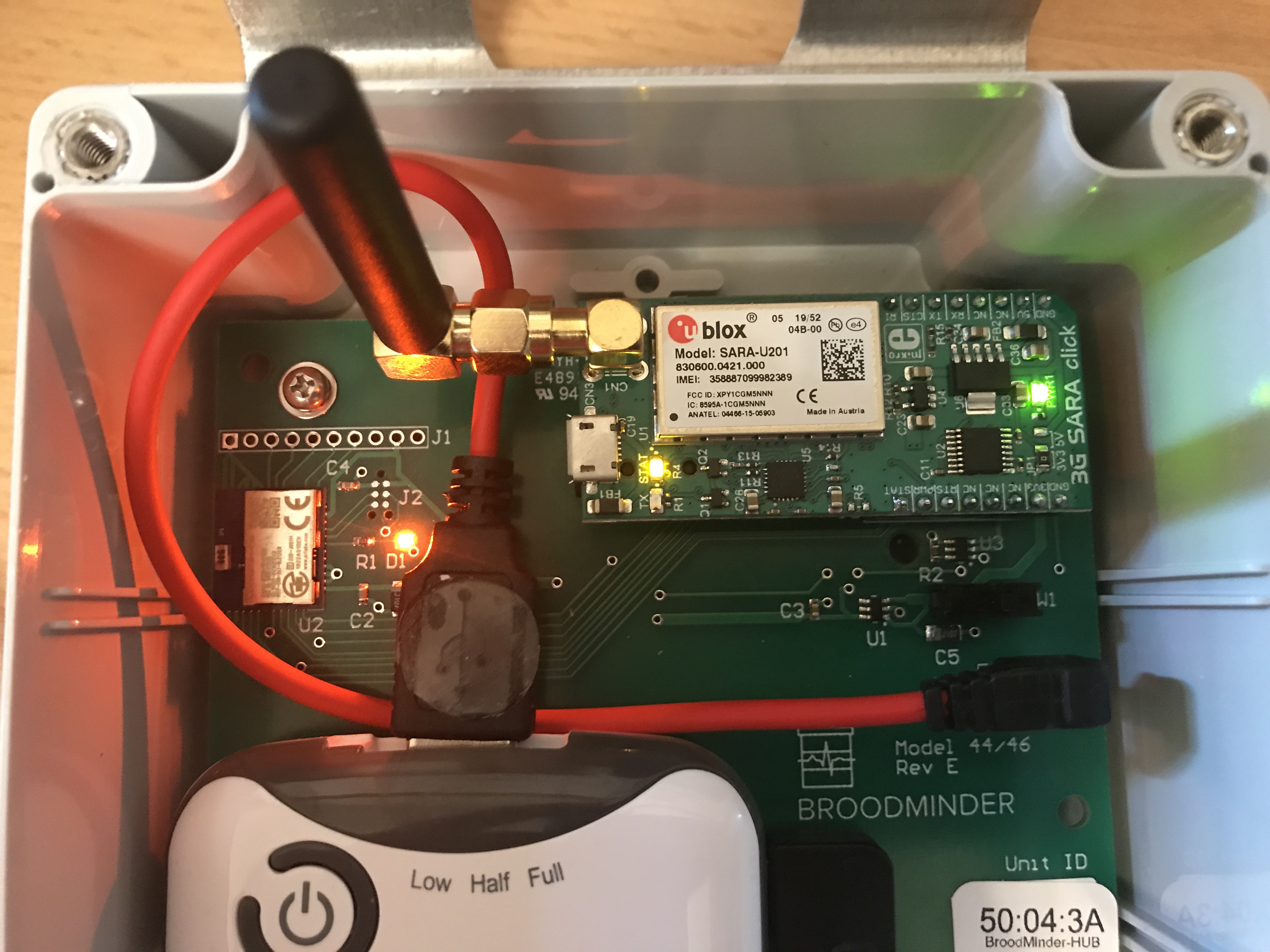
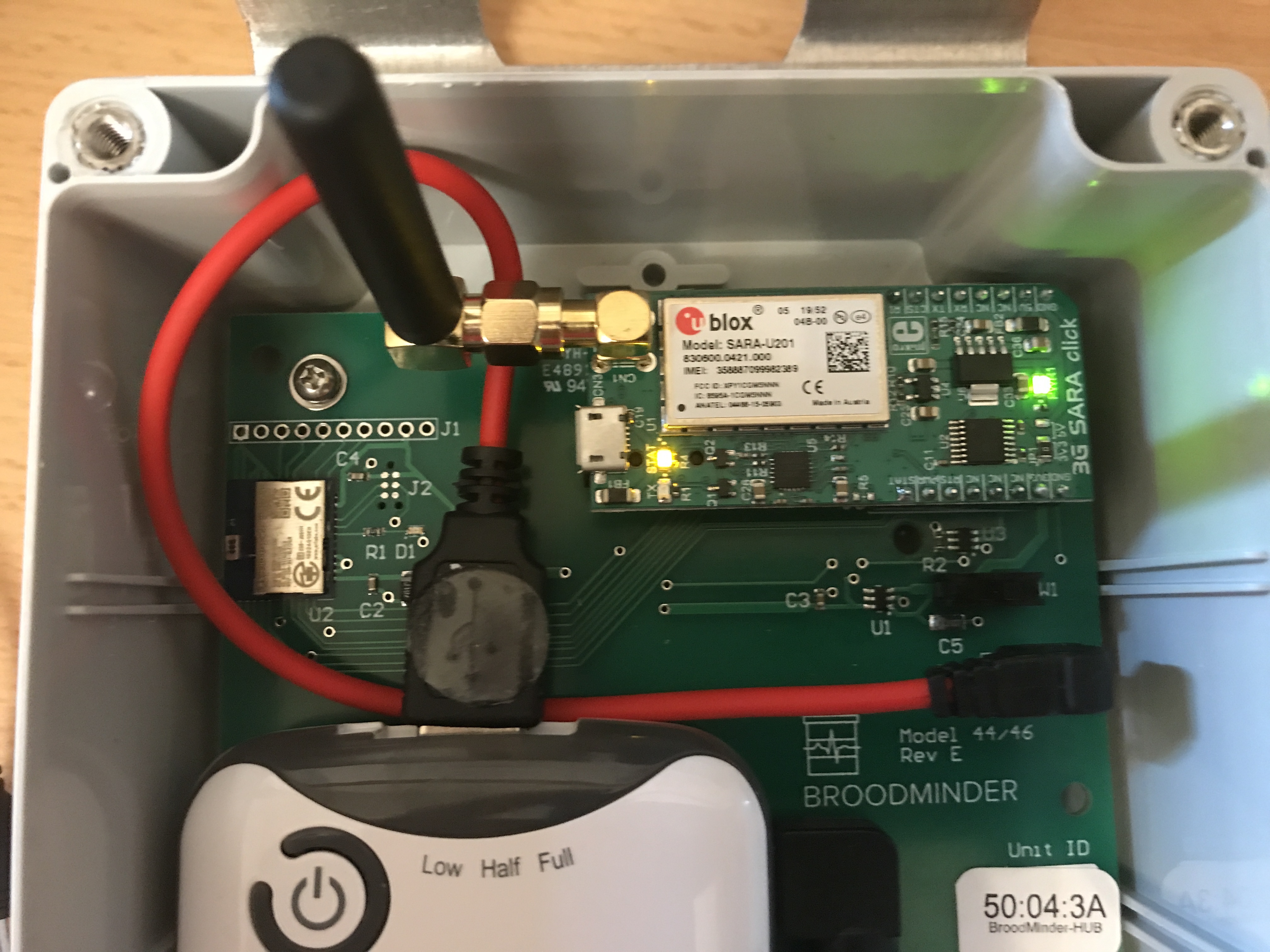
Séquence de Démarrage Typique
Lorsque le transmetteur démarre, vous devriez normalement observer la séquence suivante :
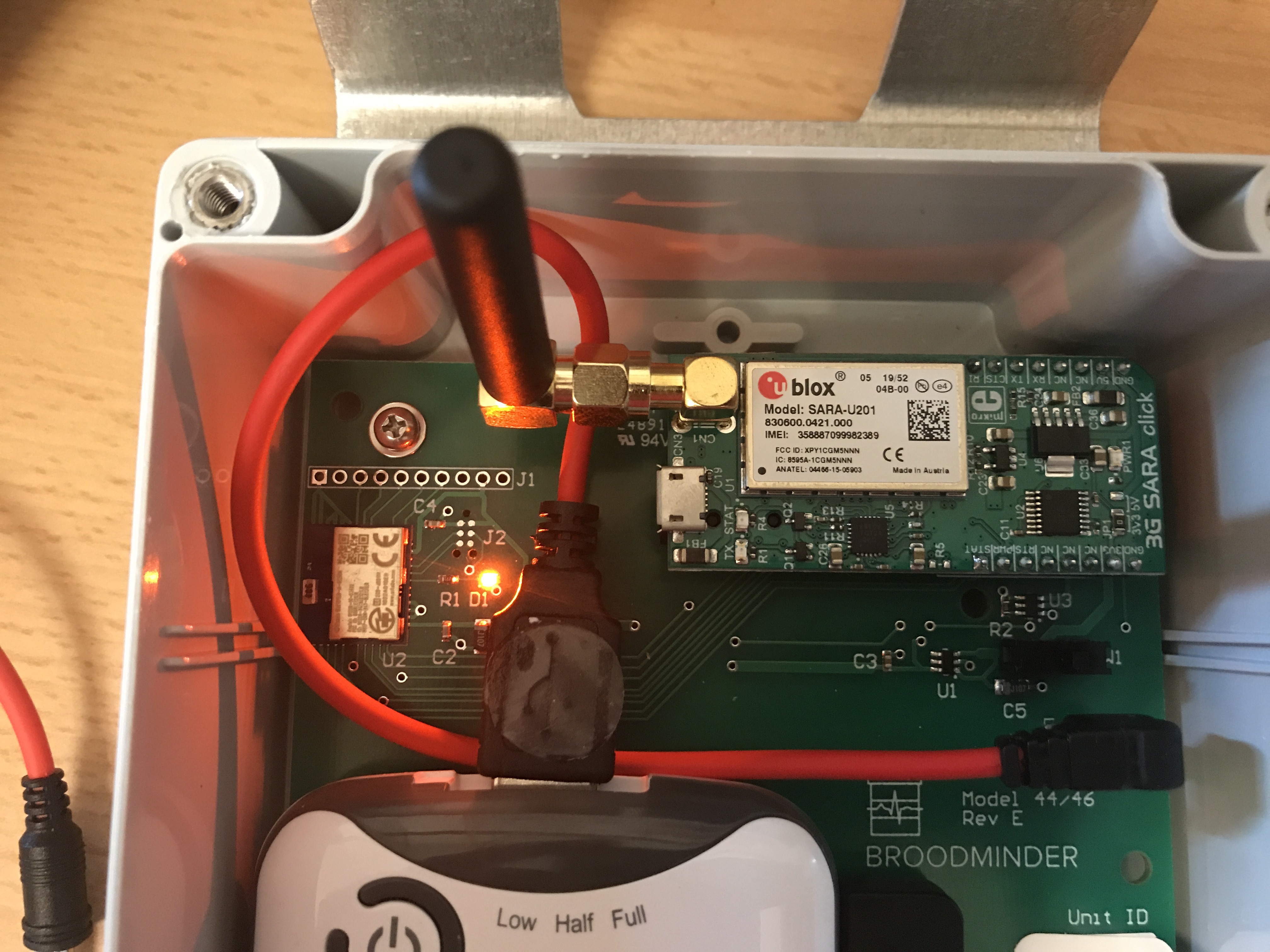
- D1 (orange) : Clignote plusieurs fois pendant l'initialisation.
- PWR1 (vert) : S'allume lorsque le modem cellulaire est alimenté.
- STAT (jaune) : S'allume pendant l'activité du modem cellulaire.
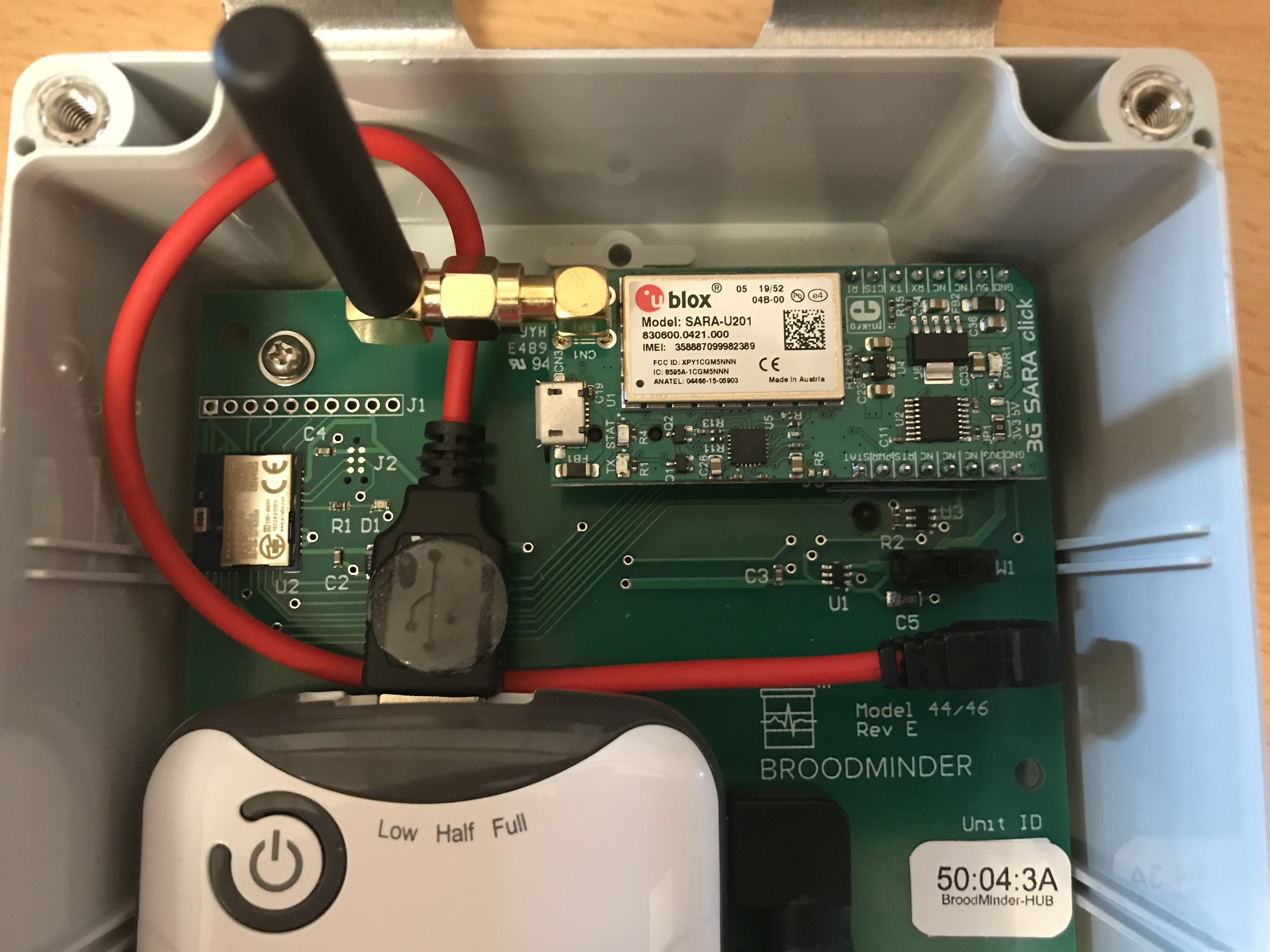
- Une fois la connexion cellulaire établie et le cycle de communication terminé, les voyants s'éteignent.
L'Extinction des Voyants est Normale
Après un cycle de communication cellulaire réussi, les voyants s'éteignent.
Cela est un comportement normal et n'indique pas nécessairement que le transmetteur a cessé de fonctionner.
Images de Démarrage
Vérification de l'Alimentation du Modem
Dans l'application BroodMinder-Cell, naviguez vers :
Configurer > Diagnostics > Réseau cellulaire
Lors de l'exécution des diagnostics cellulaires, la LED verte PWR1 doit s'allumer.
Cela indique que le modem cellulaire est alimenté.
5. Installer ou Remplacer la Carte SIM
Le transmetteur cellulaire nécessite une carte SIM compatible pour se connecter au réseau mobile.
Éteindre Avant de Manipuler la SIM
Déconnectez le transmetteur de son alimentation avant de retirer la carte de circuit imprimé ou de manipuler la carte SIM.
Tutoriel Vidéo
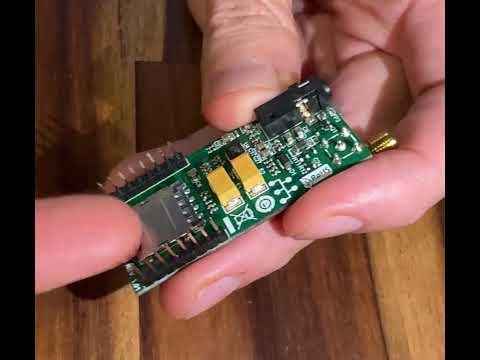

Procédure d'Installation
- Déconnectez le transmetteur de son alimentation.
- Débranchez la carte de circuit Clic 3G.
- Localisez le support de carte SIM en métal.
- Faites glisser le support en métal vers le haut, vers l'antenne, en utilisant votre pouce.
- Soulevez le support et retirez la carte SIM existante, si présente.
-
Insérez la nouvelle carte SIM dans la bonne orientation.
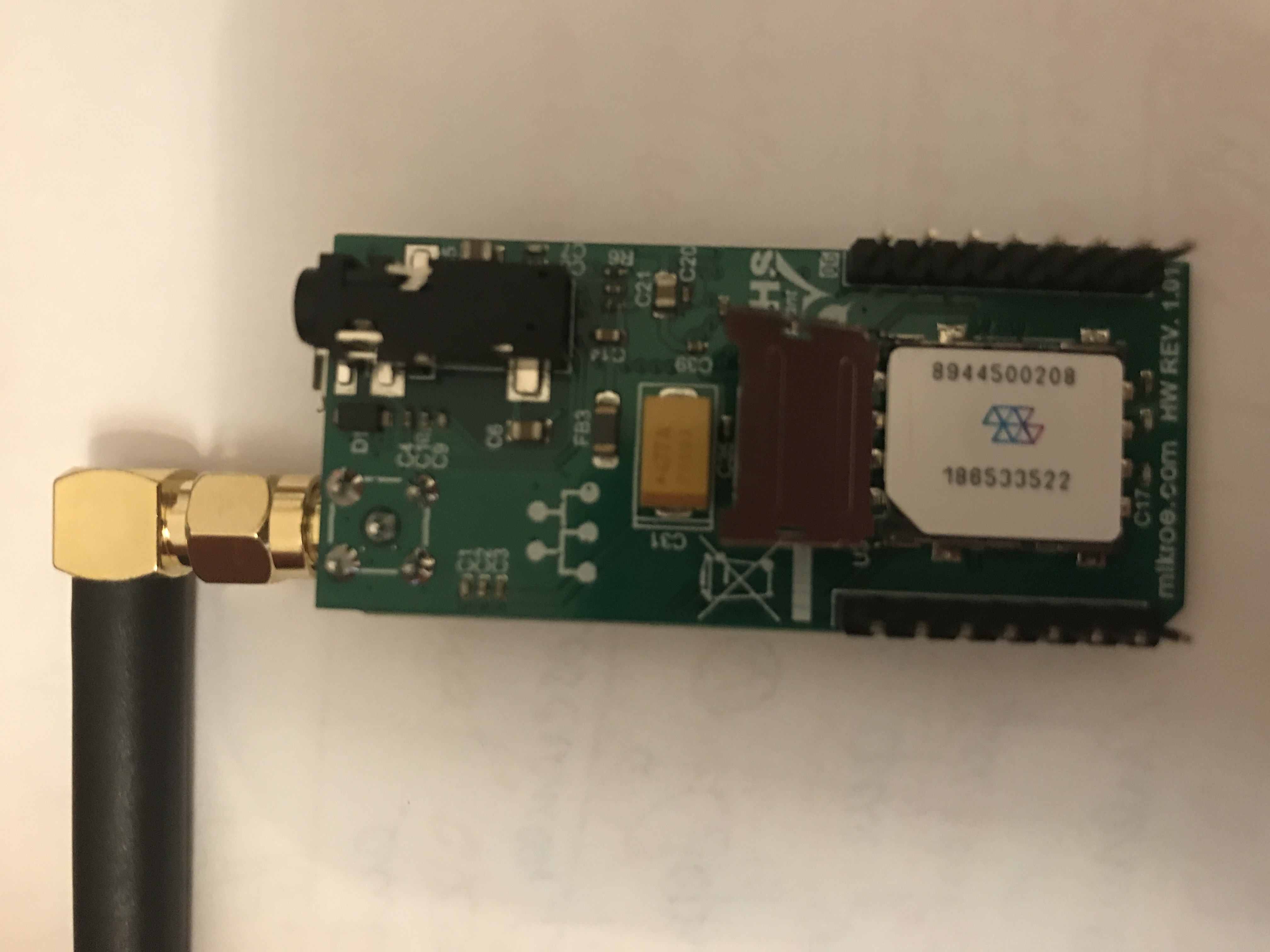
-
Fermez le support en métal.
-
Faites-le glisser vers le bas pour verrouiller la carte SIM en place.
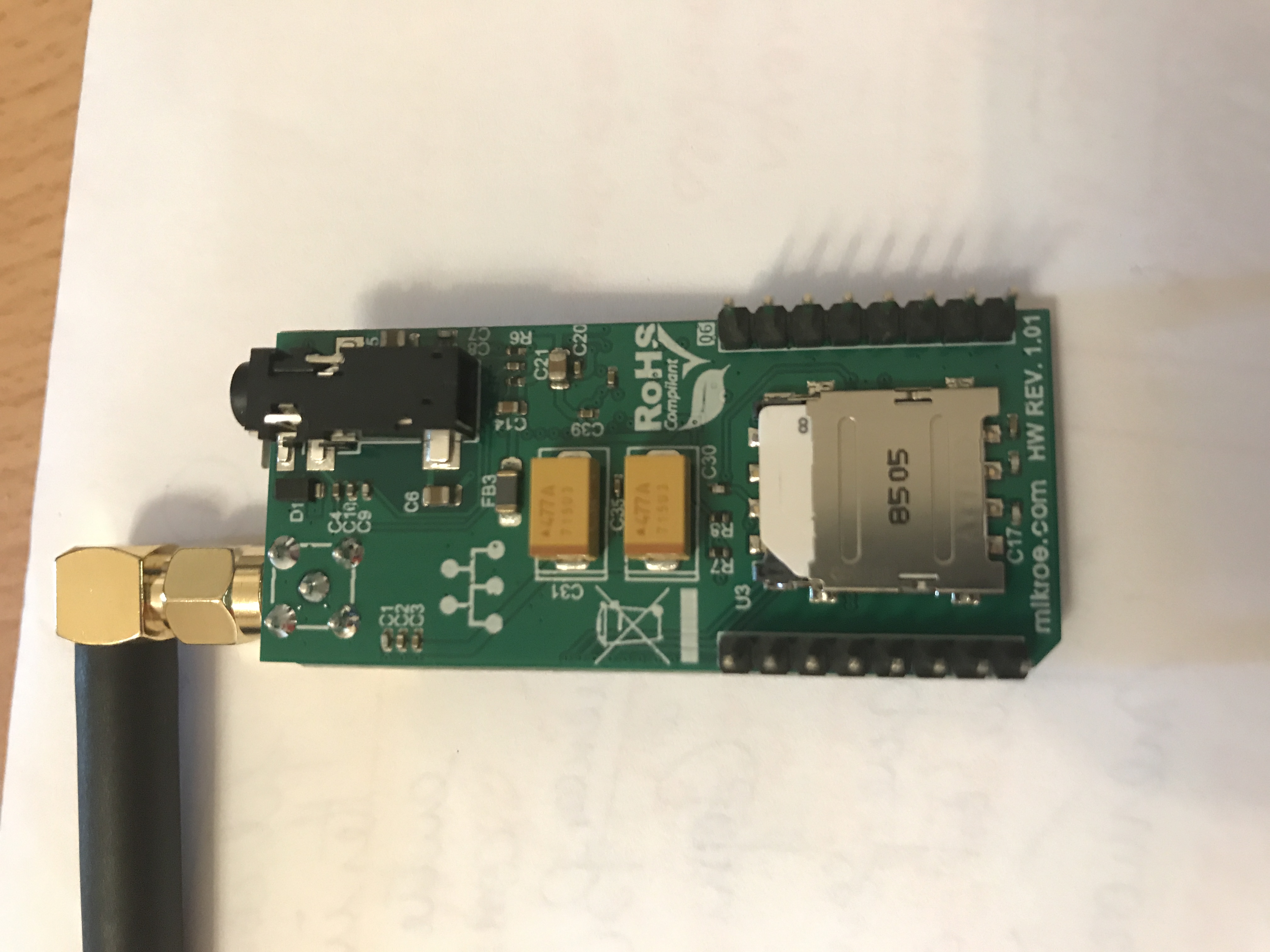
-
Reconnectez la carte de circuit et restaurez l'alimentation.
Vérifiez la Position de la Carte SIM
Assurez-vous que la carte SIM est correctement positionnée et verrouillée en toute sécurité avant d'alimenter le transmetteur.
Une carte SIM mal installée peut empêcher le transmetteur de s'enregistrer sur le réseau cellulaire.
6. Connexion au Réseau Cellulaire
Occasionnellement, un transmetteur peut détecter un réseau cellulaire mais échouer à établir une connexion de données fonctionnelle.
Cela peut se produire pour plusieurs raisons :
- Le réseau 3G local est indisponible ou a été désactivé.
- La force du signal cellulaire est insuffisante.
- La carte SIM est inactive ou incompatible.
- La configuration de l'APN est incorrecte.
- Le modem cellulaire ne peut pas établir une session de données.
Reconnaître un Problème de Connexion
Dans l'application BroodMinder-Cell, le transmetteur peut rester dans l'état Acquisition du Service Cellulaire.
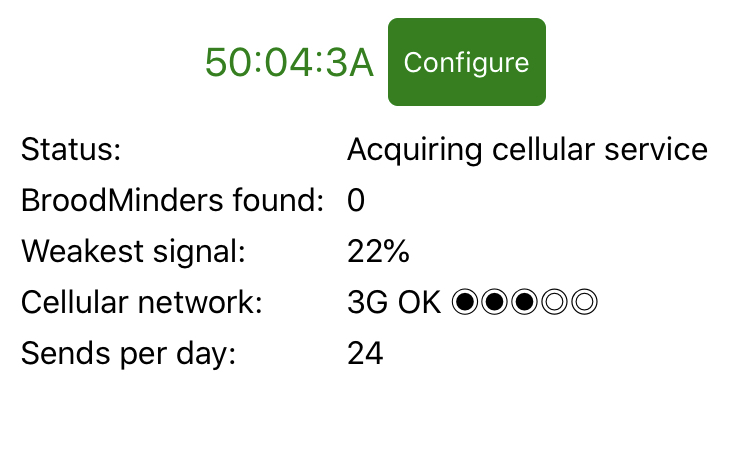
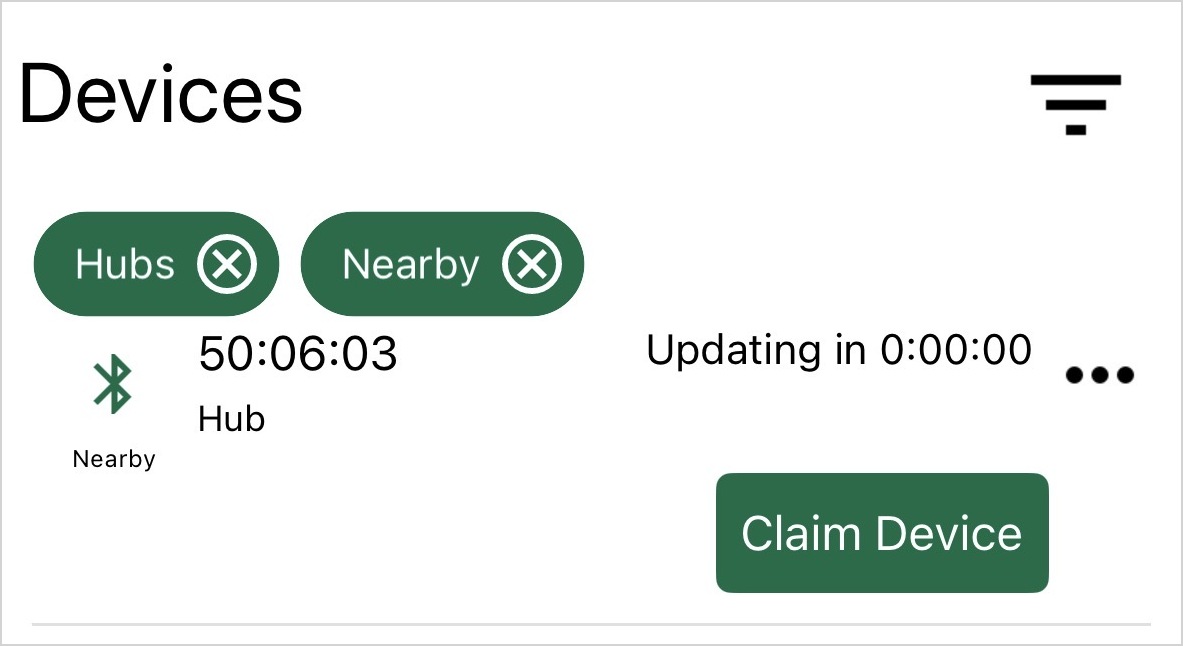
Dans l'application BroodMinder Bees, vous pouvez voir :
Mise à jour dans 0:00:00
Cela peut indiquer que le transmetteur n'a pas réussi à se connecter au réseau cellulaire pour récupérer l'heure actuelle.
Première Étape de Dépannage
Si le transmetteur reste dans l'état Acquisition du Service Cellulaire, commencez par vérifier la configuration de l'APN.
Vérifiez également que votre carte SIM est active et qu'un réseau 3G compatible est disponible dans votre région.
7. Configuration de l'APN
Un Nom de Point d'Accès (APN) identifie la passerelle réseau utilisée par la carte SIM pour établir une connexion de données mobiles.
Chaque fournisseur de SIM peut nécessiter un APN différent.
Pour les transmetteurs BroodMinder utilisant des cartes SIM 1NCE, l'APN est :
iot.1nce.net
Utilisez le Bon APN
L'APN doit correspondre à votre fournisseur de SIM.
Ne pas utiliser l'APN 1NCE avec un autre fournisseur à moins que ce fournisseur ne vous demande spécifiquement de le faire.
Option A : Utiliser l'Application BroodMinder-Cell
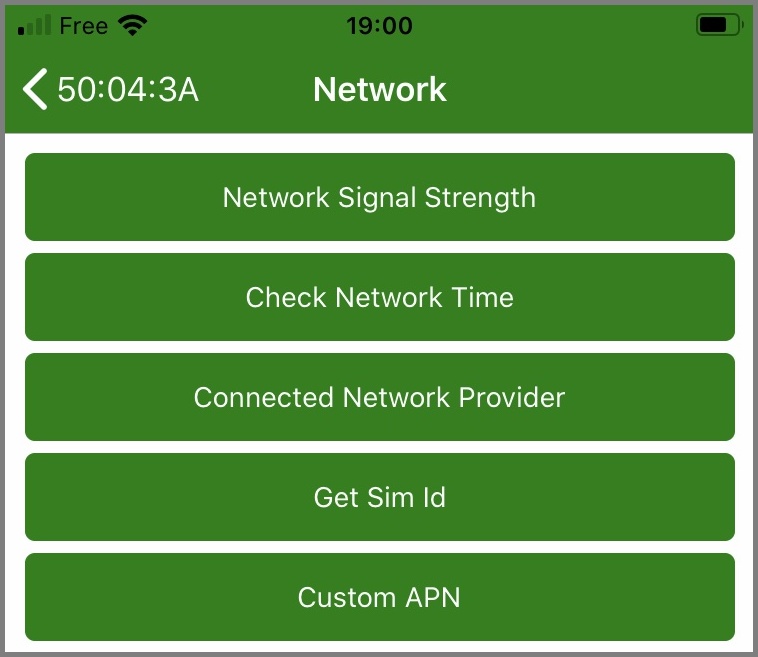
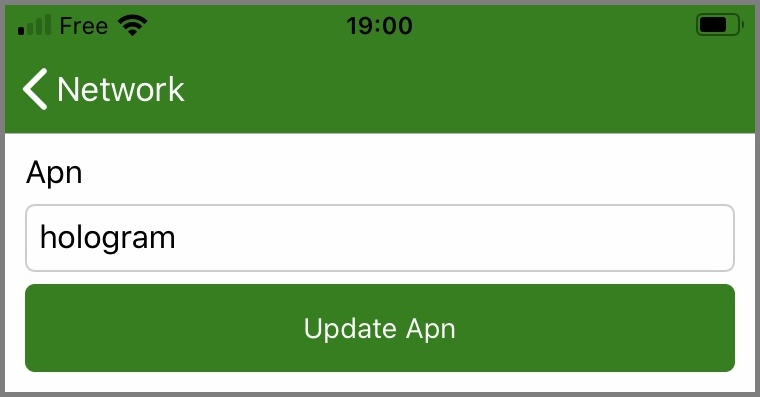
Ouvrez l'application BroodMinder-Cell et naviguez vers :
Configurer > Diagnostics > Réseau cellulaire > APN personnalisé
Entrez l'APN fourni par votre opérateur SIM.
Option B : Utiliser l'Application BroodMinder Bees
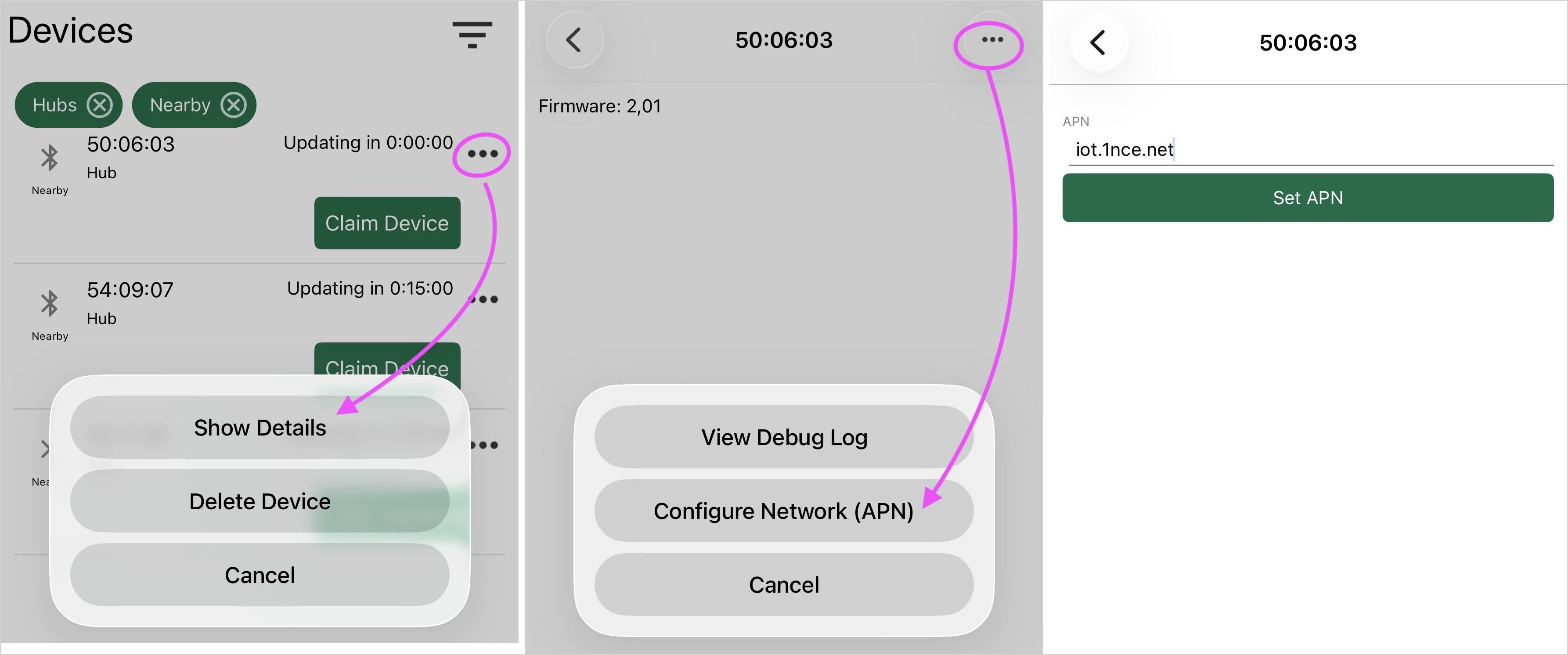
Bien que l'application héritée BroodMinder-Cell offre des fonctionnalités de diagnostic plus avancées, la configuration de l'APN est également prise en charge dans la nouvelle application BroodMinder Bees.
Vous pouvez modifier l'APN pour les transmetteurs BRM-44 et BRM-50 directement depuis l'application Bees.
Après Avoir Changé l'APN
Après avoir changé l'APN, laissez le transmetteur tenter une nouvelle connexion cellulaire.
Si la connexion échoue toujours, utilisez les diagnostics du modem décrits dans la section suivante.
8. Dépannage Avancé : Communication Modem
Si le transmetteur ne peut toujours pas établir une connexion cellulaire après avoir vérifié l'APN, vous pouvez inspecter la trace de communication du modem.
Cette fonctionnalité est disponible dans l'ancienne application BroodMinder-Cell.
Capturer une Trace de Modem
- Éteignez le transmetteur.
- Ouvrez l'application BroodMinder-Cell.
- Rallumez le transmetteur.
-
Naviguez rapidement vers :
Configurer > Diagnostics > Communication du modem -
Observez les messages de communication du modem.
- Laissez le processus se poursuivre jusqu'à ce que la communication s'arrête.
- Copiez la trace complète.
Contacter le Support
Si vous ne pouvez pas identifier le problème, envoyez la trace complète du modem à support@broodminder.com.
Incluez votre modèle de transmetteur, votre pays, votre fournisseur de SIM et une description du problème de connexion.
Comprendre une Connexion Réussie
Un démarrage typique réussi du modem comprend plusieurs étapes.
1. Initialisation du Modem
Le transmetteur envoie des commandes AT pour initialiser le modem.
2. Vérification de la Force du Signal Cellulaire
La réponse +CSQ fournit des informations sur le signal cellulaire.
3. Établissement d'une Connexion de Données
L'adresse IP assignée indique que le modem a réussi à établir une connexion de données par paquet.
4. Communication avec le Serveur
Une séquence de communication réussie peut inclure :
Une réponse HTTP 200 OK indique que le serveur a traité la demande avec succès.
Exemple Complet d'une Trace de Démarrage Réussie
Voici un exemple d'une trace de communication modem réussie enregistrée sur un transmetteur 3G hérité.
??? example "Afficher la Trace Complète du Modem"
```text
AT
+UMWI: 0,1
+UMWI: 0,2
+UMWI: 0,3
+UMWI: 0,4
AT
OK
AT+UGPIOC=23,0,1
AT+UGPIOC=23,0,1
OK
AT&F0
AT&F0
OK
ATE0
ATE0
OK
AT&K3
OK
AT+CSQ
+CSQ: 14,1
AT+UPSD=0,1,"hologram0,1,""
OK
AT+UPSDA=0,3
OK
AT+ctzu=1
OK
AT+UPSND=0,0
+UPSND: 0,0,"10.59.51.129"
OK
OK
beekeeping_BaseURL?250043A5001045050043A0104000001000140000000000999999999999999.","r.txt"
OK
+UUHTTPCR: 0,1,1
AT+URDFILE="r.txt"
+URDBLOCK: "r.txt",50,"HTTP/1.0 200 OK
Content-Type: application/vnd.api"
OK
no more
AT+URDFILE="r.txt"
+URDBLOCK: "r.txt",50,".cellresponsewrappermedia+json
X-Appengine-Log-Fl"
OK
no more
AT+URDFILE="r.txt"
+URDBLOCK: "r.txt",50,"ush-Count: 0
X-Cloud-Trace-Context: b54c6eae28321"
OK
no more
AT+URDFILE="r.txt"
+URDBLOCK: "r.txt",50,"ff97d2787042a9e8a98
Date: Sun, 20 Sep 2020 15:48:"
OK
no more
AT+URDFILE="r.txt"
+URDBLOCK: "r.txt",50,"01 GMT
Server: Google Frontend
Content-Length: 4"
OK
no more
AT+URDFILE="r.txt"
+URDBLOCK: "r.txt",47,"2
{"code":"200","t":"[1600616881s2881h15]"}
"
```
Trace Historique
Cet exemple a été enregistré en septembre 2020.
Certains paramètres réseau, réponses du serveur et commandes du modem peuvent différer en fonction du fournisseur de SIM, de la version du firmware et de la configuration du réseau.
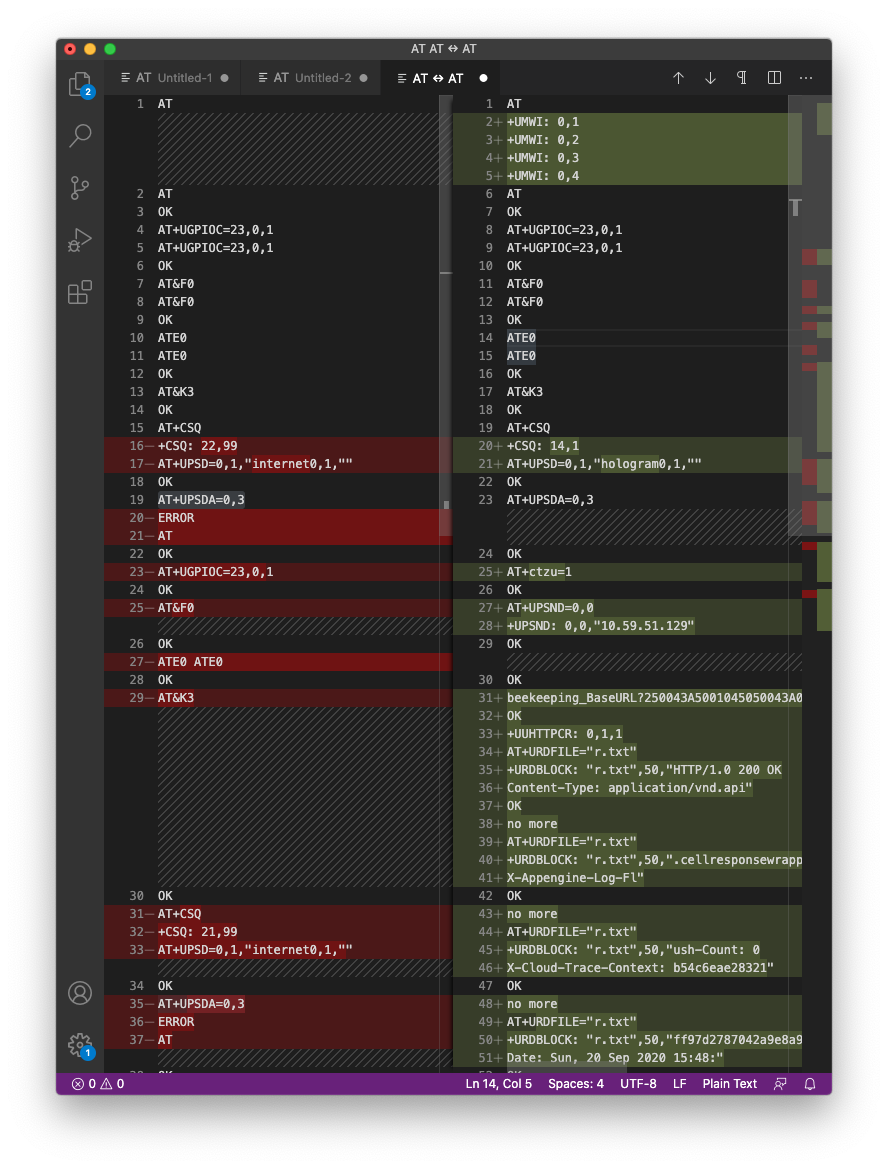
Exemple : APN Incorrect
Un APN incorrect peut empêcher le modem d'établir une connexion de données cellulaires, même lorsqu'un réseau est détecté.
L'exemple suivant compare une connexion échouée causée par un APN incorrect avec une connexion réussie.
Diagnostiquer un Problème d'APN
Si votre trace ressemble à l'exemple échoué, vérifiez l'APN configuré pour votre carte SIM.
Un transmetteur peut détecter avec succès un réseau cellulaire mais échouer à établir une connexion de données lorsque l'APN est incorrect.
9. Liste de Vérification de Dépannage
Si votre transmetteur BRM-44 ou BRM-50 ne télécharge pas de données, vérifiez les éléments suivants :
| Vérifiez | Ce qu'il faut Vérifier |
|---|---|
| Alimentation | La batterie est chargée et le transmetteur s'allume |
| Batterie solaire | La batterie V15 est en mode Toujours Actif |
| Couverture cellulaire | Un réseau 3G compatible fonctionne toujours localement |
| Signal | Le transmetteur est installé dans un endroit où la réception cellulaire est adéquate |
| Carte SIM | La SIM est correctement installée et active |
| APN | L'APN correspond au fournisseur de SIM |
| Modem | Les LED de démarrage se comportent comme prévu |
| Diagnostics | La trace du modem montre une inscription réussie au réseau et une communication de données |
| MyBroodMinder | Les données sont reçues par la plateforme cloud |
Arrêt du Réseau 3G
Si votre opérateur cellulaire local a interrompu le service 3G, le transmetteur peut ne plus être en mesure de se connecter, quelle que soit sa configuration.
Dans ce cas, changer l'APN ou la carte SIM ne restaurera pas la connectivité à moins qu'un autre réseau compatible reste disponible.
Vous Avez Encore des Problèmes ?
Si le transmetteur ne se connecte toujours pas, capturez une trace du modem et contactez le support de BroodMinder.
Support : support@broodminder.com