BroodMinder-Cell 3G (BRM-44 & BRM-50)
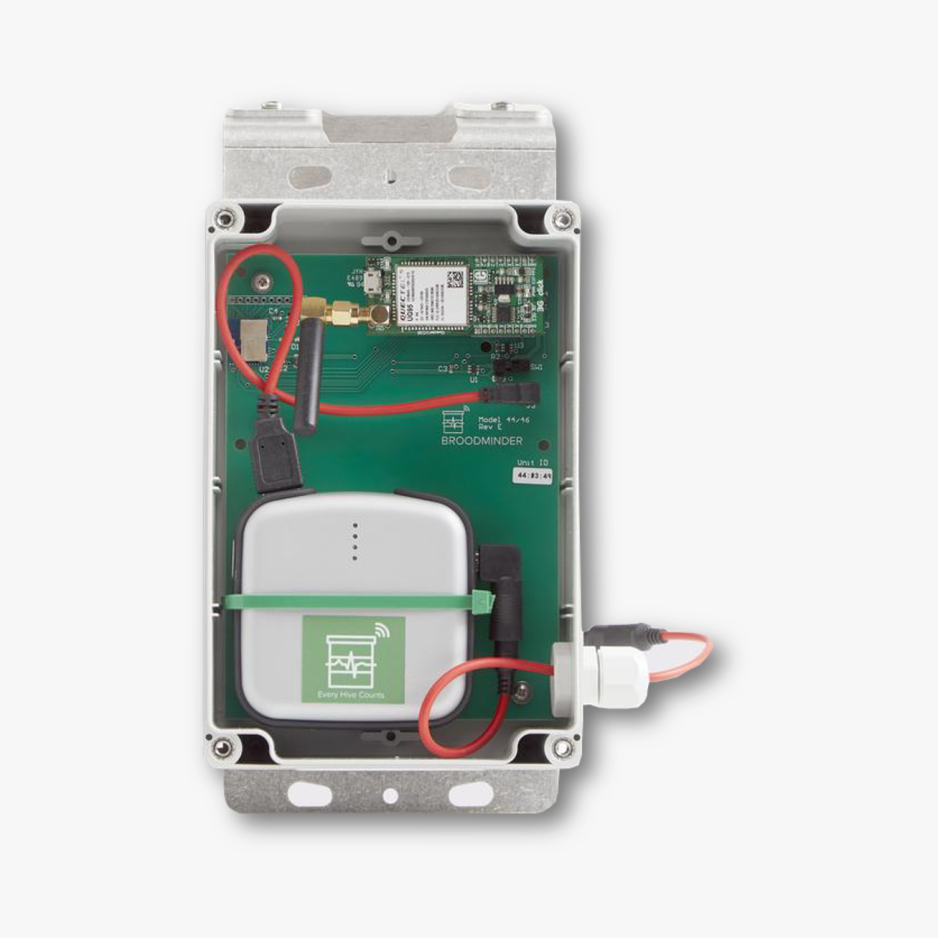
BroodMinder-Cell 3G-hubene (modeller BRM-44 og BRM-50) har vært i drift siden 2018.
Disse hubene samler data fra nærliggende BroodMinder-enheter og overfører det automatisk til MyBroodMinder over et mobilnettverk.
Tilgjengelighet av 3G-nettverk
3G-nettverk har allerede blitt stengt ned i flere land, inkludert USA. Imidlertid fortsetter disse hubene å fungere i områder hvor kompatible mobilnettverk fortsatt er tilgjengelige.
Før du feilsøker huben din, må du bekrefte at et kompatibelt 3G-nettverk fortsatt er i drift i ditt område.
Denne guiden dekker installasjon, konfigurasjon, vedlikehold og feilsøking for disse eldre modellene.
1. Komme i gang
Hvilken app bør du bruke?
Den eldre BroodMinder-Cell App forblir den primære applikasjonen for å konfigurere og feilsøke BRM-44 og BRM-50-huber.
Den gir tilgang til avanserte funksjoner, inkludert:
- Hubkonfigurasjon og diagnostikk
- Diagnostikk av mobilnettverk
- Tilpasset APN-konfigurasjon
- Modemkommunikasjonsspor
- Dyp søvnadministrasjon
Den nyere BroodMinder Bees App støtter også visse funksjoner, inkludert APN-konfigurasjon, men erstatter ikke alle de avanserte diagnostikkene som er tilgjengelige i den eldre Cell App.
BroodMinder-Cell App: Android
Hvilken app bør jeg bruke?
For grunnleggende overvåking av huben og APN-konfigurasjon kan du bruke BroodMinder Bees App.
For avansert mobil diagnostikk og feilsøking, bruk den eldre BroodMinder-Cell App.
Hurtigstart
- Synkroniser alle BroodMinder-enhetene dine og sørg for at dataene deres har blitt lastet opp til MyBroodMinder før du starter huben.
- Plasser huben i ditt røkter, med solpanelet vendt mot solen.
- Installer og åpne BroodMinder-Cell App.
- Finn huben din i listen over nærliggende enheter.
- Velg Avslutt dyp søvn, hvis huben er i dyp søvnmodus.
- Sjekk konfigurasjonen av mobilnettverket og APN om nødvendig.
- La huben etablere en mobiltilkobling.
Når den er tilkoblet, bør data begynne å vises i MyBroodMinder, vanligvis innen omtrent en time.
Mobiltilkobling
Mobiltilkobling avhenger av tilgjengeligheten av lokale nettverk, signalstyrke og et aktivt SIM-kort.
Hvis huben din ikke kobler til, se i delen Feilsøking av mobilnettverk.
2. Installere huben
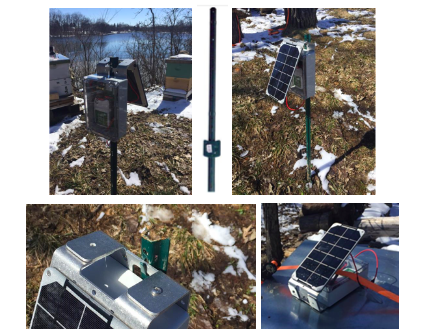
BroodMinder-Cell-huben kan installeres i flere konfigurasjoner avhengig av ditt røkter.
Monteringsbraketten på baksiden av elektronikkboksen kan reverseres for å imøtekomme forskjellige monteringsarrangementer.
Installasjonsanbefalinger
Sollys
- Plasser solpanelet slik at det får så mye direkte sollys som mulig.
- Omtrent 4 timer med godt direkte sollys kan fullade batteriet under passende forhold.
- Et fullt ladet batteri kan vanligvis gi 3–4 dager med drift uten godt sollys.
Maksimer solopplading
Installer huben i et åpent område hvor solpanelet får direkte sollys i flere timer hver dag.
Unngå å plassere panelet under grener eller i områder som forblir i skygge mesteparten av dagen.
Mobilmottak
- Unngå steder hvor trær eller andre hindringer betydelig reduserer mobilmottaket.
- Å montere huben direkte på et tre kan forårsake tilkoblingsproblemer i områder med svake signaler.
- I vanskelige mottaksforhold kan en antenne med høyere følsomhet være til hjelp.
Forbedre mobilmottak
Hvis huben din har problemer med å koble til mobilnettverket, prøv å flytte den til et mer åpent sted.
I ekstreme tilfeller kan en mer følsom mobilantenne være nødvendig. Kontakt support@broodminder.com for hjelp.
Montering
- Bruk kabelbånd eller rørklemmer for å sikre huben.
- En kort metallgjerdepost (omtrent 3 fot / 90 cm) er en praktisk monteringsløsning.
- Noen gjerdeposter har faner som kan bøyes litt for å imøtekomme huben.
- Sikre bunnen av enheten med et kabelbånd for å forhindre bevegelse.
Installasjon
Sørg for at installasjonen er stabil og at solpanelet forblir eksponert for sollys gjennom dagen.
3. Solbatteri og alltid-på-modus
Den solcelledrevne konfigurasjonen bruker et Voltaic V15-batteri.
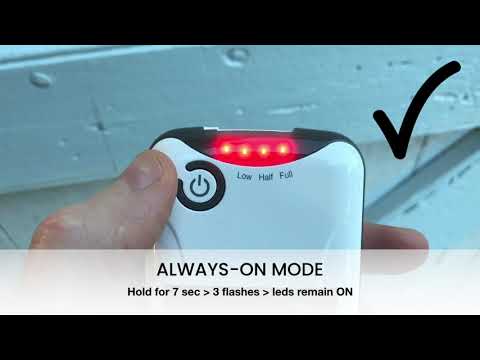
BroodMinder-huber utstyrt med dette batteriet sendes med batteriet konfigurert i Alltid-på-modus.
Under normale omstendigheter bør du ikke måtte åpne elektronikkboksen eller endre batteriinnstillingene.
Forstå de to strømmodusene
Voltaic V15-batteriet støtter to driftsmoduser.
| Modus | Atferd |
|---|---|
| Alltid-på | Strøm er tilgjengelig kontinuerlig |
| Auto-Off | Strømmen slås automatisk av etter omtrent 20 minutter under lavlastforhold |
Alltid-på-modus kreves
Batteriet må forbli i Alltid-på-modus for at huben skal fungere kontinuerlig.
Hvis batteriet er satt til Auto-Off-modus, kan huben slutte å fungere etter omtrent 20 minutter.
Unngå å endre modusen ved et uhell
Å holde V15-strømknappen inne i mer enn omtrent 6 sekunder bytter mellom Alltid-på og Auto-Off-modusene.
La standardinnstillingene være
BroodMinder-huber sendes med V15-batteriet allerede konfigurert i Alltid-på-modus.
Hvis du ikke har holdt strømknappen inne i en lengre periode, er det normalt ingen grunn til å endre noe.
Hvordan sjekke batterimodus
Hvis du mistenker at batterimodusen har endret seg:
- Dekk til solpanelet for å gjøre batteriindikatorlampene lettere å tolke.
- Trykk og hold V15-strømknappen.
- Etter omtrent 6 sekunder vil LED-lampene blinke tre ganger.
- Observer hva som skjer umiddelbart etter de tre blinkene.
Alltid-på-modus (korrekt):
Indikatorlampen forblir tent i noen sekunder etter de tre blinkene.
Slipp strømknappen.
Auto-Off-modus (feil): Lysene slukker umiddelbart etter de tre blinkene.
Gjenta prosedyren for å bytte tilbake til Always-On-modus.
Denne prosedyren endrer batterimodus
Å holde inne strømknappen i 6 sekunder veksler mellom Always-On og Auto-Off-modus.
Utfør kun denne prosedyren hvis du trenger å verifisere eller korrigere den nåværende innstillingen.
Video: Aktivere Always-On-modus
4. Forstå indikatorlysene
BRM-44 og BRM-50 huber bruker indikator-LED-er for å vise driftsstatus.
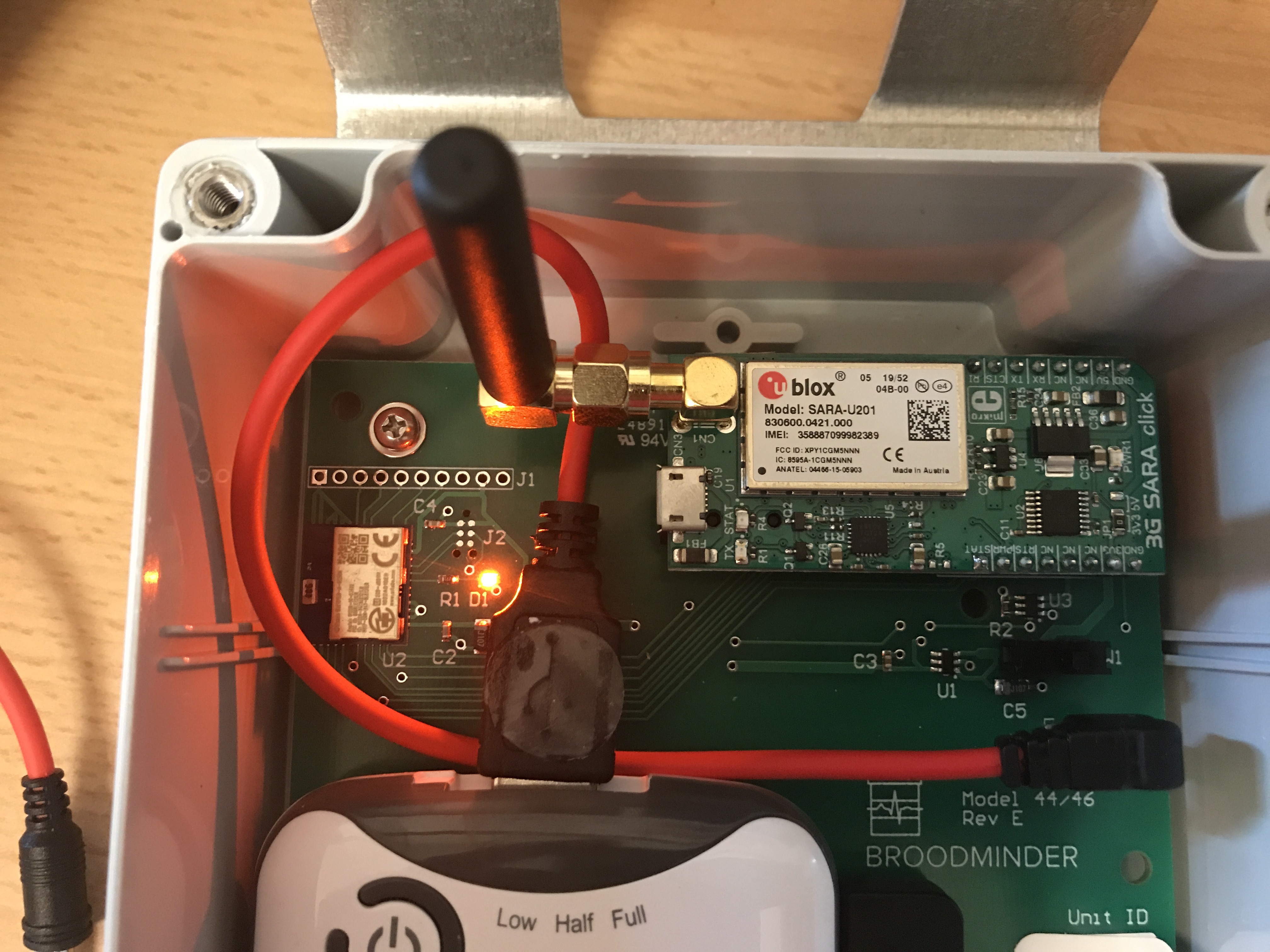
Typisk oppstartsekvens
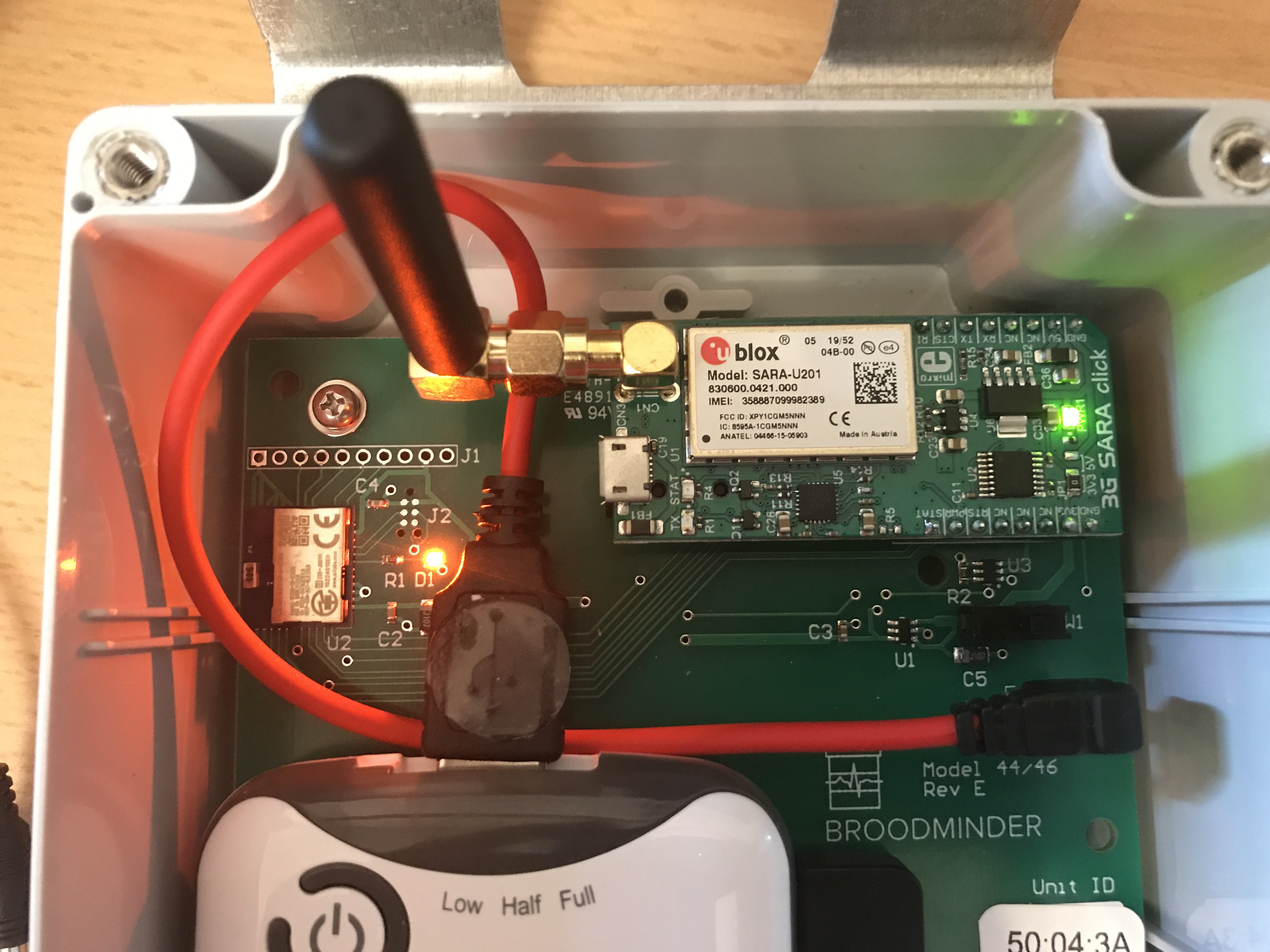
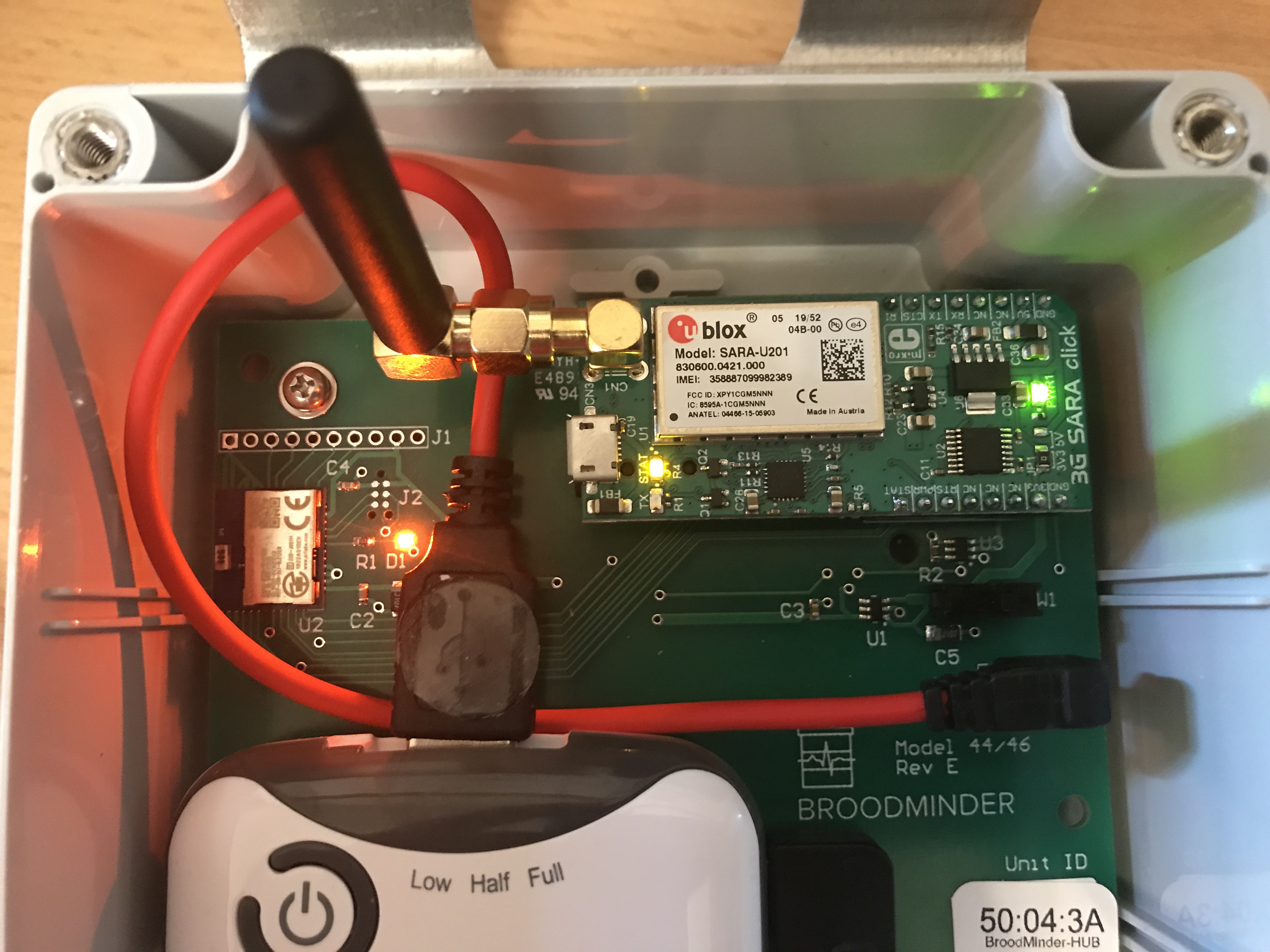
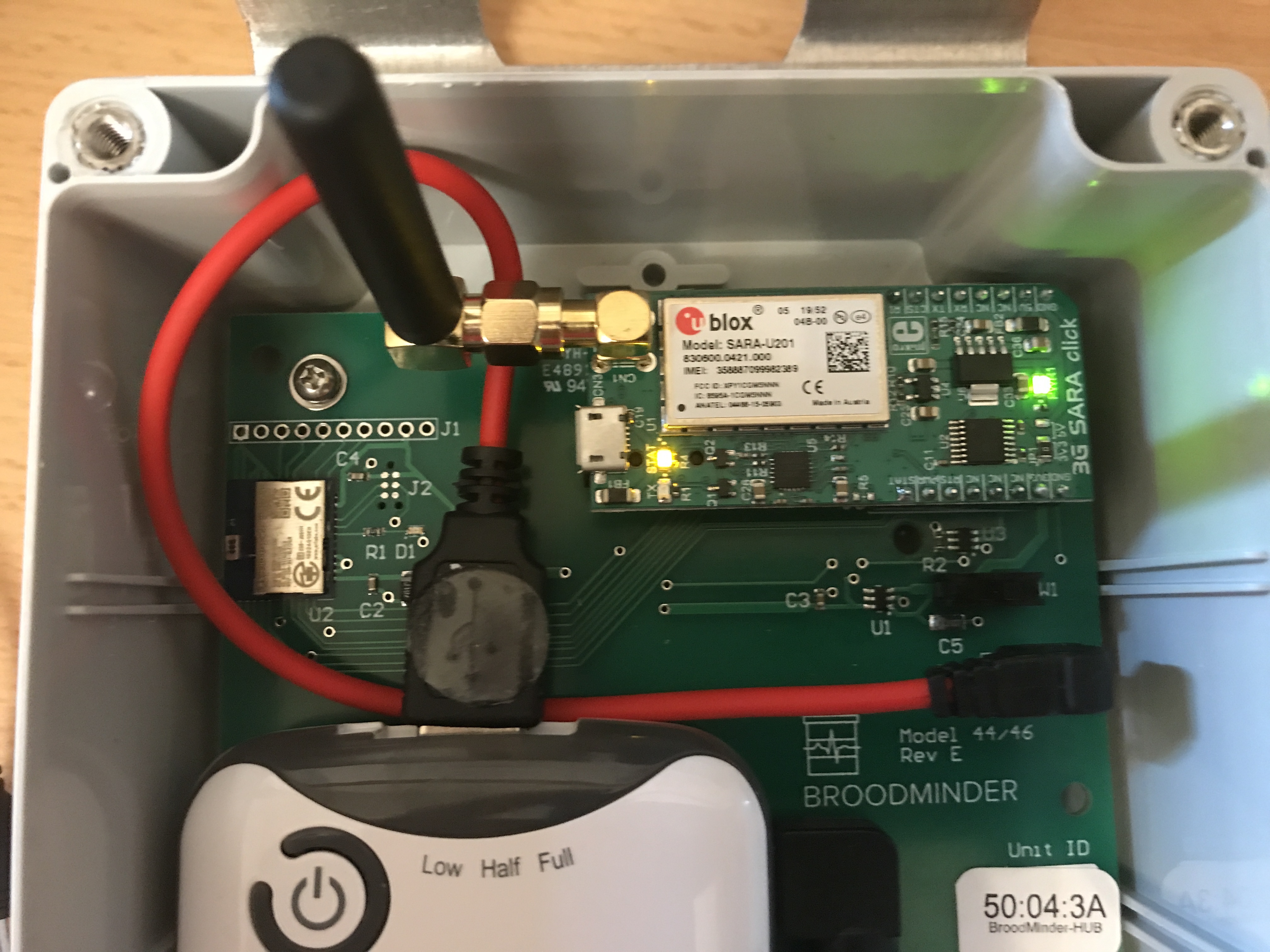
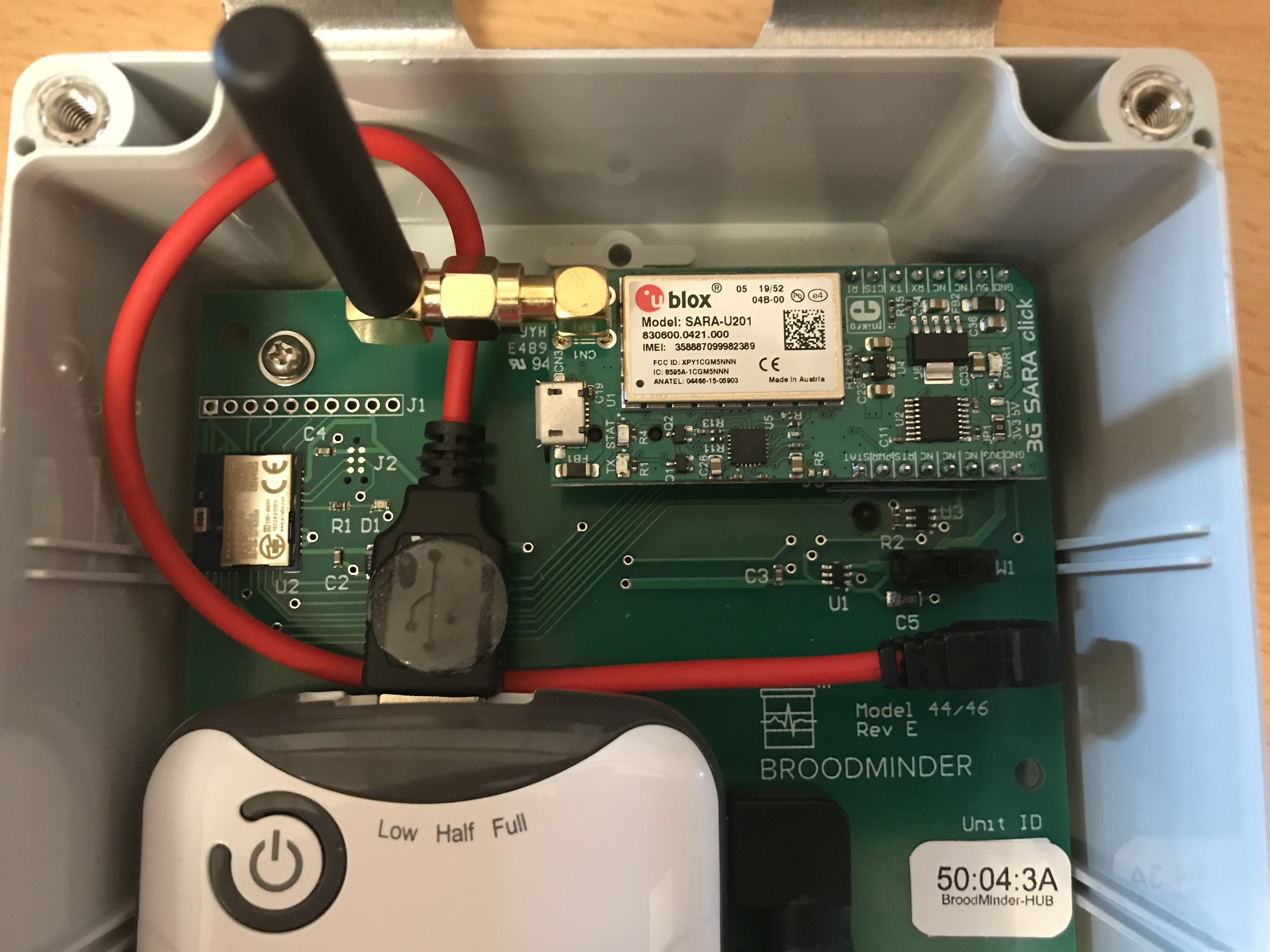
Når huben starter, bør du normalt observere følgende sekvens:
- D1 (oransje): Blinker flere ganger under initialisering.
- PWR1 (grønn): Lyser når mobilmodemet er aktivert.
- STAT (gul): Lyser under aktivitet fra mobilmodemet.
- Når mobiltilkoblingen er etablert og kommunikasjons syklusen er fullført, slukker indikatorlysene.
At lysene slukker er normalt
Etter en vellykket mobilkommunikasjons syklus slukker indikatorlysene.
Dette er normal oppførsel og indikerer ikke nødvendigvis at huben har sluttet å fungere.
Oppstartsbilder
Sjekke modemstrøm
I BroodMinder-Cell App, naviger til:
Konfigurer > Diagnostikk > Mobilnett
Når du kjører mobildiagnostikk, bør den grønne PWR1 LED-en lyse.
Dette indikerer at mobilmodemet er aktivert.
5. Installere eller bytte SIM-kort
Mobilhuben krever et kompatibelt SIM-kort for å koble til mobilnettverket.
Slå av før du håndterer SIM
Koble huben fra strømkilden før du fjerner kretskortet eller håndterer SIM-kortet.
Videotutorial
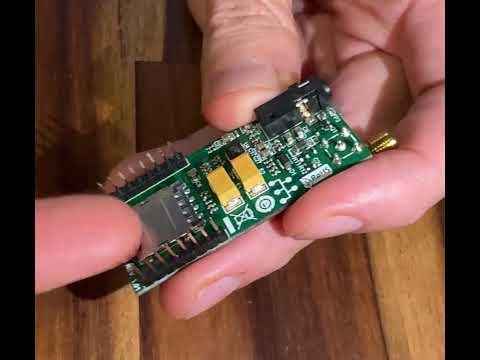

Installationsprosedyre
- Koble huben fra strømkilden.
- Koble fra 3G Clic kretskortet.
- Finn den metalliske SIM-kortholderen.
- Skyv den metalliske holderen oppover, mot antennen, ved å bruke tommelen.
- Løft holderen og fjern det eksisterende SIM-kortet, hvis det er til stede.
-
Sett inn det nye SIM-kortet i riktig orientering.
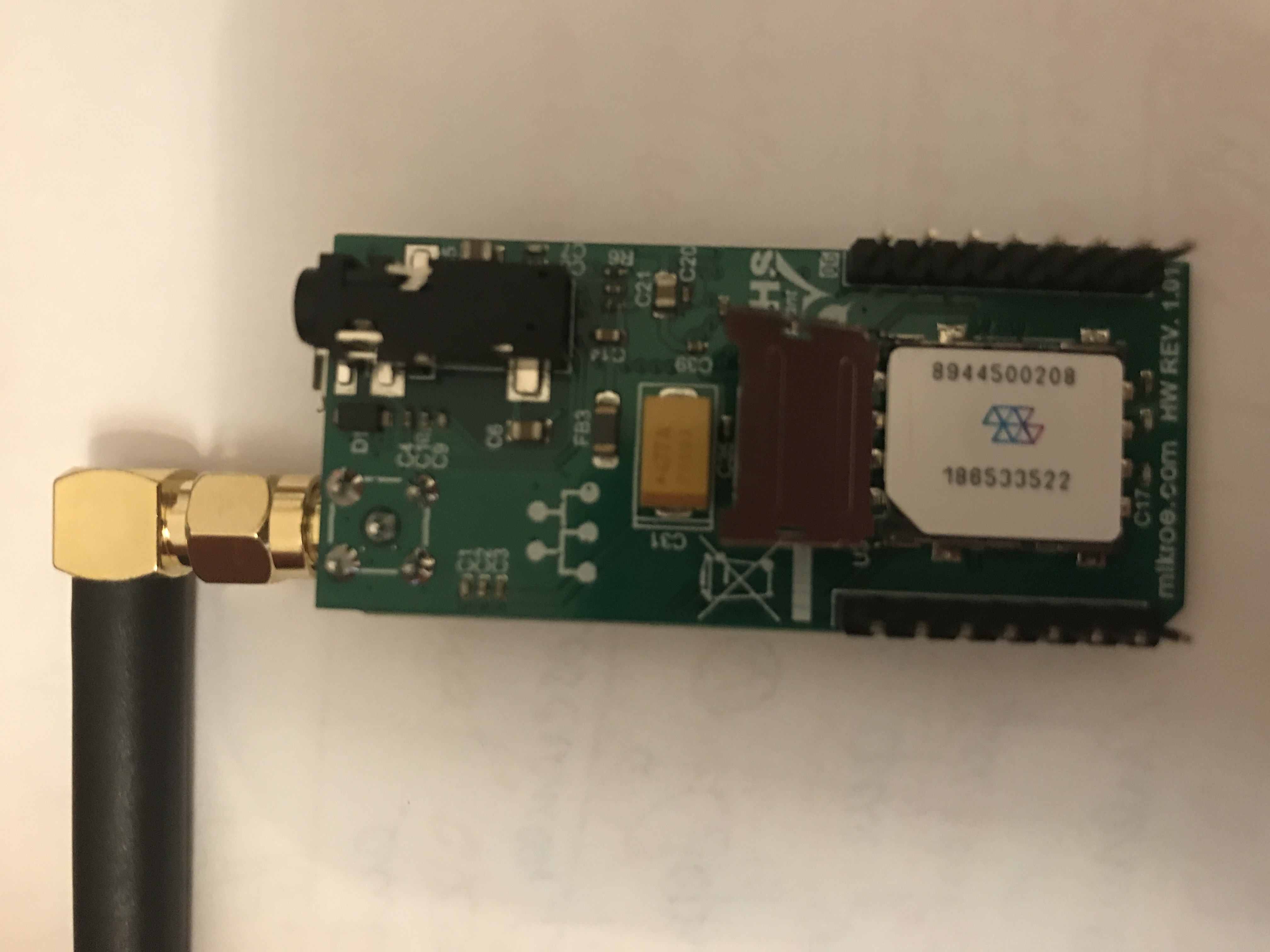
-
Lukk den metalliske holderen.
-
Skyv den nedover for å låse SIM-kortet på plass.
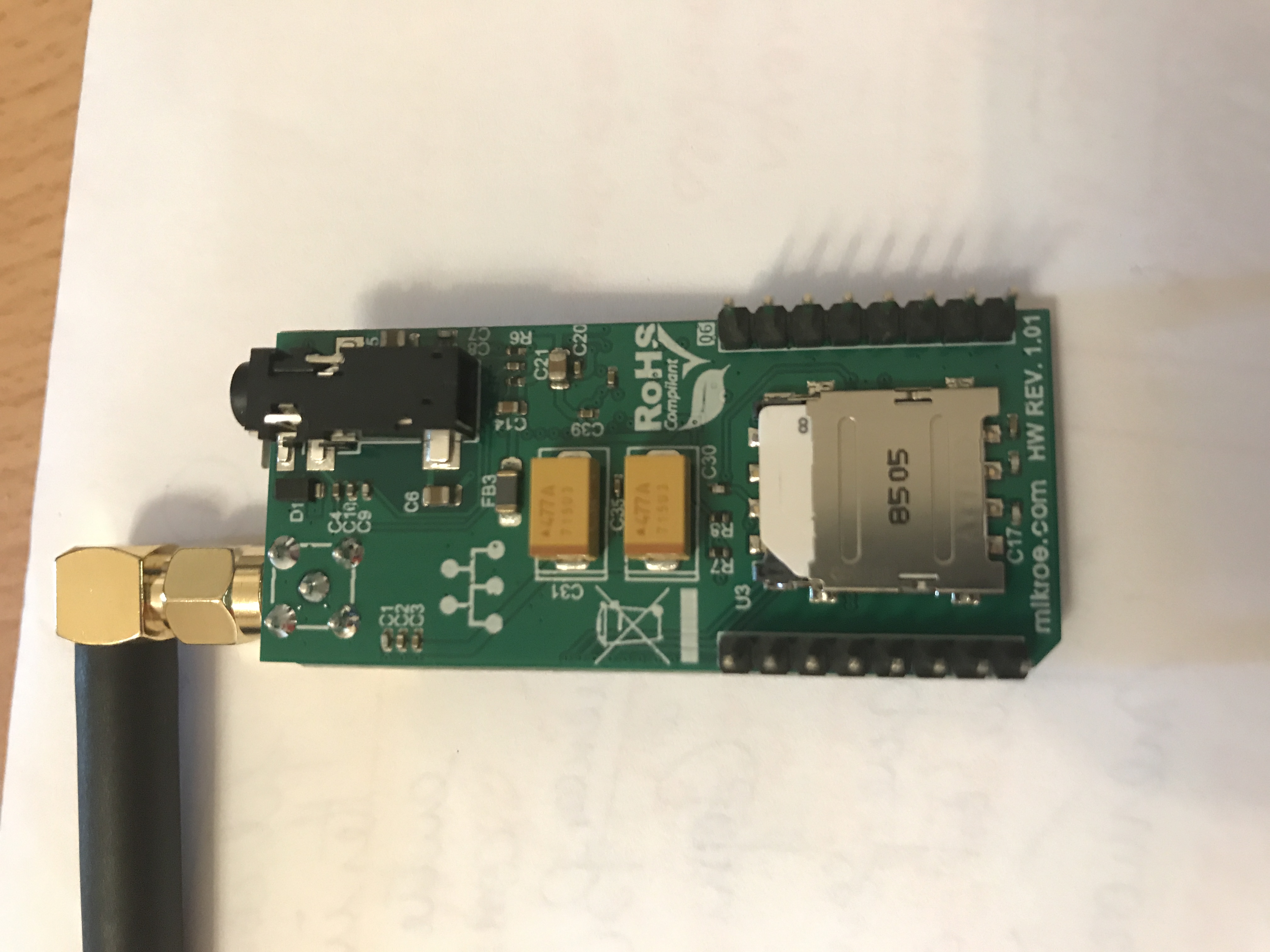
-
Koble til kretskortet igjen og gjenopprett strømmen.
Sjekk SIM-kortets posisjon
Sørg for at SIM-kortet er riktig plassert og sikkert låst før du slår på huben.
Et feilinstallert SIM-kort kan hindre huben i å registrere seg på mobilnettverket.
6. Koble til mobilnettverket
Av og til kan en hub oppdage et mobilnettverk, men mislykkes i å etablere en fungerende datatilkobling.
Dette kan skje av flere grunner:
- Det lokale 3G-nettverket er utilgjengelig eller har blitt stengt ned.
- Mobil signalstyrke er utilstrekkelig.
- SIM-kortet er inaktivt eller inkompatibelt.
- APN-konfigurasjonen er feil.
- Mobilmodemet kan ikke etablere en datasession.
Gjenkjenne et tilkoblingsproblem
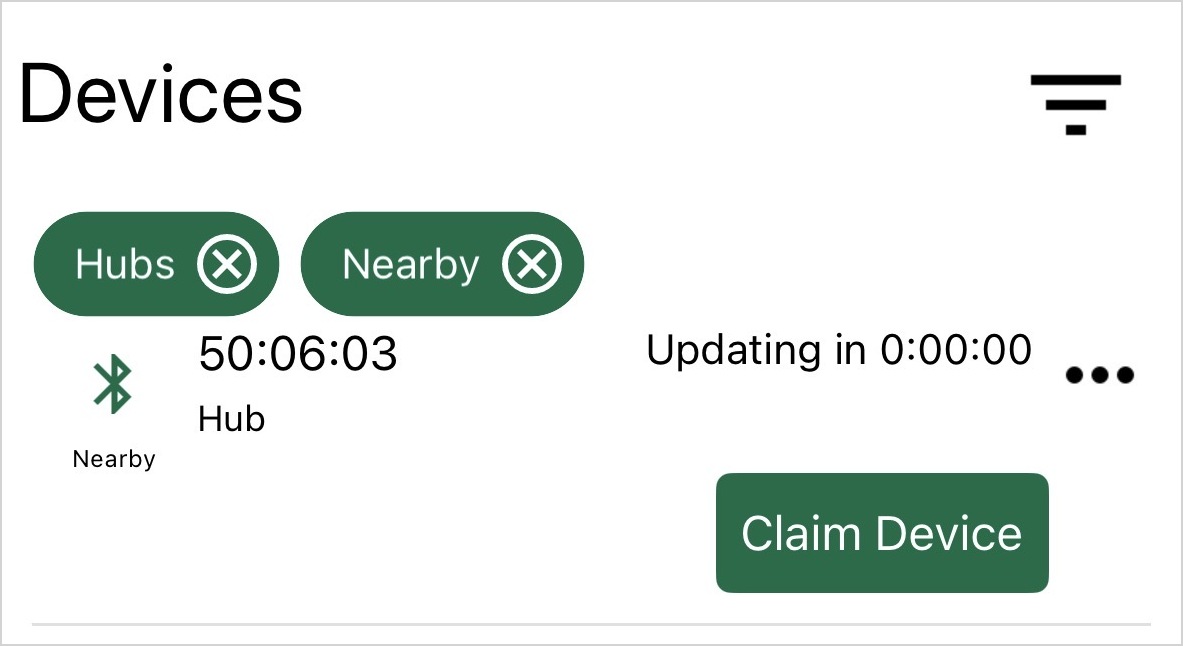
I BroodMinder-Cell App kan huben forbli i Erverver mobil tjeneste-tilstanden.
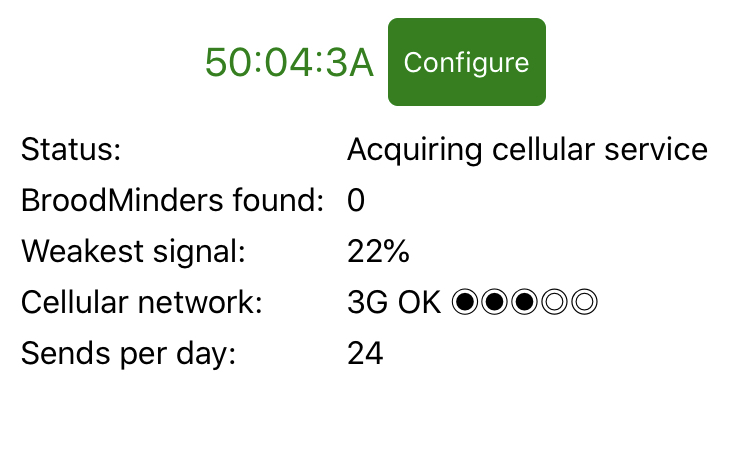
I BroodMinder Bees App kan du se:
Oppdaterer i 0:00:00
Dette kan indikere at huben ikke har klart å koble til mobilnettverket for å hente den nåværende tiden.
Første feilsøkingstrinn
Hvis huben forblir i Erverver mobil tjeneste-tilstanden, begynn med å sjekke APN-konfigurasjonen.
Bekreft også at SIM-kortet ditt er aktivt og at et kompatibelt 3G-nettverk er tilgjengelig i området ditt.
7. Konfigurere APN
Et Access Point Name (APN) identifiserer nettverksporten som brukes av SIM-kortet for å etablere en mobil datatilkobling.
Hver SIM-leverandør kan kreve en annen APN.
For BroodMinder-huber som bruker 1NCE SIM-kort, er APN-en:
iot.1nce.net
Bruk riktig APN
APN-en må samsvare med din SIM-leverandør.
Ikke bruk 1NCE APN med en annen leverandør med mindre den leverandøren spesifikt instruerer deg om å gjøre det.
Alternativ A: Bruke BroodMinder-Cell App
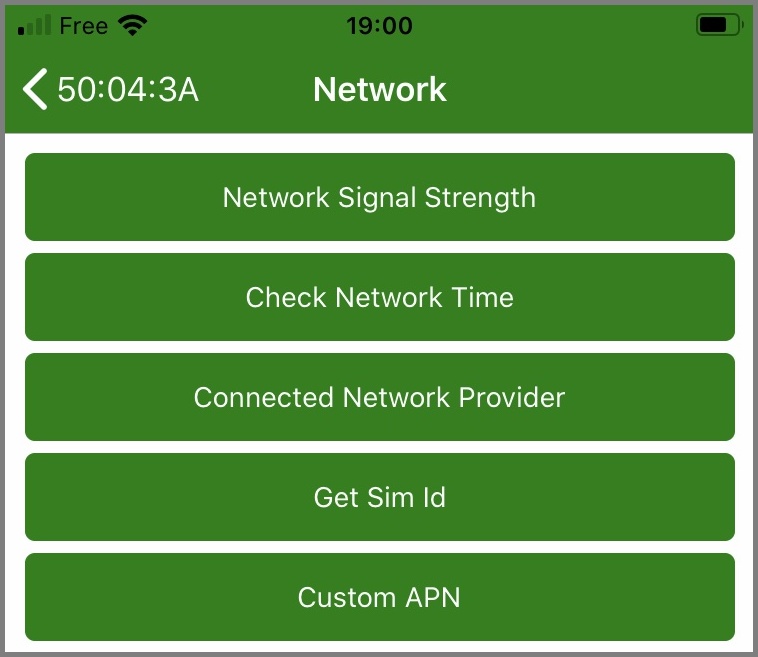
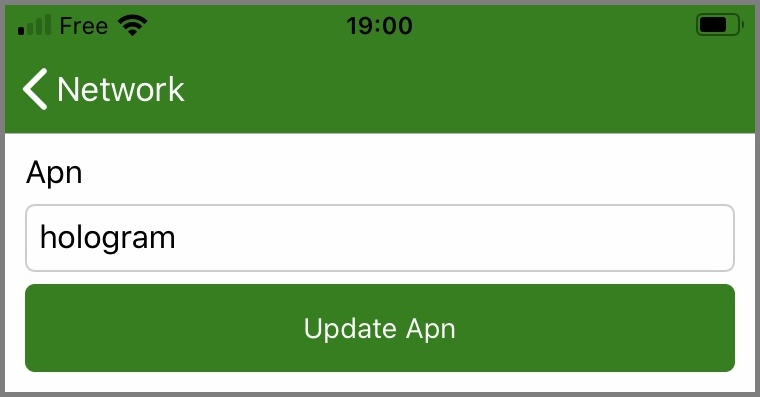
Åpne BroodMinder-Cell App og naviger til:
Konfigurer > Diagnostikk > Mobilnett > Egendefinert APN
Skriv inn APN-en som er gitt av SIM-operatøren din.
Alternativ B: Bruke BroodMinder Bees App
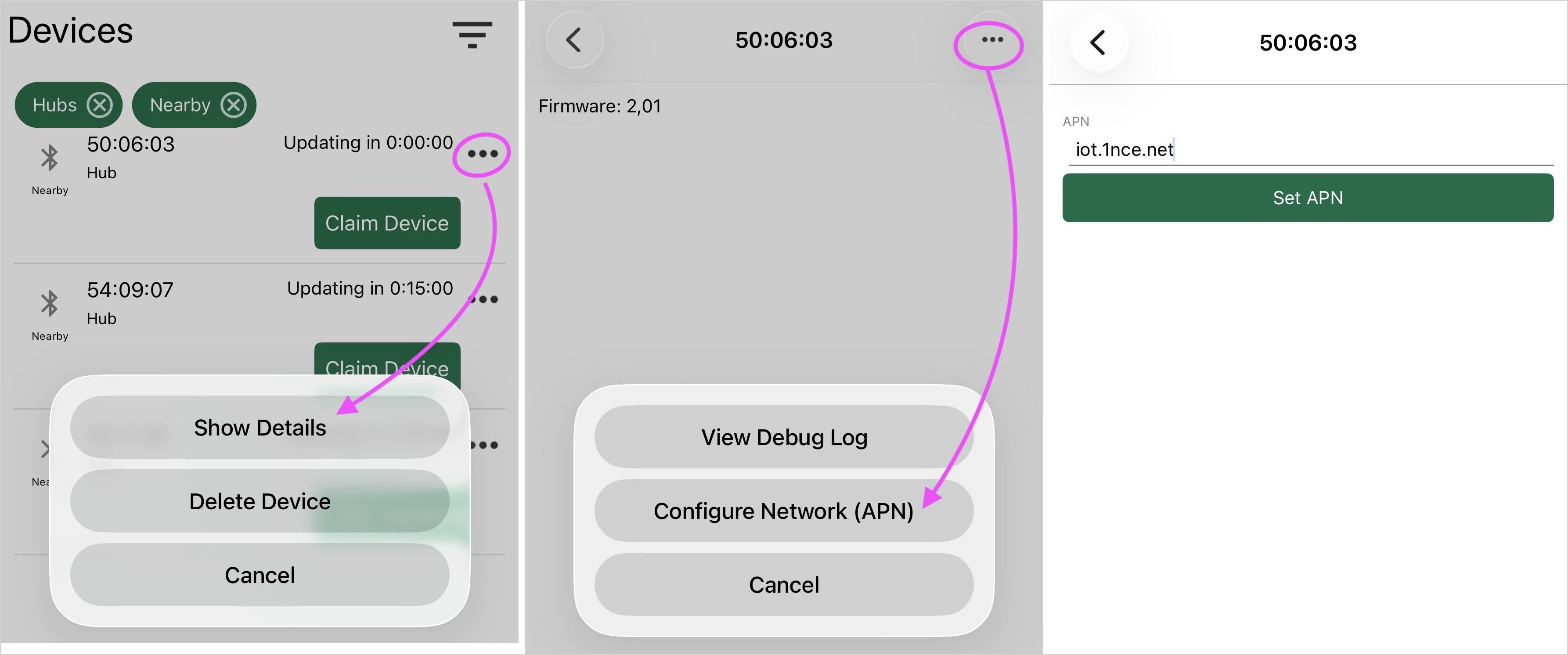
Selv om den eldre BroodMinder-Cell App gir mer avanserte diagnostiske funksjoner, støttes også APN-konfigurasjon i den nyere BroodMinder Bees App. Du kan endre APN for både BRM-44 og BRM-50 huber direkte fra Bees App.
Etter å ha endret APN
Etter å ha endret APN, la huben forsøke en ny mobiltilkobling.
Hvis tilkoblingen fortsatt mislykkes, bruk modemdiagnostikken beskrevet i neste seksjon.
8. Avansert feilsøking: Modemkommunikasjon
Hvis huben fortsatt ikke kan etablere en mobiltilkobling etter å ha bekreftet APN, kan du inspisere modemkommunikasjonsloggen.
Denne funksjonen er tilgjengelig i den eldre BroodMinder-Cell App.
Fange en modemlogg
- Slå av huben.
- Åpne BroodMinder-Cell App.
- Slå huben på igjen.
-
Naviger raskt til:
Konfigurer > Diagnostikk > Modemkommunikasjon -
Observer modemkommunikasjonsmeldingene.
- La prosessen fortsette til kommunikasjonen stopper.
- Kopier den komplette loggen.
Kontakte support
Hvis du ikke kan identifisere problemet, send den komplette modemloggen til support@broodminder.com.
Inkluder hubmodellen din, land, SIM-leverandør og en beskrivelse av tilkoblingsproblemet.
Forstå en vellykket tilkobling
En typisk vellykket modemoppstart inkluderer flere faser.
1. Modeminitialisering
Huben sender AT-kommandoer for å initialisere modemet.
2. Sjekke mobil signalstyrke
+CSQ-svaret gir informasjon om mobil signalet.
3. Etablere en datatilkobling
Den tildelte IP-adressen indikerer at modemet har etablert en pakke-datatilkobling.
4. Kommunisere med serveren
En vellykket kommunikasjonssekvens kan inkludere:
Et HTTP 200 OK svar indikerer at serveren har behandlet forespørselen vellykket.
Fullstendig eksempel på en vellykket oppstartslogg
Følgende er et eksempel på en vellykket modemkommunikasjonslogg registrert på en eldre 3G hub.
??? example "Vis komplett modemlogg"
```text
AT
+UMWI: 0,1
+UMWI: 0,2
+UMWI: 0,3
+UMWI: 0,4
AT
OK
AT+UGPIOC=23,0,1
AT+UGPIOC=23,0,1
OK
AT&F0
AT&F0
OK
ATE0
ATE0
OK
AT&K3
OK
AT+CSQ
+CSQ: 14,1
AT+UPSD=0,1,"hologram0,1,""
OK
AT+UPSDA=0,3
OK
AT+ctzu=1
OK
AT+UPSND=0,0
+UPSND: 0,0,"10.59.51.129"
OK
OK
beekeeping_BaseURL?250043A5001045050043A0104000001000140000000000999999999999999.","r.txt"
OK
+UUHTTPCR: 0,1,1
AT+URDFILE="r.txt"
+URDBLOCK: "r.txt",50,"HTTP/1.0 200 OK
Content-Type: application/vnd.api"
OK
no more
AT+URDFILE="r.txt"
+URDBLOCK: "r.txt",50,".cellresponsewrappermedia+json
X-Appengine-Log-Fl"
OK
no more
AT+URDFILE="r.txt"
+URDBLOCK: "r.txt",50,"ush-Count: 0
X-Cloud-Trace-Context: b54c6eae28321"
OK
no more
AT+URDFILE="r.txt"
+URDBLOCK: "r.txt",50,"ff97d2787042a9e8a98
Date: Sun, 20 Sep 2020 15:48:"
OK
no more
AT+URDFILE="r.txt"
+URDBLOCK: "r.txt",50,"01 GMT
Server: Google Frontend
Content-Length: 4"
OK
no more
AT+URDFILE="r.txt"
+URDBLOCK: "r.txt",47,"2
{"code":"200","t":"[1600616881s2881h15]"}
"
OK
```
Historisk logg
Dette eksemplet ble registrert i september 2020.
Noen nettverksparametere, serverrespons og modemkommandoer kan variere avhengig av SIM-leverandør, fastvareversjon og nettverkskonfigurasjon.
Eksempel: Feil APN
En feil APN kan hindre modemet i å etablere en mobil datatilkobling, selv når et nettverk oppdages.
Følgende eksempel sammenligner en mislykket tilkobling forårsaket av en feil APN med en vellykket tilkobling.
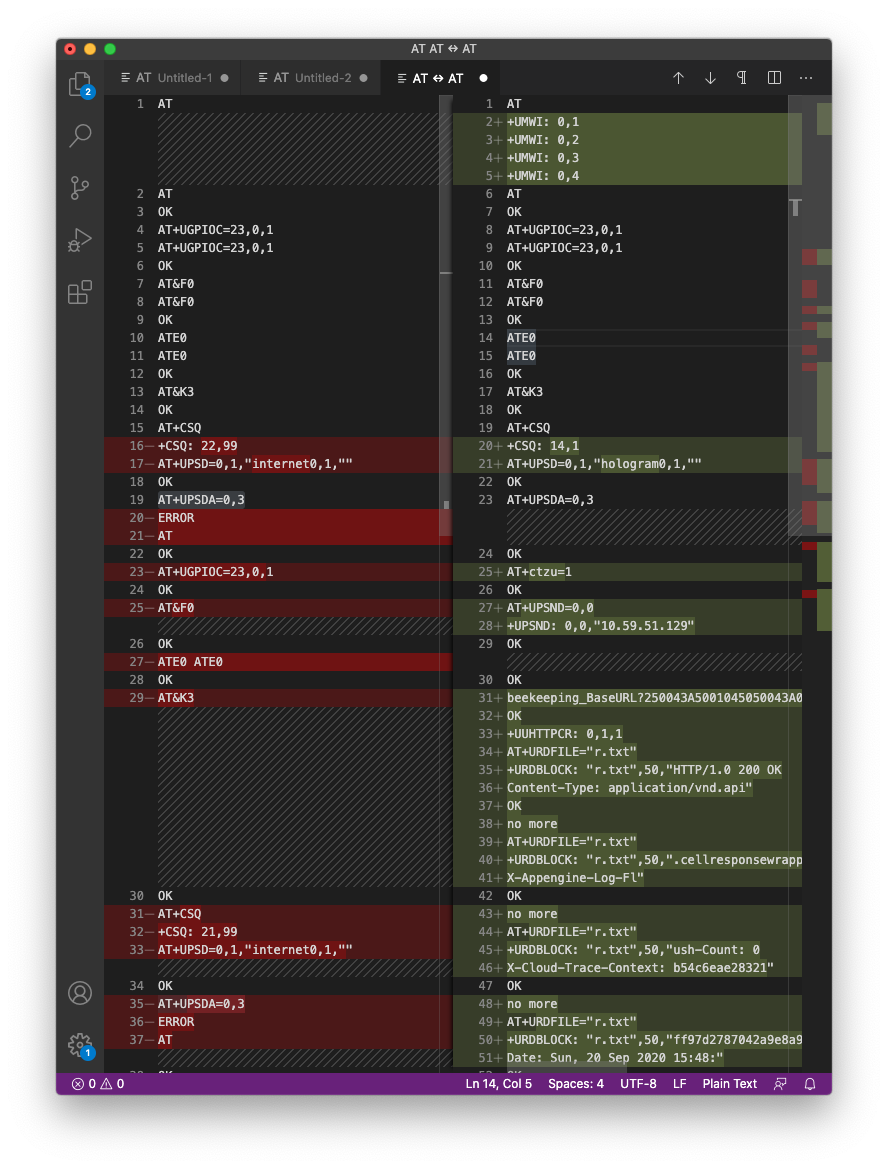
Diagnostisere et APN-problem
Hvis loggen din ligner på det mislykkede eksemplet, bekreft APN-en som er konfigurert for SIM-kortet ditt.
En hub kan oppdage et mobilnettverk, men fortsatt mislykkes i å etablere en datatilkobling når APN-en er feil.
9. Feilsøkingssjekkliste
Hvis din BRM-44 eller BRM-50 hub ikke laster opp data, sjekk følgende:
| Sjekk | Hva du skal verifisere |
|---|---|
| Strøm | Batteriet er ladet og huben slår seg på |
| Solcellebatteri | V15-batteriet er i Always-On-modus |
| Mobildekning | Et kompatibelt 3G-nettverk fungerer fortsatt lokalt |
| Signal | Hub er installert der mobildekning er tilstrekkelig |
| SIM-kort | SIM er korrekt installert og aktivt |
| APN | APN samsvarer med SIM-leverandøren |
| Modem | Oppstart LED-lamper oppfører seg som forventet |
| Diagnostikk | Modemspor viser vellykket nettverksregistrering og datakommunikasjon |
| MyBroodMinder | Data mottas av skyplattformen |
Nedleggelse av 3G-nettverk
Hvis din lokale mobiloperatør har avsluttet 3G-tjenesten, kan huben ikke lenger koble til, uavhengig av konfigurasjonen.
I så fall vil endring av APN eller SIM-kort ikke gjenopprette tilkoblingen med mindre et annet kompatibelt nettverk fortsatt er tilgjengelig.
Har du fortsatt problemer?
Hvis huben fortsatt ikke kobler til, ta opp et modemspor og kontakt BroodMinder support.
Support: support@broodminder.com