BroodMinder-Cell T91
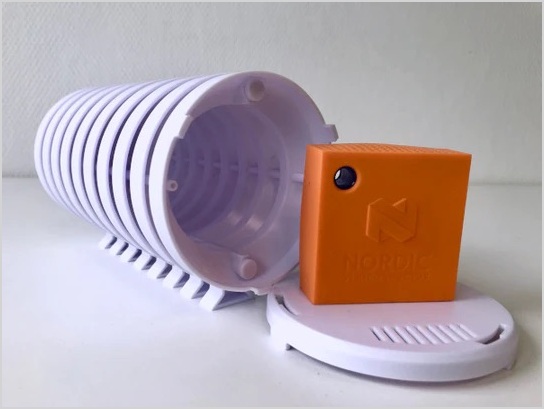
El BroodMinder-T91 (BRM-54) Cell Hub se basa en el "Thingy 91" de Nordic.
Importante: los datos en tiempo real requieren una membresía Premium
El streaming de datos en tiempo real a través de un router es una función Premium en MyBroodMinder. Para activarla, debes tener una suscripción Premium activa.
Desde el lanzamiento del nuevo modelo de membresía en enero de 2025, una sola membresía Premium te permite usar tantos routers como necesites. Las suscripciones ya no están vinculadas a routers individuales: ahora solo necesitas una suscripción por cuenta, independientemente de cuántos routers estés operando.
Nota: Cuando recibas un router, este no estará aún vinculado a tu cuenta. Tendrás que reclamarlo manualmente, al igual que cualquier otro dispositivo BroodMinder.
Mira el video para comenzar:

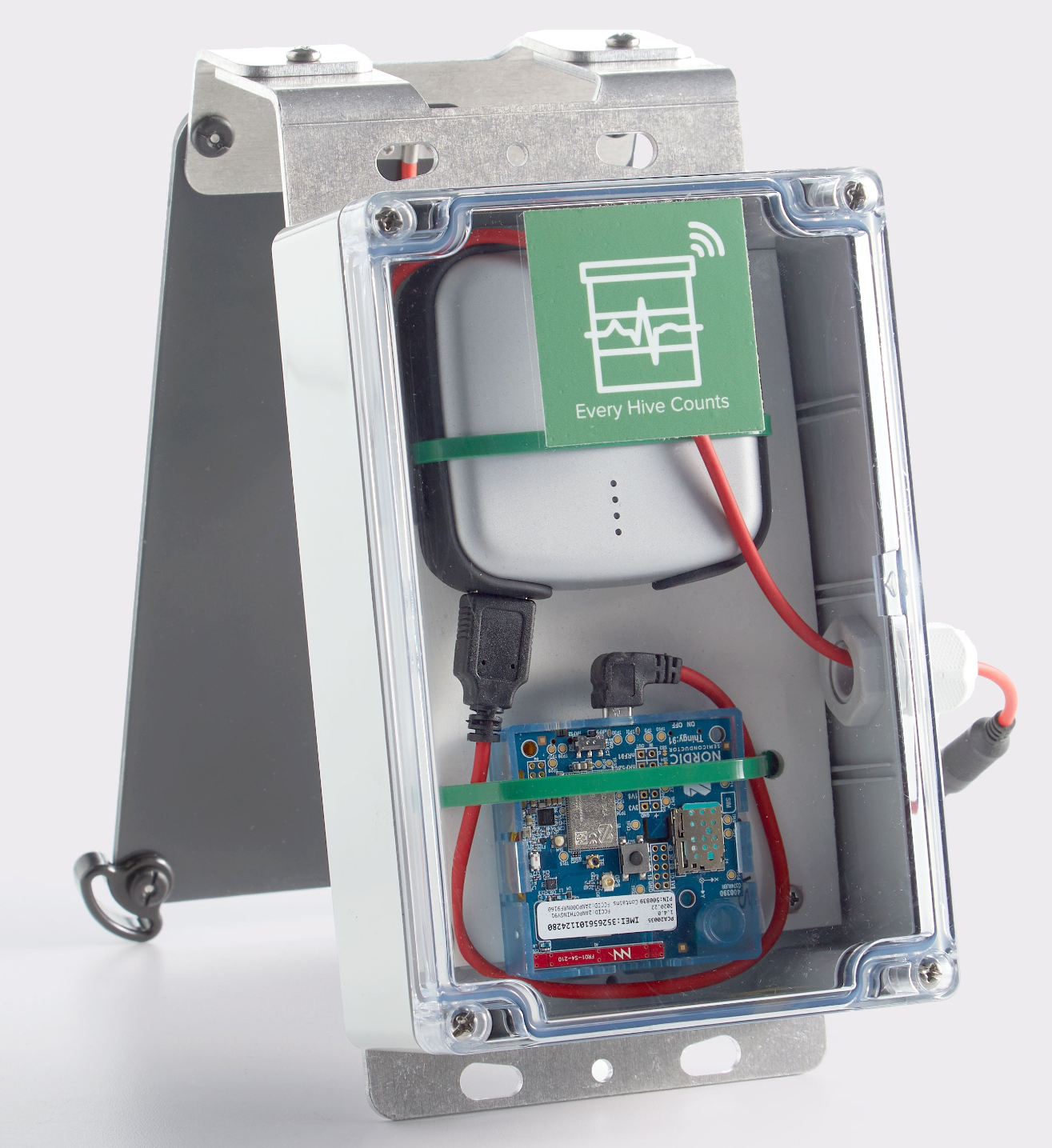
Versión con solar
Versión con alimentación para toda la vida.
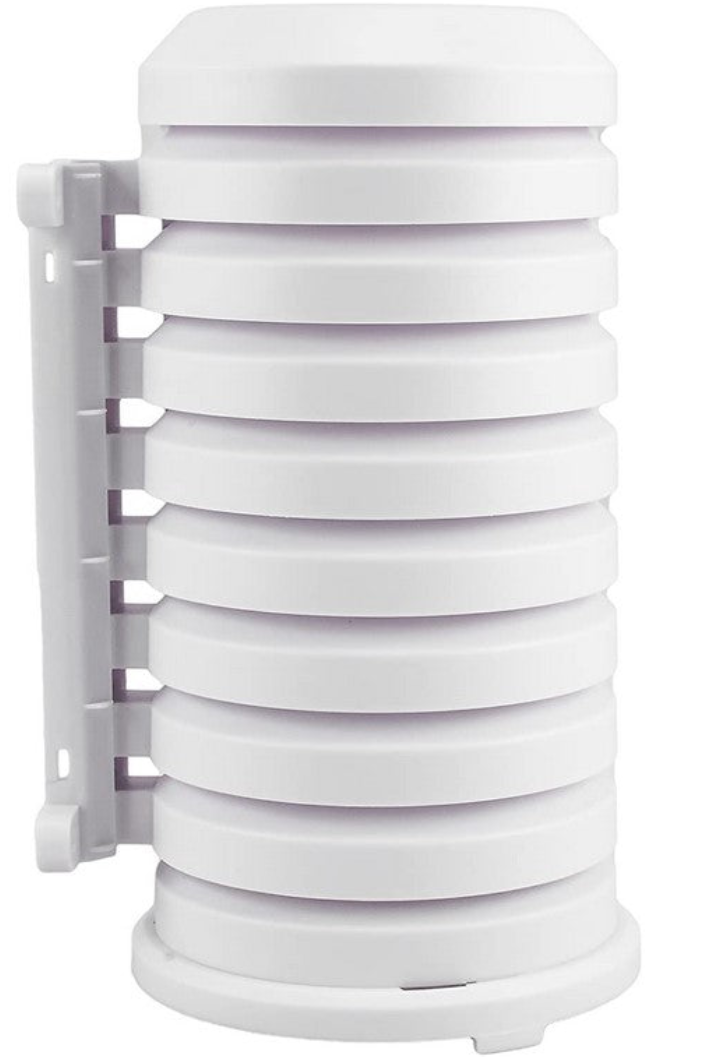
Versión con clima
Usa el escudo climático para proteger el T91.
Poner en marcha tu router
-
Te recomendamos que pruebes todo antes de llevártelo a tu colmenar.
-
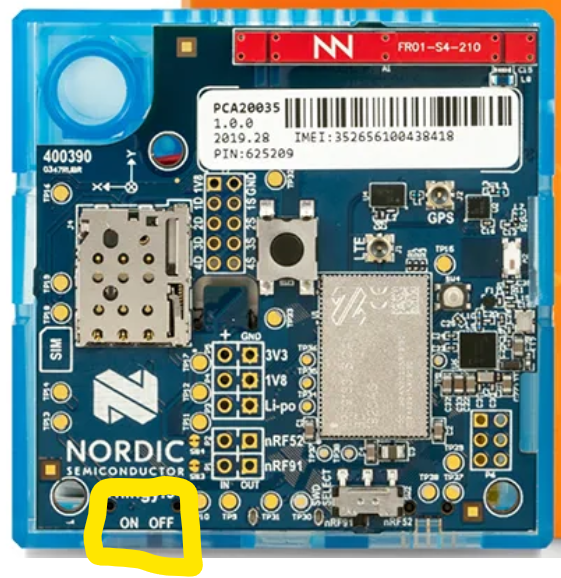
Enciende el router usando el interruptor deslizante.
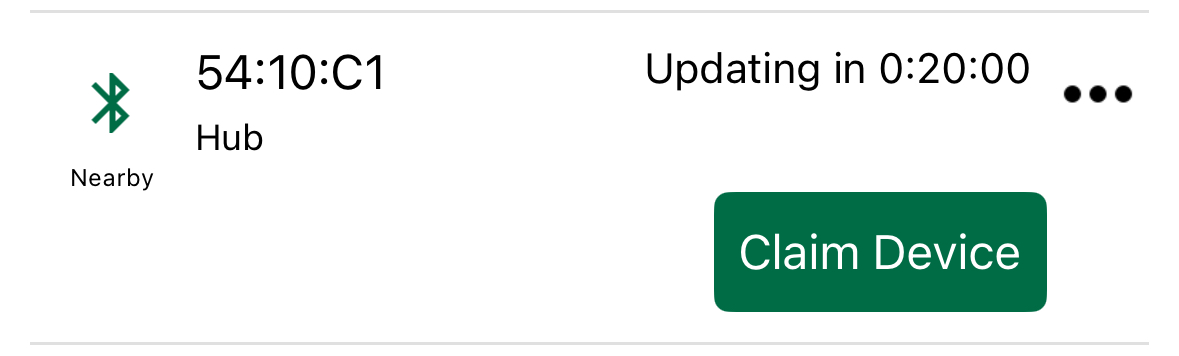
- En la Bees App, ve a la pestaña
Sensoresy, al igual que con cualquier otro sensor, reclama tu router. Esto lo asignará a tu cuenta.
- Ingresa al menú
... > Mostrar detalles.
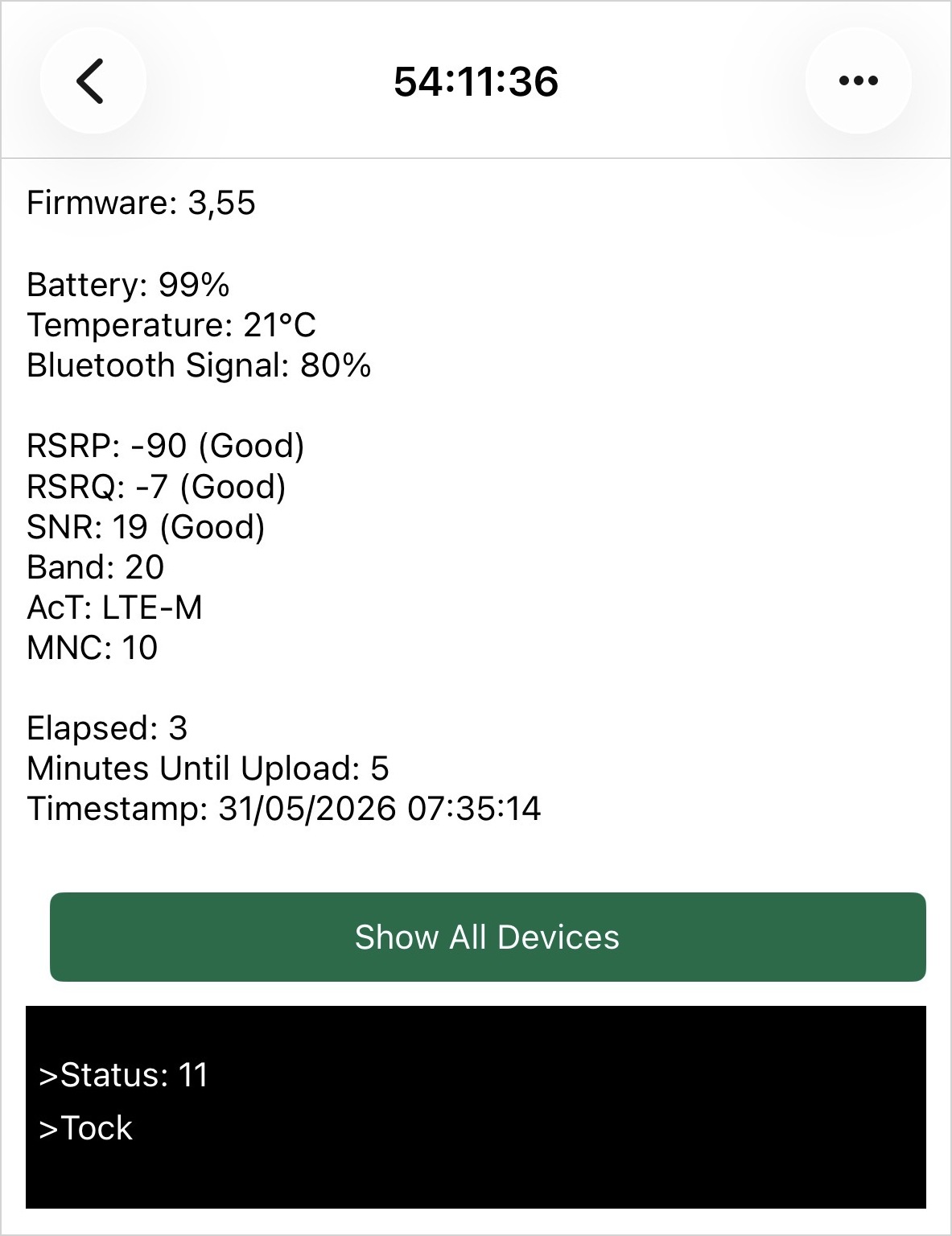
- Aquí puedes revisar algunos elementos clave de tu router, como la versión del firmware, la señal de red y las métricas de calidad, y el operador seleccionado.
- En la parte inferior de la pantalla, hay una caja negra que muestra el estado actual del router (debes estar cerca del router con tu smartphone—este dato se envía por Bluetooth). Puedes ver cómo se inicia y se conecta a la nube. La mayoría del tiempo, su estado normal será
tickotock, lo que indica un funcionamiento suave.
Tip
Si el router no logra conectarse a la red, aparecerá un tiempo de espera después de varios intentos y el LED comenzará a parpadear en rojo.
-
Si tienes un T91 con solar, asegúrate de que el sello esté bien colocado al reemplazar la tapa. Además, asegúrate de que el panel solar esté orientado hacia el sol la mayor parte del día.
-
Si tienes un T91 sin protección, debe colocarse en una carcasa impermeable. Te recomendamos el Lacrosse Solar Shield, y colocar el T91 en la bolsa de malla proporcionada para evitar que insectos pequeños (como las chinches) entren.
-
Una vez que veas que funciona correctamente, muévelo a tu colmenar. Cuando esté en su lugar, vuelve a comprobar el estado
tick/tockpara confirmar el buen funcionamiento y la calidad de la red en esa ubicación.
Instalar el router en el colmenar
El router es la pieza central de tu sistema de monitoreo BroodMinder. Su función es recopilar datos de los dispositivos BroodMinder cercanos a través de Bluetooth y luego transmitir esos datos a través de la red celular a MyBroodMinder.
Dado que se encuentra entre estas dos redes de comunicación, su ubicación es crucial. Un router bien posicionado debe tener:
- Buena conectividad Bluetooth con todos los dispositivos monitoreados
- Buena conectividad celular con la red móvil
Tomar unos minutos para encontrar la ubicación adecuada mejorará significativamente la fiabilidad de tu sistema.
Paso 1 — Asegúrate de una buena cobertura Bluetooth
Para la conectividad Bluetooth, los dispositivos más restrictivos suelen ser los sensores internos de la colmena. Una vez colocados dentro de una colmena, la madera, la propóle, las abejas y la humedad reducen la fuerza de la señal.
Como regla general:
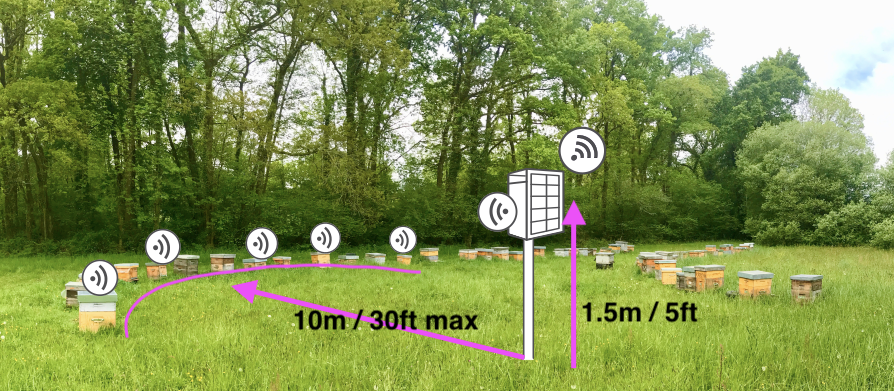
- Coloca el router a 10 m (30 pies) de todas las colmenas instrumentadas.
- Posicionar el router delante o detrás de las entradas de la colmena normalmente proporciona una mejor cobertura que colocarlo a un lado.
- Si tus colmenas están instaladas en un banco o soporte, intenta alinear el router con la fila de colmenas en lugar de colocarlo a un lado.
Desde la versión de firmware 3.55, los routers proporcionan mediciones en tiempo real de la fuerza de la señal Bluetooth para cada dispositivo conectado. Esto te permite experimentar con diferentes ubicaciones del router y verificar inmediatamente que todos los sensores permanezcan dentro del alcance de comunicación confiable. Usando Bees App, ve a Dispositivos > ID del router > ... > Mostrar detalles y pulsa el botón Mostrar todos los dispositivos.
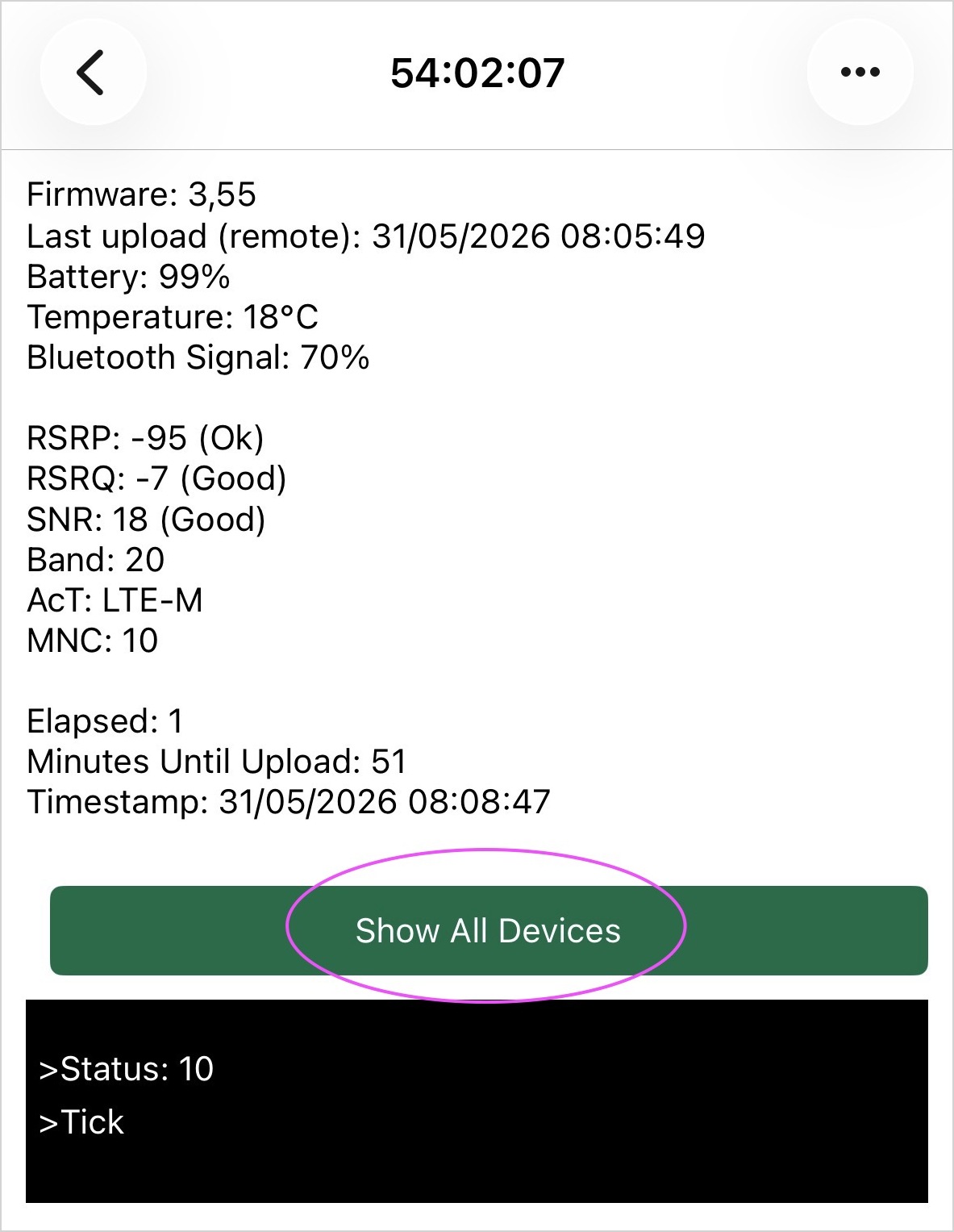
Vista general de la escaneo del router |
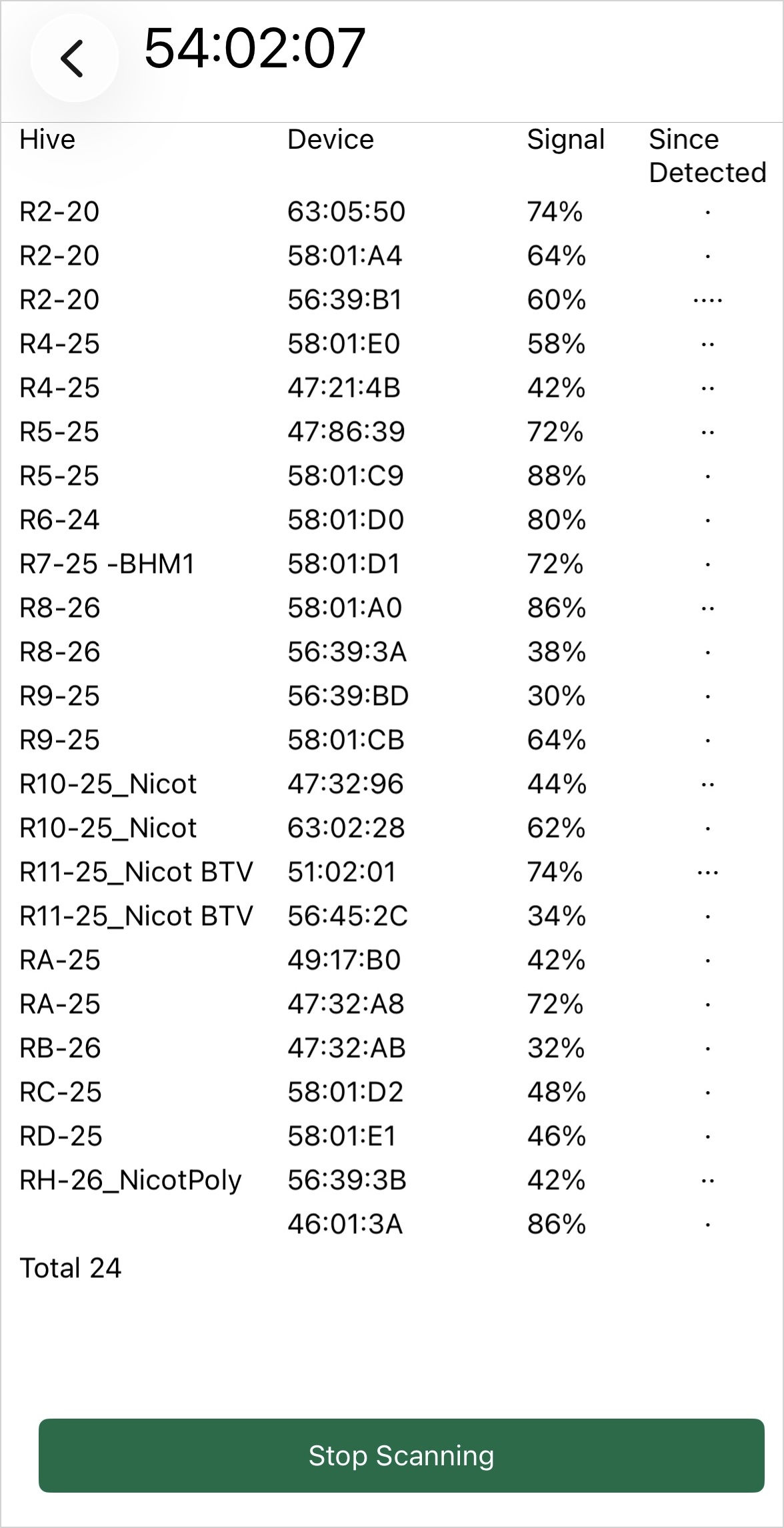
Niveles de señal de los dispositivos |
Paso 2 — Asegurar una buena cobertura celular
Una vez establecida la conexión Bluetooth, el router también debe mantener una conexión confiable con la red celular para poder subir los datos a MyBroodMinder.
Para obtener los mejores resultados:
- Monta el router aproximadamente 1,5 m (5 pies) sobre el suelo.
- Instálalo en un poste, pilar o soporte similar siempre que sea posible.
- Evita colocar el router cerca de paredes, edificios o vegetación densa.
- Evita colocarlo bajo un techo de colmena o cubierta metálica, ya que el metal puede reducir significativamente la fuerza de la señal celular.
- Mantén el router en un área lo más abierta posible.
La calidad de la conexión celular se puede supervisar desde la página Mostrar detalles del router usando las métricas RSRP, RSRQ y SNR.
En la mayoría de los colmenares, el router establecerá una conexión satisfactoria sin ningún esfuerzo especial. Sin embargo, si experimentas problemas de conectividad, estas métricas pueden ayudarte a identificar la causa y guiar la búsqueda de una ubicación mejor.
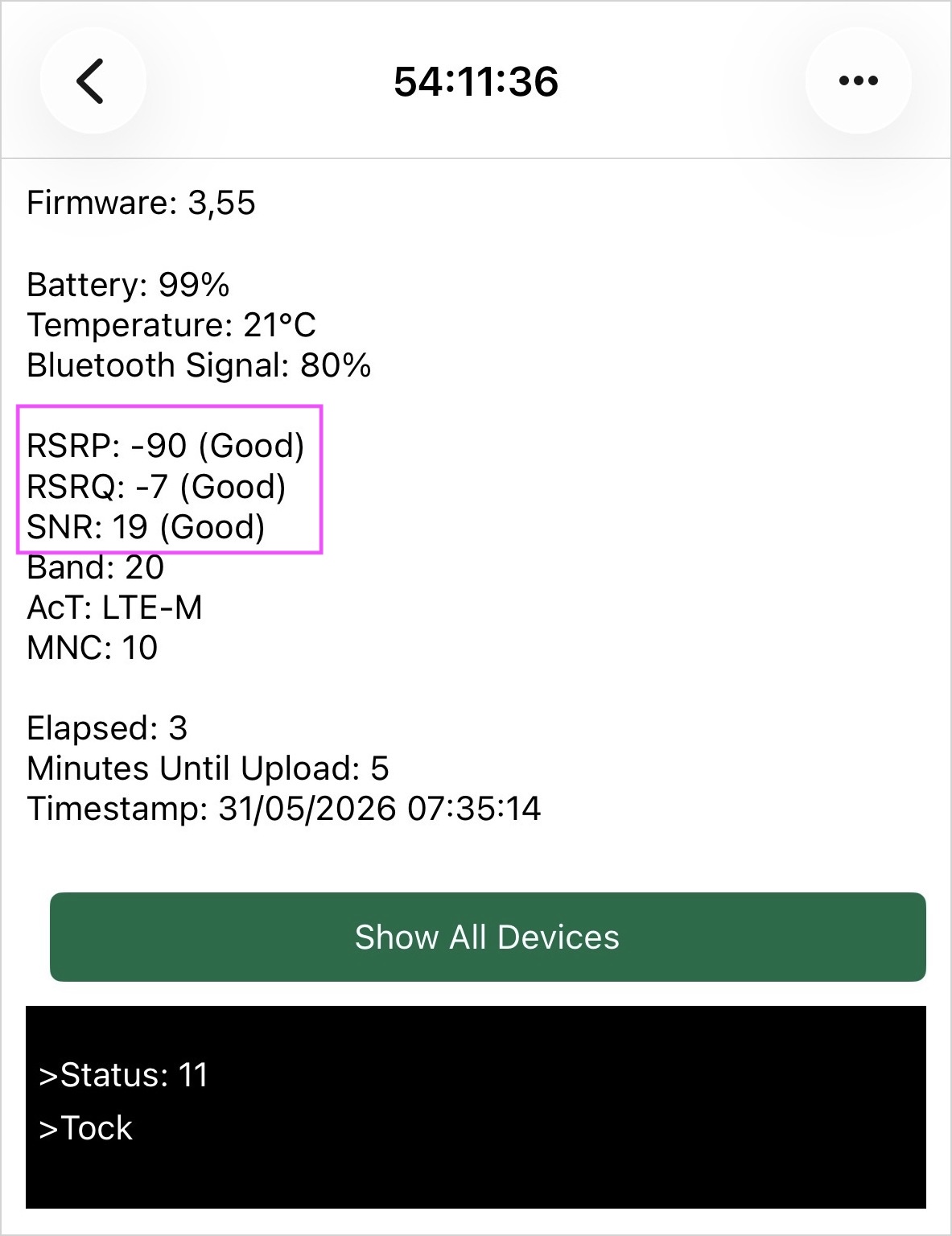
Para una comprensión más profunda de estas métricas, consulta la sección Interpretar las métricas de la red celular a continuación.
Encontrar el punto ideal
La ubicación ideal del router es el lugar donde tanto la conectividad Bluetooth como la celular sean fuertes.
Dependiendo de la disposición de tu colmenar, encontrar esta posición puede requerir un poco de experimentación. Afortunadamente, una vez que entiendes que el router actúa como el puente entre la red de sensores Bluetooth y la red celular, elegir la ubicación correcta se vuelve mucho más sencillo.
Un router correctamente posicionado proporcionará una recopilación de datos confiable, menos interrupciones de comunicación y la mejor experiencia general de monitoreo.
Asignar el router a un colmenar
Por defecto, en MyBroodMinder los routers se asignan automáticamente al colmenar de los dispositivos para los que están transmitiendo datos.
Por ejemplo, si una báscula está asignada a la Colmena 1 en el Colmenar 1, y el router está enviando datos para esa báscula, se asignará automáticamente al Colmenar 1.
⚠️ No se reasignará automáticamente si se mueve — es necesario realizar la reasignación manualmente en MyBroodMinder.
- Ve a MyBroodMinder.com, elige
Configurary expande la secciónRouters. - Pulsa el icono
Editarpara asignar o mover el router a un colmenar.
Mantenimiento
Actualización de firmware
Podemos sugerirte actualizar tu firmware dependiendo de la situación. Por favor, consulta con support@broodminder.com antes de hacerlo.
Es un proceso sencillo.
- Apaga y vuelve a encender el T91, el LED se iluminará de color azul durante 5 segundos.
- Mientras el LED esté encendido, presiona el botón plateado y negro en el centro del dispositivo.
- El T91 comenzará el proceso de actualización del firmware. El LED seguirá parpadeando de color azul durante varios minutos.
- Parpadeará de color verde 10 veces para indicar que tiene el firmware.
- Se apagará durante aproximadamente un minuto mientras escribe el firmware y luego se reiniciará.
- ¡Listo!
Nota: si el firmware actual es demasiado antiguo, el dispositivo debe devolverse a BroodMinder para su reprogramación.
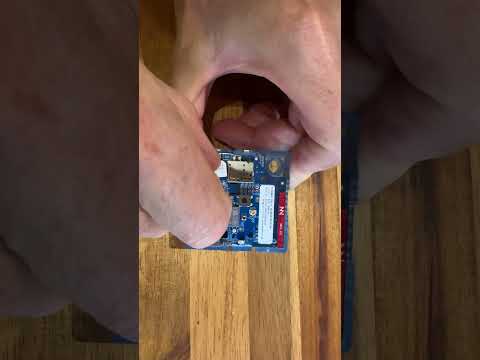
Reemplazar la tarjeta SIM
Simplemente empuja para extraer la SIM antigua y vuelve a empujar para introducir la nueva.
Comprobar un router de forma remota
Con el tiempo, hemos implementado funciones avanzadas en nuestros routers que permiten que tú (y nosotros) puedas monitorear y solucionar problemas de forma remota.
Las redes pueden ser impredecibles. Entre múltiples operadores, tipos de antenas, protocolos, entornos geográficos y variaciones en la fuerza y calidad de la señal, es posible que ocasionalmente un router tenga problemas (menos a menudo de lo que te esperarías, pero ocurre). Cuando ocurre, tener la capacidad de monitorear el comportamiento del router de forma remota es invaluable. En MyBroodMinder, puedes acceder a esto haciendo clic en el nombre del router para ver el Gráfico del Router.
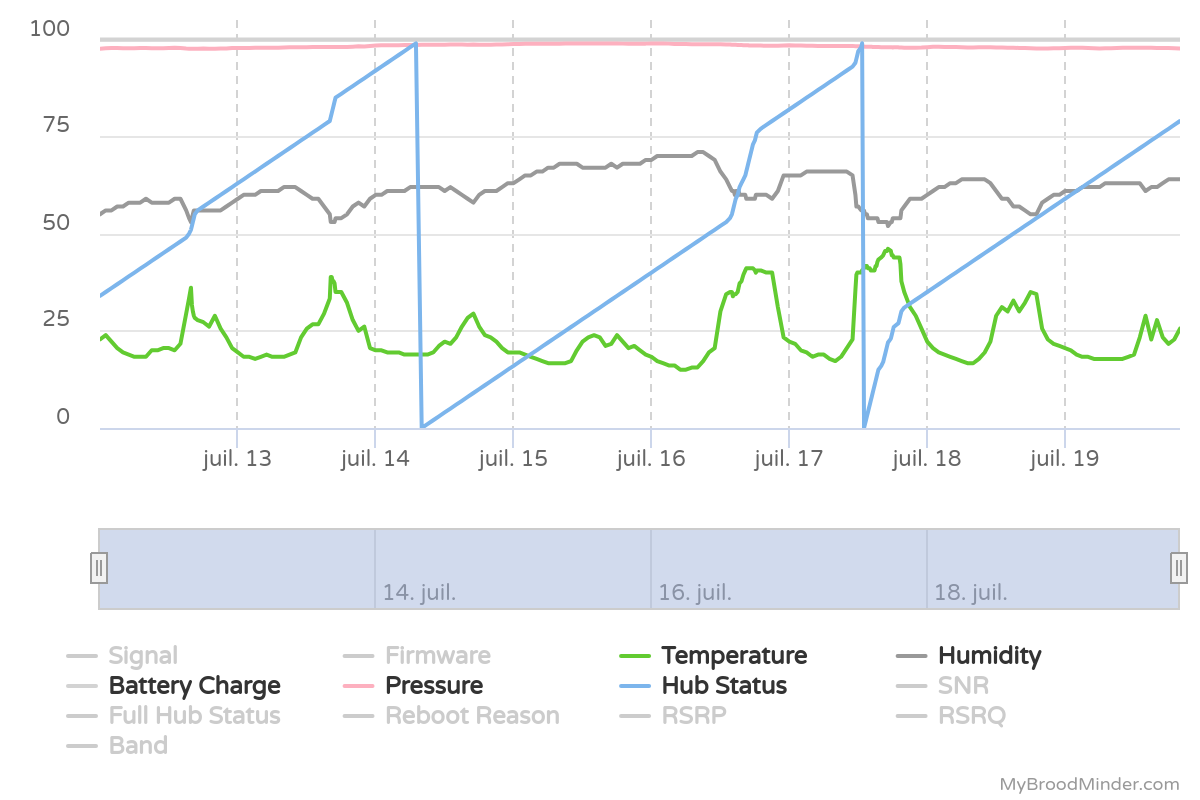
Por defecto, muestra métricas clave como:
- Temperatura
- Humedad
- Presión
- Nivel de batería
Estas son generalmente autoexplicativas.
Estado del Router
- Estado del Router es un contador simple: cada vez que el router envía datos a la nube, se incrementa en 1 hasta llegar a 100, y luego se reinicia a 0.
- Si ocurre un evento de Swarminder durante la hora, el router también lo envía — por lo tanto, el contador puede incrementarse más rápido, como puedes notar en el gráfico anterior.
- Un descenso a cero antes de llegar a 100 significa que el router se reinició inesperadamente (por ejemplo, batería baja, fallo del sistema o fallo de señal).
- Espacios en blanco en el gráfico significan que el router no pudo enviar datos durante algún tiempo (sin red, problema con la SIM o congelación del sistema).
Ahora veamos las métricas restantes en este gráfico, todas relacionadas con aspectos de la red.
Interpretar métricas de la red celular
Los routers modernos de BroodMinder informan 3 métricas clave de calidad de la red:
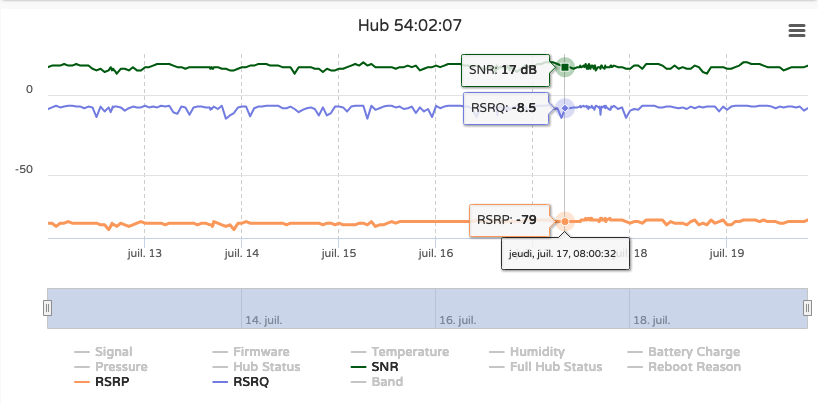
SNR – Relación señal-ruido
- Mide la claridad de la señal recibida.
- Un alto SNR significa bajo ruido de fondo, lo cual es excelente.
- Un valor negativo significa que el ruido es más fuerte que la señal.
Ideal: cuanto más alto, mejor
RSRQ – Calidad de la señal recibida de referencia
- Indica la calidad general de la conexión LTE, teniendo en cuenta la interferencia.
- Refleja tanto la fuerza de la señal como la congestión de la celda.
- Es importante al elegir entre múltiples torres cercanas.
Ideal: cuanto menos negativo, mejor
RSRP – Potencia de la señal recibida de referencia
- Mide la fuerza de la señal LTE en sí.
- Ayuda a evaluar si la antena está recibiendo suficiente señal de la estación base.
- Piensa en ello como “qué tan fuerte es la señal.”
Ideal: cuanto más cerca de 0 (en dBm), mejor
Tabla resumen de valores típicos de señal
| Métrica | Excelente | Buena | Aceptable | Mala / Posible problema |
|---|---|---|---|---|
| SNR | > 20 dB | 13 a 20 dB | 5 a 13 dB | < 5 dB o negativo |
| RSRQ | > –8 dB | –10 a –8 dB | –13 a –10 dB | < –13 dB |
| RSRP | > –80 dBm | –90 a –80 dBm | –100 a –90 dBm | < –100 dBm |
Nota: Algunos routers funcionan incluso con métricas pobres, pero valores más bajos aumentan el riesgo de pérdida de datos o ciclos de reinicio.
Si tu router muestra métricas consistentemente malas y experimenta reinicios o interrupciones, considera:
- Mover el router a una ubicación mejor expuesta.
- Usar la antena LTE externa.
- Cambiar de operador (requiere configuración especial).
¿Necesitas ayuda para interpretar el comportamiento de tu router? → Ponte en contacto con nosotros en support@broodminder.com
Optimizar la recepción celular en zonas difíciles
Optimizar la cobertura celular en entornos desafiantes requiere un enfoque simple y metódico. Incluso pequeñas mejoras en la señal pueden mejorar significativamente el rendimiento del dispositivo.
1. Configuración básica (fundamentos)
Antes de comenzar la optimización, asumimos que tienes los fundamentos en su lugar:
- El router está situado en un soporte o base a unos 1,5 metros del suelo
- Evita colocarlo directamente en el suelo o cerca de obstáculos densos (metal, hormigón, árboles, vegetación)
- Prefiere posiciones abiertas o elevadas cuando sea posible
2. Diagnóstico de la señal actual
Ve a: Router → Ver detalles
Registra los siguientes parámetros:
- RSRP (Potencia de la señal recibida de referencia) → fuerza de la señal
- RSRQ (Calidad de la señal recibida de referencia) → calidad general de la señal
- SNR / SINR (Relación señal-ruido) → claridad de la señal
👉 Toma un instantánea de los valores actuales como punto de partida. - RSRP (más importante): Busca mejorar de ~-113 dBm → más cerca de -100 dBm o superior - RSRQ / SNR: Valores más cercanos a 0 (menos negativo o más alto) son mejores
4. Método: Probar y comparar posiciones
Para encontrar la ubicación óptima:
- Mueve el router a una nueva posición (incluso unos metros pueden ayudar)
-
Prueba diferentes:
- alturas
- orientaciones
-
Después de cada cambio:
- Apaga y enciende el router
- Espera la reconexión
- Comprueba los valores actualizados de la señal
-
Compara los resultados con tu captura inicial
Repite este proceso para varias posiciones e identifica la mejor.
Selecciona la posición que proporcione:
- el RSRP más alto (menos negativo)
- una mejora en RSRQ y SNR
- una conectividad estable a lo largo del tiempo
5. Ejemplo: Antes y después
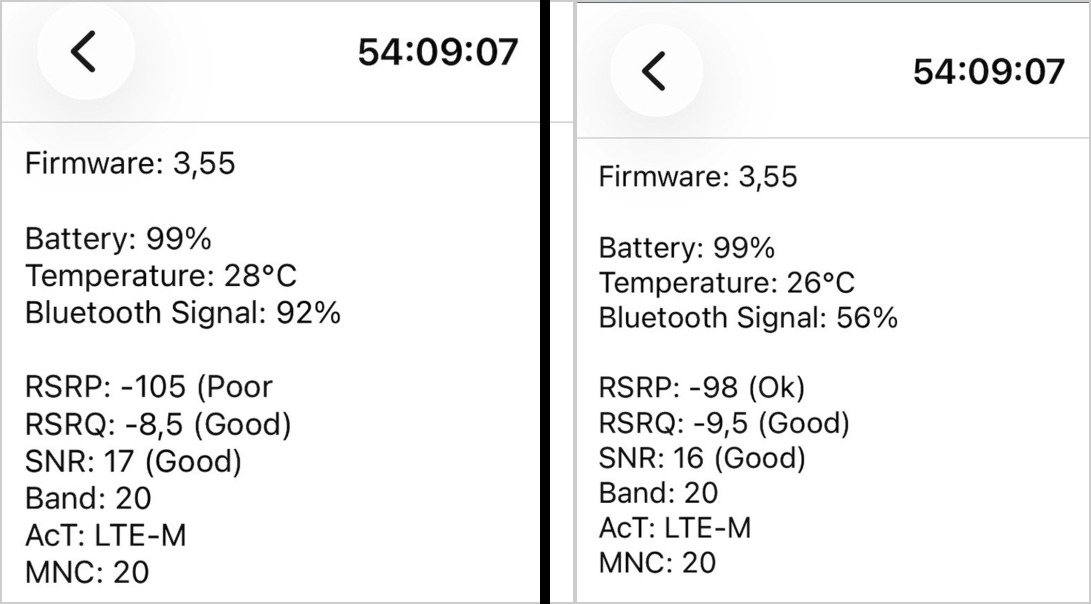
En este ejemplo:
- SNR era bueno
- RSRQ era aceptable
- pero la potencia de la señal (RSRP) era muy débil
Por debajo de -100 dBm, el riesgo de desconexión aumenta.
Después de reubicar el router, ganamos +7 dBm (-105 → -98 dBm), lo cual es una mejora significativa.
6. Por qué las pequeñas mejoras importan
La potencia de la señal es logarítmica:
- Un aumento de +3 dB ≈ 2× la potencia de la señal
Ejemplo: - -113 dBm → -110 dBm = ~el doble de la señal recibida
👉 Incluso pequeños aumentos son muy valiosos
- Excelente: > -90 dBm
- Bueno: -90 a -100 dBm
- Malo: < -100 dBm
Tip
En zonas difíciles, la optimización suele ser iterativa.
Tómate tu tiempo y prueba varias posiciones — pequeños ajustes pueden provocar mejoras importantes y beneficiarán tu instalación a largo plazo.
Alcance extendido con una antena externa
Si estás experimentando una cobertura de red celular extremadamente pobre, el uso de una antena externa puede mejorar significativamente la situación.
El primer paso es evaluar tus condiciones actuales. El problema puede provenir de una baja potencia de señal, mala calidad de señal, bajo ratio señal-ruido o conexiones inestables donde el router cambia constantemente entre celdas.
Si tienes dudas, no dudes en contactarnos a support@broodminder.com y te ayudaremos con el diagnóstico.
A continuación describimos situaciones típicas y posibles soluciones.
Diagnóstico previo
Para realizar un diagnóstico básico, coloca tu router en un poste a una altura aproximada de 1,5 m y comprueba la conectividad.
Usando tu teléfono, ve a: Sensores > … > Mostrar detalles
y observa los parámetros principales de la red.
A continuación se muestra un ejemplo:
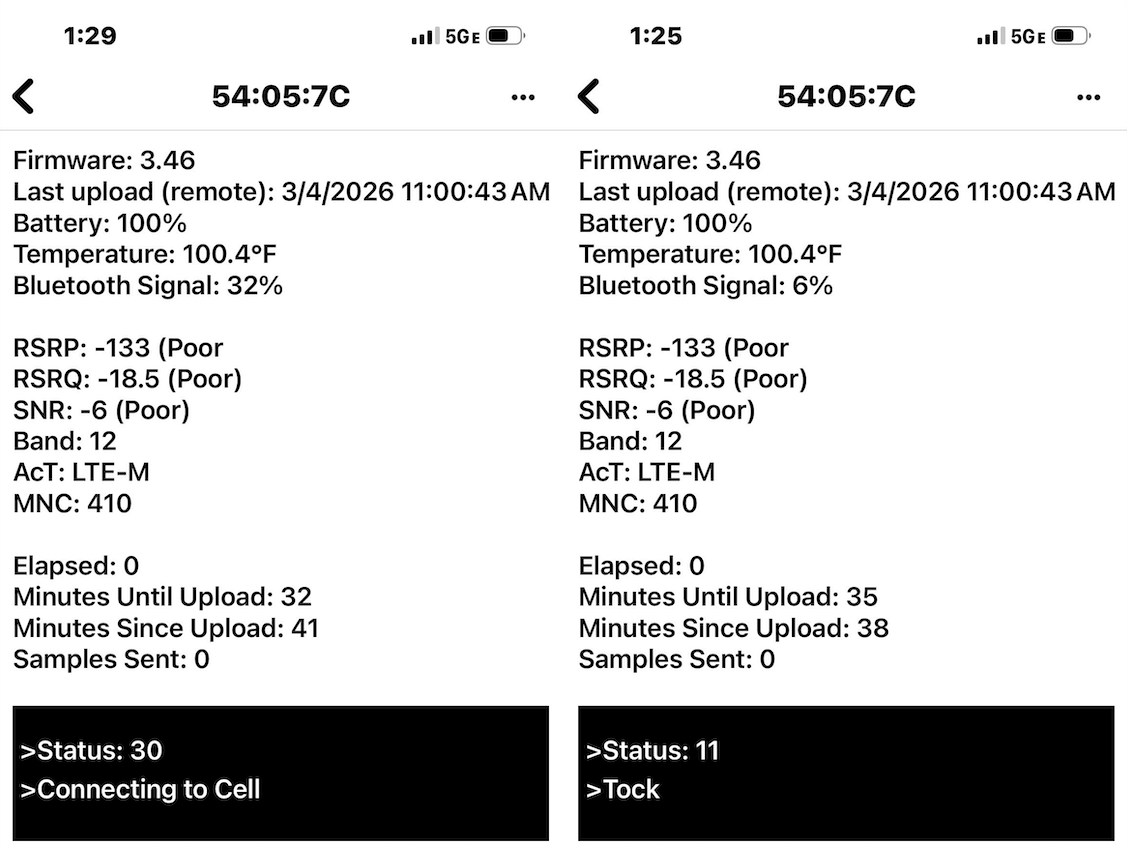
A la izquierda, puedes ver que el router intenta conectarse a la red celular (durante el arranque o después de una desconexión).
En la caja negra, se muestra la actividad del router en tiempo real. En funcionamiento normal, debería alternar entre tick/tock cada pocos segundos, indicando que el sistema funciona correctamente (imagen de la derecha).
En este ejemplo, sin embargo, observamos:
- RSRP = -133 dBm → señal extremadamente baja (casi inutilizable)
- RSRQ = -18,5 dB → calidad de señal muy mala
- SNR = -6 dB → entorno muy ruidoso
(Consulta la sección Interpretar métricas de red celular para definiciones.)
A partir de esto, podemos concluir que:
- el lugar sufre de condiciones de señal muy débiles
- no se garantiza la fiabilidad de la transmisión
Para restaurar un funcionamiento adecuado, el objetivo suele ser alrededor de -100 dBm, lo que implica una mejora necesaria de ~30 dB, un desafío significativo.
Comprender las antenas LTE
Según el nivel de ganancia requerido, se pueden utilizar varios tipos de antenas. A medida que aumenta la ganancia, las antenas se vuelven más direccionales y requieren una instalación más precisa.
Una antena dipolo es el tipo más básico, típicamente integrada en dispositivos IoT. Emite en todas direcciones, lo que la hace muy fácil de usar, pero con un rendimiento y alcance limitados.
Una antena de panel introduce direccionalidad mientras sigue siendo fácil de instalar. Enfoca la energía en una dirección amplia hacia adelante, ofreciendo un buen equilibrio entre simplicidad y rendimiento.
Una antena log-periódica está diseñada para una amplia cobertura de frecuencias y una mayor direccionalidad. Permite captar señales desde distancias más lejanas y funciona bien en entornos rurales o con señales débiles.
Una antena Yagi lleva la direccionalidad aún más lejos. Enfoca la energía en un haz muy estrecho, proporcionando la máxima ganancia y alcance, pero requiere una alineación cuidadosa.
Resumen
| Tipo | Dirección | Potencia | Facilidad de uso |
|---|---|---|---|
| Dipolo | Todas las direcciones | Baja | Muy fácil |
| Panel | Forward | Medium | Fácil |
| Log-periodic | Directional | Alta | Moderada |
| Yagi | Muy enfocada | Muy alta | Más compleja |
Soluciones reales
En la práctica, hemos obtenido buenos resultados con los siguientes productos:
| Característica | Pulse Larsen W5150 | Sirio SMP-4G-LTE-5 | Wilson / weBoost LPDA | Sirio SLP-4G-LTE |
|---|---|---|---|---|
| Tipo | Dipolo de lámina (omni) | Panel direccional | Logarítmica | Logarítmica / Yagi |
| Rango de frecuencia | 617–960 / 1430–6000 MHz | 790–960 / 1710–2700 MHz | 698–2700 MHz | ~700–2700 MHz |
| Ganancia (baja banda) | ~1–2 dBi | 6–7 dBi @ 800 MHz | ~8,5 dBi promedio | ~10–11 dBi |
| Ganancia (alta banda) | hasta ~5,5 dBi | ~9 dBi | ~9,5 dBi pico | ~11–12 dBi |
| Direccionalidad | Omni | Media (~60–80°) | Media-alta | Alta (haz estrecho) |
| Relación delantera-trasera | N/A | ≥12 dB | ≥10 dB | Alta (~15–20 dB típica) |
| Tamaño | Muy compacto | Compacto | Mediano | Grande (brazo largo) |
| Facilidad de instalación | ⭐⭐⭐⭐⭐ | ⭐⭐⭐⭐ | ⭐⭐⭐ | ⭐⭐ |
| Rendimiento @ señal baja | ❌ Pobre | ⚠️ Limitado | ✅ Bueno | ✅ Excelente |
| Mejor caso de uso | Interior / problemas leves | Urbano / semirural | Rural de EE.UU. / Banda 12 | Rural / señal muy débil |
Casos de uso típicos por tipo de antena
Pulse Larsen W5150 (Dipolo / Omni)
Esta es la antena predeterminada de nivel de entrada, típicamente usada directamente en dispositivos o en interiores. Es adecuada cuando la señal ya es aceptable y no se desea esfuerzo de instalación.
Rango típico de RSRP: >-105 dBm
Sirio SMP-4G-LTE-5 (Panel)
Esta antena es una buena mejora cuando la señal es moderada pero inestable. Se usa comúnmente en edificios o postes y no requiere alineación precisa.
Rango típico de RSRP: -105 a -120 dBm
Wilson / weBoost LPDA (Logarítmica)
Esta antena se usa en zonas rurales o suburbanas donde la señal debe captarse desde una distancia. Ofrece una mejora fuerte y sigue siendo relativamente fácil de instalar.
Rango típico de RSRP: -115 a -125 dBm
Sirio SLP-4G-LTE (Yagi / de alta ganancia direccional)
Esta es la solución para entornos con señal muy débil. Está diseñada para recuperar la conectividad donde otras antenas fallan.
Rango típico de RSRP: <-120 dBm (hasta ~-130 dBm)
Conexión a BroodMinder-T91
El Thingy:91 utiliza un conector de sonda de medición (u.FL / Murata) en lugar de un conector SMA estándar.
Necesitarás un adaptador para conectar una antena externa:
https://www.digikey.fr/fr/products/detail/murata-electronics/MXHS83QE3000/1775923
Tenga en cuenta que las antenas pueden venir con:
- sin cable (Pulse)
- cable corto (Wilson)
- cable largo (Sirio)
Asegúrate de tener la longitud de cable adecuada o añade una extensión si es necesario.
Obtención del hardware
Para configuraciones avanzadas, no mantenemos en stock todas las opciones de antena y recomendamos adquirirlas directamente, ya que no aportamos valor al revenderlas.
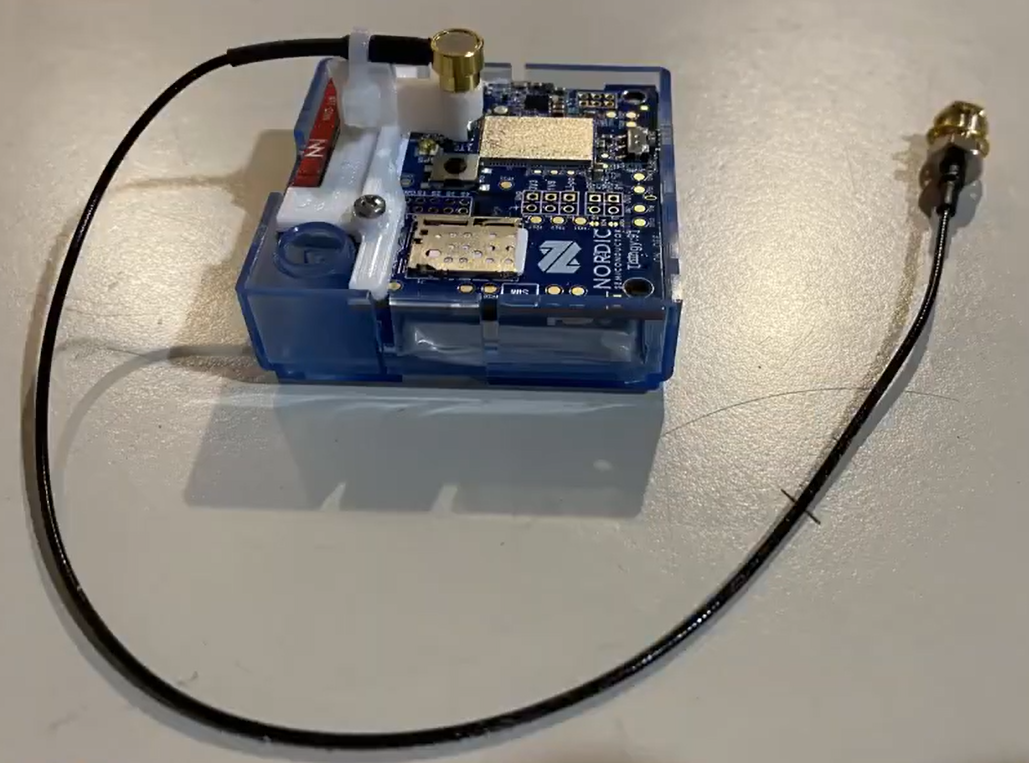
Ofrecemos un Kit de antena externa de nivel de entrada en nuestra tienda. La antena se conecta al puerto etiquetado como “LTE” en el Thingy91. También está disponible un soporte impreso en 3D altamente recomendado que facilitará tu vida con el conector aquí
Instalación
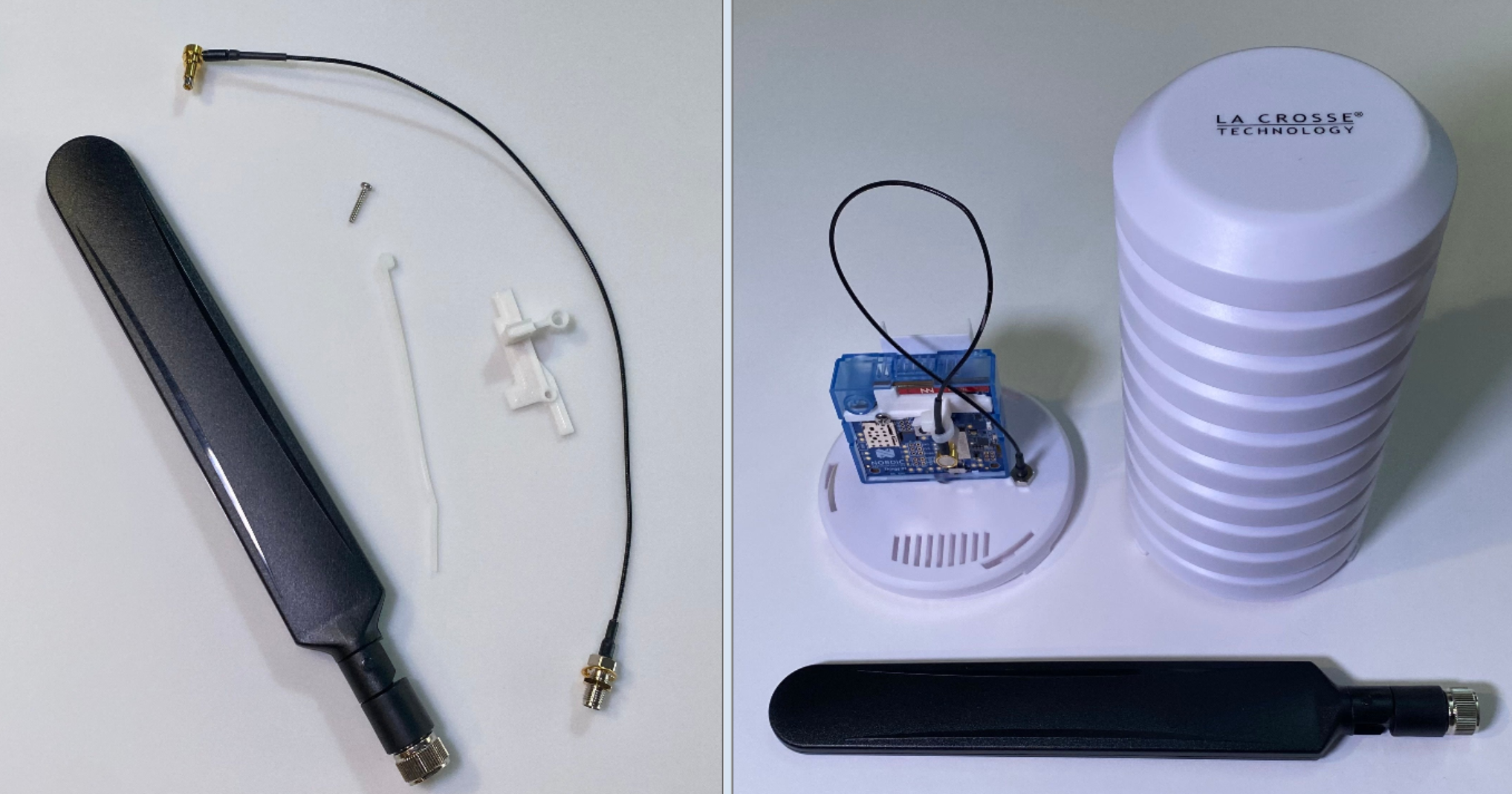
- Inserta el conector a través del soporte de montaje
- Empújalo en el conector LTE
- Fíjalo con el tornillo