Vinter service
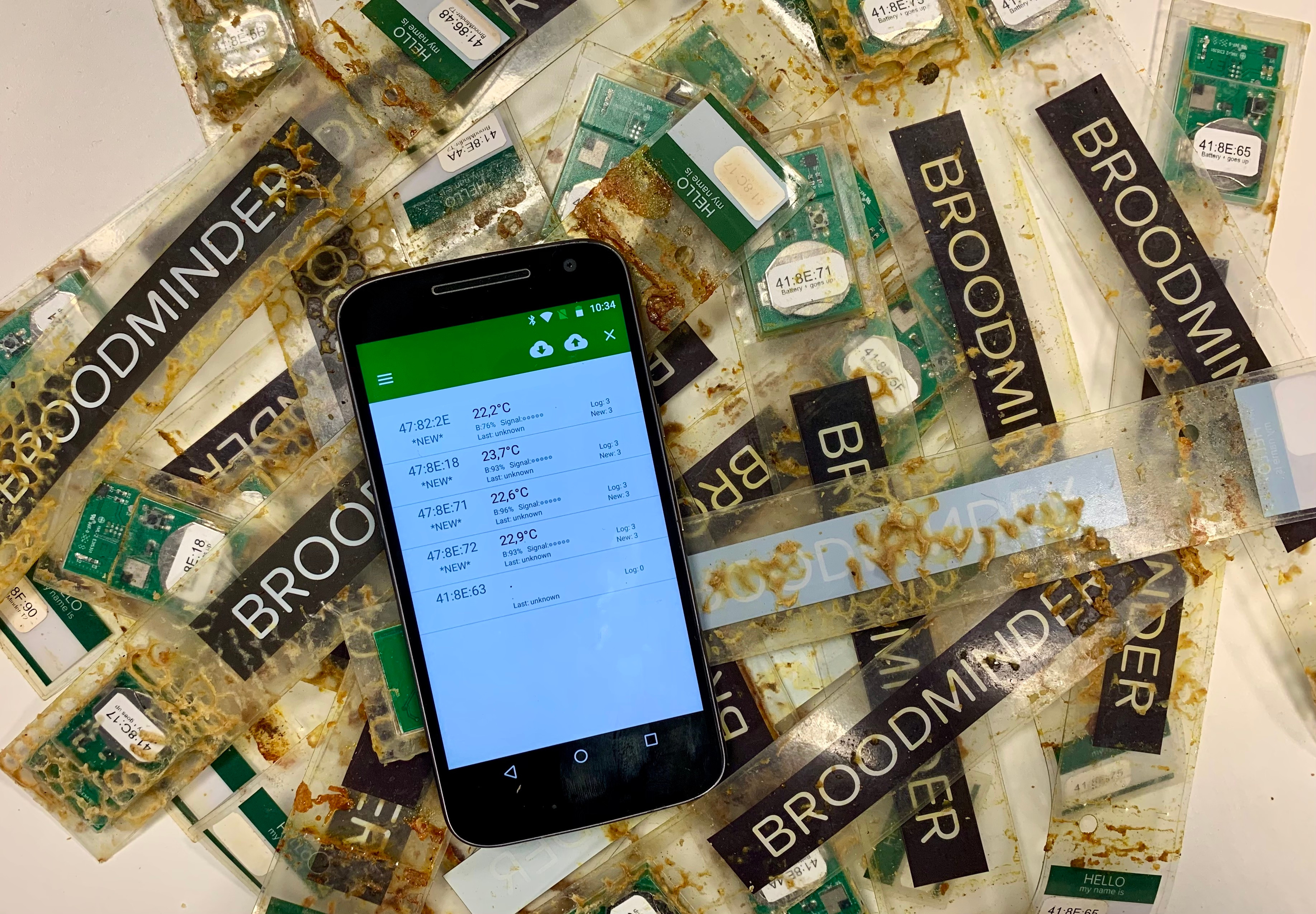
For å få trygghet og større effektivitet anbefaler vi at du servicerer alle dine apparater ved slutten av hvert år. Å starte neste sesong med apparater som har tom minne, friske batterier og oppdatert programvare gir deg beste mulighet for suksess.
Hvis du vil at vi skal gjøre dette for deg, besøk BroodMinder-Refresh på BroodMinder.com. Vi rengjør, tester, bytter batterier og hylser. Hvis et apparat ikke klarer testen, kontakter vi deg og tilbyr en brukt enhet til 50 % av prisen for en ny.
Generelle tips for vedlikehold av apparatet
- Bruk 91 % eller høyere isopropyl- eller etanol til å rengjøre kretser uten å skade elektronikken.
- Legg innlegg i fryseren for å gjøre fjerning av propolis enklere.
- Sjekk innleggene etter skader og fyll små skader med innpakket tape eller finn erstattere i vår e-Butikk.
- Se vårt vedlikeholdsvideo i Video-biblioteket.
Forbered utstyret
- Bestill CR2032-batterier for å sikre at du har nok lager. Unngå dyre batterier fra supermarked. Kjøp dem i stor mengde fra pålitelige e-handlere for å garantere kvalitet.
- Samle alle dine apparater og ta dem hjem for service i et behagelig miljø.
- Utfør en full synkronisering av alle apparater ved hjelp av Bees App (
Administrer-fanen > Synkroniser) for å sikre at ingen data misteres. La telefonen synkronisere og nytt en kaffe (eller to).
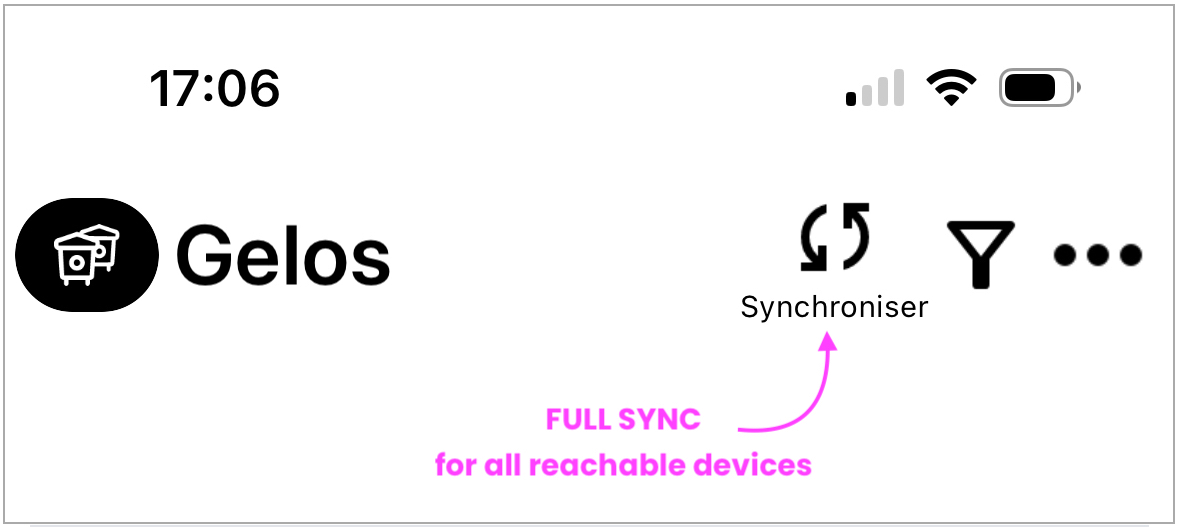
- Når synkroniseringen er ferdig går du til
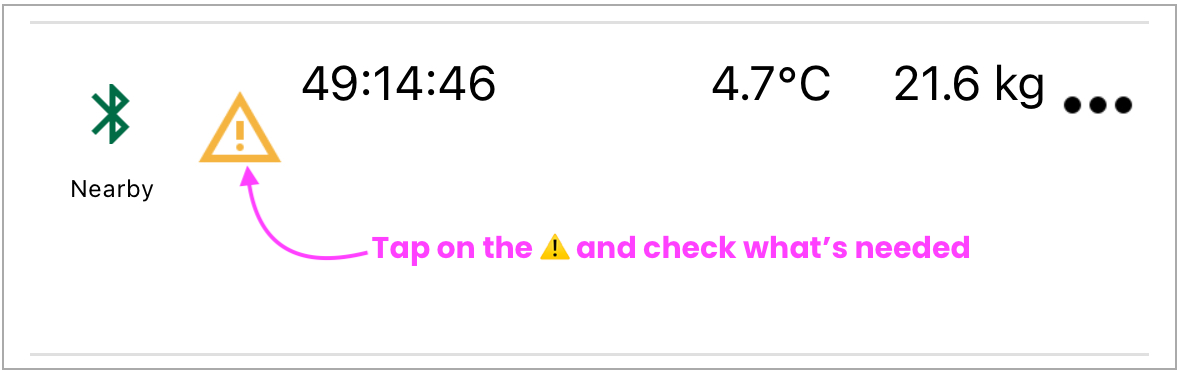
Apparater-fanen og sjekker for programvareoppgraderinger.
T3 & TH3
(Modell 47 & 56)
- Rengjør eventuell snav med isopropylalkohol.
- Bytt ut CR2032-lithiumbatteriet.
- Apparatet vil starte opp automatisk (ingen påslagsknapp trengs).
- Verifiser målingene og funksjonaliteten.
- Bøyn apparatet tilbake inn i innlegget.
W+, W3, W4, W5-vektapparater
(modell 49 og 57)
Alle våre nåværende vektapparater bruker standard AA-batterier (W+ bruker AAA). Bytt dem hvis ladbaren er under 40 %.
- Rengjør vektapparatet for å fjerne snav.
- Sjekk innleggene, boksens tettninger og kabelgjenger.
- Bruk BeesApp RealTime-funksjonen til å verifisere at alle vektsensorene fungerer.
- Sjekk målingene ved ingen belastning først og deretter med kjente vekter.
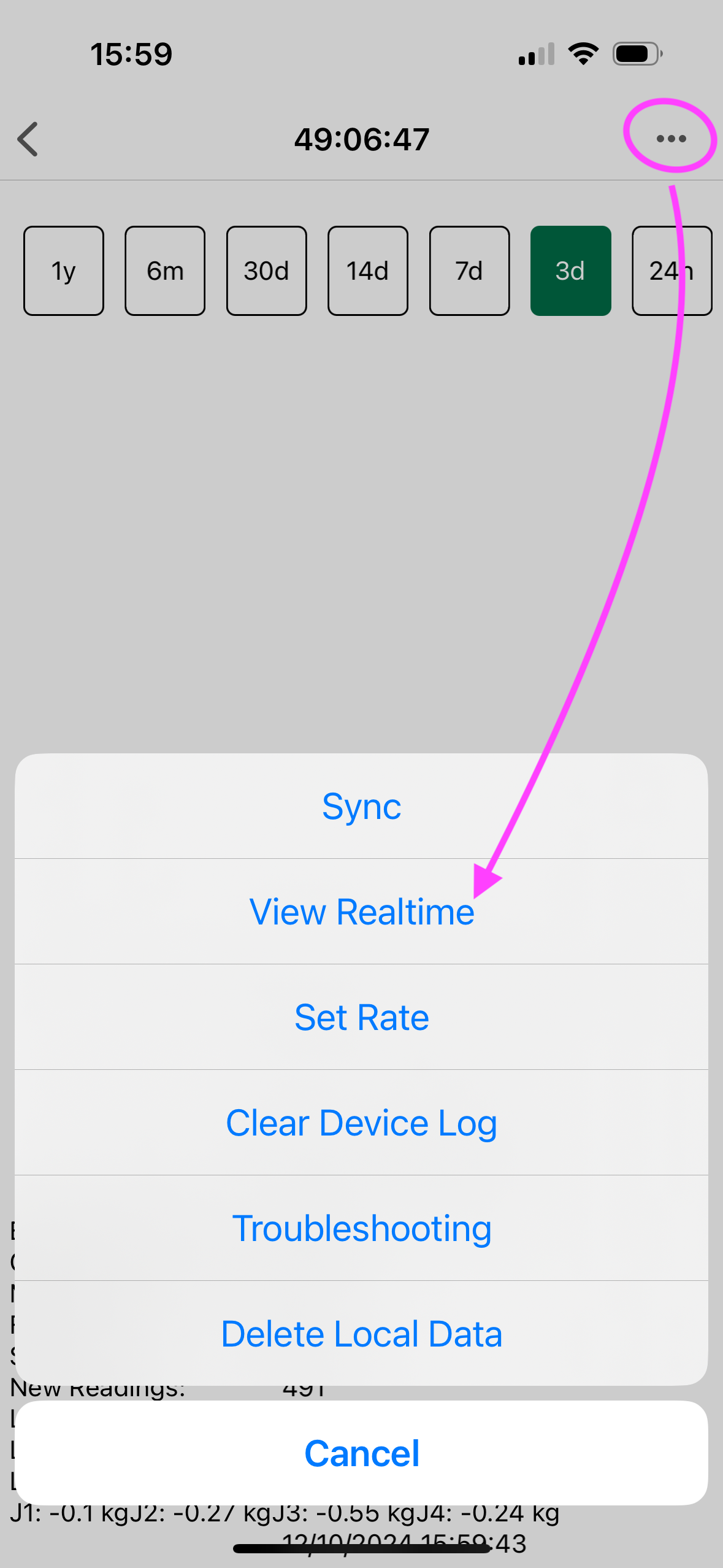
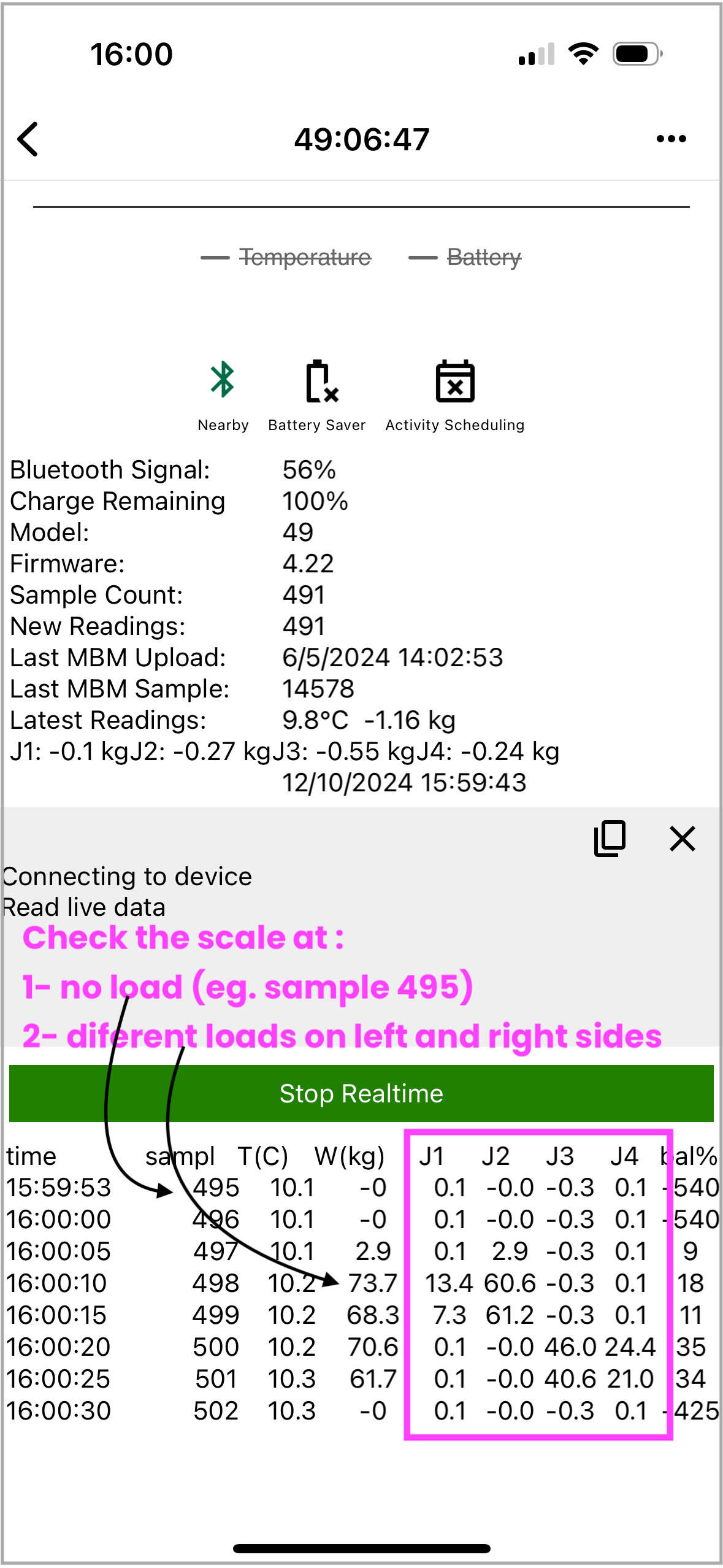
- Hvis nødvendig, tare vektapparatet: I Bees App går du til
... > Feilsøk > Kalibrer vektapparatog trykker på Tare-knappen uten å endre andre felt.
4G-cell-hub
(Modell 54)
BroodMinder-T91-hubben har en intern batteri som holder 4-5 måneder. Oppgi den fullt med en USB-lader (4 timer).
Warning
Sørg for at T91's strømavslag er på under lading. Ellers vil den ikke lade.
T91-programvareoppgraderinger
Oppgradering av T91 er en litt annen prosess sammenlignet med våre andre apparater. Vi bruker en direkte oppgradering fra skyen kalt FOTA - Firmware Over The Air. Denne prosessen ligner på din egen smartphones operativsystemoppgradering. Du bør sjekke om det er tilgjengelig en oppgradering og deretter trigge den som beskrevet nedenfor.
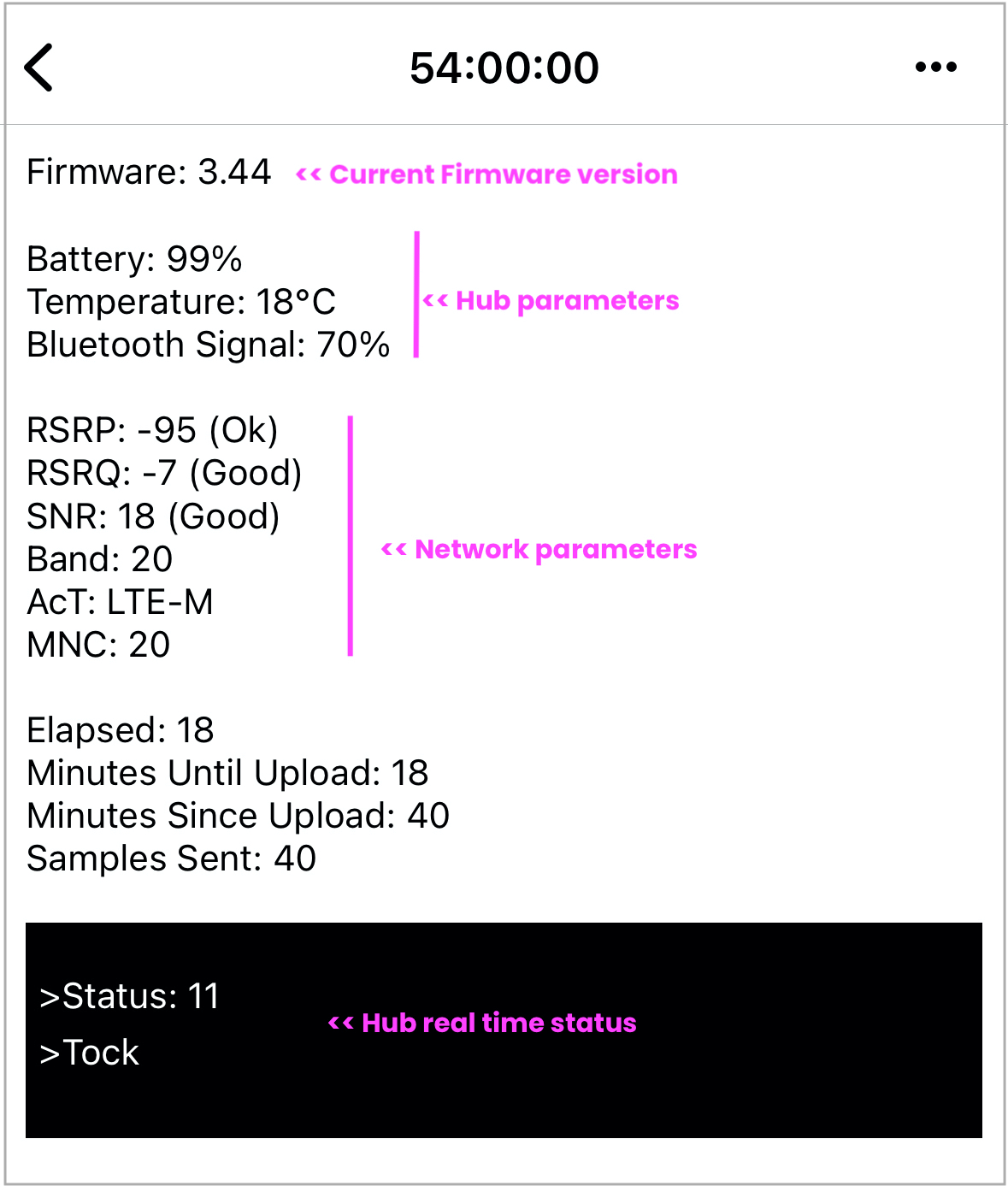
- Sjekk din nåværende programvareversjon: Gå til
Apparater-fanen > Hub-ID > ... > Vis detaljer.
FOTA-oppgraderingstips
- Vi forbereder programvareversjon 3.4x (Desember 2024).
- Oppdateringer gjøres via FOTA, ikke gjennom telefonen din.
- Hvis du har versjon 3.x kan du trigge FOTA som beskrevet nedenfor.
- Hvis du har versjon 1.x eller 2.x, trenger den en fabrikkoppgradering. Kontakt oss på support@broodminder.com.
Trigg FOTA-oppgradering
1. Slå av og på hubben.
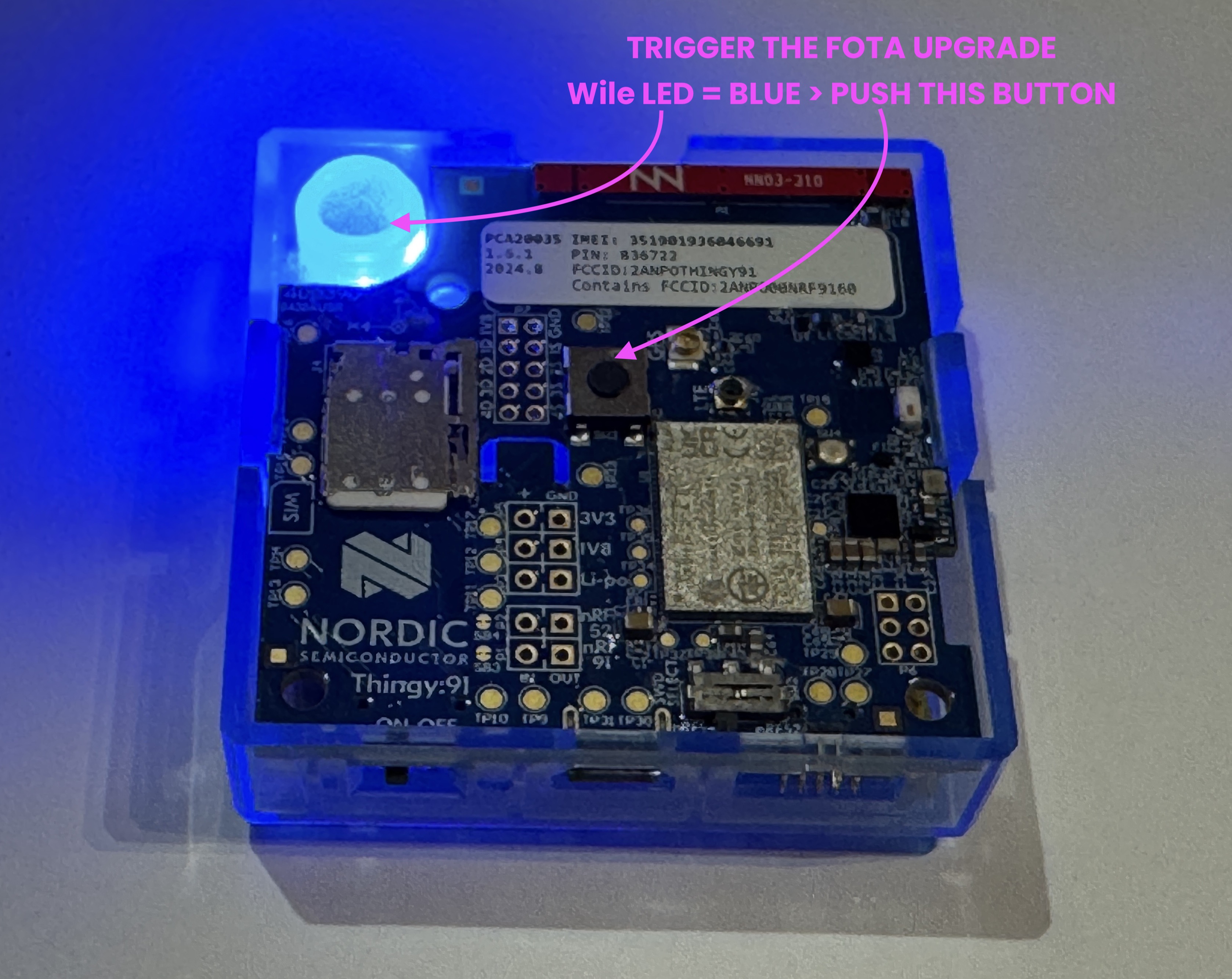
2. Ved oppstart observerer du grønn lys etterfulgt av blått lys.
3. Under blått lys-fasen (5 sekunder), trykk kort på midt-knappen for å trigge oppdateringen.
4. Vent 2-3 minutter på at hubben starter opp igjen.
5. Verifiser programvareoppdateringen ved hjelp av Bees App.
Gamle apparater
Nedenfor er de detaljerte prosedyrene for våre eldre modeller som fortsatt støttes.
T2 - Før 2023
(Modellar 41 & 47)
Bytt ut batteriet som vist i denne videoen:
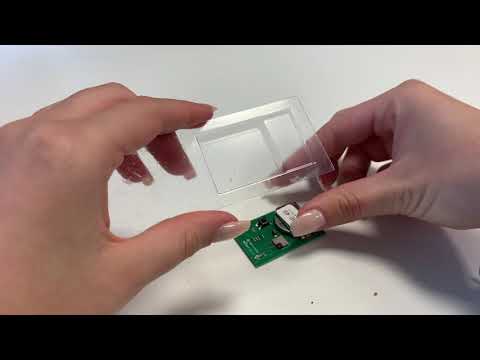

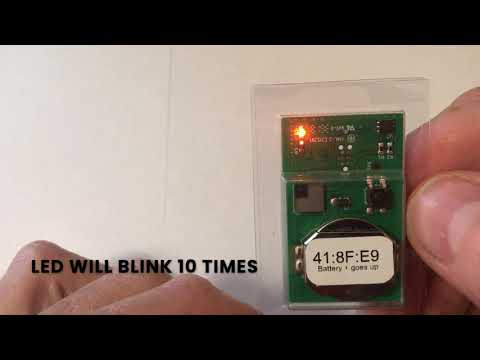
Slå på apparatet som vist her:
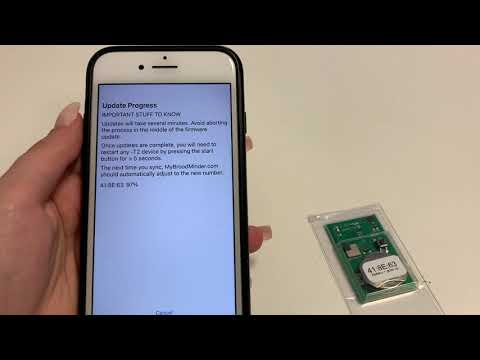
Oppgrader programvaren med denne guiden:
TH – Før 2020
(Model 42)
Bytt ut batteriet som vist i denne videoen:
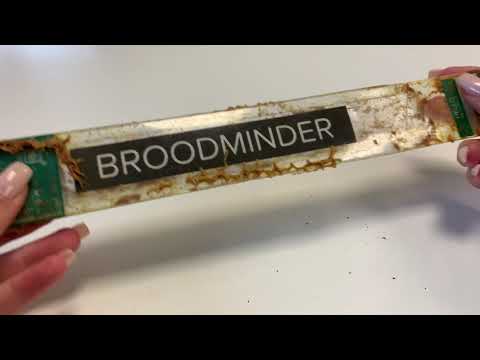
W - Før 2021
(Model 43)
Denne vekta brukar same kretskortet som TH-modellen 42. - fjern batteriet forsiktig - rensk opp alt slikt - sett på nytt opplegg
Oppdatering av apparatprogramvare
Vi gjer regelmessig oppdateringar for å forbetre apparatdrifta. Oppdateringar av programvare brukar OTA (Over The Air)-teknologi og er enkle å gjennomføre med Bees App.
Støtta modellar:
47, 49, 51, 52, 56, 57, 58, 59, 60 & 63
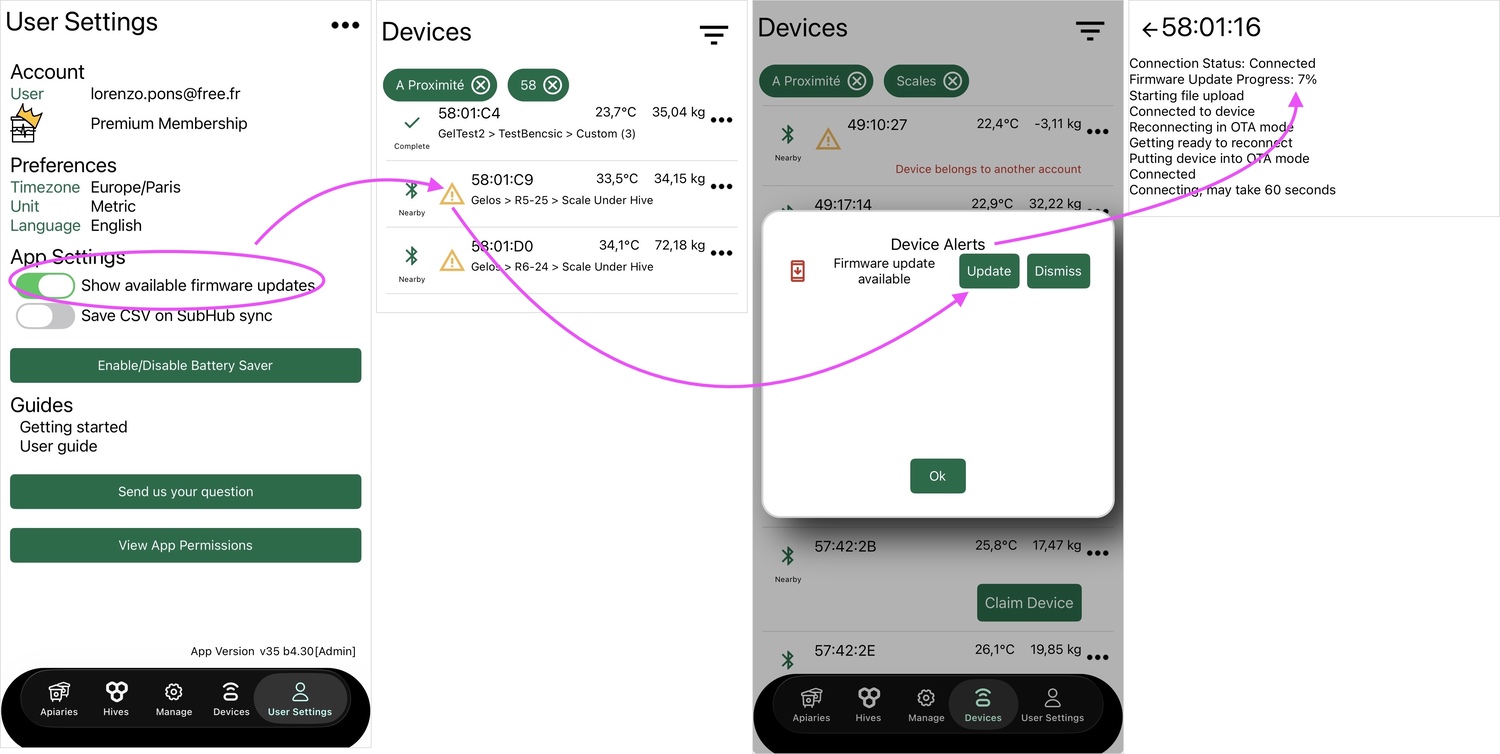
Grunnleggende oppdateringsprosess
- Sørg for at du brukar den nyaste Bees App-versjonen frå PlayStore eller AppStore.
- Gå til
BeesApp > brukarinnstillingarog sjekk atVis tilgjengelege programvareoppdateringarer slått på. - Gå til
BeesApp > apparatog finn Oppdateringsikonet ⚠️ ved sida av apparatet i appen. - Trykk "Oppdater programvare" eller "Synkroniser og oppdater programvare".
- Vent 2-3 minutt.
- Verifiser at oppdateringa var vellykket i
BeesApp > Apparat > ... > Vis detaljarog sjekk programvaresjangeren.
Viss oppdateringa feiler:
- Fjern batteriane i 1 minutt, sett dei på nytt og prøv på nytt.
- Viss problemet vedvar, kontakt support@broodminder.com.
Forbered MyBroodMinder
Det er like viktig – og kanskje endå viktigare – å sørge for at programvaren din er oppdatert før du startar på ny sesong, som det er å halde apparata oppdaterte.
Avhengig av arbeidsflyten din, kan du:
- halde alle apparat i same overvinterde bihusa, eller
- flytte apparat til nye bihus ved starten av kvar sesong.
Under følgjer det fleire måtar å styre apparat, bihus og bihusområder, både individuelt og i masse.
Vel den metoden som best passar dine behov.
Tip
Som ein generell regel, noen gong slett ikkje bihusområder, bihus eller apparat. Din historiske data er svært verdifull, sidan den lar deg sjå tilbake og svare på spørsmål som:
- Korleis var nektarstrømmen i 2023 i bihusområde A?
- Når starta den?
- Kor mye tok eg?
- Når starta biungræringen i fjor?
All denne informasjonen er inne i dataen din og blir meir verdifull over tid.
Vi vil over tid fortsette å leggje til funksjonar som gjer det enklare å utforske denne "tidmaskina". Ved å halde heile oppfølgingsrekka i dag, vil du kunne fullt ut nyttar deg av desse verktøyene i framtida.
Styre etter apparat
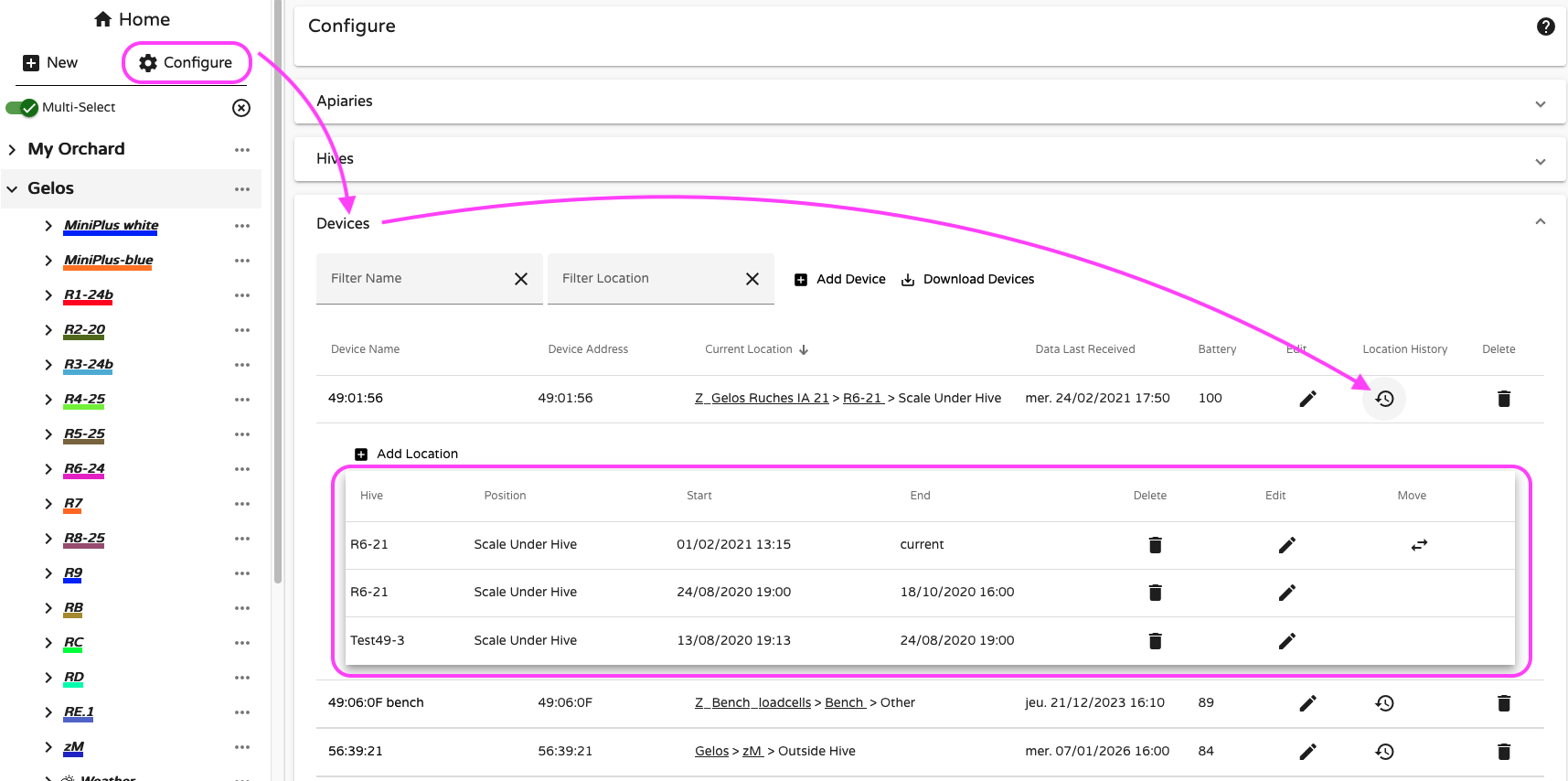
Du kan manuelt fjerne apparat frå bihusa frå Bees App eller frå MyBroodMinder. Du kan også justere datoane for når apparat vart installert i eit gitt bihus. Panellet Konfigurer > Apparat er den enklaste og mest effektive måten å gjere desse handlingane på.
Styre etter bihus
Viss du startar opp med nye bihus, er den anbefalte tilnærminga å Set bihuset som inaktivt. Dette vil arkivere det tidlegare bihuset, fjerne det frå den gjeldande oversikta, men same tida halde alle historiske data i oppfølgingsrekka. Alle apparat som er tilordna til dette bihuset vil automatisk bli frakobla og gjort tilgjengelege for gjenbruk. Med ein enkel handling arkivar du både bienen og friar dei tilknytte einingane for gjenbruk.
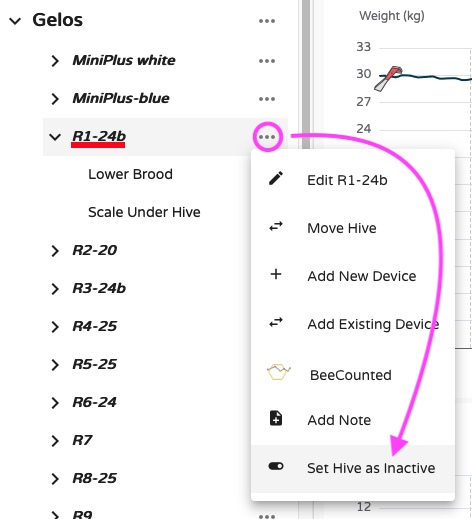
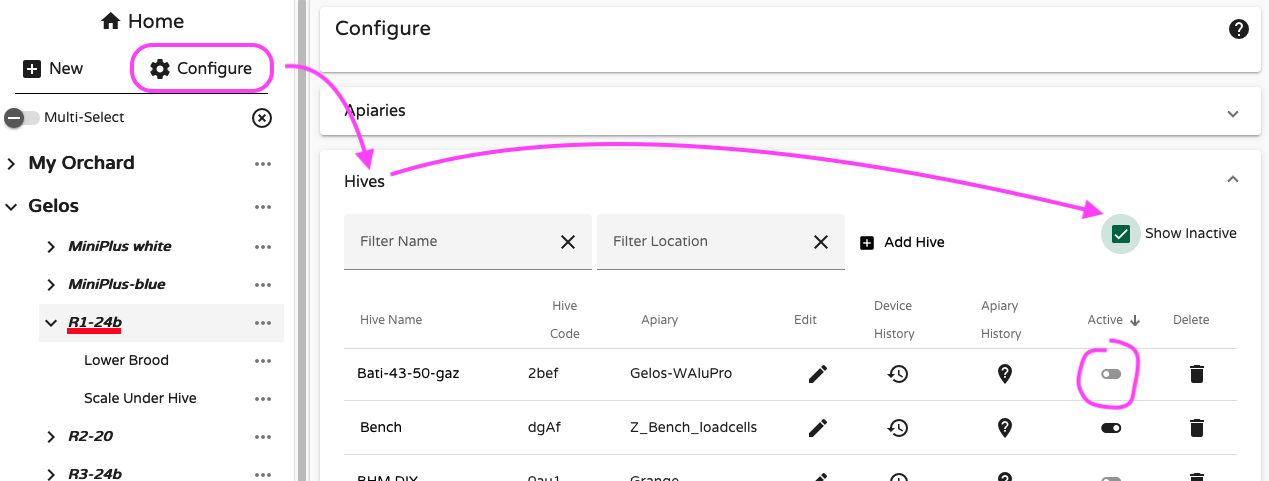
Den arkiverte bienen vil forsvinne frå venstre meny, men du kan alltid finne den att i Konfigurer > Bier
Styre etter bihus
Viss du over sesongen har oppretta bihus som ikkje lenger inneheld bier, anbefal vi at du arkivar dei i staden for å slette dei. Å arkivere eit bihus vil halde alle tilknytte data og også arkivere bier og frigi einingar, som omtala ovanfor.
Viss du planlegg å bruke eit bihus igjen i framtida, bør du halde det aktivt. Merk at deaktivering er uvenleg.
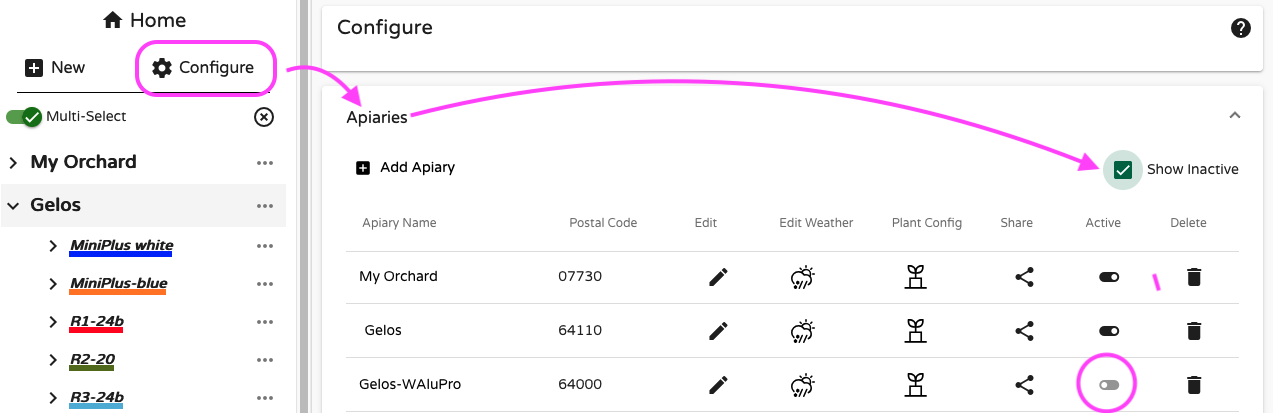
Som ein praktisk tip, kan du gi eit ubrukt bihus eit nytt namn ved å leggje til ein prefiks slik som z_ (for eksempel z_my_unused_apiary). Dette vil flytte det nedover i lista, bort frå dine aktive bihus. Når du er klar til å bruke det igjen, kan du enkelt endre namnet att for å få det til toppen av lista.