BroodMinder-Cell T91
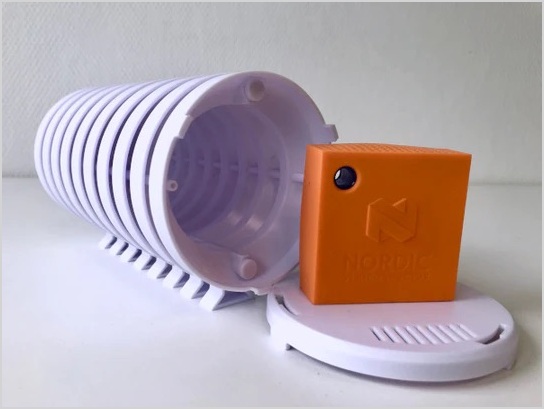
BroodMinder-T91 (BRM-54) er ein celle-hub basert på Nordic "Thingy 91".
Viktig: Realdatatreng ein Premium-tilgang
Realdatamelding gjennom ein hub er ein Premium-funksjon i MyBroodMinder. For å aktivere dette, må du ha ein aktiv Premium-abonnement.
Sidan den nye tilgangsmodellen vart lansert i januar 2025, tillat ein enkelt Premium-tilgang å bruke så mange hubs du treng. Abonnement er ikkje lenger knytt til enkelthubs—du treng berre eitt abonnement per konto, uansett kor mange hubs du har i drift.
Merk: Når du mottar ein hub, er han ikkje ennå knytt til kontoen din. Du må påse å ta han i bruk manuelt, akkurat som med alle andre BroodMinder-utstyr.
Sjå videoen for å komme i gang:

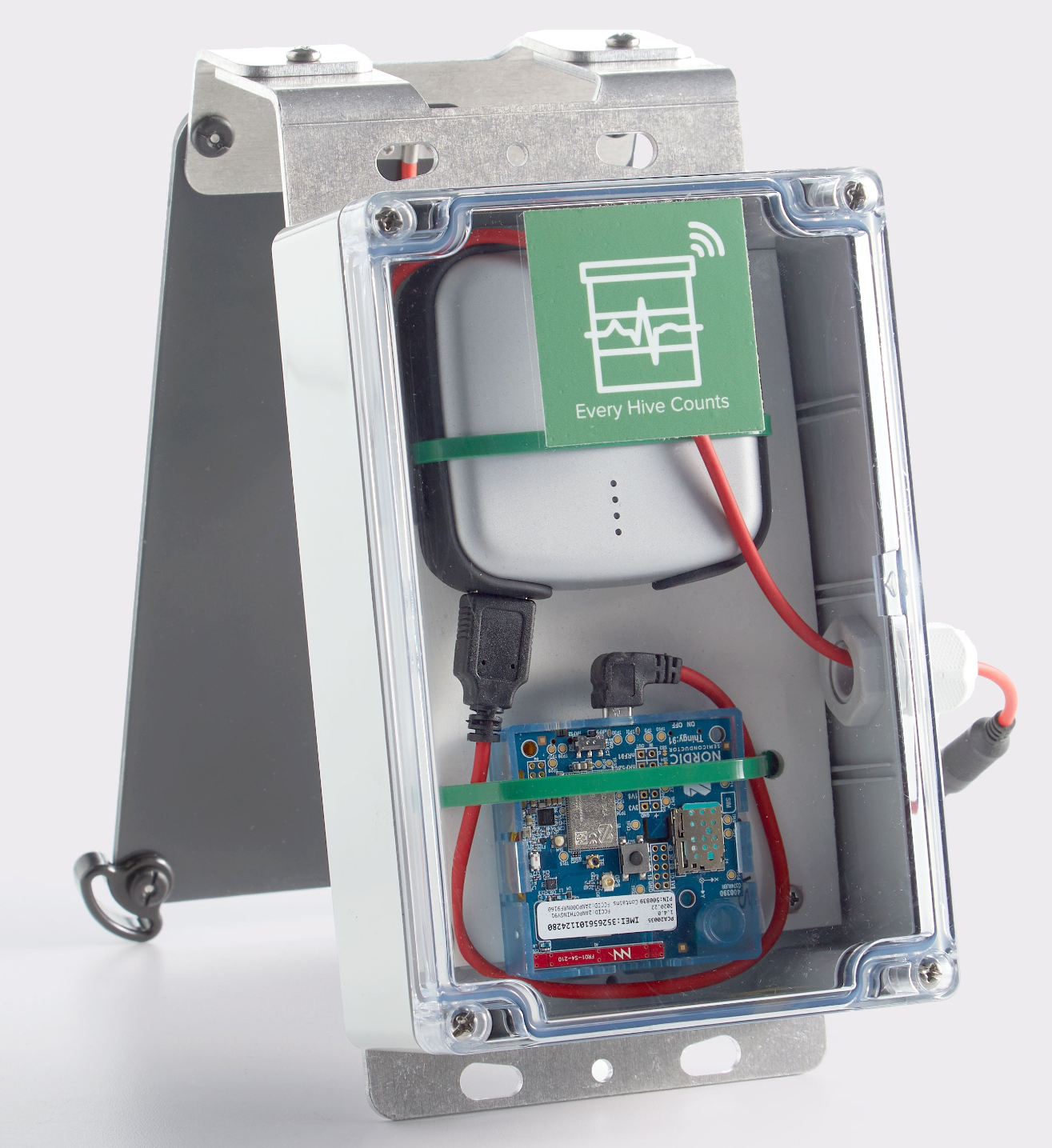
Solversjon
Lifelong powered versjon.
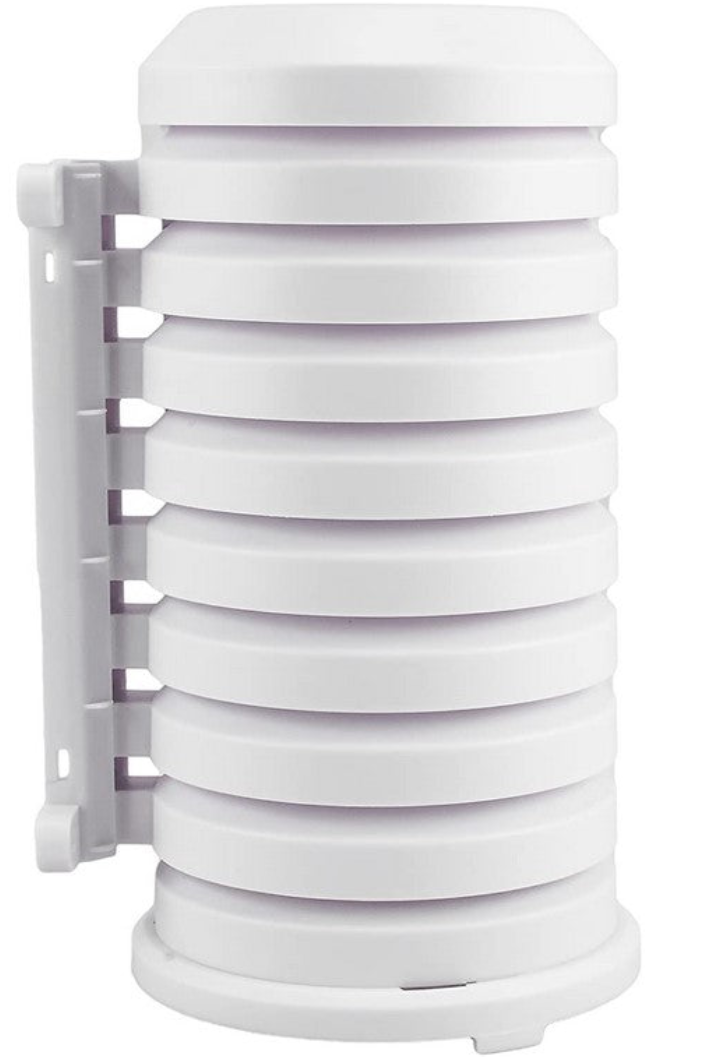
Værsversjon
Bruk Værskjerma for å beskytte T91.
Kjør opp hubben
-
Vi anbefaler at du tester alt før du tar det til bihuset.
-
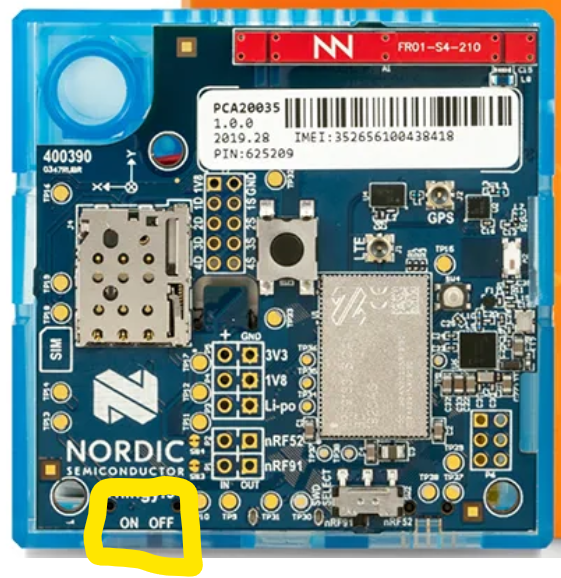
Slå på hubben med skyvebryteren.
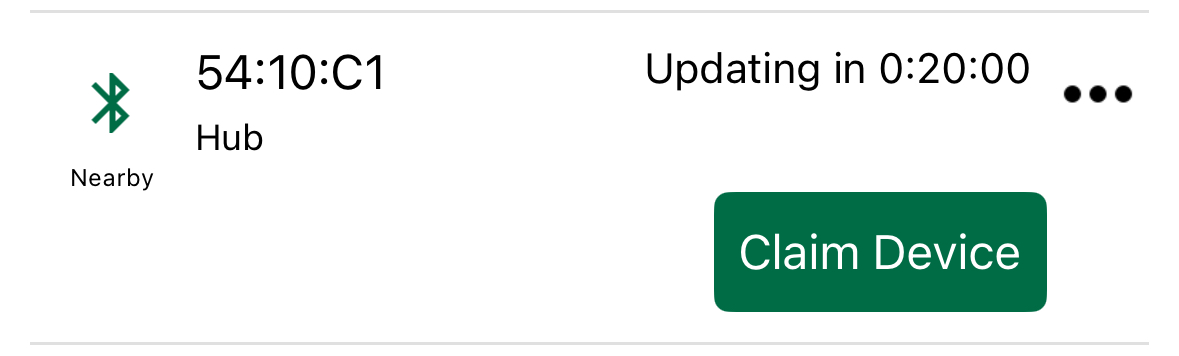
- I Bees App går du til fane
Enheterog, akkurat som med alle andre sensorer, tar du i bruk hubben. Dette vil knyta han til kontoen din.
- Gå inn i menyen
... > Vis detaljer.
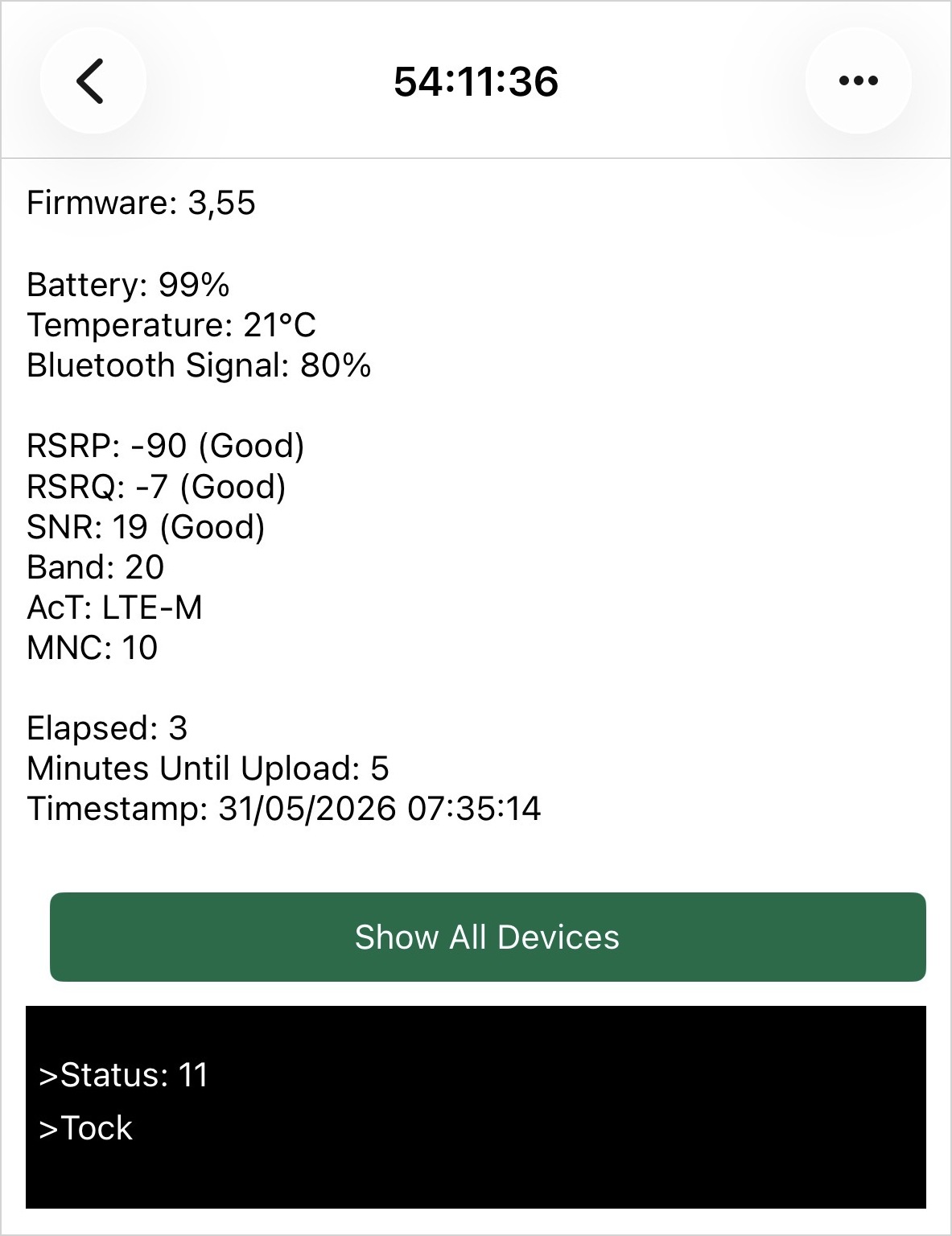
- Her kan du sjå nokre viktige elementer med hubben din som firmwareversjon, nettverkssignal og kvalitetsmål, og valgt operatør.
- Nedst på skjermen er det ein svart konsolldiagram som viser statusen til hubben (du må vere nær hubben med telefonen—data blir sendt via Bluetooth). Du kan sjå han starte opp og koble til skyen. Mesteparten av tida vil normal status vere
tickellertock, som tyder at alt fungerer som det skal.
Tip
Dersom hubben ikkje når nettverket, vil ein timeout dukke opp etter nokre forsøk og LED-lampa vil starte å blinke raud.
-
Dersom du har ein sol-T91, må du sjå til at gummiringa sit rett når du setter på lokket. Sjå også til at solpanelen peikar mot sola i mesteparten av dagen.
-
Dersom du har ein naken T91, må han plasserast i ein værsikker boks. Vi anbefaler Lacrosse Solar Shield, og å plassere T91 i den medfølgjande trådbagen for å hindre små insekt (som for eksempel bøylebiller) frå å koma inn.
-
Når du ser at han fungerer riktig, flytt han til bihuset. Når han er plassert, sjekk
tick/tock-statusen att for å bekrefte at han fungerer og har god nettverkskvalitet på staden.
Installer hubben i bihuset
Hubben er hjartet i BroodMinder-overvåkingssystemet. Hans jobb er å samle inn data frå nærliggjande BroodMinder-utstyr via Bluetooth og så sende desse data via mobilnettverket til MyBroodMinder.
Sidan han sit mellom desse to kommunikasjonsnettverka, er plasseringen kritisk. Ein godt plassert hub må ha:
- God Bluetooth-tilkopling til alle overvåka utstyr
- God mobilnettverkskobling til mobilnettverket
Å ta ein kveld til å finne riktig plassering vil forbetre påliteligheten i systemet ditt.
Steg 1 — Sjekk Bluetooth-område
For Bluetooth-tilkopling er dei mest restriktive enhetene vanlegvis interne bihusensorer. Når dei er plassert inne i eit bihus, reduserer tre, propolis, bier og fukt signalkraften.
Som ein generell regel:
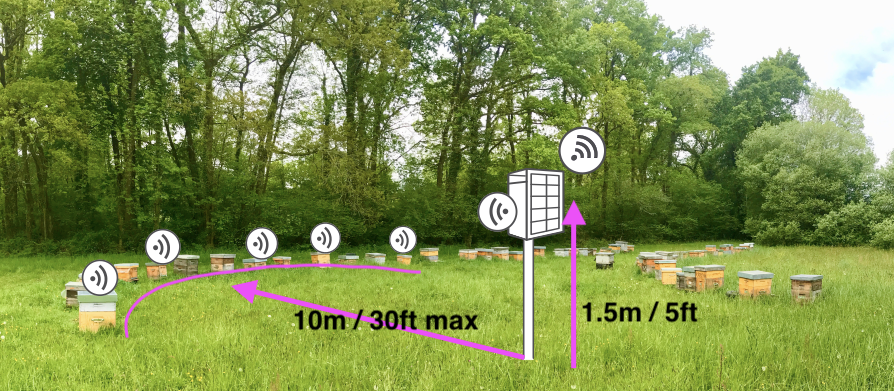
- Plasser hubben innanfor 10 m (30 ft) av alle instrumenterte bihus.
- Å plassere hubben fremfor eller bak bihuset gir vanlegvis bedre dekning enn å plassere han på sida.
- Dersom bihusa er plassert på ein bænk eller stand, prøv å justere hubben i linje med raden av bihus i staden for å plassere han på sida.
Sidst firmwareversjon 3.55 gir hubs realtid Bluetooth-signalkvalitet for kvar tilkopla enhet. Dette lar deg eksperimentere med ulike plasseringar og umiddelbart sjå at alle sensorer held seg innanfor ein pålitelig kommunikasjonsradius. Bruk Bees App og gå til Enheter > Hub ID > ... > Vis detaljer og trykk på Vis alle enheter
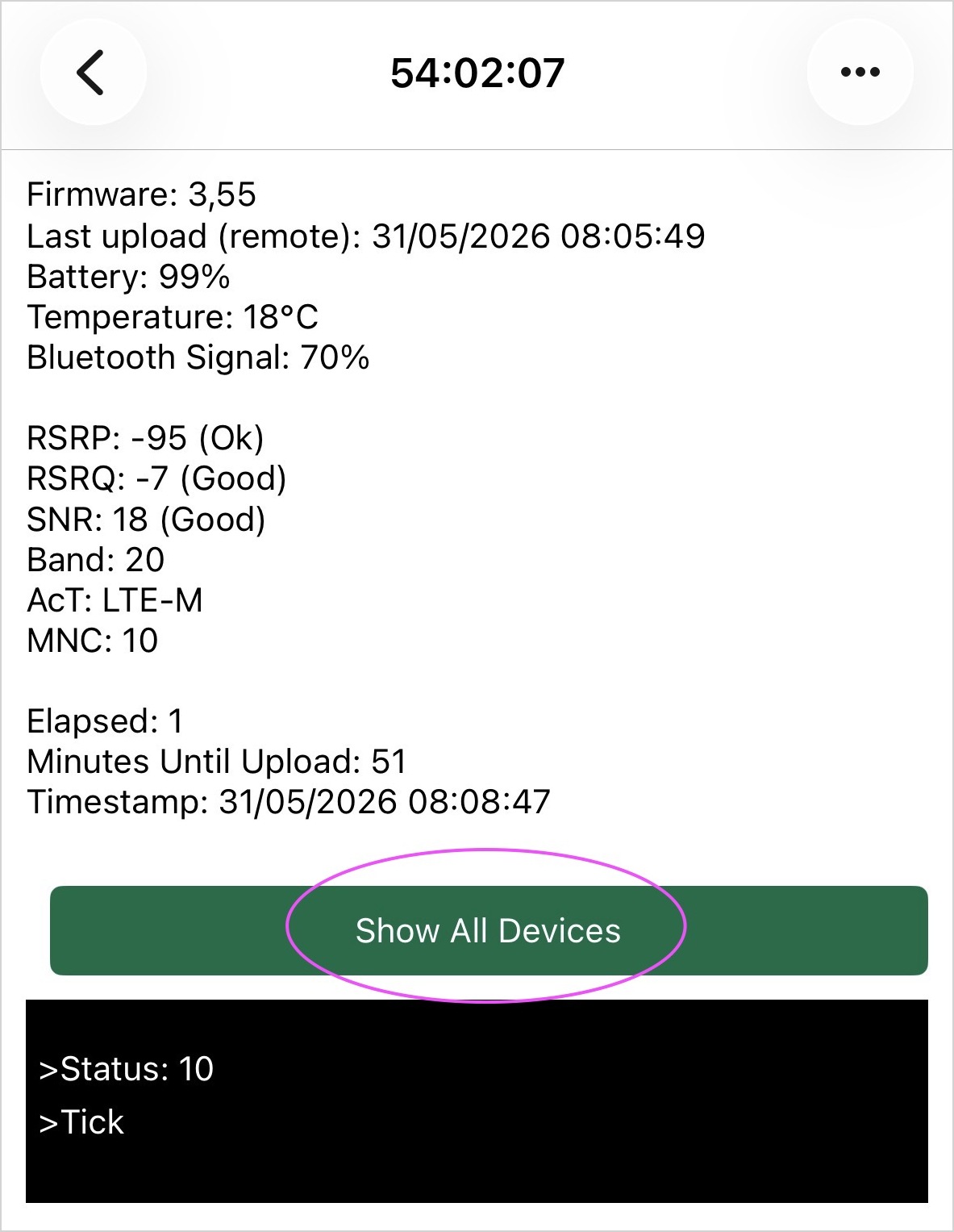
Hub scan overview |
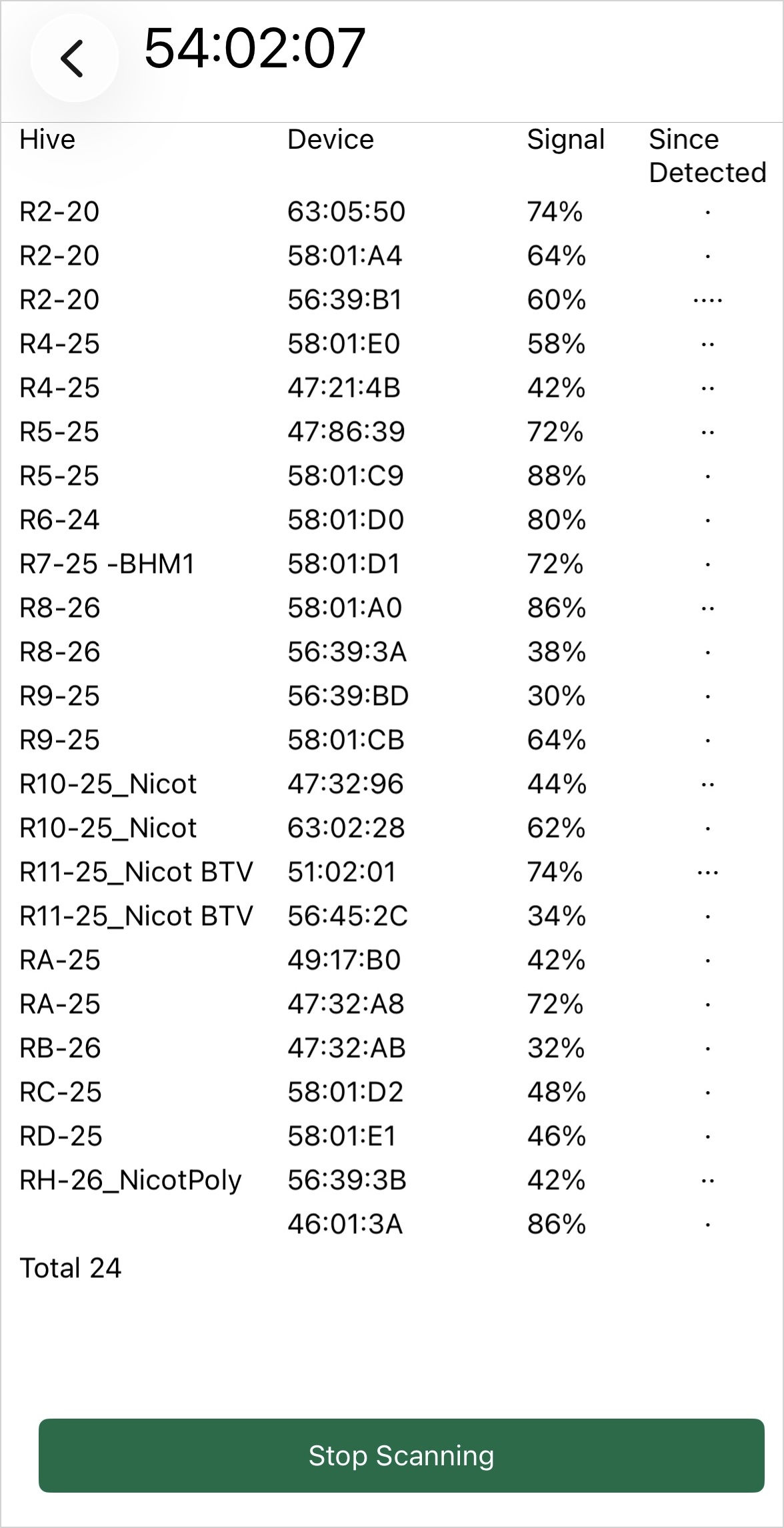
Device signal levels |
Stig 2 — Sjekk Mobilnettverksdekning
Etter at Bluetooth-tilkoplinga er oppretta, må hubben også oppretthelda ei pålitelig tilkopling til mobilnettet for å laste opp data til MyBroodMinder.
For beste resultat:
- Montera hubben omtrent 1,5 m (5 ft) over bakken.
- Sett den på ei stolpe, ei pøl eller liknande støtte når det er mogleg.
- Unngå å plassera hubben nær veggar, bygg eller tett vegetation.
- Unngå å plassera den under en bihusbelegg eller metalldekke, sidan metall kan redusera mobilsignalet vesentleg.
- Plasser hubben i så åpen ein omgjevande som mogleg.
Kvaliteten på mobiltilkoplinga kan overvaka frå Hub Show Details-sida ved hjelp av RSRP, RSRQ og SNR-målingane.
I de fleste bihusområda vil hubben oppretta ei tilfredsstillande tilkopling utan spesielle tiltak. Likevel kan desse målingane hjelpe til å identifisera årsaka og leite etter ein bedre plassering dersom du opplever tilkoplingsproblemer.
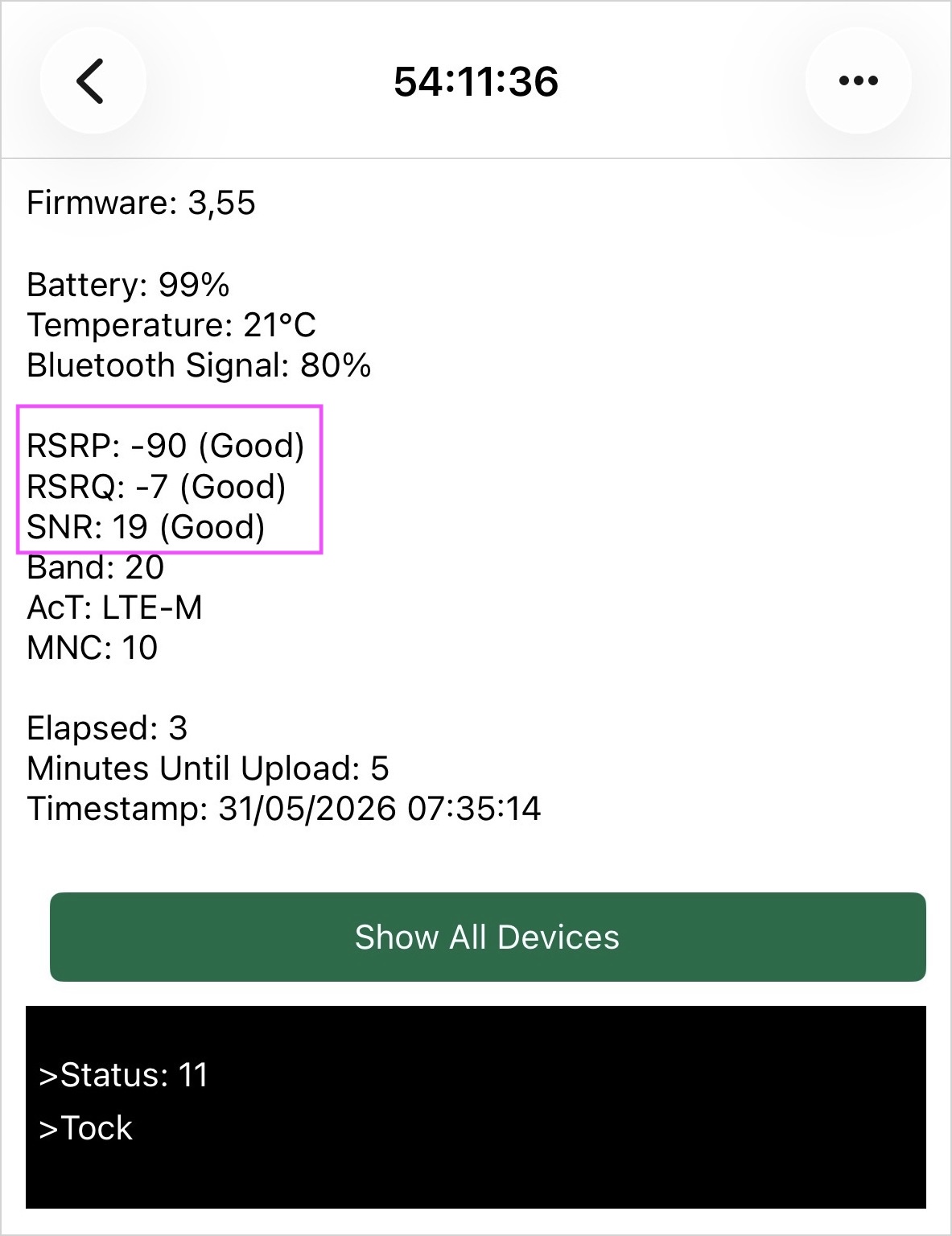
For ei dypare forståing av desse målingane, viss til Interpreting Cellular Network Metrics-avsnittet nedanfor.
Finn den ideelle plasseringa
Den ideelle plasseringa for hubben er der både Bluetooth- og mobiltilkoplinga er sterke.
Avhengig av oppsettet i bihusområdet ditt, kan det krevast ein liten prøving for å finna denne posisjonen. Heldigvis blir det mykje enklare å velja riktig plassering når du forstår at hubben fungerer som bro mellom Bluetooth-sensornettet og mobilnettet.
Ein riktig plassert hub gir pålitelig datainnsamling, færre kommunikasjonsgap og beste overvåkingserfaring totalt sett.
Tilorda hubben til eit bihusområde
Som standard er hubbar i MyBroodminder automatisk tilordna til bihusområdet til dei enhetane dei sender data for.
For eksempel, dersom ein vekt er tilordna til Bihus 1 i Bihusområde 1, og hubben sender data for denne vekta, vil den automatisk tilordna seg til Bihusområde 1.
⚠️ Den vil ikke tilorda seg på nytt dersom den flyttes – du må gjere dette manuelt i MyBroodMinder.
- Gå til MyBroodMinder.com, vel
Configure, og utvidHubs-avsnittet. - Klikk på
Edit-ikonet for å tilorda eller flytta hubben til eit bihusområde.
Vedlikehold
Oppdatering av programvare
Vi kan foreslå at du oppdaterer programvaren avhengig av situasjonen. Viss du skal gjere dette, viss til support@broodminder.com først.
Det er eit enkelt prosedyre.
- Slå av og på T91, LED-lampa vil lyse blå i 5 sekund
- Trykk den sølv og svarte knappen i midten av enheten mens LED-lampa er blå.
- T91 vil no starta oppdateringsprosessen. Den vil fortsette å blinke blå i nokre minutt.
- Den vil så blinke grønt 10 gonger for å vise at programvaren er lasta.
- Den vil så bli mørk i ca ein minutt medan den skriv programvaren og så starta på nytt.
- Alt er klart
merknad: dersom den nåværende programvaren er for gammal, må enheten sendast tilbake til BroodMinder for å程式merast på nytt.
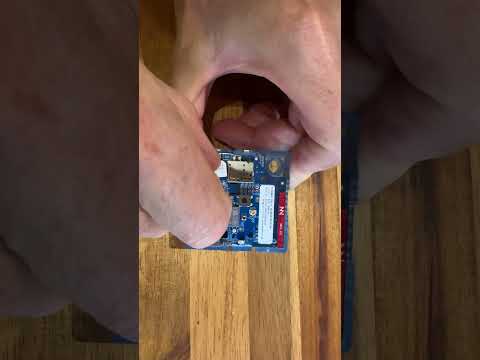
Byt SIM-kort
Trykk inn for å ta ut det gamle SIM-kortet og trykk inn på nytt for å setja inn det nye.
Sjekk hubben frå fjar
Over tid har vi implementert avanserte funksjonar i våre hubbar som tillèt at du (og vi) kan overvaka og feilsøka frå fjar.
Nettverk kan vere upålitelege. Mellom ulike operatørar, antenneformer, protokollar, geografiske miljø og variasjonar i signalkraft og kvalitet, kan det skje at ein hub oppstår problem (mindre ofte enn du trur, men det skjer). Når det skjer, er det verdifullt å ha evna til å overvaka hubens oppførsel frå fjar. I MyBroodMinder kan du få tilgang til dette ved å klikka på hubnavnet for å sjå Hub Chart.
Som standard viser den viktige målingar som:
- Temperatur
- Fuktighet
- Trykk
- Batterinivå
Desse er generelt selvforklarende.
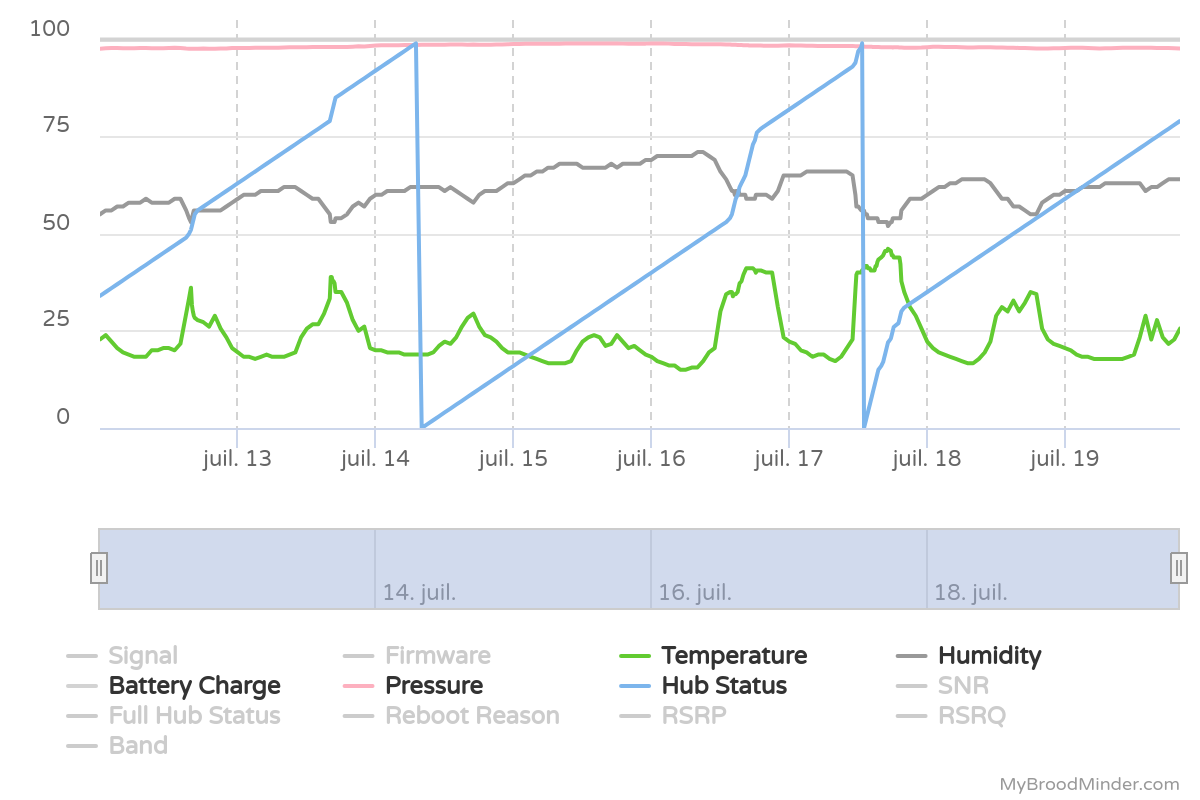
Hub Status
- Hub Status er ein enkel teller: kvar gong hubben sender data til skyen, auke den med 1 til den når 100, og så nullstiller den seg til 0.
- Dersom eit Swarminder-event skjer i løpet av timen, sender hubben det også – så telleren kan auke raskare som du kan sjå i grafen over.
- Ei nedfall til null før 100 tyder på at hubben har starta på nytt uventeleg (lågt straum, krash eller signalfeil).
- Gap i grafen tyder på at hubben ikkje kunne senda data i ein tid (ingen nettverk, SIM-problem eller systemfrys).
No skal vi sjå på dei gjenværende målingane på denne grafen, alle relatert til nettverksaspekt.
Tolking av mobilnettsmålingar
Moderne BroodMinder-hubbar rapporterer 3 viktige nettverkskvalitetsmålingar:
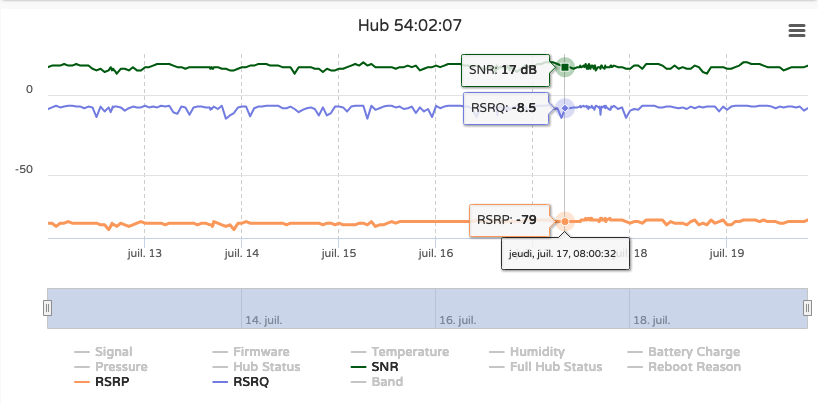
SNR – Signal to Noise Ratio
- Måler klarheta i mottokna signal.
- Høg SNR tyder låg bakgrunnsstøy, som er bra.
- Ei negativ verdi tyder at støyen er sterkare enn signalet.
Ideal: jo høgare, jo bedre
RSRQ – Reference Signal Received Quality
- Viser total kvalitet på LTE-tilkoplinga, med hensyn til støy.
- Reflekterer både signalkraft og cellekongestjon.
- Viktig når ein vel mellom fleire nærliggjande tårn.
Ideal: jo mindre negativ, jo bedre
RSRP – Reference Signal Received Power
- Måler krafta i LTE-signalet sjølve.
- Hjelper til å vurdere om antennen får nok signal frå båsestasjonen.
- Tenk på det som “hvor høyt signalet er.”
Ideal: jo nærmare 0 (i dBm), jo bedre
Samandragstabell over typiske signalkverdiar
| Måling | Utmerket | Godt | Akseptabelt | Dårlig / Problem sannsynleg |
|---|---|---|---|---|
| SNR | > 20 dB | 13 til 20 dB | 5 til 13 dB | < 5 dB eller negativ |
| RSRQ | > –8 dB | –10 til –8 dB | –13 til –10 dB | < –13 dB |
| RSRP | > –80 dBm | –90 til –80 dBm | –100 til –90 dBm | < –100 dBm |
Merknad: Noke høve fungerer sjølv med dårlige målingar, men lægre verdier auke risikoen for data tap eller omstartssyklusar.
Viss høva di viser konsistent dårlige målingar og opplever omstartar eller mellomrom, bør du vurdera:
- Å flytta høva til ein betre plassering.
- Å bruka ekstern LTE-antenne.
- Å skifte til ein anna operatør (krev spesialkonfigurasjon).
Treng du hjelp til å tolka høvas oppførsel? → Kontakt oss på support@broodminder.com
Optimalisering av mobilnettsmottak i utfordrande områder
Å optimalisera mobildekking i utfordrande miljø krev ein enkel, metodisk tilnærming. Sjølv små forbedringar i signalet kan markert forbetra enhetens yteevne.
1. Grunnleggande oppsett (Grunnprinsipp)
Før du startar optimalisering, antar vi at du har grunnprinsippa på plass:
- Høva sitter på ein støtte eller pod ~1,5 meter over bakken
- Unngå å plassera den direkte på bakken eller nær tettleik (metal, betong, trær, vegetasjon)
- Foretrekk åpne eller heva posisjonar når mogleg
2. Diagnostisera gjeldande signalet
Gå til: Høve → Vis detaljar
Noter følgjande parameterar:
- RSRP (Reference Signal Received Power) → signalkraft
- RSRQ (Reference Signal Received Quality) → total signalkvalitet
- SNR / SINR (Signal-to-Noise Ratio) → signalklart
👉 Ta ein skjermbilde av gjeldande verdier som utgangspunktet ditt.
3. Kva å leita etter
- RSRP (viktigast): Mål å forbetra frå ~-113 dBm → nær -100 dBm eller høgare
- RSRQ / SNR: Verdier nær 0 (mindre negativ eller høgare) er betre
4. Metode: Test og samanlikna posisjonar
For å finna optimal plassering:
- Flytt høva til ein ny posisjon (sjølv små meter kan hjelpa)
-
Prøv ulike:
- høgder
- retningar
-
Etter kvar endring:
- Slå av og på høva
- Vent på tilbakekobling
- Sjekk oppdaterte signaverdier
-
Samanlikna resultat med utgangspunktet ditt
Gjenta denne prosessen for fleire posisjonar og finn den beste.
Vel posisjonen som gir:
- høgast (minst negativ) RSRP
- forbetra RSRQ og SNR
- stabil tilkopling over tid
5. Døme: Før og etter
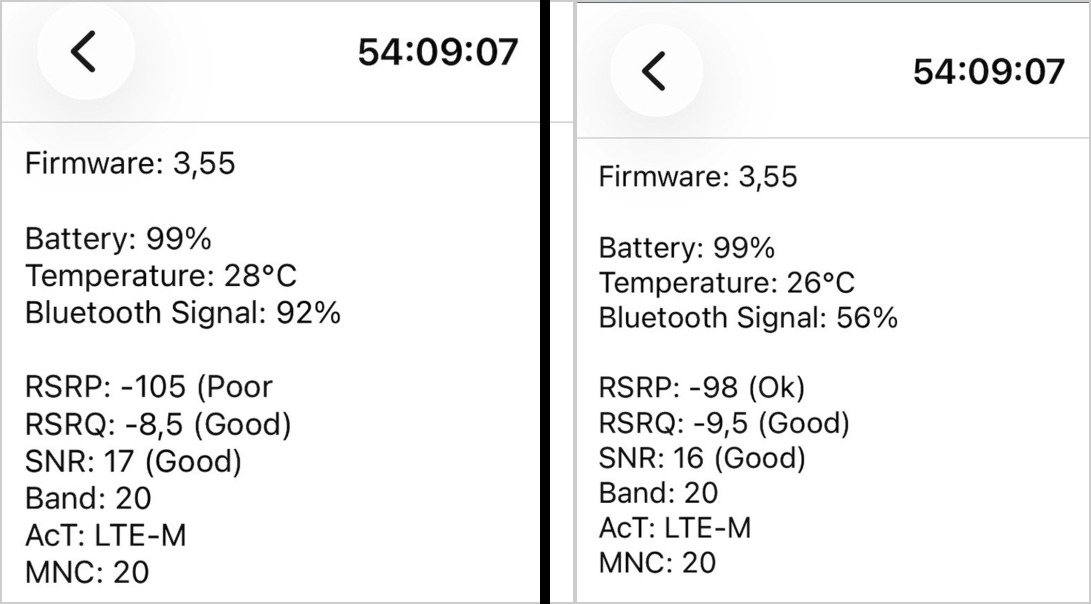
I dette dømet:
- SNR var bra
- RSRQ var akseptabel
- men signalkraft (RSRP) var svært svak
Under -100 dBm, auke risikoen for tilkoplingstab.
Etter å ha flytta høva, fekk vi +7 dBm (-105 → -98 dBm), som er ein markant forbetring.
6. Kvifor små forbedringar spelar rollen
Signalkraft er logaritmisk:
- Ein forbetring på +3 dB ≈ 2× signalkraft
Døme: - -113 dBm → -110 dBm = ~dobbelt så mye mottatt signal
👉 Sjølv små forbedringar er svært verdifulle
- Utmerka: > -90 dBm
- God: -90 til -100 dBm
- Dårlig: < -100 dBm
Tip
I utfordrande soner er optimalisering ofte iterativ.
Ta gong og test fleire posisjonar – små justeringar kan føra til store forbedringar og vil gje din oppsett ein fordel over lang tid.
Utvida rekkevidde med ekstern antenne
Viss du opplever svært dårlig mobilnettsdekking, kan ein ekstern antenne markert forbetra situasjonen.
Første steg er å vurdere gjeldande forholda. Problemet kan komma frå låg signalkraft, dårlig signalkvalitet, låg signalet-løyve-forhold, eller ustabile tilkoplingar der høva heldvis bytter mellom celler.
Viss du er i tvil, kan du kontakte oss på support@broodminder.com og vi vil hjelpe deg med diagnosen.
Under beskriv vi typiske situasjonar og moge løysingar.
Diagnostiser først
For å gjera ein grunnleggende diagnose, plasser høva på ein stokk på omlag 1,5 m høgde og sjekk tilkoplinga.
Bruk telefonen din og gå til: Enheter > … > Vis detaljar
og observer hovudparameterane i nettverket.
Her er eit døme:
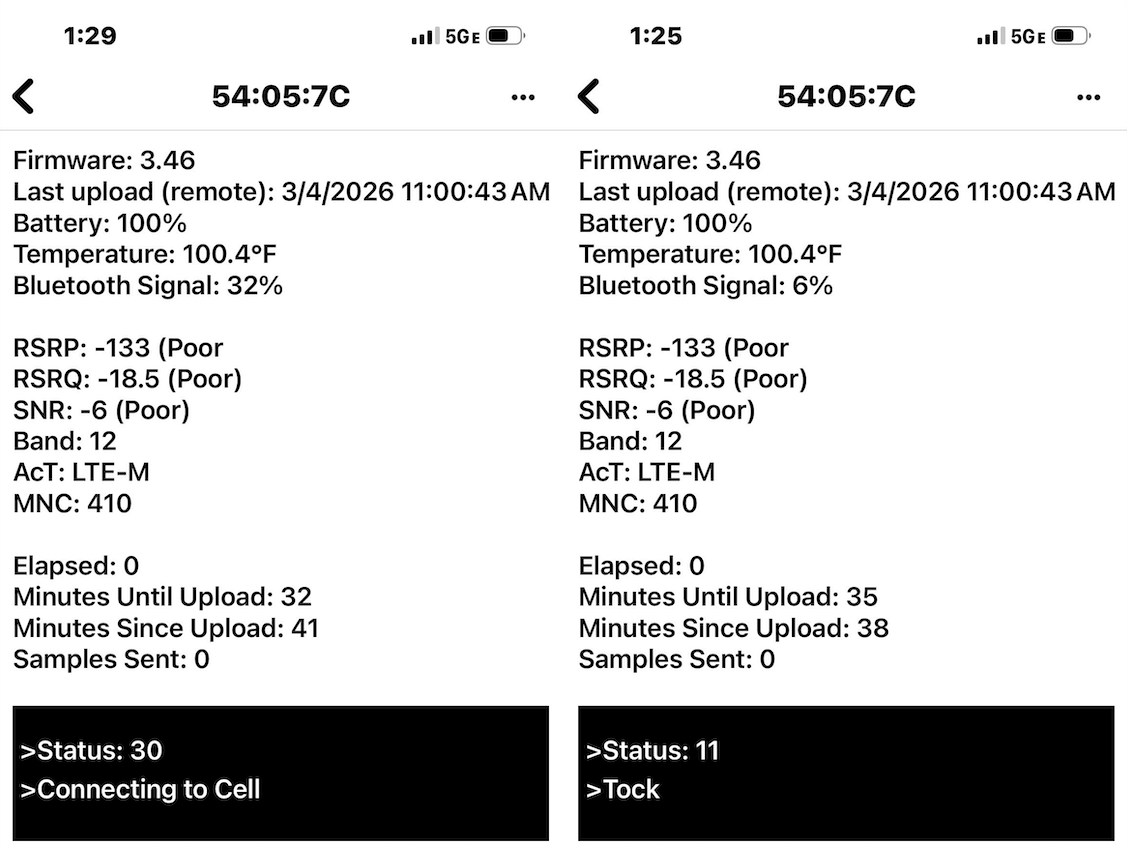
På venstre side ser du at høva prøver å koble til mobilnettet (enten ved oppstart eller etter ein tilkoplingstab).
I den svarte boksen vises høvas aktivitet i realtid. Ved normal drift bør den bytta mellom tick/tock kvar par sekund, som tyder at systemet fungerer riktig (bilete til høgre).
I dette dømet observerer vi:
- RSRP = -133 dBm → svært lågt signal (nesten ubrukarleg)
- RSRQ = -18,5 dB → svært dårlig signalkvalitet
- SNR = -6 dB → svært støyfull miljø
(Se seksjonen Tolking av mobilnettsmålingar for definisjonar.)
Frå dette kan vi konkludera at:
- staden har svært svake signalforhold
- overføringsstabiliteten er ikkje sikra
For å gjenoppretta normal drift, er målet typisk omlag -100 dBm, som tyder ein nødvendig forbetring på ~30 dB, som er ein stor utfordring.
Forstå LTE-antennar
Avhengig av kva for forstyrrelse som trengs, kan ulike antenne typar bruka. Jo høgare forstyrrelse, jo meir retta antennar blir og jo meir presis installasjon kreves.
Ein dipolantenne er den enklaste typen, og blir typisk integrert i IoT-enheter. Den sender ut i alle retningar, som gjer den svært enkel å bruka, men med begrensa yteevne og rekkevidde. En panelantenne gir retning utan å vere spesielt vanskeleg å installere. Den fokuserer energien i ein bred framoverretning, og gir ein god kompromiss mellom enkelhet og yteevne.
Ein log-periodisk antenne er designa for bred frekvensdekkje og sterk retning. Den tillèt å ta opp signala frå større avstand og yter godt i landbrukområder eller miljø med svake signal.
Ein Yagi-antenne gir ein enda meir retning. Den fokuserer energien i ein svært smal stråle, og gir maksimal forsterking og rekkevidd, men krev nøyaktig justering.
Oppsummering
| Type | Retning | Effekt | Enkelhet |
|---|---|---|---|
| Dippel | Alle retningar | Låg | Svært enkel |
| Panel | Framover | Middels | Enkel |
| Log-periodisk | Retta | Høg | Middels |
| Yagi | Svært fokusera | Svært høg | Meir kompleks |
Praktiske løysingar
I praksis har vi hatt god erfaring med følgjande produkter:
| Eiendel | Pulse Larsen W5150 | Sirio SMP-4G-LTE-5 | Wilson / weBoost LPDA | Sirio SLP-4G-LTE |
|---|---|---|---|---|
| Type | Blad-dippel (omni) | Retta panel | Log-periodisk | Log-periodisk / Yagi |
| Frekvensområde | 617–960 / 1430–6000 MHz | 790–960 / 1710–2700 MHz | 698–2700 MHz | ~700–2700 MHz |
| Forsterking (låg bånd) | ~1–2 dBi | 6–7 dBi @ 800 MHz | ~8,5 dBi gjennomsnitt | ~10–11 dBi |
| Forsterking (høg bånd) | Opp til ~5,5 dBi | ~9 dBi | ~9,5 dBi topp | ~11–12 dBi |
| Retning | Omni | Middels (~60–80°) | Middels-høg | Høg (smal stråle) |
| Forhold front-til-bakke | Ikke tilgjengeleg | ≥12 dB | ≥10 dB | Høg (~15–20 dB typisk) |
| Størrelse | Svært kompakt | Kompakt | Middels | Stor (lang arm) |
| Enkelhet ved installasjon | ⭐⭐⭐⭐⭐ | ⭐⭐⭐⭐ | ⭐⭐⭐ | ⭐⭐ |
| Yteevne ved lågt signal | ❌ Dårlig | ⚠️ Begrensa | ✅ God | ✅ Svært god |
| Beste bruksområde | Inne / lette problem | By / halvlandbruk | US landbruk / Bånd 12 | Landbruk / svært svake signal |
Typiske bruksområder per antenne-type
Pulse Larsen W5150 (Dippel / Omni)
Dette er standardantennen, og blir typisk brukt direkte på einingar eller inne. Den er passande når signalet allereie er akseptabelt og ein ikkje ønskjer å bruke tid på installasjon.
Typisk RSRP-område: >-105 dBm
Sirio SMP-4G-LTE-5 (Panel)
Denne antennen er ein god oppgradering når signalet er middels men ustabile. Den blir ofte brukt på bygningar eller stolpar og krev ikkje nøyaktig justering.
Typisk RSRP-område: -105 til -120 dBm
Wilson / weBoost LPDA (Log-periodisk)
Denne antennen blir brukt i landbruk eller bygdelandsbygder der signalet må tas opp frå avstand. Den gir ein sterk forbedring utan å vere spesielt vanskeleg å installere.
Typisk RSRP-område: -115 til -125 dBm
Sirio SLP-4G-LTE (Yagi / Høgforsterka retta)
Dette er løysinga for svært svake signal. Den er designa for å gjenoppretta tilkopling der andre antenner feiler.
Typisk RSRP-område: <-120 dBm (ned til ~-130 dBm)
Koble til BroodMinder-T91
Thingy:91 brukar ein måleprobe-tilkopling (u.FL / Murata) i staden for ein standard SMA-tilkopling.
Du treng ein adapter for å koble til ein ekstern antenne:
https://www.digikey.fr/fr/products/detail/murata-electronics/MXHS83QE3000/1775923
Merk at antenner kan ha:
- ingen kabel (Pulse)
- kort kabel (Wilson)
- lang kabel (Sirio)
Sørg for at du har riktig kabellengd eller legg til ei forlenging om nødvendig.
Å få tilgang til hardware
For avanserte oppsett vil vi ikkje ha alle antennealternativ på lager, og vi anbefal å kjøpe dei direkte, sidan vi ikkje legg til verdi ved å reselge dei.
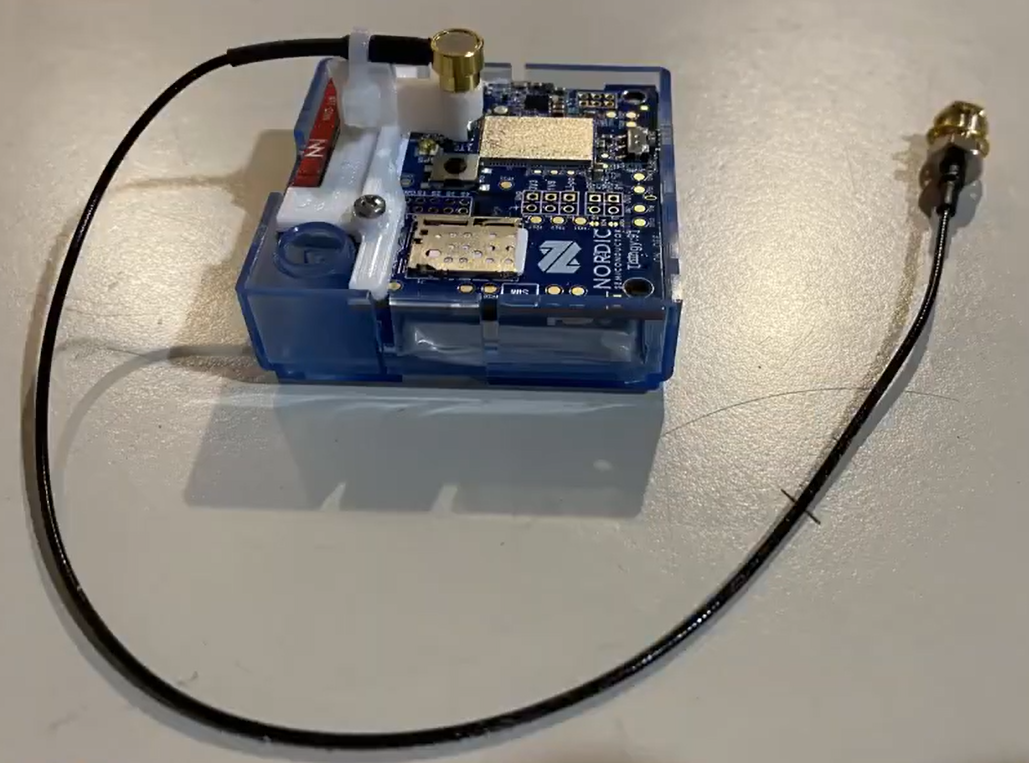
Vi tilbyr ein ekstern antennekasse i butikken vår. Antennen koble til porten merka “LTE” på Thingy91. Ein svært anbefalt 3D-printa støtte som vil gjere livet enklare med tilkoplinga er også tilgjengeleg her
Installasjon
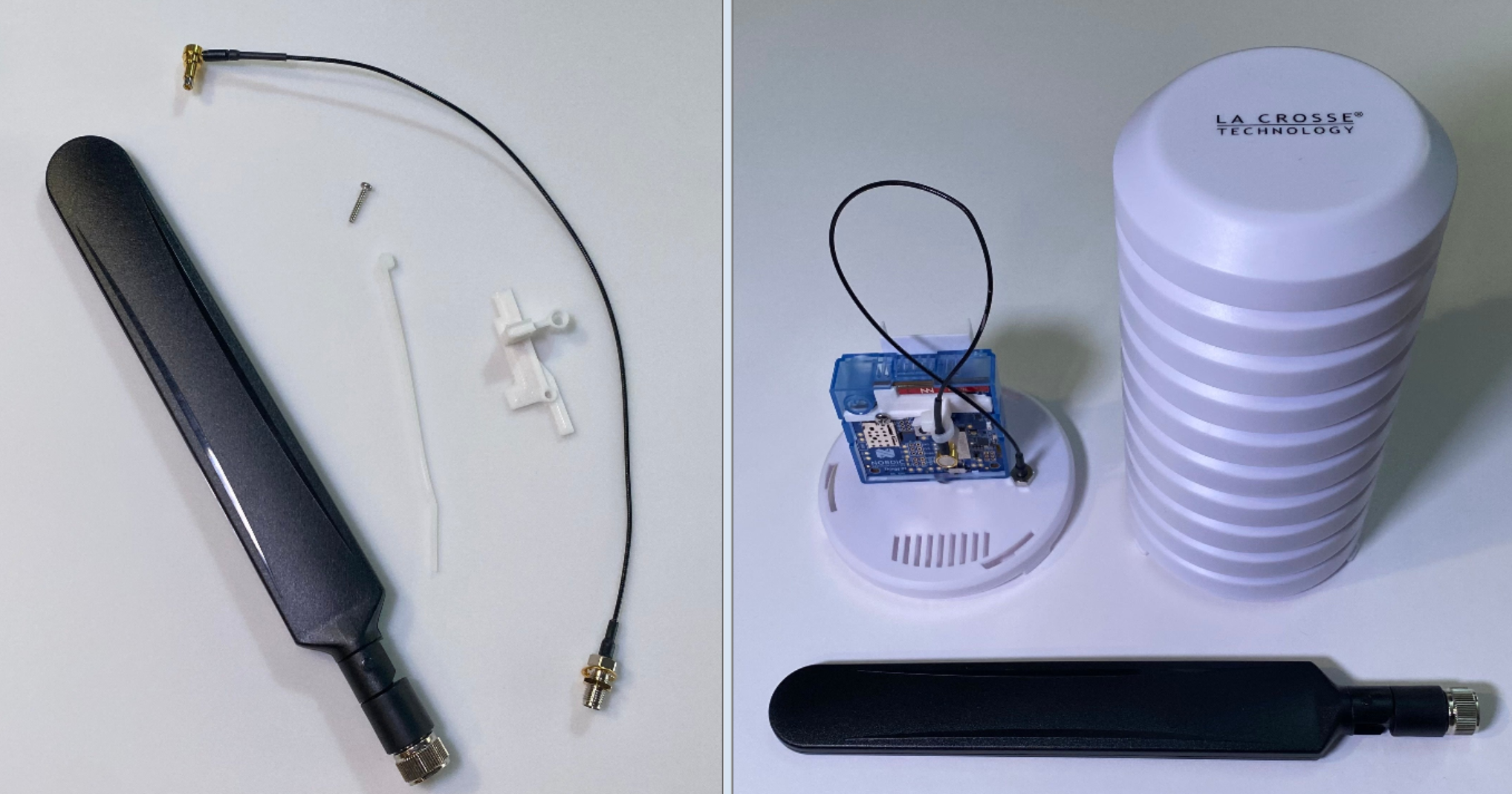
- Set inn tilkoplinga gjennom monteringsbraketten
- Skyv den inn i LTE-tilkoplinga
- Feste med skruen