Håndtering av Rucher og Bikuber
Hva du vil lære i dette kapitlet
I denne seksjonen vil du lære hvordan du setter opp og administrerer dine rucher og bikuber i MyBroodMinder.
Du vil bli guidet gjennom oppretting av nye rucher, tilknytning av bikuber, redigering av lokasjoner, og til og med sporing av bikubebevegelser mellom rucher — med alle endringer reflektert i dataene dine.
Du vil også oppdage hvordan du effektivt kan håndtere større operasjoner ved å bruke Konfigurer-siden for masse redigering, arkivering og enhetssporing.
Et av de første stegene du sannsynligvis vil ta er å opprette en ruche og knytte noen bikuber til den. Dette er en viktig del av å bygge opp ditt bikubeovervåkingssystem.
Du kan gjøre dette ved å bruke enten Bees App eller MyBroodMinder som i skjermbildet nedenfor, bare klikk på Ny-knappen i venstre sidepanel:
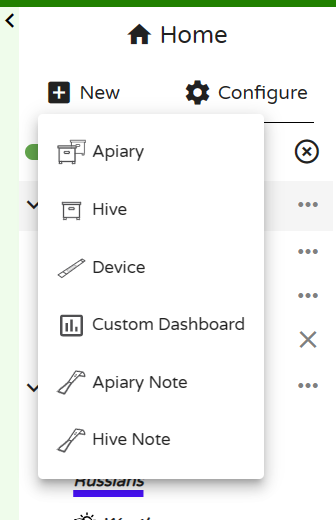
Opprette en Ny Ruche
Når du legger til en ny ruche, vil du bli bedt om å:
- Gi den et navn
- Angi en lokasjon med postnummer
- Valgfritt velge en graffarge for denne ruchen (brukes i værdiagrammer)
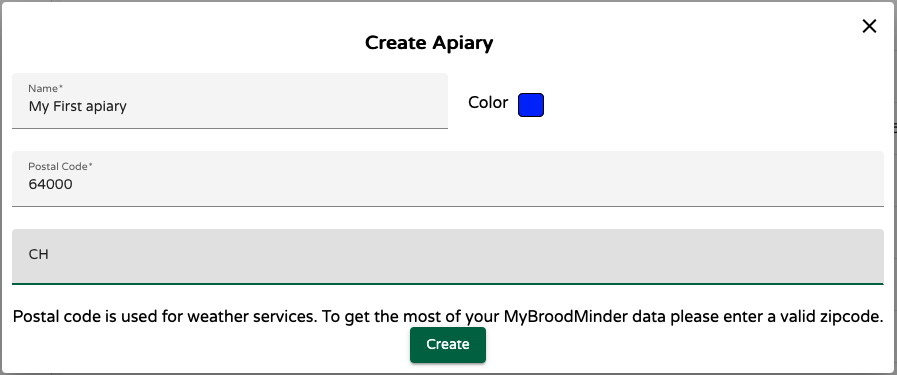
Postnummer brukes av værservicen
Velg postnummeret ditt nøye — det bestemmer lokal værdata som vises for din ruche.
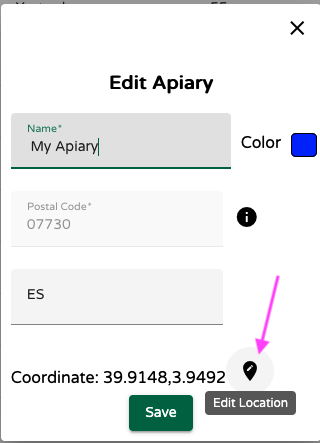
For bedre nøyaktighet kan du justere ruchens lokasjon når den er opprettet. Klikk på menyen med tre prikker ... > Rediger Ruche > Rediger Lokasjon, og velg deretter det nye stedet på kartet.
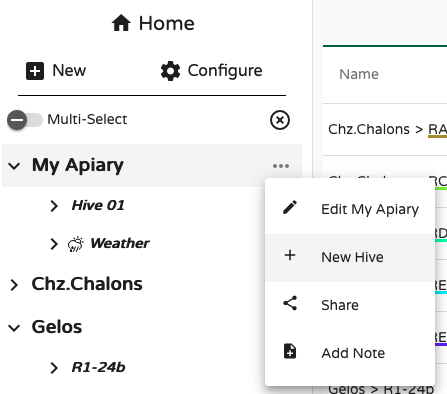
Opprette en Ny Bikube
For å legge til en bikube, klikker du ganske enkelt på ...-menyen ved siden av en ruche. Dette knytter automatisk bikuben til den lokasjonen. Gi bikuben et navn og tildel den en farge for grafvisninger. Du kan redigere disse innstillingene når som helst.
Flytte Bikuber Mellom Rucher
Bikuber er alltid knyttet til en ruche, men de kan flyttes fritt. Denne funksjonen lar deg spore bikubevandringer over tid.
For å flytte en bikube velger du Flytt Bikube i nedtrekksmenyen:
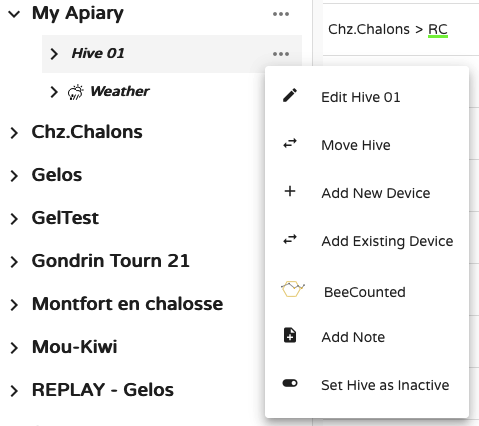
Disse bevegelsene vil bli materialisert i diagrammene med rosa stiplete vertikale linjer — som viser overgangen mellom rucher (f.eks. fra A til B til C i eksemplet nedenfor):
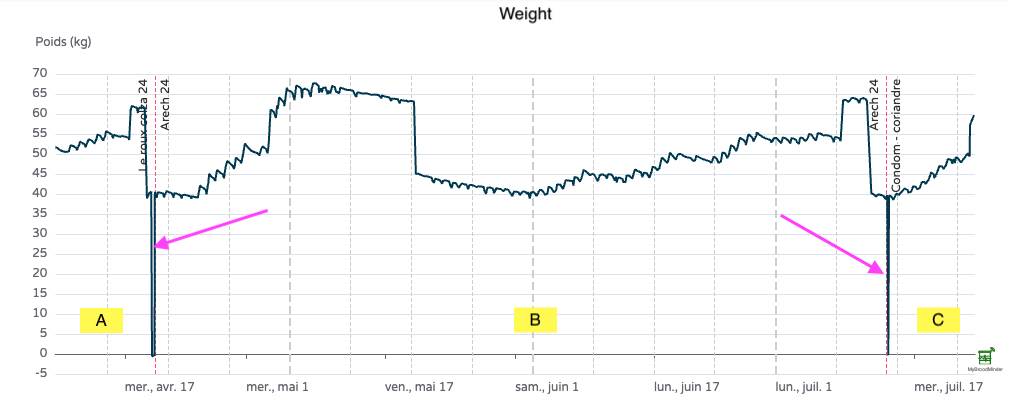
I dette eksemplet ble bikubesensorene fjernet under flyttingen, noe som reflekteres av 0 kg/lb verdiene.
For å vise værhistorikken som bikuben har opplevd gjennom sitt liv, må du kombinere værdata fra hver ruche (A, B og C).
Håndtering i Masse
Så langt har vi brukt sideverktøyene i MyBroodMinder. For mer effektiv masseadministrasjon, gå til Konfigurer-siden.
Klikk på Konfigurer i venstre meny for å se og administrere hver detalj i MyBroodMinder. For nå vil vi fokusere på Rucher og Bikuber
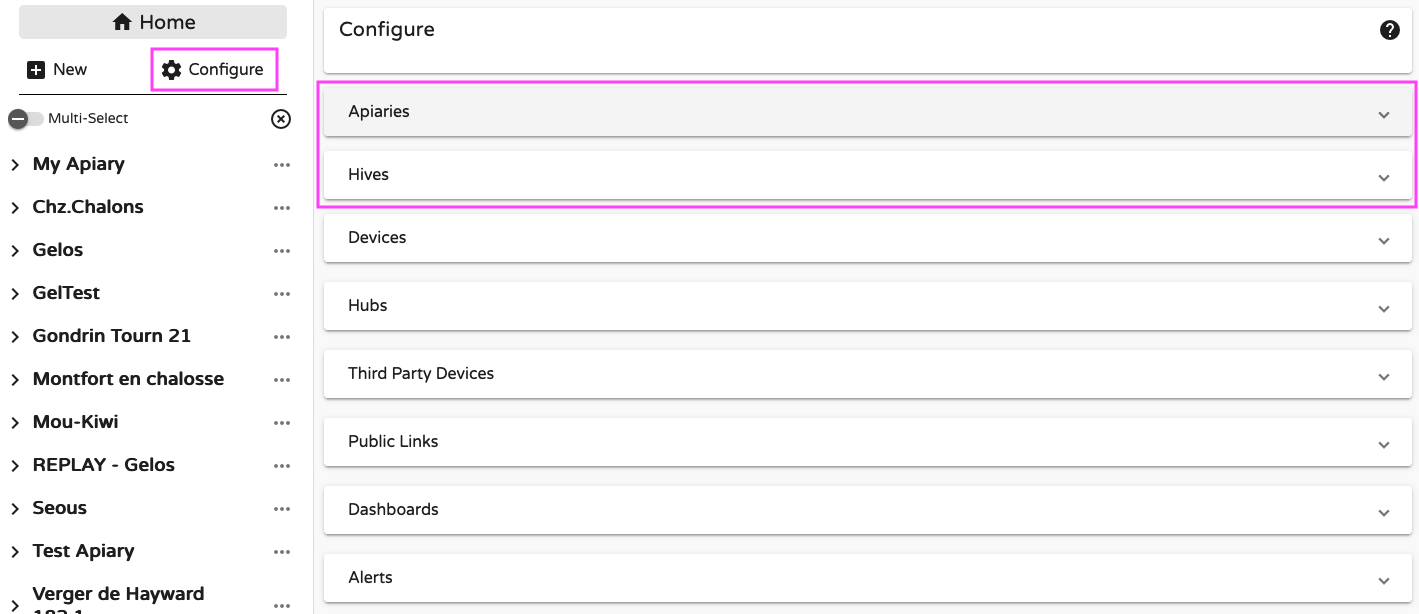
Konfigurere Rucher
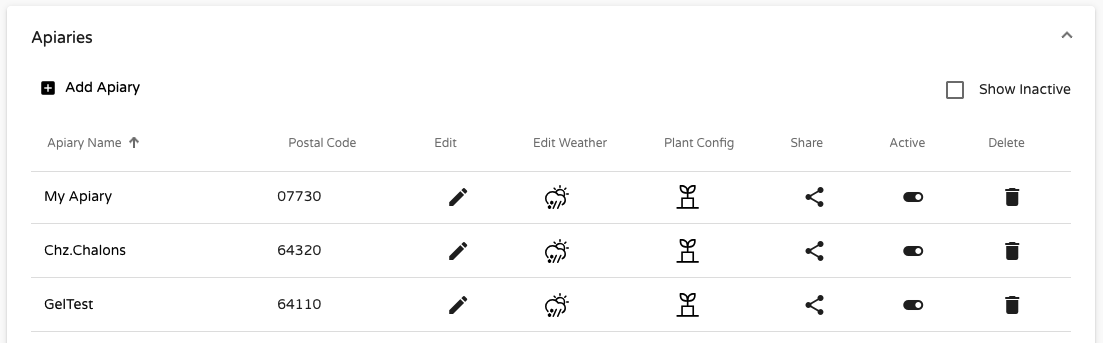
Under Konfigurer > Rucher, kan du:
- Redigere navn og lokasjoner for rucher
- Legge til en lokal værkilde (f.eks. en BroodMinder-enhet som sender temperatur/fuktighet) for å komplettere den standard online værservicen
- Arkivere eller slette rucher
Inaktive rucher
Du kan ikke slette en ruche hvis den fortsatt inneholder bikuber (aktive eller inaktive) — du må slette disse først.
Den anbefalte tilnærmingen er imidlertid å deaktivere ruchen. Den vil forsvinne fra sidepanelet, men forbli i systemet for senere gjenoppretting.
Bruk avkrysningsboksen Vis inaktive i Konfigurer > Rucher for å avsløre dem.
Konfigurere Bikuber
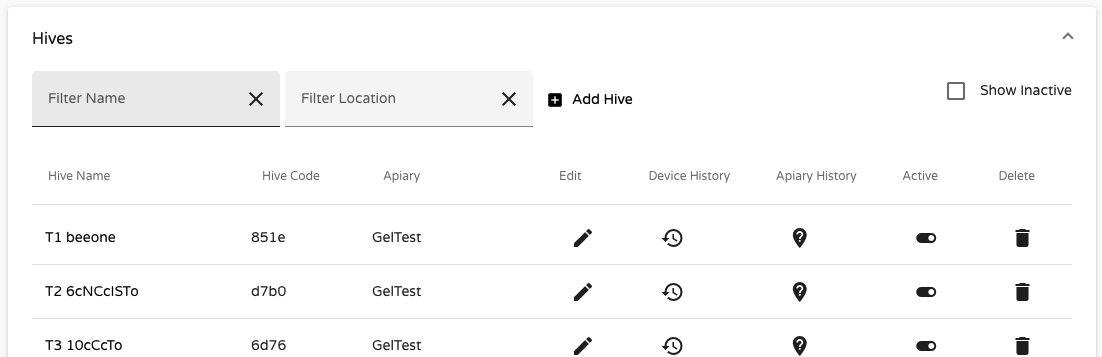
Under Konfigurer > Bikuber, kan du:
- Gi bikuber nye navn
- Justere enhetstilknytninger over tid
- Flytte bikuber mellom rucher
- Sette bikuber som inaktive (data beholdes)
- Slette bikuber (data fjernes permanent)
- Spore enhetshistorikken til hver bikube
Her er et eksempel på bikube R2-20, som har brukt forskjellige enheter over tid. Den har for øyeblikket en bikontroller, en intern sensor, og en vekt, og har tidligere brukt en annen intern sensor fra 10. april til 16. nov. 2024.
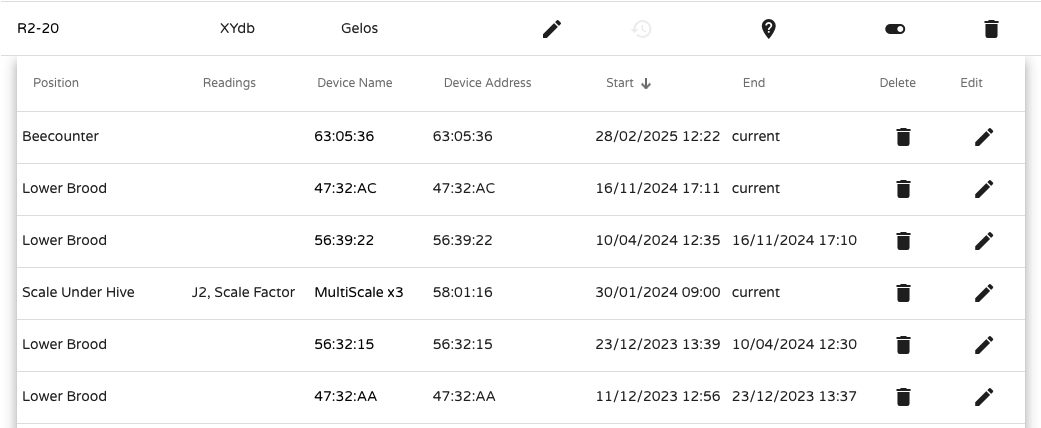
Sporing av enheter, bikuber og rucheendringer er en av MyBroodMinder sine mest kraftfulle funksjoner.
Med enheter nå i bildet, la oss gå videre til neste kapittel: Håndtering av Enheter.