Opptak av Notater og Inspeksjoner
Hva du vil lære i dette kapitlet
I dette kapitlet vil du lære hvordan du registrerer og administrerer notater og inspeksjoner ved hjelp av både Bees App og MyBroodMinder.
Du vil utforske forskjellen mellom ruchernotater og ruche-notater, og hvordan du effektivt kan loggføre observasjoner i felt eller ved skrivebordet.
Du vil også se hvordan notater integreres med sensor data, hvordan du eksporterer dem, og hvordan de nå fungerer som utløsere for automatiserte arbeidsflyter — som hjelper deg med å omdanne observasjoner til handlingsbare birøktingstrinn.
Å spore hendelser i birøkt er essensielt hvis du virkelig ønsker å forstå koloniene dine og ta de riktige beslutningene. Selv om det ikke alltid er praktisk å ta med seg en smarttelefon eller nettbrett inn i røkten, har vi jobbet hardt for å gjøre notatskriving og registrering av inspeksjoner så enkelt og effektivt som mulig.
Som alltid kan du ta og redigere notatene dine i MyBroodMinder, men den mest praktiske metoden er å bruke Bees App, hvor du kan loggføre informasjon direkte i feltet — når observasjonene dine er ferske og mest nøyaktige.
I denne seksjonen vil vi utforske i detalj hvordan du bruker notater og inspeksjonsopptegnelser.
Det finnes to typer notater:
- Ruchernotater: Tildelt alle ruche innen en røkten. Du vil merke at de tilgjengelige etikettene er forskjellige fra de som brukes for ruche-notater. Ruchernotater vises i diagrammer med rød rucheverktøy-ikon.
- Ruche-notater: Tildelt en eller flere spesifikke ruche (ikke delt på tvers av hele røkten). Disse notatene er merket med et gult rucheverktøy-ikon.
Ta Notater
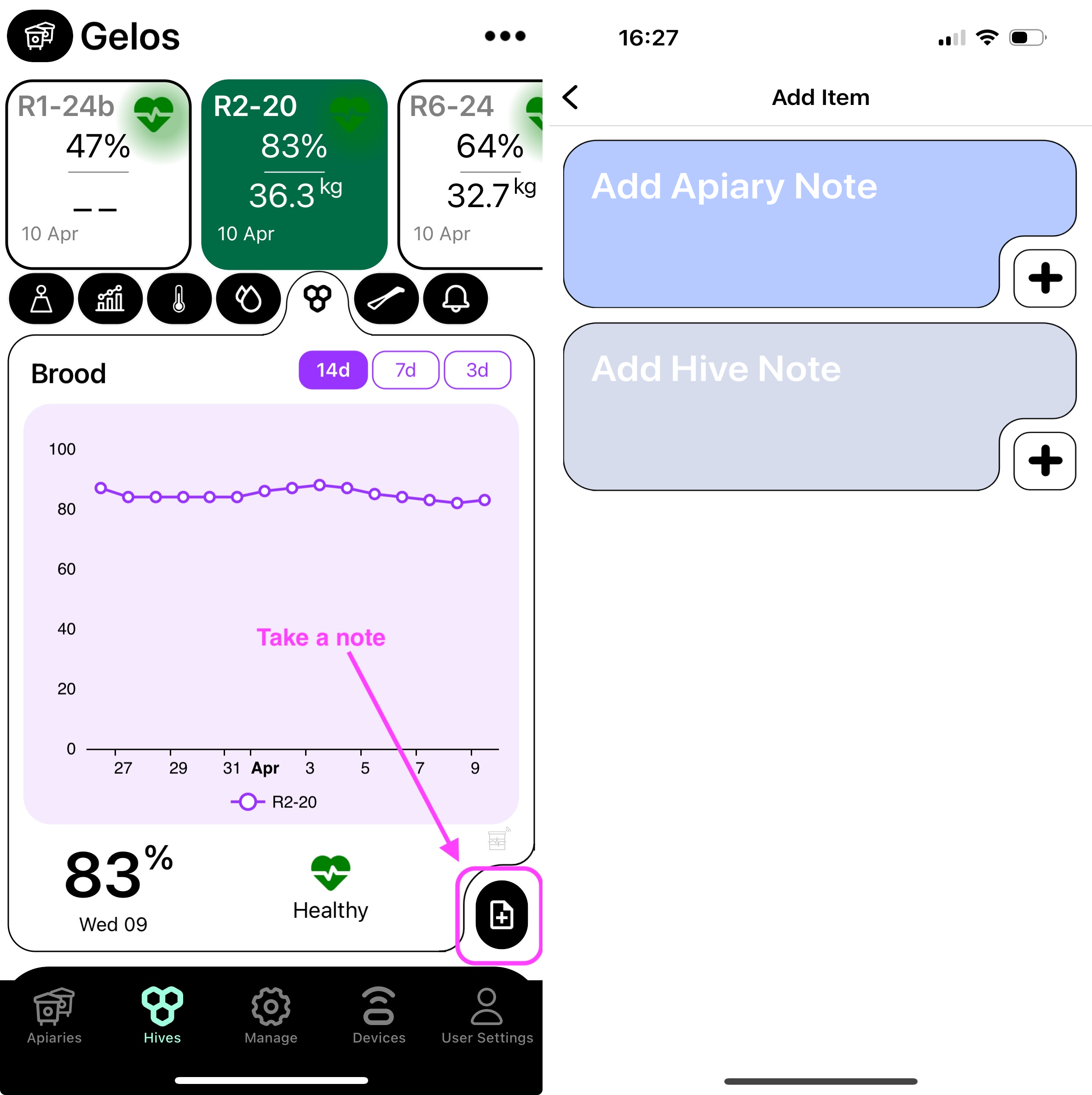
I Bees App, enten du er i Røkt eller Rucher-fanen, finner du notatskriveikonet. Når du trykker på det, kommer det opp en skjerm hvor du velger om notatet ditt er for røkten eller for en ruche:
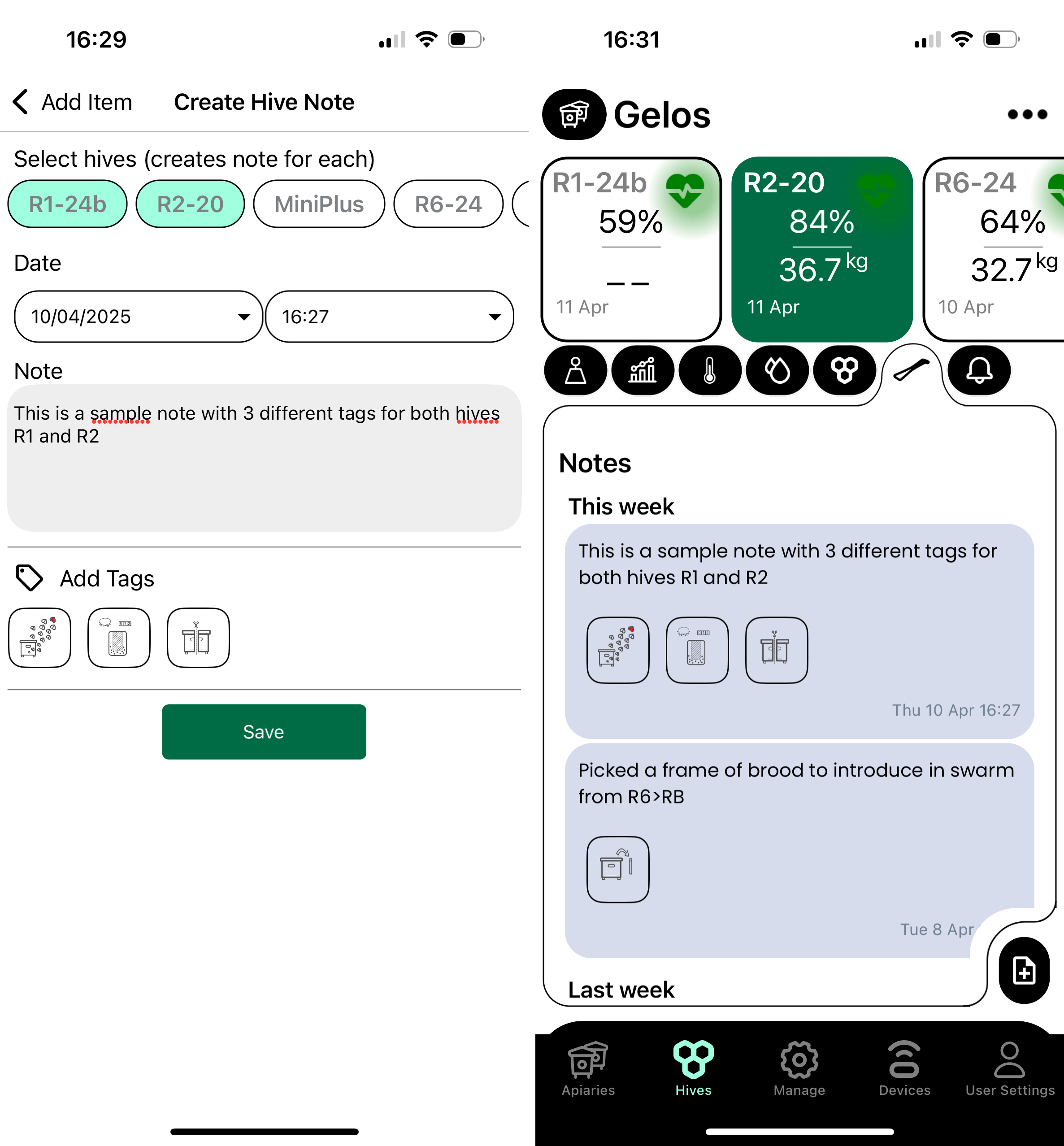
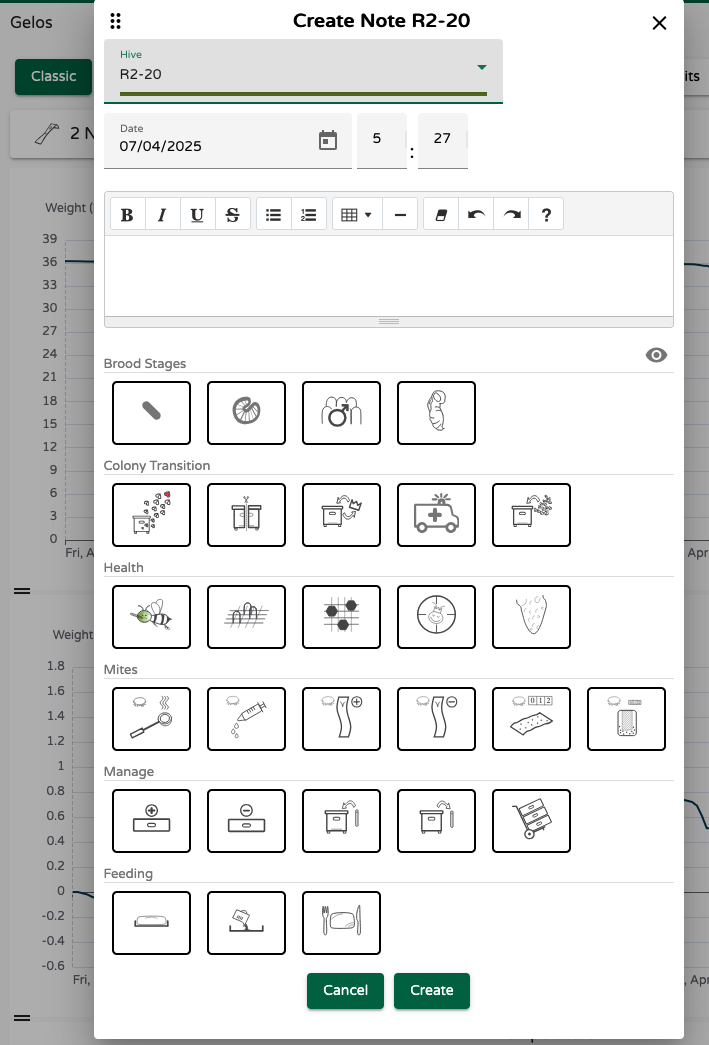
Du vil deretter bli tatt til en kjent notatinnføringsskjerm. Her kan du velge ruche, dato og tid, og også skrive noe tekst.
En spesielt nyttig funksjon her er Etiketter — som lar deg loggføre vanlige handlinger eller observasjoner med ett trykk, noe som gjør notatskriving mye raskere. Når det er lagret, vil notatet ditt vises i Bees App under Rucheverktøy-fanen:
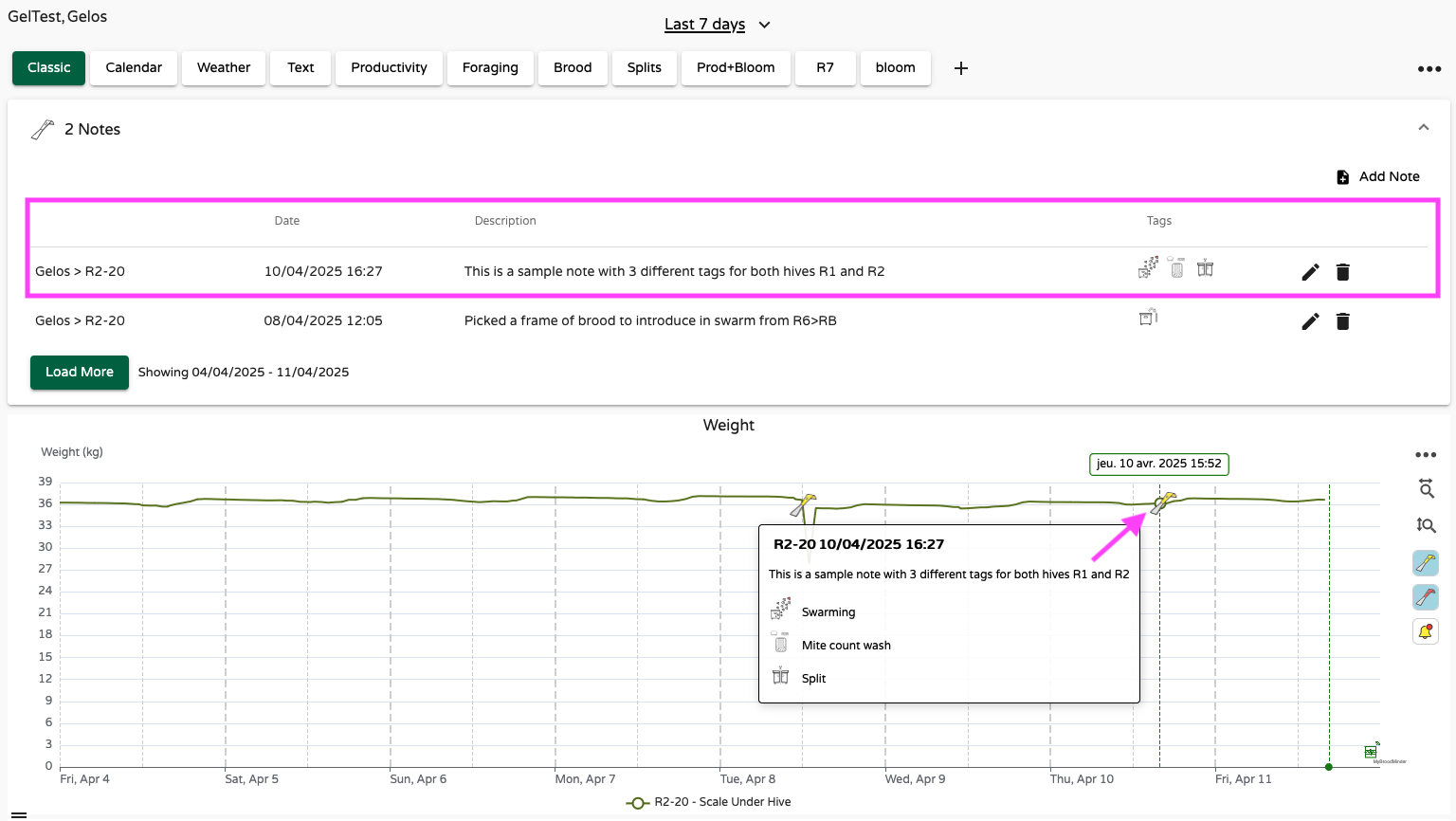
Notatene dine vil også vises i MyBroodMinder, både i Notatliste-widgeten og innen kontekstuelle diagrammer:
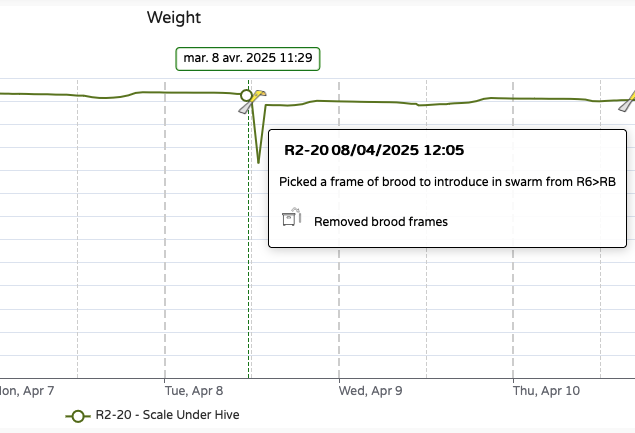
Å ha notatene dine knyttet til sensordata er utrolig nyttig, da det lar deg korrelere hendelser med sensortrender. For eksempel hjelper dette notatet med å forklare en vektfluktuasjon og påfølgende nedgang:
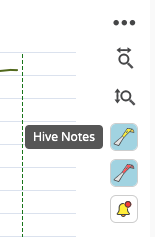
I de fleste diagrammer kan du vise eller skjule notater ved å bruke verktøylinje-knappene på høyre side:
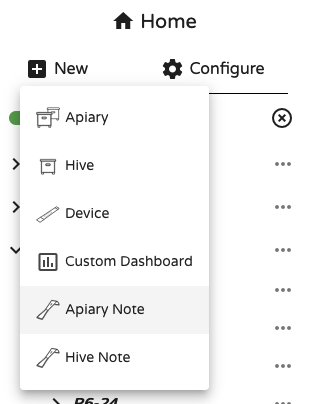
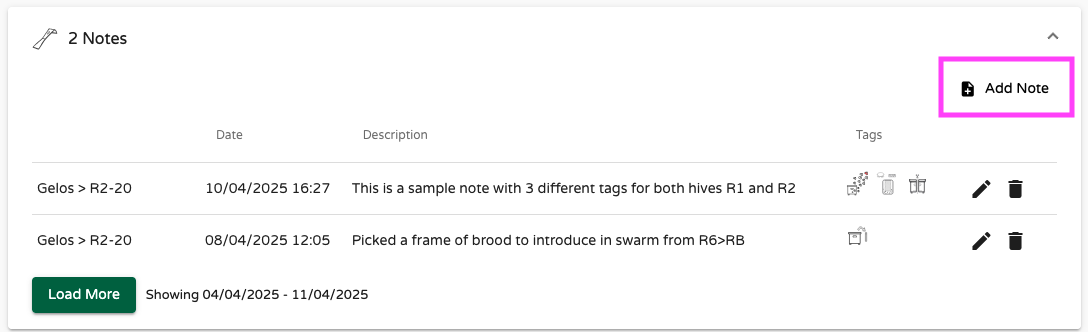
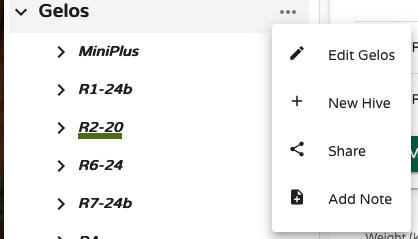
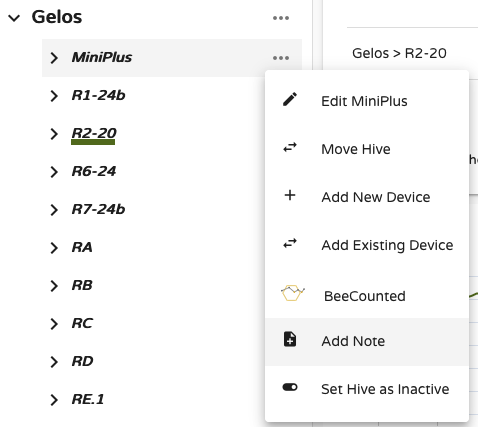
Du kan også legge til notater direkte i MyBroodMinder ved å bruke flere metoder:
Hjem > Ny > Ruchernotat
Notat-widget > Legg til notat
Røkt navn > ... > Legg til notat
Ruche navn > ... > Legg til notat
Og til slutt kan du til og med dobbeltklikke på et hvilket som helst diagram for å få opp en kontekstuell pop-up for rask innføring av ruche-notater.
Eksportere Notater
Akkurat som de andre dataene dine, kan notater eksporteres fra hvilket som helst dashbord. Åpne ganske enkelt menyen med tre prikker øverst til høyre: ... > Last ned alternativer > Notater CSV
Notatene dine vil også bli inkludert i alle delte dashbord.
Utløse en Arbeidsflyt 🆕
Inntil nå har notater vært relativt statiske — registrert og sett, men ikke aktive. Fra og med 2025-utgivelsen av MyBroodMinder, går notater inn i en ny fase med introduksjonen av Arbeidsflyter.
Arbeidsflyter lar notater utløse oppfølgingshandlinger. For eksempel kan registrering av en sværmhendelse nå initiere en omdroningsprosess — og be deg ta de nødvendige skrittene i dagene eller ukene som følger.
Dette betyr at notatene dine ikke lenger er passive opptegnelser, men blir smarte sjekkpunkter innen en bredere rucheforvaltningsstrategi. Det er begynnelsen på et mer intelligent inspeksjonssystem designet for å veilede deg gjennom viktige koloniovergangene.
For å lære mer, fortsett til neste kapittel: QueenMinder – Kolonioverganger.